Was Sie wissen sollten
- Wenn Ihr Anruf fehlgeschlagen ist, schalten Sie den Flugmodus aus und wieder ein, starten Sie Ihr iPhone neu und überprüfen Sie Ihre Liste der blockierten Nummern.
- Entfernen Sie dann Ihre SIM-Karte, legen Sie sie erneut ein und setzen Sie Ihre Netzwerkeinstellungen zurück, um etwaige Hardwareprobleme oder Verbindungsprobleme zu beheben.
- Wenn Ihre iPhone-Anrufe immer noch fehlschlagen, rufen Sie Ihren Mobilfunkanbieter an, um nach Netzwerkausfällen in Ihrer Nähe zu suchen.
Es kann frustrierend sein, wenn Sie versuchen, auf Ihrem iPhone einen Anruf zu tätigen und die Fehlermeldung „Anruf fehlgeschlagen“ angezeigt wird. Sie fragen sich: „Warum scheitern meine Anrufe immer wieder?“ Nachdem Sie Ihr iPhone neu gestartet, Ihre iOS-Software aktualisiert und an verschiedene Standorte gewechselt haben, finden Sie hier einige einfache Schritte, um den Fehler „iPhone-Anruf fehlgeschlagen“ zu beheben, bevor Sie sich an Ihren Mobilfunkanbieter wenden.
Anruf auf Ihrem iPhone fehlgeschlagen? 6 häufige Korrekturen.
Warum schlagen meine Anrufe auf meinem iPhone fehl? Nun, es könnte mehrere Ursachen haben. Obwohl sich die Erfolgsquote von Sprachanrufen auf dem iPhone in den letzten Jahren stark verbessert hat, kann es immer noch vorkommen, dass sie scheitern. Wenn Ihr iPhone ständig die Meldung „Anruf fehlgeschlagen“ anzeigt, führen Sie die folgenden Schritte zur Fehlerbehebung aus, um das Problem zu beheben.
Lösung Nr. 1: Wenn ein Anruf auf Ihrem iPhone fehlschlägt, schalten Sie den Flugmodus aus und wieder ein.
So einfach dieser Vorschlag auch klingt, ist dies die häufigste Lösung zum Beheben der Meldung „Anruf fehlgeschlagen“ auf Ihrem iPhone. Dies gilt insbesondere dann, wenn Ihr iPhone keine Anrufe tätigt, aber SMS sendet.
- Wischen Sie von der oberen rechten Ecke Ihres iPhones nach unten (oder bei Modellen mit Home-Tasten vom unteren Bildschirmrand nach oben), um auf das zuzugreifen Kontrollzentrum.
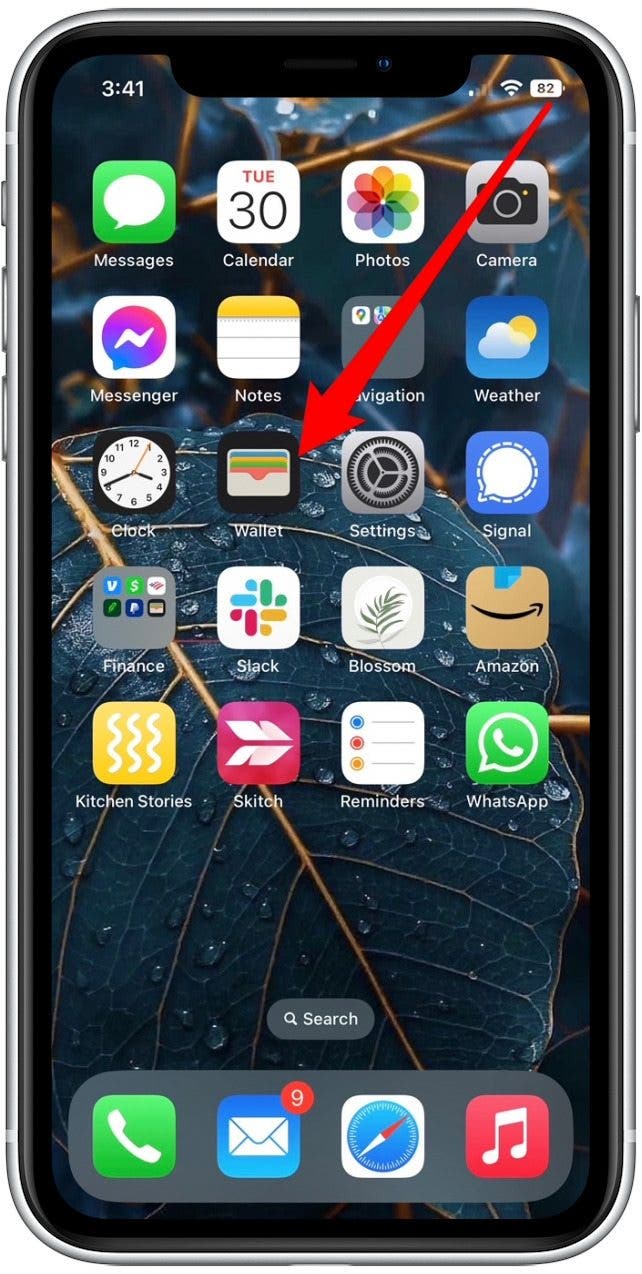
- Tippen Sie auf ASymbol für den Flugzeugmodus in der oberen linken Ecke des Kontrollzentrums.
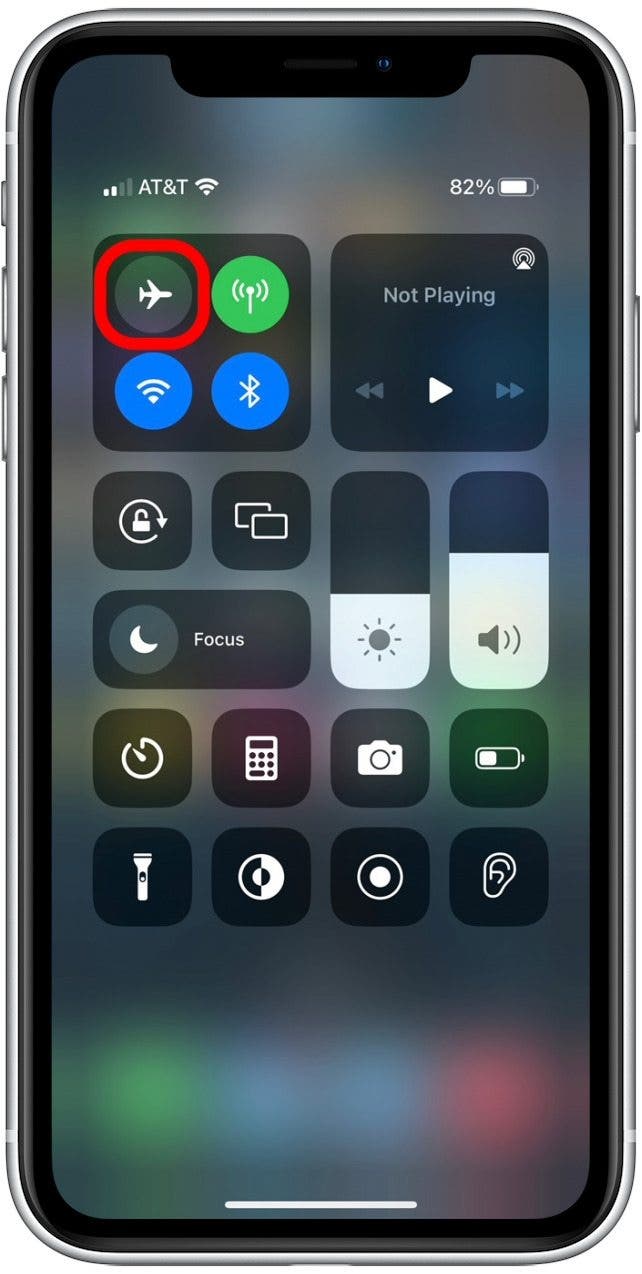
- Warten Sie einige Sekunden und tippen Sie dann auf Symbol für den Flugzeugmodus erneut, um es wieder auszuschalten.
Fix Nr. 2: Starten Sie Ihr iPhone neu, um kleinere Softwarefehler zu beheben.
Falls Sie dies noch nicht getan haben, stellen Sie sicher, dass Sie Ihr iPhone neu starten. Unabhängig davon, ob Ihr Anruf auf einem iPhone 12 oder einem älteren iPhone 7 fehlgeschlagen ist, wird dieses Allheilmittel in fast jedem Artikel zur iPhone-Fehlerbehebung aufgeführt, und das aus gutem Grund! Indem Sie sich ein paar Sekunden Zeit für den Neustart nehmen, können Sie viele kleinere Softwarefehler beheben, darunter auch solche, die die iPhone-Fehlermeldung „Anruf fehlgeschlagen“ verursachen.
Fix Nr. 3: ÜberprüfenSehen Sie sich die Liste der gesperrten Nummern an, wenn Ihr Anruf bei einer bestimmten Nummer nicht durchgestellt werden kann.
Wenn Ihr iPhone eine bestimmte Nummer nicht anrufen kann, ist es möglich, dass Sie die Nummer dieser Person versehentlich blockiert haben (oder sie blockiert und vergessen haben). Sie sollten die blockierten Kontakte auch noch einmal überprüfen, wenn Ihre iPhone-Anrufe sofort fehlschlagen, bevor sie kaum klingeln können. Dies kann auch signalisieren, dass die Nummer zu Ihren blockierten Kontakten hinzugefügt wurde. Wenn Ihr Anruf auf einem iPhone 13 (oder anderen Modellen) fehlgeschlagen ist, befolgen Sie diese Schritte, um blockierte Kontakte zu überprüfen:
- Öffnen Sie die Einstellungen-Appscrollen Sie nach unten und tippen Sie auf Telefon in der Liste der Apps.
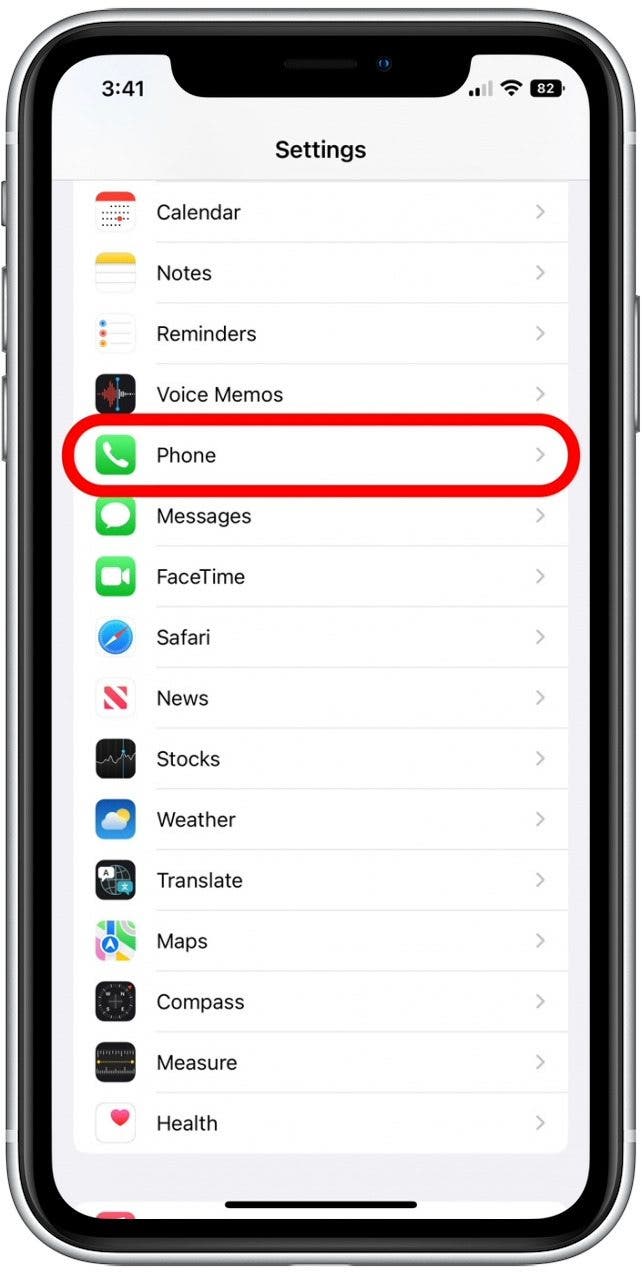
- Klopfen Blockierte Kontakte. Stellen Sie sicher, dass die Nummer, die Sie anrufen möchten, nicht zu den Nummern gehört, die Sie blockiert haben.
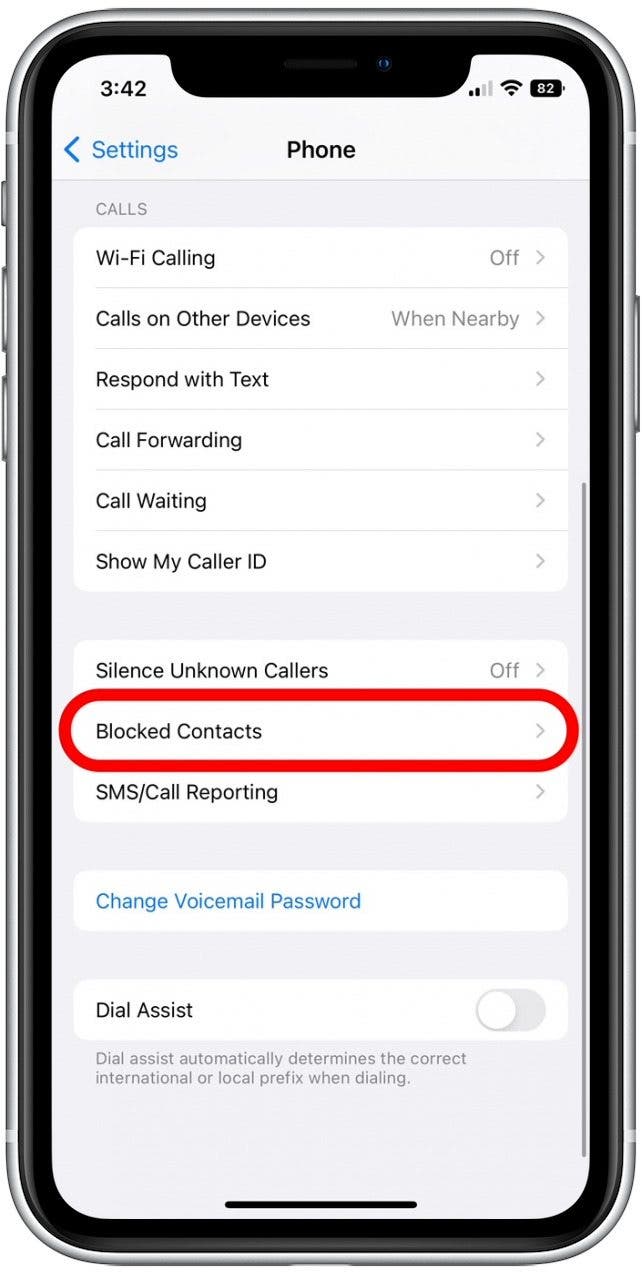
Obwohl dies selten vorkommt, kommt es dennoch vor. Wenn Sie die Nummer, die Sie anrufen möchten, in der Liste der blockierten Kontakte sehen, tippen Sie auf die Schaltfläche „Bearbeiten“ in der oberen linken Ecke und dann auf das Minus-Symbol neben dem Kontakt. Dadurch wird der Kontakt aus Ihrer Liste blockierter Nummern entfernt, sodass Sie ihn anrufen können.
Lösung Nr. 4: Entfernen Sie Ihre SIM-Karte und legen Sie sie erneut ein, wenn Anrufe auf Ihrem iPhone weiterhin fehlschlagen.
Eine beschädigte SIM-Karte könnte der Grund für fehlgeschlagene oder abgebrochene Anrufe auf einem iPhone sein. Wenn Sie ein älteres Telefon mit einer physischen SIM-Karte besitzen, überprüfen Sie Ihre SIM-Karte auf Beschädigungen oder Kratzer, insbesondere wenn Sie sie schon längere Zeit verwenden. Wenn Sie ein iPhone 14 oder neuer besitzen, verfügen Sie nicht über eine physische SIM-Karte, sodass Sie diesen Schritt überspringen können.
- Öffnen Sie die SIM-Fach Verwenden Sie dazu eine Büroklammer (oder ein SIM-Auswurfwerkzeug).
- Nehmen Sie die heraus SIM-Karte.
- Suchen Sie nach Schäden. Wenn Sie welche finden, denken Sie über die Anschaffung einer neuen SIM-Karte nach. Wenn Sie keinen Schaden feststellen, legen Sie die SIM-Karte erneut ein und versuchen Sie erneut, den Anruf zu tätigen.
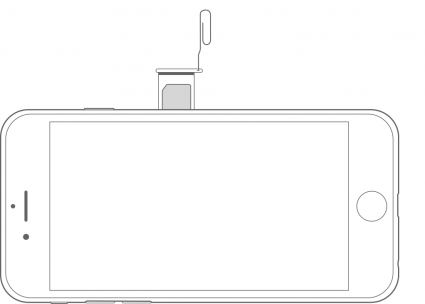
Bild mit freundlicher Genehmigung von Apple
Wenn Sie ein anderes iPhone besitzen, können Sie versuchen, die SIM-Karte in dieses Telefon einzulegen. Wenn Sie eine andere SIM-Karte haben, können Sie auch versuchen, diese in das erste iPhone einzulegen. Wenn einer dieser Versuche zu einem erfolgreichen Telefonanruf führt, haben Sie das Problem entweder auf das iPhone oder die SIM-Karte beschränkt.
Fix Nr. 5: Setzen Sie Ihre Netzwerkeinstellungen zurück, um Verbindungsprobleme zu beheben.
Wenn Sie die oben genannten Lösungen ausprobiert haben und Ihr iPhone immer noch meldet, dass der Anruf fehlgeschlagen ist, können Sie Ihre Netzwerkeinstellungen zurücksetzen.
Warnung
Durch das Zurücksetzen Ihrer Netzwerkeinstellungen werden alle aktuell gespeicherten Einstellungen gelöscht, einschließlich WLAN-Passwörtern, Bluetooth-Verbindungen und bevorzugten Netzwerken.
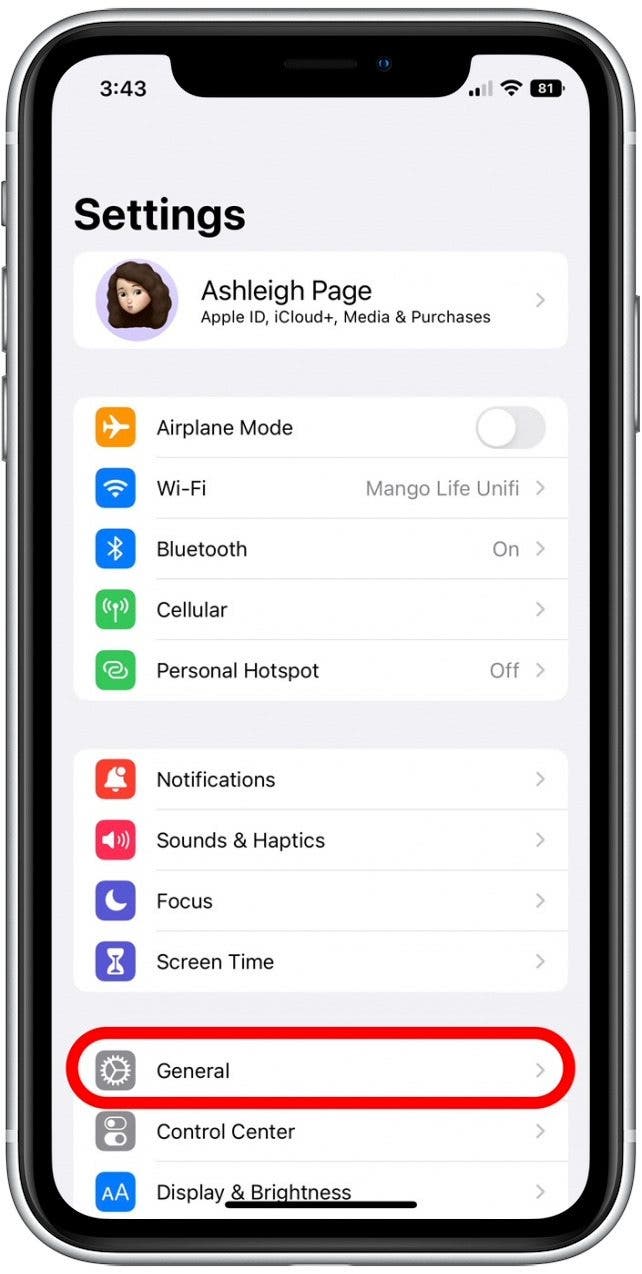
- Öffnen Sie die Einstellungen-App und tippen Sie auf Allgemein.
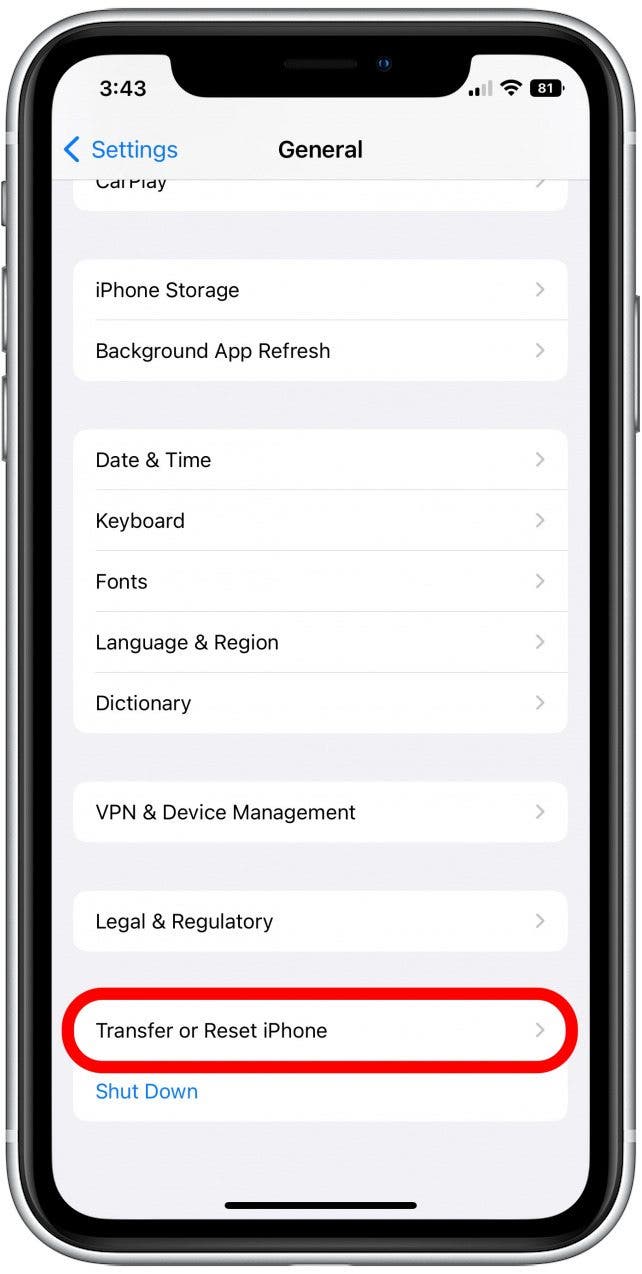
- Scrollen Sie nach unten und tippen Sie auf iPhone übertragen oder zurücksetzen.
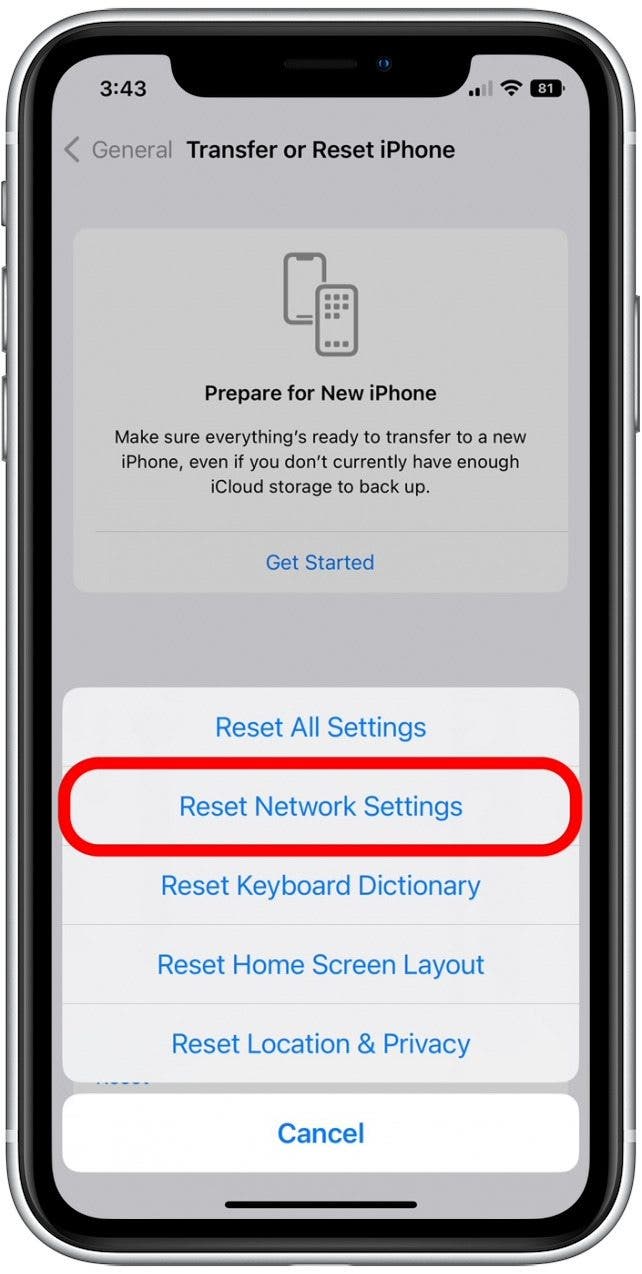
- Tippen Sie auf Netzwerkeinstellungen zurücksetzen. Sie müssen Ihren Passcode eingeben, um zu bestätigen, dass Sie das Gerät zurücksetzen möchten.
Lösung Nr. 6: Wenden Sie sich an Ihren Netzbetreiber, um nach Netzwerkausfällen zu suchen.
Als letzten Ausweg sollten Sie sich an Ihren Dienstanbieter (z. B. Verizon oder AT&T) wenden. Auf diese Weise können Sie zwei Dinge tun: Überprüfen Sie, ob Ihr Konto aktiv und in gutem Zustand ist, und stellen Sie außerdem fest, ob in Ihrer Region ein Netzwerkausfall vorliegt. Bei den meisten großen Mobilfunkanbietern kontaktieren Sie sie per Telefon, E-Mail, online (indem Sie sich bei Ihrem Konto anmelden) oder über die iPhone-App für den jeweiligen Dienstanbieter (z. B meinAT&T App).
FAQ
- Warum kann ich eine SMS schreiben, aber nicht anrufen? Möglicherweise liegt ein Problem mit Ihrer Netzwerkverbindung vor. Versuchen Sie, Ihr iPhone neu zu starten, den Flugmodus aus- und wieder einzuschalten und nach einem Netzbetreiber-Update zu suchen.
- Bedeutet ein fehlgeschlagener Anruf, dass aufgelegt wurde? Nein. Ein Anruf muss durchgestellt werden, um abgelehnt zu werden. Wenn ein Anruf fehlschlägt, bedeutet das, dass Ihr beabsichtigter Empfänger den Anruf überhaupt nicht erhalten hat.
- Warum meldet mein iPhone, dass die Nachricht nicht gesendet werden konnte? Der häufigste Grund, warum eine Nachricht von einem iPhone nicht gesendet wird, ist, dass keine Verbindung zu WLAN oder Mobilfunkdaten besteht. Wenn Sie Ihre Verbindung überprüft haben und die Nachrichten immer noch nicht übermittelt werden, müssen Sie möglicherweise eine detailliertere Fehlerbehebung durchführen, um zu beheben, dass iMessage nicht funktioniert.
Das ist alles! Hoffentlich haben diese Lösungen zur Behebung des Fehlers „Anruf fehlgeschlagen“ auf Ihrem iPhone das Problem behoben. Wenn Sie lernen wollten, wie man Videoanrufe tätigt, schauen Sie sich an, wie man einen FaceTime-Anruf tätigt. Ich nutze FaceTime oft, um Freunde und Familie anzurufen, da sich Videoanrufe persönlicher anfühlen. Wenn Sie jedoch die Augenkontaktfunktion etwas unheimlich finden (wie ich), können Sie auch lernen, wie Sie FaceTime-Augenkontakt aktivieren und deaktivieren.