Was Sie wissen sollten
- Wenn Ihre iPhone-Fotos unscharf sind, wechselt Ihre Kamera wahrscheinlich zwischen den Objektiven, obwohl dies nicht der Fall sein sollte.
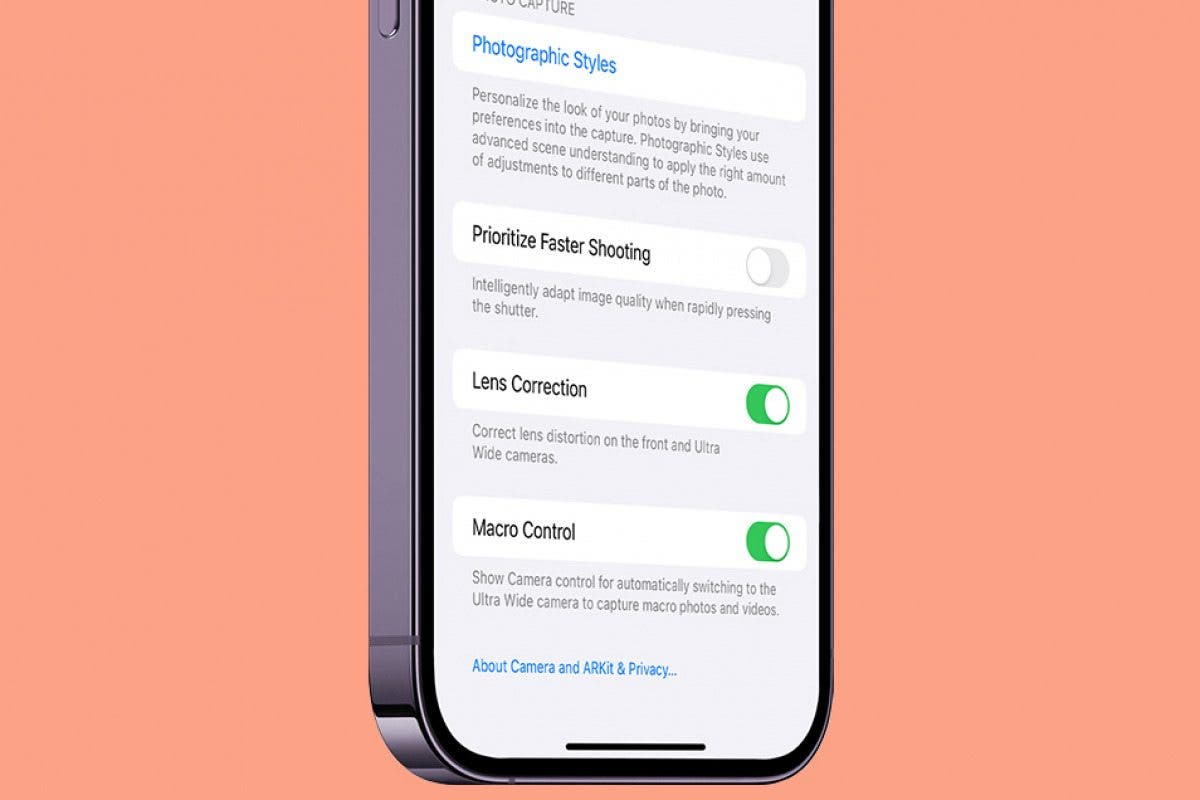
- Um verschwommene Fotos zu korrigieren, aktivieren Sie die Makrosteuerung und deaktivieren Sie die Objektivkorrektur in den Einstellungen.
- Es gibt auch mehrere Korrekturen für Probleme beim iPhone 15, 14 und 13 Pro Max, die zu unscharfen Fotos führen.
Jedes neue iPhone sorgt mit dem Versprechen aufregender neuer Kamerafunktionen für Furore. Viele Benutzer hatten jedoch Probleme, die sie dazu veranlassten, über die Rückgabe der neuen Telefone nachzudenken. Bevor Sie sich entscheiden, das Handtuch zu werfen, möchte ich Ihnen einige einfache Möglichkeiten zeigen, wie Sie die Fotoqualität auf dem iPhone 15 und früheren Modellen sofort verbessern können.
So aktivieren Sie die Makrosteuerung und deaktivieren die Objektivkorrektur
Einige Benutzer von iPhone 15, 14 und 13 Pro und Pro Max haben bemerkt, dass ihre iPhone-Kamera plötzlich und unerwartet zu stark hineinzoomt. Dies kann auf die neue Funktion des automatischen Makromodus zurückzuführen sein und nicht auf eine Fehlfunktion der Kamera oder einen Softwarefehler. Es ist zwar nicht möglich, den Makromodus auszuschalten, aber wenn Sie die Makrosteuerung einschalten, können Sie leichter erkennen, dass er aktiviert ist, und ihn manuell ausschalten. Die Objektivkorrektur ist eine weitere Einstellung, die Ihre Fotografie verbessern kann, aber auch Probleme verursachen kann.
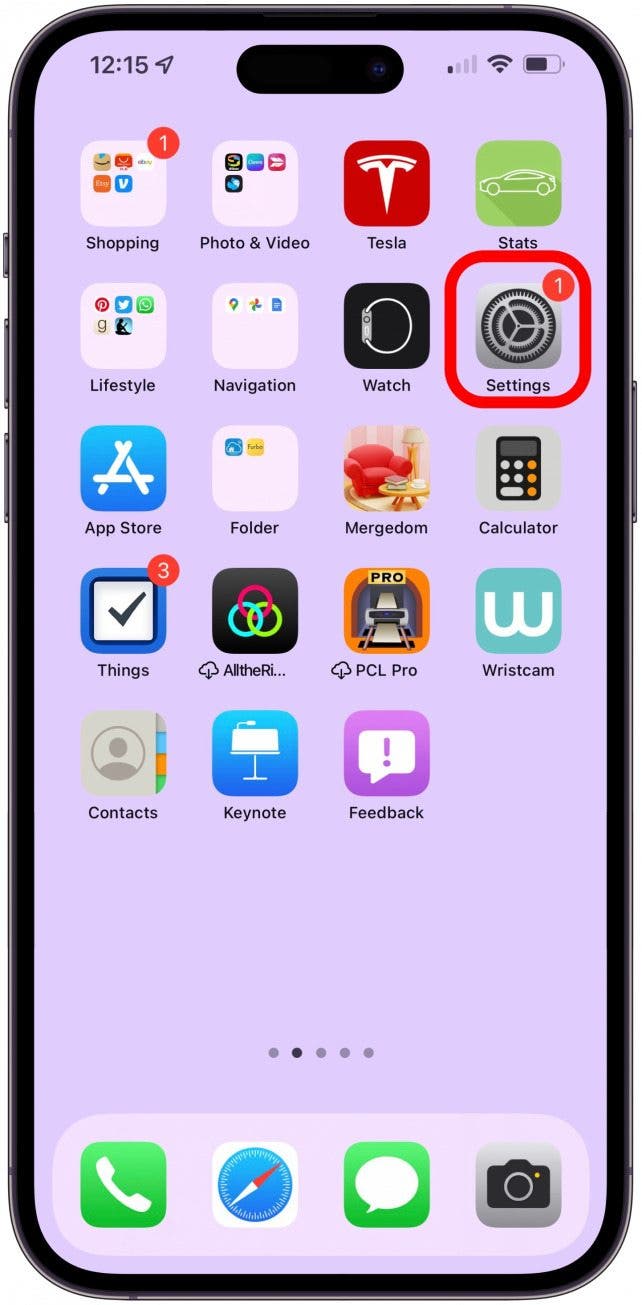
- Um verschwommene Fotos zu korrigieren, öffnen Sie zunächst das Einstellungen-App.
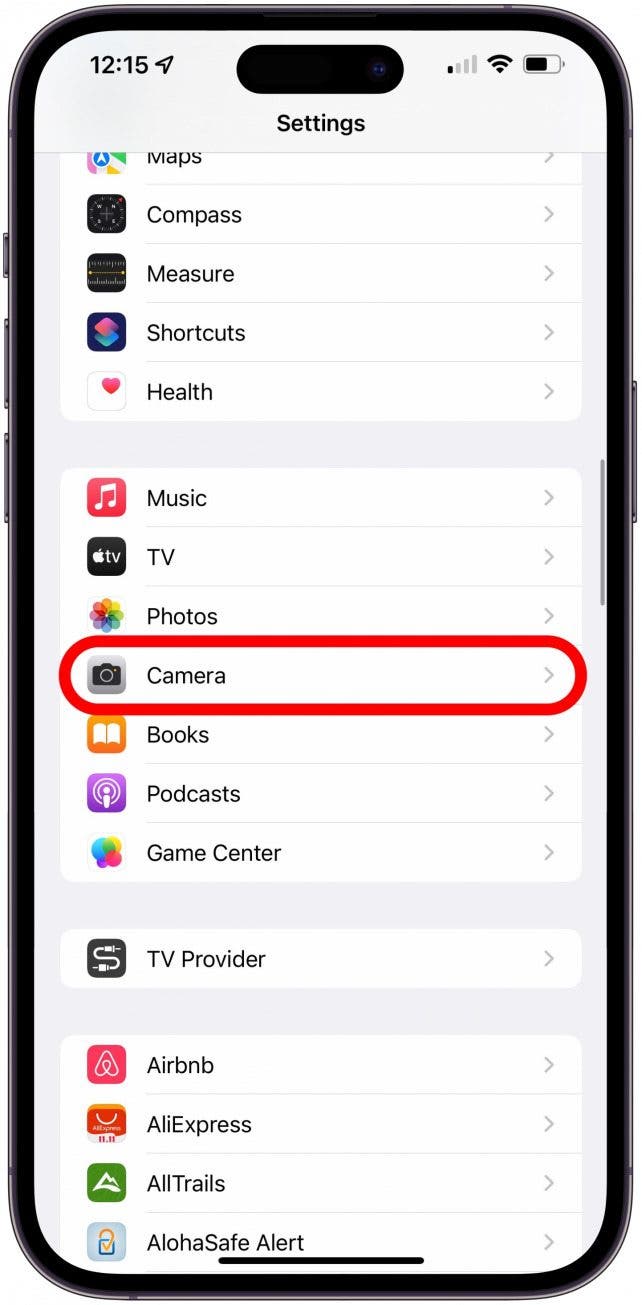
- Klopfen Kamera.
- Einschalten Makrosteuerung.
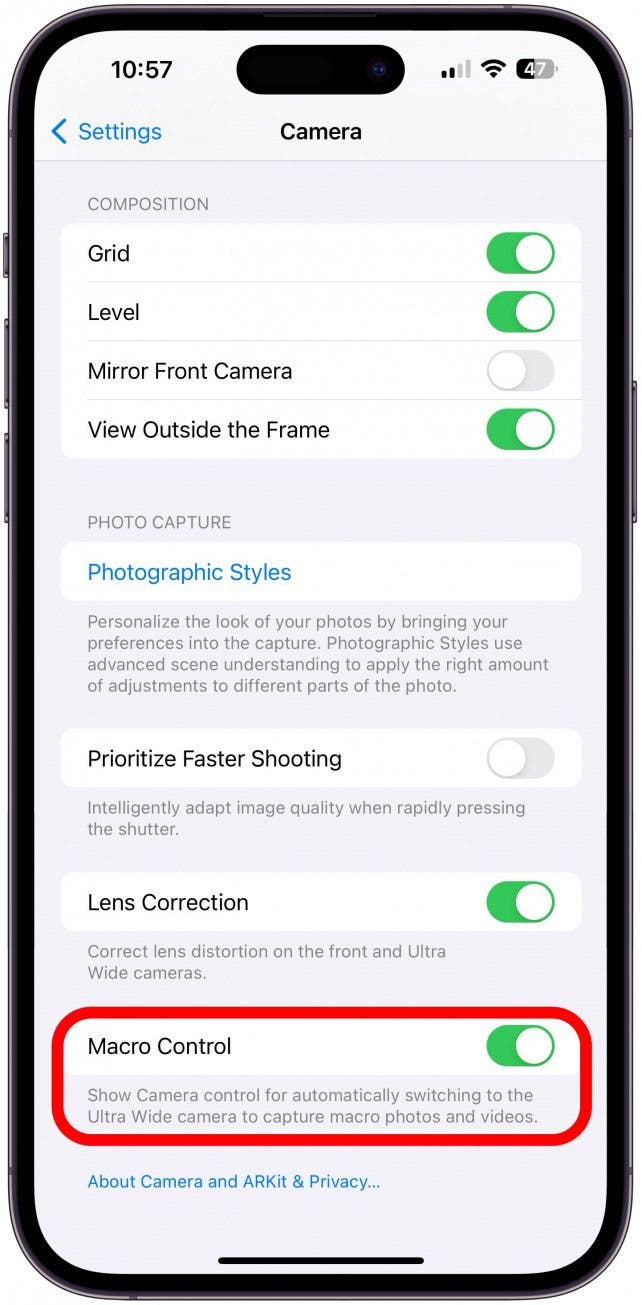
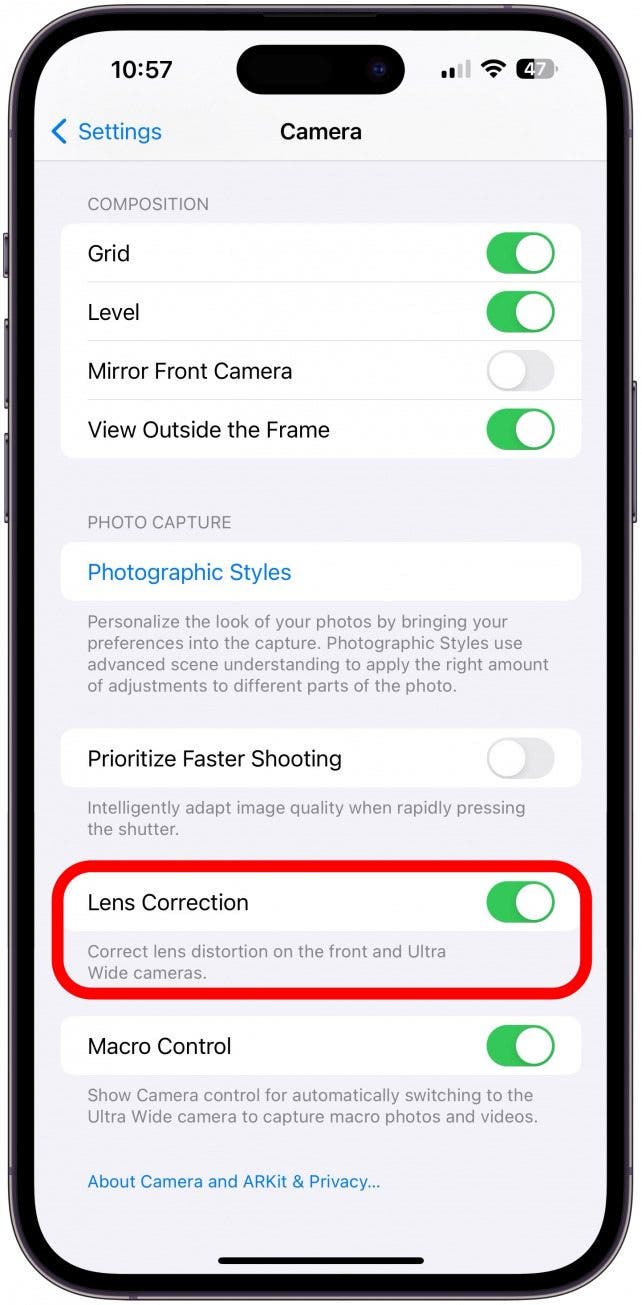
- Ausschalten Objektivkorrektur.
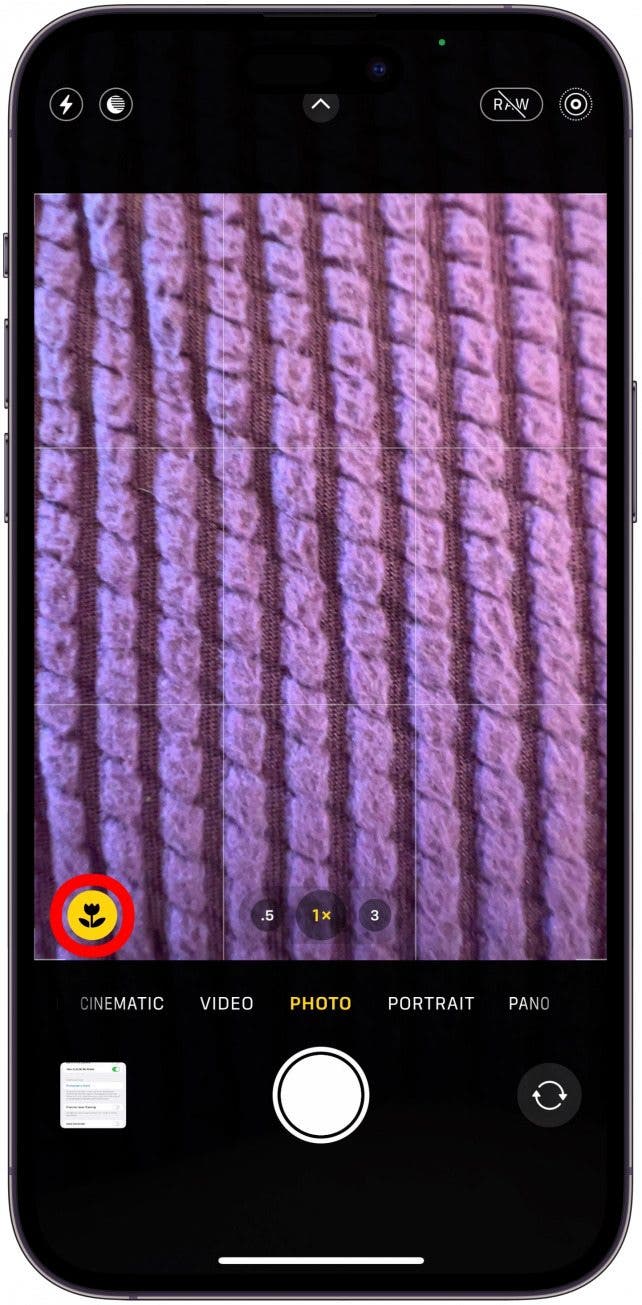
- Wenn die Makrosteuerung aktiviert ist, wird das Makrosymbol jedes Mal angezeigt, wenn es automatisch aktiviert wird. Tippen Sie auf das Symbol, um den Makromodus zu deaktivieren.
Weitere iPhone-Tipps, z. B. wie Sie das Verwackeln der Kamera verhindern können. Wenn Sie schon dabei sind, können Sie sich auch für unseren kostenlosen Newsletter „Tipp des Tages“ anmelden!
Warum ist meine Kamera verschwommen: Modellspezifische Störungen und Lösungen
Wenn die oben genannten Schritte nicht helfen, erzwingen Sie das Beenden der Kamera-App, starten Sie Ihr iPhone neu und stellen Sie sicher, dass Sie das neueste iOS-Update ausführen. Hier sind einige modellspezifische Probleme, auf die Sie stoßen könnten. Diese Probleme können jedoch bei jedem iPhone-Modell auftreten, auch wenn darauf die neueste Software ausgeführt wird.
Problem mit dem Blinken der iPhone 13-Kamera
Wenn die Kamera Ihres iPhones nicht fokussiert, fängt sie manchmal an zu blinken oder der Bildschirm wird im Kameramodus schwarz. Dies war ein bekannter Fehler auf dem iPhone 13s, der mit einem Update behoben wurde. Bei meinem iPhone 15 Pro Max erhalte ich jedoch den gleichen schwarzen Kamera-App-Bildschirm, wenn ich es über einen längeren Zeitraum verwende und mein Telefon überhitzt. Probieren Sie diese Korrekturen aus, wenn Sie weiterhin Probleme mit Ihrer iPhone-Kamera haben.
Problem mit dem Wackeln der Kamera beim iPhone 14
Leider ist es nicht ungewöhnlich, dass Telefone mit neuer Technologie nicht auf Anhieb perfekt funktionieren. Updates an Hardware und Software können unerwartete Probleme verursachen, weshalb Apple regelmäßig Updates herausbringt, um diese zu beheben. iOS 16.2 hat dazu beigetragen, ein weit verbreitetes Kamerawackelproblem beim iPhone 14 zu beheben, das das Aufnehmen von Fotos mit Apps von Drittanbietern erschwerte. Aus diesem Grund ist es eine gute Möglichkeit, lästige Fehler und Störungen zu beheben, indem Sie Ihr iPhone mit der neuesten iOS-Version auf dem neuesten Stand halten.
iPhone-Kamera fokussiert nicht auf iPhone 15 Pro Max
Selbst bei den neuesten iPhones können Probleme auftreten. Einige iPhone 15-Benutzer haben Probleme mit dem Autofokus, weil sie entweder nicht die erhofften Ergebnisse erzielen oder die App ihnen nicht ermöglicht, auf die gewünschte Stelle zu fokussieren. Beachten Sie, dass das Hauptobjektiv der iPhone 15-Kamera eine Mindestfokussierungsentfernung von 7,8 Zoll hat. Das zu fotografierende Objekt muss also weiter entfernt sein, es sei denn, Sie verwenden das Makroobjektiv. Das ist auch immer möglich Sie haben ein defektes Gerät erhalten. Ich empfehle Ihnen daher immer, sich an Apple zu wenden, wenn das Problem weiterhin besteht. Wenn das Problem dort liegt, können sie Ihr fehlerhaftes Gerät möglicherweise ersetzen.
Probleme beim Fotografieren im Makromodus – Pro-Versionen des iPhone 13, 14 und 15
Das iPhone 15 Pro und Pro Max verfügen über eine Makromodus-Funktion, wie wir sie beim iPhone 14 Pro, iPhone 14 Pro Max, iPhone 13 Pro und iPhone 13 Pro Max gesehen haben. Makrofotografie ist die Nahaufnahme von kleinen Dingen wie Pflanzen oder Insekten. Um diese aufzunehmen, wechselt Ihr iPhone automatisch vom primären Weitwinkelobjektiv zum Ultraweitwinkelobjektiv, wodurch das Motiv näher herangeholt und der Fokus geändert wird. Wenn die Kamera etwas im Umkreis von 5,5 Zoll um das Objektiv erkennt, geschieht dies automatisch.
Der automatische Moduswechsel kann erfolgen, wenn sich etwas in der Nähe des Objektivs oder bei schlechten Lichtverhältnissen bewegt. Manchmal passiert dies auch dann, wenn sich nichts in der Nähe der Linse befindet, und es kann frustrierend sein. Es kann sogar dazu führen, dass Sie einen Moment verpassen, den Sie festhalten möchten, weil Sie sich die Zeit nehmen müssen, Ihre Kamera neu zu fokussieren. Die beiden Dinge, die helfen, sind die Aktivierung der Makrosteuerung und die Deaktivierung der Objektivkorrektur.
Jetzt wissen Sie, wie Sie ein verschwommenes Bild auf dem iPhone in der Kamera-App reparieren können! Wenn Sie jedoch nur ein Fotograf mit zitternden Händen sind, ist das Aufnehmen von Fotos im Serienbildmodus eine großartige Möglichkeit, um sicherzustellen, dass Sie den Moment festhalten. Es kann eine Weile dauern, sich an ein neues Telefon und alle Funktionen, einschließlich der Kameraoptionen, zu gewöhnen. Als Nächstes erfahren Sie, wie Sie das Problem beheben können, dass die Frontkamera nicht funktioniert.
FAQ
- Warum fokussiert die Kamera meines iPhone 13 ständig neu? Wenn Ihre iPhone-Kamera nicht fokussiert und Sie ein iPhone mit einem dritten Objektiv haben, wechselt Ihre Kamera möglicherweise automatisch zwischen dem Weitwinkelobjektiv und dem Ultraweitwinkelobjektiv (für Makrofotografie), obwohl dies nicht der Fall sein sollte. Um unscharfe Fotos zu vermeiden, müssen Sie Anpassungen vornehmen zwei Fotografie-Schalter in den Einstellungen.
- Wie verhindere ich, dass die Kamera meines iPhone 13 automatisch fokussiert? Sie müssen zwei Einstellungen anpassen, um die automatische Fokussierung Ihres iPhone 13 zu verhindern: Makrosteuerung und Objektivkorrektur. Um die Makrosteuerung zu aktivieren, öffnen Sie die App „Einstellungen“, tippen Sie auf „Kamera“ und aktivieren Sie die Makrosteuerung. Deaktivieren Sie dann den Schalter „Objektivkorrektur“ in Ihren Kameraeinstellungen.
- Was bewirkt die Objektivkorrektur auf einem iPhone? Die Objektivkorrektur ist eine Fotoeinstellung, die auf Ihrem iPhone automatisch aktiviert wird. Wenn Sie die Frontkamera oder das Ultraweitwinkelobjektiv (für Makrofotografie) verwenden, wird das Bild automatisch verbessert, um Bildverzerrungen zu vermeiden und das Bild natürlicher wirken zu lassen.
- Was macht Macro Control auf einem iPhone? Wenn Sie die Makrosteuerung in den Einstellungen aktivieren, zeigt Ihre Kamera-App eine Makroschaltfläche an, wenn sich Ihr iPhone in Makroentfernung zu einem Motiv befindet. Anschließend können Sie auf die Makroschaltfläche tippen, um die automatische Makroumschaltung auszuschalten, und erneut darauf tippen, um die automatische Makroumschaltung wieder einzuschalten. Dies gibt Ihnen eine bessere Kontrolle, wenn Sie mit unscharfen Fotos zu kämpfen haben.