
* Dieser Artikel stammt aus unserem Newsletter „Tipp des Tages“. Melden Sie sich an. *
Wenn Sie nicht telefonieren können, können Sie eine SMS senden! Für erfahrene iPhone-Benutzer ist das Senden von SMS im Allgemeinen eine Selbstverständlichkeit. Andere iPhone-Benutzer sind sich jedoch nicht sicher, wo sie anfangen sollen. Dieser Tipp ist für sie. Das Senden und Empfangen von Textnachrichten ist schnell und bequem. Ich bevorzuge das Senden von SMS, da es leise ist und Telefonieren nicht meine Lieblingsbeschäftigung ist. Ich kann auch eine SMS senden und möglicherweise schneller eine Antwort erhalten, als wenn ich anrufen und eine Voicemail hinterlassen müsste. So senden Sie eine Textnachricht auf Ihrem iPhone.
Verwandte Themen: So finden und verwenden Sie die Emoji-Tastatur auf dem iPhone
So senden Sie eine Textnachricht auf Ihrem iPhone:
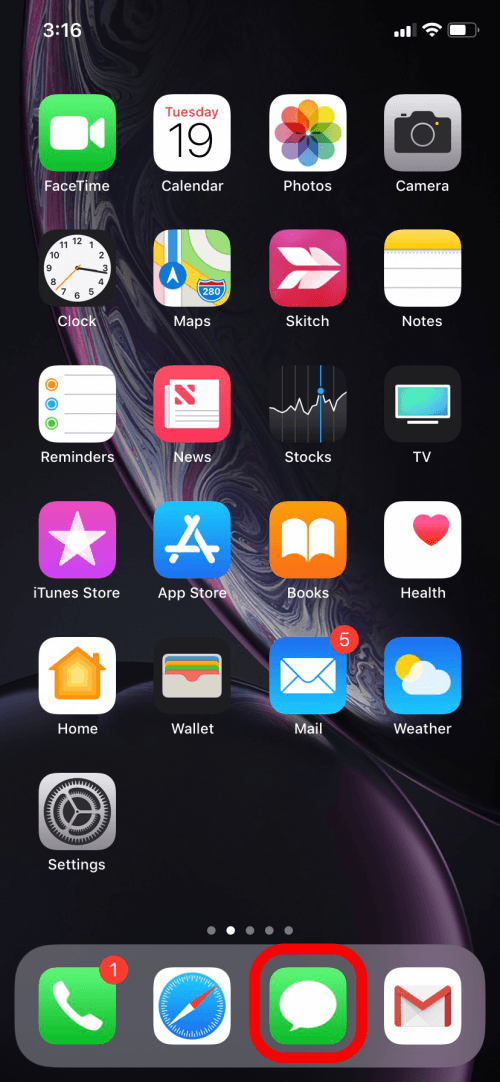
- Öffnen Sie die Nachrichten-App.
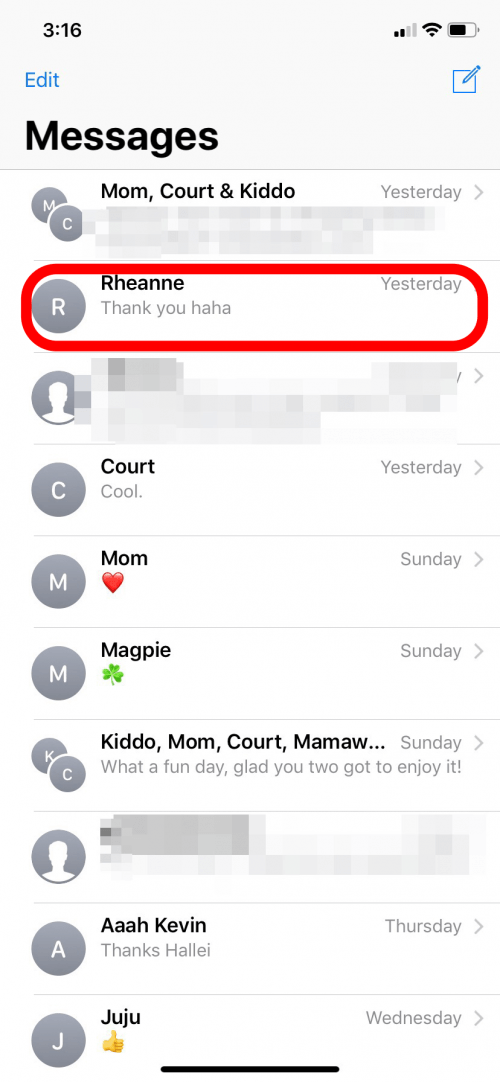
- Wenn Ihnen jemand eine SMS gesendet hat, können Sie durch Tippen den Chat öffnen und antworten.
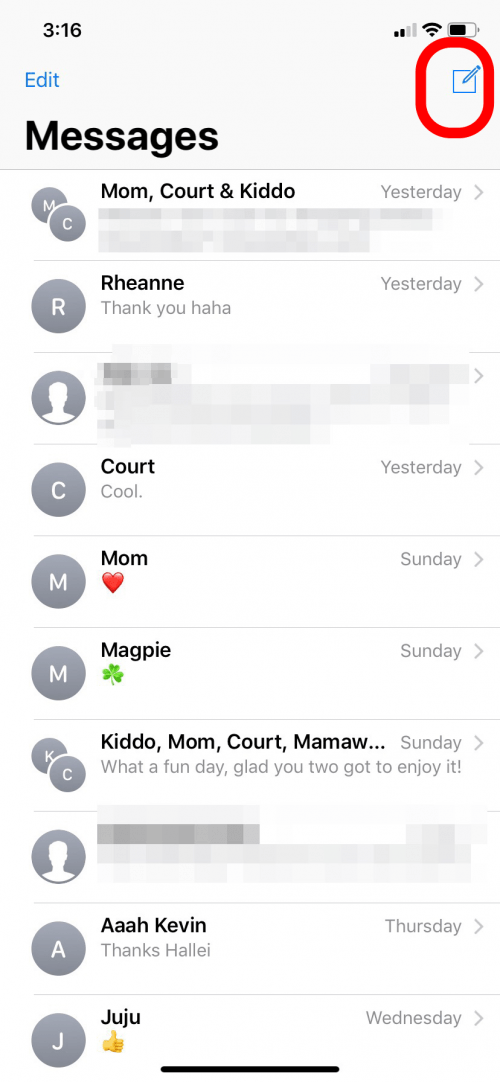
- Wenn Sie einen neuen Textchat mit jemandem beginnen, tippen Sie oben rechts auf das Symbol „Neue Nachricht“.
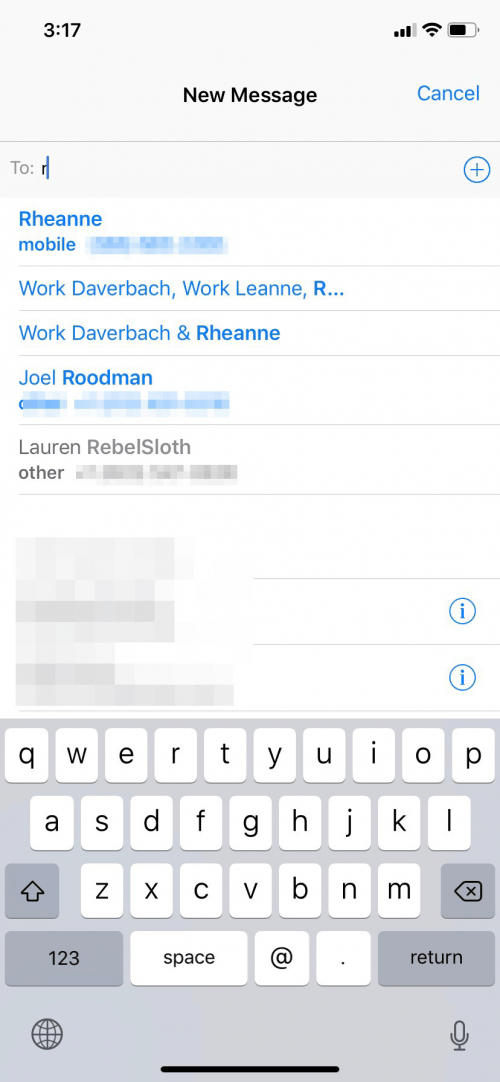
- Im Feld „An:“ können Sie den Namen des Kontakts eingeben und Ihr Gerät schlägt automatisch dessen Namen und Nummer vor.
- Wenn Sie eine SMS an eine neue Telefonnummer senden, die nicht in Ihren Kontakten enthalten ist, geben Sie einfach die Telefonnummer ein.
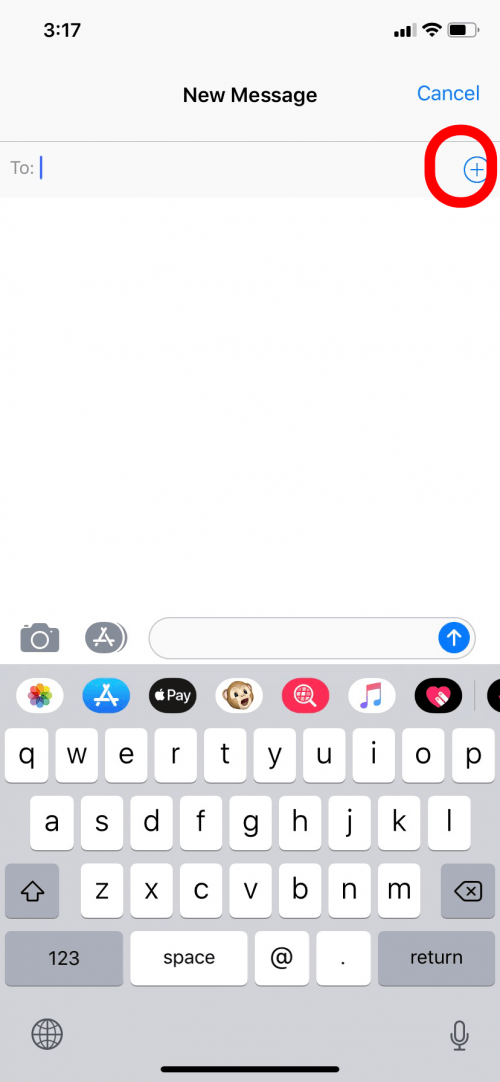
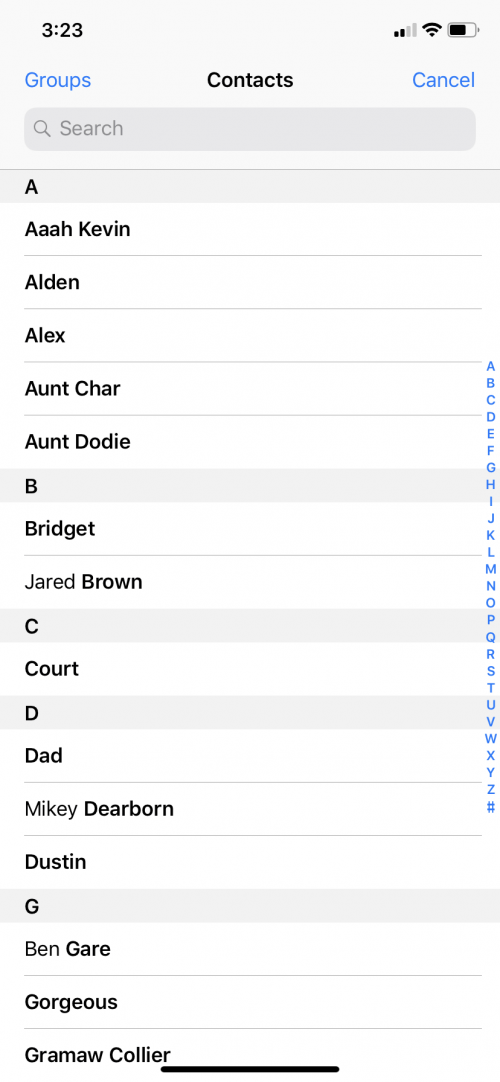
- Oder Sie tippen auf das Plus-Symbol, um Ihre Kontaktliste zu öffnen.
- Sie können dann in Ihren iPhone-Kontakten nach der Person suchen, der Sie eine Textnachricht senden möchten.
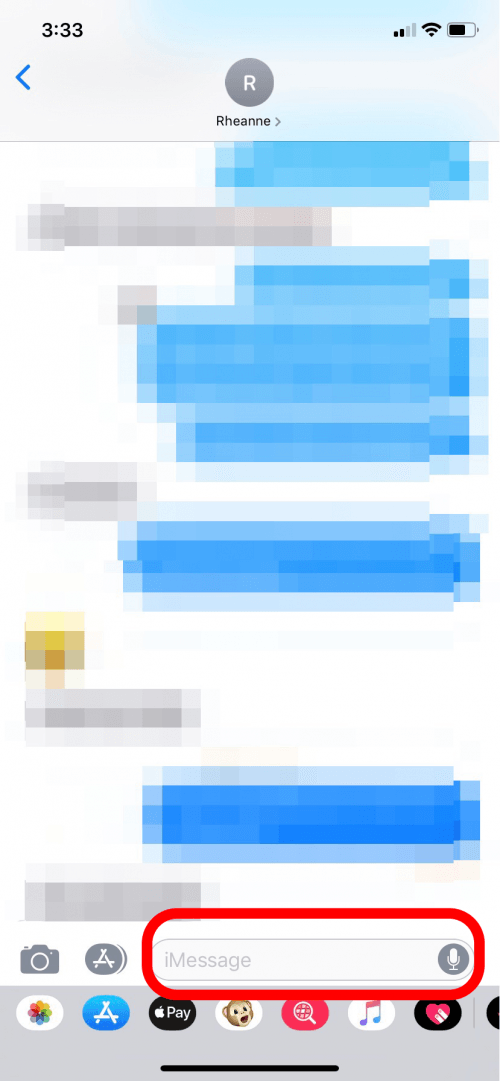
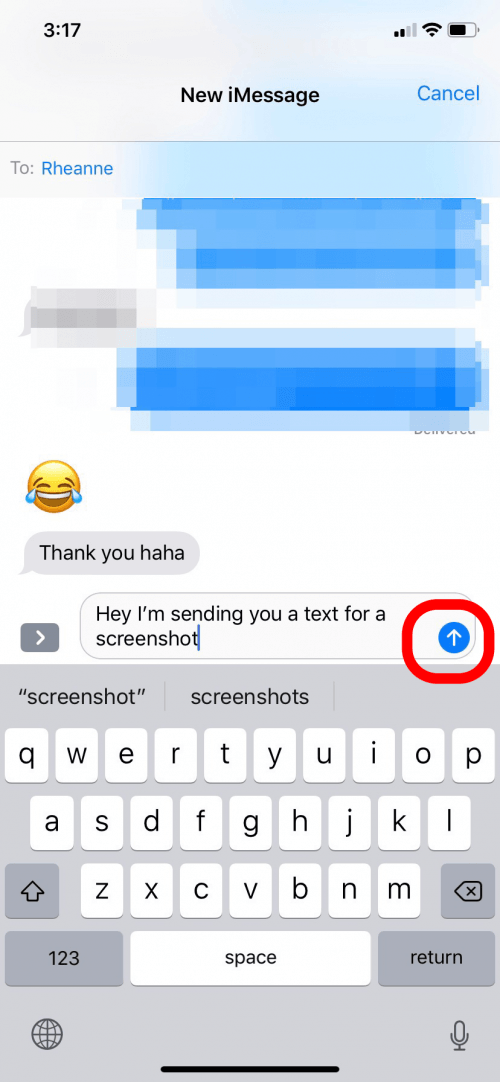
- Tippen Sie auf das iMessage-Feld.
- Dadurch wird die Tastatur aufgerufen und Sie können Ihre Nachricht eingeben.
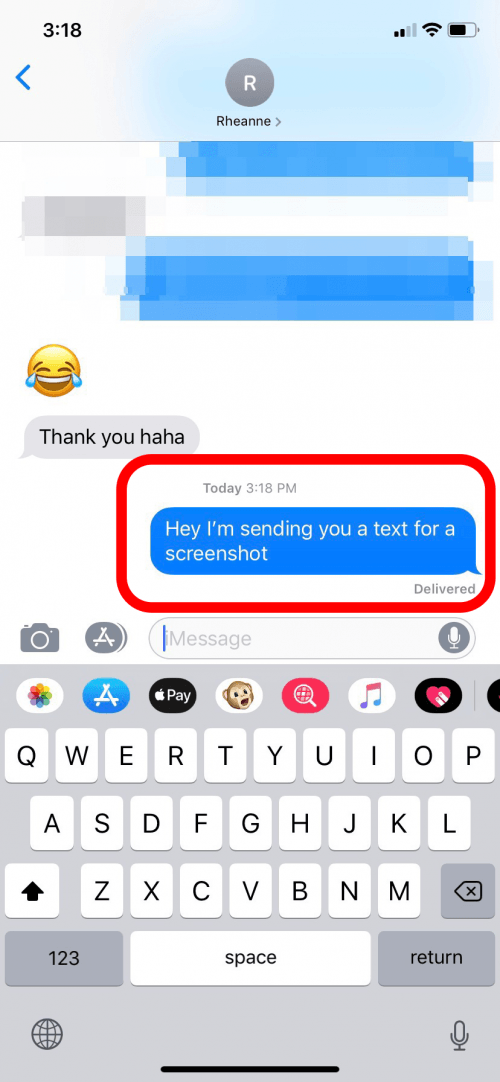
- Wenn Sie bereit sind, Ihre Nachricht zu senden, tippen Sie auf den Pfeil.
- Ihr Text wird an den Empfänger übermittelt.
Jetzt wissen Sie, wie Sie Textnachrichten senden. Wussten Sie, dass Sie benutzerdefinierte Text- und Klingeltöne festlegen können, sodass Sie auch ohne hinzuschauen erkennen können, wer Sie erreichen möchte? Sie können auch die praktische Audionachrichtenfunktion verwenden, wenn Sie lieber einen Audioclip senden möchten, anstatt eine Nachricht einzutippen. Wenn Sie Fehlermeldungen wie „iMessage wartet auf Aktivierung“ erhalten, lesen Sie dies. Wussten Sie schon? Sie können auch Textnachrichten auf Ihrer Apple Watch senden!
Bildnachweis oben: LDWYTN / Shutterstock.com