So erhalten Sie die Kalender-App wieder auf Ihr iPhone, wenn sie verschwunden ist. Unabhängig davon, ob Sie die Apple-Kalender-App versehentlich gelöscht haben oder der Kalender nach einem iOS-Update von Ihrem iPhone verschwunden ist, kann das Verschwinden Ihrer iPad- oder iPhone-Kalender-App zu verpassten Terminen führen. Wenn auf Ihrem iPhone iOS 10 oder höher läuft, hat die Frage, was mit der iPhone-Kalender-App passiert ist, eine ziemlich einfache Lösung. Es ist wahrscheinlich, dass Sie versehentlich das Kalender-App-Symbol gelöscht haben, was ein leichter Fehler ist. Aber wenn Sie die Kalender-App wieder auf Ihr iPhone bekommen möchten, müssen Sie die App erneut aus dem App Store herunterladen. Wenn Sie sicher sind, dass Sie die Kalender-App nicht gelöscht haben, behandeln wir auch, wie Sie versteckte Apps auf Ihrem iPhone mit der Siri-Suche (früher Spotlight-Suche) oder einer Suche in der App-Bibliothek finden. Lass uns anfangen!
Verwandte: So verstecken Sie Fotos auf Ihrem iPhone (aktualisiert für iOS14)
Was zu tun ist, wenn die Kalender-App auf Ihrem iPhone oder iPad verschwunden ist
Wenn die Kalender-App auf Ihrem iPhone oder iPad verschwunden ist, wissen wir, wie Sie den Kalender wiederherstellen können. Wir zeigen Ihnen, wie Sie die App-Bibliothek oder Siri & Suche verwenden, um Ihre fehlende Kalender-App zu finden, oder sie aus dem App Store herunterladen, wenn Sie sie versehentlich gelöscht haben.
So finden Sie versteckte Apps in der App-Bibliothek
Die App-Bibliothek, die erstmals mit iOS 14 angeboten wurde, bietet eine großartige Möglichkeit, alle Ihre Apps zu organisieren. Die App-Bibliothek ist auch ein praktisches Tool, das alle Ihre Apps anzeigt und Ihnen hilft, versteckte, fehlende oder verschwundene Apps zu finden. Wenn Sie Ihre Kalender-App nicht gelöscht haben, finden Sie sie in der App-Bibliothek Ihres iPhones.
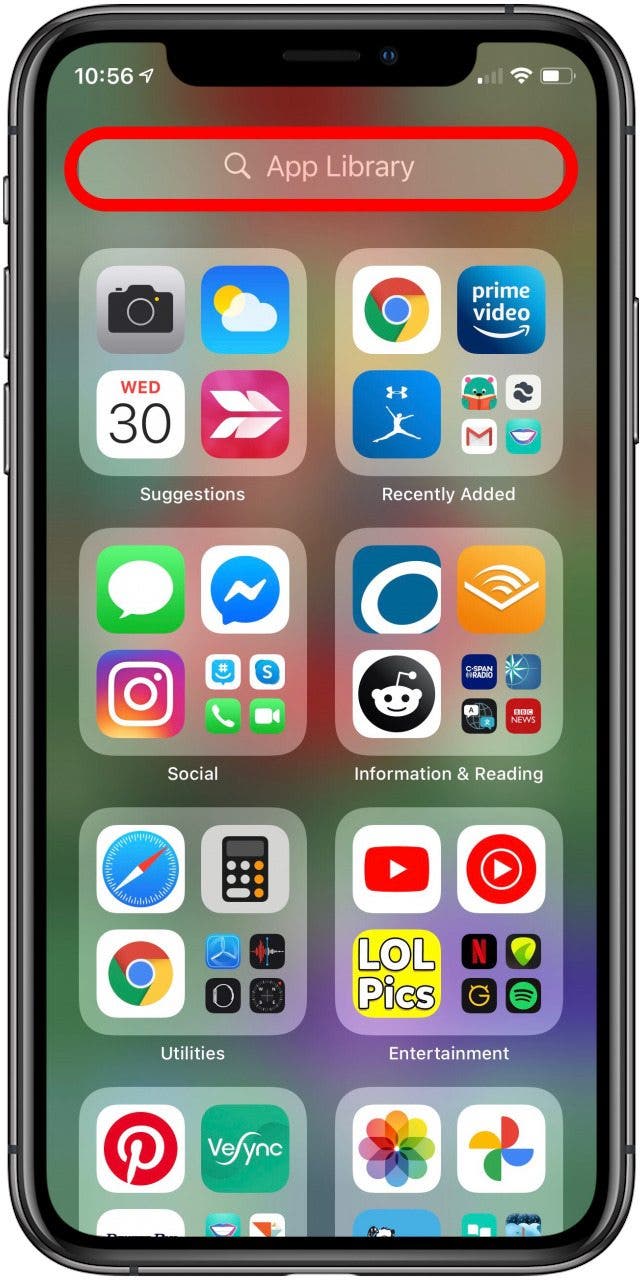
Wischen Sie auf Ihrem Startbildschirm nach links, bis Sie zur letzten Seite gelangen. Dies ist Ihre App-Bibliothek. Sie wissen, dass Sie es in Ihre App-Bibliothek geschafft haben, weil Sie jede App auf Ihrem Telefon sehen, gruppiert in Kategorien wie „Kürzlich hinzugefügt“, „Dienstprogramme“, „Unterhaltung“ und mehr.
- Wenn Sie die Kalender-App sehen, tippen Sie auf App-Symbol um es zu öffnen.
- Wenn Sie Ihre fehlende Kalender-App nicht sehen, tippen Sie auf die Leiste mit dem Lupensymbol mit der Aufschrift App-Bibliothek.
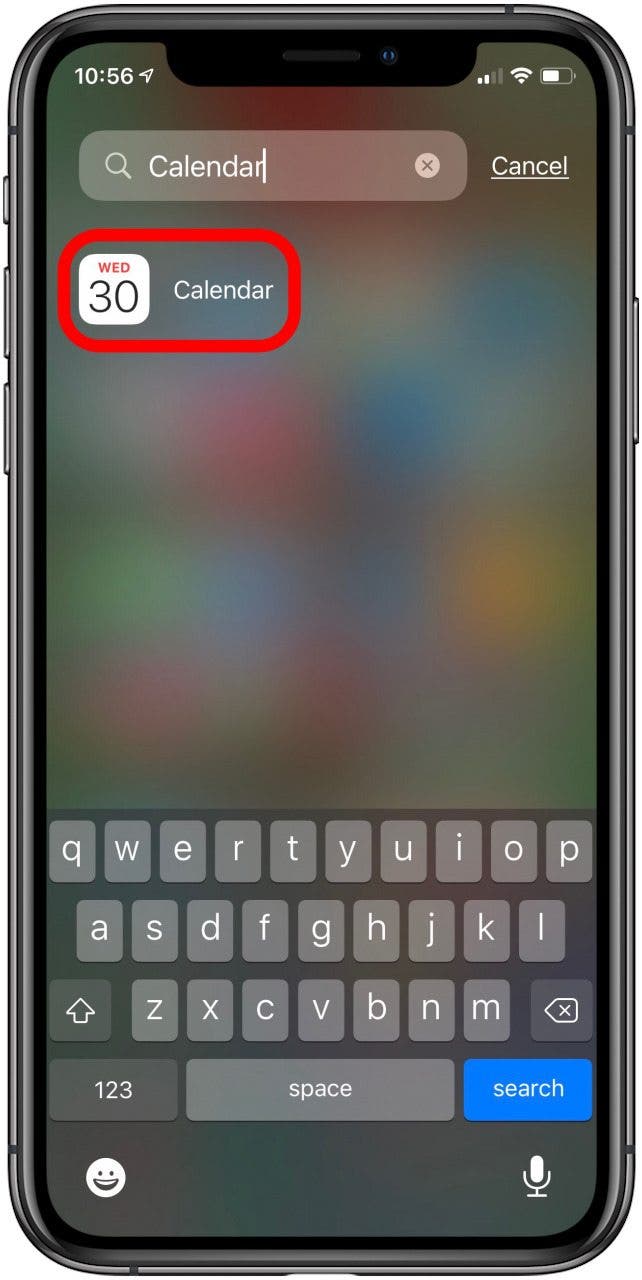
- Art Kalender in diese Suchleiste.
- Sie sollten die sehen Kalender-App-Symbol erscheinen in der Ergebnisliste.
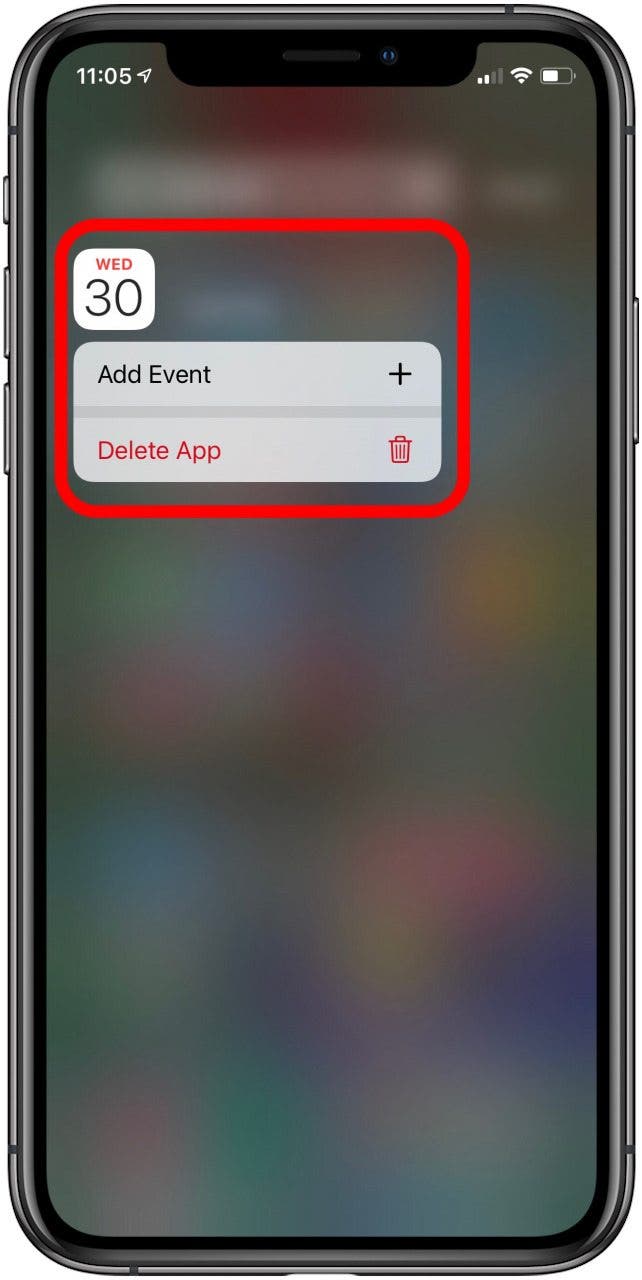
- Berühren und halten Sie das App-Symbol; Es erscheint ein Menü.
- Zapfhahn Zum Startbildschirm hinzufügen.
- Wenn Sie die Option nicht sehen Zum Startbildschirm hinzufügen im Menü bedeutet dies, dass sich die App bereits auf Ihrem Startbildschirm befindet, aber Sie haben sie beim Scrollen irgendwie verpasst.
Unabhängig davon, ob Sie Ihre Kalender-App wieder zu Ihrem Startbildschirm hinzufügen oder erfahren, dass sie bereits dort war und Sie sie verpasst haben, können Sie die App jetzt an einen geeigneten Ort wie den ersten Startbildschirm oder Ihr Dock verschieben.
iPhone Kalender verschwunden? So fügen Sie den Kalender wieder zu Ihrem iPhone hinzu
Wenn Ihr iPhone-Kalender verloren gegangen ist, verwenden Sie diesen Tipp, um das Kalendersymbol wieder auf Ihren iPhone-Startbildschirm zu bringen. Wenn Sie Ihre Kalender-App versehentlich gelöscht haben, müssen Sie die App aus dem App Store neu installieren. So holen Sie sich den Kalender wieder auf Ihr iPhone:
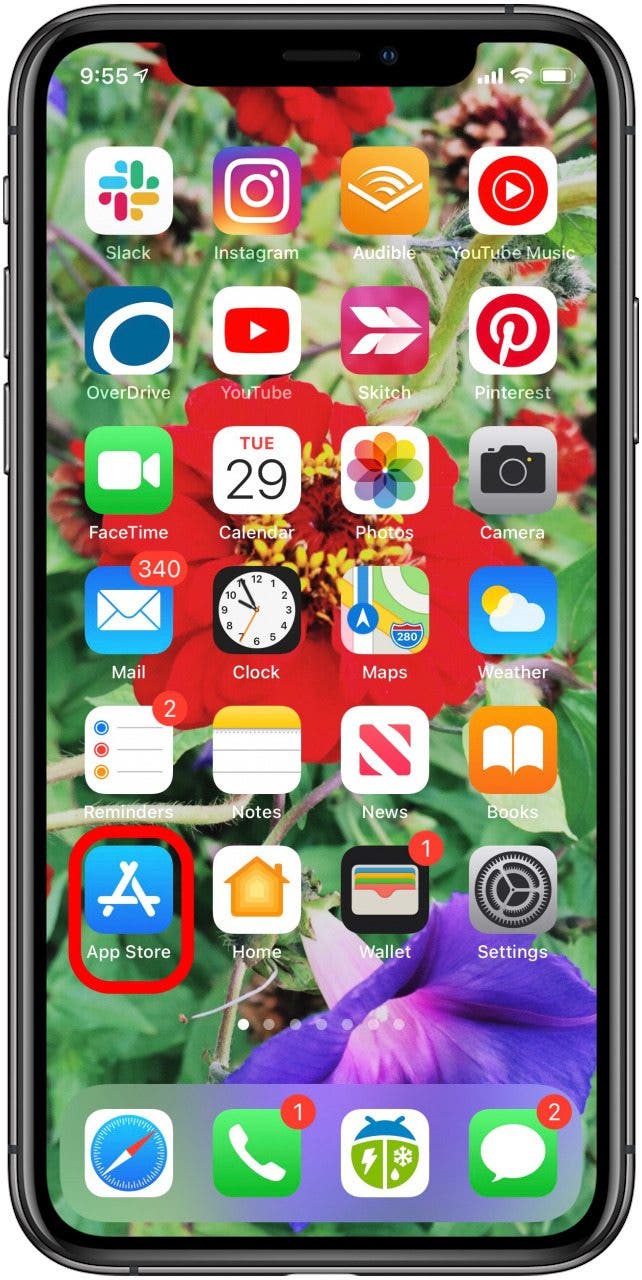
- Öffne das App-Store-App.
- Zapfhahn Suche im unteren Menü.
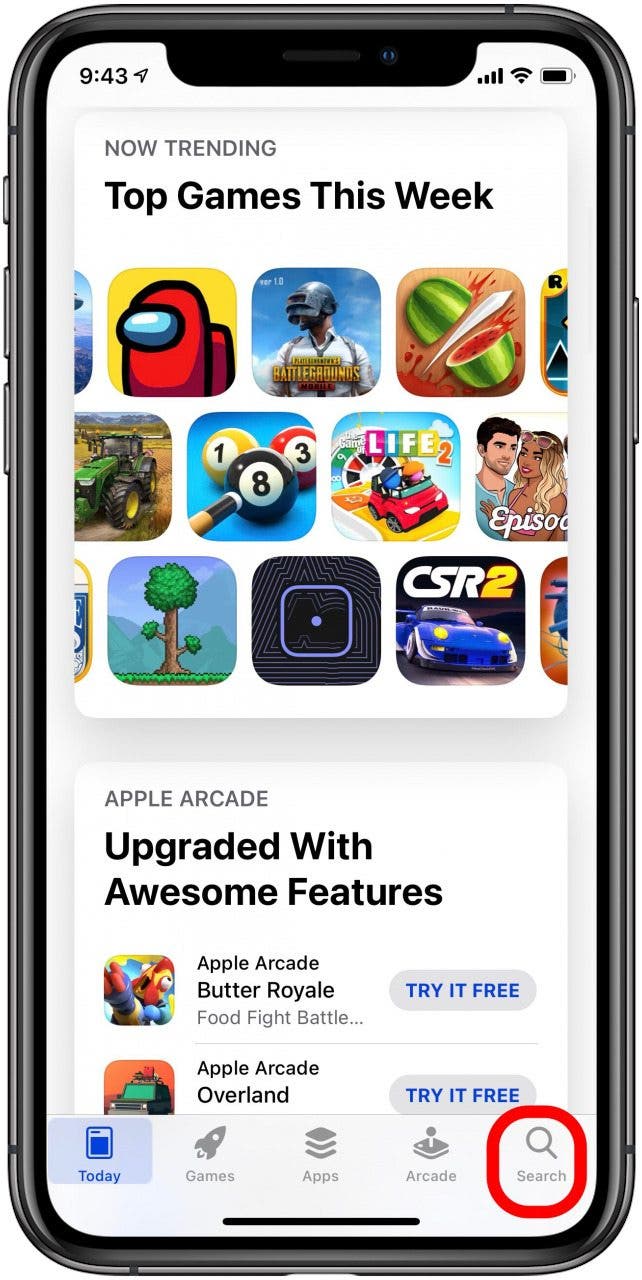
- Geben Sie den Namen Ihrer fehlenden App, in diesem Fall die Kalender-App, in das ein Suchleistetippen Sie dann auf Suche.
- Sobald Sie die Kalender-App gefunden haben, sehen Sie beides Offen oder der Download-Symbol (ein Wolkensymbol mit einem Abwärtspfeil).
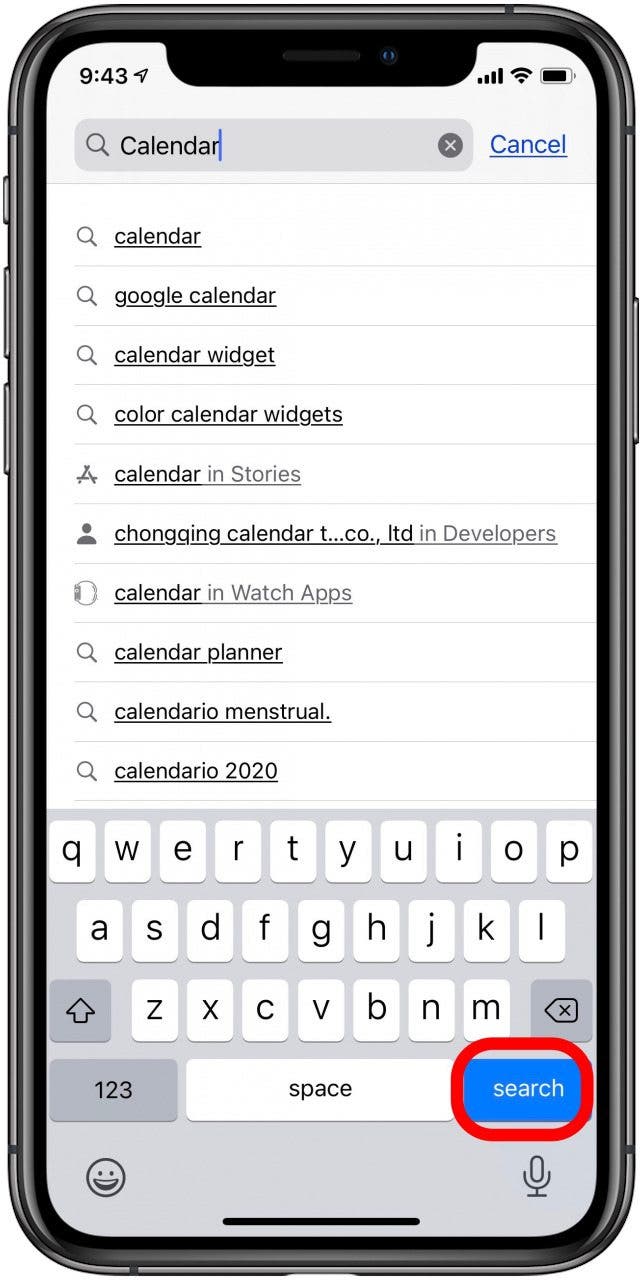
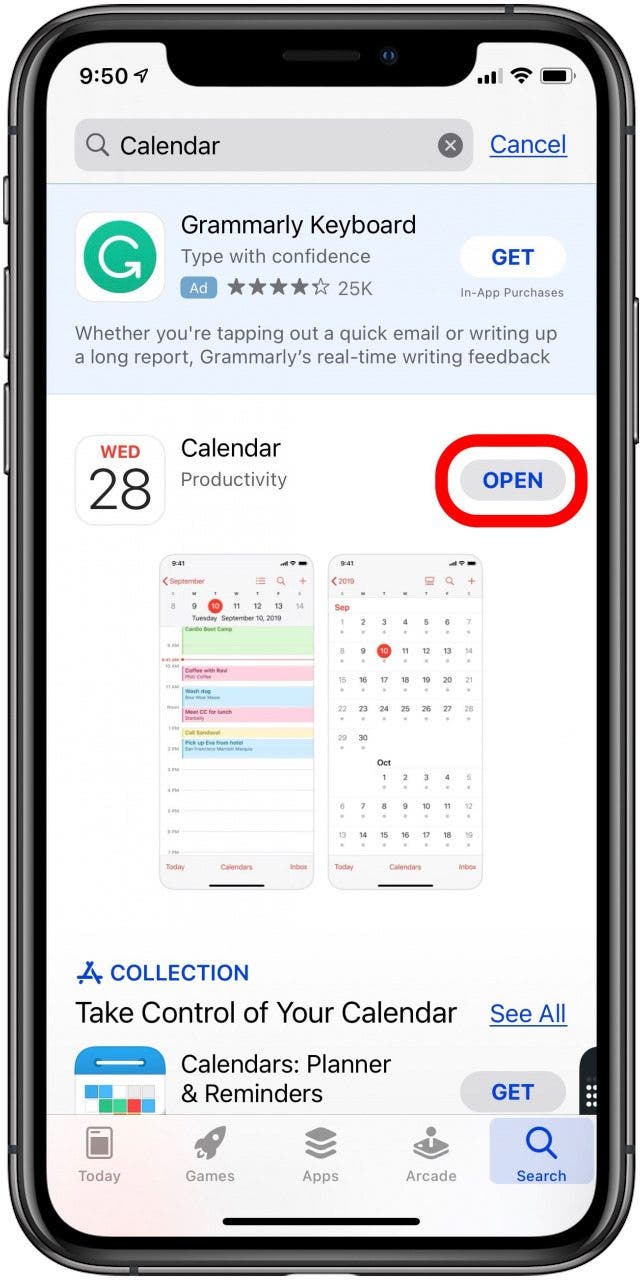
Wenn Sie Öffnen sehen, bedeutet dies, dass die Kalender-App bereits auf Ihrem iPhone installiert ist. Sie können einfach auf Öffnen tippen, um Ihren Kalender sofort zu verwenden, und später Ihre App-Ordner durchsuchen, um die App zu finden und an einem besser sichtbaren Ort abzulegen. Das Download-Symbol bedeutet, dass Sie die Kalender-App irgendwie von Ihrem Telefon gelöscht haben; Tippen Sie auf das Symbol, um die App erneut herunterzuladen.
Kalender-App fehlt? So finden Sie mit Siri & Search schnell Apps (wie Kalender) auf Ihrem iPhone
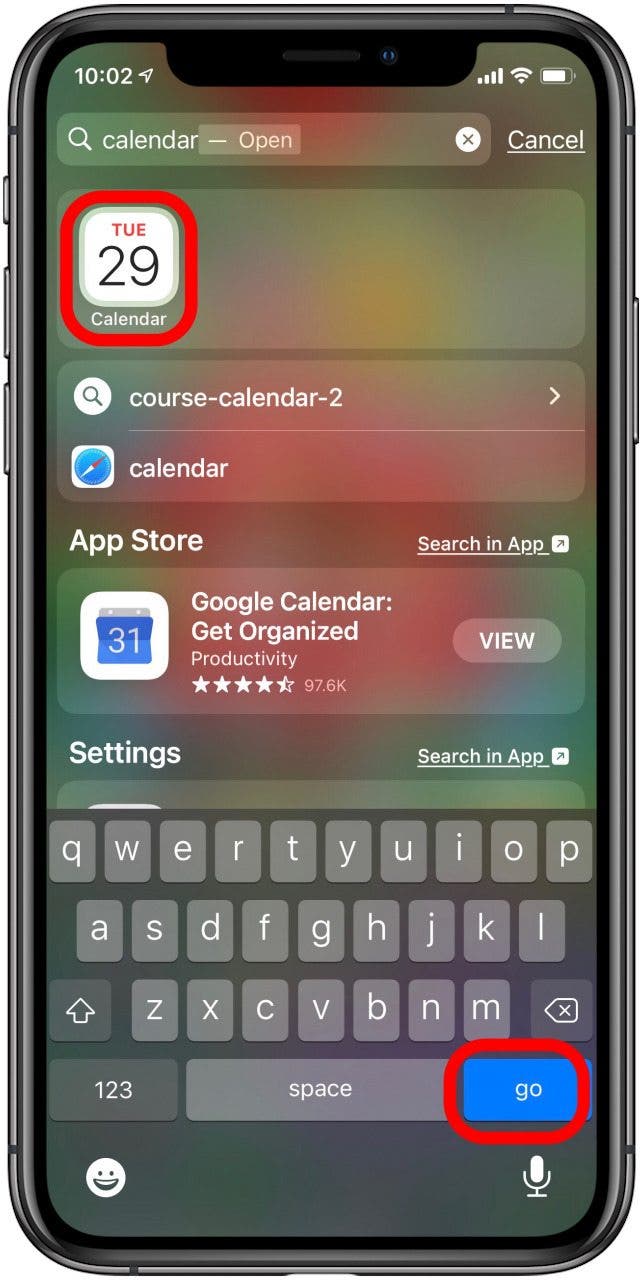
Wenn Sie Ihre Kalender-App nicht versehentlich gelöscht haben, versteckt sie sich möglicherweise irgendwo in einem Ordner auf Ihrem iPhone. Mit der Siri-Suche, die sowohl den App Store als auch Ihr Gerät durchsucht, können Sie die Kalender-App auf Ihrem iPhone ganz einfach finden. So suchen Sie mit Siri & Suchen nach einer fehlenden App auf Ihrem iPhone.
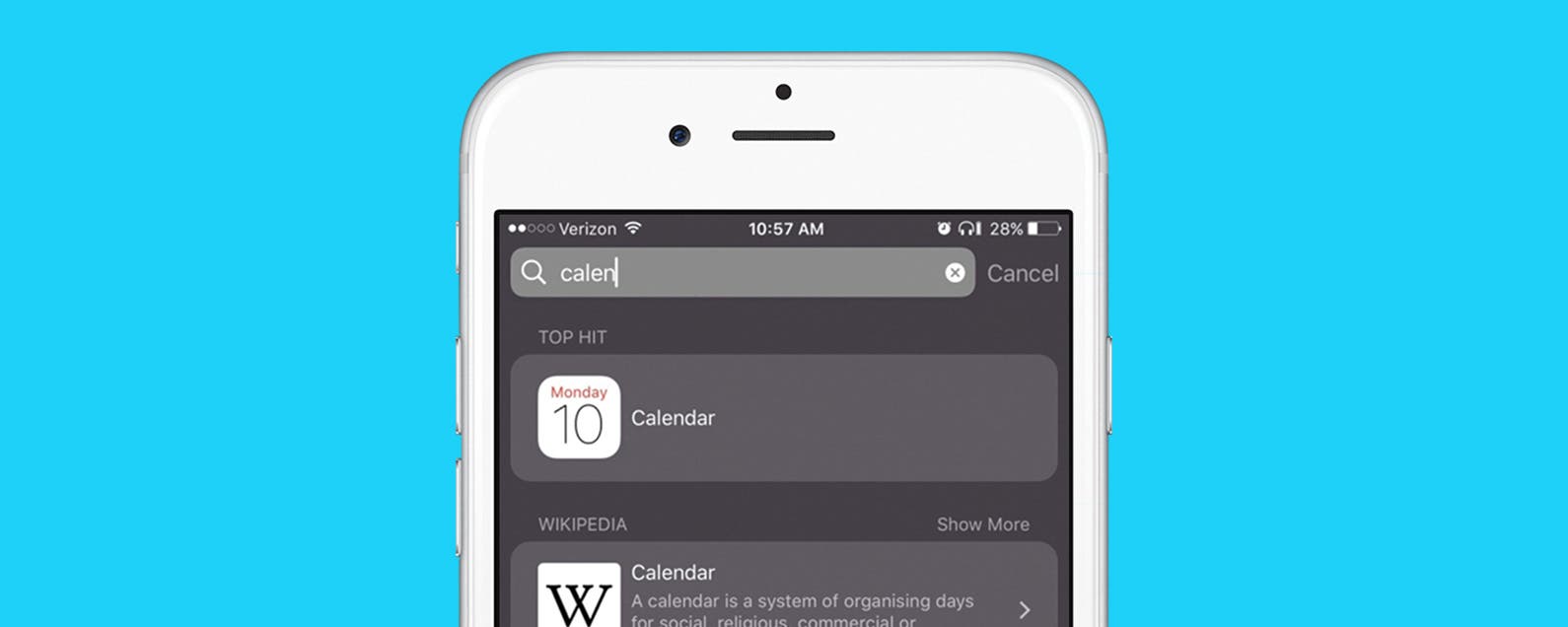
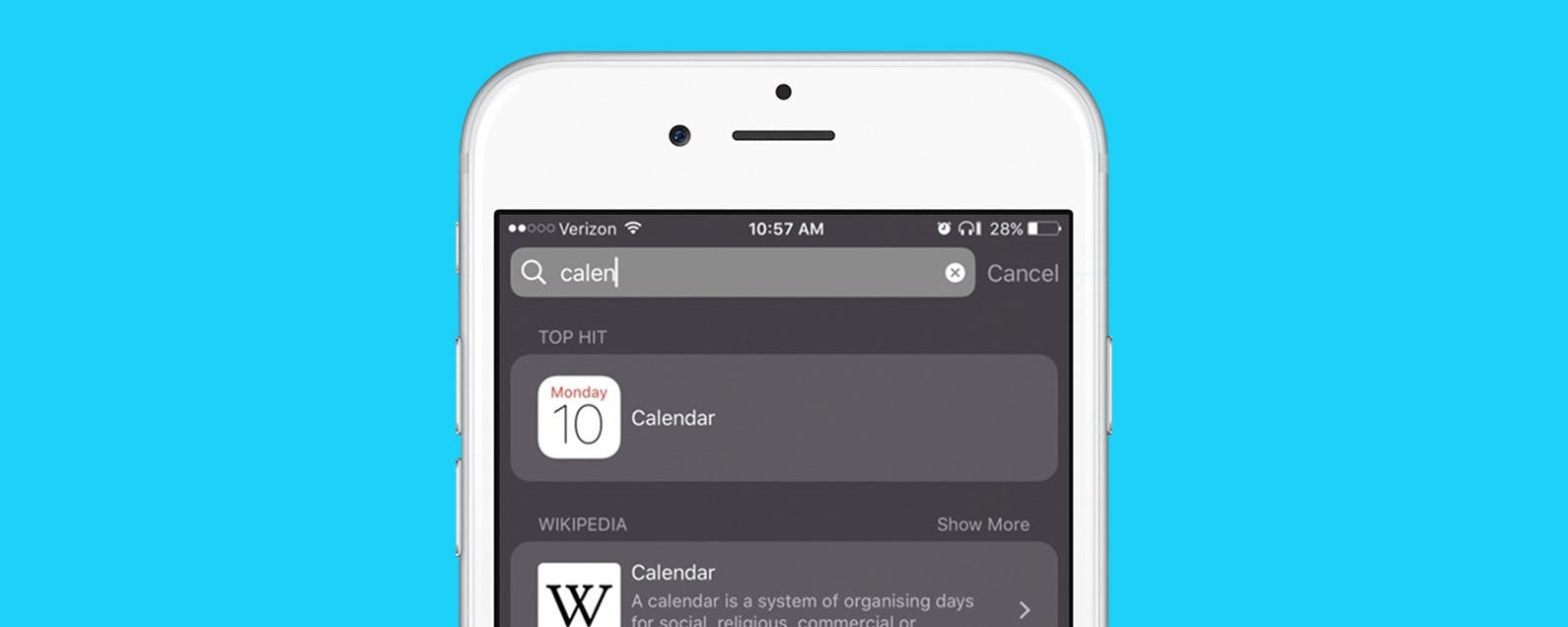
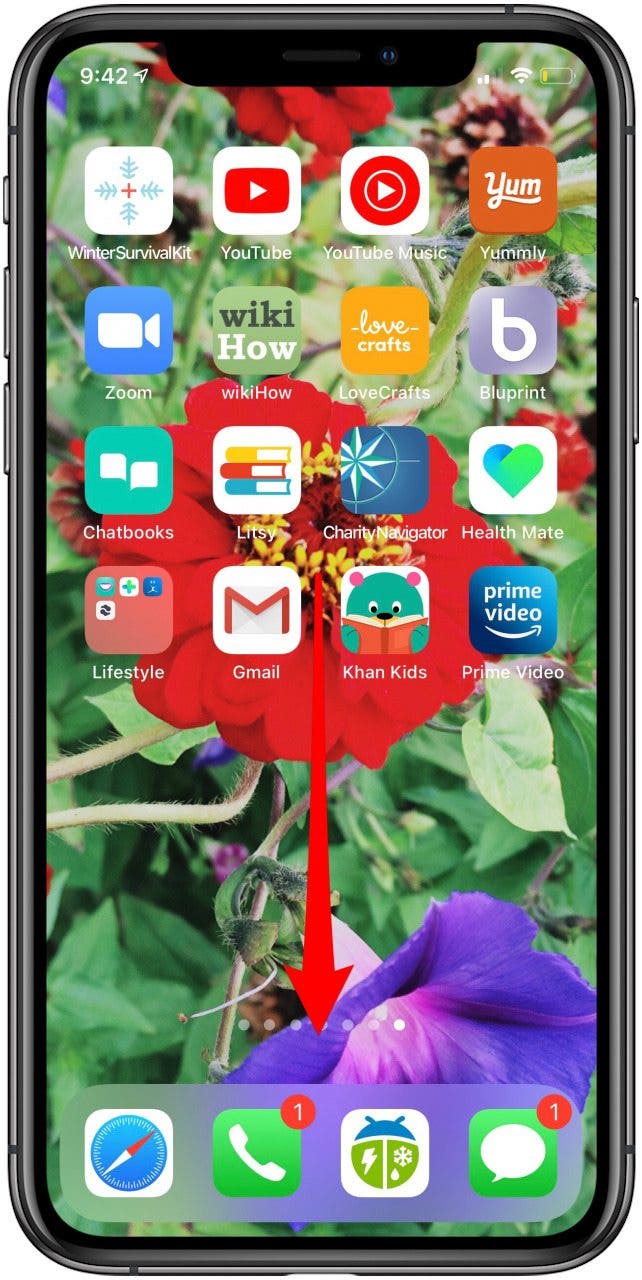
- Wischen Sie von der Mitte nach unten Ihres Startbildschirms, um die Suche zu aktivieren. Navigieren Sie alternativ zu Ihrer Heute anzeigen indem Sie von Ihrem ersten Startbildschirm nach rechts wischen
- Schreib die Name der fehlenden Appin diesem Fall die Kalender-App, in das Suchfeld oben auf Ihrem Display.
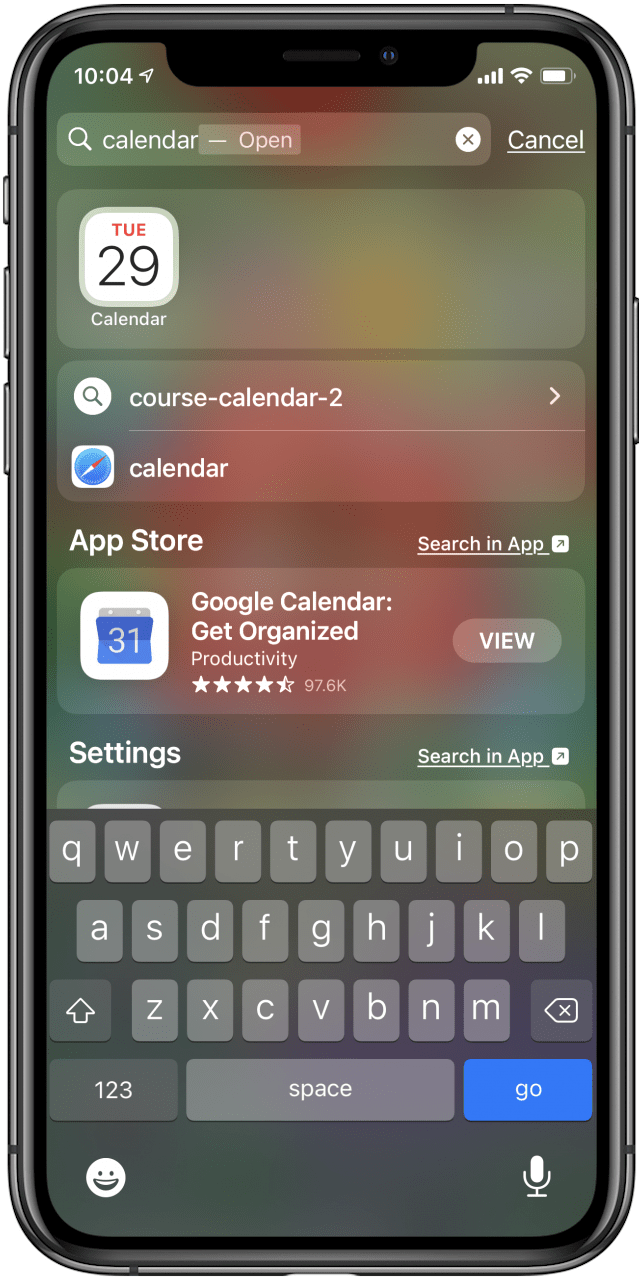
- Die Suchfunktion zeigt Ihnen a Liste der Ergebnisse. Die Kalender-App sollte zu den Top-Ergebnissen gehören.
- Wenn sich die Kalender-App in einem Ordner befindet, wird der Name des Ordners rechts neben dem App-Symbol angezeigt (wenn Sie den vollständigen Namen der App in das Suchfeld eingegeben haben und die Vorschläge ignorieren, die davor angezeigt werden). Sie können Ihre Kalender-App aus dem Ordner, in dem sie sich befindet, verschieben und an einem besser sichtbaren Ort ablegen, sodass Sie sie nicht jedes Mal suchen müssen, wenn Sie sie benötigen.
- Zapfhahn gehen oder tippen Sie auf die App-Symbol um die Kalender-App zu öffnen.
Weitere Tutorials zu Apple-Geräten finden Sie in unserem kostenlosen Tipp des Tages.