ThemeLocal - Blog-Tipps, die wie von Zauberhand funktionierenThemeLocal - Blog-Tipps, die wie von Zauberhand funktionierenThemeLocal - Blog-Tipps, die wie von Zauberhand funktionieren
  • Bloggen
  • WordPress
  • E-Mail Marketing
  • SEO
  • Soziale Netzwerke
  • Mehr
    • Tutorials
    • Shopify
    • Bewertungen
    • Tipps
    • Sicherheit
    • Software und Dienste
    • Verkehrserzeugung
    • Anfängerleitfaden
    • Showcase
Search
  • Nutzungsbedingungen
  • Datenschutzerklärung
  • Cookie-Richtlinie
  • Kontakt
© 2022 Themelocal. Alle Rechte vorbehalten.
Lektüre: iPhone oder iPad bleiben im Kopfhörermodus hängen? Hier ist die Lösung!
Aktie
Benachrichtigung Zeig mehr
Aa
ThemeLocal - Blog-Tipps, die wie von Zauberhand funktionierenThemeLocal - Blog-Tipps, die wie von Zauberhand funktionieren
Aa
  • Bloggen
  • WordPress
  • E-Mail Marketing
  • SEO
  • Soziale Netzwerke
  • Mehr
Search
  • Bloggen
  • WordPress
  • E-Mail Marketing
  • SEO
  • Soziale Netzwerke
  • Mehr
    • Tutorials
    • Shopify
    • Bewertungen
    • Tipps
    • Sicherheit
    • Software und Dienste
    • Verkehrserzeugung
    • Anfängerleitfaden
    • Showcase
Folge uns
  • Nutzungsbedingungen
  • Datenschutzerklärung
  • Cookie-Richtlinie
  • Kontakt
© 2022 Themelocal. Alle Rechte vorbehalten.
ThemeLocal - Blog-Tipps, die wie von Zauberhand funktionieren > Blog > Wie man > iPhone oder iPad bleiben im Kopfhörermodus hängen? Hier ist die Lösung!
Wie man

iPhone oder iPad bleiben im Kopfhörermodus hängen? Hier ist die Lösung!

Zuletzt aktualisiert: Mai 1, 2024 4:01 a.m.
ThemeLocal vor 2 Jahren 5 Minuten Mindestlesezeit
Aktie
5 Minuten Mindestlesezeit
1714528883 iPhone oder iPad bleiben im Kopfhoerermodus haengen Hier ist die
Aktie

Was Sie wissen sollten

  • Wenn Ihr iPad oder iPhone im Kopfhörermodus hängen bleibt, sollten Sie zunächst das Kontrollzentrum öffnen und den Flugmodus ein- und ausschalten.
  • Sie können auch auf das Audio-Symbol im Kontrollzentrum tippen, um die Audioausgabe wieder umzuschalten.
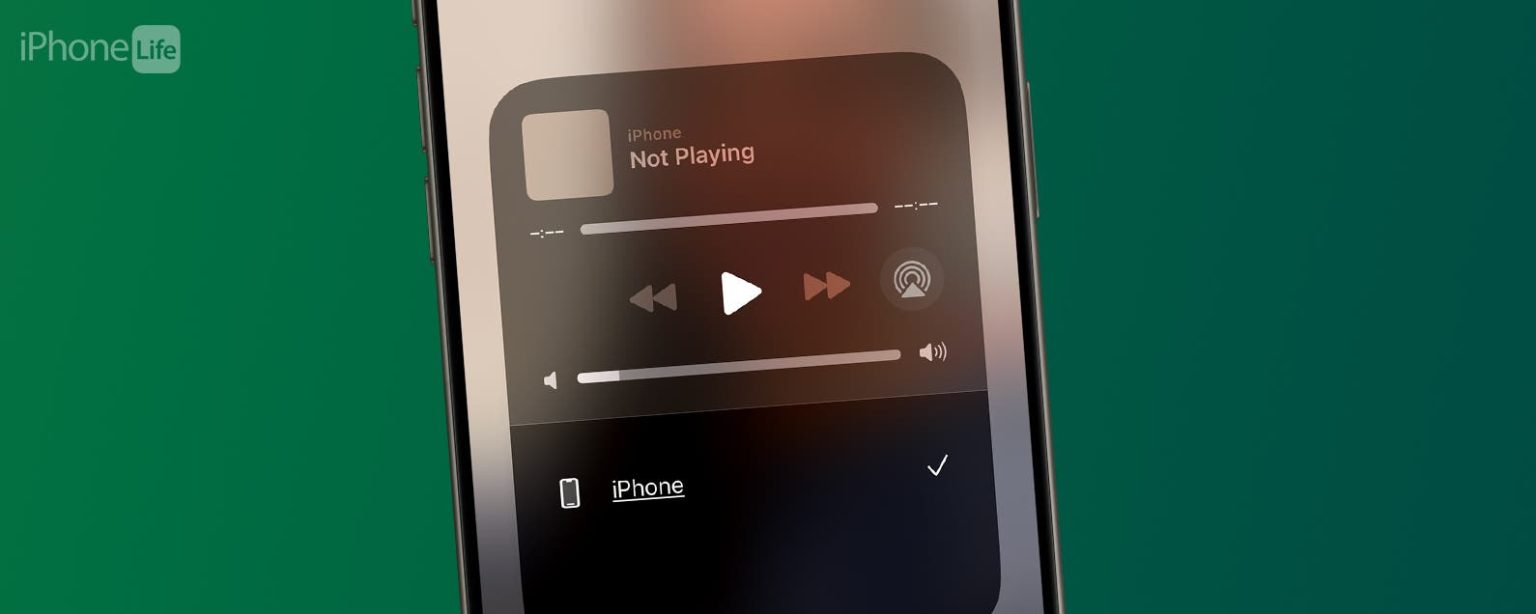
iPhone oder iPad bleiben im Kopfhoerermodus haengen Hier ist die

Wenn Ihr iPhone oder iPad im Kopfhörermodus hängen bleibt, können Sie außer über Kopfhörer keinen Ton von Ihrem Gerät hören. Es kann mehrere Gründe dafür geben, dass Ihr Gerät im Kopfhörermodus hängen bleibt: Möglicherweise haben Sie veraltete Software, einen verschmutzten Kopfhöreranschluss, einen Wasserschaden oder inkompatible Kopfhörer. Normalerweise lässt sich das Problem schnell lösen, indem man den Flugmodus ein- und ausschaltet. Wenn das jedoch nicht funktioniert, zeigen wir Ihnen die gängigen Lösungen, damit Ihr Audio wieder funktioniert!

Contents
Was Sie wissen solltenSpringen zu:iPhone oder iPad bleiben im Kopfhörermodus hängen? Hier erfahren Sie, wie Sie das Problem beheben können!Überprüfen Sie Ihre AudioausgabeeinstellungenReinigen Sie den KopfhöreranschlussAuf Wasserschäden prüfenFAQ

Springen zu:

  • Beheben Sie, dass iPhone oder iPad im Kopfhörermodus hängen bleiben
  • FAQ

iPhone oder iPad bleiben im Kopfhörermodus hängen? Hier erfahren Sie, wie Sie das Problem beheben können!

Glücklicherweise gibt es ein paar einfache Möglichkeiten, Probleme zu beheben, wenn Ihr iPad im Kopfhörermodus hängen bleibt. Stellen Sie zunächst sicher, dass Ihr iPhone oder iPad auf die neueste Version von iOS oder iPadOS aktualisiert ist. Wenn Ihr Gerät bereits aktualisiert ist, starten Sie Ihr iPhone oder iPad neu. Stecken Sie Ihre Kopfhörer ein und aus, um zu sehen, ob Ihr Gerät erkennt, wenn die Kopfhörer nicht angeschlossen sind. Es ist auch einen Versuch wert, den Flugmodus einzuschalten, ihn ein paar Sekunden lang stehen zu lassen und ihn dann wieder auszuschalten. Wenn keiner dieser Schritte geholfen hat, lesen Sie weiter, um weitere Lösungen zu finden.

Überprüfen Sie Ihre Audioausgabeeinstellungen

Sie können die Audioausgabe Ihres Geräts über das Kontrollzentrum steuern. Wenn Ihr iPhone oder iPad also im Kopfhörermodus hängen bleibt:

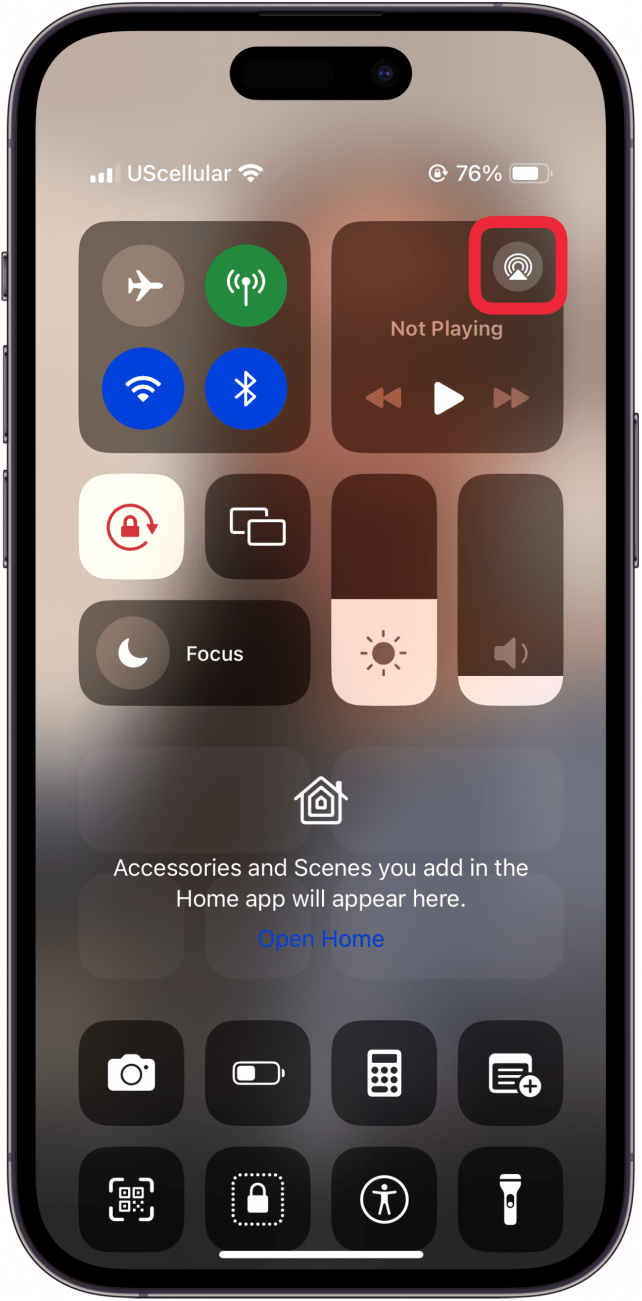
  1. Öffne das Kontrollzentrum.
  2. Tippen Sie auf die AirPlay-Symbol. Tippen Sie im Kontrollzentrum auf das Airplay-Symbol

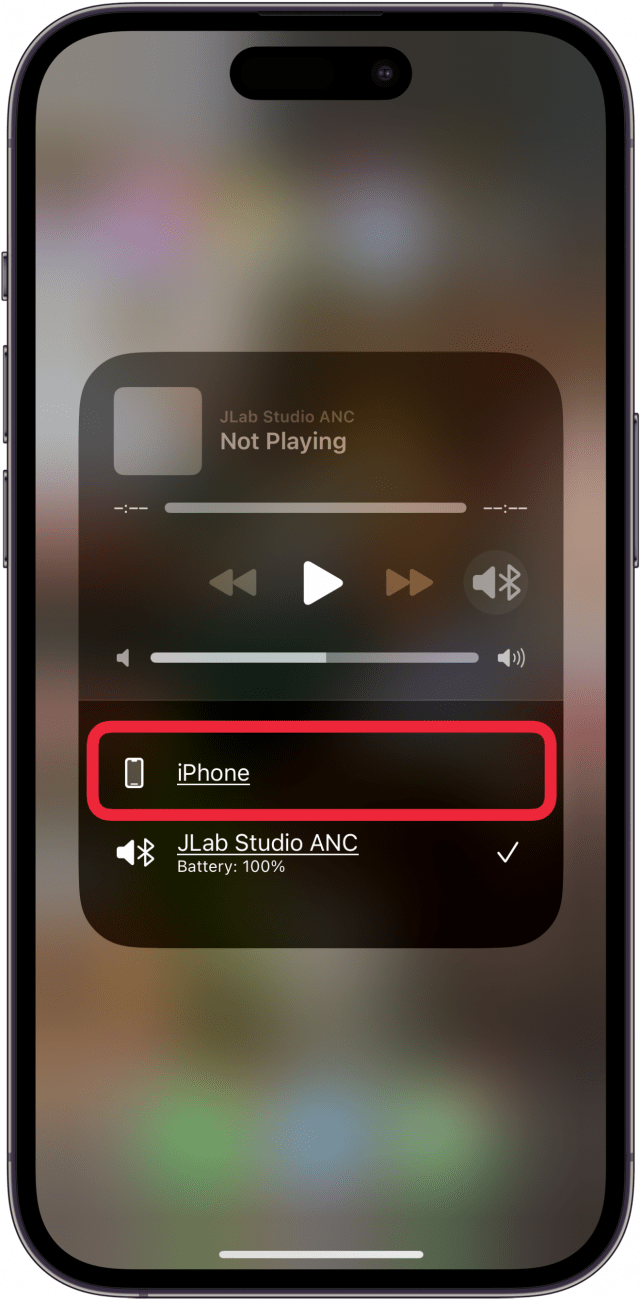
  3. Dadurch wird eine Liste mit Audioausgabeoptionen geöffnet. Wenn sich Ihr iPhone oder iPad im Kopfhörermodus befindet, wird neben den gekoppelten Kopfhörern ein Häkchen angezeigt. Tippen Sie auf den Eintrag für Ihr iPhone oder iPad. Tippen Sie auf iPhone oder iPad, um die Audioausgabe über Kopfhörer umzuschalten
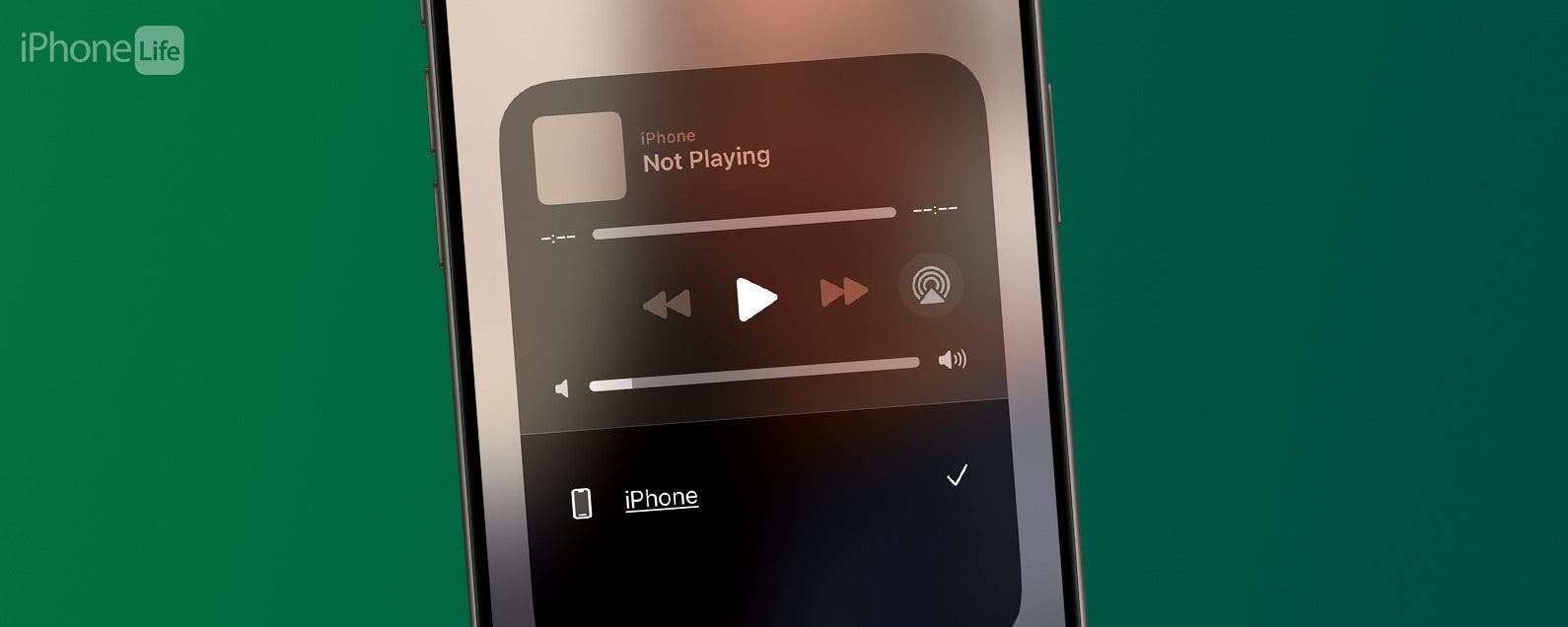
  4. Sie sollten neben dem Eintrag Ihres iPhones oder iPads ein Häkchen sehen, das anzeigt, dass Ihre Audioausgabe von Kopfhörern auf die Lautsprecher Ihres Geräts umgeschaltet wurde. Die Audioausgabe sollte über Kopfhörer erfolgen
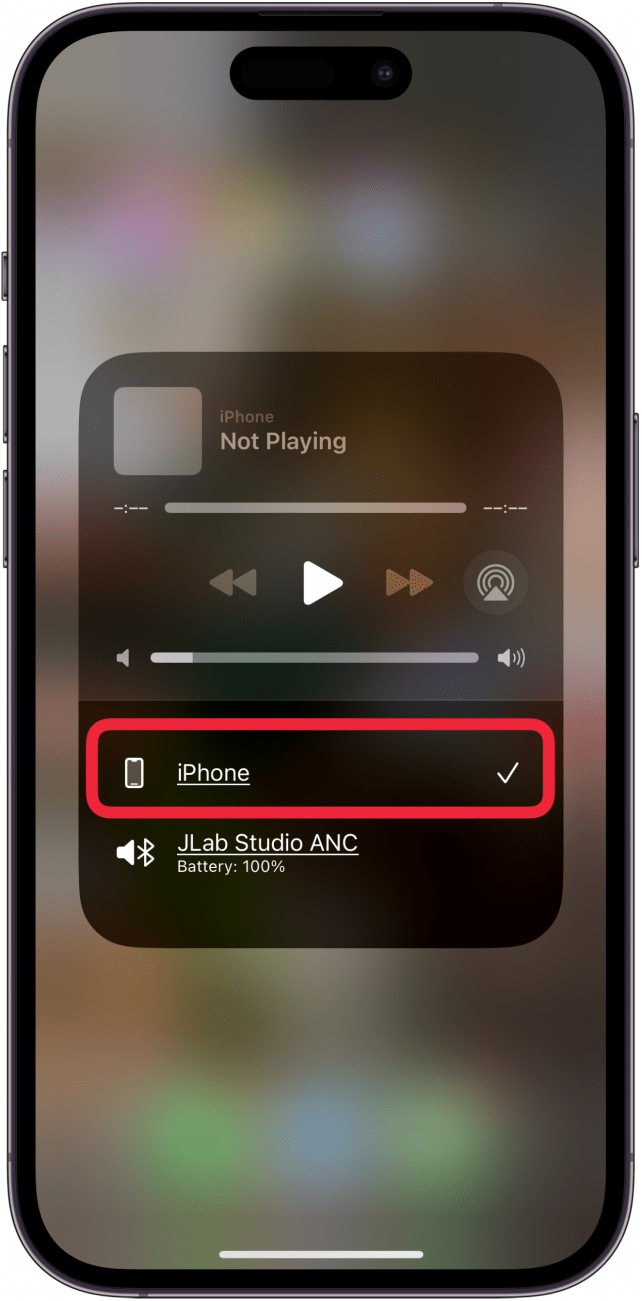
Wenn Ihr iPhone- oder iPad-Sound danach ohne Kopfhörer nicht funktioniert, bedeutet das, dass Sie immer noch im Kopfhörermodus stecken.

Reinigen Sie den Kopfhöreranschluss

Es ist möglich, dass Ihr iPhone oder iPad im Kopfhörermodus hängen bleibt, weil der Kopfhöreranschluss verschmutzt ist. Wenn dies der Fall ist, können Sie den Kopfhöreranschluss Ihres iPads oder iPhones reinigen, um den Kopfhörermodus auszuschalten. Sie reinigen Ihren Kopfhöreranschluss auf die gleiche Weise wie Ihren Ladeanschluss.

Auf Wasserschäden prüfen

Ist es möglich, dass Ihr iPhone oder iPad einen Wasserschaden hat und deshalb im Kopfhörermodus hängen bleibt? So erkennen Sie, ob Ihr iPad oder iPhone einen Wasserschaden hat.

Ich hoffe, dieser Artikel hat Ihnen geholfen, das Problem zu beheben, dass Ihr iPhone oder iPad im Kopfhörermodus hängen bleibt. Wenn nicht, melden Sie sich bei Apple-Support. Manchmal kann dieses Problem durch ein Hardwareproblem wie einen beschädigten Kopfhörer oder Ladeanschluss verursacht werden, der möglicherweise repariert werden kann. Schauen Sie sich unbedingt unseren kostenlosen Tipp des Tages an, um weitere tolle Tutorials zur Fehlerbehebung für iPhone und iPad zu erhalten!

FAQ

  • Was passiert, wenn Bluetooth auf meinem iPhone oder iPad nicht funktioniert? Möglicherweise müssen Sie Ihr Bluetooth-Gerät trennen und erneut verbinden oder das Gerät vergessen und es dann erneut koppeln. Wir haben noch ein paar weitere Möglichkeiten, um zu beheben, dass Bluetooth auf dem iPad oder iPhone nicht funktioniert.
  • Wie wechsle ich schnell zwischen Bluetooth-Geräten auf meinem iPhone? Sie können über das Kontrollzentrum zwischen Bluetooth-Geräten auf Ihrem iPhone oder iPad wechseln, indem Sie lange auf das Bluetooth-Symbol drücken und dann auf das Gerät tippen, zu dem Sie wechseln möchten.
  • Warum stellt mein Mac keine Verbindung zu Bluetooth-Kopfhörern her? Wenn Bluetooth auf Ihrem Mac nicht funktioniert, haben wir eine Anleitung zur Fehlerbehebung, die Lösungen wie das Aktualisieren von macOS, das Vergessen und Zurücksetzen des Bluetooth-Geräts und mehr behandelt.
Verwandter Beitrag

Einer unserer Lieblings-Vakuum mit mittleren Rangschnurless PET ist jetzt sogar billiger

Dies ist die einzige Power Bank, die ich gerade Freunden und Familie empfehle

Vergessen Sie alle anderen Fitness -Tracker, dieser reduzierte Garmin ist der Traum eines Läufers

Der 14-Zoll-Slimline-Laptop von Lenovo ist bei Amazon im Preis gesunken

Es gibt kein iPhone 16e Amazon Spring Deal, aber das ist besser

MARKIERTE: bleiben, die, hängen, hier, iPad, iPhone, ist, Kopfhörermodus, Lösung, oder
Teile diesen Artikel
Facebook Twitter Pinterest Whatsapp Whatsapp
Aktie
Was denkst du?
Liebe0
Traurig0
Glücklich0
Schläfrig0
Wütend0
kein Kommentar0
Zwinkern0
Vorheriger Artikel 1714523821 Deaktivieren Sie die Link Miniaturansichten in der Nachrichten App auf dem iPhone Deaktivieren Sie die Link-Miniaturansichten in der Nachrichten-App auf dem iPhone
Nächster Artikel 1714533925 So aendern Sie die Groesse eines Bildes auf dem iPhone So ändern Sie die Größe eines Bildes auf dem iPhone
Hinterlasse einen Kommentar

Schreibe einen Kommentar Antwort abbrechen

Deine E-Mail-Adresse wird nicht veröffentlicht. Erforderliche Felder sind mit * markiert

Berühmter Post

También podría gustarte

Einer unserer Lieblings Vakuum mit mittleren Rangschnurless PET ist jetzt sogar
Angebote

Einer unserer Lieblings-Vakuum mit mittleren Rangschnurless PET ist jetzt sogar billiger

vor 1 Jahr 3 Minuten Mindestlesezeit
Dies ist die einzige Power Bank die ich gerade Freunden
Angebote

Dies ist die einzige Power Bank, die ich gerade Freunden und Familie empfehle

vor 1 Jahr 4 Minuten Mindestlesezeit
Vergessen Sie alle anderen Fitness Tracker dieser reduzierte Garmin ist
Angebote

Vergessen Sie alle anderen Fitness -Tracker, dieser reduzierte Garmin ist der Traum eines Läufers

vor 1 Jahr 4 Minuten Mindestlesezeit
Der 14 Zoll Slimline Laptop von Lenovo ist bei Amazon im Preis gesunken
Angebote

Der 14-Zoll-Slimline-Laptop von Lenovo ist bei Amazon im Preis gesunken

vor 1 Jahr 3 Minuten Mindestlesezeit
Das iPhone 14 Plus ist mittlerweile ein Mittelklasse Schnaeppchen
Angebote

Es gibt kein iPhone 16e Amazon Spring Deal, aber das ist besser

vor 1 Jahr 4 Minuten Mindestlesezeit
Vergessen Sie den Kauf eines GoPro der Insta360 Ace
Angebote

Vergessen Sie den Kauf eines GoPro – der Insta360 Ace Pro ist ein Schnäppchen für Frühlingsverkaufs

vor 1 Jahr 3 Minuten Mindestlesezeit
Diese tragbare Power Bank mit einem eingebauten Kabel ist jetzt
Angebote

Diese tragbare Power Bank mit einem eingebauten Kabel ist jetzt unter 27 £

vor 1 Jahr 3 Minuten Mindestlesezeit
Amazon verkauft im Januar Sale einen 32 Zoll Fire TV fuer nur 138
Angebote

Der 32-Zoll-Feuerfernsehen von TCL ist bei Amazon am niedrigsten Preis aller Zeiten aller Zeiten

vor 1 Jahr 3 Minuten Mindestlesezeit
Zeig mehr
ThemeLocal - Blog-Tipps, die wie von Zauberhand funktionierenThemeLocal - Blog-Tipps, die wie von Zauberhand funktionieren
Folge uns
© 2022 Themelocal. Alle Rechte vorbehalten.
  • Nutzungsbedingungen
  • Datenschutzerklärung
  • Cookie-Richtlinie
  • Kontakt
Welcome Back!

Sign in to your account

Passwort vergessen?