ThemeLocal - Blog-Tipps, die wie von Zauberhand funktionierenThemeLocal - Blog-Tipps, die wie von Zauberhand funktionierenThemeLocal - Blog-Tipps, die wie von Zauberhand funktionieren
  • Bloggen
  • WordPress
  • E-Mail Marketing
  • SEO
  • Soziale Netzwerke
  • Mehr
    • Tutorials
    • Shopify
    • Bewertungen
    • Tipps
    • Sicherheit
    • Software und Dienste
    • Verkehrserzeugung
    • Anfängerleitfaden
    • Showcase
Search
  • Nutzungsbedingungen
  • Datenschutzerklärung
  • Cookie-Richtlinie
  • Kontakt
© 2022 Themelocal. Alle Rechte vorbehalten.
Lektüre: Können Sie die Schriftfarbe in Notizen auf dem iPhone ändern?
Aktie
Benachrichtigung Zeig mehr
Aa
ThemeLocal - Blog-Tipps, die wie von Zauberhand funktionierenThemeLocal - Blog-Tipps, die wie von Zauberhand funktionieren
Aa
  • Bloggen
  • WordPress
  • E-Mail Marketing
  • SEO
  • Soziale Netzwerke
  • Mehr
Search
  • Bloggen
  • WordPress
  • E-Mail Marketing
  • SEO
  • Soziale Netzwerke
  • Mehr
    • Tutorials
    • Shopify
    • Bewertungen
    • Tipps
    • Sicherheit
    • Software und Dienste
    • Verkehrserzeugung
    • Anfängerleitfaden
    • Showcase
Folge uns
  • Nutzungsbedingungen
  • Datenschutzerklärung
  • Cookie-Richtlinie
  • Kontakt
© 2022 Themelocal. Alle Rechte vorbehalten.
ThemeLocal - Blog-Tipps, die wie von Zauberhand funktionieren > Blog > Wie man > Können Sie die Schriftfarbe in Notizen auf dem iPhone ändern?
Wie man

Können Sie die Schriftfarbe in Notizen auf dem iPhone ändern?

Zuletzt aktualisiert: August 1, 2024 1:36 a.m.
ThemeLocal vor 2 Jahren 3 Minuten Mindestlesezeit
Aktie
3 Minuten Mindestlesezeit
1722468982 Koennen Sie die Schriftfarbe in Notizen auf dem iPhone aendern
Aktie
Koennen Sie die Schriftfarbe in Notizen auf dem iPhone aendern

* Dieser Artikel stammt aus unserem Newsletter „Tipp des Tages“. Melden Sie sich an. *

Contents
Warum Ihnen dieser Tipp gefallen wird:So ändern Sie die Textfarbe in der iPhone-Notizen-AppSystem AnforderungenMehr zu Notizen

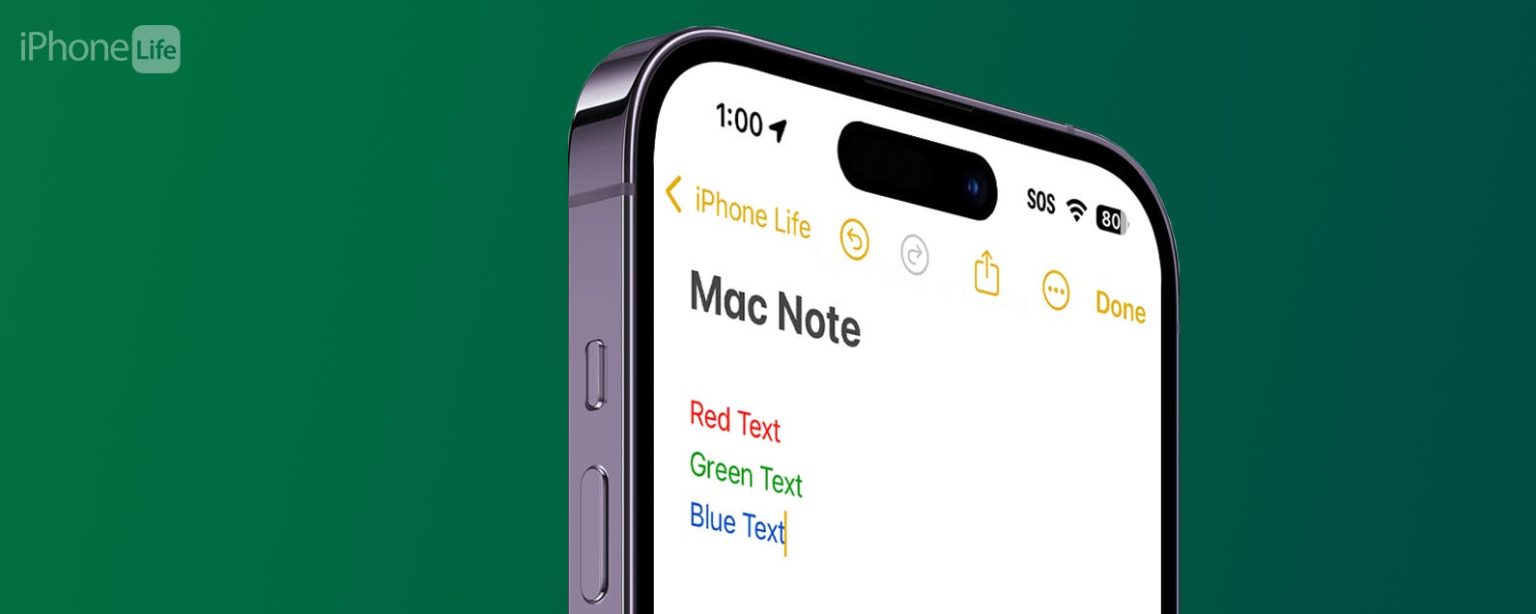
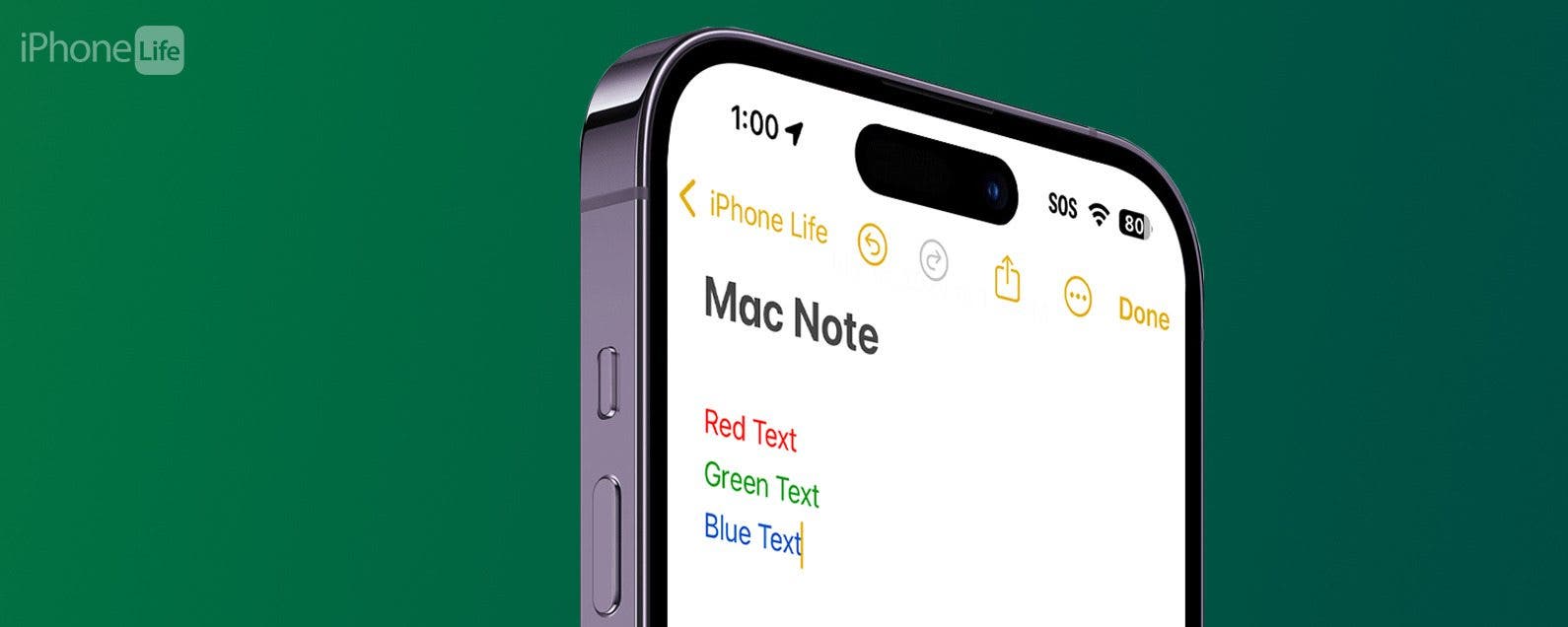
Die Farbcodierung Ihrer Notizen ist eine gute Möglichkeit, die Übersicht zu behalten. iOS bietet jedoch keine offensichtliche Möglichkeit, die Textfarbe Ihrer Notizen zu ändern. Wie können Sie also die Schriftfarbe in Notizen ändern? Finden Sie es unten heraus!

Warum Ihnen dieser Tipp gefallen wird:

  • Kennzeichnen Sie Ihre Notizen mit Farbcodes, und ordnen Sie alles nach Farben.
  • Geben Sie Ihren Notizen jedes Mal etwas Flair.

So ändern Sie die Textfarbe in der iPhone-Notizen-App

System Anforderungen

Dieser Tipp funktioniert auf iPhones mit iOS 17 oder höher. Hier erfahren Sie, wie Sie auf die neueste Version von iOS aktualisieren.

Wie ändere ich die Textfarbe auf meinem iPhone? Leider bietet die iPhone-Notizen-App keine Möglichkeit, die Textfarbe zu ändern. Wenn Sie jedoch Zugriff auf einen Mac haben, gibt es eine Problemumgehung. So ändern Sie die Textfarbe in der iPhone-Notizen-App:

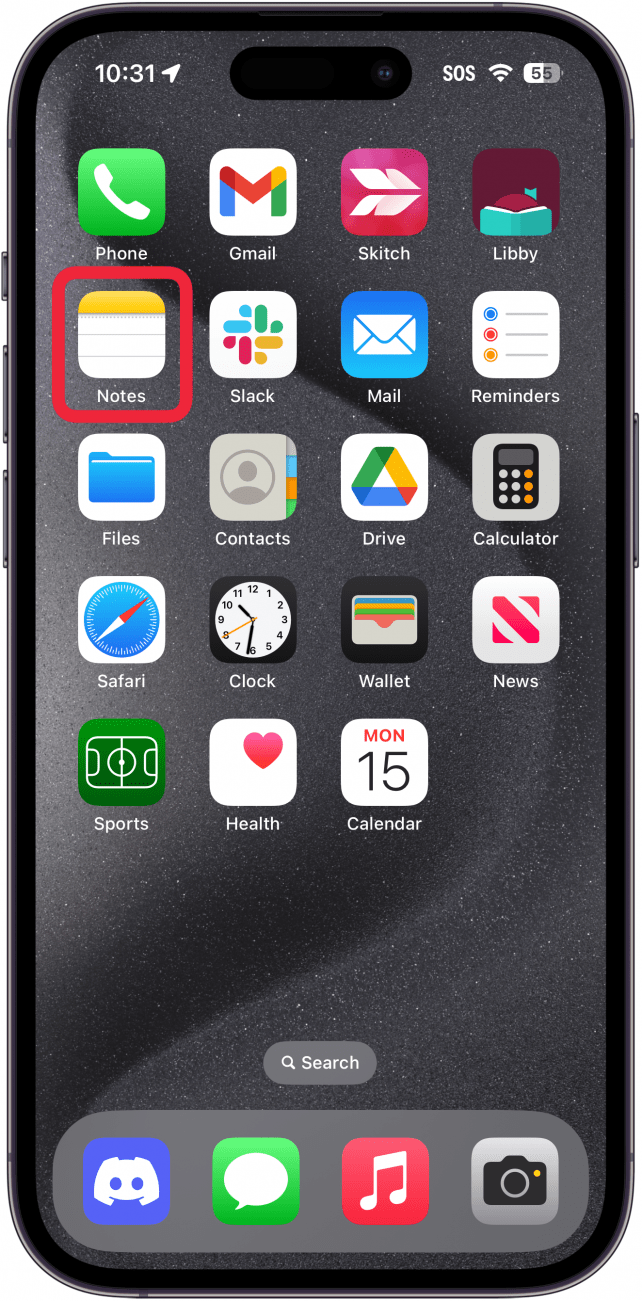
  1. Informieren Sie sich zunächst, wie Sie die Textfarbe in Notizen auf dem Mac ändern können. Erstellen Sie eine neue Notiz auf Ihrem Mac, indem Sie die Schritte in diesem Artikel befolgen. Wenn Sie iCloud für Notizen aktiviert haben, öffnen Sie einfach die Notizen-App auf Ihrem iPhone. iPhone-Startbildschirm mit einem roten Kästchen um die Notizen-App
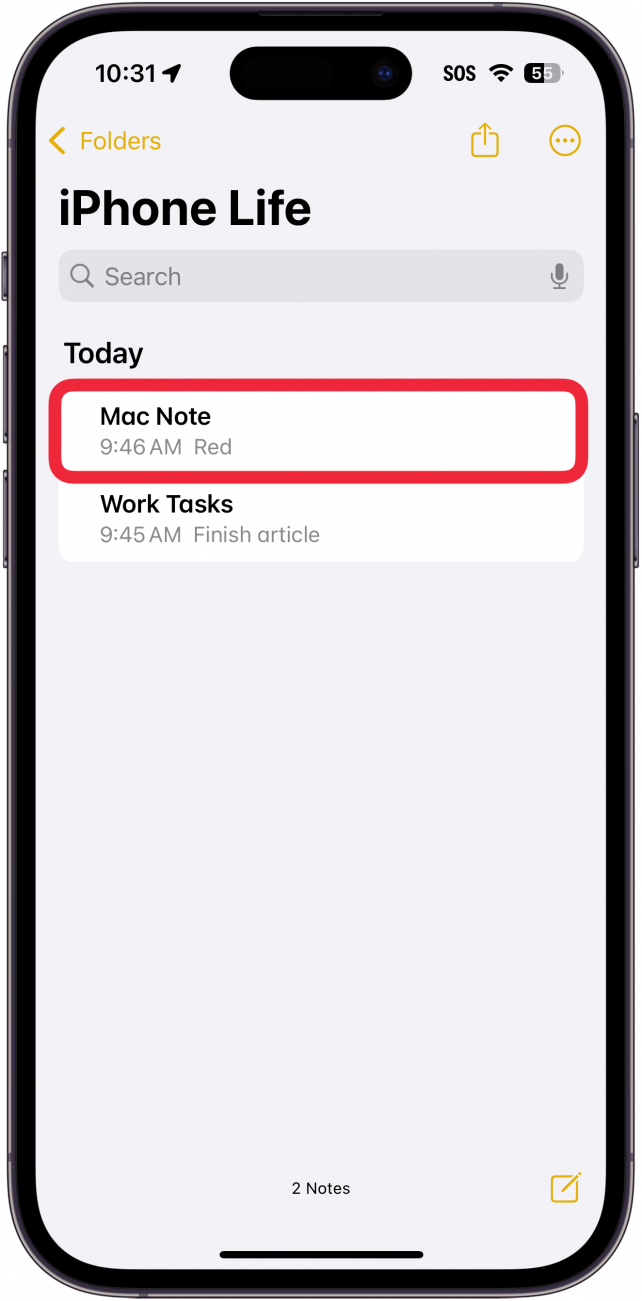
  2. Öffnen Sie die Notiz mit dem farbigen Text, die Sie auf Ihrem Mac erstellt haben. iPhone-Notizen-App mit einem roten Kästchen um eine Notiz mit dem Titel
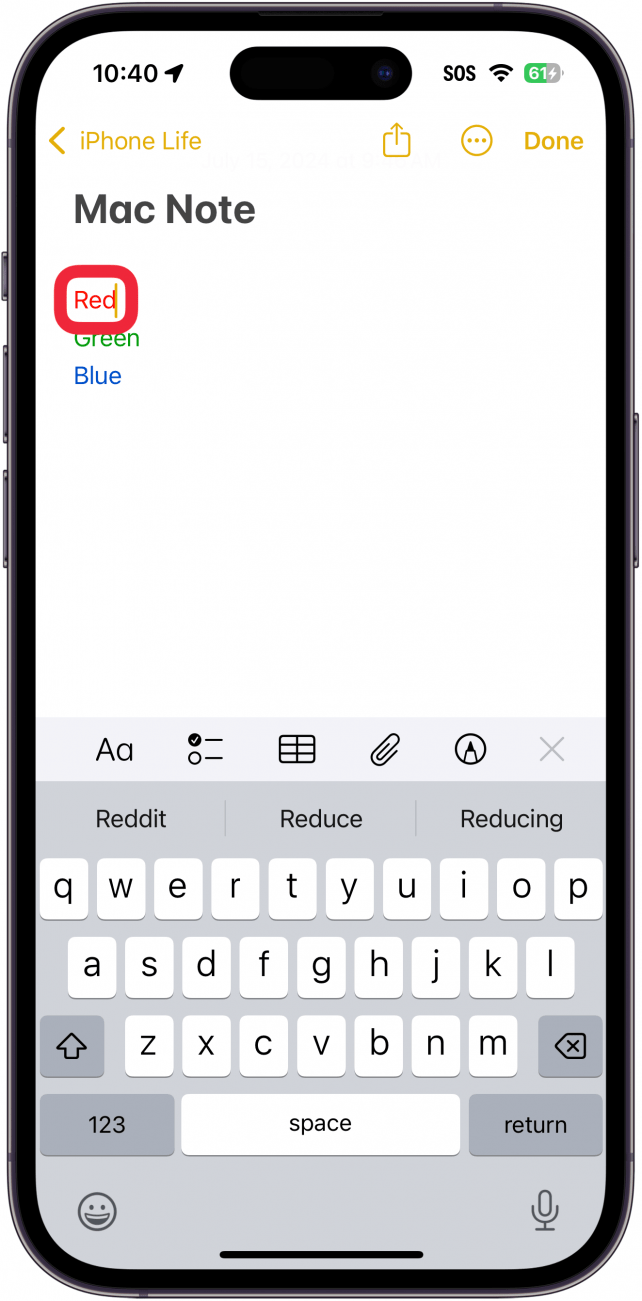
  3. Wählen Sie den gewünschten farbigen Text aus. iPhone-Notizen-App mit einer geöffneten Notiz und einem roten Kästchen um roten Text
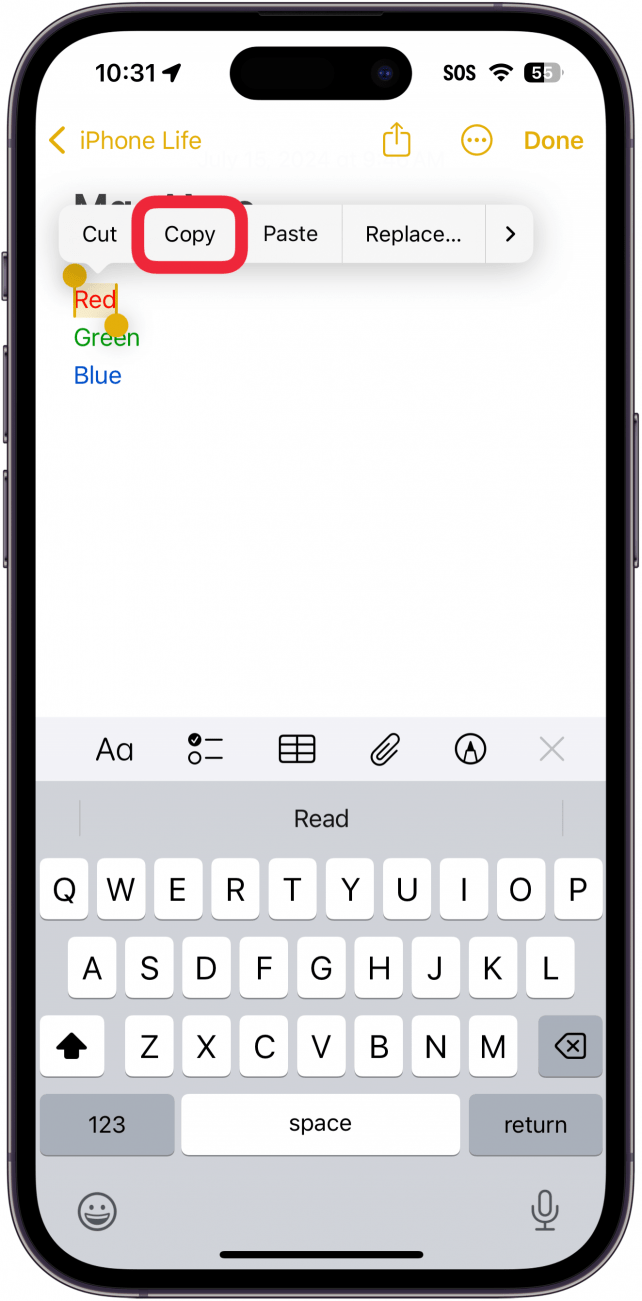
  4. Klopfen Kopieren. iPhone-Notizen-App mit einer geöffneten Notiz, die Textoptionen mit einem roten Kästchen um die Schaltfläche „Kopieren“ anzeigt

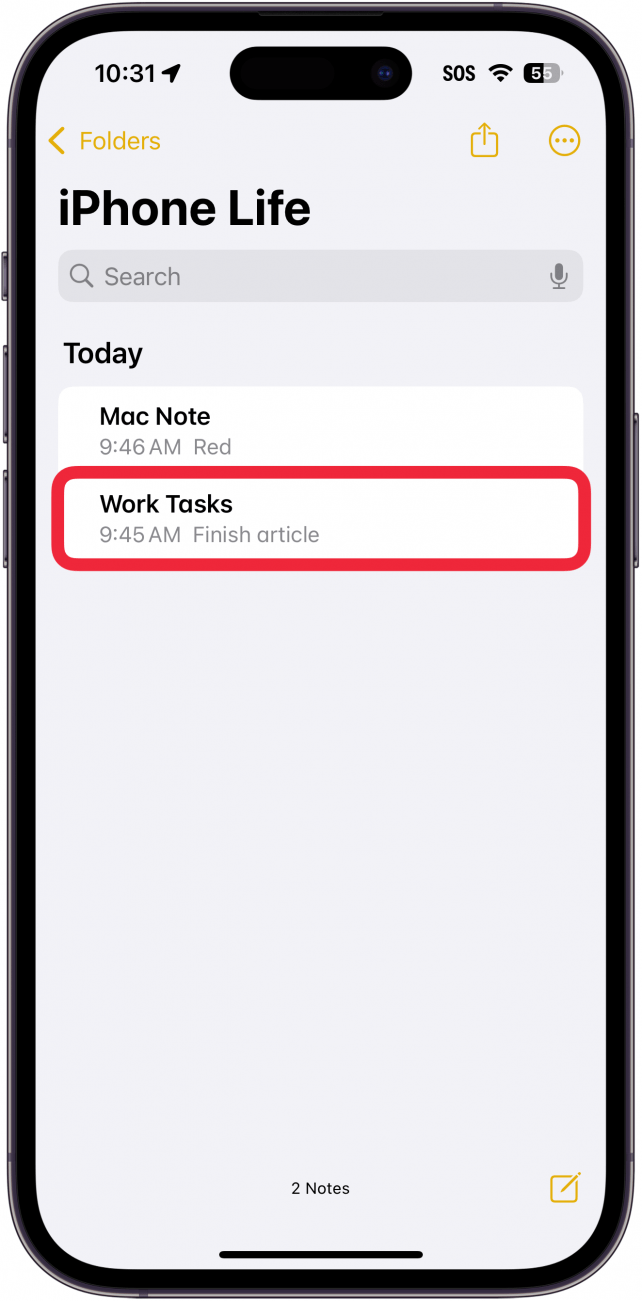
  5. Navigieren Sie auf Ihrem iPhone zu der Notiz, bei der Sie farbigen Text wünschen. iPhone-Notizen-App mit einem roten Kästchen um eine Notiz mit dem Titel
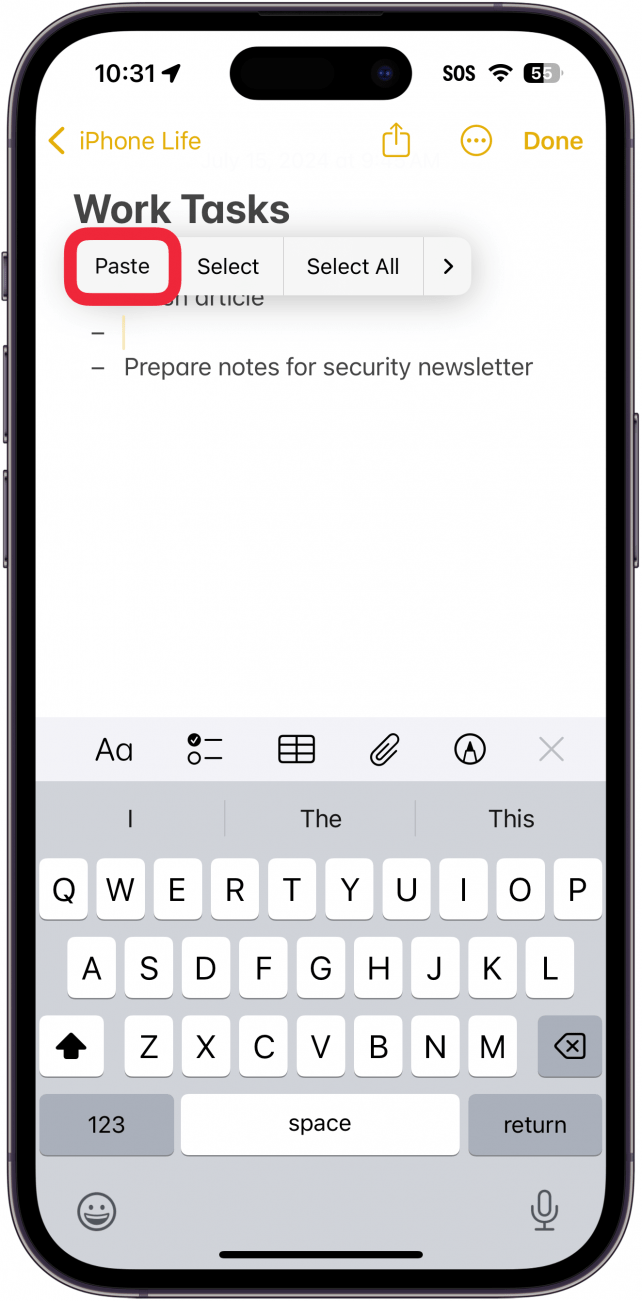
  6. Klopfen Paste. iPhone-Notizen-App mit einer geöffneten Notiz, die Textoptionen mit einem roten Kästchen um die Schaltfläche „Einfügen“ anzeigt

  7. Der Text mit seiner Farbe wird eingefügt. iPhone-Notizen-App mit einer geöffneten Notiz und einem roten Kästchen um roten Text
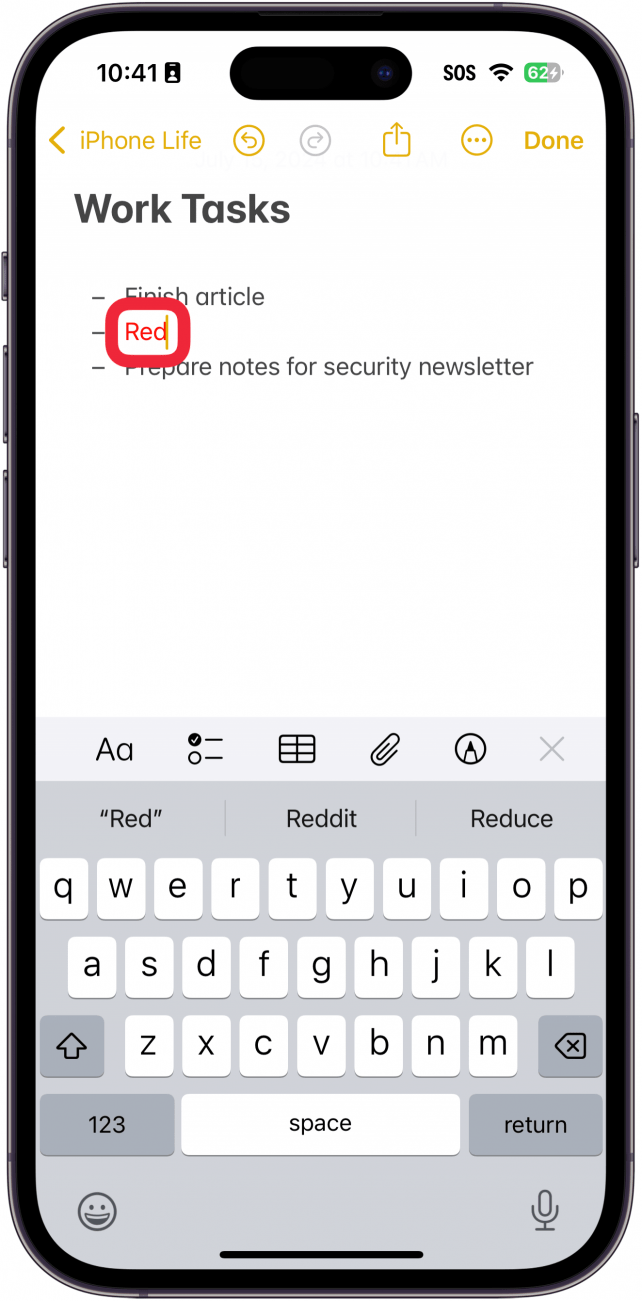
  8. Sie können den Text dann löschen und etwas anderes eingeben, ohne dass die Farbe verloren geht. iPhone-Notizen-App mit einer geöffneten Notiz und einem roten Kästchen um roten Text
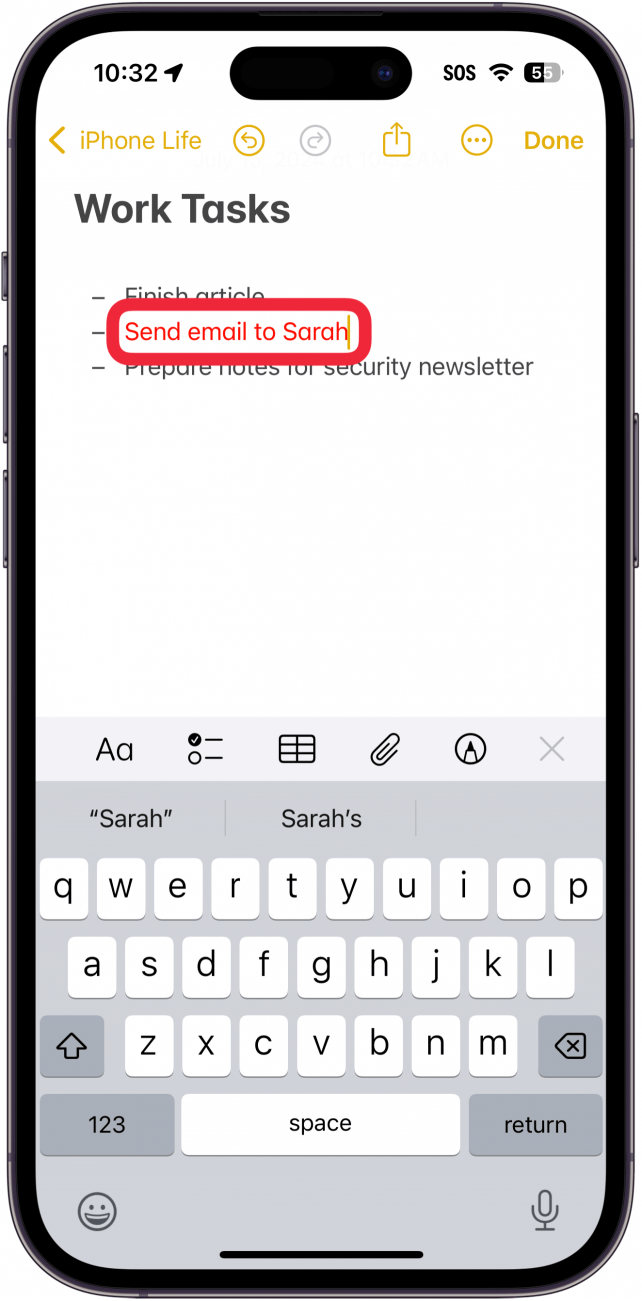
Dies ist zwar etwas mühsam und erfordert die Verwendung Ihres Macs, es ist jedoch die einzige bekannte Methode, um die Textfarbe auf einem iPhone zu ändern. Als Nächstes erfahren Sie, wie Sie mit Notes Text auf Ihrem iPhone formatieren.

Mehr zu Notizen

  • iPhone-Notizen verschwunden? Holen Sie sie zurück
  • Heften Sie eine Notiz oben in Ihrer Notizenliste an
  • So drucken Sie Notizen von einem iPhone

Verwandter Beitrag

Sparen Sie 1/3 auf dieser stilvollen Beats Pille x Kim Kardashian tragbarer Lautsprecher

Machen Sie Ihre Frühlingsreinigung mit den massiv reduzierten kabellosen Staubsaugen von Dreame richtig

Sichern Sie sich während des Frühlingsverkaufs von Amazon ein neues Telefon für weniger als 100 £

Dies ist die einzige Power Bank, die ich gerade Freunden und Familie empfehle

Sparen Sie mehr als 20% auf der mächtigen 20 -TB -Festplatte von WD 20 TB

MARKIERTE: ändern, auf, dem, die, iPhone, Können, Notizen, Schriftfarbe, Sie
Teile diesen Artikel
Facebook Twitter Pinterest Whatsapp Whatsapp
Aktie
Was denkst du?
Liebe0
Traurig0
Glücklich0
Schläfrig0
Wütend0
kein Kommentar0
Zwinkern0
Vorheriger Artikel 1722464663 Hass auf Google Gemini %E2%80%9EDear Sydney Olympia Werbung vereint das Internet Hass auf Google Gemini „Dear Sydney“-Olympia-Werbung vereint das Internet
Nächster Artikel 1722474040 Finden Sie den versteckten Night Shift Modus der Apple Watch Finden Sie den versteckten Night Shift-Modus der Apple Watch
Hinterlasse einen Kommentar

Schreibe einen Kommentar Antwort abbrechen

Deine E-Mail-Adresse wird nicht veröffentlicht. Erforderliche Felder sind mit * markiert

Berühmter Post

También podría gustarte

Sparen Sie 13 auf dieser stilvollen Beats Pille x Kim
Angebote

Sparen Sie 1/3 auf dieser stilvollen Beats Pille x Kim Kardashian tragbarer Lautsprecher

vor 1 Jahr 3 Minuten Mindestlesezeit
Machen Sie Ihre Fruehlingsreinigung mit den massiv reduzierten kabellosen Staubsaugen
Angebote

Machen Sie Ihre Frühlingsreinigung mit den massiv reduzierten kabellosen Staubsaugen von Dreame richtig

vor 1 Jahr 4 Minuten Mindestlesezeit
Sichern Sie sich waehrend des Fruehlingsverkaufs von Amazon ein neues
Angebote

Sichern Sie sich während des Frühlingsverkaufs von Amazon ein neues Telefon für weniger als 100 £

vor 1 Jahr 3 Minuten Mindestlesezeit
Dies ist die einzige Power Bank die ich gerade Freunden
Angebote

Dies ist die einzige Power Bank, die ich gerade Freunden und Familie empfehle

vor 1 Jahr 4 Minuten Mindestlesezeit
Sparen Sie mehr als 20 auf der maechtigen 20 TB
Angebote

Sparen Sie mehr als 20% auf der mächtigen 20 -TB -Festplatte von WD 20 TB

vor 1 Jahr 3 Minuten Mindestlesezeit
Vergessen Sie alle anderen Fitness Tracker dieser reduzierte Garmin ist
Angebote

Vergessen Sie alle anderen Fitness -Tracker, dieser reduzierte Garmin ist der Traum eines Läufers

vor 1 Jahr 4 Minuten Mindestlesezeit
Dieser Amazon Deal hat mich ueberredet endlich auf eine elektrische
Angebote

Dieser Amazon -Deal hat mich überredet, endlich auf eine elektrische Zahnbürste zu upgraden

vor 1 Jahr 3 Minuten Mindestlesezeit
Sparen Sie ueber 20 auf einem der besten Streaming Geraete
Angebote

Sparen Sie über 20% auf einem der besten Streaming -Geräte von Amazon

vor 1 Jahr 3 Minuten Mindestlesezeit
Zeig mehr
ThemeLocal - Blog-Tipps, die wie von Zauberhand funktionierenThemeLocal - Blog-Tipps, die wie von Zauberhand funktionieren
Folge uns
© 2022 Themelocal. Alle Rechte vorbehalten.
  • Nutzungsbedingungen
  • Datenschutzerklärung
  • Cookie-Richtlinie
  • Kontakt
Welcome Back!

Sign in to your account

Passwort vergessen?