Was zu wissen?
- Wenn Sie ein Voice -Memo zum Klingelton machen möchten, speichern Sie zuerst das Sprach -Memo in der Dateien -App.
- Sobald es in Dateien gespeichert ist, können Sie es in die GarageBand -App hochladen.
- Sie können dann GarageBand verwenden, um die Spur als Klingelton zu exportieren.
Wussten Sie, dass Sie Ihre eigenen benutzerdefinierten Klingeltöne für eingehende Texte und Anrufe erstellen können? Nehmen Sie einfach ein Sprach -Memo auf und verwenden Sie GarageBand, um einen einzigartigen Klingelton zu erstellen, ohne einen Computer zu verwenden. Wir zeigen Ihnen, wie Sie in wenigen einfachen Schritten ein Sprach -Memo auf Ihrem iPhone zu einem Klingelton machen.
Wie man ein Sprach -Memo in einen Klingelton macht
Um mit der Erstellung eines Klingeltons für Ihr iPhone mit der Voice Memos -App zu beginnen, müssen Sie zuerst ein Sprachmemo erstellen, das Sie als Klingelton verwenden möchten, und dann das Sprach -Memo in Ihrer Dateien -App speichern.
So speichern Sie ein Sprachmemo in der Dateien -App
Sie müssen das Voice -Memo in Ihren Dateien speichern lassen, um einen benutzerdefinierten Klingelton zu erstellen. Denken Sie daran, dass Sie das Voice -Memo verwenden können, um einen auf einem anderen Gerät gespielten Sound aufzunehmen, wenn Sie keine eindeutige Aufnahme mit Ihrer Stimme oder mit einem Instrument machen möchten. So erstellen Sie eine Audiodatei zu einem Klingelton auf Ihrem iPhone.
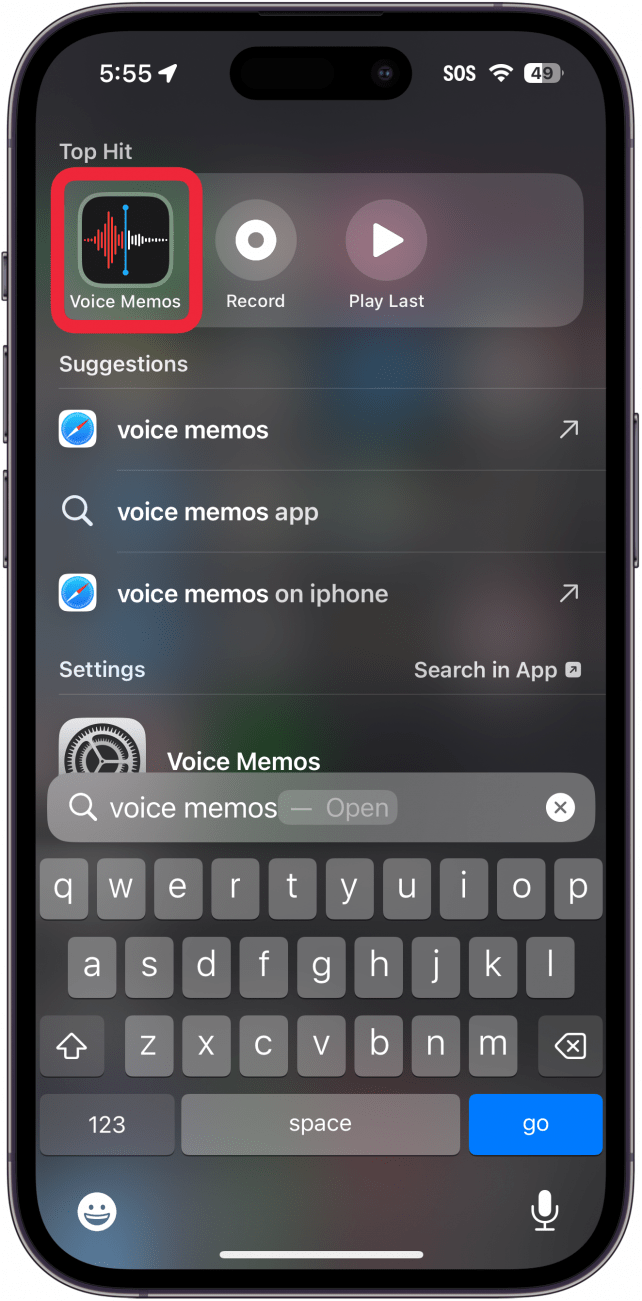
- Offen Sprach -Memos -App.
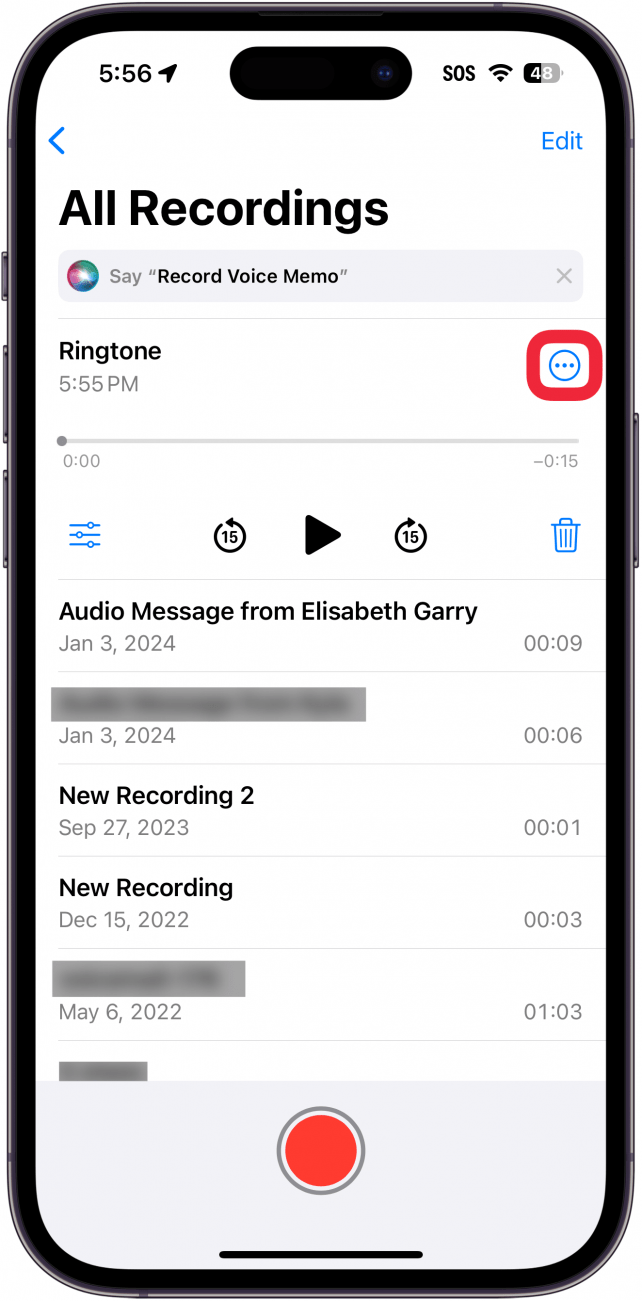
- Tippen Sie auf die Drei Punkte Neben dem Sprach -Memo, das Sie verwenden möchten.
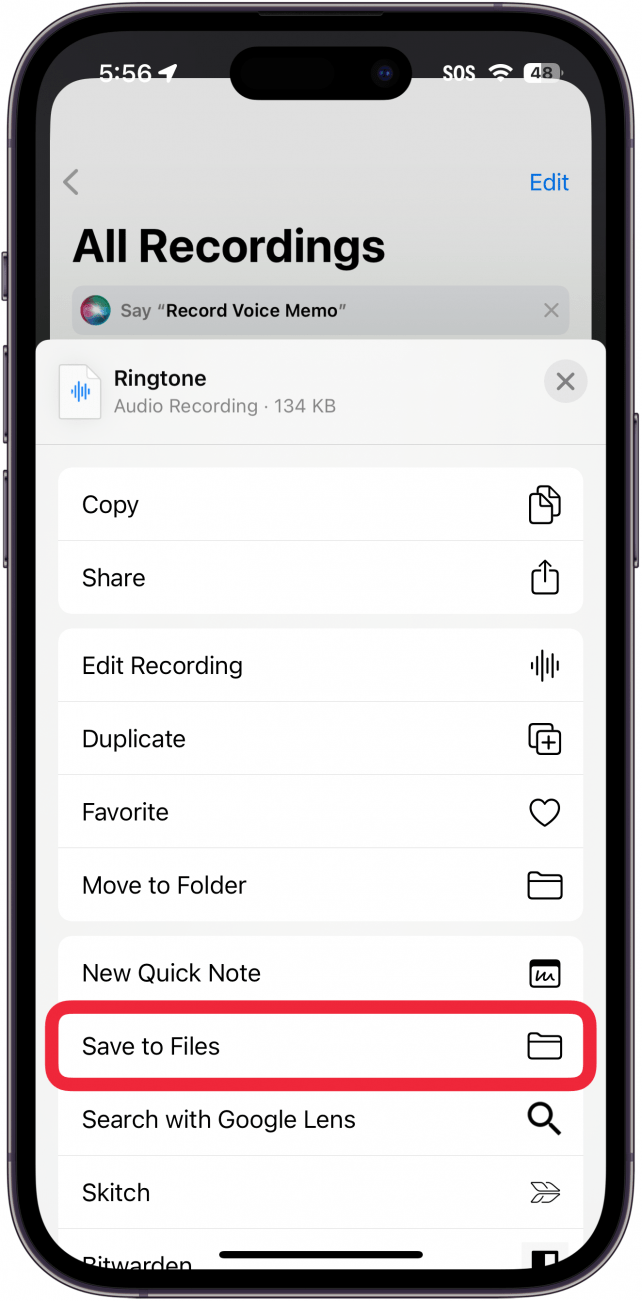
- Klopfen Speichern in Dateien.
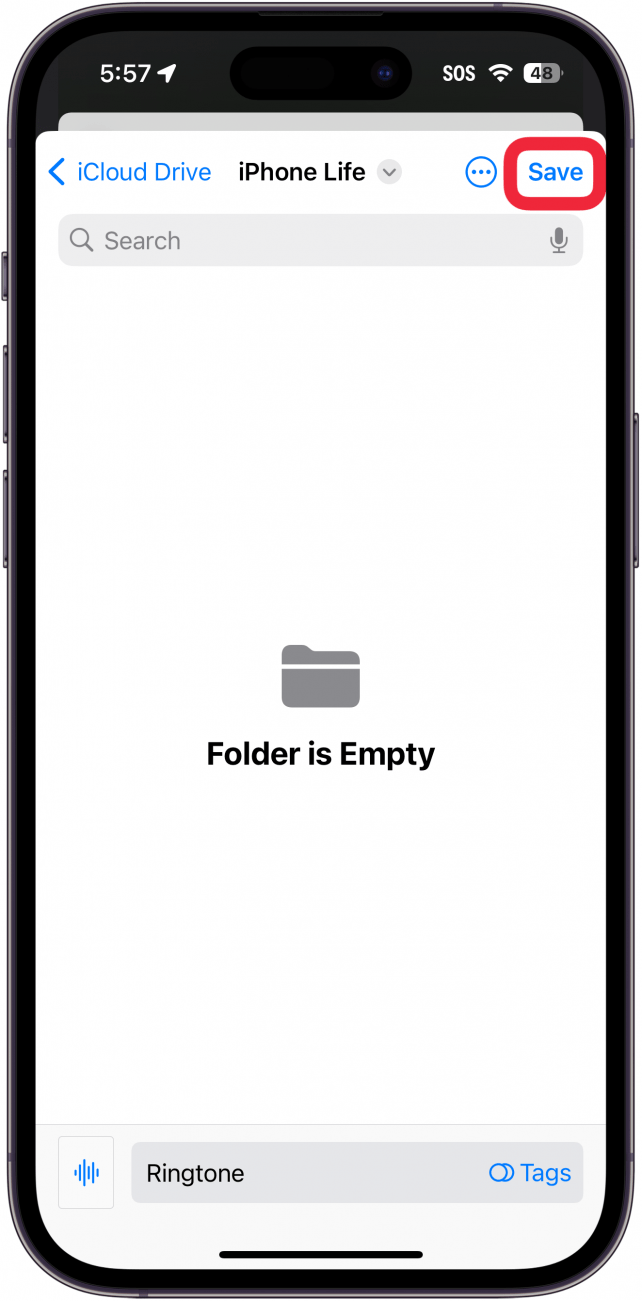
- Klopfen Speichern.
Ein Klingelton kann bis zu 40 Sekunden lang sein. Wenn Ihr Sprach-Memo länger ist, müssen Sie es nicht neu aufnehmen. Sie können es in GarageBand schneiden. Um mehr versteckte Geheimnisse über Ihr iPhone zu erfahren, melden Sie sich für unseren kostenlosen Tipp des Tages Newsletter an.
Wie man einen Klingelton aus einem Sprach -Memo macht
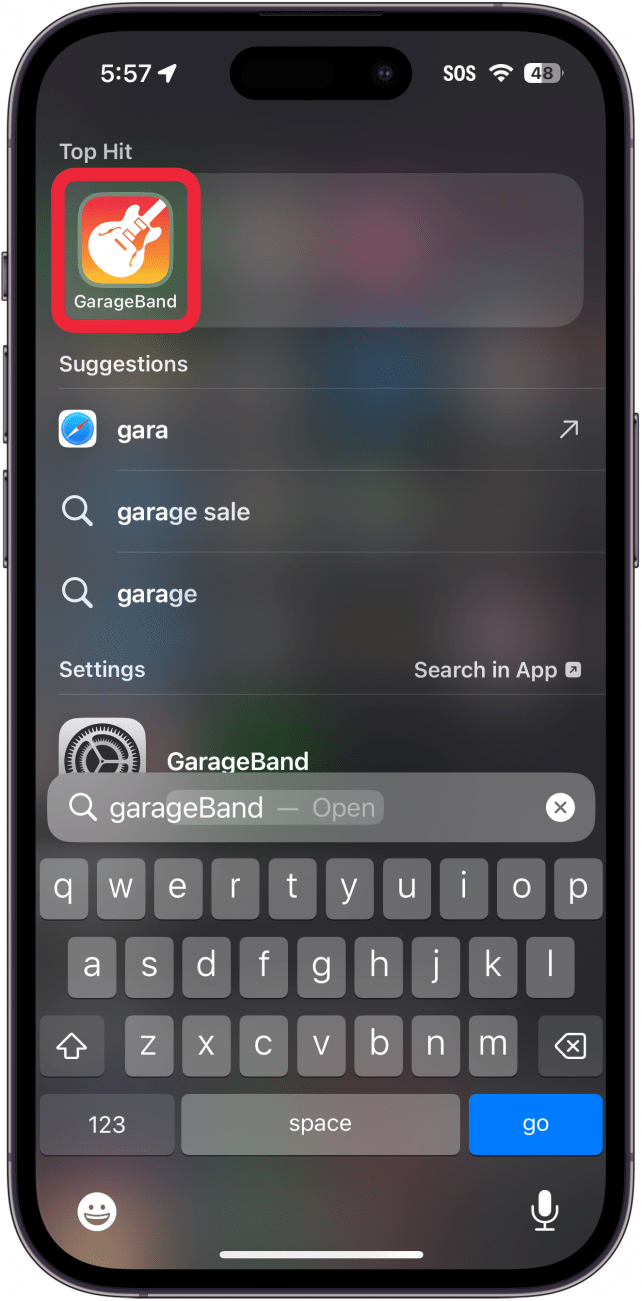
Sobald Sie das Voice -Memo in der Dateien -App gespeichert haben, müssen Sie Laden Sie GarageBand herunter Wenn Sie es noch nicht auf Ihrem iPhone installiert haben. Dies ist die Musikproduktions -App von Apple und kann zum Erstellen von Songs und Klingeltönen verwendet werden. Hier erfahren Sie, wie Sie mit GarageBand ein Sprach -Memo in einen Klingelton machen:
- Öffnen die GarageBand App. Sie müssen Ihr Telefon in den Landschaftsmodus orientieren, während Sie GarageBand verwenden.
- Wählen Sie unter der Registerkarte Tracks aus Audio -Rekorder oder ein Instrument auswählen. Das Instrument, das Sie wählen, spielt keine Rolle.
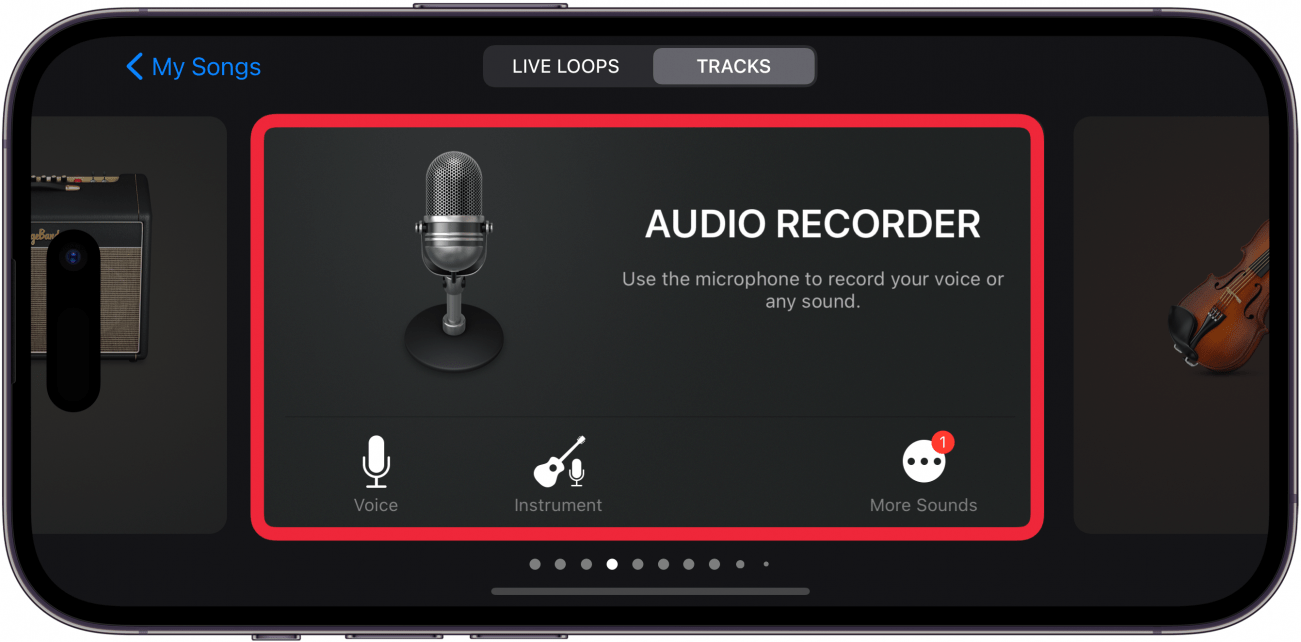
- Tippen Sie auf die Tracks View Taste.
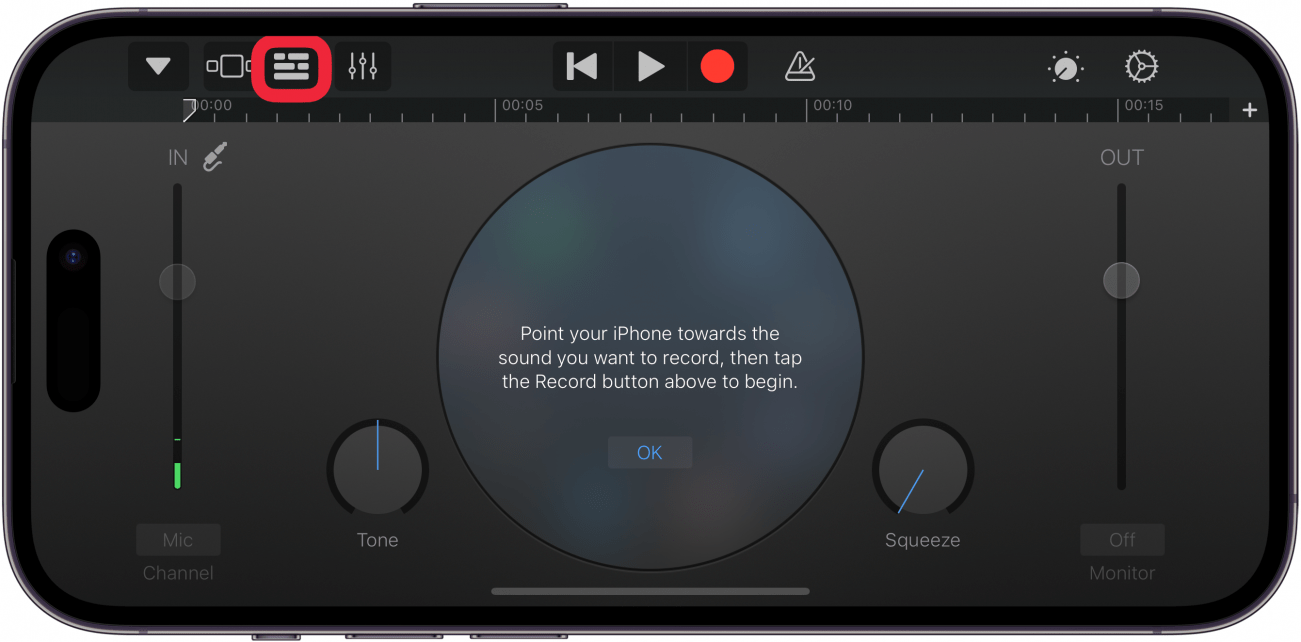
- Tippen Sie auf die Schleifensymbol befindet sich in der oberen rechten Ecke.
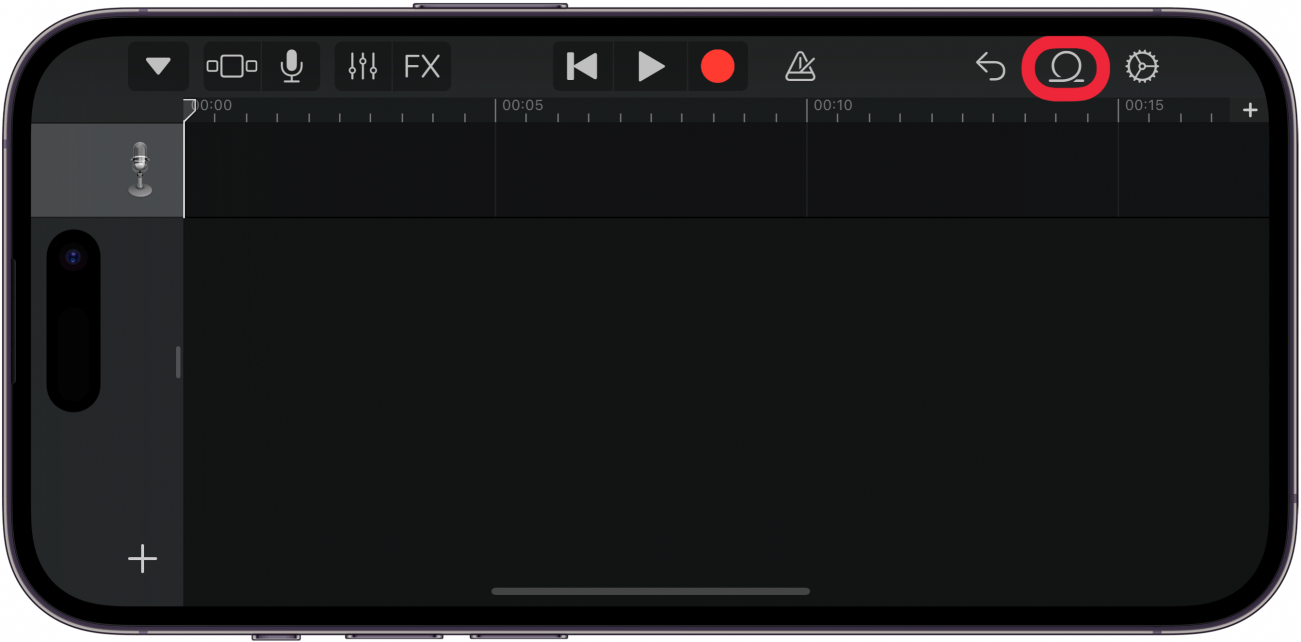
- Klopfen Dateien.
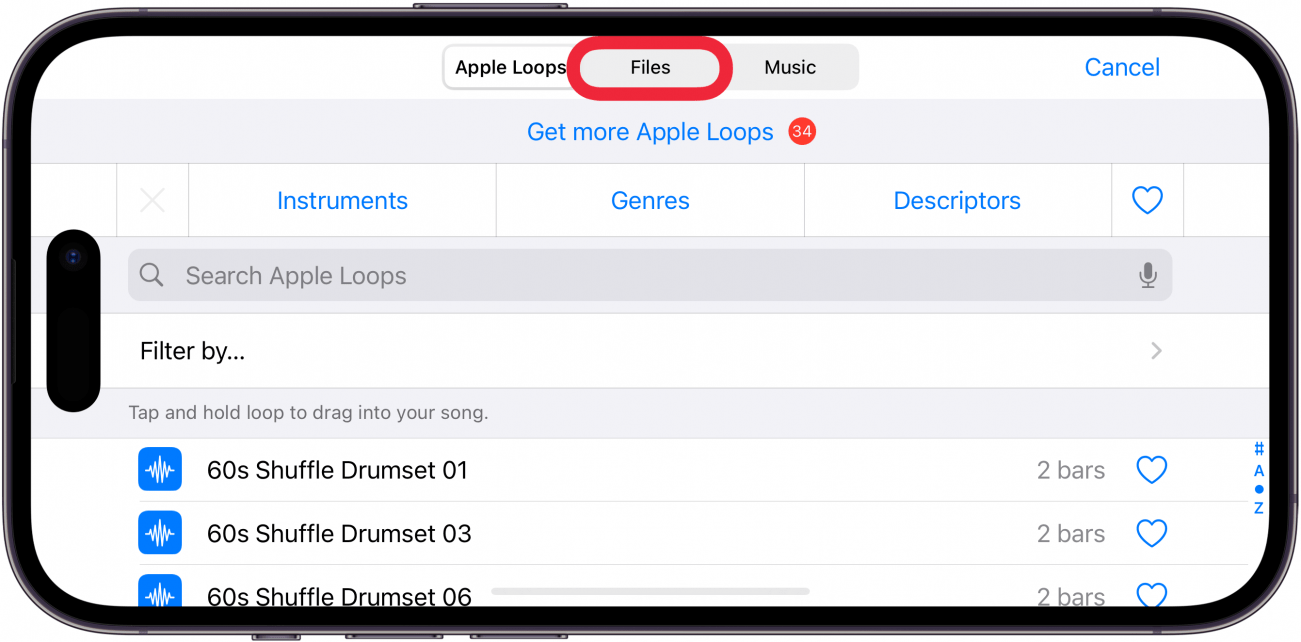
- Wählen Suchen Sie Elemente aus der Dateien -App.
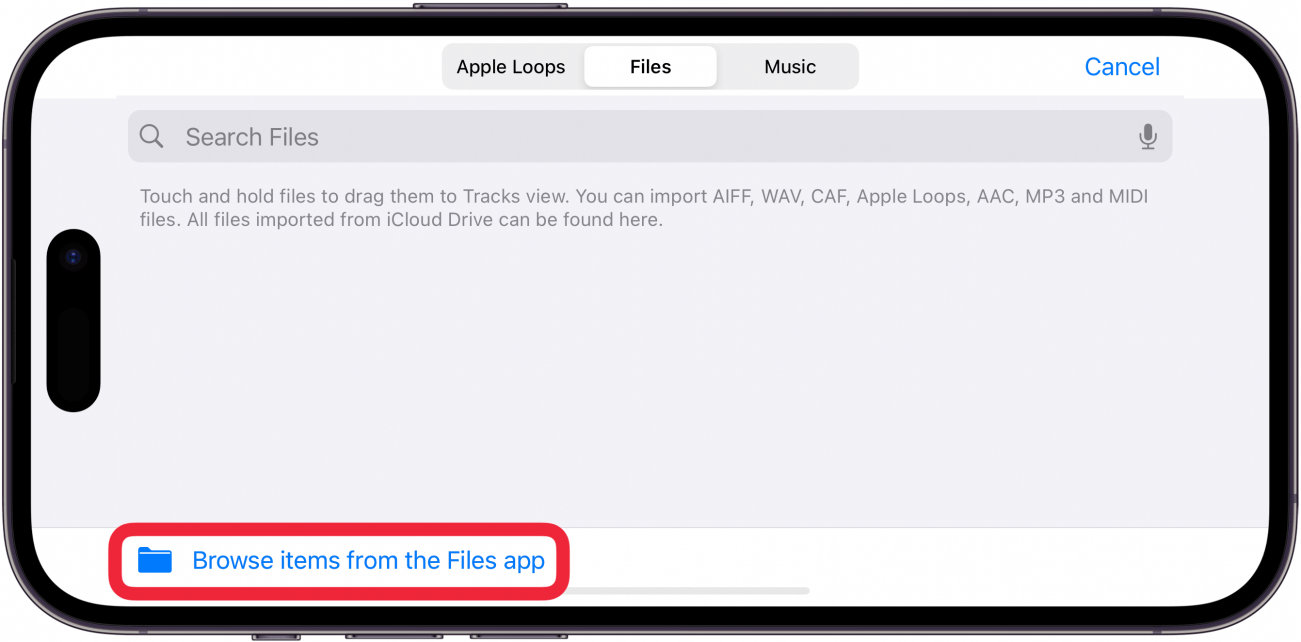
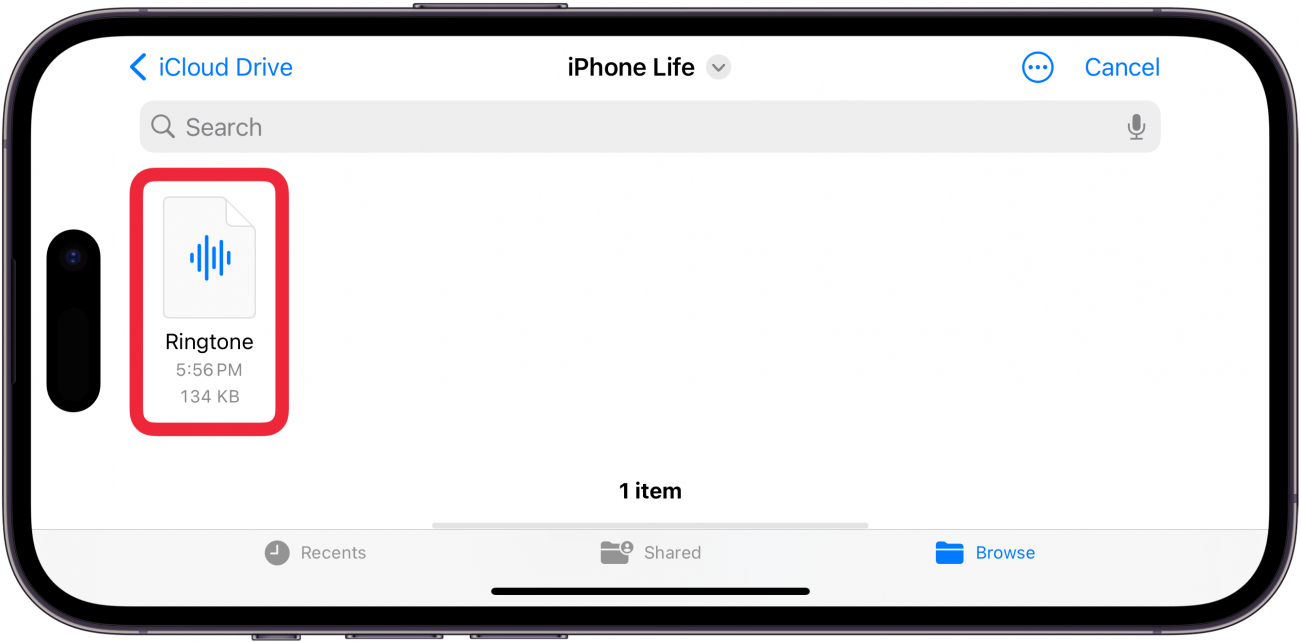
- Sie sollten alle Ihre letzten Audio -Dateien unter sehen Jüngste. Möglicherweise müssen Sie durchsuchen, um Ihr Voice -Memo zu finden oder den Namen des Sprachmemos zu durchsuchen. Wählen Sie die Aufzeichnung der Voice -Memo.
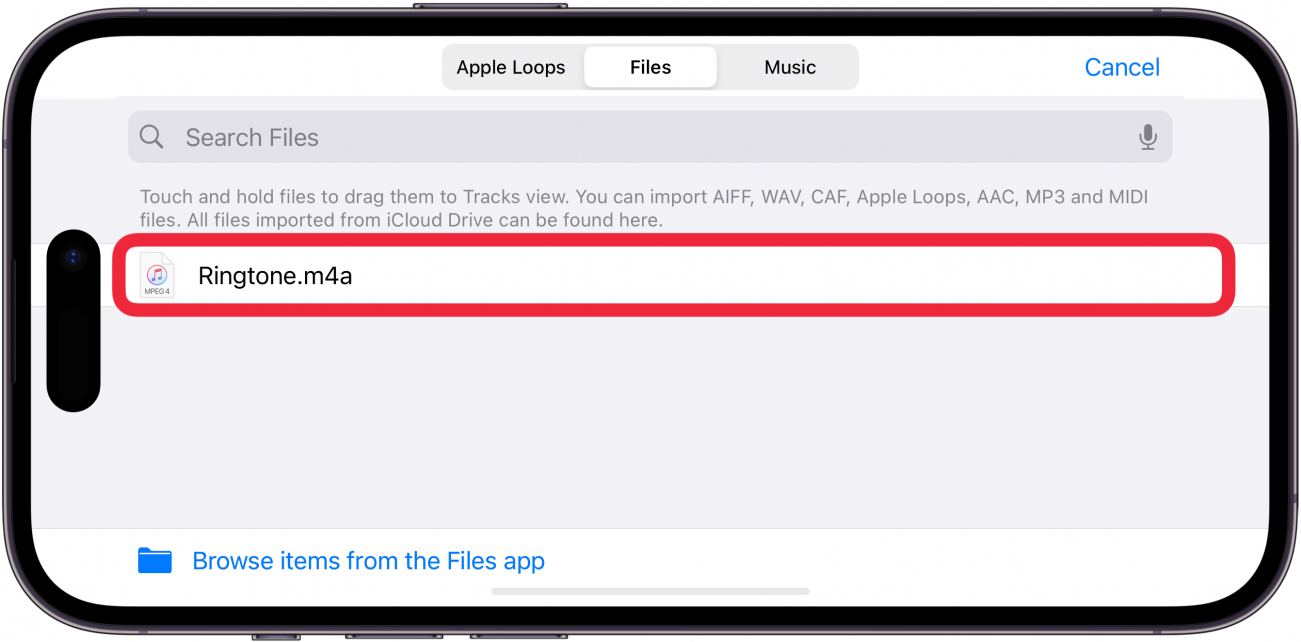
- Warten Sie, bis es im Loop -Popup -Menü auf GarageBand hochgeladen wird. Dann tippen Sie darauf, um es zu spielen. Wenn Sie zufrieden sind, wie es sich anhört, ziehen Sie es in das Hauptfenster.
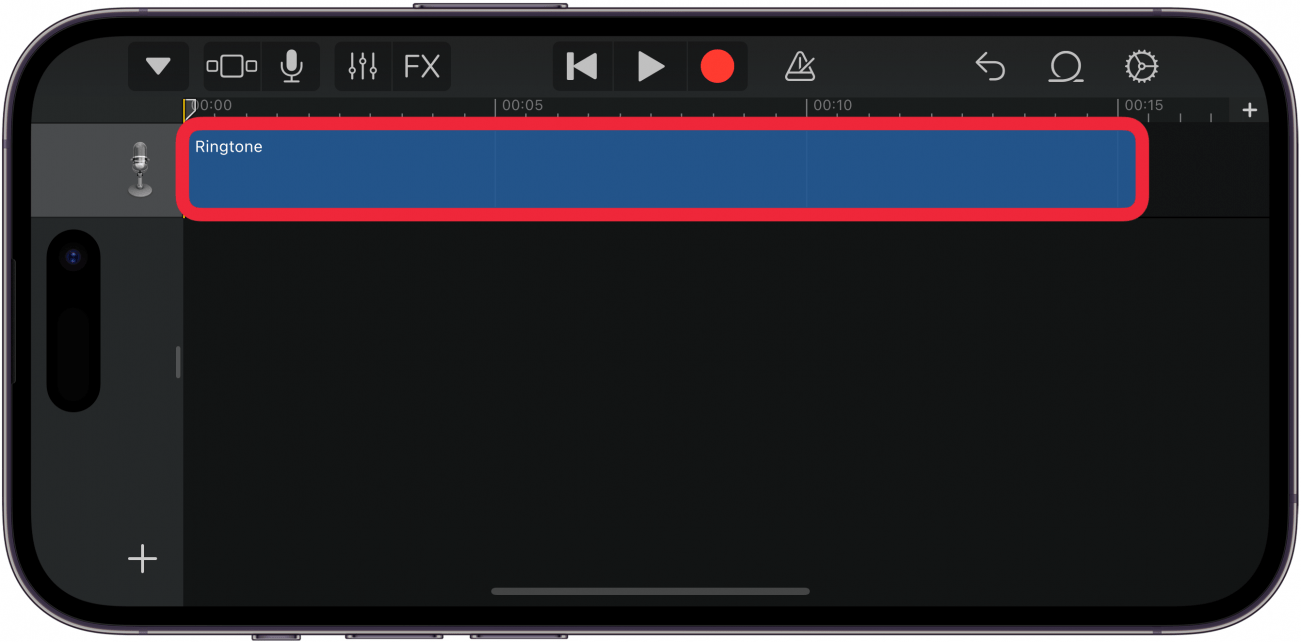
- Lassen Sie das Sprach -Memo in die Spur fallen. Sie können das Sprach -Memo auch nach Bedarf abschneiden.
- Tippen Sie auf die Navigationstaste.
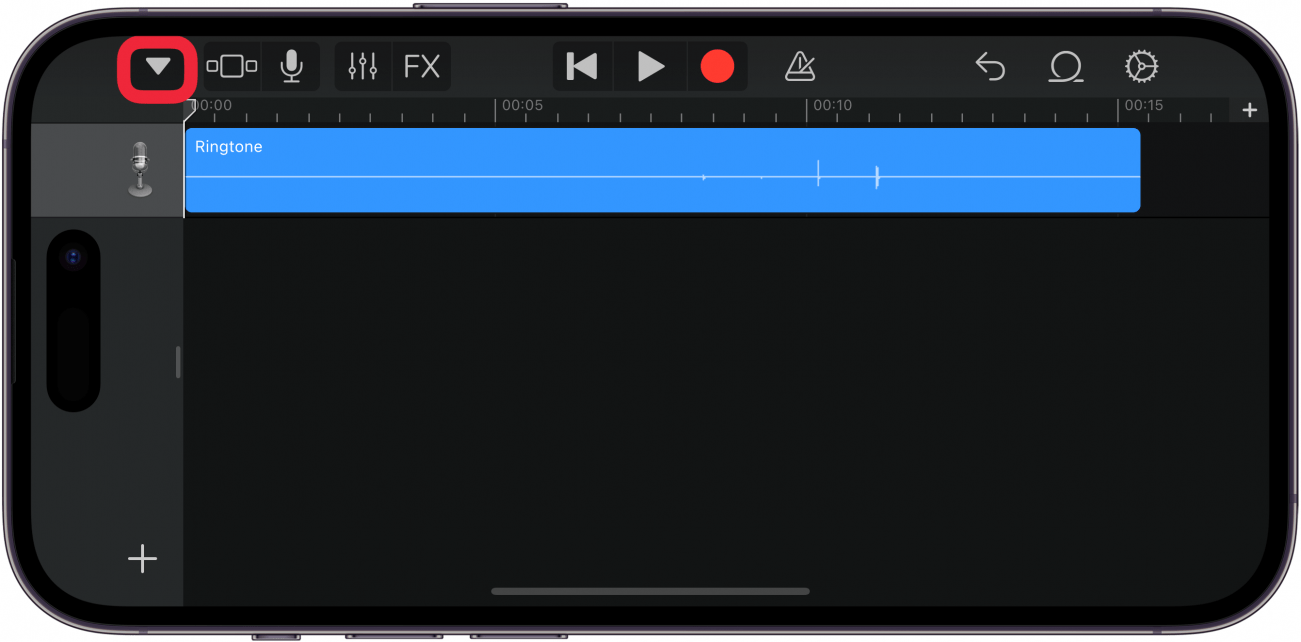
- Wählen Meine Lieder. Dadurch wird es speichern Garadeband liefert.
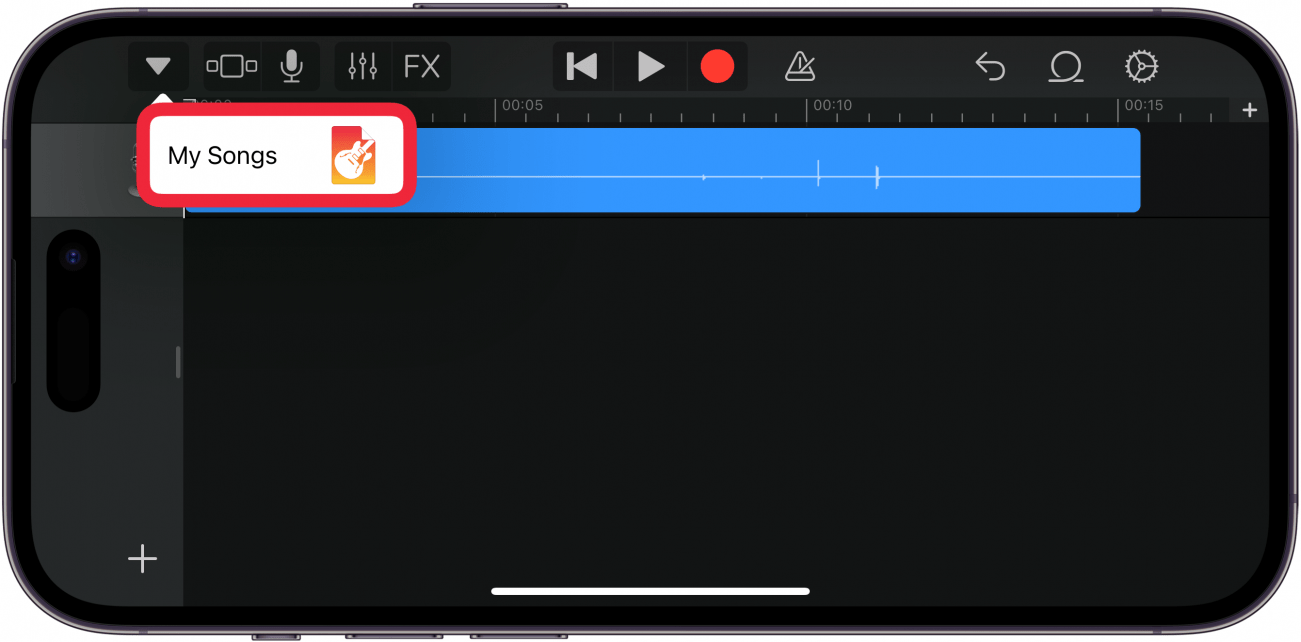
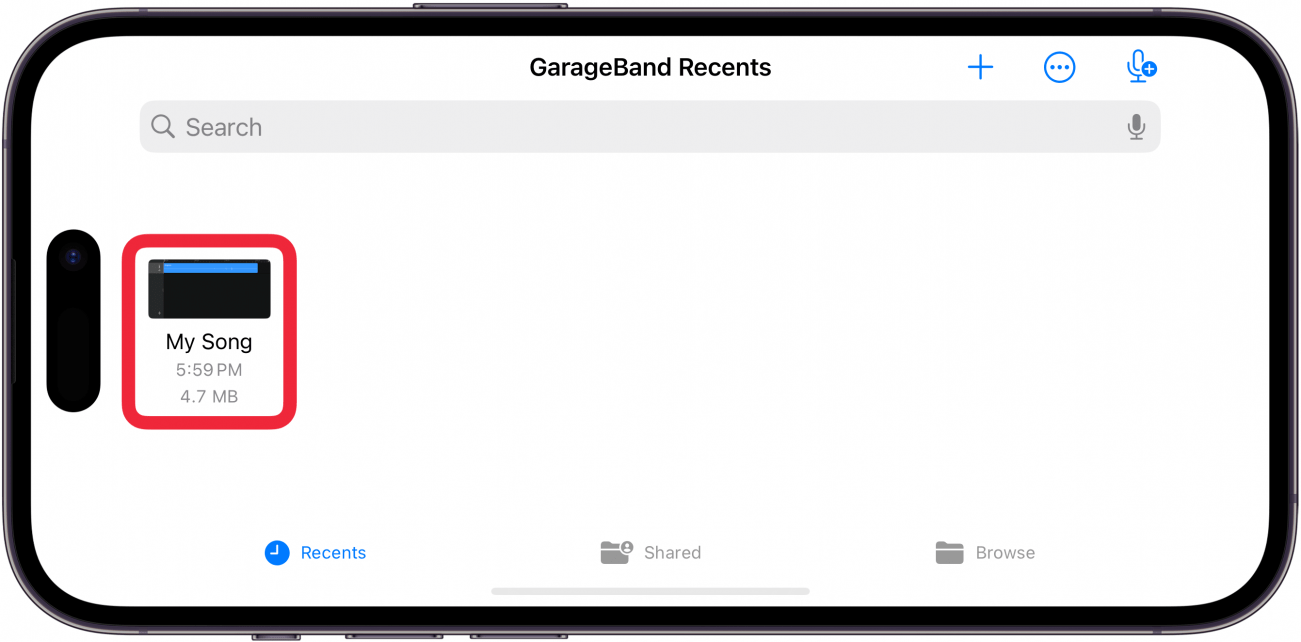
- Tippen und halten Sie die Datei.
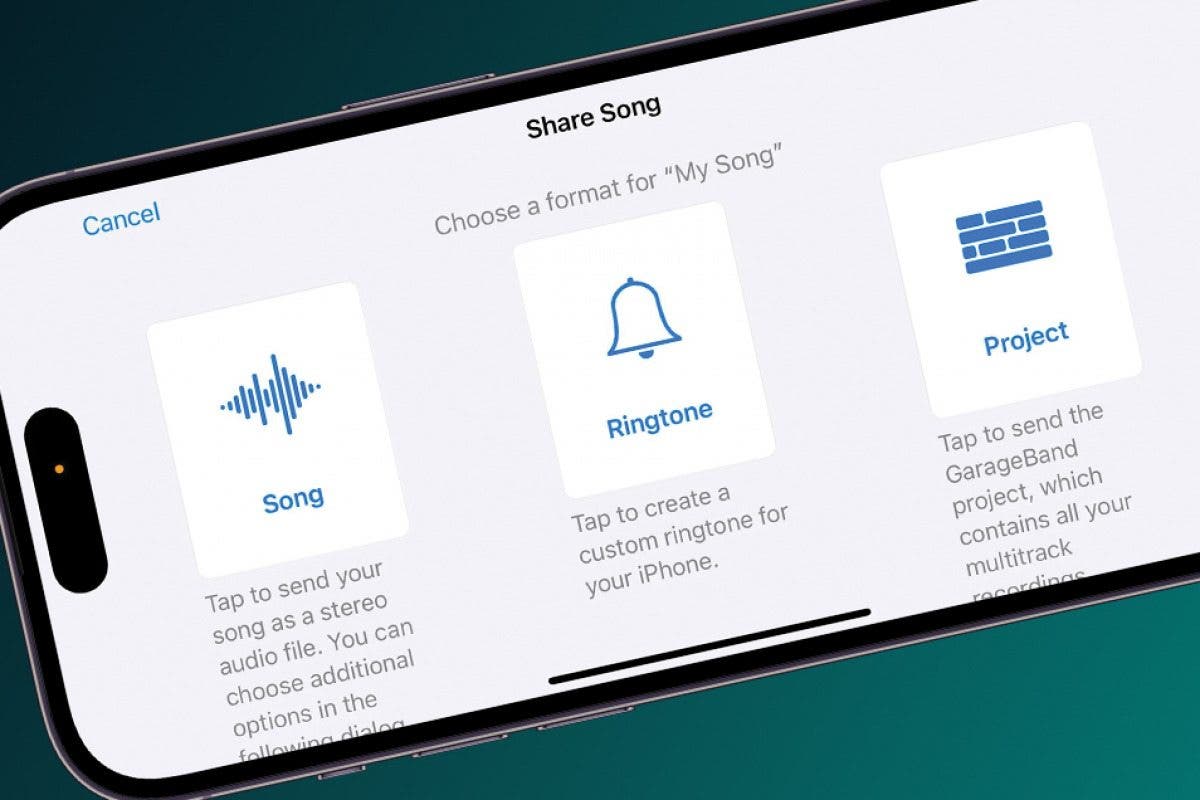
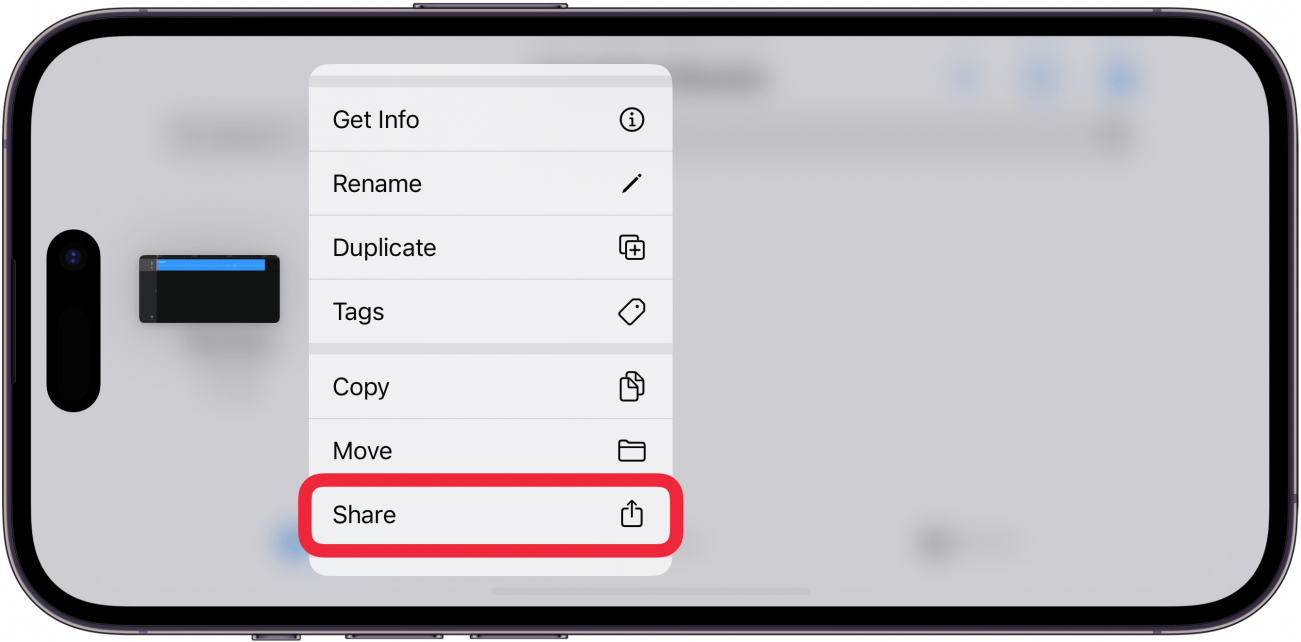
- Klopfen Aktie.
- Wählen Klingelton.
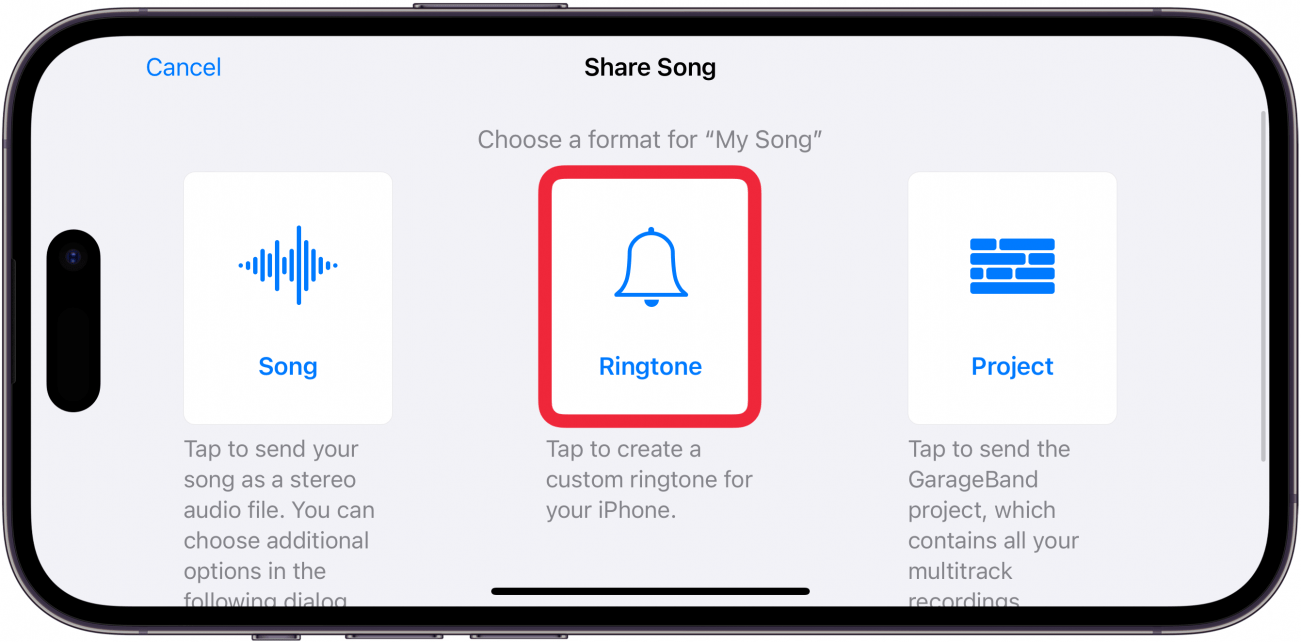
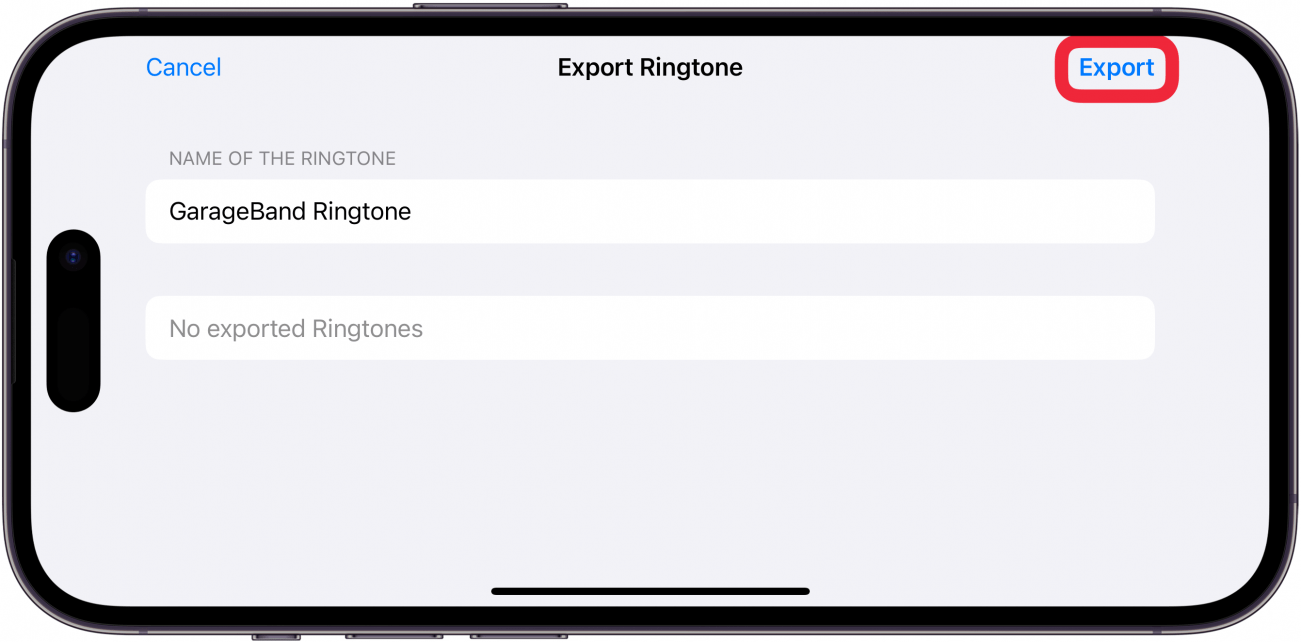
- Sie können Ihren Klingelton benennen, um die Suche und Identifizierung zu erleichtern. Wenn Sie zufrieden sind, tippen Sie auf Export. Dies wird als Klingelton exportiert.
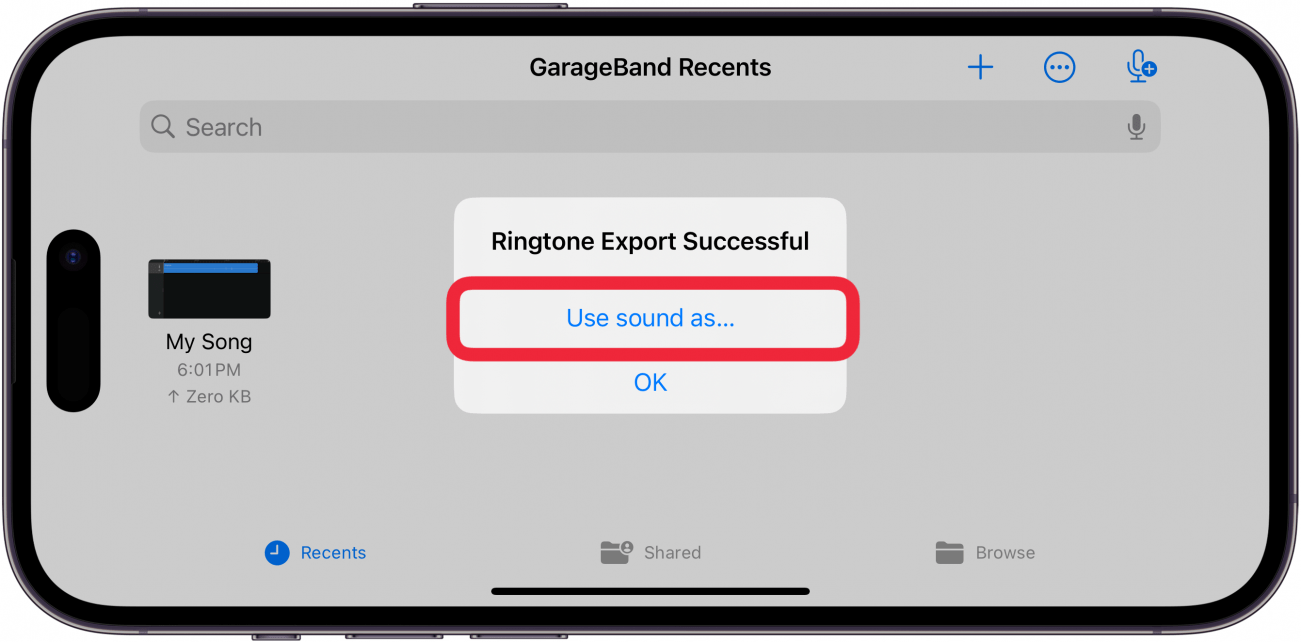
- Sobald es exportiert, wird ein Menü angezeigt, in dem der Klingeltonexport erfolgreich war. Klopfen Verwenden Sie Ton als…
- Sie können es als auswählen als Standard -KlingeltonAnwesend Standardtexton, oder An Kontakt zuweisen. Standard -Klingelton wird es zu Ihrem Klingelton für alle Anrufe machen. Standardtexton Wird es zum Textton für jeden Text machen, den Sie erhalten. An Kontakt zuweisen Ermöglichen Sie es Ihnen, es als Ring oder Textton für einen bestimmten Kontakt festzulegen.
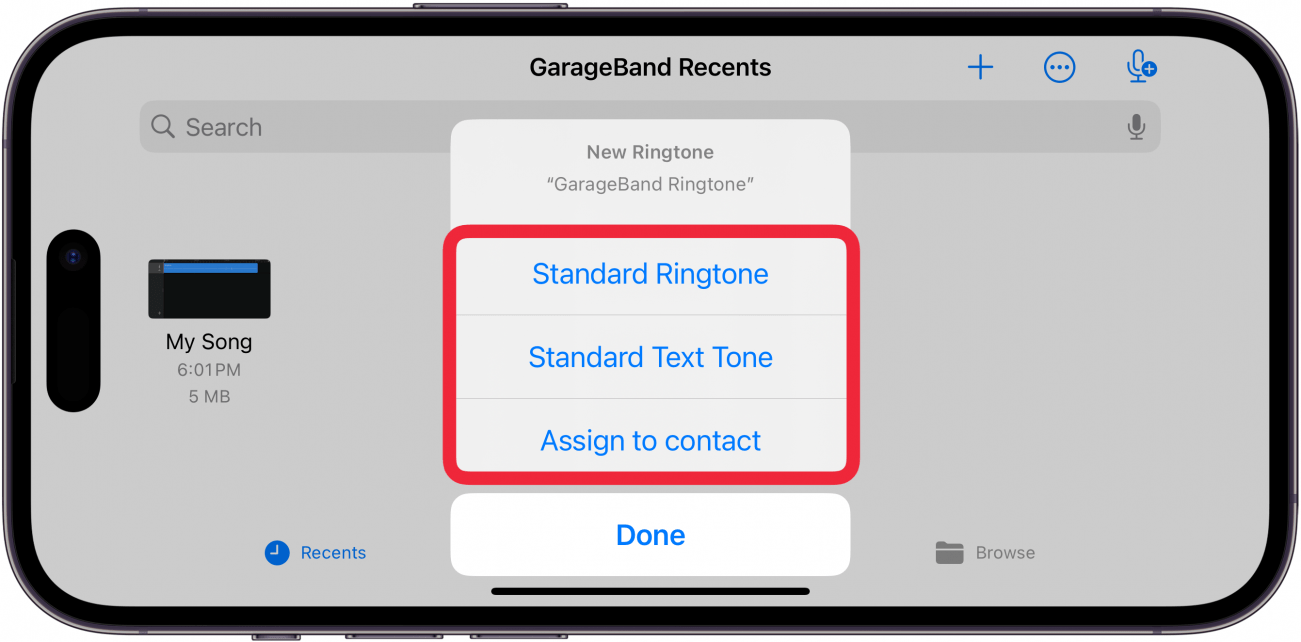
Es gibt keine Bestätigungsaufforderungen. Beachten Sie daher, welche Optionen Sie auswählen. Wenn Sie Ihr benutzerdefiniertes Sprach -Memo als Klingelton satt haben, können Sie den Klingelton aus der Einstellungs -App in etwas Standards ändern. Denken Sie daran, dass sich ein Klingelton wiederholt, bis Sie abgeholt werden. Wenn Ihre Sprach -Memo -Aufnahme kurz ist, kann sie schnell nervig werden. Sie können zwei oder mehr Sprach -Memos in GarageBand kombinieren und sogar Instrumente hinzufügen, um sie komplizierter zu gestalten. Stellen Sie einfach sicher, dass Sie es insgesamt unter 40 Sekunden halten.
Jetzt wissen Sie, wie Sie ein Sprach -Memo auf Ihrem iPhone zu einem Klingelton machen. Sie können einen originalen GarageBand -Klingelton für alle Ihre Anrufe, Textnachrichten oder einen speziellen Sound für alle Ihre Lieben zuweisen. Sie können sogar einen einzelnen Klingelton als Textton und einen anderen als Klingelton für einen einzelnen Kontakt erstellen. Die einzige Grenze ist Ihre Fantasie! Als nächstes finden Sie heraus, wie Sie Ihren Klingelton auf dem iPhone ändern können.
FAQ
- Können Sie Texttöne auf einem iPhone anpassen? Ja, Sie können benutzerdefinierte Texttöne auf Ihrem iPhone erhalten. Der iTunes Store verfügt über benutzerdefinierte Klingeltöne, die Sie als Texttöne oder Klingeltöne kaufen und festlegen können. Sie können auch GarageBand verwenden, um benutzerdefinierte Töne zu erstellen, wie im obigen Artikel gezeigt.
- Wie wähle ich einen Klingelton für eine bestimmte Person aus? Sie können Klingeltöne für bestimmte Kontakte einstellen. Sie müssen lediglich die Kontaktkarte bearbeiten und einen bestimmten Klingelton auswählen. Sehen Sie sich unseren Artikel darüber an, wie Sie bestimmte Klingeltöne für Kontakte auf dem iPhone festlegen, um mehr zu erfahren.
- Wie setze ich einen Song als Alarm auf meinem iPhone ohne iTunes ein? Sie können einen Song als Alarm -Sound einstellen, wenn Sie Apple Music haben oder wenn ein Song auf Ihr Gerät heruntergeladen wird. Besuchen Sie unseren Artikel, wie Sie einen Song als Alarm auf dem iPhone für alle Details einstellen können.