* Dieser Artikel stammt aus unserem Newsletter „Tipp des Tages“. Melden Sie sich an. *
Das Planen einer Nachricht unter iOS war früher ein umständliches Unterfangen, das nur durch Erstellen einer speziellen Verknüpfung erledigt werden konnte. Mit der neuesten Software von Apple können Sie jetzt jedoch eine Nachricht auf dem iPhone planen. Lesen Sie weiter, um herauszufinden, wie Sie eine Textnachricht auf Ihrem iPhone planen!
Warum Ihnen dieser Tipp gefallen wird:
- Vermeiden Sie das Versenden von Textnachrichten zu ungewöhnlichen Zeiten, indem Sie Ihre Textnachrichten für einen späteren Zeitpunkt planen.
- Planen Sie eine SMS zum Senden wichtiger Informationen ein, damit Sie diese später nicht vergessen.
So planen Sie Nachrichten auf dem iPhone
Systemanforderungen
Dieser Tipp funktioniert auf iPhones mit iOS 18 oder höher. Hier erfahren Sie, wie Sie auf die neueste Version von iOS aktualisieren.
Mit den neuesten Updates für iOS können Sie eine iMessage so planen, dass sie zu einem späteren Zeitpunkt versendet wird. Ich habe diese Funktion spät in der Nacht verwendet, als mir einfiel, dass ich einem Freund etwas sagen musste, es aber nicht wichtig genug war, um ihn mitten in der Nacht zu wecken. Stattdessen habe ich einfach eine geplante Nachricht mit den relevanten Informationen für den nächsten Morgen eingerichtet, damit ich nicht vergesse, ihnen eine SMS zu schicken. So planen Sie Nachrichten auf Ihrem iPhone:
Notiz
Dies funktioniert nur beim Senden von iMessage-Texten. Wenn Sie RCS/SMS-Nachrichten senden, können Sie die Funktion „Später senden“ nicht verwenden.
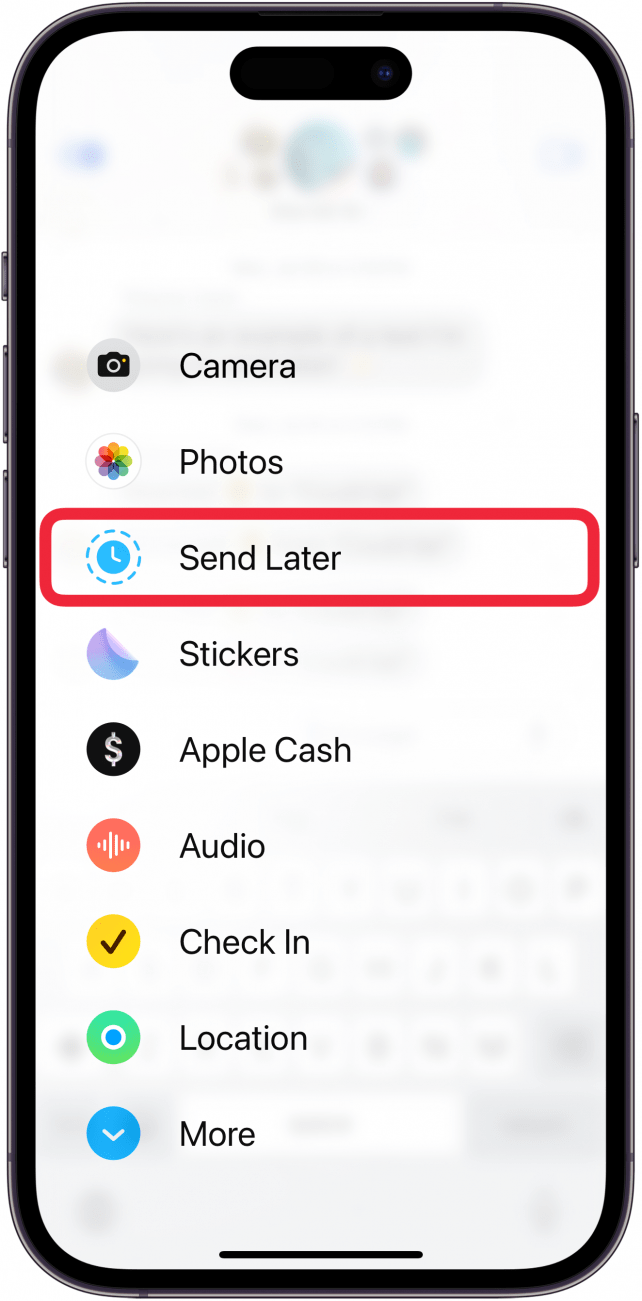
- Öffnen Sie eine iMessage-Konversation und tippen Sie auf das Pluszeichen neben dem Textfeld.
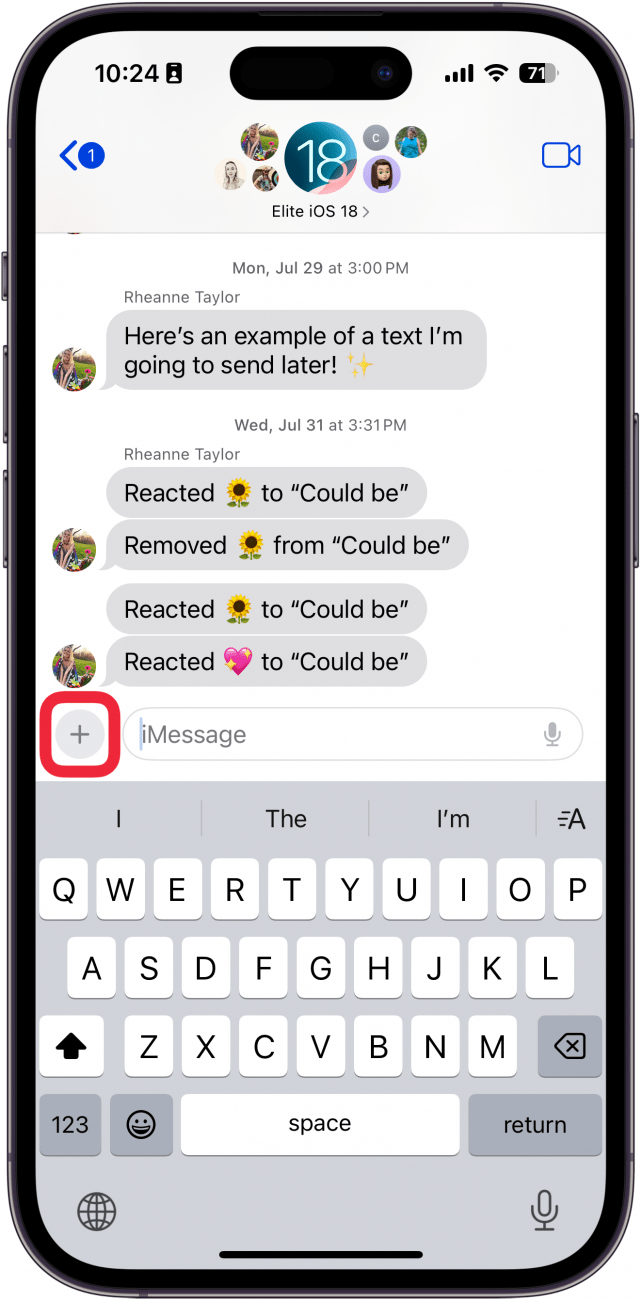
- Klopfen Später sendenHinweis: Möglicherweise müssen Sie auf Mehr um Ihre Schaltfläche „Später senden“ zu finden, da die Optionen in diesem Menü für verschiedene Benutzer unterschiedlich angeordnet sein können.
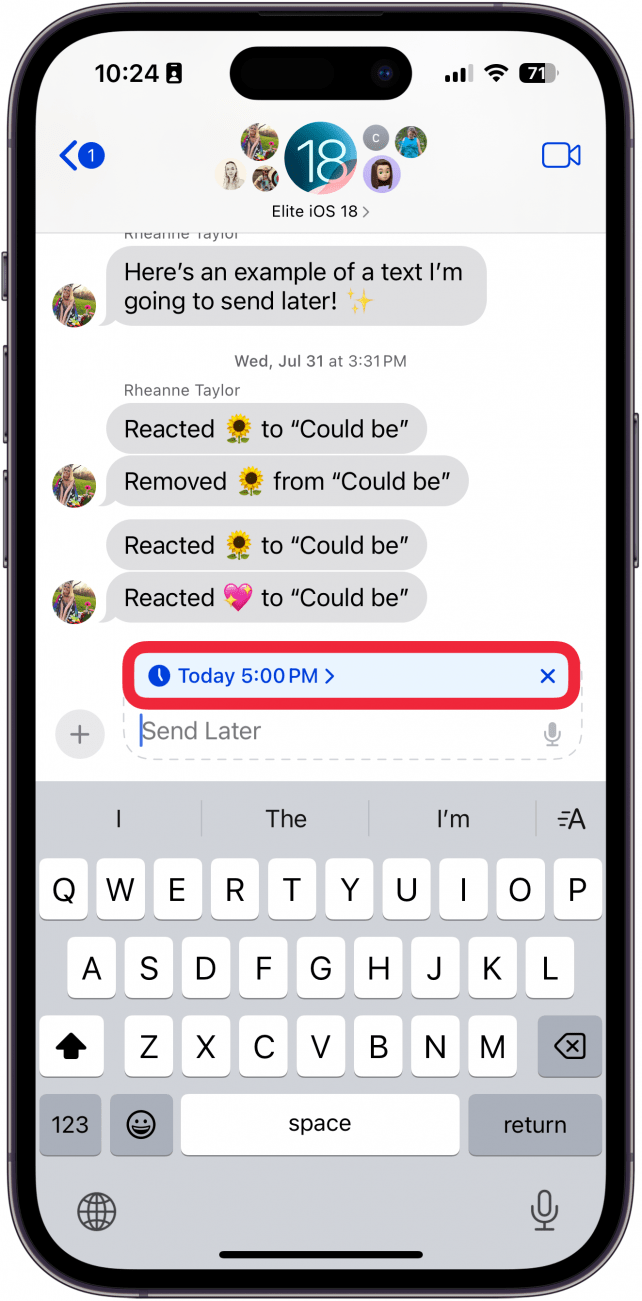
- Abhängig von der Tageszeit werden Datum und Uhrzeit automatisch eingestellt. Tippen Sie darauf, um den Sendezeitpunkt Ihres Textes zu ändern.
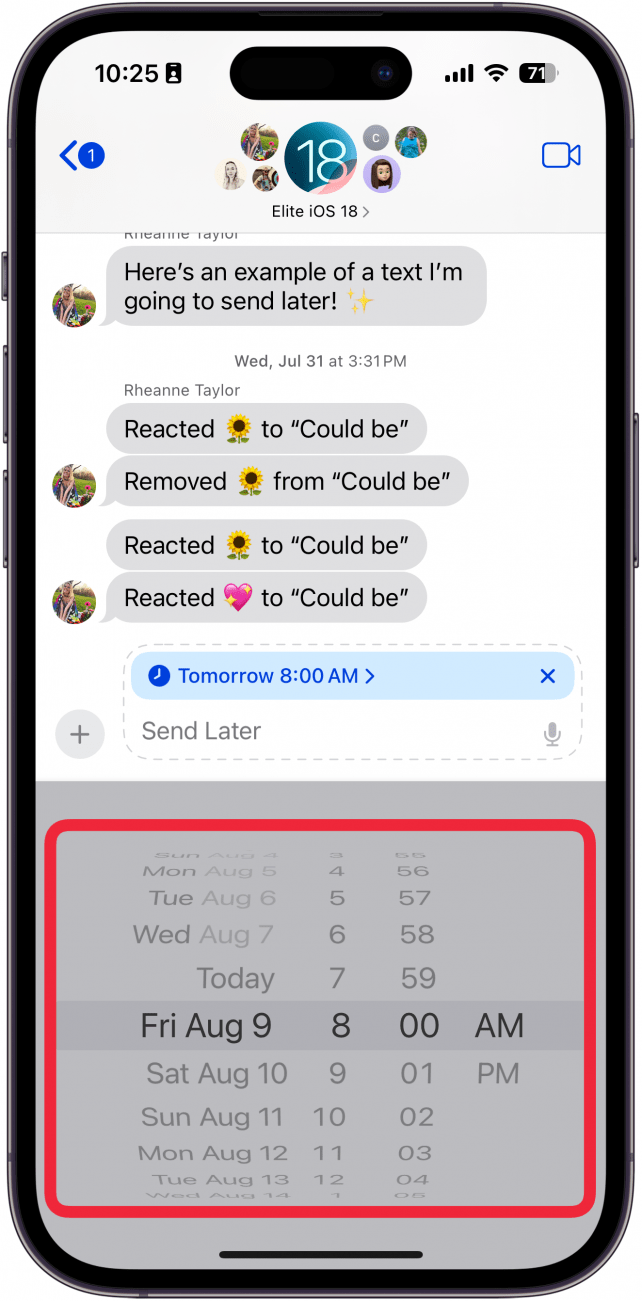
- Wählen Sie mit dem Scrollrad das Datum und die Uhrzeit aus, zu der der Text gesendet werden soll.
- Tippen Sie auf das Textfeld, wenn Sie das Datum ausgewählt haben.
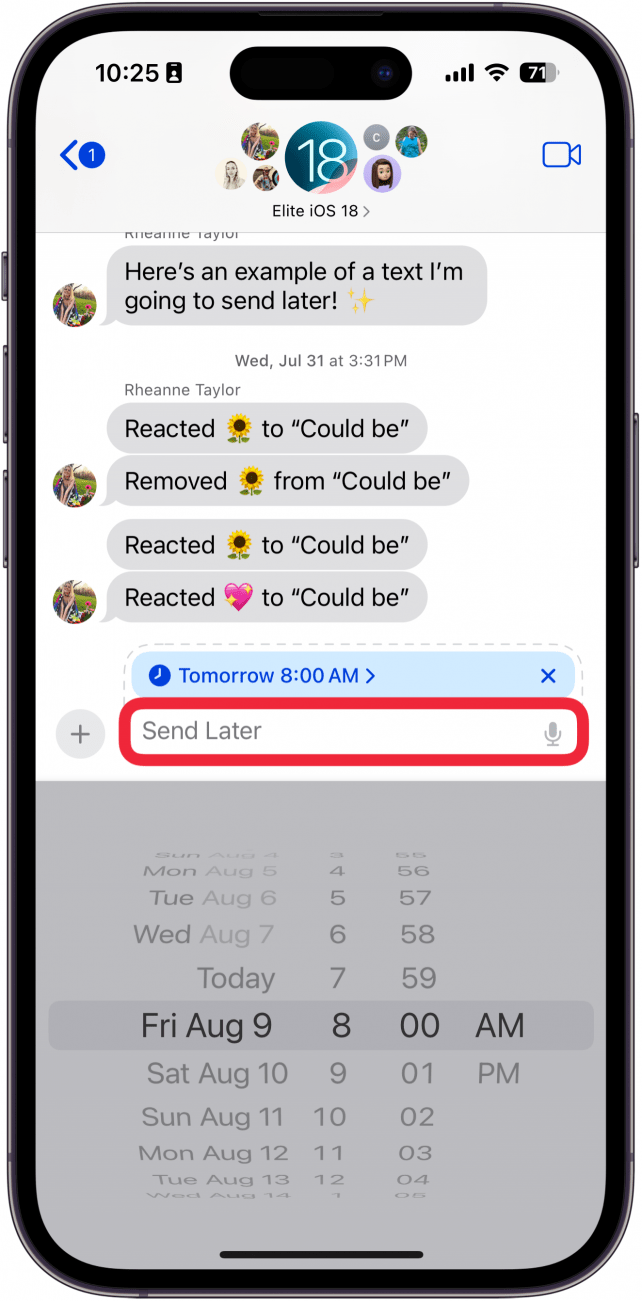
- Geben Sie Ihre Nachricht ein und tippen Sie dann auf schicken.
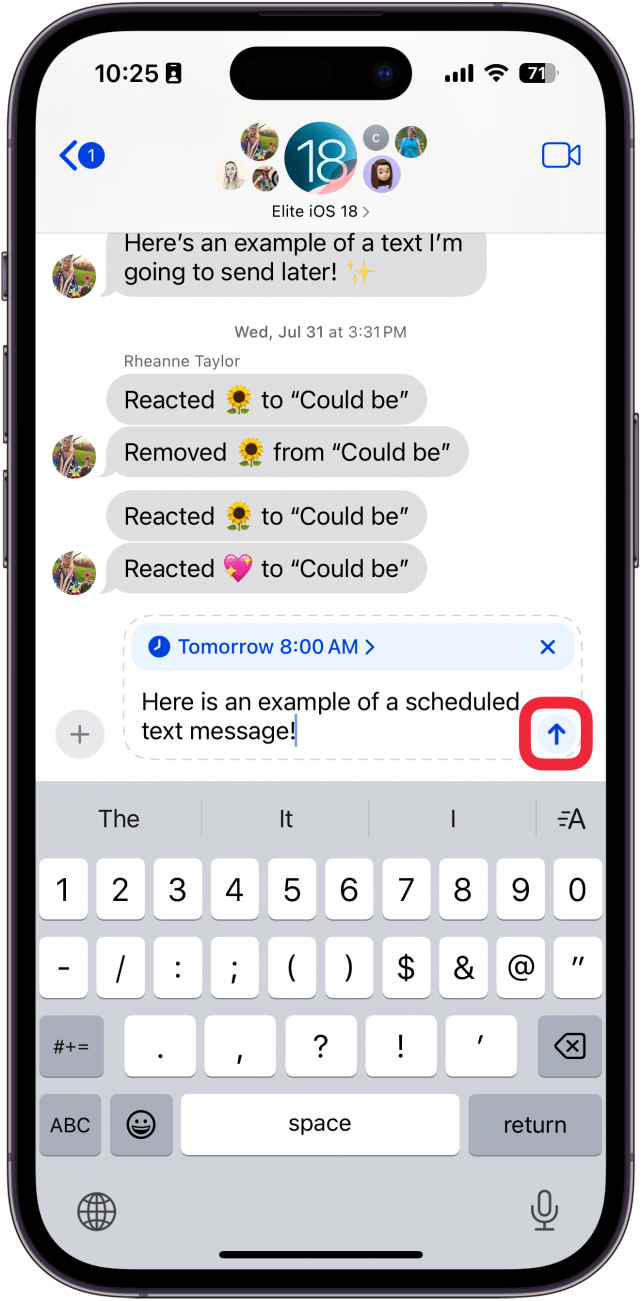
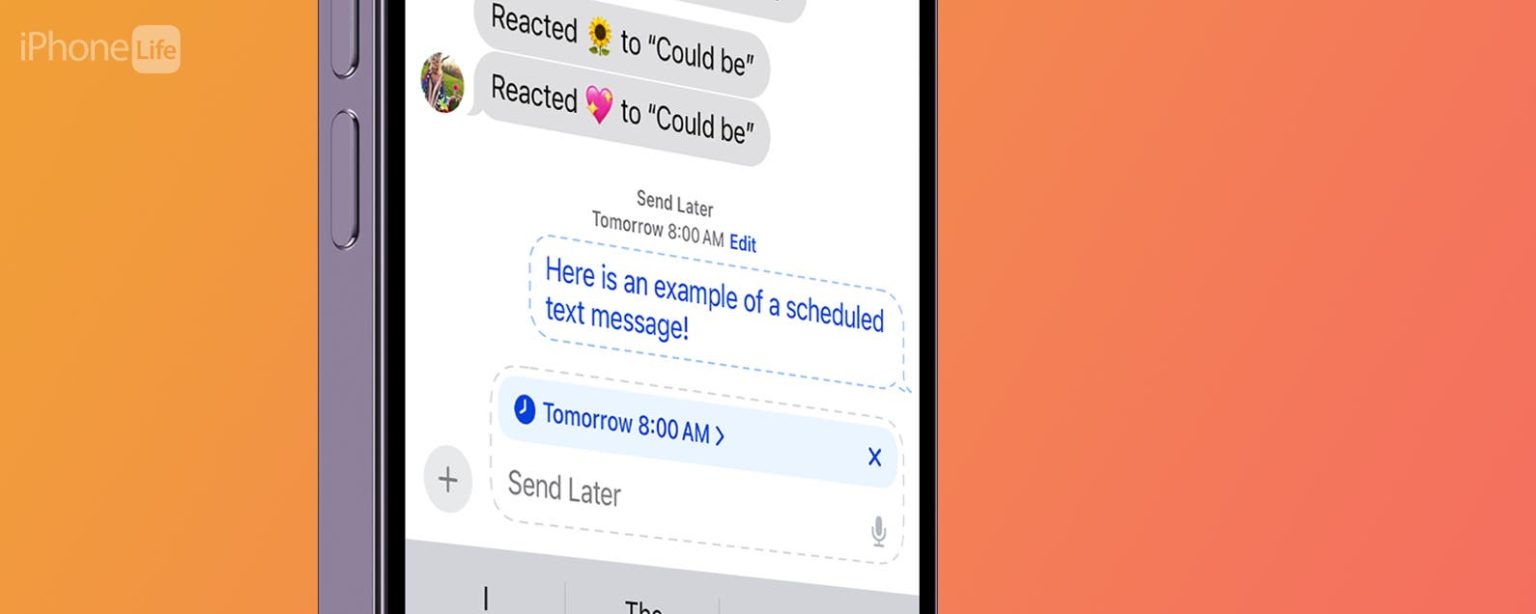
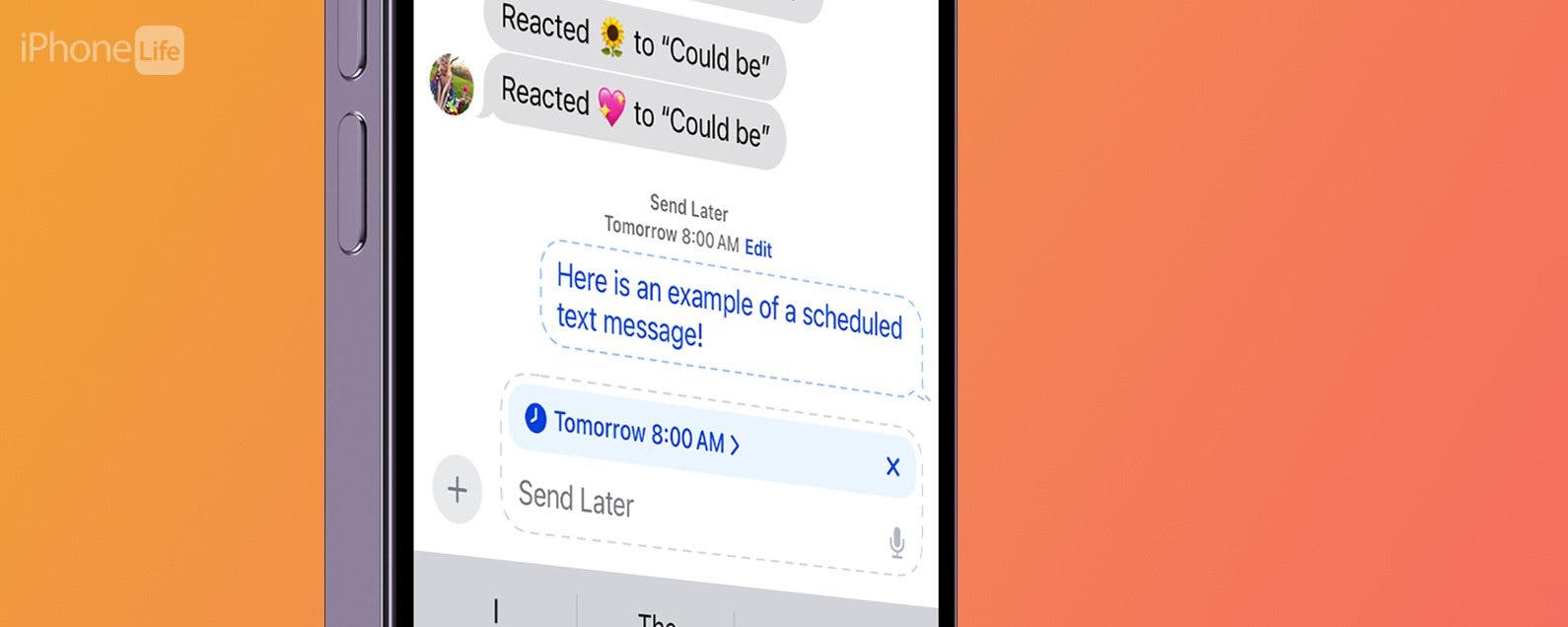
- Der Text wird in einer gestrichelten Umrissblase angezeigt, um anzuzeigen, dass der Text später gesendet wird. Wählen Sie Bearbeiten um Änderungen vorzunehmen.
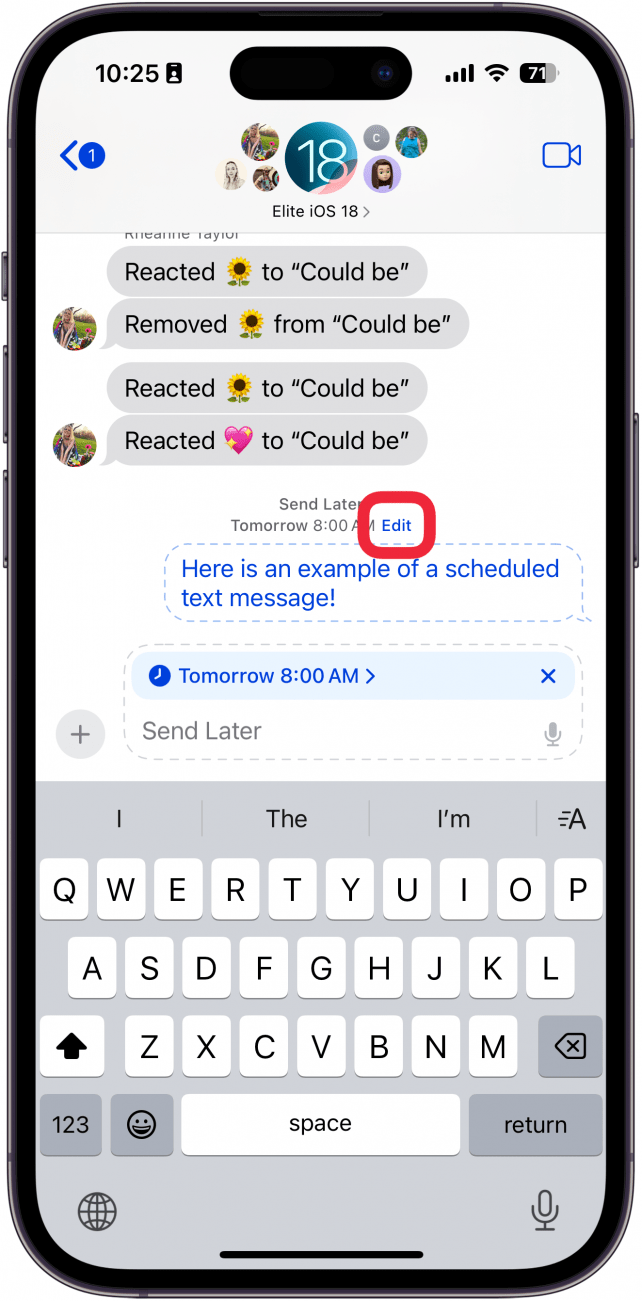
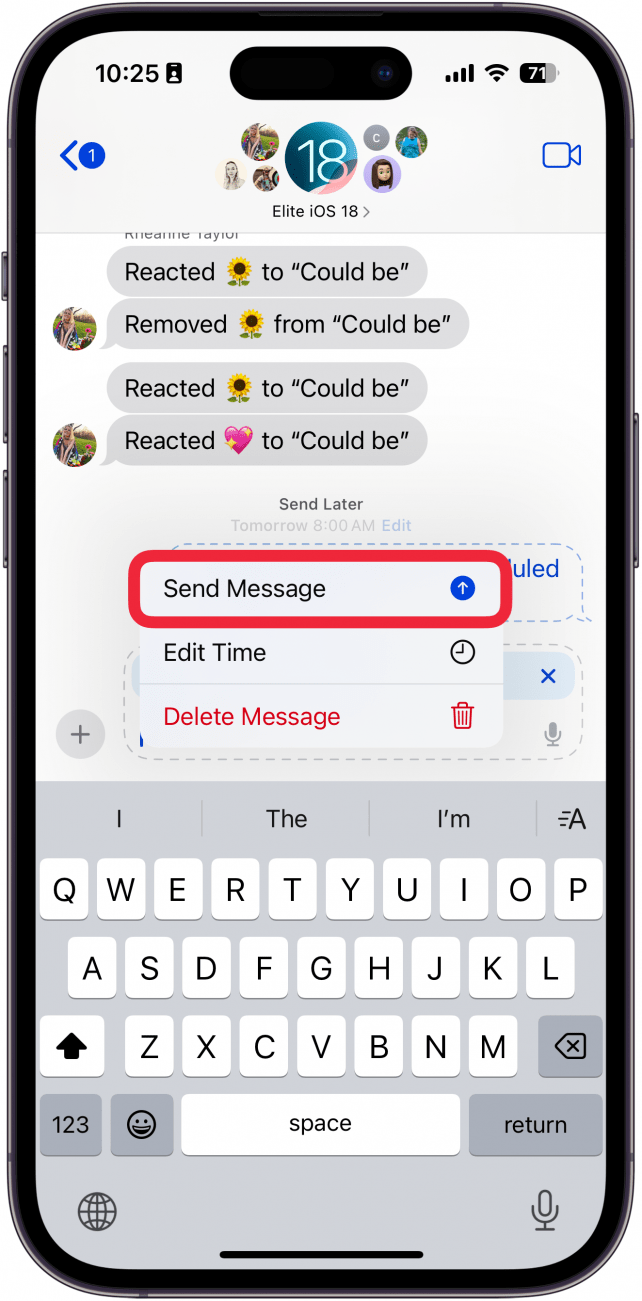
- Nachricht senden wird die Nachricht sofort senden.
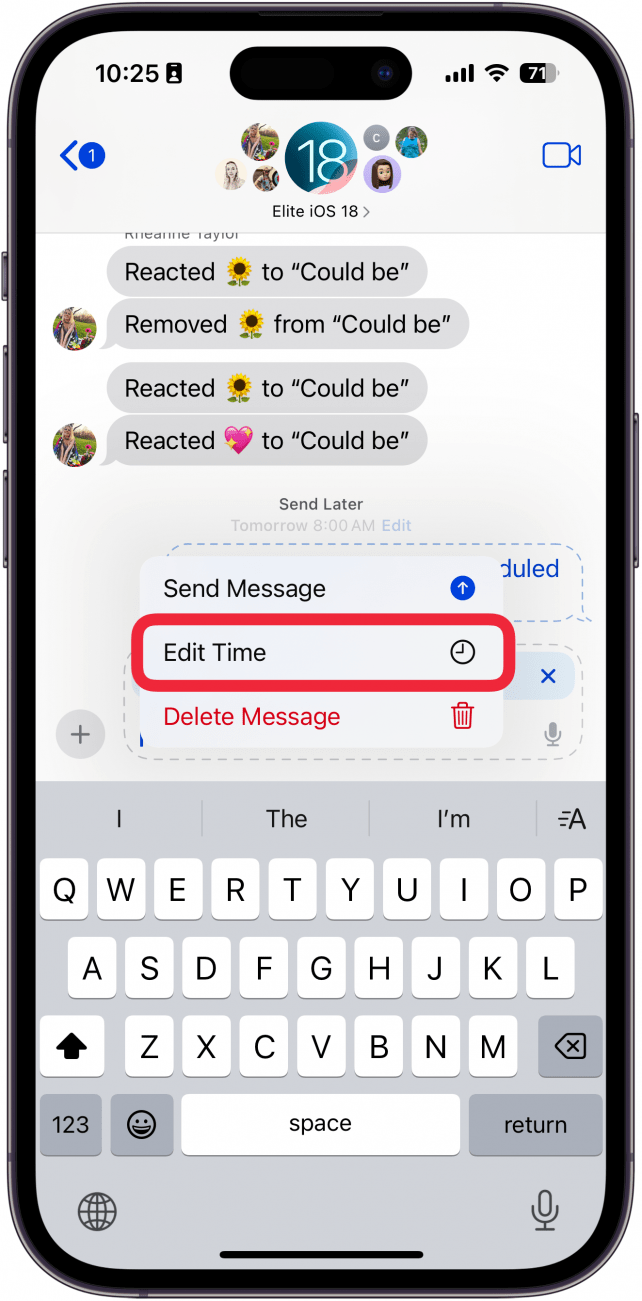
- Wählen Bearbeitungszeit um den Zeitpunkt zu ändern, zu dem der Text versendet wird.
- Klopfen Nachricht löschen um es zu löschen.
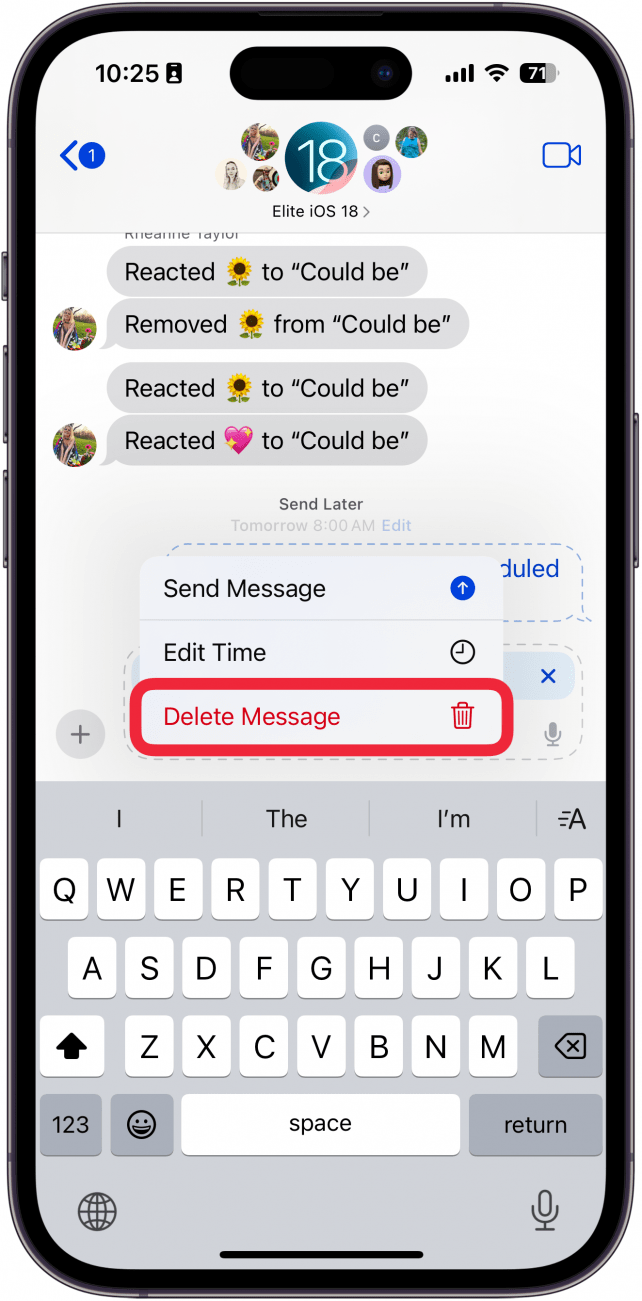
So planen Sie Nachrichten auf dem iPhone unter iOS 18. Ihre Nachricht wird automatisch zum geplanten Zeitpunkt gesendet. Wenn Sie eine frühere Version von iOS verwenden oder eine RCS/SMS-Textnachricht senden, müssen Sie die Shortcuts-Methode verwenden. Lesen Sie unseren Artikel zum Planen einer Textnachricht auf einem iPhone mithilfe von Shortcuts, wenn auf Ihrem Gerät iOS 17 oder früher ausgeführt wird.
Mehr zum Thema Texting
- So antworten Sie automatisch auf Texte im iPhone-Fokusmodus
- So senden Sie sich selbst eine Textnachricht auf dem iPhone
- Erfahren Sie, wie Sie Textnachrichten auf Ihrer Apple Watch senden