Google Wallet auf Ihrem Smartphone ist praktisch genug, aber wussten Sie, dass Sie Google Wallet auch auf Ihrer Wear OS-Smartwatch verwenden können?
Es funktioniert ähnlich wie Google Wallet auf Ihrem Smartphone und ermöglicht Ihnen das Bezahlen von Produkten im Einzelhandel, die Nutzung öffentlicher Verkehrsmittel und den schnellen Zugriff auf Kundenkarten – und das alles, ohne Ihr Telefon dafür aus der Tasche nehmen zu müssen.
Sie müssen Google Wallet jedoch speziell auf Ihrer Smartwatch einrichten, auch wenn Sie Ihre Karte bereits auf Ihrem Smartphone zu Google Wallet hinzugefügt haben. Die gute Nachricht? Das ist viel einfacher, als es klingt.
Wenn Sie Google Wallet auf Ihrer Wear OS-fähigen Smartwatch verwenden möchten, erfahren Sie hier, wie das geht.
Was du brauchen wirst:
- Eine Wear OS-Smartwatch
- Ihr verbundenes Smartphone
- Die Google Wallet App
- Ein kompatibles Bankkonto
Die Kurzfassung
- Öffnen Sie die Google Wallet-App auf Ihrer Smartwatch.
- Tippen Sie auf das Symbol, um eine neue Karte hinzuzufügen.
- Tippen Sie auf Ihrem Telefon auf „Zur Uhr hinzufügen“.
- Wählen Sie eine zuvor verwendete Karte aus oder tippen Sie auf „Neue Karte hinzufügen“ und überprüfen Sie die Details.
- Akzeptieren Sie die Allgemeinen Geschäftsbedingungen von Google Wallet.
- Überprüfen Sie dies bei Ihrer Bank.
- Tippen Sie auf „OK“.
- Öffnen Sie die Wallet-App und tippen Sie auf das Kartenlesegerät, um Produkte mit Ihrer Smartwatch zu kaufen.
-
Schritt
1Öffnen Sie die Google Wallet-App auf Ihrer Smartwatch
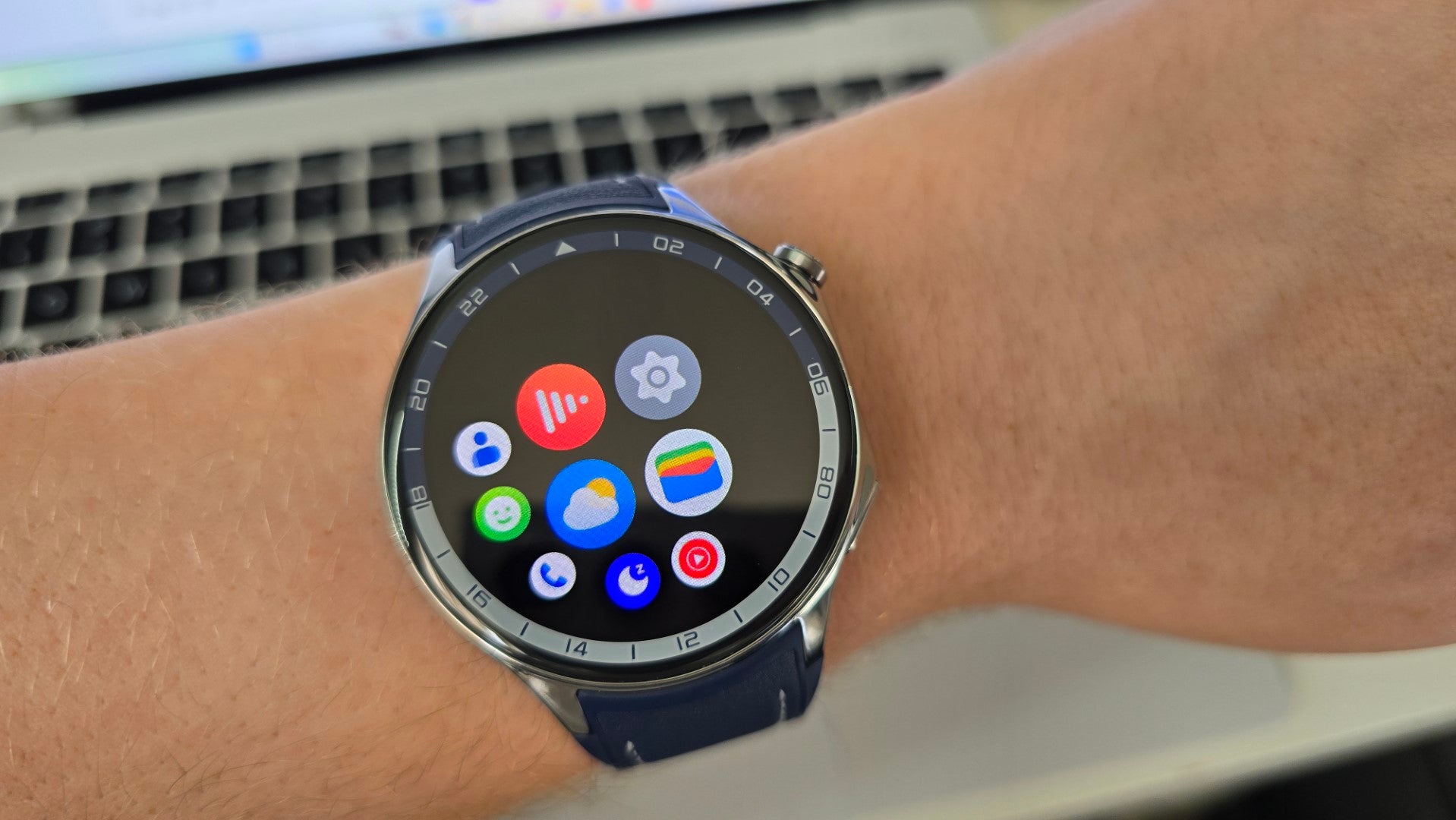
Der erste Schritt zur Verwendung von Google Wallet auf Ihrer Smartwatch ist ziemlich einfach: Öffnen Sie die Google Wallet-App auf Ihrer Uhr.
Es sollte auf den meisten Wear OS-Uhren standardmäßig installiert sein. Wenn Sie es jedoch nicht finden können, kann es über den Play Store auf Ihrer Smartwatch installiert werden.
-
Schritt
2Tippen Sie auf das Plus-Symbol, um eine neue Karte hinzuzufügen
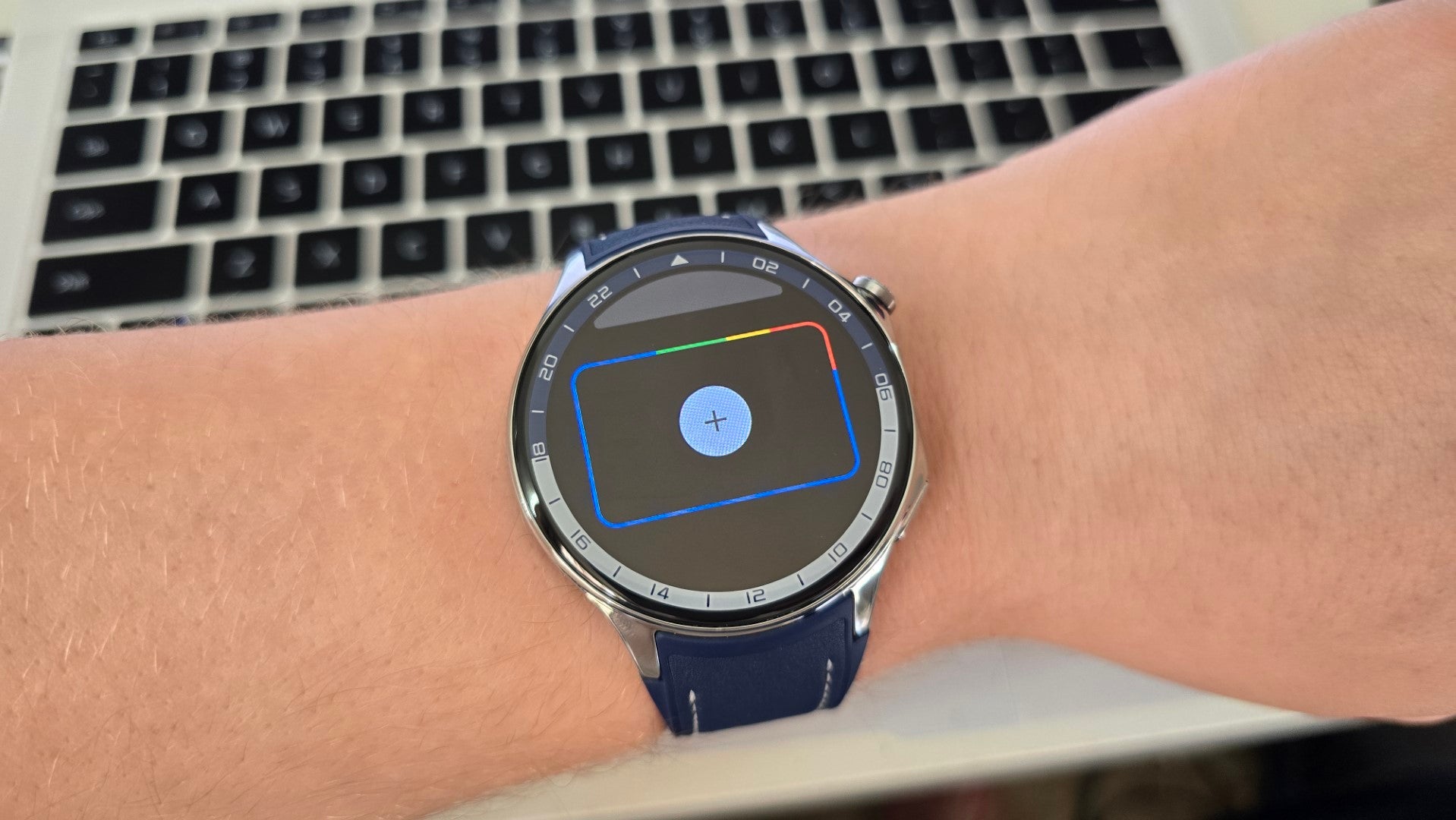
Tippen Sie auf das große Plus-Symbol, um den Vorgang zum Hinzufügen einer neuen Karte zu Google Wallet auf Ihrer Smartwatch zu starten.
-
Schritt
3Tippen Sie auf Ihrem Telefon auf „Zur Uhr hinzufügen“
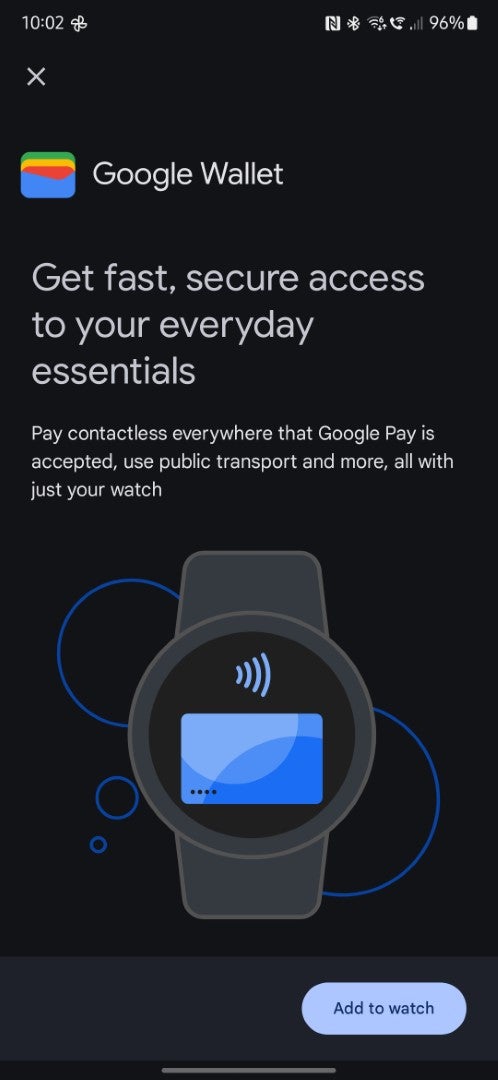
Die nächsten Schritte müssen über das mit Ihrer Smartwatch verbundene Smartphone durchgeführt werden. Schließlich wäre es ziemlich umständlich, alle Ihre Kartendaten auf einem so winzigen Bildschirm einzugeben!
Entsperren Sie nun Ihr Smartphone. Auf dem Bildschirm sollte ein Wallet-Popup angezeigt werden. Tippen Sie auf „Zur Uhr hinzufügen“, um mit dem Vorgang fortzufahren.
-
Schritt
4Wählen Sie eine zuvor verwendete Karte aus oder tippen Sie auf „Neue Karte hinzufügen“ und bestätigen Sie Ihre Angaben
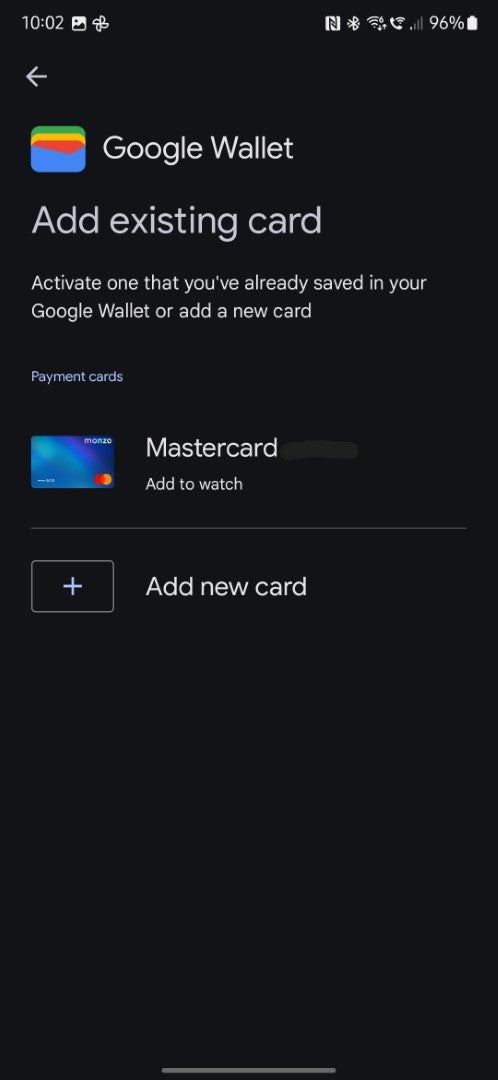
Von hier aus können Sie entweder eine Karte auswählen, die Sie zuvor mit Google Wallet verwendet haben (wahrscheinlich auf Ihrem Smartphone), oder eine neue Karte hinzufügen. Tippen Sie auf Ihre vorhandene Karte oder auf Neue Karte hinzufügen und geben Sie Ihre Daten ein.
-
Schritt
5Akzeptieren Sie die Allgemeinen Geschäftsbedingungen von Google Wallet
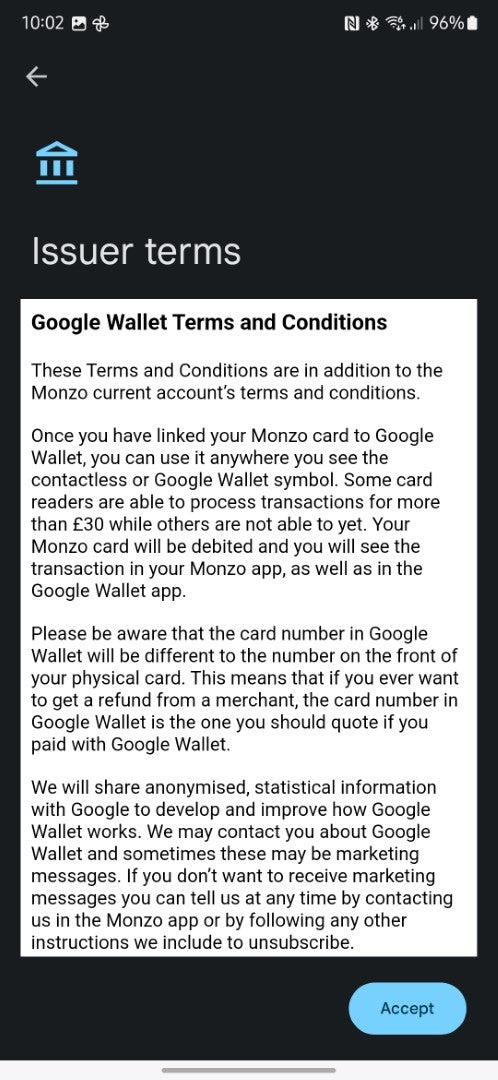
Bevor Sie Google Wallet verwenden können, müssen Sie die Geschäftsbedingungen von Google akzeptieren. Tippen Sie auf „Akzeptieren“, um fortzufahren.
-
Schritt
6Verifizieren Sie sich bei Ihrer Bank
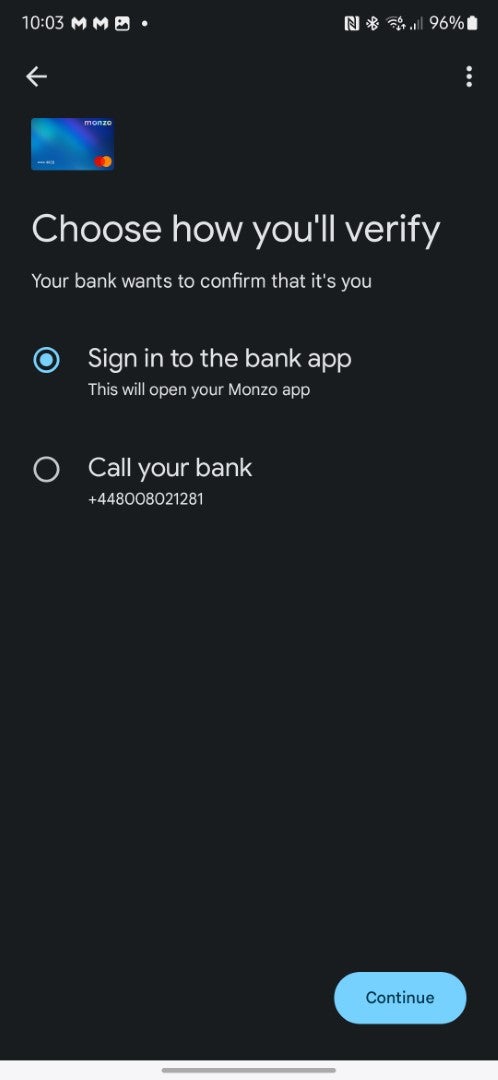
Im nächsten Schritt müssen Sie bestätigen, dass Sie die Person sind, für die Sie sich ausgeben. Andernfalls könnte jemand anderes Ihre Karte ganz einfach seinem Telefon hinzufügen und Ihr Geld verprassen!
Die Verifizierungsmethoden hängen von Ihrer Bank ab. Bei den meisten Banken können Sie die Verifizierung entweder durchführen, indem Sie sich bei Ihrer Banking-App anmelden und dort bestätigen, oder indem Sie Ihre Bank anrufen. Wählen Sie Ihre Verifizierungsmethode und folgen Sie den Anweisungen.
-
Schritt
7Tippen Sie auf „OK“
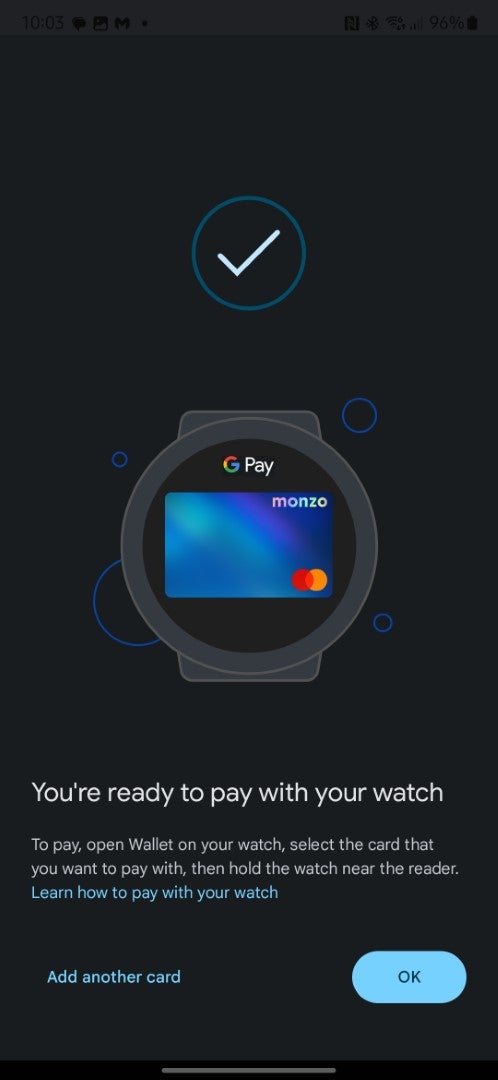
Sobald Ihre Karte verifiziert wurde, wird sie zu Google Wallet auf Ihrer Smartwatch hinzugefügt. Tippen Sie auf Ihrem Smartphone auf „OK“, um den Einrichtungsvorgang abzuschließen.
-
Schritt
8Öffnen Sie die Wallet-App und tippen Sie auf das Kartenlesegerät, um Produkte mit Ihrer Smartwatch zu kaufen
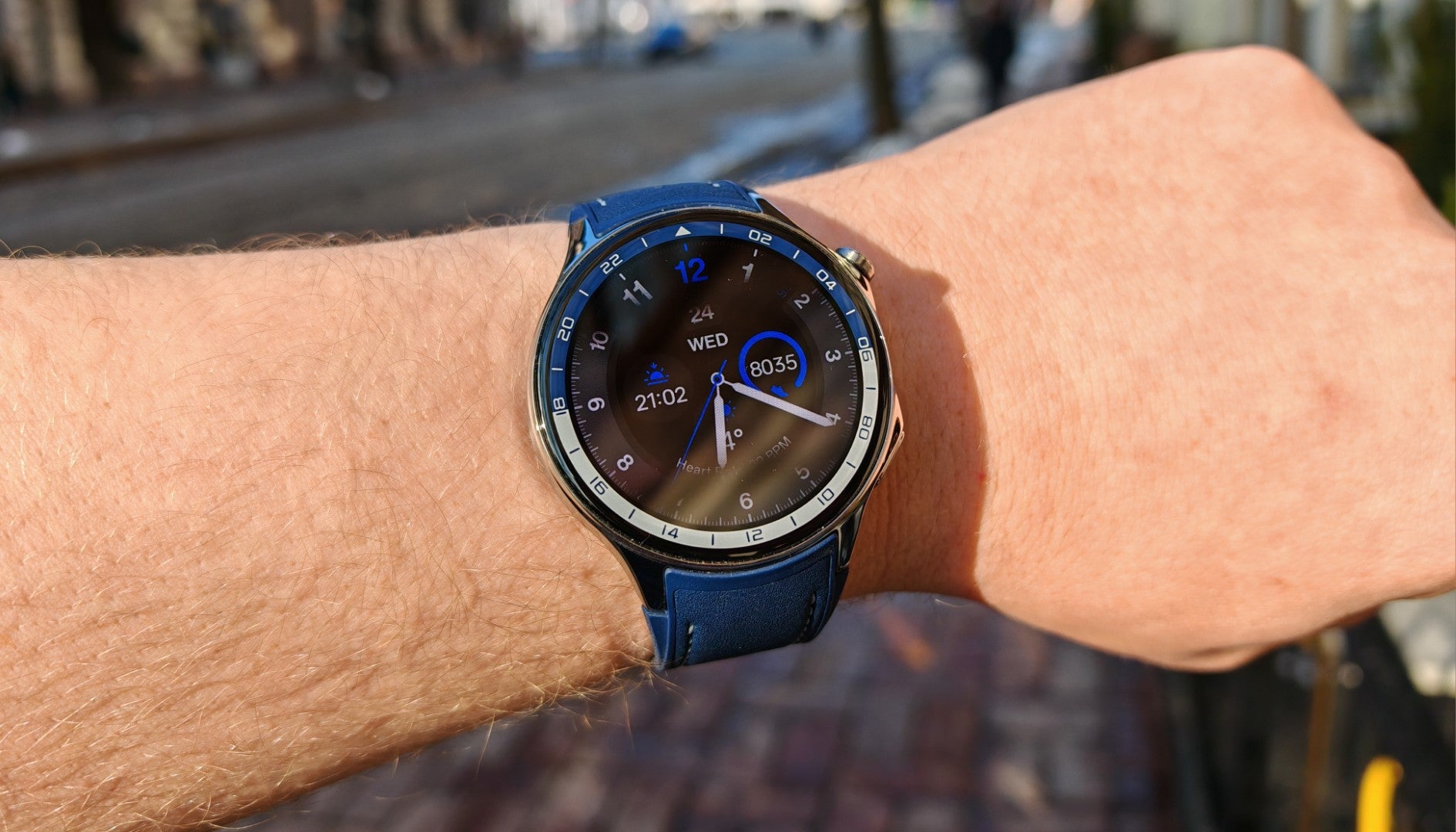
Um mit Google Wallet für die Bezahlung von Produkten oder die Nutzung öffentlicher Verkehrsmittel zu bezahlen, öffnen Sie einfach die Wallet-App (die meisten Smartwatches bieten eine Art Verknüpfung, dies hängt jedoch vom Hersteller ab) und halten Sie Ihre Uhr bei einem unterstützten Einzelhändler an das kontaktlose Lesegerät, um den Einkauf abzuschließen.