ThemeLocal - Blog-Tipps, die wie von Zauberhand funktionierenThemeLocal - Blog-Tipps, die wie von Zauberhand funktionierenThemeLocal - Blog-Tipps, die wie von Zauberhand funktionieren
  • Bloggen
  • WordPress
  • E-Mail Marketing
  • SEO
  • Soziale Netzwerke
  • Mehr
    • Tutorials
    • Shopify
    • Bewertungen
    • Tipps
    • Sicherheit
    • Software und Dienste
    • Verkehrserzeugung
    • Anfängerleitfaden
    • Showcase
Search
  • Nutzungsbedingungen
  • Datenschutzerklärung
  • Cookie-Richtlinie
  • Kontakt
© 2022 Themelocal. Alle Rechte vorbehalten.
Lektüre: Sachliche Benachrichtigungen
Aktie
Benachrichtigung Zeig mehr
Aa
ThemeLocal - Blog-Tipps, die wie von Zauberhand funktionierenThemeLocal - Blog-Tipps, die wie von Zauberhand funktionieren
Aa
  • Bloggen
  • WordPress
  • E-Mail Marketing
  • SEO
  • Soziale Netzwerke
  • Mehr
Search
  • Bloggen
  • WordPress
  • E-Mail Marketing
  • SEO
  • Soziale Netzwerke
  • Mehr
    • Tutorials
    • Shopify
    • Bewertungen
    • Tipps
    • Sicherheit
    • Software und Dienste
    • Verkehrserzeugung
    • Anfängerleitfaden
    • Showcase
Folge uns
  • Nutzungsbedingungen
  • Datenschutzerklärung
  • Cookie-Richtlinie
  • Kontakt
© 2022 Themelocal. Alle Rechte vorbehalten.
ThemeLocal - Blog-Tipps, die wie von Zauberhand funktionieren > Blog > Wie man > Sachliche Benachrichtigungen
Wie man

Sachliche Benachrichtigungen

Zuletzt aktualisiert: Januar 22, 2025 5:00 a.m.
ThemeLocal vor 1 Jahr 9 Minuten Mindestlesezeit
Aktie
9 Minuten Mindestlesezeit
1737518426 Sachliche Benachrichtigungen
Aktie

Benachrichtigungen können entweder der Ausschlag für die Produktivität sein oder den Unterschied zwischen der Durchführung oder dem Verpassen eines Fluges ausmachen. Es ist wichtig, dass Ihre Benachrichtigungen nicht so aus dem Ruder laufen, dass Sie nicht mehr mit ihnen Schritt halten können. Hier finden Sie alle Möglichkeiten, wie Sie bestimmte Benachrichtigungen organisieren, entfernen oder hervorheben können, damit Sie über die gewünschten Dinge auf dem Laufenden bleiben.
Contents
Befreien Sie sich von StörungenBündeln Sie Ihre BenachrichtigungenEliminieren Sie unerwünschte BenachrichtigungenMachen Sie eine Bestandsaufnahme Ihrer BenachrichtigungenDie tiefen Einschnitte machen

Sachliche Benachrichtigungen

Befreien Sie sich von Störungen

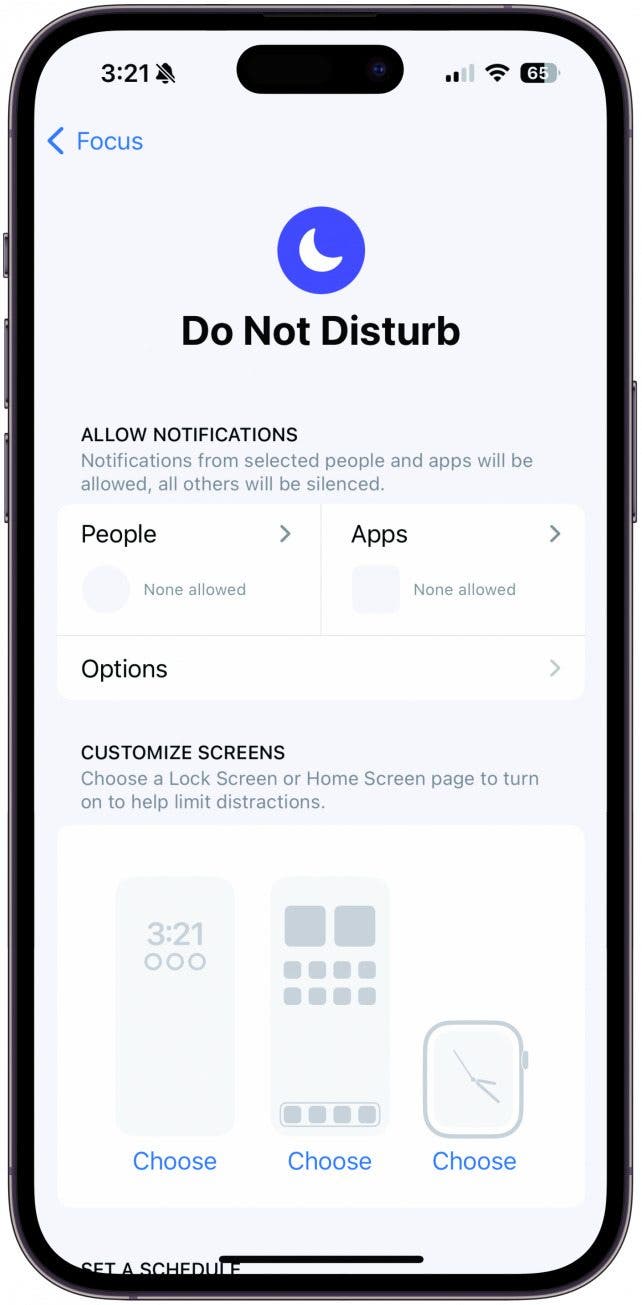
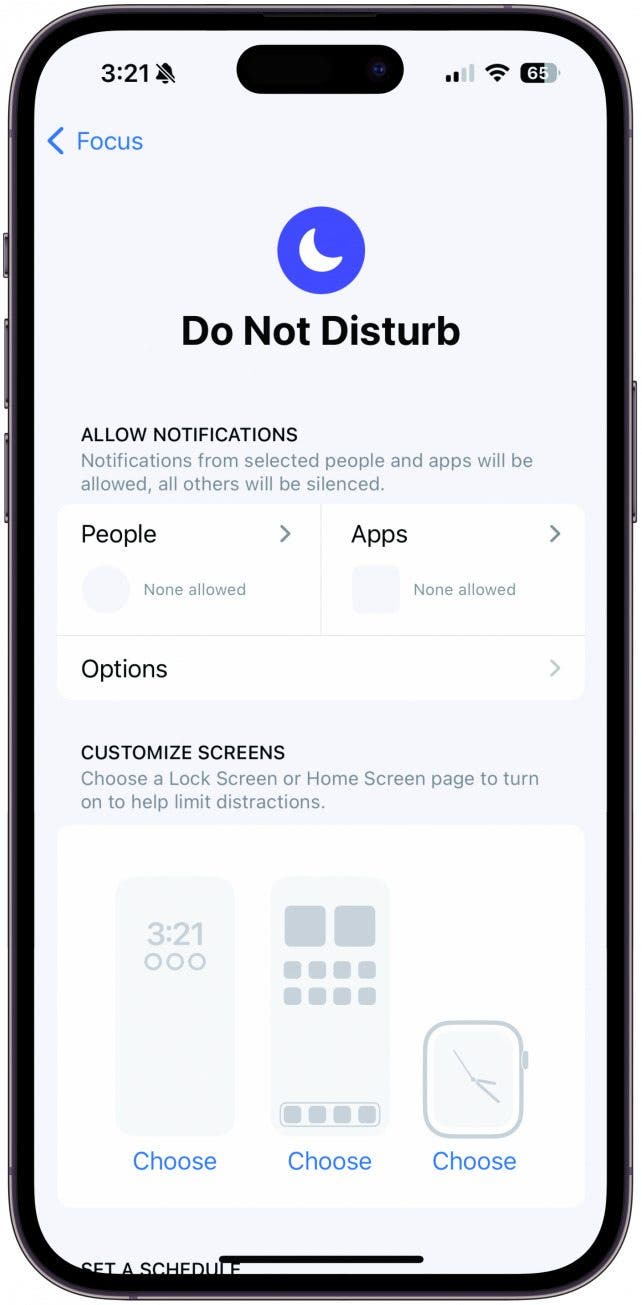
„Bitte nicht stören“ ist ein Modus, mit dem Sie Anrufe, Benachrichtigungen, Textnachrichten und mehr stummschalten können. Um „Bitte nicht stören“ auf Ihrem iPhone einzurichten, öffnen Sie zunächst die Einstellungen. Tippen Sie auf Fokus. Tippen Sie auf „Nicht stören“. Wählen Sie im Abschnitt „Personen“ aus, mit welchen Personen Sie in der Funktion „Bitte nicht stören“ kontaktiert werden sollen. Wählen Sie im Abschnitt „Apps“ aus, welche Apps Ihnen Benachrichtigungen senden können, während Sie sich im „Bitte nicht stören“-Modus befinden. Durch Tippen auf Optionen können Sie „Auf Sperrbildschirm anzeigen“, „Sperrbildschirm dimmen“ und „Benachrichtigungs-Badges ausblenden“ ein- oder ausschalten. Benachrichtigungsabzeichen ausblenden ist eine fantastische Möglichkeit, wirklich völlig unantastbar zu sein. Schließlich ist die Festlegung eines Zeitplans für „Bitte nicht stören“ eine hervorragende Möglichkeit, um sicherzustellen, dass Sie nachts nie durch unerwünschte Benachrichtigungen geweckt werden. Es gibt eine Million gute Gründe, die Funktion „Bitte nicht stören“ zu nutzen.
1737518425 864 Sachliche Benachrichtigungen

Bündeln Sie Ihre Benachrichtigungen

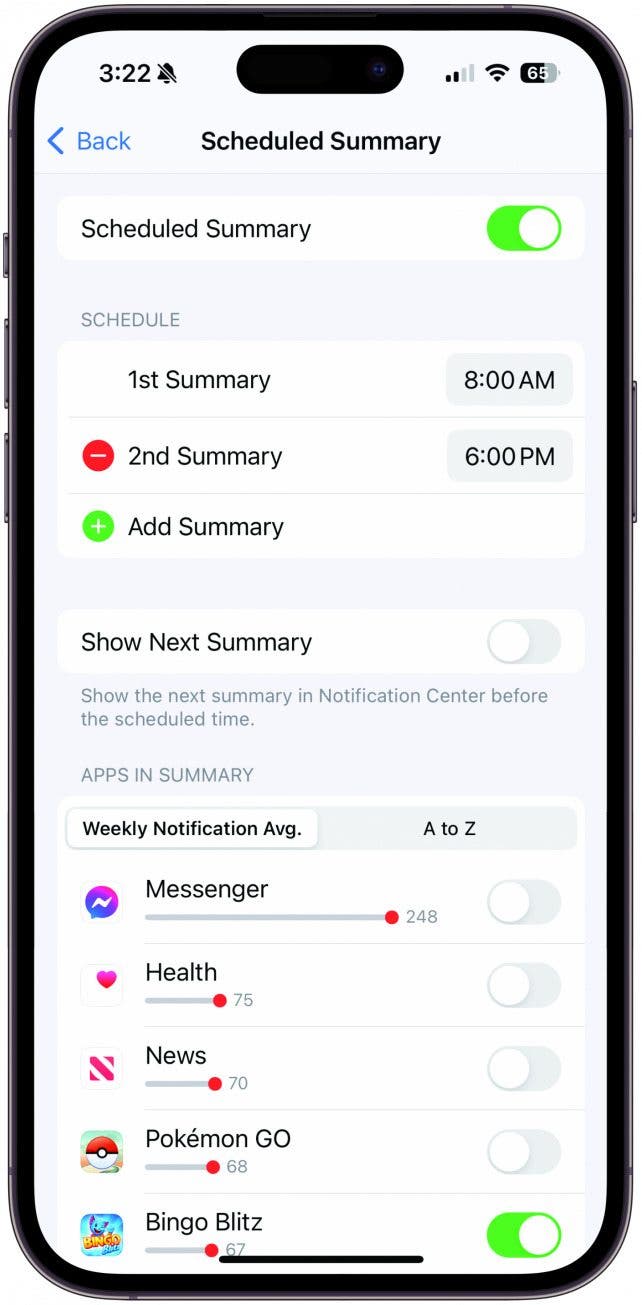
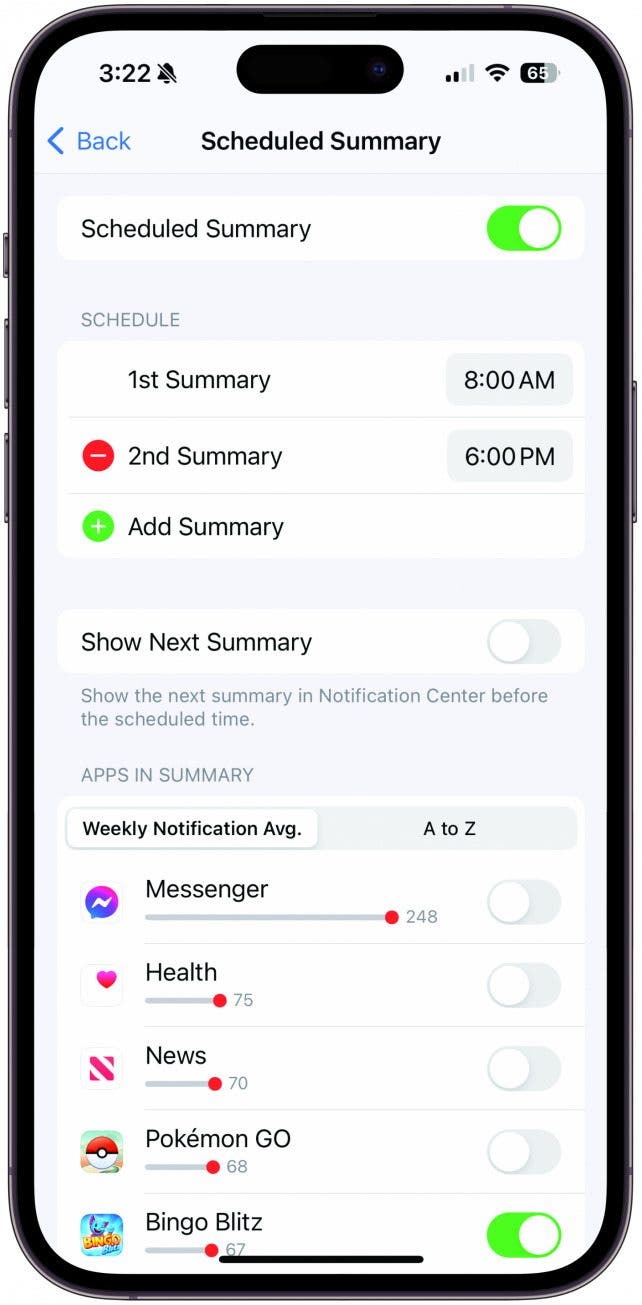
Die zweite Möglichkeit, mit Ihren Benachrichtigungen umzugehen, die wir durchgehen werden, sind die geplanten Zusammenfassungen. Mit der geplanten Zusammenfassung können Sie auf Ihrem iPhone die Zustellung bestimmter App-Benachrichtigungen als Paket zusammen mit anderen zu einer festgelegten Tageszeit planen. Indem Sie nicht dringende Benachrichtigungen zu einem geeigneten Zeitpunkt in einer Zusammenfassung zusammenfassen, können Sie die Häufigkeit, mit der Ihr Gerät Sie benachrichtigt, reduzieren und so die Ablenkungen im Laufe des Tages verringern. Sie können bis zu 12 geplante Zusammenfassungen erstellen und jede so einrichten, dass sie zu einem von Ihnen gewählten Zeitpunkt auf dem Sperrbildschirm und im Benachrichtigungscenter angezeigt wird. Sie könnten sich beispielsweise dafür entscheiden, dass Ihnen während Ihrer Mittagspause eine Reihe nicht unbedingt notwendiger Benachrichtigungen zugestellt werden. Vielleicht wäre es Ihnen lieber, wenn sie nach dem Abendessen eintreffen, wenn Sie sich endlich entspannen und die Dinge sortieren können. Eine weitere tolle Option ist die letzte Sache vor dem Schlafengehen, damit Sie sich vor dem Schlafengehen organisiert fühlen.

Persönlich habe ich eine geplante Zusammenfassung, die jeden Abend um 21 Uhr bei mir eintrifft. Auf meiner geplanten Zusammenfassung stehen Gesundheitsbenachrichtigungen, meine New York Times-App, Amazon, eine App, die den Vollmond verfolgt, Kindle und YouTube. Alle diese Benachrichtigungen möchte ich erhalten, aber sie sind nicht zeitkritisch und ich möchte meinen Tag nicht dadurch unterbrechen, dass ich sie mir ansehe. Wenn jedoch während meiner Arbeit ein interessanter Artikel auf NYT veröffentlicht wurde, ist 21 Uhr für mich der perfekte Zeitpunkt, ihn zu lesen. Oder wenn einer meiner Lieblings-YouTuber im Laufe des Tages ein Video hochgeladen hat, bin ich froh, dass ich es während der Arbeit nicht bemerkt habe, sodass es keine Ablenkung darstellte, aber jetzt, wo ich frei habe, ist es eine tolle Zeit dafür Ich werde benachrichtigt, damit ich es mir ansehen kann. Wenn Sie mehrere Zusammenfassungen aktivieren, werden in allen die gleichen Apps und Benachrichtigungen angezeigt. Im Laufe des Tages erhalten Sie lediglich mehr Zusammenfassungen. Das bedeutet, dass Sie Twitter nicht in Ihrer morgendlichen Zusammenfassung einbinden und dann in Ihrer nachmittäglichen Zusammenfassung keine Twitter-Benachrichtigungen erhalten können.

Öffnen Sie Einstellungen. Tippen Sie auf Benachrichtigungen. Tippen Sie auf Geplante Zusammenfassung. Schalten Sie die geplante Zusammenfassung ein. Fügen Sie dann eine Zusammenfassung hinzu und passen Sie die Zeit an Ihre erste Zusammenfassung an. Wenn Sie möchten, können Sie weitere Zusammenfassungen entsprechend Ihren Anforderungen erstellen. Wenn Sie mehrere Zusammenfassungen haben, würde ich empfehlen, Nächste Zusammenfassung anzeigen zu aktivieren. Sehen Sie sich dann die Apps an und wählen Sie aus, welche Apps Ihrer Meinung nach wichtig sind, deren Empfang aber den ganzen Tag über störend oder irrelevant wäre. Schalten Sie sie um, damit sie in der geplanten Zusammenfassung übermittelt werden. Und wenn Sie weitere Tipps zum Verwalten Ihrer Benachrichtigungen wünschen, schauen Sie sich unbedingt unsere kostenlosen an Tipp des Tages Newsletter.
1737518425 125 Sachliche Benachrichtigungen

Eliminieren Sie unerwünschte Benachrichtigungen

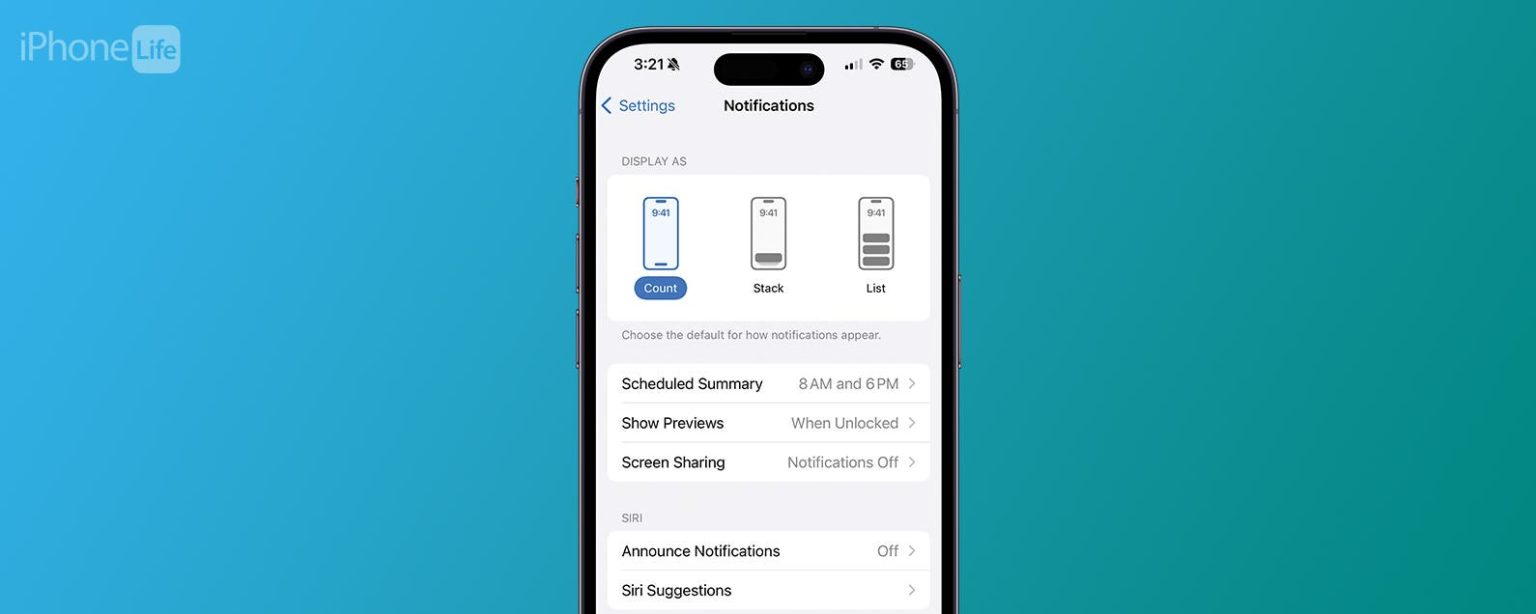
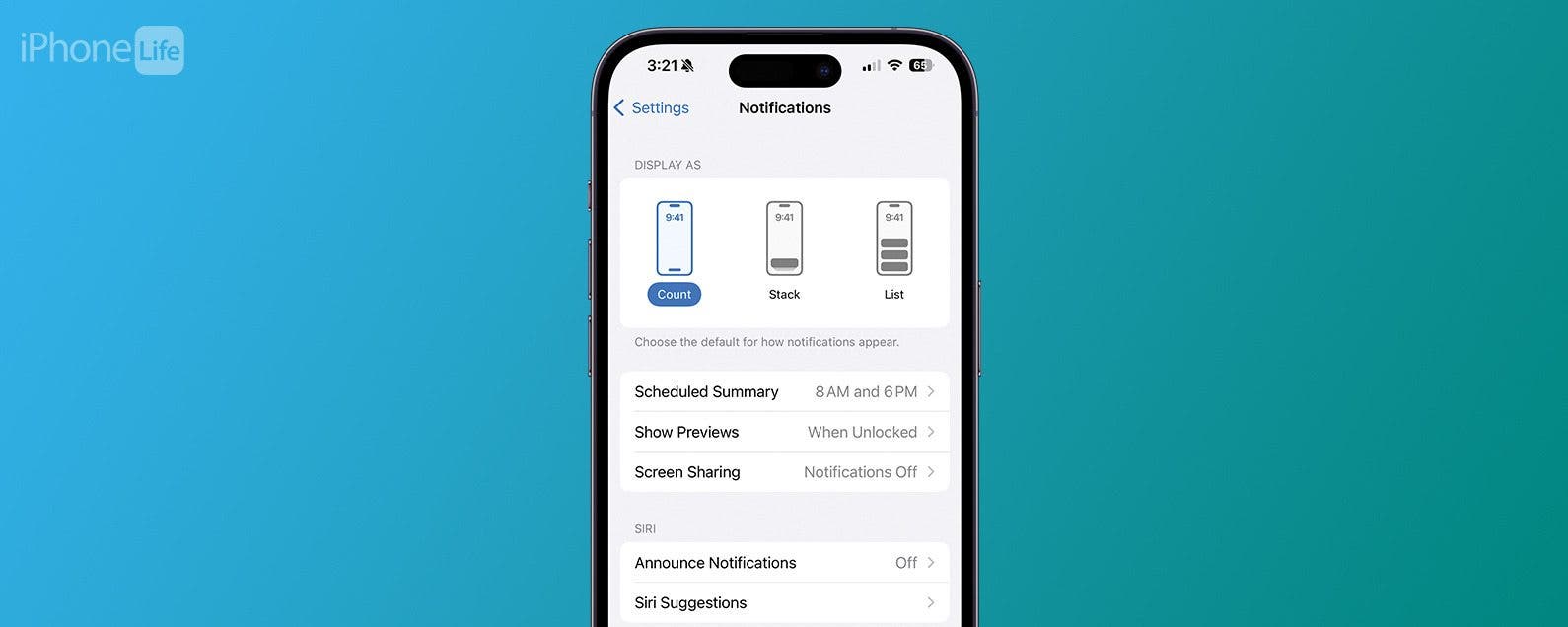
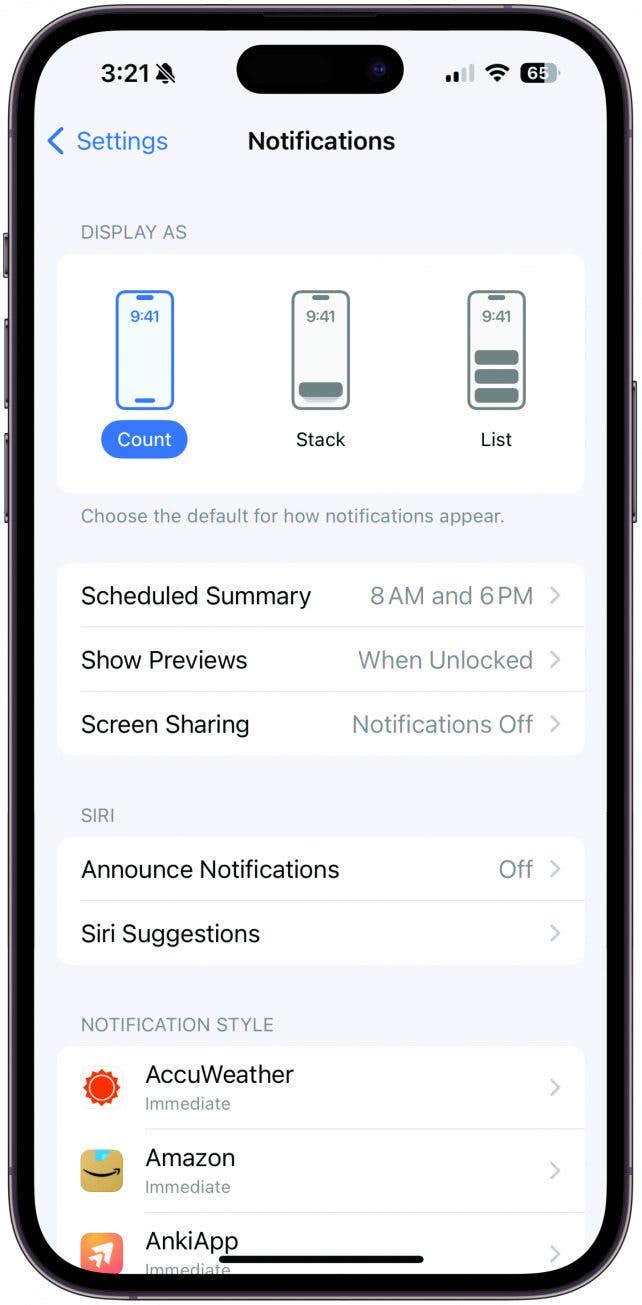
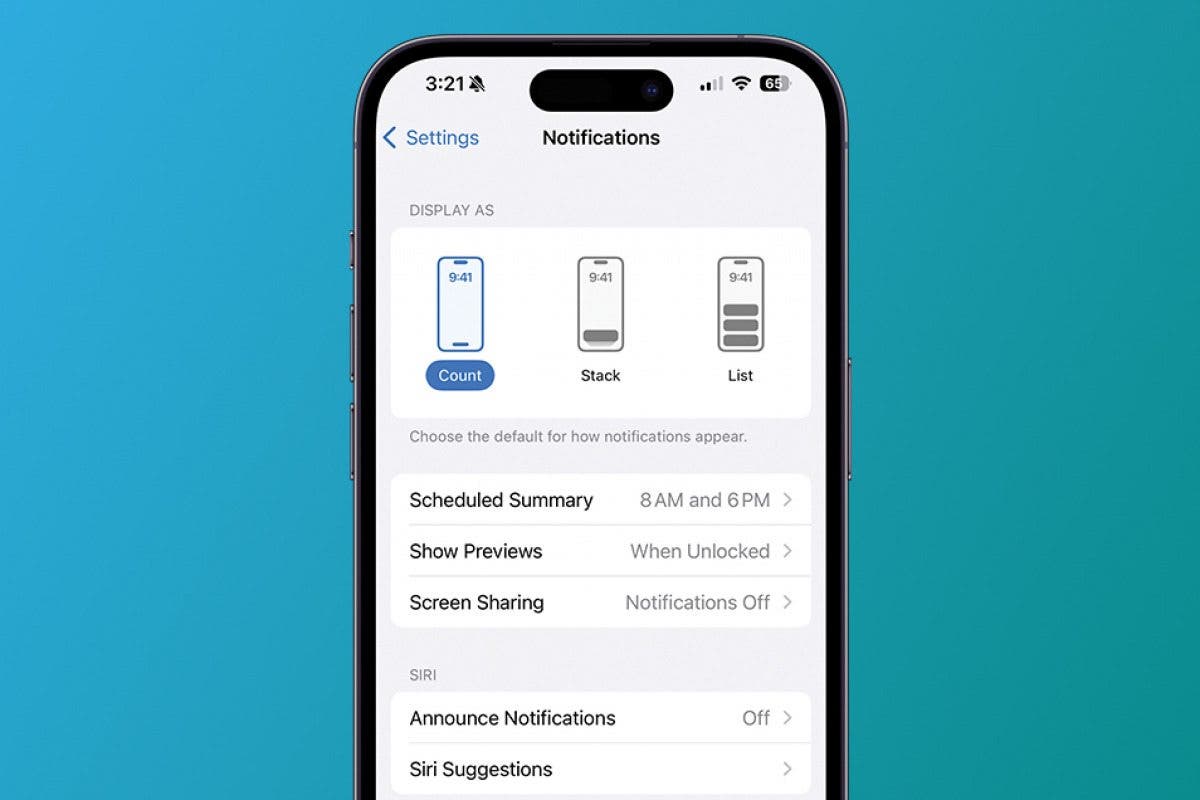
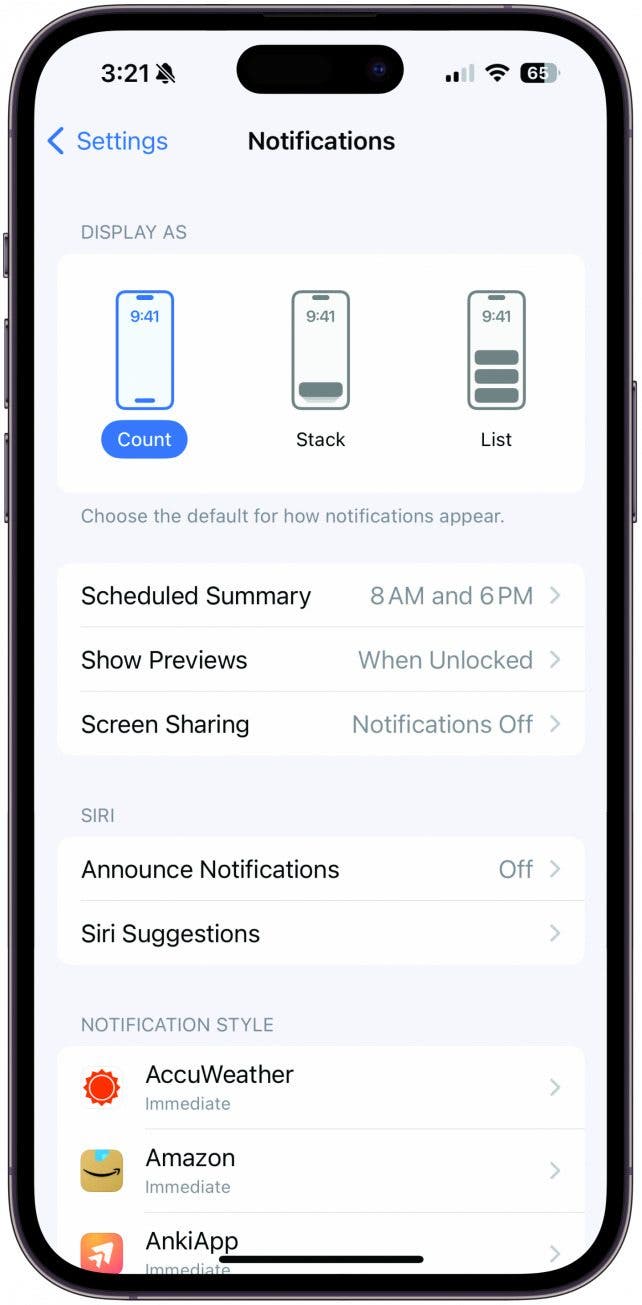
Für jede einzelne App können Sie Benachrichtigungen anpassen, einschließlich der Frage, ob sie auf Ihrem Sperrbildschirm, im Benachrichtigungscenter oder in Bannern angezeigt werden sollen, die oben auf Ihrem iPhone angezeigt werden. Sie können die Benachrichtigungseinstellungen für jede bestimmte App anpassen, indem Sie die App direkt öffnen und von dort aus zu ihren Einstellungen wechseln. Sehen wir uns jedoch an, wie Sie die Benachrichtigungseinstellungen auf Ihrem iPhone anpassen, um weitere systemweite Regelungen zu erhalten. Berücksichtigen Sie die Fragen auf dieser Seite, während Sie entscheiden, welche Benachrichtigungen Sie weiterhin aktivieren und welche Sie deaktivieren möchten. Öffnen Sie Einstellungen. Tippen Sie auf Benachrichtigungen. Wählen Sie für die Benachrichtigungsanzeige entweder „Anzahl“, „Stapel“ oder „Liste“. Scrollen Sie dann nach unten, um alle Ihre Apps anzuzeigen. Tippen Sie auf eine einzelne App, um deren Einstellungen anzupassen.

Machen Sie eine Bestandsaufnahme Ihrer Benachrichtigungen

Wischen Sie auf Ihrem iPhone von der oberen Bildschirmmitte nach unten, um das Benachrichtigungscenter zu öffnen und Ihre neuesten Benachrichtigungen anzuzeigen. Dadurch erhalten Sie einen Überblick über die Benachrichtigungen, die Sie erhalten, aber nicht geöffnet haben. Gehen Sie dann in den Einstellungen zu „Benachrichtigungen“ und scrollen Sie durch alle Ihre Apps. Erstellen Sie eine Liste der Apps, von denen Sie täglich Benachrichtigungen erhalten.

  1. Wie viele dieser Benachrichtigungen sind für Ihr tägliches Leben wichtig?
  2. Wie viele dieser Benachrichtigungen erhalten Sie gerne?
  3. Wie viele dieser Benachrichtigungen bereiten Ihnen Stress oder verschwenden Zeit und Geld?

Erstellen Sie eine Liste mit Benachrichtigungen, die Sie häufiger erhalten möchten, z. B. zu Geburtstagen, Apps, die Ihnen dabei helfen, gute Gewohnheiten zu entwickeln, und Nachrichtenbenachrichtigungen. Erstellen Sie abschließend eine Liste mit Benachrichtigungen, die Sie nie sehen möchten. Wenn Sie unsicher sind, können Sie diese Fragen beantworten:

  1. Fühlen Sie sich jedes Mal verärgert, wenn Sie von dieser App benachrichtigt werden?
  2. Nutzen Sie eine bestimmte App so oft, dass Sie endlose Benachrichtigungen erhalten?
  3. Nutzen Sie diese App zu gerne und möchten daher der Versuchung widerstehen, indem Sie Benachrichtigungen deaktivieren?

Die tiefen Einschnitte machen

Wenn Sie Hilfe bei der Entscheidung benötigen, welche Art von Benachrichtigung Sie für Ihre verschiedenen Apps festlegen möchten, finden Sie hier einige Vorschläge:

Unverzichtbar für Ihr tägliches Leben: Benachrichtigungen zulassen, sofortige Zustellung, Sperrbildschirm, Benachrichtigungscenter, Banner (Bannerstil: temporär), Sounds und/oder Abzeichen.

Sie genießen es, finden es aber ablenkend: Benachrichtigungen zulassen, sofortige Zustellung, zeitkritisch, Bildschirm sperren und/oder Benachrichtigungscenter.

Sie verursachen Stress oder verschlingen Zeit und Geld: Deaktivieren Sie Benachrichtigungen

Sie möchten öfter verwenden: Benachrichtigungen zulassen, sofortige Zustellung, Sperrbildschirm, Benachrichtigungscenter, Banner (Bannerstil: temporär), Sounds und/oder Abzeichen.

Sie haben Folgendes seit mehr als 3 Monaten nicht verwendet: Deaktivieren Sie Benachrichtigungen oder liefern Sie sie in einer geplanten Zusammenfassung.

Sie möchten es jeden Tag nutzen, müssen aber nicht sofort benachrichtigt werden: Erlauben Sie Benachrichtigungen, geplante Zusammenfassung, Sperrbildschirm, Benachrichtigungscenter und/oder Abzeichen.
Verwandter Beitrag

Löschen Sie sofort alle Ihre iPhone -Benachrichtigungen

So stoppen Sie Benachrichtigungen auf dem iPhone für Personen und Apps

Deaktivieren Sie „Notify Anyway“ auf dem iPhone und verhindern Sie störende Benachrichtigungen

So schalten Sie Benachrichtigungen für einen Kontakt auf dem iPhone stumm

Was bedeutet stummgeschaltete Benachrichtigungen?

MARKIERTE: Benachrichtigungen, Sachliche
Teile diesen Artikel
Facebook Twitter Pinterest Whatsapp Whatsapp
Aktie
Was denkst du?
Liebe0
Traurig0
Glücklich0
Schläfrig0
Wütend0
kein Kommentar0
Zwinkern0
Vorheriger Artikel So aendern Sie Ihre Sprache und Region auf einem iPhone iOS 18.3 aktiviert Apple Intelligence, ob Sie es wollen oder nicht
Nächster Artikel 1737523462 So gewinnen Sie jedes Mal Apple Watch Wettbewerbe So gewinnen Sie jedes Mal Apple Watch-Wettbewerbe
Hinterlasse einen Kommentar

Schreibe einen Kommentar Antwort abbrechen

Deine E-Mail-Adresse wird nicht veröffentlicht. Erforderliche Felder sind mit * markiert

Berühmter Post

También podría gustarte

1742374131 Loeschen Sie sofort alle Ihre iPhone Benachrichtigungen
Wie man

Löschen Sie sofort alle Ihre iPhone -Benachrichtigungen

vor 1 Jahr 2 Minuten Mindestlesezeit
So stoppen Sie Benachrichtigungen auf dem iPhone fuer Personen und
Wie man

So stoppen Sie Benachrichtigungen auf dem iPhone für Personen und Apps

vor 1 Jahr 6 Minuten Mindestlesezeit
1732749143 Deaktivieren Sie %E2%80%9ENotify Anyway auf dem iPhone und verhindern Sie
Wie man

Deaktivieren Sie „Notify Anyway“ auf dem iPhone und verhindern Sie störende Benachrichtigungen

vor 2 Jahren 5 Minuten Mindestlesezeit
1729739542 So schalten Sie Benachrichtigungen fuer einen Kontakt auf dem iPhone
Wie man

So schalten Sie Benachrichtigungen für einen Kontakt auf dem iPhone stumm

vor 2 Jahren 5 Minuten Mindestlesezeit
1729653862 Was bedeutet stummgeschaltete Benachrichtigungen
Wie man

Was bedeutet stummgeschaltete Benachrichtigungen?

vor 2 Jahren 6 Minuten Mindestlesezeit
1712390463 Sachliche Benachrichtigungen
Wie man

Sachliche Benachrichtigungen

vor 2 Jahren 9 Minuten Mindestlesezeit

So verhindern Sie, dass Siri Benachrichtigungen auf AirPods ankündigt

vor 2 Jahren 2 Minuten Mindestlesezeit
1707835008 Fest Geloeschte Benachrichtigungen auf iPhone und iPad kommen immer wieder
Wie man

Fest! Gelöschte Benachrichtigungen auf iPhone und iPad kommen immer wieder zurück

vor 2 Jahren 5 Minuten Mindestlesezeit
Zeig mehr
ThemeLocal - Blog-Tipps, die wie von Zauberhand funktionieren > Blog > Wie man > Sachliche Benachrichtigungen
Wie man

Sachliche Benachrichtigungen

Zuletzt aktualisiert: April 6, 2024 10:01 a.m.
ThemeLocal vor 2 Jahren 9 Minuten Mindestlesezeit
Aktie
9 Minuten Mindestlesezeit
1712390463 Sachliche Benachrichtigungen
Aktie
Sachliche Benachrichtigungen

Benachrichtigungen können entweder der Ausschlag für die Produktivität sein oder den Unterschied zwischen der Durchführung oder dem Verpassen eines Fluges ausmachen. Es ist wichtig, dass Ihre Benachrichtigungen nicht so aus dem Ruder laufen, dass Sie nicht mehr mit ihnen Schritt halten können. Hier finden Sie alle Möglichkeiten, wie Sie bestimmte Benachrichtigungen organisieren, entfernen oder hervorheben können, damit Sie über die gewünschten Dinge auf dem Laufenden bleiben.

Contents
Befreien Sie sich von StörungenBündeln Sie Ihre BenachrichtigungenEliminieren Sie unerwünschte BenachrichtigungenMachen Sie eine Bestandsaufnahme Ihrer BenachrichtigungenDie tiefen Einschnitte machen

1712390460 110 Sachliche Benachrichtigungen

Befreien Sie sich von Störungen

„Bitte nicht stören“ ist ein Modus, mit dem Sie Anrufe, Benachrichtigungen, Textnachrichten und mehr stummschalten können. Um „Bitte nicht stören“ auf Ihrem iPhone einzurichten, öffnen Sie zunächst die Einstellungen. Tippen Sie auf Fokus. Tippen Sie auf „Nicht stören“. Wählen Sie im Abschnitt „Personen“ aus, mit welchen Personen Sie in der Funktion „Bitte nicht stören“ kontaktiert werden sollen. Wählen Sie im Abschnitt „Apps“ aus, welche Apps Ihnen Benachrichtigungen senden können, während Sie sich im „Bitte nicht stören“-Modus befinden. Durch Tippen auf Optionen können Sie „Auf Sperrbildschirm anzeigen“, „Sperrbildschirm dimmen“ und „Benachrichtigungs-Badges ausblenden“ ein- oder ausschalten. Benachrichtigungsabzeichen ausblenden ist eine fantastische Möglichkeit, wirklich völlig unantastbar zu sein. Schließlich ist die Festlegung eines Zeitplans für die Funktion „Bitte nicht stören“ eine hervorragende Möglichkeit, um sicherzustellen, dass Sie nachts nie durch unzulässige Benachrichtigungen geweckt werden. Es gibt eine Million gute Gründe, die Funktion „Bitte nicht stören“ zu nutzen.

1712390461 754 Sachliche Benachrichtigungen

Bündeln Sie Ihre Benachrichtigungen

Die zweite Möglichkeit, mit Ihren Benachrichtigungen umzugehen, die wir durchgehen werden, sind die geplanten Zusammenfassungen. Mit der geplanten Zusammenfassung können Sie auf Ihrem iPhone die Zustellung bestimmter App-Benachrichtigungen als Paket zusammen mit anderen zu einer festgelegten Tageszeit planen. Indem Sie nicht dringende Benachrichtigungen zu einem geeigneten Zeitpunkt in einer Zusammenfassung zusammenfassen, können Sie die Häufigkeit, mit der Ihr Gerät Sie benachrichtigt, reduzieren und so die Ablenkungen im Laufe des Tages verringern. Sie können bis zu 12 geplante Zusammenfassungen erstellen und jede so einrichten, dass sie zu einem von Ihnen gewählten Zeitpunkt auf dem Sperrbildschirm und im Benachrichtigungscenter angezeigt wird. Sie könnten sich beispielsweise dafür entscheiden, dass Ihnen während Ihrer Mittagspause eine Reihe nicht unbedingt notwendiger Benachrichtigungen zugestellt werden. Vielleicht wäre es Ihnen lieber, wenn sie nach dem Abendessen eintreffen, wenn Sie sich endlich entspannen und die Dinge sortieren können. Eine weitere tolle Option ist die letzte Sache vor dem Schlafengehen, damit Sie sich vor dem Schlafengehen organisiert fühlen.

Persönlich habe ich eine geplante Zusammenfassung, die jeden Abend um 21 Uhr bei mir eintrifft. Auf meiner geplanten Zusammenfassung stehen Gesundheitsbenachrichtigungen, meine New York Times-App, Amazon, eine App, die den Vollmond verfolgt, Kindle und YouTube. Alle diese Benachrichtigungen möchte ich erhalten, aber sie sind nicht zeitkritisch und ich möchte meinen Tag nicht dadurch unterbrechen, dass ich sie mir ansehe. Wenn jedoch während meiner Arbeit ein interessanter Artikel auf NYT veröffentlicht wurde, ist 21 Uhr für mich der perfekte Zeitpunkt, ihn zu lesen. Oder wenn einer meiner Lieblings-YouTuber im Laufe des Tages ein Video hochgeladen hat, bin ich froh, dass ich es während der Arbeit nicht bemerkt habe, sodass es keine Ablenkung darstellte, aber jetzt, wo ich frei habe, ist es eine tolle Zeit dafür Ich werde benachrichtigt, damit ich es mir ansehen kann. Wenn Sie mehrere Zusammenfassungen aktivieren, werden in allen die gleichen Apps und Benachrichtigungen angezeigt. Im Laufe des Tages erhalten Sie lediglich mehr Zusammenfassungen. Das bedeutet, dass Sie Twitter nicht in Ihrer morgendlichen Zusammenfassung einbinden und dann in Ihrer nachmittäglichen Zusammenfassung keine Twitter-Benachrichtigungen erhalten können.

Einstellungen öffnen. Tippen Sie auf Benachrichtigungen. Tippen Sie auf Geplante Zusammenfassung. Schalten Sie die geplante Zusammenfassung ein. Fügen Sie dann eine Zusammenfassung hinzu und passen Sie die Zeit an Ihre erste Zusammenfassung an. Wenn Sie möchten, können Sie weitere Zusammenfassungen entsprechend Ihren Anforderungen erstellen. Wenn Sie mehrere Zusammenfassungen haben, würde ich empfehlen, Nächste Zusammenfassung anzeigen zu aktivieren. Sehen Sie sich dann die Apps an und wählen Sie aus, welche Apps Ihrer Meinung nach wichtig sind, deren Empfang aber den ganzen Tag über störend oder irrelevant wäre. Schalten Sie sie um, damit sie in der geplanten Zusammenfassung übermittelt werden. Und wenn Sie weitere Tipps zum Verwalten Ihrer Benachrichtigungen wünschen, schauen Sie sich unbedingt unsere kostenlosen an Tipp des Tages Newsletter.

1712390461 507 Sachliche Benachrichtigungen

Eliminieren Sie unerwünschte Benachrichtigungen

Für jede einzelne App können Sie die Benachrichtigungen anpassen und festlegen, ob sie auf Ihrem Sperrbildschirm, im Benachrichtigungscenter oder in Bannern angezeigt werden sollen, die oben auf Ihrem iPhone angezeigt werden. Sie können die Benachrichtigungseinstellungen für jede bestimmte App anpassen, indem Sie die App direkt öffnen und von dort aus zu ihren Einstellungen wechseln. Sehen wir uns jedoch an, wie Sie die Benachrichtigungseinstellungen auf Ihrem iPhone anpassen, um weitere systemweite Regelungen zu erhalten. Berücksichtigen Sie die Fragen auf dieser Seite, während Sie entscheiden, welche Benachrichtigungen Sie weiterhin aktivieren und welche Sie deaktivieren möchten. Einstellungen öffnen. Tippen Sie auf Benachrichtigungen. Wählen Sie für die Benachrichtigungsanzeige entweder „Anzahl“, „Stapel“ oder „Liste“. Scrollen Sie dann nach unten, um alle Ihre Apps anzuzeigen. Tippen Sie auf eine einzelne App, um deren Einstellungen anzupassen.

Machen Sie eine Bestandsaufnahme Ihrer Benachrichtigungen

Wischen Sie auf Ihrem iPhone von der oberen Bildschirmmitte nach unten, um das Benachrichtigungscenter zu öffnen und Ihre neuesten Benachrichtigungen anzuzeigen. Dadurch erhalten Sie einen Überblick über die Benachrichtigungen, die Sie erhalten, aber nicht geöffnet haben. Gehen Sie dann in den Einstellungen zu „Benachrichtigungen“ und scrollen Sie durch alle Ihre Apps. Erstellen Sie eine Liste der Apps, von denen Sie täglich Benachrichtigungen erhalten.

  1. Wie viele dieser Benachrichtigungen sind für Ihr tägliches Leben wichtig?
  2. Wie viele dieser Benachrichtigungen erhalten Sie gerne?
  3. Wie viele dieser Benachrichtigungen bereiten Ihnen Stress oder verschwenden Zeit und Geld?

Erstellen Sie eine Liste mit Benachrichtigungen, die Sie häufiger erhalten möchten, z. B. zu Geburtstagen, Apps, die Ihnen dabei helfen, gute Gewohnheiten zu entwickeln, und Nachrichtenbenachrichtigungen. Erstellen Sie abschließend eine Liste mit Benachrichtigungen, die Sie nie sehen möchten. Wenn Sie unsicher sind, können Sie diese Fragen beantworten:

  1. Fühlen Sie sich jedes Mal verärgert, wenn Sie von dieser App benachrichtigt werden?
  2. Nutzen Sie eine bestimmte App so oft, dass Sie endlose Benachrichtigungen erhalten?
  3. Nutzen Sie diese App zu gerne und möchten daher der Versuchung widerstehen, indem Sie Benachrichtigungen deaktivieren?

Die tiefen Einschnitte machen

Wenn Sie Hilfe bei der Entscheidung benötigen, welche Art von Benachrichtigung Sie für Ihre verschiedenen Apps festlegen möchten, finden Sie hier einige Vorschläge:

Unverzichtbar für Ihr tägliches Leben: Benachrichtigungen zulassen, sofortige Zustellung, Sperrbildschirm, Benachrichtigungscenter, Banner (Bannerstil: temporär), Sounds und/oder Abzeichen.

Sie genießen es, finden es aber ablenkend: Benachrichtigungen zulassen, sofortige Zustellung, zeitkritisch, Bildschirm sperren und/oder Benachrichtigungscenter.

Sie verursachen Stress oder verschlingen Zeit und Geld: Benachrichtigungen ausschalten

Sie möchten öfter verwenden: Benachrichtigungen zulassen, sofortige Zustellung, Sperrbildschirm, Benachrichtigungscenter, Banner (Bannerstil: temporär), Sounds und/oder Abzeichen.

Sie haben Folgendes seit mehr als 3 Monaten nicht verwendet: Deaktivieren Sie Benachrichtigungen oder liefern Sie sie in einer geplanten Zusammenfassung.

Sie möchten es jeden Tag nutzen, müssen aber nicht sofort benachrichtigt werden: Benachrichtigungen, geplante Zusammenfassung, Sperrbildschirm, Benachrichtigungscenter und/oder Abzeichen zulassen.

Verwandter Beitrag

Löschen Sie sofort alle Ihre iPhone -Benachrichtigungen

So stoppen Sie Benachrichtigungen auf dem iPhone für Personen und Apps

Deaktivieren Sie „Notify Anyway“ auf dem iPhone und verhindern Sie störende Benachrichtigungen

So schalten Sie Benachrichtigungen für einen Kontakt auf dem iPhone stumm

Was bedeutet stummgeschaltete Benachrichtigungen?

MARKIERTE: Benachrichtigungen, Sachliche
Teile diesen Artikel
Facebook Twitter Pinterest Whatsapp Whatsapp
Aktie
Was denkst du?
Liebe0
Traurig0
Glücklich0
Schläfrig0
Wütend0
kein Kommentar0
Zwinkern0
Vorheriger Artikel 1712388328 Dreams Dream Team Gold Knighton Taschenfederkernmatratze im Test Dreams Dream Team Gold Knighton Taschenfederkernmatratze im Test
Nächster Artikel Smart Home Enthusiasten muessen sich dieses Smart Plug Paket ansehen Smart-Home-Enthusiasten müssen sich dieses Smart-Plug-Paket ansehen
Hinterlasse einen Kommentar

Schreibe einen Kommentar Antwort abbrechen

Deine E-Mail-Adresse wird nicht veröffentlicht. Erforderliche Felder sind mit * markiert

Berühmter Post

También podría gustarte

1742374131 Loeschen Sie sofort alle Ihre iPhone Benachrichtigungen
Wie man

Löschen Sie sofort alle Ihre iPhone -Benachrichtigungen

vor 1 Jahr 2 Minuten Mindestlesezeit
1737518426 Sachliche Benachrichtigungen
Wie man

Sachliche Benachrichtigungen

vor 1 Jahr 9 Minuten Mindestlesezeit
So stoppen Sie Benachrichtigungen auf dem iPhone fuer Personen und
Wie man

So stoppen Sie Benachrichtigungen auf dem iPhone für Personen und Apps

vor 1 Jahr 6 Minuten Mindestlesezeit
1732749143 Deaktivieren Sie %E2%80%9ENotify Anyway auf dem iPhone und verhindern Sie
Wie man

Deaktivieren Sie „Notify Anyway“ auf dem iPhone und verhindern Sie störende Benachrichtigungen

vor 2 Jahren 5 Minuten Mindestlesezeit
1729739542 So schalten Sie Benachrichtigungen fuer einen Kontakt auf dem iPhone
Wie man

So schalten Sie Benachrichtigungen für einen Kontakt auf dem iPhone stumm

vor 2 Jahren 5 Minuten Mindestlesezeit
1729653862 Was bedeutet stummgeschaltete Benachrichtigungen
Wie man

Was bedeutet stummgeschaltete Benachrichtigungen?

vor 2 Jahren 6 Minuten Mindestlesezeit

So verhindern Sie, dass Siri Benachrichtigungen auf AirPods ankündigt

vor 2 Jahren 2 Minuten Mindestlesezeit
1707835008 Fest Geloeschte Benachrichtigungen auf iPhone und iPad kommen immer wieder
Wie man

Fest! Gelöschte Benachrichtigungen auf iPhone und iPad kommen immer wieder zurück

vor 2 Jahren 5 Minuten Mindestlesezeit
Zeig mehr
ThemeLocal - Blog-Tipps, die wie von Zauberhand funktionierenThemeLocal - Blog-Tipps, die wie von Zauberhand funktionieren
Folge uns
© 2022 Themelocal. Alle Rechte vorbehalten.
  • Nutzungsbedingungen
  • Datenschutzerklärung
  • Cookie-Richtlinie
  • Kontakt
Welcome Back!

Sign in to your account

Passwort vergessen?