


ThemeLocal - Blog-Tipps, die wie von Zauberhand funktionierenThemeLocal - Blog-Tipps, die wie von Zauberhand funktionierenThemeLocal - Blog-Tipps, die wie von Zauberhand funktionieren
  • Bloggen
  • WordPress
  • E-Mail Marketing
  • SEO
  • Soziale Netzwerke
  • Mehr
    • Tutorials
    • Shopify
    • Bewertungen
    • Tipps
    • Sicherheit
    • Software und Dienste
    • Verkehrserzeugung
    • Anfängerleitfaden
    • Showcase
Search
  • Nutzungsbedingungen
  • Datenschutzerklärung
  • Cookie-Richtlinie
  • Kontakt
© 2022 Themelocal. Alle Rechte vorbehalten.
Lektüre: Sehen Sie, wer mit Ihrem Hotspot verbunden ist, und entfernen Sie sie
Aktie
Benachrichtigung Zeig mehr
Aa
ThemeLocal - Blog-Tipps, die wie von Zauberhand funktionierenThemeLocal - Blog-Tipps, die wie von Zauberhand funktionieren
Aa
  • Bloggen
  • WordPress
  • E-Mail Marketing
  • SEO
  • Soziale Netzwerke
  • Mehr
Search
  • Bloggen
  • WordPress
  • E-Mail Marketing
  • SEO
  • Soziale Netzwerke
  • Mehr
    • Tutorials
    • Shopify
    • Bewertungen
    • Tipps
    • Sicherheit
    • Software und Dienste
    • Verkehrserzeugung
    • Anfängerleitfaden
    • Showcase
Folge uns
  • Nutzungsbedingungen
  • Datenschutzerklärung
  • Cookie-Richtlinie
  • Kontakt
© 2022 Themelocal. Alle Rechte vorbehalten.
ThemeLocal - Blog-Tipps, die wie von Zauberhand funktionieren > Blog > Wie man > Sehen Sie, wer mit Ihrem Hotspot verbunden ist, und entfernen Sie sie
Wie man

Sehen Sie, wer mit Ihrem Hotspot verbunden ist, und entfernen Sie sie

Zuletzt aktualisiert: Februar 9, 2024 4:49 p.m.
ThemeLocal vor 2 Jahren 4 Minuten Mindestlesezeit
Aktie
4 Minuten Mindestlesezeit
1707493764 Sehen Sie wer mit Ihrem Hotspot verbunden ist und entfernen
Aktie
Sehen Sie wer mit Ihrem Hotspot verbunden ist und entfernen

* Dieser Beitrag ist Teil von iPhone-LebenNewsletter „Tipp des Tages“. Melden Sie sich an. *

Contents
Warum Sie diesen Tipp lieben werden:So verwenden Sie den Hotspot auf Ihrem iPhone und entfernen GeräteSystem Anforderungen

Haben Sie sich jemals in einer Situation befunden, in der Sie eine WLAN-Verbindung benötigen, sich aber nicht in der Nähe eines WLAN-Routers befinden? Sie können Ihr iPhone verwenden, um eine WLAN-Verbindung zu Ihren anderen Geräten bereitzustellen. Was aber, wenn sich jemand, von dem Sie nicht möchten, dass er Ihren Hotspot nutzt, mit ihm verbindet? So werfen Sie jemanden aus dem persönlichen Hotspot Ihres iPhones.

Warum Sie diesen Tipp lieben werden:

  • Sehen Sie, wer in der Vergangenheit den persönlichen Hotspot Ihres iPhones genutzt hat.
  • Entfernen Sie alle Geräte, die nicht mit Ihrem Hotspot verbunden werden sollen.

So verwenden Sie den Hotspot auf Ihrem iPhone und entfernen Geräte

System Anforderungen

Dieser Tipp funktioniert auf iPhones mit iOS 15 oder höher. Erfahren Sie, wie Sie auf die neueste Version von iOS aktualisieren.

Wenn andere Ihren Hotspot nutzen, können Sie deren Verbindungen nicht in Echtzeit sehen. Sie können jedoch sehen, welche Geräte sich in der Vergangenheit mit Ihrem Hotspot verbunden haben. Weitere iPhone-Tipps und -Tricks finden Sie in unserem kostenlosen Newsletter „Tipp des Tages“. So sehen und entfernen Sie Personen aus dem persönlichen Hotspot Ihres iPhones:

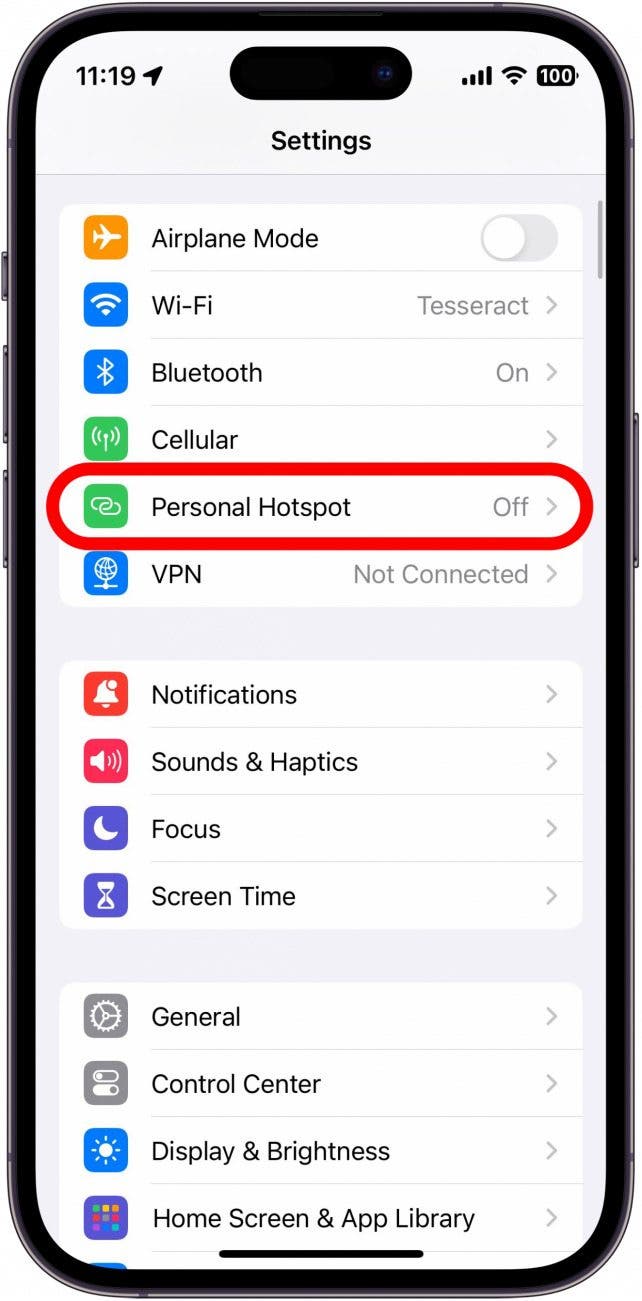
  1. Öffne das Einstellungen-Appund tippen Sie auf Persönlicher Hotspot. iPhone-Einstellungen mit rot eingekreistem persönlichem Hotspot
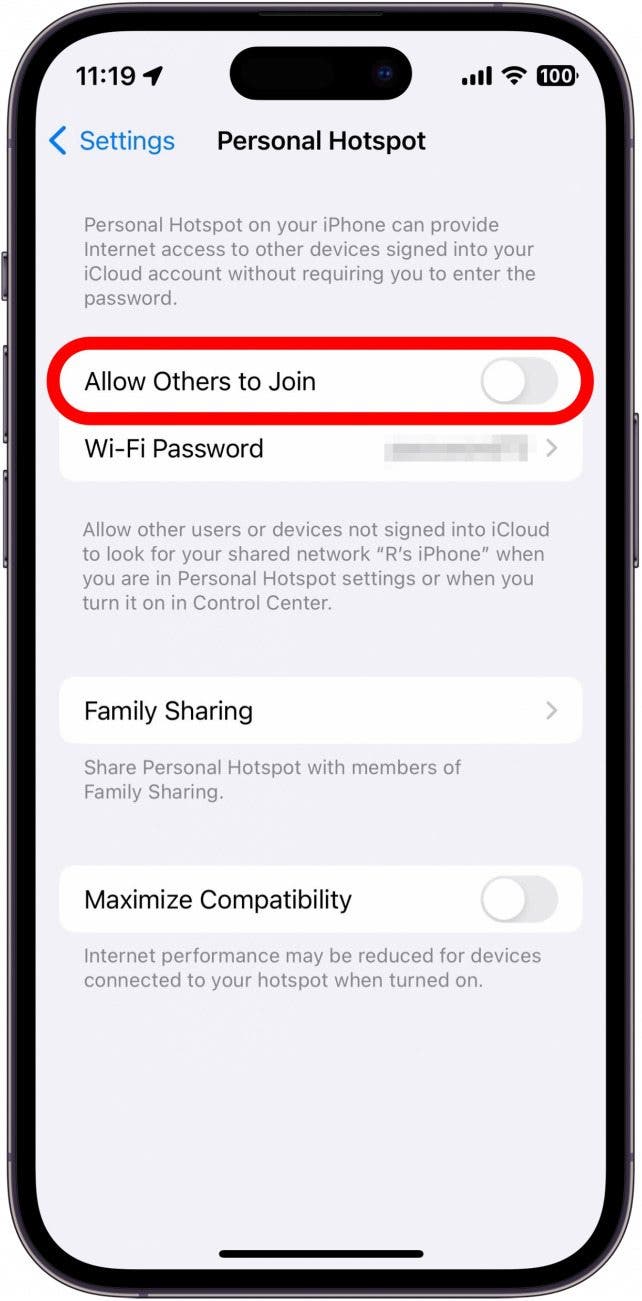
  2. Tippen Sie auf den Schalter neben Erlauben Sie anderen, beizutreten um es einzuschalten und Ihren Hotspot zu aktivieren. iPhone-Hotspot-Einstellungen mit rot eingekreistem Schalter „Anderen die Teilnahme erlauben“.
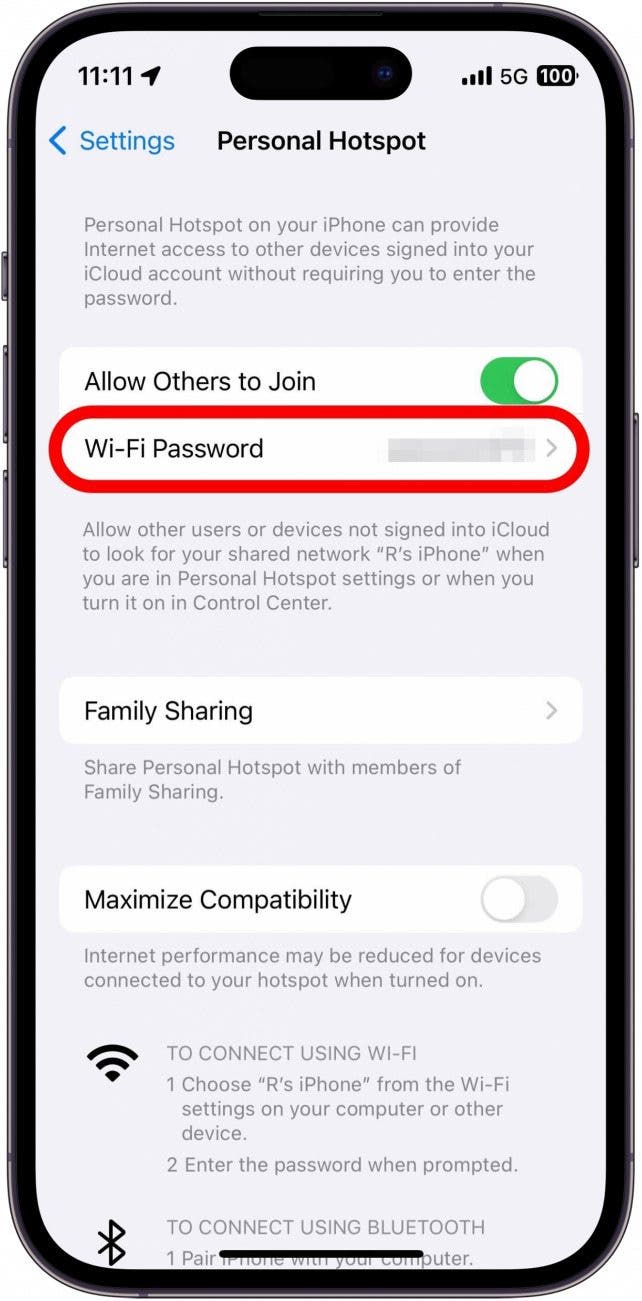
  3. Tippen Sie auf WLAN-Passwort, um das Passwort zu ändern, falls Sie dies noch nicht getan haben. Dies ist nicht nur eine gute Übung, sondern verhindert auch, dass Personen, die Sie nicht möchten, Ihrem Hotspot beitreten, nachdem Sie sie freigegeben haben. iPhone-Hotspot-Einstellungen mit rot eingekreistem Passwort
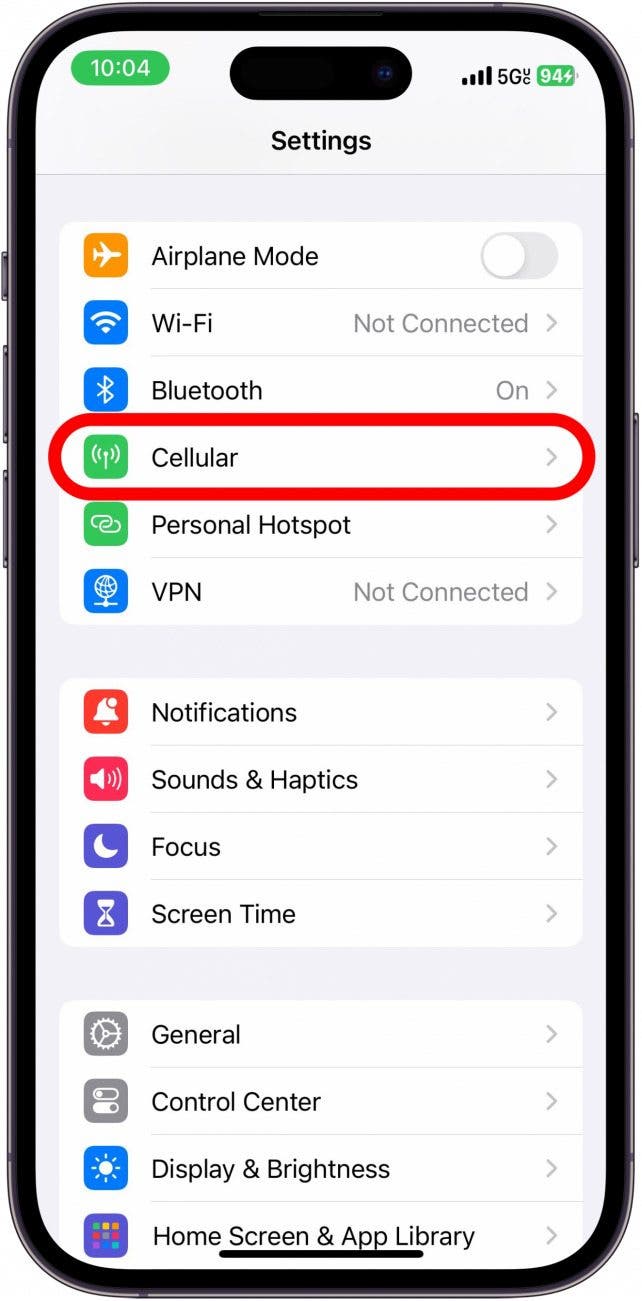
  4. Sobald ein Gerät mit Ihrem Hotspot verbunden ist, gehen Sie zu Einstellungen und tippen Sie auf Mobilfunk. iPhone-Einstellungen mit rot eingekreistem Mobiltelefon
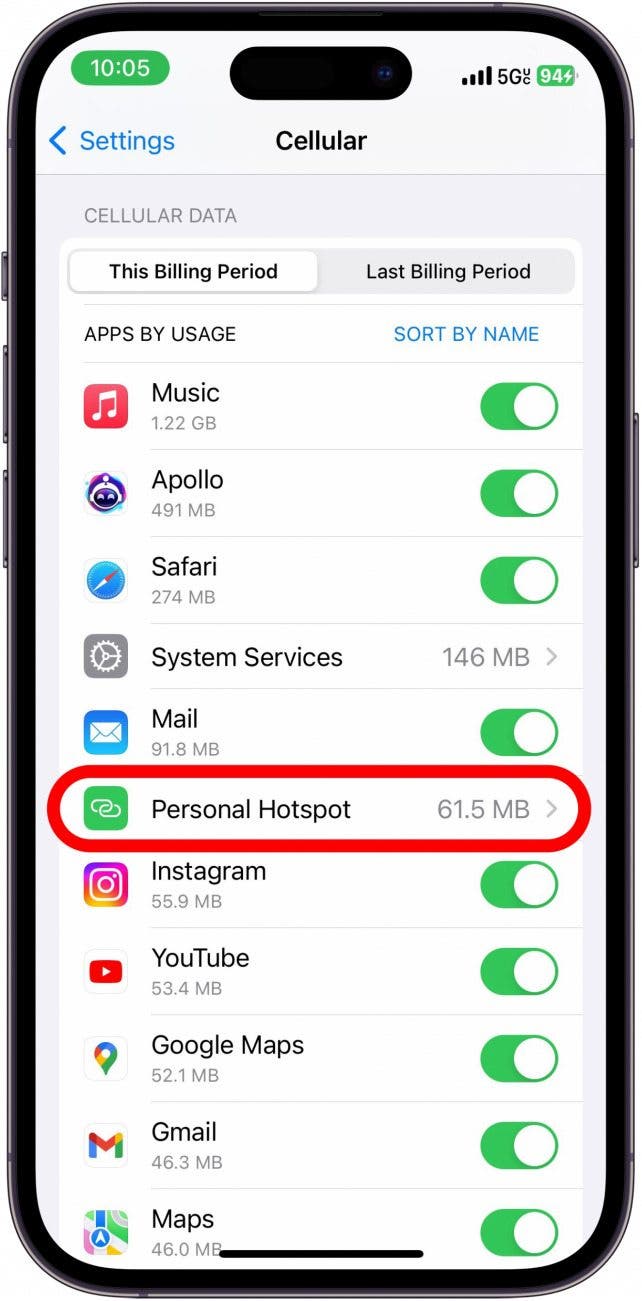
  5. Scrollen Sie nach unten zum Mobilfunkdaten Abschnitt und tippen Sie auf Persönlicher Hotspot. iPhone-Mobilfunkdateneinstellungen mit rot eingekreistem persönlichem Hotspot
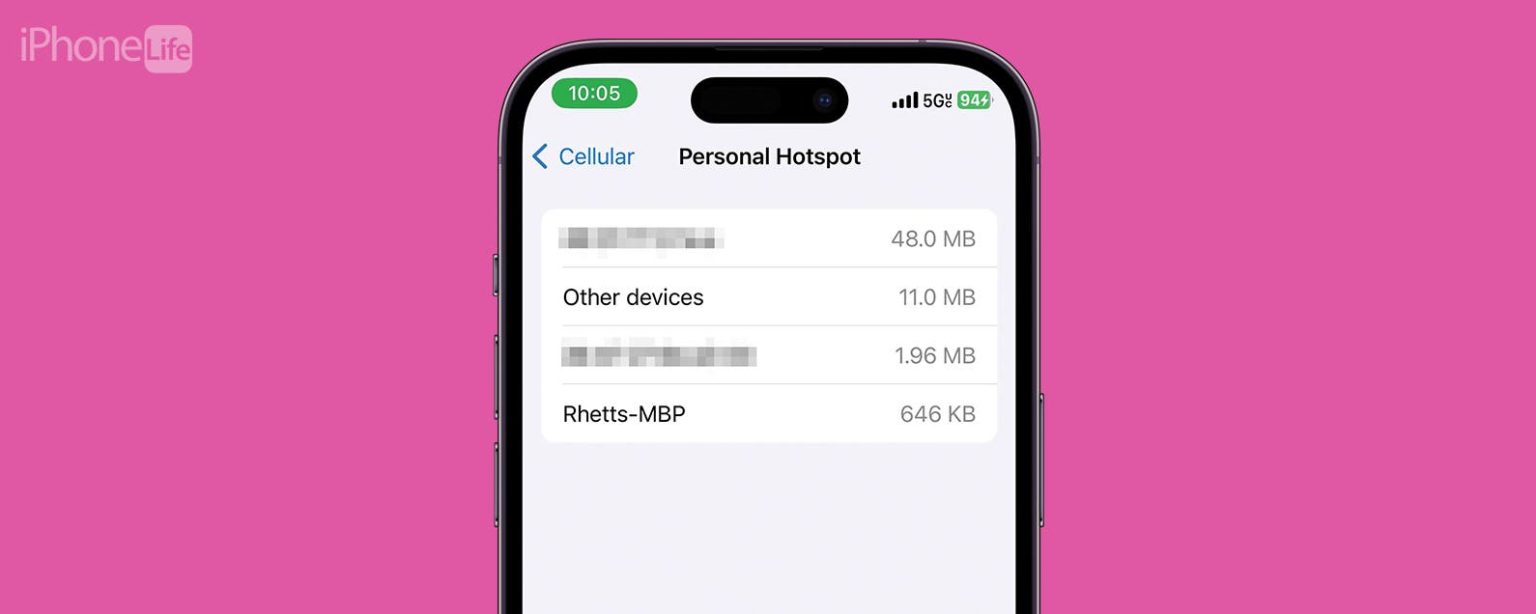
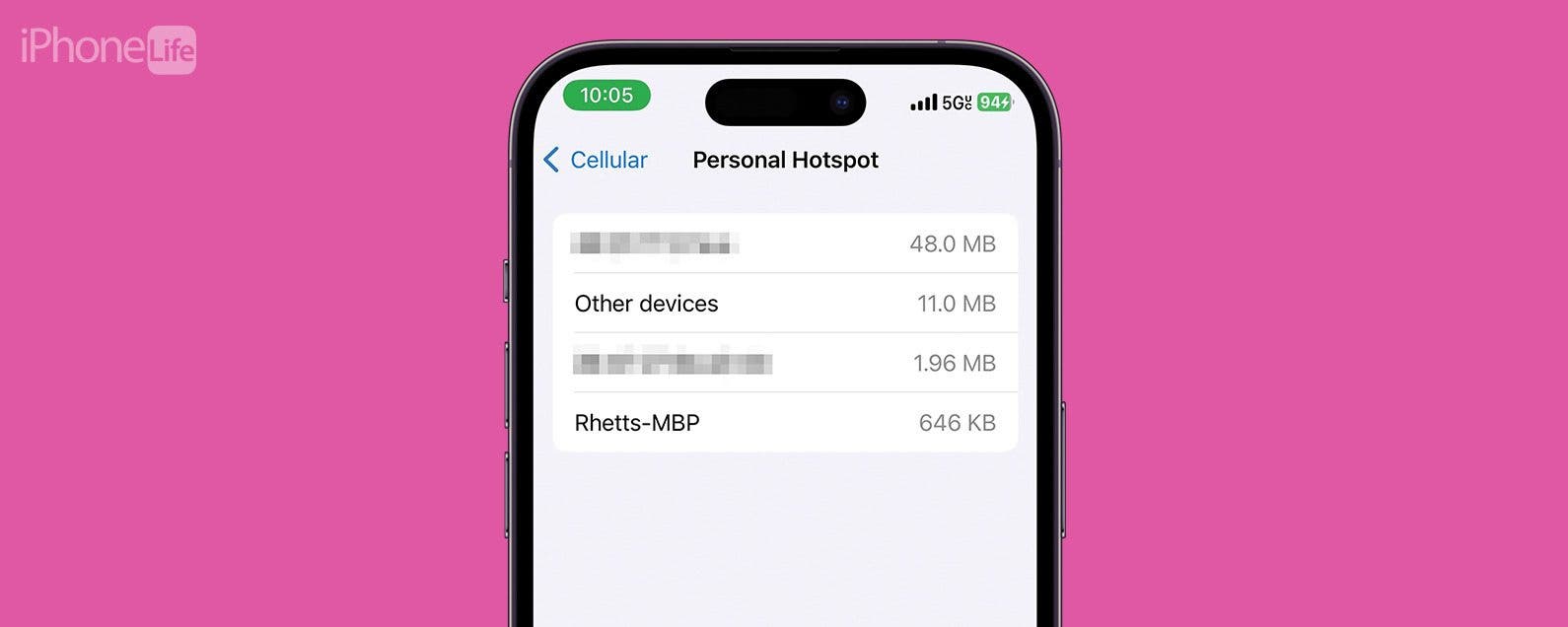
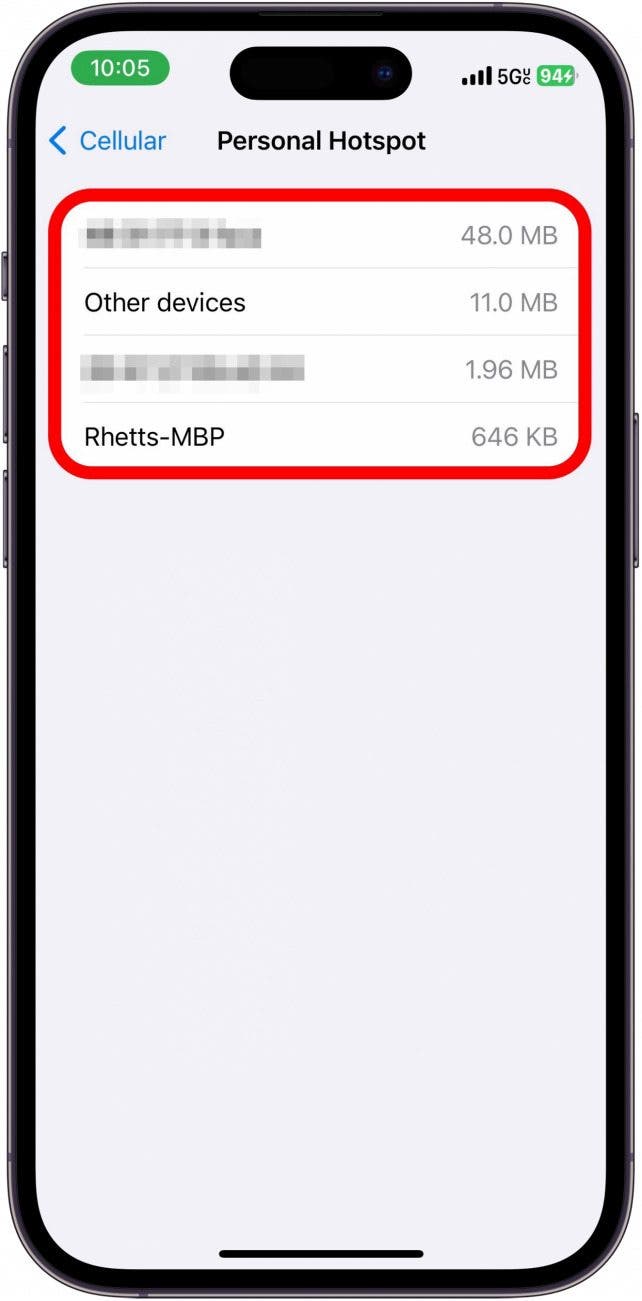
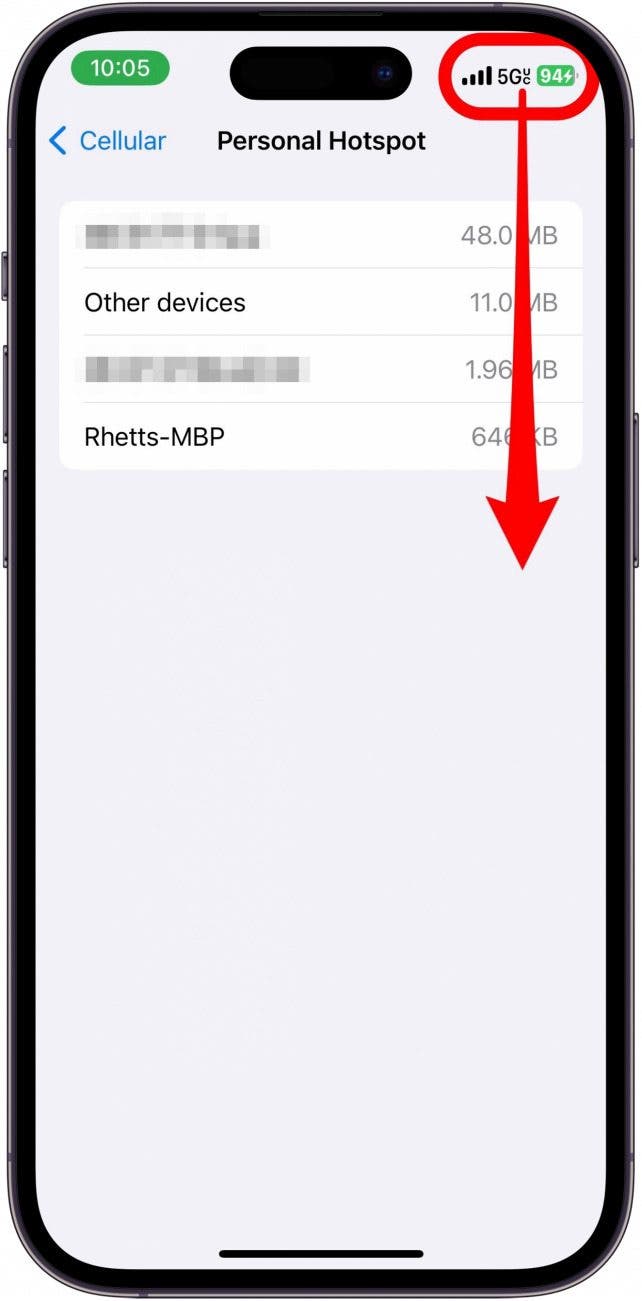
  6. Hier sehen Sie eine Liste der Geräte, die sich mit Ihrem Hotspot verbunden haben und Ihre Mobilfunkdatenverbindung nutzen. Persönlicher iPhone-Hotspot-Bildschirm zur Mobilfunkdatennutzung mit einer Liste der Geräte, die mit dem Hotspot verbunden sind
  7. Um jemanden von Ihrem Hotspot zu entfernen, müssen Sie den Hotspot deaktivieren. Wischen Sie dazu von rechts oben nach unten, um das zu öffnen Kontrollzentrum. Der Bildschirm zur mobilen Datennutzung des persönlichen Hotspots des iPhone zeigt eine Liste der Geräte, die mit dem Hotspot verbunden sind, mit einem roten Pfeil, der von der oberen rechten Ecke nach unten zeigt und anzeigt, dass Sie nach unten wischen und das Kontrollzentrum öffnen müssen
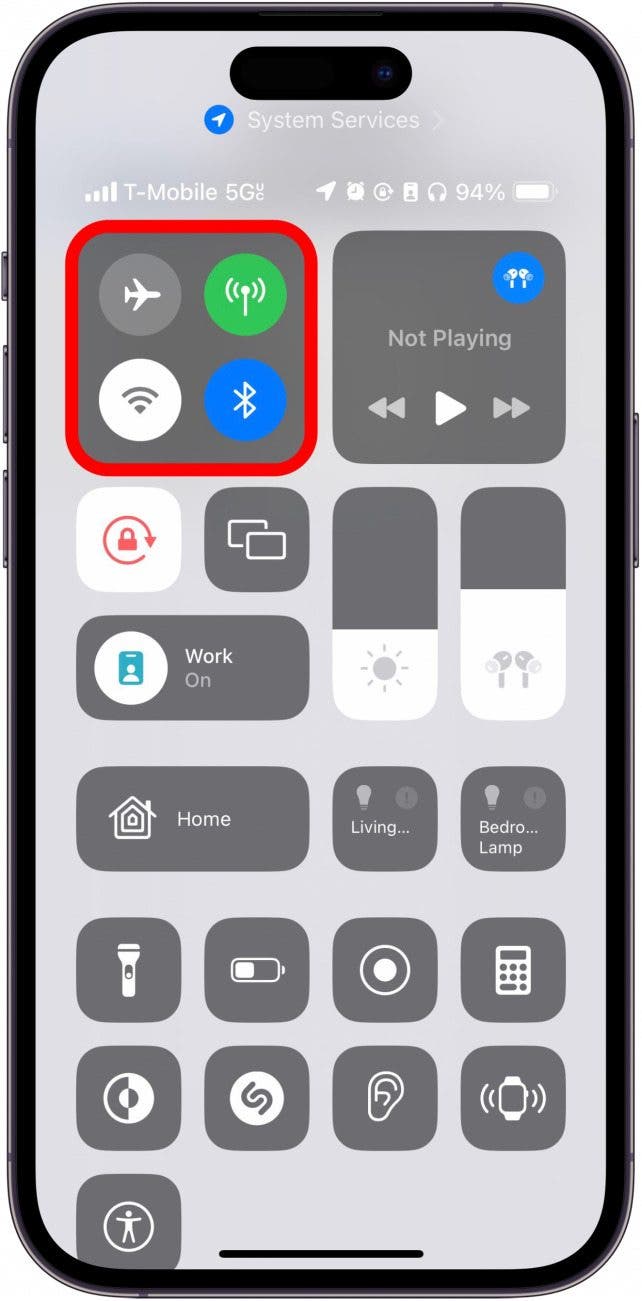
  8. Drücken Sie lange auf das obere linke Quadrat. iPhone-Kontrollzentrum mit rot eingekreistem Quadrat oben links
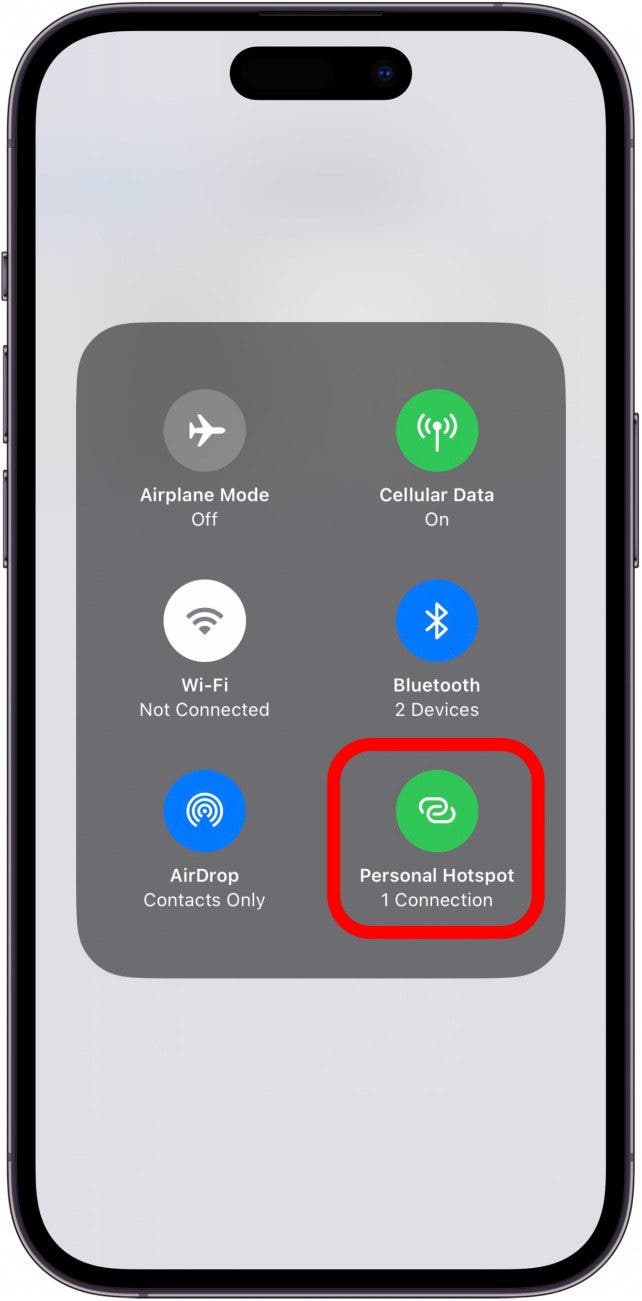
  9. Wie viele Geräte mit Ihrem Hotspot verbunden sind, können Sie unten sehen Hotspot-Symbol. Tippen Sie auf das Symbol, um Ihren Hotspot zu deaktivieren und alle Personen zu trennen, die ihn derzeit verwenden. Das iPhone-Kontrollzentrum wechselt mit dem rot eingekreisten Hotspot-Symbol und zeigt an, dass 1 Gerät angeschlossen ist
So sehen Sie, wer den persönlichen Hotspot Ihres iPhones genutzt hat und wie Sie ihn entfernen. Als Nächstes erfahren Sie, wie Sie den Namen Ihres Hotspots auf dem iPhone ändern.

Verwandter Beitrag

Sparen Sie 1/3 auf dieser stilvollen Beats Pille x Kim Kardashian tragbarer Lautsprecher

Machen Sie Ihre Frühlingsreinigung mit den massiv reduzierten kabellosen Staubsaugen von Dreame richtig

Einer unserer Lieblings-Vakuum mit mittleren Rangschnurless PET ist jetzt sogar billiger

Sichern Sie sich während des Frühlingsverkaufs von Amazon ein neues Telefon für weniger als 100 £

Dies ist die einzige Power Bank, die ich gerade Freunden und Familie empfehle

MARKIERTE: entfernen, Hotspot, Ihrem, ist, mit, sehen, Sie, und, verbunden, wer
Teile diesen Artikel
Facebook Twitter Pinterest Whatsapp Whatsapp
Aktie
Was denkst du?
Liebe0
Traurig0
Glücklich0
Schläfrig0
Wütend0
kein Kommentar0
Zwinkern0
Vorheriger Artikel So blockieren Sie eine Nummer auf Android
Nächster Artikel Die Demo im Apple Vision Pro Store war ueberwaeltigend Die Demo im Apple Vision Pro Store war überwältigend
Hinterlasse einen Kommentar

Schreibe einen Kommentar Antwort abbrechen

Deine E-Mail-Adresse wird nicht veröffentlicht. Erforderliche Felder sind mit * markiert

Berühmter Post

También podría gustarte

Sparen Sie 13 auf dieser stilvollen Beats Pille x Kim
Angebote

Sparen Sie 1/3 auf dieser stilvollen Beats Pille x Kim Kardashian tragbarer Lautsprecher

vor 1 Jahr 3 Minuten Mindestlesezeit
Machen Sie Ihre Fruehlingsreinigung mit den massiv reduzierten kabellosen Staubsaugen
Angebote

Machen Sie Ihre Frühlingsreinigung mit den massiv reduzierten kabellosen Staubsaugen von Dreame richtig

vor 1 Jahr 4 Minuten Mindestlesezeit
Einer unserer Lieblings Vakuum mit mittleren Rangschnurless PET ist jetzt sogar
Angebote

Einer unserer Lieblings-Vakuum mit mittleren Rangschnurless PET ist jetzt sogar billiger

vor 1 Jahr 3 Minuten Mindestlesezeit
Sichern Sie sich waehrend des Fruehlingsverkaufs von Amazon ein neues
Angebote

Sichern Sie sich während des Frühlingsverkaufs von Amazon ein neues Telefon für weniger als 100 £

vor 1 Jahr 3 Minuten Mindestlesezeit
Dies ist die einzige Power Bank die ich gerade Freunden
Angebote

Dies ist die einzige Power Bank, die ich gerade Freunden und Familie empfehle

vor 1 Jahr 4 Minuten Mindestlesezeit
Sparen Sie mehr als 20 auf der maechtigen 20 TB
Angebote

Sparen Sie mehr als 20% auf der mächtigen 20 -TB -Festplatte von WD 20 TB

vor 1 Jahr 3 Minuten Mindestlesezeit
Vergessen Sie alle anderen Fitness Tracker dieser reduzierte Garmin ist
Angebote

Vergessen Sie alle anderen Fitness -Tracker, dieser reduzierte Garmin ist der Traum eines Läufers

vor 1 Jahr 4 Minuten Mindestlesezeit
Der 14 Zoll Slimline Laptop von Lenovo ist bei Amazon im Preis gesunken
Angebote

Der 14-Zoll-Slimline-Laptop von Lenovo ist bei Amazon im Preis gesunken

vor 1 Jahr 3 Minuten Mindestlesezeit
Zeig mehr
ThemeLocal - Blog-Tipps, die wie von Zauberhand funktionierenThemeLocal - Blog-Tipps, die wie von Zauberhand funktionieren
Folge uns
© 2022 Themelocal. Alle Rechte vorbehalten.
  • Nutzungsbedingungen
  • Datenschutzerklärung
  • Cookie-Richtlinie
  • Kontakt
Welcome Back!

Sign in to your account

Passwort vergessen?
