ThemeLocal - Blog-Tipps, die wie von Zauberhand funktionierenThemeLocal - Blog-Tipps, die wie von Zauberhand funktionierenThemeLocal - Blog-Tipps, die wie von Zauberhand funktionieren
  • Bloggen
  • WordPress
  • E-Mail Marketing
  • SEO
  • Soziale Netzwerke
  • Mehr
    • Tutorials
    • Shopify
    • Bewertungen
    • Tipps
    • Sicherheit
    • Software und Dienste
    • Verkehrserzeugung
    • Anfängerleitfaden
    • Showcase
Search
  • Nutzungsbedingungen
  • Datenschutzerklärung
  • Cookie-Richtlinie
  • Kontakt
© 2022 Themelocal. Alle Rechte vorbehalten.
Lektüre: So senden Sie eine E -Mail zu einer bestimmten Zeit auf dem iPhone
Aktie
Benachrichtigung Zeig mehr
Aa
ThemeLocal - Blog-Tipps, die wie von Zauberhand funktionierenThemeLocal - Blog-Tipps, die wie von Zauberhand funktionieren
Aa
  • Bloggen
  • WordPress
  • E-Mail Marketing
  • SEO
  • Soziale Netzwerke
  • Mehr
Search
  • Bloggen
  • WordPress
  • E-Mail Marketing
  • SEO
  • Soziale Netzwerke
  • Mehr
    • Tutorials
    • Shopify
    • Bewertungen
    • Tipps
    • Sicherheit
    • Software und Dienste
    • Verkehrserzeugung
    • Anfängerleitfaden
    • Showcase
Folge uns
  • Nutzungsbedingungen
  • Datenschutzerklärung
  • Cookie-Richtlinie
  • Kontakt
© 2022 Themelocal. Alle Rechte vorbehalten.
ThemeLocal - Blog-Tipps, die wie von Zauberhand funktionieren > Blog > Wie man > So senden Sie eine E -Mail zu einer bestimmten Zeit auf dem iPhone
Wie man

So senden Sie eine E -Mail zu einer bestimmten Zeit auf dem iPhone

Zuletzt aktualisiert: März 7, 2025 7:12 a.m.
ThemeLocal vor 1 Jahr 4 Minuten Mindestlesezeit
Aktie
4 Minuten Mindestlesezeit
1741327938 So senden Sie eine E Mail zu einer bestimmten Zeit
Aktie

Ich fühle mich inspiriert, in unangemessenen Zeiten auf E -Mails zu antworten, wie während eines Arbeitssitzes, weshalb ich die Option liebe, eine E -Mail zu planen, obwohl ich sie bereits geschrieben habe. Ein weiterer Grund, das Senden einer E -Mail zu planen, ist, wenn Sie versprochen haben, jemanden an eine Veranstaltung oder eine Aufgabe zu erinnern und nicht vergessen zu möchten. Ich werde Ihnen beibringen, wie Sie die neue Send -Funktion verwenden!

Contents
Warum du diesen Tipp lieben wirstSo planen Sie eine E -Mail mit der späteren Funktion zum Senden

Verwandte: Können Sie eine SMS auf dem iPhone planen? Ja!

Warum du diesen Tipp lieben wirst

  • Senden Sie E -Mails zu einem angemesseneren Zeitpunkt, egal wann Sie sie geschrieben haben.
  • Halten Sie Ihr Versprechen, eine E -Mail zu verfolgen, indem Sie eine E -Mail sofort senden, bevor Sie vergessen.

So planen Sie eine E -Mail mit der späteren Funktion zum Senden

Um später eine E -Mail festzulegen, müssen Sie iOS 16 auf Ihrem iPhone installieren lassen. Als nächstes müssen Sie entweder eine E -Mail finden, um auf eine E -Mail zu antworten oder eine E -Mail von Grund auf zu schreiben. In diesem Beispiel werde ich eine Übungs -E -Mail an mich selbst erstellen, und ich schlug vor, diese Funktion zu testen. Weitere großartige neue IOS -16 -Tipps finden Sie in unserem Tipp des Tages Newsletter.

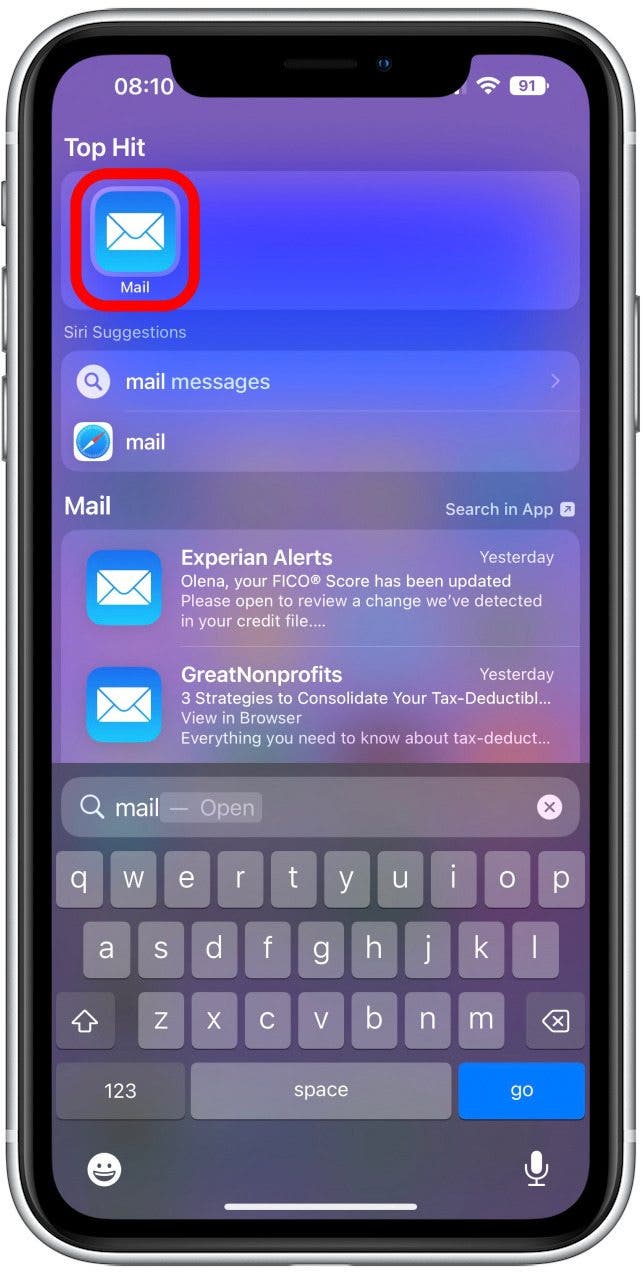
  1. Öffnen die Mail -App.

    Öffnen Sie die Mail -App.

  2. Erstellen Sie eine neue E -Mail (oder finden Sie eine E -Mail und öffnen Sie und dann tippen Sie auf Antwort).
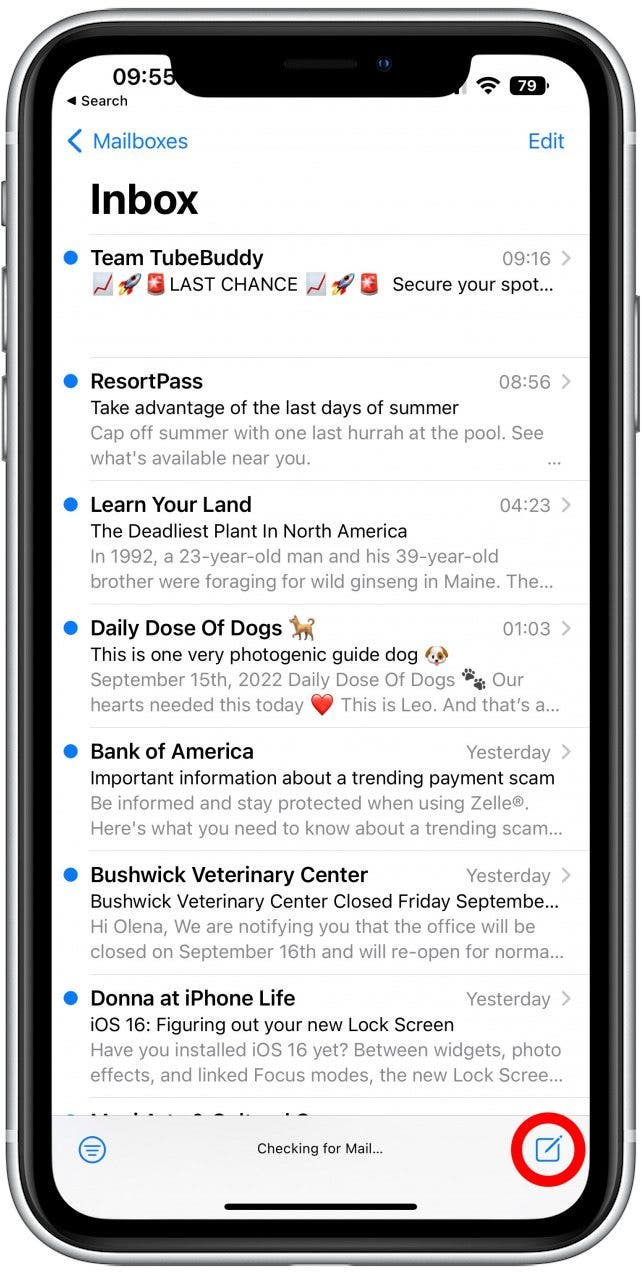
    Erstellen Sie eine neue E -Mail (oder finden Sie und öffnen Sie und E -Mail und dann tippen Sie auf Antwort).

  3. Wählen Sie einen Empfänger aus, geben Sie eine Betreffzeile ein und entwerfen Sie Ihre E -Mail. Tippen und halten Sie die Schaltfläche senden Bis ein Dropdown-Menü angezeigt wird.
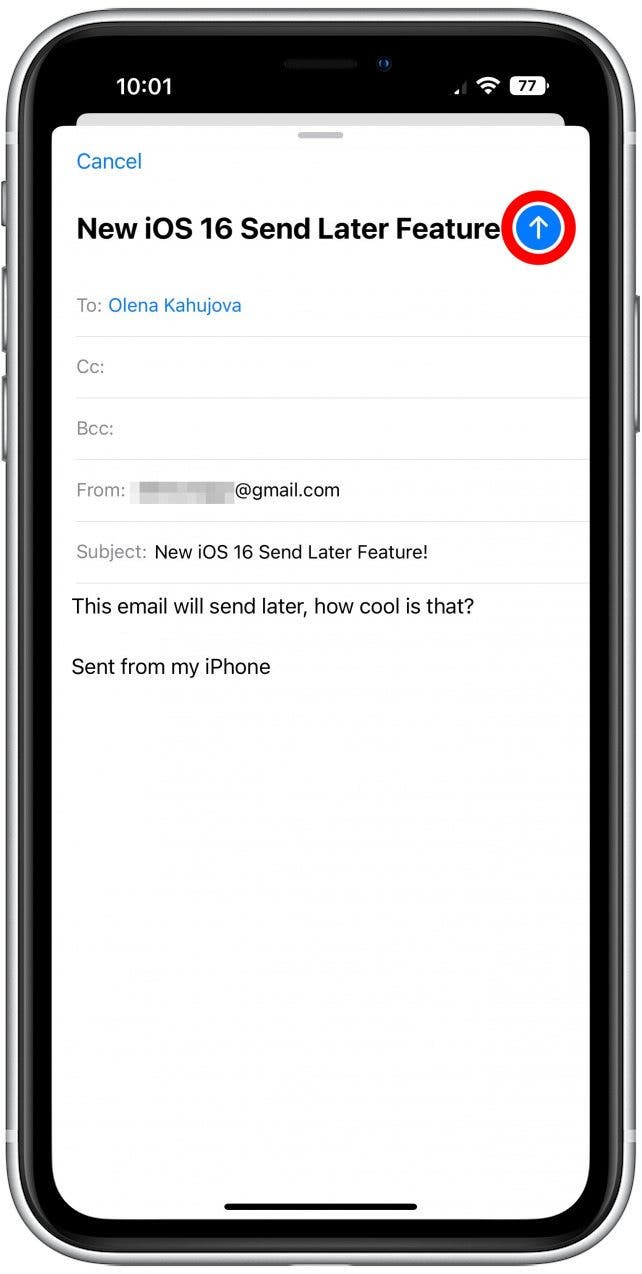
    Tippen und halten Sie die Schaltfläche Senden, bis ein Dropdown-Menü angezeigt wird.

  4. Sie werden mehrere voreingestellte Lieferzeiten sehen. Um es zu einer benutzerdefinierten Lieferzeit zu senden, tippen Sie auf Später senden ….
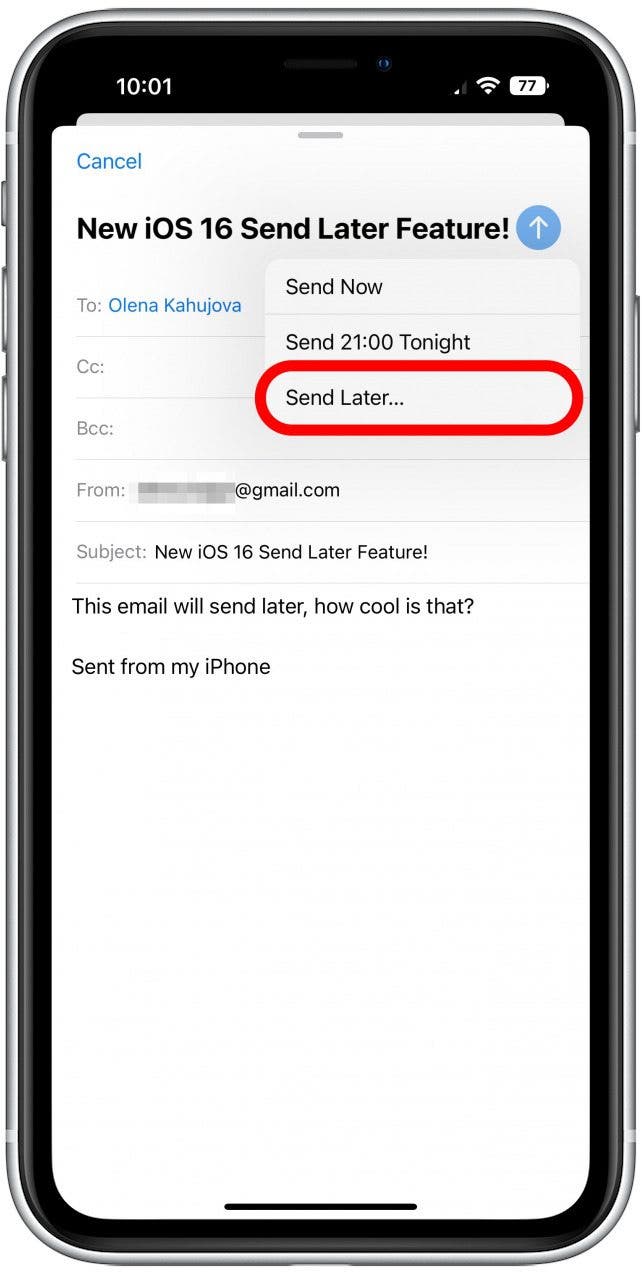
    Um es zu einer benutzerdefinierten Lieferzeit zu senden, tippen Sie später auf Senden.

  5. Verwenden Sie den Kalender, um einen Monat und Datum auszuwählen.
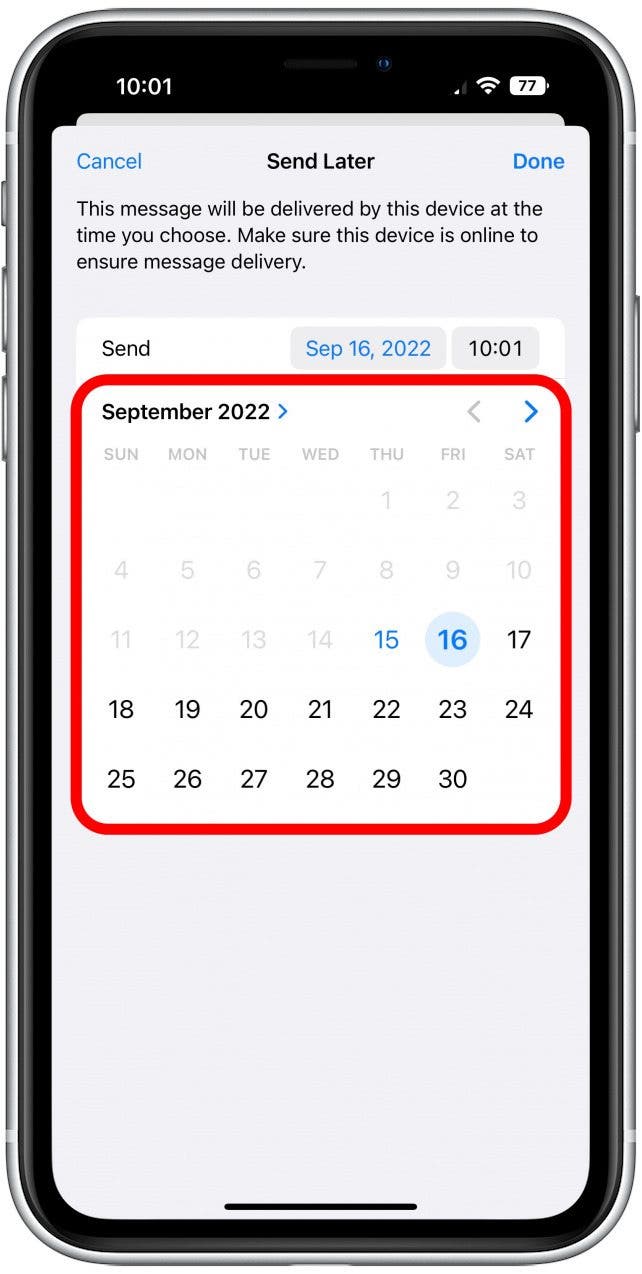
    Verwenden Sie den Kalender, um einen Monat und Datum auszuwählen.

  6. Tippen Sie auf die Zeit, um die Zeit- und Zeitzone auszuwählen.
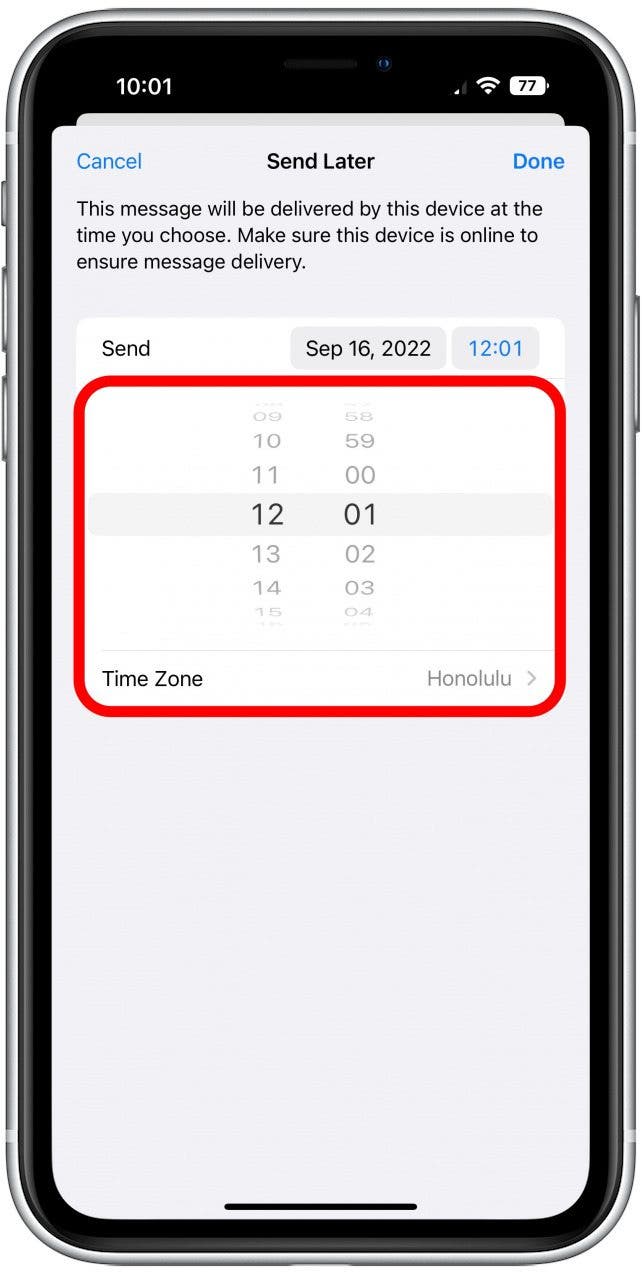
    Tippen Sie auf die Zeit, um die Zeit und die Zeitzone auszuwählen.

  7. Klopfen Erledigt.

    Tippen Sie auf fertig.

  8. Sobald Sie eine E -Mail planen, die später gesendet werden soll, sehen Sie sie in einem Ordner namens Senden später. Um es zu sehen, tippen Sie auf Postfächer.
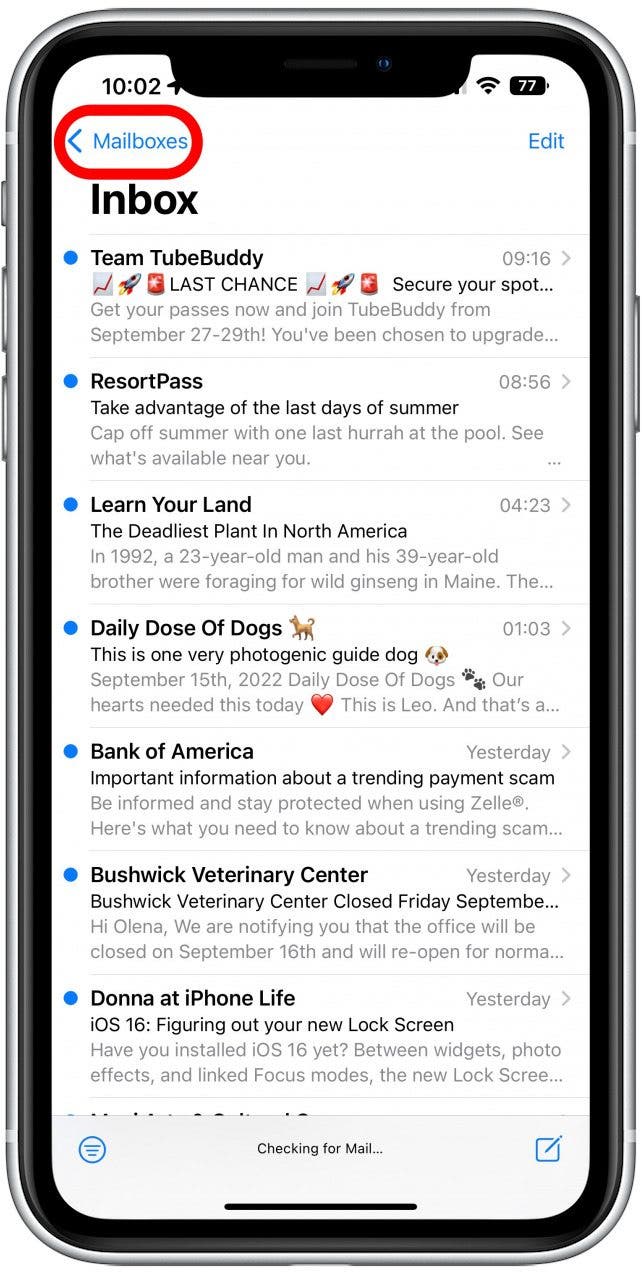
    Tippen Sie auf Postfächer.

  9. Als nächstes tippen Sie Später senden.
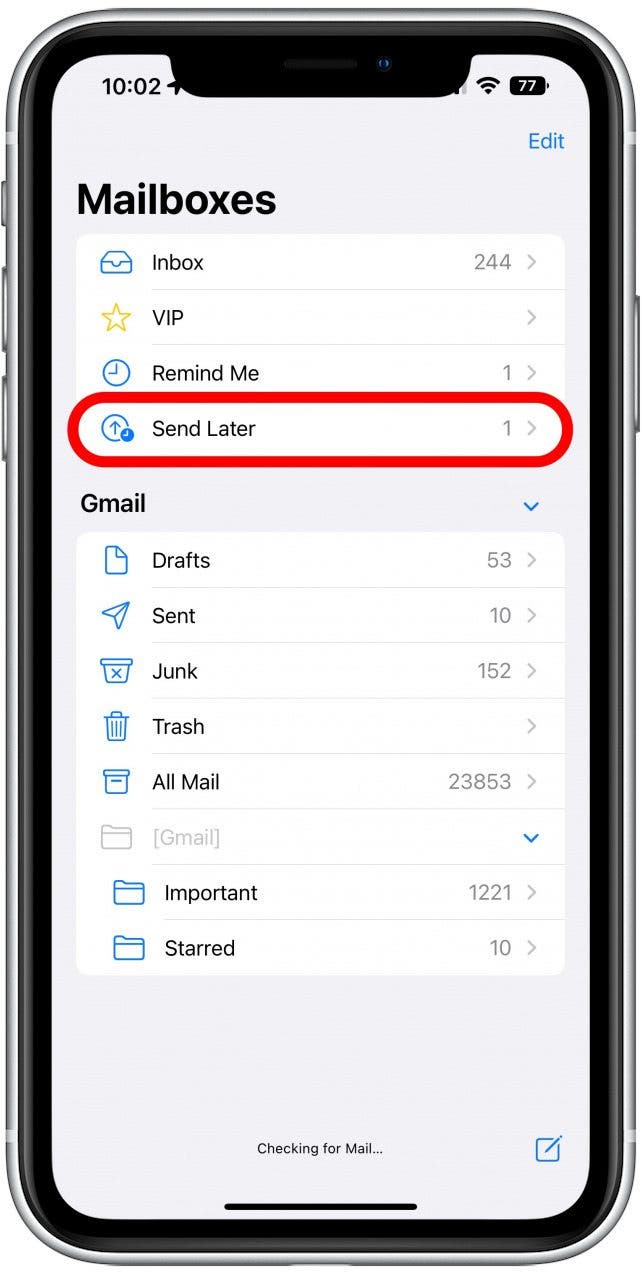
    Als nächstes tippen Sie später auf Senden.

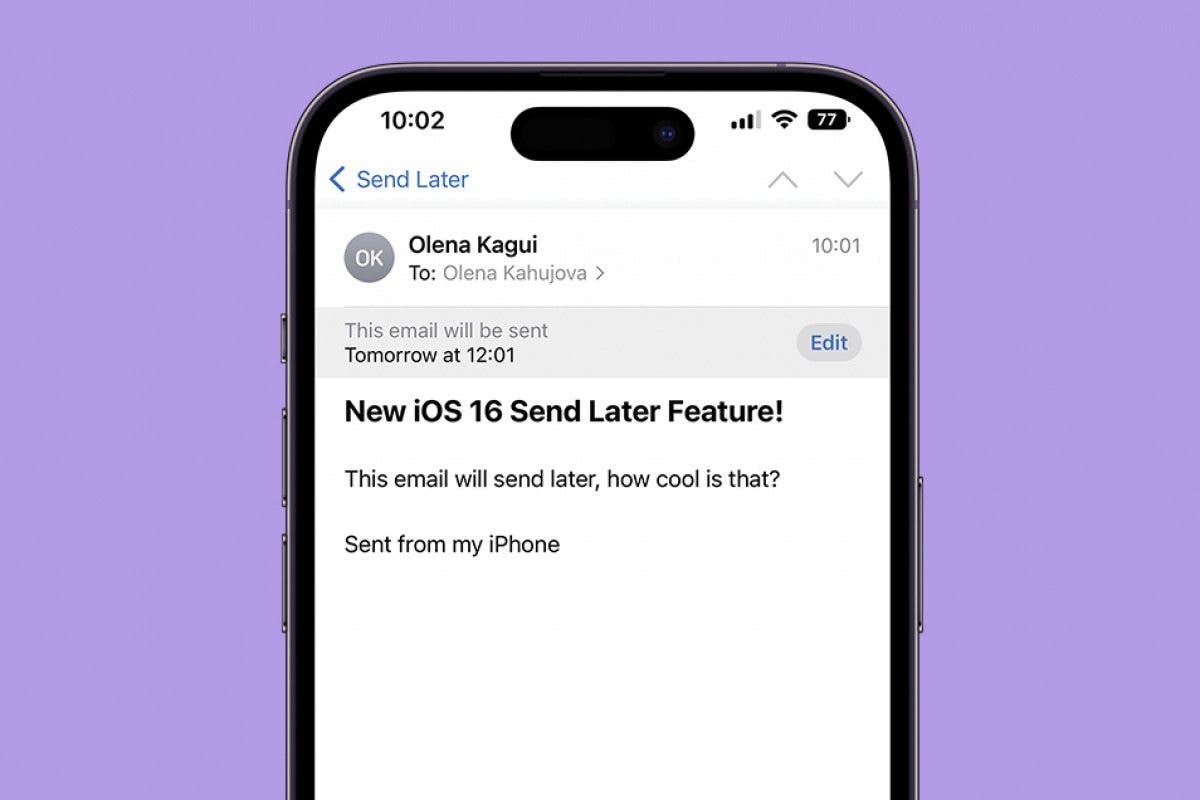
  10. Wenn Sie die E -Mail öffnen, können Sie tippen Bearbeiten Um den Liefertermin zu ändern.
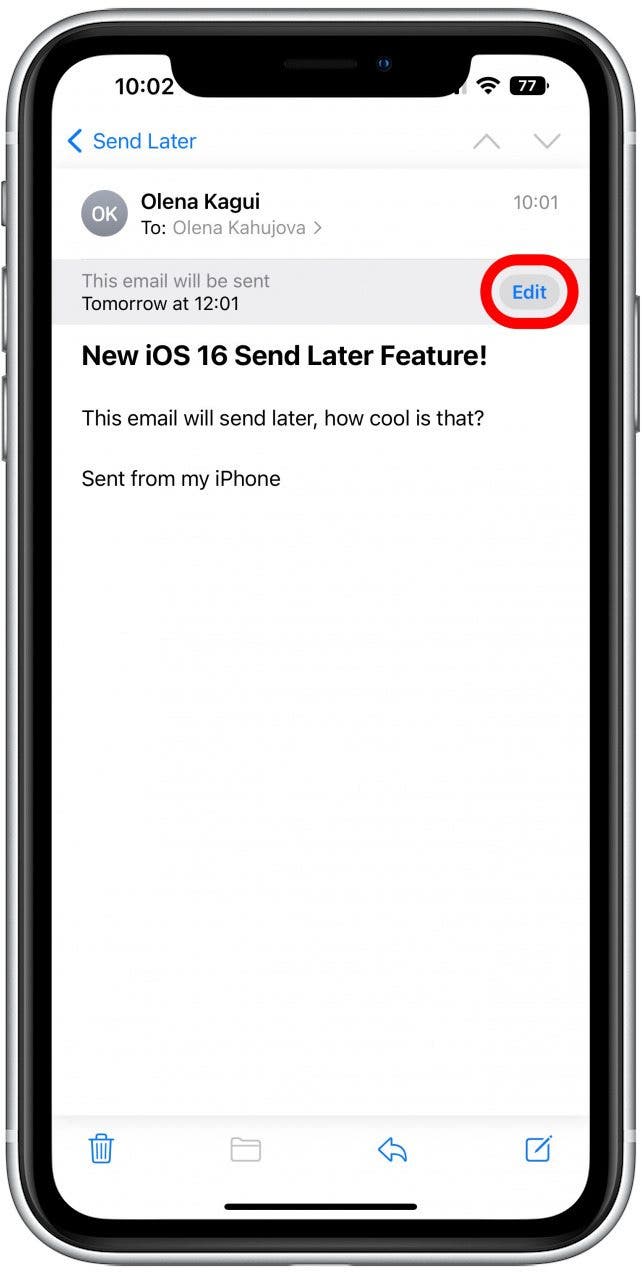
    Wenn Sie die E -Mail öffnen, können Sie auf Bearbeiten tippen, um den Zustelldatum und die Uhrzeit zu ändern.

  11. Sie können auch tippen Senden später abbrechen. Wenn Sie dies tun, müssen Sie weiterhin auf die Schaltfläche Senden tippen, um die E -Mail zu senden.
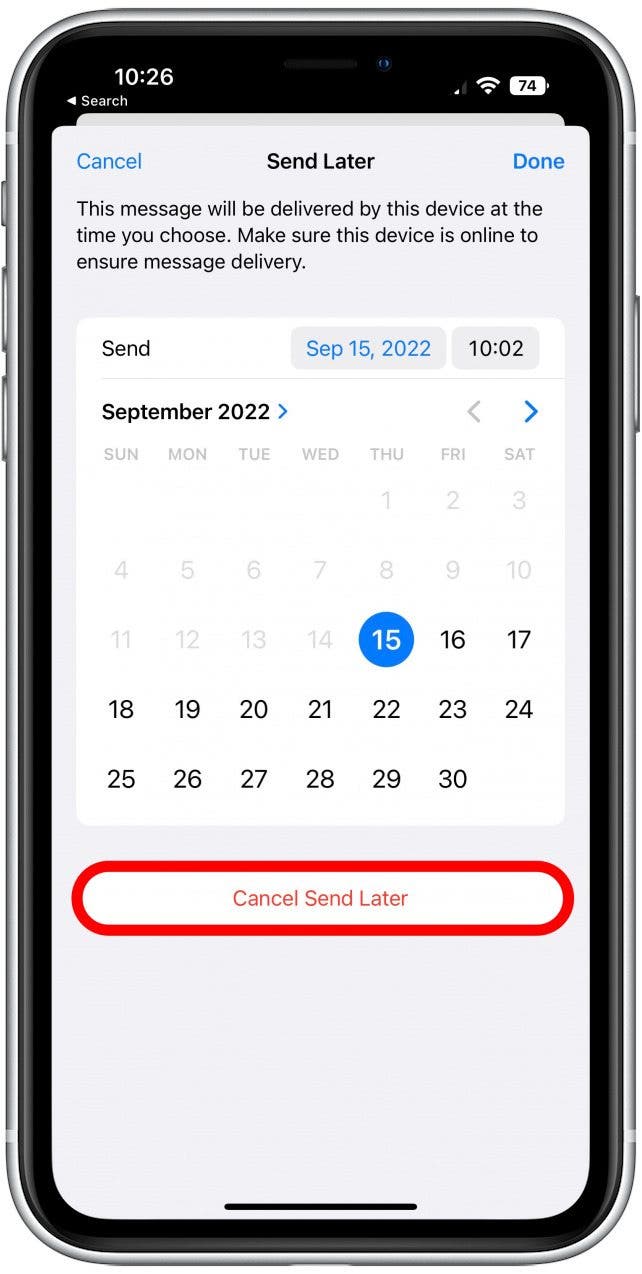
    Sie können später auch später auf Abbrechen tippen.

Pro -Tipp: Damit Ihre E -Mail später senden kann, muss sie zum Zeitpunkt des Sendens mit dem Internet verbunden sein. Der Empfänger wird nicht wissen, dass die E -Mail geplant war. Es wird wie eine reguläre E -Mail geliefert.

Jetzt wissen Sie, wie Sie eine E -Mail senden, um zu einem späteren Zeitpunkt Ihrer Auswahl der E -Mail -App zu senden! Erfahren Sie als nächstes, wie Sie eine E -Mail abgeben, nachdem Sie sie bereits gesendet haben oder wie Sie eine Erinnerung einrichten, um auf eine E -Mail zu einem angemesseneren Zeitpunkt zu antworten.
Verwandter Beitrag

Sparen Sie 1/3 auf dieser stilvollen Beats Pille x Kim Kardashian tragbarer Lautsprecher

Machen Sie Ihre Frühlingsreinigung mit den massiv reduzierten kabellosen Staubsaugen von Dreame richtig

Einer unserer Lieblings-Vakuum mit mittleren Rangschnurless PET ist jetzt sogar billiger

Unsere Lieblingsgeräuschuntersuchung über-Ears sind 120 Pfund nur für eine begrenzte Zeit billiger

Sichern Sie sich während des Frühlingsverkaufs von Amazon ein neues Telefon für weniger als 100 £

MARKIERTE: auf, bestimmten, dem, eine, einer, iPhone, Mail, senden, Sie, Zeit
Teile diesen Artikel
Facebook Twitter Pinterest Whatsapp Whatsapp
Aktie
Was denkst du?
Liebe0
Traurig0
Glücklich0
Schläfrig0
Wütend0
kein Kommentar0
Zwinkern0
Vorheriger Artikel So aktivieren Sie die adaptive Vibration von Android 15 Google Maps -Benutzer können jetzt die beste Android 16 -Funktion vorschauen
Nächster Artikel 1741332967 So machen Sie jede App zugaenglicher So machen Sie jede App zugänglicher
Hinterlasse einen Kommentar

Schreibe einen Kommentar Antwort abbrechen

Deine E-Mail-Adresse wird nicht veröffentlicht. Erforderliche Felder sind mit * markiert

Berühmter Post

También podría gustarte

Sparen Sie 13 auf dieser stilvollen Beats Pille x Kim
Angebote

Sparen Sie 1/3 auf dieser stilvollen Beats Pille x Kim Kardashian tragbarer Lautsprecher

vor 1 Jahr 3 Minuten Mindestlesezeit
Machen Sie Ihre Fruehlingsreinigung mit den massiv reduzierten kabellosen Staubsaugen
Angebote

Machen Sie Ihre Frühlingsreinigung mit den massiv reduzierten kabellosen Staubsaugen von Dreame richtig

vor 1 Jahr 4 Minuten Mindestlesezeit
Einer unserer Lieblings Vakuum mit mittleren Rangschnurless PET ist jetzt sogar
Angebote

Einer unserer Lieblings-Vakuum mit mittleren Rangschnurless PET ist jetzt sogar billiger

vor 1 Jahr 3 Minuten Mindestlesezeit
1735639927 Kopfhoerer der Zukunft koennten sich auf Ihre Gesundheit konzentrieren
Angebote

Unsere Lieblingsgeräuschuntersuchung über-Ears sind 120 Pfund nur für eine begrenzte Zeit billiger

vor 1 Jahr 3 Minuten Mindestlesezeit
Sichern Sie sich waehrend des Fruehlingsverkaufs von Amazon ein neues
Angebote

Sichern Sie sich während des Frühlingsverkaufs von Amazon ein neues Telefon für weniger als 100 £

vor 1 Jahr 3 Minuten Mindestlesezeit
Sparen Sie mehr als 20 auf der maechtigen 20 TB
Angebote

Sparen Sie mehr als 20% auf der mächtigen 20 -TB -Festplatte von WD 20 TB

vor 1 Jahr 3 Minuten Mindestlesezeit
Vergessen Sie alle anderen Fitness Tracker dieser reduzierte Garmin ist
Angebote

Vergessen Sie alle anderen Fitness -Tracker, dieser reduzierte Garmin ist der Traum eines Läufers

vor 1 Jahr 4 Minuten Mindestlesezeit
Dieser Amazon Deal hat mich ueberredet endlich auf eine elektrische
Angebote

Dieser Amazon -Deal hat mich überredet, endlich auf eine elektrische Zahnbürste zu upgraden

vor 1 Jahr 3 Minuten Mindestlesezeit
Zeig mehr
ThemeLocal - Blog-Tipps, die wie von Zauberhand funktionierenThemeLocal - Blog-Tipps, die wie von Zauberhand funktionieren
Folge uns
© 2022 Themelocal. Alle Rechte vorbehalten.
  • Nutzungsbedingungen
  • Datenschutzerklärung
  • Cookie-Richtlinie
  • Kontakt
Welcome Back!

Sign in to your account

Passwort vergessen?