ThemeLocal - Blog-Tipps, die wie von Zauberhand funktionierenThemeLocal - Blog-Tipps, die wie von Zauberhand funktionierenThemeLocal - Blog-Tipps, die wie von Zauberhand funktionieren
  • Bloggen
  • WordPress
  • E-Mail Marketing
  • SEO
  • Soziale Netzwerke
  • Mehr
    • Tutorials
    • Shopify
    • Bewertungen
    • Tipps
    • Sicherheit
    • Software und Dienste
    • Verkehrserzeugung
    • Anfängerleitfaden
    • Showcase
Search
  • Nutzungsbedingungen
  • Datenschutzerklärung
  • Cookie-Richtlinie
  • Kontakt
© 2022 Themelocal. Alle Rechte vorbehalten.
Lektüre: So ändern Sie das Standardobjektiv der Fusion-Kamera des iPhone 16
Aktie
Benachrichtigung Zeig mehr
Aa
ThemeLocal - Blog-Tipps, die wie von Zauberhand funktionierenThemeLocal - Blog-Tipps, die wie von Zauberhand funktionieren
Aa
  • Bloggen
  • WordPress
  • E-Mail Marketing
  • SEO
  • Soziale Netzwerke
  • Mehr
Search
  • Bloggen
  • WordPress
  • E-Mail Marketing
  • SEO
  • Soziale Netzwerke
  • Mehr
    • Tutorials
    • Shopify
    • Bewertungen
    • Tipps
    • Sicherheit
    • Software und Dienste
    • Verkehrserzeugung
    • Anfängerleitfaden
    • Showcase
Folge uns
  • Nutzungsbedingungen
  • Datenschutzerklärung
  • Cookie-Richtlinie
  • Kontakt
© 2022 Themelocal. Alle Rechte vorbehalten.
ThemeLocal - Blog-Tipps, die wie von Zauberhand funktionieren > Blog > Wie man > So ändern Sie das Standardobjektiv der Fusion-Kamera des iPhone 16
Wie man

So ändern Sie das Standardobjektiv der Fusion-Kamera des iPhone 16

Zuletzt aktualisiert: Oktober 23, 2024 5:12 a.m.
ThemeLocal vor 2 Jahren 3 Minuten Mindestlesezeit
Aktie
3 Minuten Mindestlesezeit
iPhone 16 Pro Max vs iPhone 15 Pro Max Sollten
Aktie

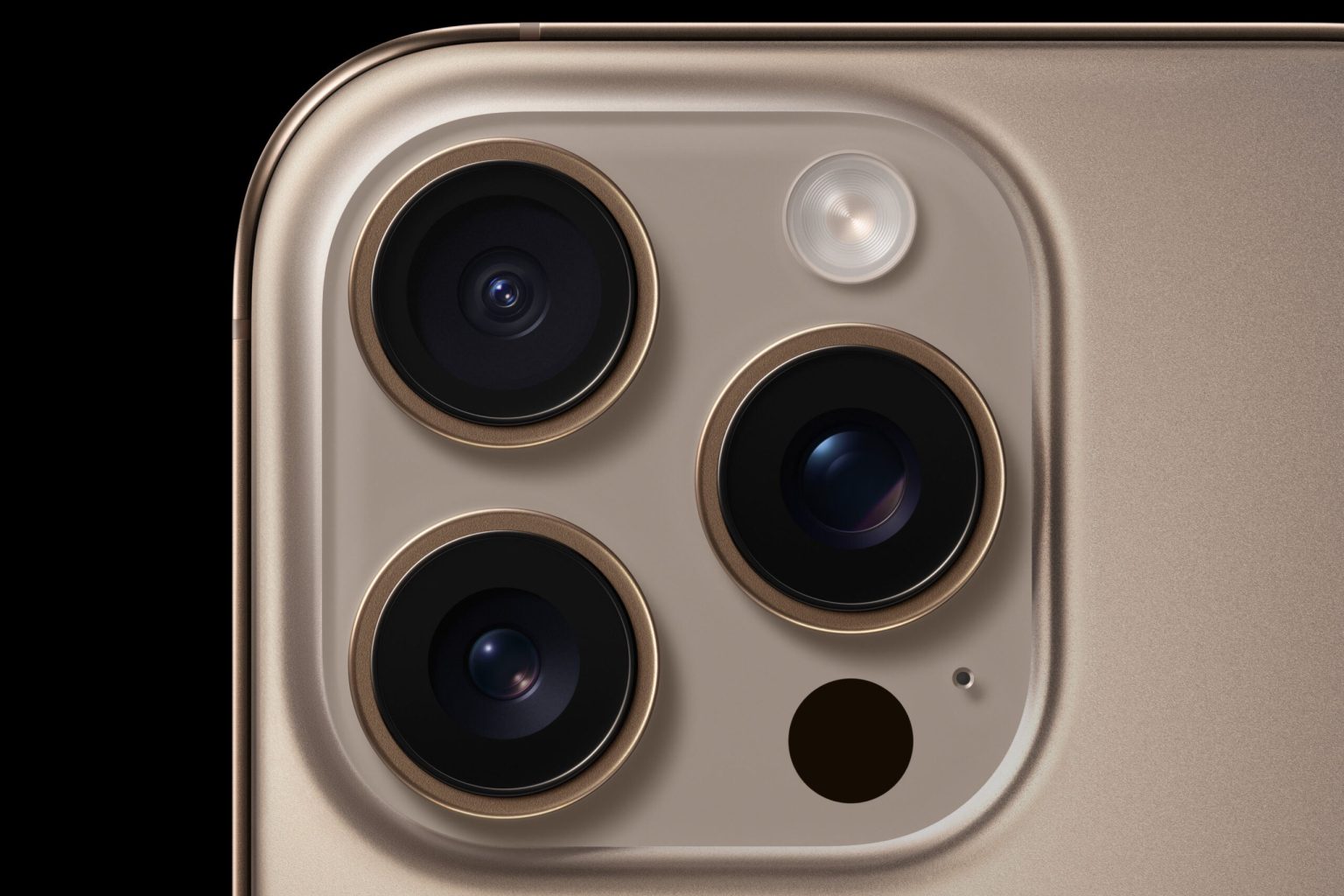
Die iPhone 16-Reihe führt die Fusion-Kamera-Technologie von Apple ein, die es im Wesentlichen ermöglicht, dass ein Objektiv die Arbeit mehrerer Objektive übernimmt.

Contents
Was Sie brauchen: Die Kurzversion Schritt 1Öffnen Sie die Einstellungen-AppSchritt 2Tippen Sie auf KameraSchritt 3Tippen Sie auf Fusion-KameraSchritt 4Wählen Sie das Standardobjektiv aus, das Sie verwenden möchtenFAQ

Genauer gesagt ist die iPhone 16-Reihe mit Apples neuer 48-MP-Fusion-Hauptkamera ausgestattet, die sowohl mit 1x als auch mit 2x aufnehmen kann, wobei das Unternehmen behauptet, dass sie „zwei Kameras mit optischer Qualität in einer“ bietet.

Das bedeutet auch, dass Sie den standardmäßigen 1-fach-Zoom auf Ihrem iPhone entweder auf 1,2- oder 1,5-fach ändern können – Apple leistet jedoch nicht die beste Arbeit, Benutzer auf diese praktische Optimierung aufmerksam zu machen.

Aber hier kommen wir von Themelocal ins Spiel. Hier zeigen wir Ihnen genau, wie Sie das Standardobjektiv Ihres iPhone 16 ändern können.

Was Sie brauchen:

  • Ein iPhone 16, 16 Plus, 16 Pro oder 16 Pro Max

Die Kurzversion

  1. Öffnen Sie die Einstellungen-App.
  2. Tippen Sie auf Kamera.
  3. Tippen Sie auf Fusion-Kamera.
  4. Wählen Sie das Standardobjektiv aus, das Sie verwenden möchten.
  1. Schritt 1

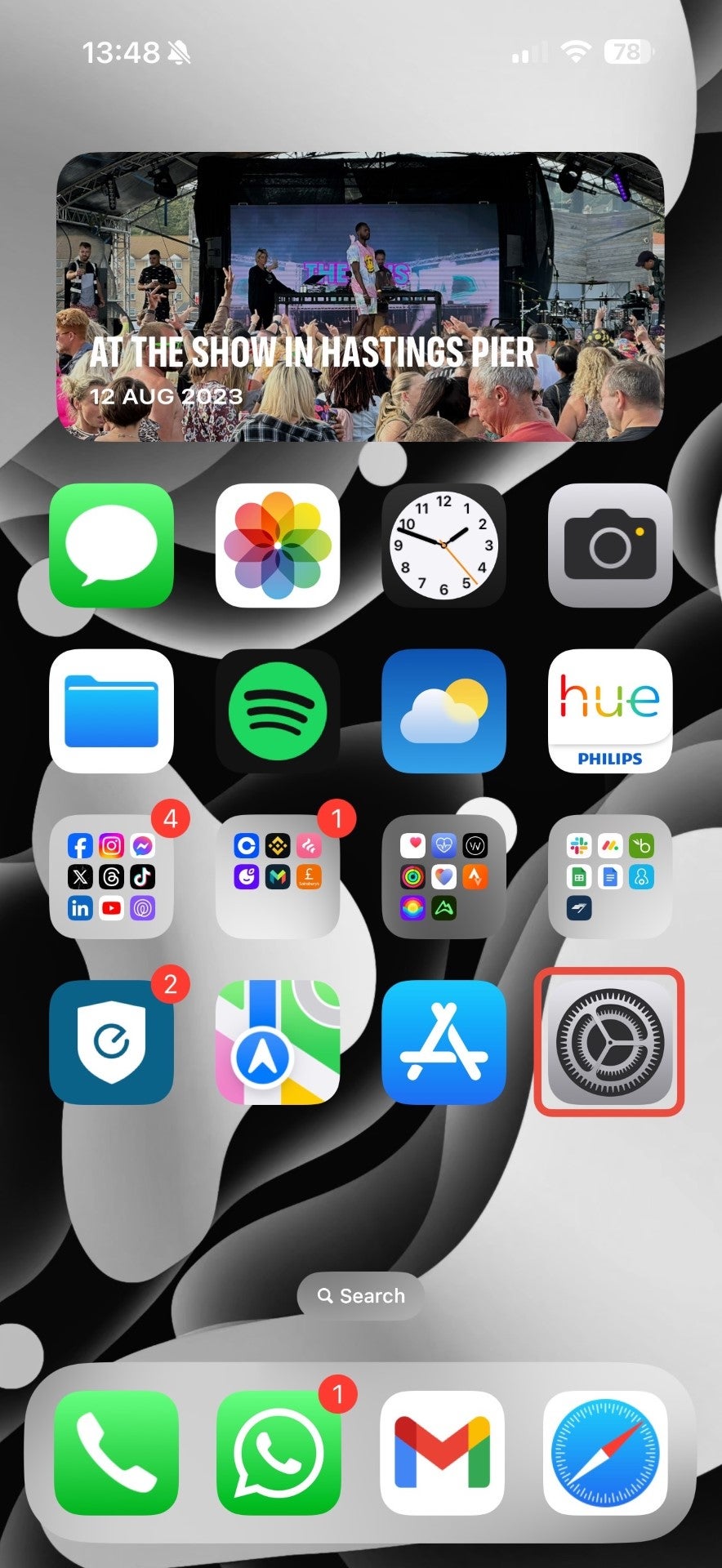
    Öffnen Sie die Einstellungen-App
    So aendern Sie das Standardobjektiv der Fusion Kamera des iPhone 16

    Der erste Schritt besteht darin, die Einstellungen-App auf Ihrem iPhone zu öffnen. Wenn Sie sich nicht sicher sind, ist es das App-Symbol mit einem Zahnrad. iOS 18-Startbildschirm

  2. Schritt 2

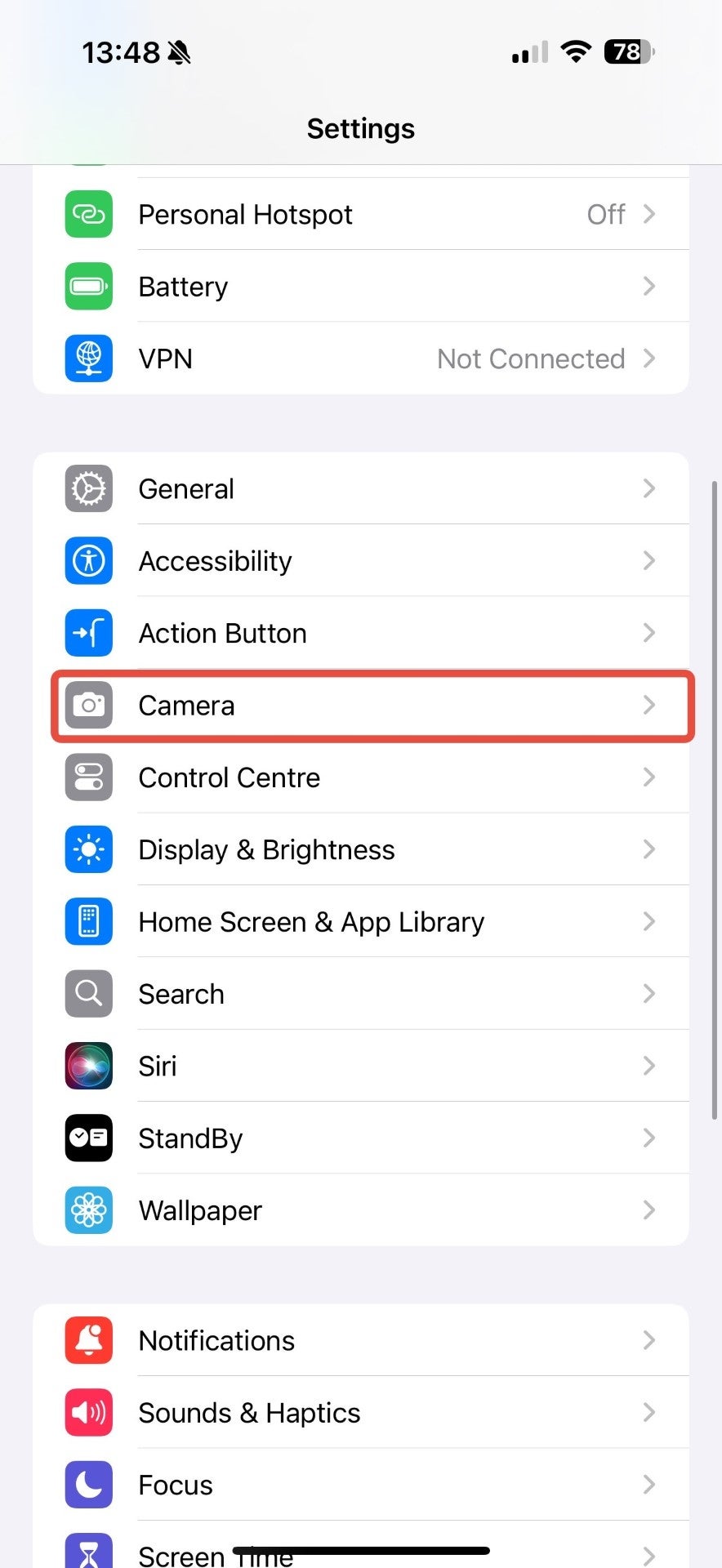
    Tippen Sie auf Kamera

    1727971230 217 So aendern Sie das Standardobjektiv der Fusion Kamera des iPhone 16

    Scrollen Sie im Hauptmenü „Einstellungen“ nach unten, bis Sie den Abschnitt „Kamera“ sehen. Tippen Sie darauf, um fortzufahren.Einstellungsmenü

  3. Schritt 3

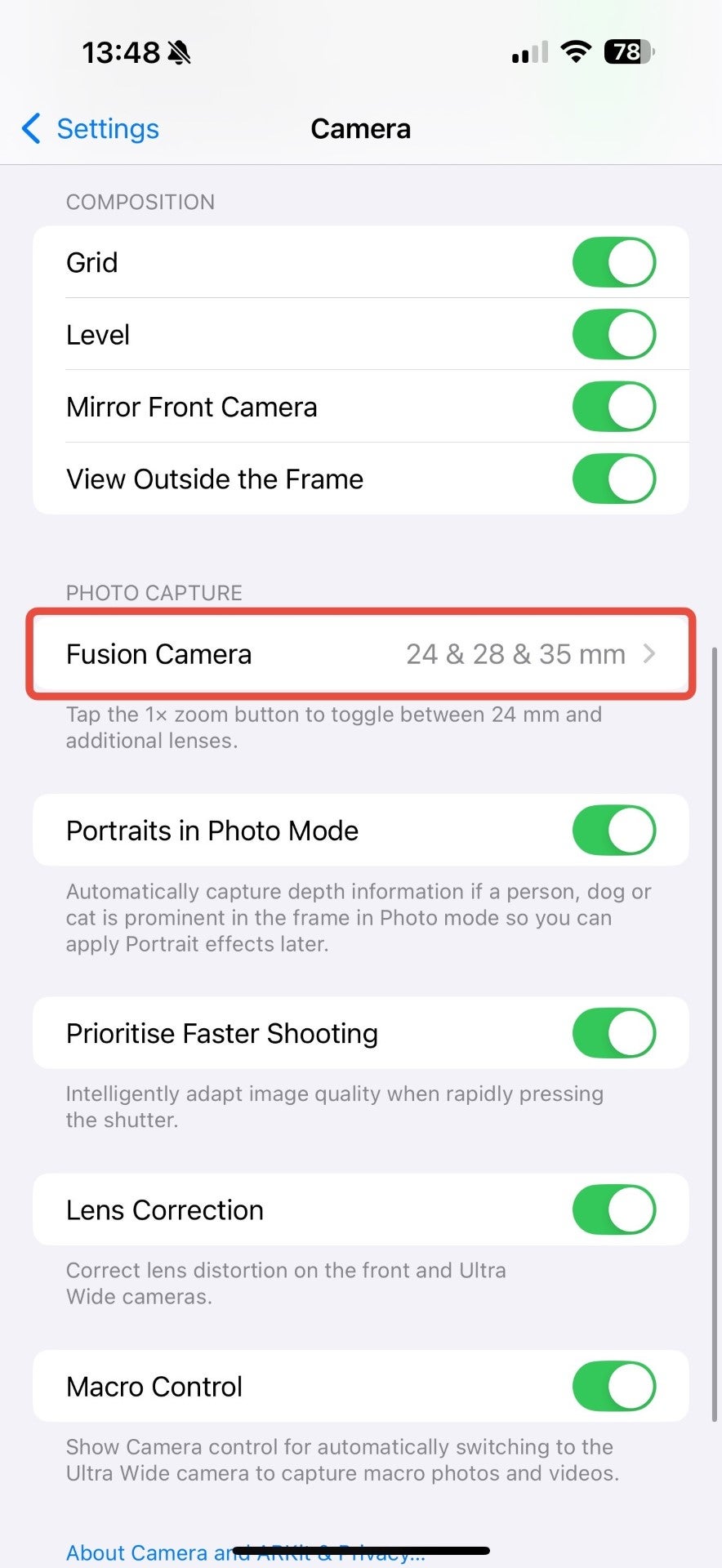
    Tippen Sie auf Fusion-Kamera
    1727971230 193 So aendern Sie das Standardobjektiv der Fusion Kamera des iPhone 16

    Im Menü „Kameraeinstellungen“ sollte ein Untermenü „Fusion-Kamera“ angezeigt werden. Tippen Sie darauf, um fortzufahren. Kameraeinstellungen

  4. Schritt 4

    Wählen Sie das Standardobjektiv aus, das Sie verwenden möchten
    1727971230 411 So aendern Sie das Standardobjektiv der Fusion Kamera des iPhone 16

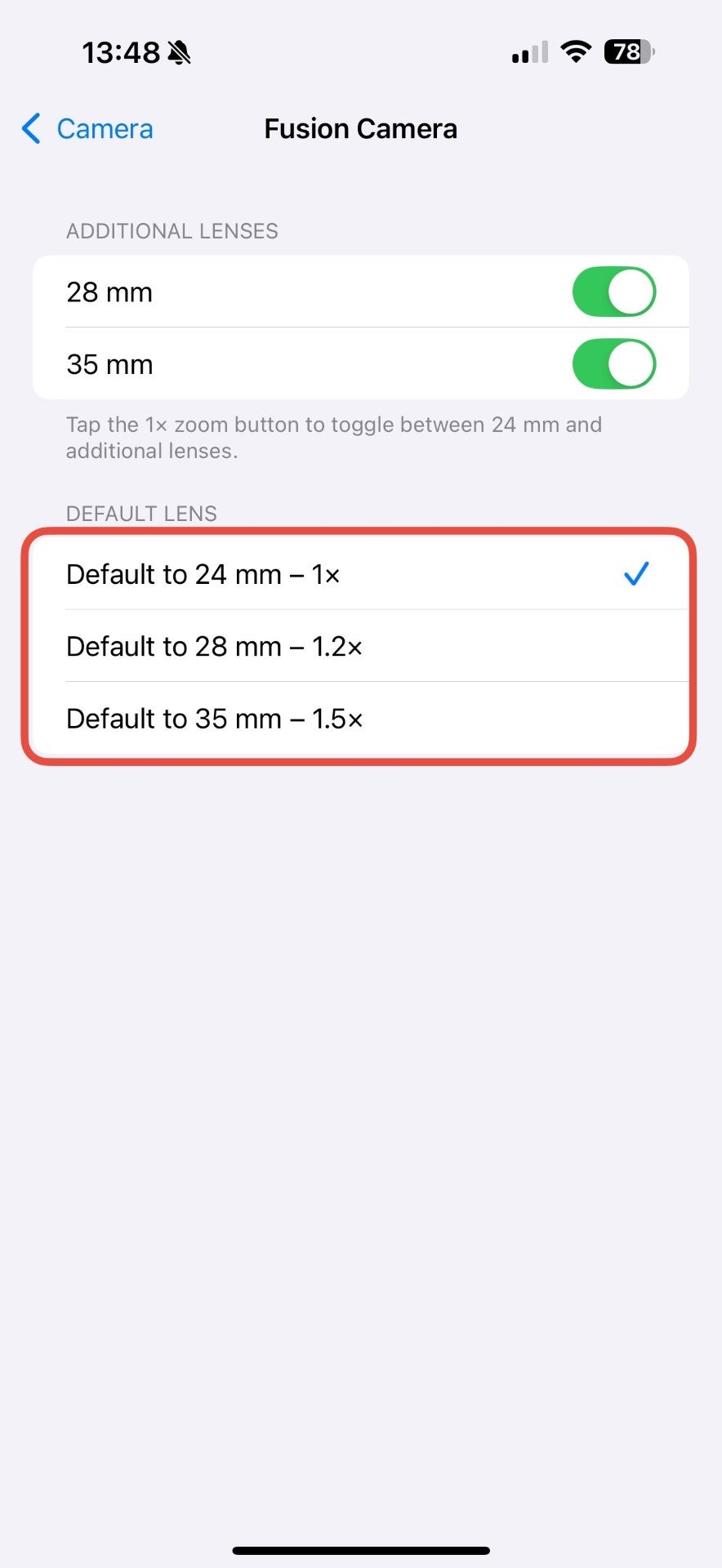
    Von hier aus können Sie der Kamera-App zusätzliche Objektive hinzufügen und, was für unsere Zwecke hier noch wichtiger ist, das Standardobjektiv ändern.

    Wenn Sie ein iPhone 16 besitzen, können Sie sich für das reguläre 1x (24 mm) sowie entweder 1,2x (28 mm) und 1,5x (35 mm) entscheiden. Tippen Sie auf die Option, die Sie beim Öffnen der Kamera-App sehen möchten, und schließen Sie die Einstellungen-App.

    Wenn Sie nun die Kamera-App öffnen, sollte standardmäßig das von Ihnen gewählte Fusion-Kameraobjektiv angezeigt werden.Einstellungen der Fusion-Kamera

FAQ

Kann ich die Ultraweitwinkel- oder Telekamera als Standardobjektiv auswählen?

Leider nicht; Beim aktuellen System von Apple kann man nur zwischen 1x, 1,2x und 1,5x wählen.
Verwandter Beitrag

Sparen Sie 1/3 auf dieser stilvollen Beats Pille x Kim Kardashian tragbarer Lautsprecher

Machen Sie Ihre Frühlingsreinigung mit den massiv reduzierten kabellosen Staubsaugen von Dreame richtig

Der Frühling wird dank dieser phänomenalen Vakuumangebote von Dreame gerettet

Das modulare CMF -Telefon von Nichts wurde einfach viel erschwinglicher

Sichern Sie sich während des Frühlingsverkaufs von Amazon ein neues Telefon für weniger als 100 £

MARKIERTE: ändern, das, der, des, FusionKamera, iPhone, Sie, Standardobjektiv
Teile diesen Artikel
Facebook Twitter Pinterest Whatsapp Whatsapp
Aktie
Was denkst du?
Liebe0
Traurig0
Glücklich0
Schläfrig0
Wütend0
kein Kommentar0
Zwinkern0
Vorheriger Artikel 1729652426 Ueberpruefen Sie den Akkuzustand Ihres Apple Silicon MacBook Überprüfen Sie den Akkuzustand Ihres Apple Silicon MacBook
Nächster Artikel 1729653862 Was bedeutet stummgeschaltete Benachrichtigungen Was bedeutet stummgeschaltete Benachrichtigungen?
Hinterlasse einen Kommentar

Schreibe einen Kommentar Antwort abbrechen

Deine E-Mail-Adresse wird nicht veröffentlicht. Erforderliche Felder sind mit * markiert

Berühmter Post

También podría gustarte

Sparen Sie 13 auf dieser stilvollen Beats Pille x Kim
Angebote

Sparen Sie 1/3 auf dieser stilvollen Beats Pille x Kim Kardashian tragbarer Lautsprecher

vor 1 Jahr 3 Minuten Mindestlesezeit
Machen Sie Ihre Fruehlingsreinigung mit den massiv reduzierten kabellosen Staubsaugen
Angebote

Machen Sie Ihre Frühlingsreinigung mit den massiv reduzierten kabellosen Staubsaugen von Dreame richtig

vor 1 Jahr 4 Minuten Mindestlesezeit
Der Fruehling wird dank dieser phaenomenalen Vakuumangebote von Dreame gerettet
Angebote

Der Frühling wird dank dieser phänomenalen Vakuumangebote von Dreame gerettet

vor 1 Jahr 5 Minuten Mindestlesezeit
Nothing CMF Phone 1 vs Nothing Phone 2 Was ist
Angebote

Das modulare CMF -Telefon von Nichts wurde einfach viel erschwinglicher

vor 1 Jahr 4 Minuten Mindestlesezeit
Sichern Sie sich waehrend des Fruehlingsverkaufs von Amazon ein neues
Angebote

Sichern Sie sich während des Frühlingsverkaufs von Amazon ein neues Telefon für weniger als 100 £

vor 1 Jahr 3 Minuten Mindestlesezeit
Sparen Sie mehr als 20 auf der maechtigen 20 TB
Angebote

Sparen Sie mehr als 20% auf der mächtigen 20 -TB -Festplatte von WD 20 TB

vor 1 Jahr 3 Minuten Mindestlesezeit
Vergessen Sie alle anderen Fitness Tracker dieser reduzierte Garmin ist
Angebote

Vergessen Sie alle anderen Fitness -Tracker, dieser reduzierte Garmin ist der Traum eines Läufers

vor 1 Jahr 4 Minuten Mindestlesezeit
Der 14 Zoll Slimline Laptop von Lenovo ist bei Amazon im Preis gesunken
Angebote

Der 14-Zoll-Slimline-Laptop von Lenovo ist bei Amazon im Preis gesunken

vor 1 Jahr 3 Minuten Mindestlesezeit
Zeig mehr
ThemeLocal - Blog-Tipps, die wie von Zauberhand funktionierenThemeLocal - Blog-Tipps, die wie von Zauberhand funktionieren
Folge uns
© 2022 Themelocal. Alle Rechte vorbehalten.
  • Nutzungsbedingungen
  • Datenschutzerklärung
  • Cookie-Richtlinie
  • Kontakt
Welcome Back!

Sign in to your account

Passwort vergessen?