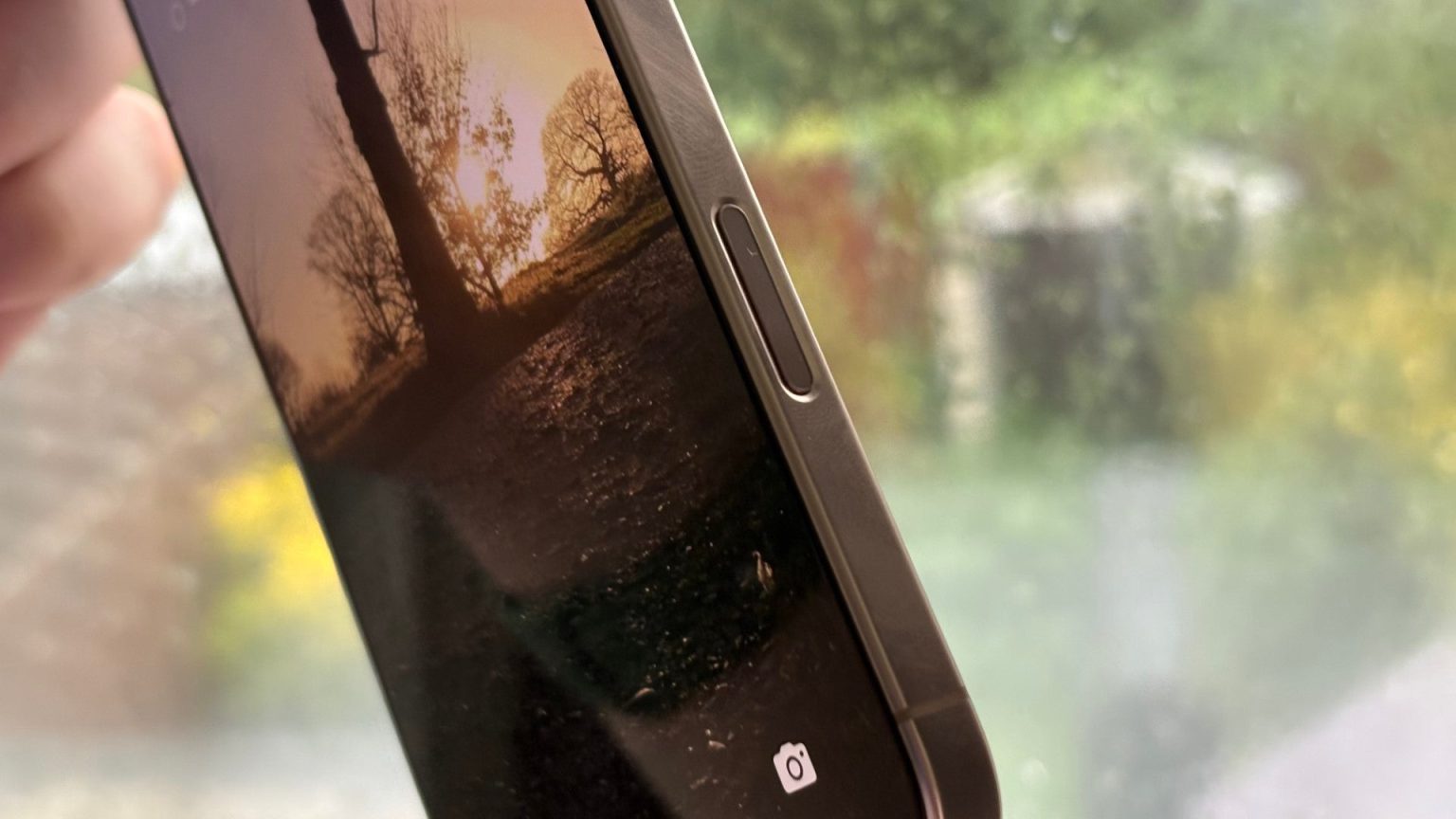
Apples neue Kamerasteuerungstaste bei der iPhone 16-Reihe ist ziemlich praktisch, aber was ist, wenn Sie möchten, dass sie etwas anderes tut?
Obwohl sie nicht ganz so vielseitig ist wie die Aktionstaste des iPhones, können Sie die Kamerasteuerungsfunktion der neuesten iPhone-Sammlung ändern, um eine andere App zu öffnen, oder sie, wenn Sie möchten, ganz deaktivieren.
Wenn Sie neugierig sind, was Sie sonst noch mit der Kamerasteuerungstaste tun können, erfahren Sie hier, wie Sie die Funktionalität Ihres iPhone 16 ändern.
Was Sie brauchen:
- Ein iPhone 16, 16 Plus, 16 Pro oder 16 Pro Max
Die Kurzversion
- Öffnen Sie die Einstellungen-App.
- Tippen Sie auf Kamera.
- Tippen Sie auf Kamerasteuerung.
- Wählen Sie stattdessen die App aus, die Sie öffnen möchten.
-
Schritt
1Öffnen Sie die Einstellungen-App
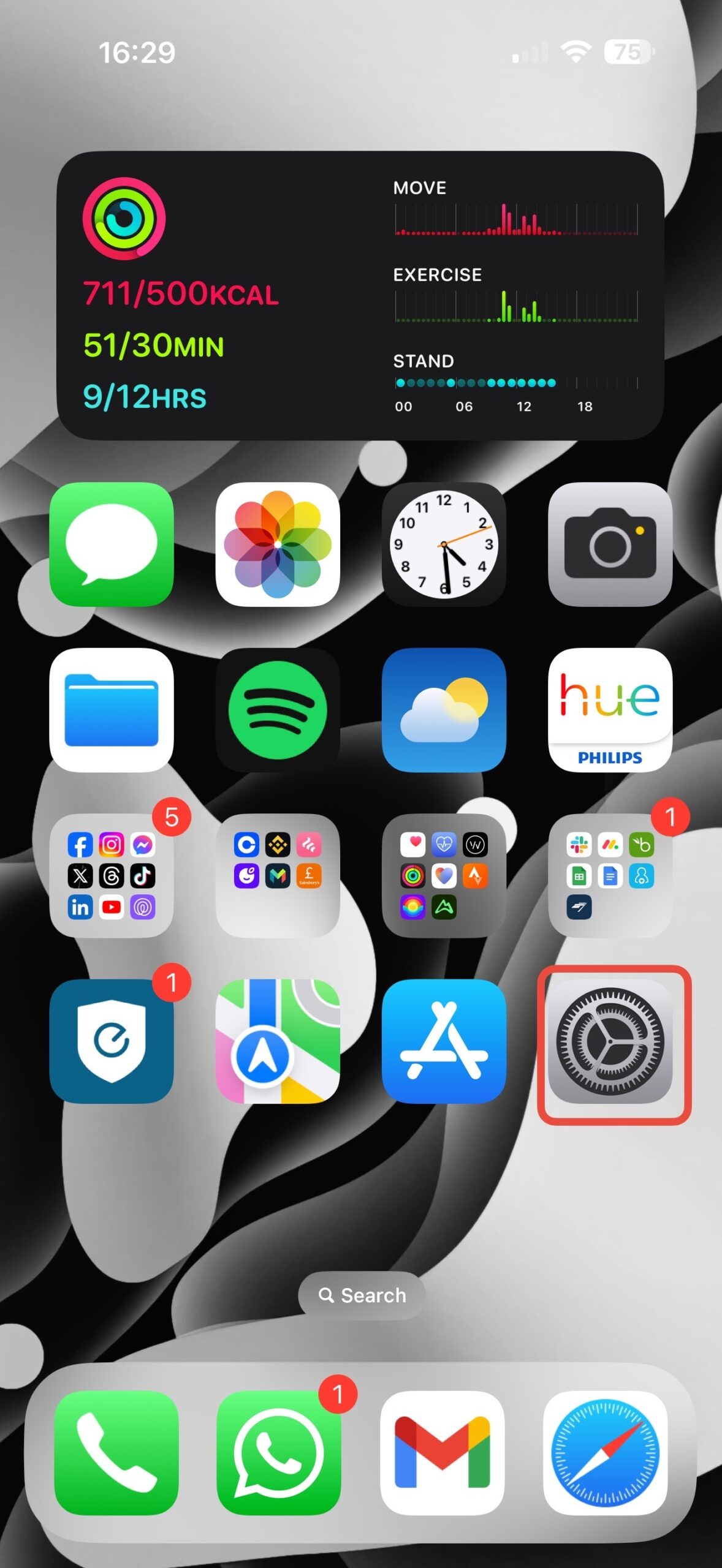
Der erste Schritt zum Ändern der Funktion der Kamerasteuerungstaste besteht darin, die Einstellungen-App zu öffnen. Es ist das App-Symbol mit dem Zahnradsymbol, falls Sie es nicht kennen.
-
Schritt
2Tippen Sie auf Kamera
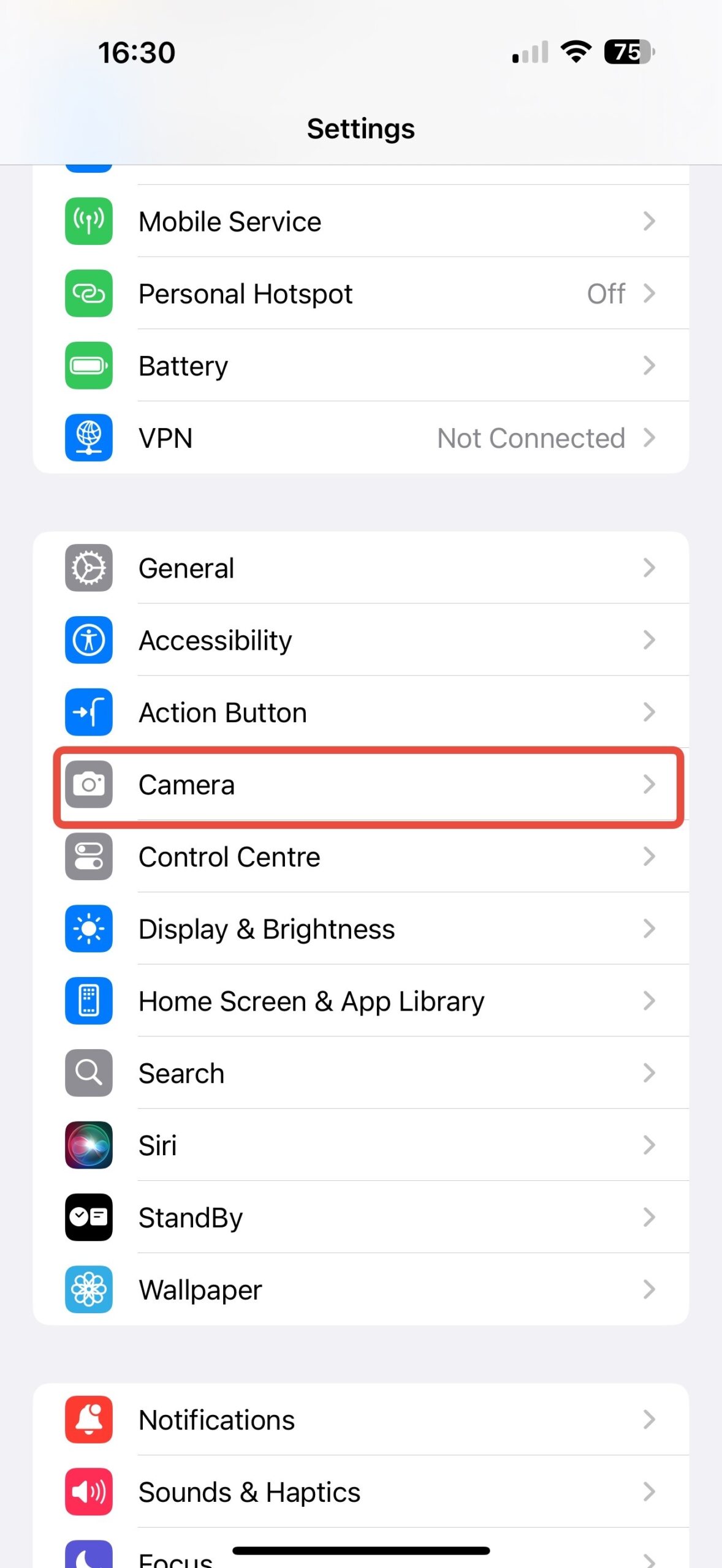
Scrollen Sie im Menü „Einstellungen“ nach unten, bis Sie das Menü „Kamera“ sehen. Tippen Sie darauf, um fortzufahren.
-
Schritt
3Tippen Sie auf Kamerasteuerung
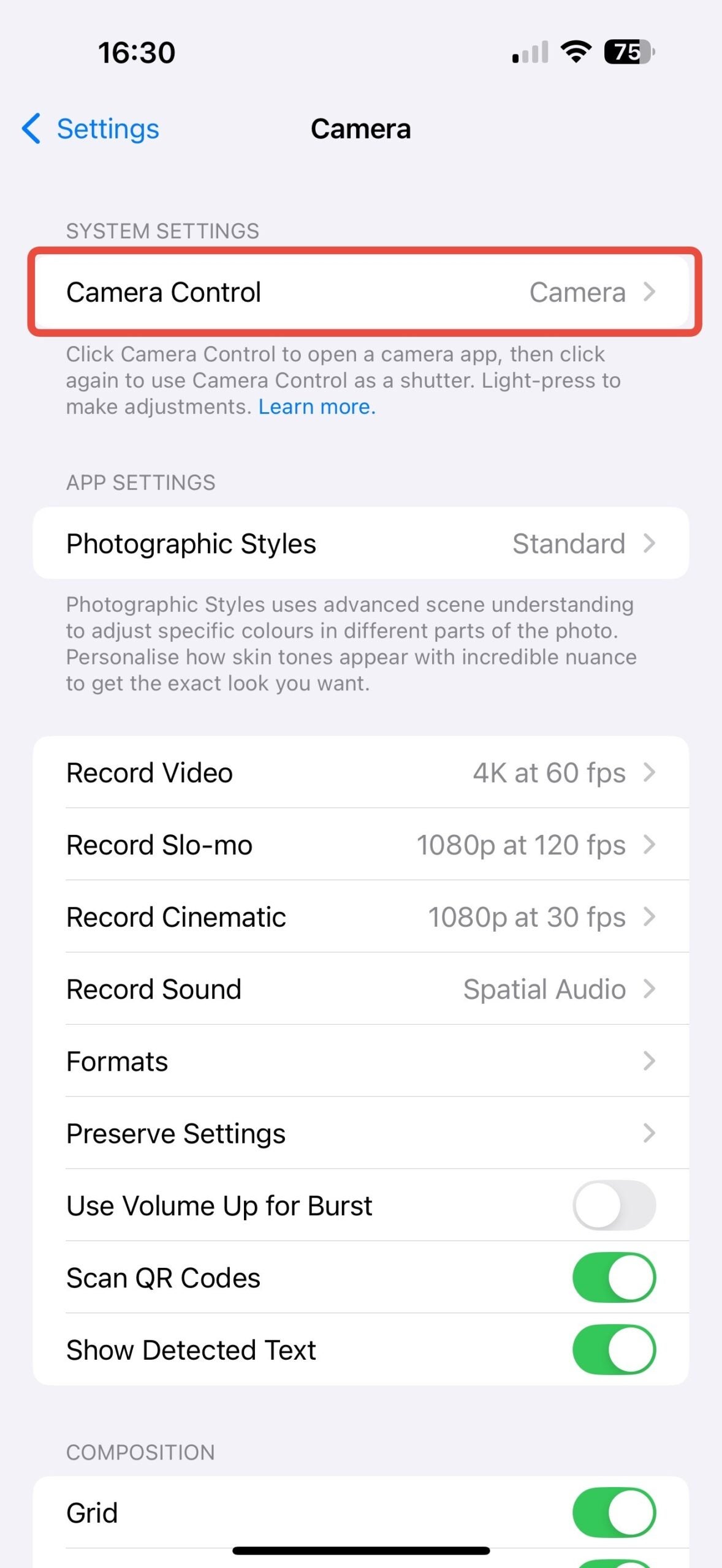
Im Menü „Kamera-Untereinstellungen“ sollte eine Option für die Kamerasteuerung angezeigt werden. Tippen Sie darauf.
-
Schritt
4Wählen Sie stattdessen die App aus, die Sie öffnen möchten
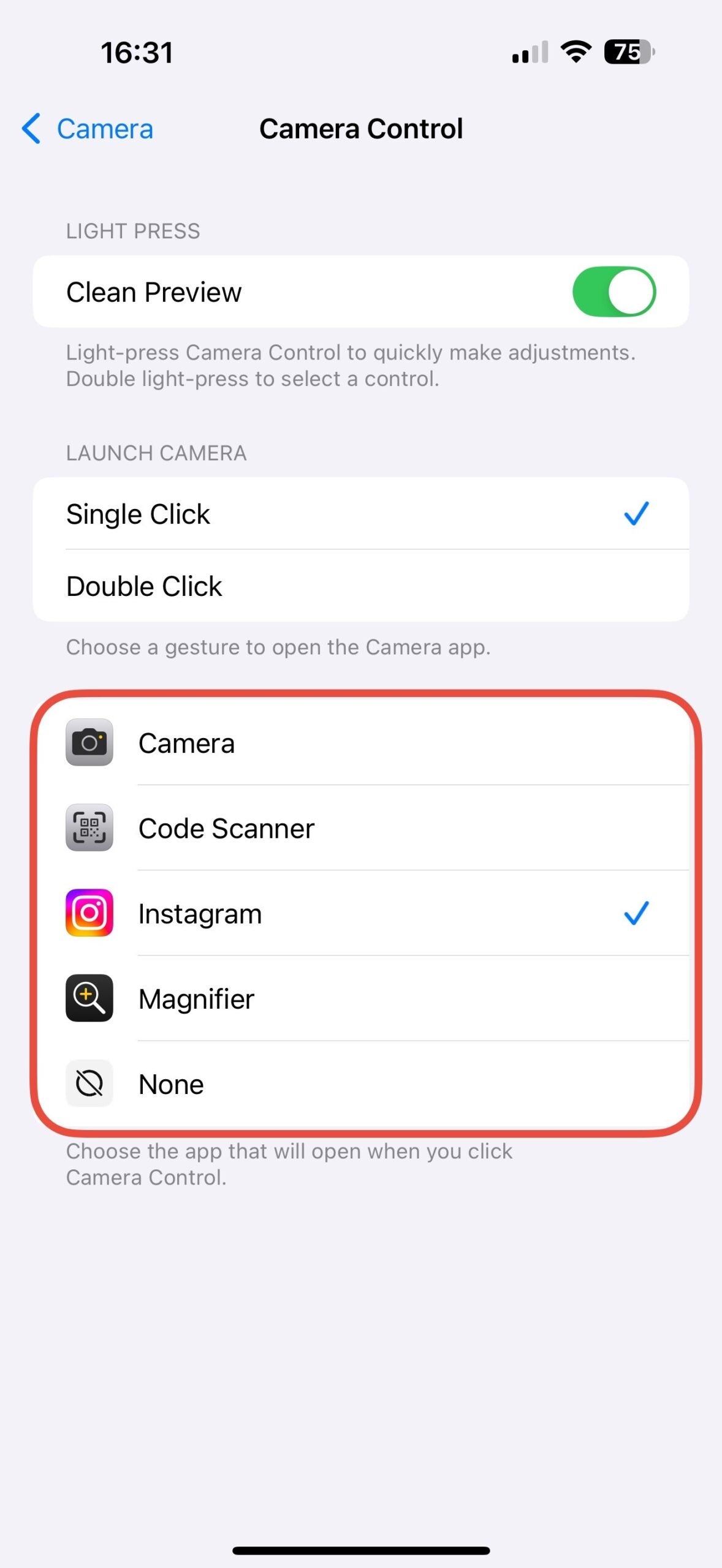
Von hier aus können Sie auswählen, welche App Sie anstelle der iOS-Kamera-App öffnen möchten. Sie können zwischen „Code-Scanner“ wählen, der einen QR-Code-Scanner öffnet, und „Magnifier“ öffnet die Magnifier-App. Es gibt auch Unterstützung für ausgewählte Apps von Drittanbietern, einschließlich Instagram, je nachdem, was auf Ihrem Gerät installiert ist.
Sie können die Schaltfläche auch einfach ganz deaktivieren, indem Sie „Keine“ auswählen.