ThemeLocal - Blog-Tipps, die wie von Zauberhand funktionierenThemeLocal - Blog-Tipps, die wie von Zauberhand funktionierenThemeLocal - Blog-Tipps, die wie von Zauberhand funktionieren
  • Bloggen
  • WordPress
  • E-Mail Marketing
  • SEO
  • Soziale Netzwerke
  • Mehr
    • Tutorials
    • Shopify
    • Bewertungen
    • Tipps
    • Sicherheit
    • Software und Dienste
    • Verkehrserzeugung
    • Anfängerleitfaden
    • Showcase
Search
  • Nutzungsbedingungen
  • Datenschutzerklärung
  • Cookie-Richtlinie
  • Kontakt
© 2022 Themelocal. Alle Rechte vorbehalten.
Lektüre: So ändern Sie die Ordnerfarbe auf dem Mac
Aktie
Benachrichtigung Zeig mehr
Aa
ThemeLocal - Blog-Tipps, die wie von Zauberhand funktionierenThemeLocal - Blog-Tipps, die wie von Zauberhand funktionieren
Aa
  • Bloggen
  • WordPress
  • E-Mail Marketing
  • SEO
  • Soziale Netzwerke
  • Mehr
Search
  • Bloggen
  • WordPress
  • E-Mail Marketing
  • SEO
  • Soziale Netzwerke
  • Mehr
    • Tutorials
    • Shopify
    • Bewertungen
    • Tipps
    • Sicherheit
    • Software und Dienste
    • Verkehrserzeugung
    • Anfängerleitfaden
    • Showcase
Folge uns
  • Nutzungsbedingungen
  • Datenschutzerklärung
  • Cookie-Richtlinie
  • Kontakt
© 2022 Themelocal. Alle Rechte vorbehalten.
ThemeLocal - Blog-Tipps, die wie von Zauberhand funktionieren > Blog > Wie man > So ändern Sie die Ordnerfarbe auf dem Mac
Wie man

So ändern Sie die Ordnerfarbe auf dem Mac

Zuletzt aktualisiert: Mai 24, 2024 4:49 a.m.
ThemeLocal vor 2 Jahren 5 Minuten Mindestlesezeit
Aktie
5 Minuten Mindestlesezeit
1716518948 So aendern Sie die Ordnerfarbe auf dem Mac
Aktie

Was Sie wissen sollten

  • Sie können die Farbe von Ordnern auf dem Mac ändern, indem Sie auf die Registerkarte „Informationen“ gehen und das Ordnerbildsymbol anpassen.
  • Um die Ordnerfarbe auf dem Mac zu ändern, müssen Sie eine Kopie des Ordnerbildes in der Mac-nativen App „Vorschau“ öffnen.
  • Um das Bild zu ändern, können Sie einfach ein neues kopieren und einfügen!
So aendern Sie die Ordnerfarbe auf dem Mac

Einer der besten Aspekte eines Macs ist die Möglichkeit, jedes Detail anzupassen. Wussten Sie, dass Sie Ordnerfarben auf dem Mac ändern können? Es gibt tatsächlich viele verschiedene Möglichkeiten, das Ordnersymbol auf dem Mac zu ändern, und wenn Sie erst einmal wissen, wie es geht, ist es nicht schwierig! Zuerst erklären wir, wie Sie die Farbe von Ordnern auf einem Mac ändern, und dann zeigen wir Ihnen, wie Sie Ihr eigenes benutzerdefiniertes Bild für Mac-Ordnersymbole verwenden können!

Contents
Was Sie wissen solltenSpringen zu:So ändern Sie die Ordnerfarbe auf dem MacSo ändern Sie das Ordnersymbol auf dem MacFAQ

Springen zu:

  • So ändern Sie die Ordnerfarbe auf dem Mac
  • So ändern Sie das Ordnersymbol auf dem Mac
  • FAQ

So ändern Sie die Ordnerfarbe auf dem Mac

Wenn Ihnen das integrierte Ordnersymbol gefällt, das standardmäßig auf dem Mac vorhanden ist, Sie aber die Farbe aktualisieren möchten, können Sie die Farbe mithilfe der Vorschau-App bearbeiten. Wenn Sie jedoch normalerweise eine andere Fotobearbeitungssoftware verwenden, können Sie diese Methode stattdessen mit dieser Anwendung verwenden.

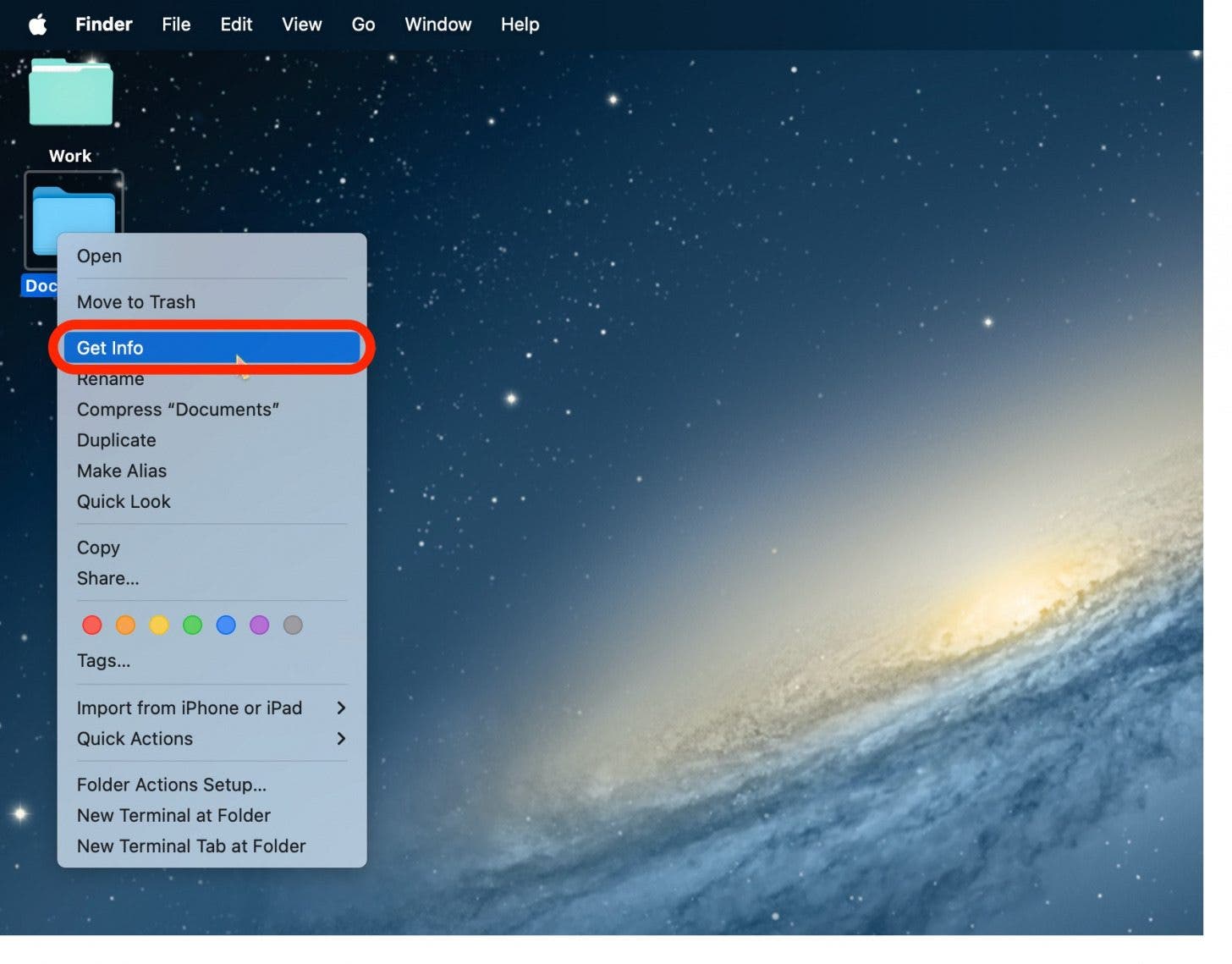
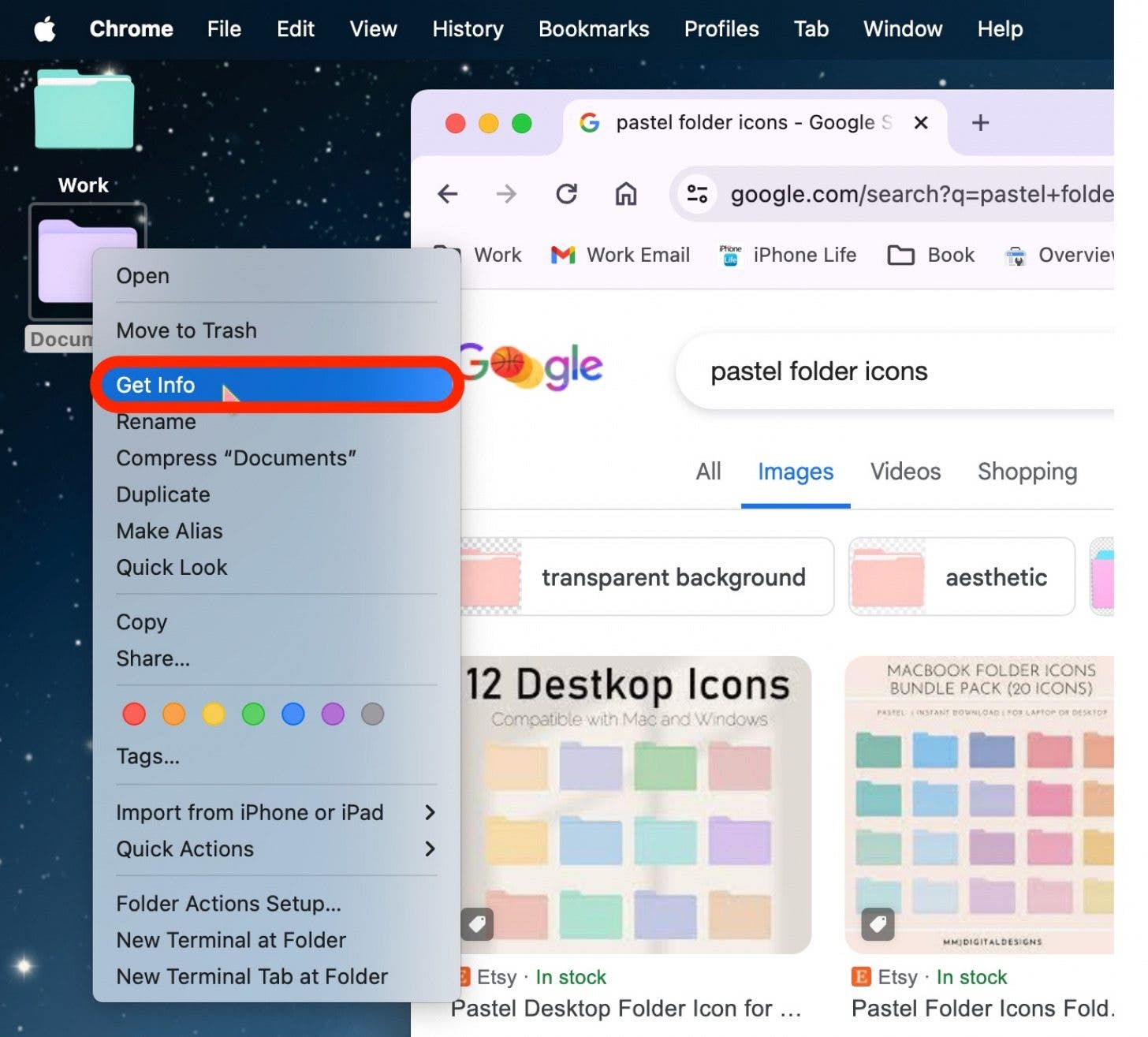
  1. Um den Ordner zunächst in die Vorschau zu kopieren, klicken Sie mit der rechten Maustaste auf den Ordner. So ändern Sie das Ordnersymbol auf dem Mac
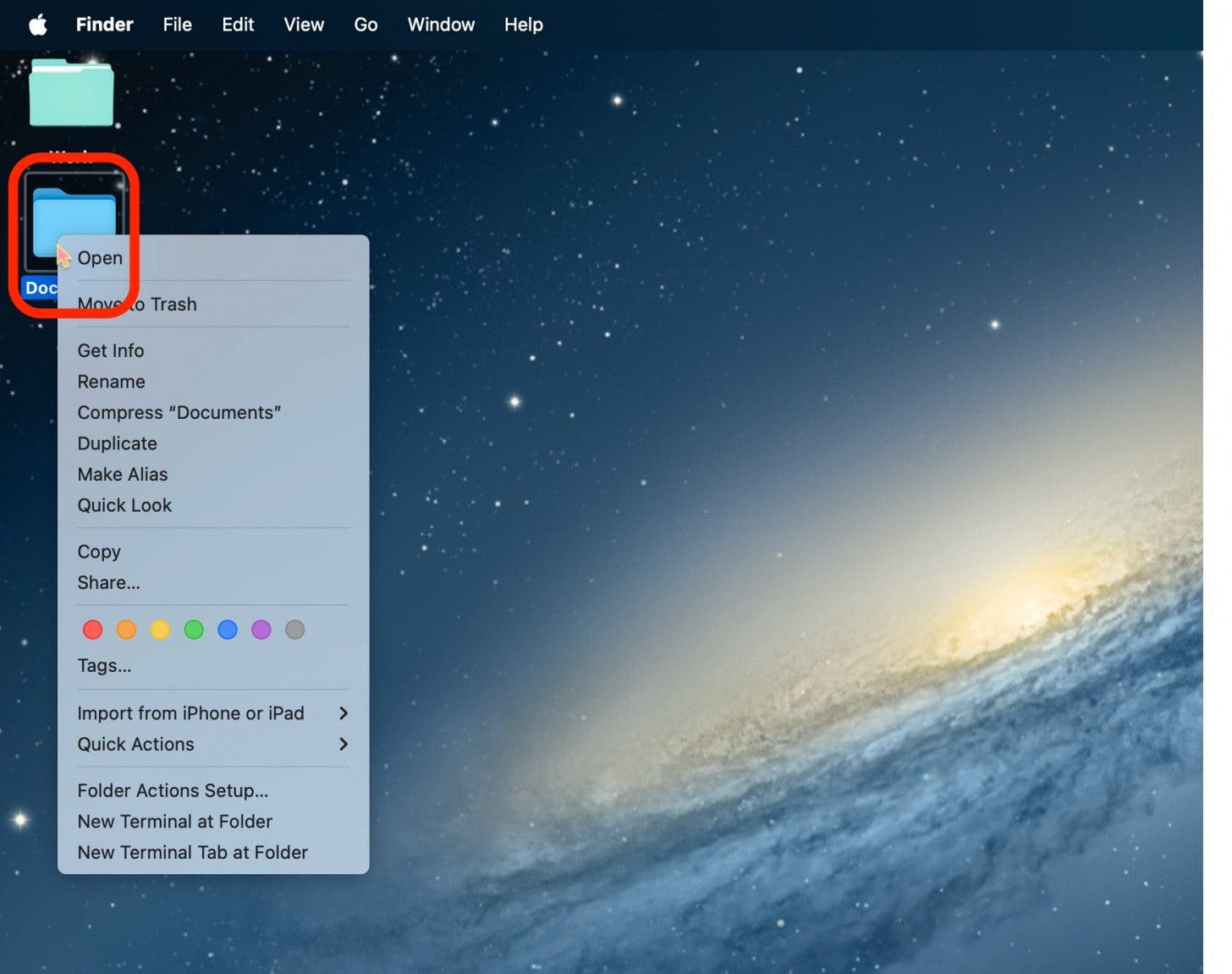
  2. Klicken Informationen bekommen. Mac-Ordnersymbole

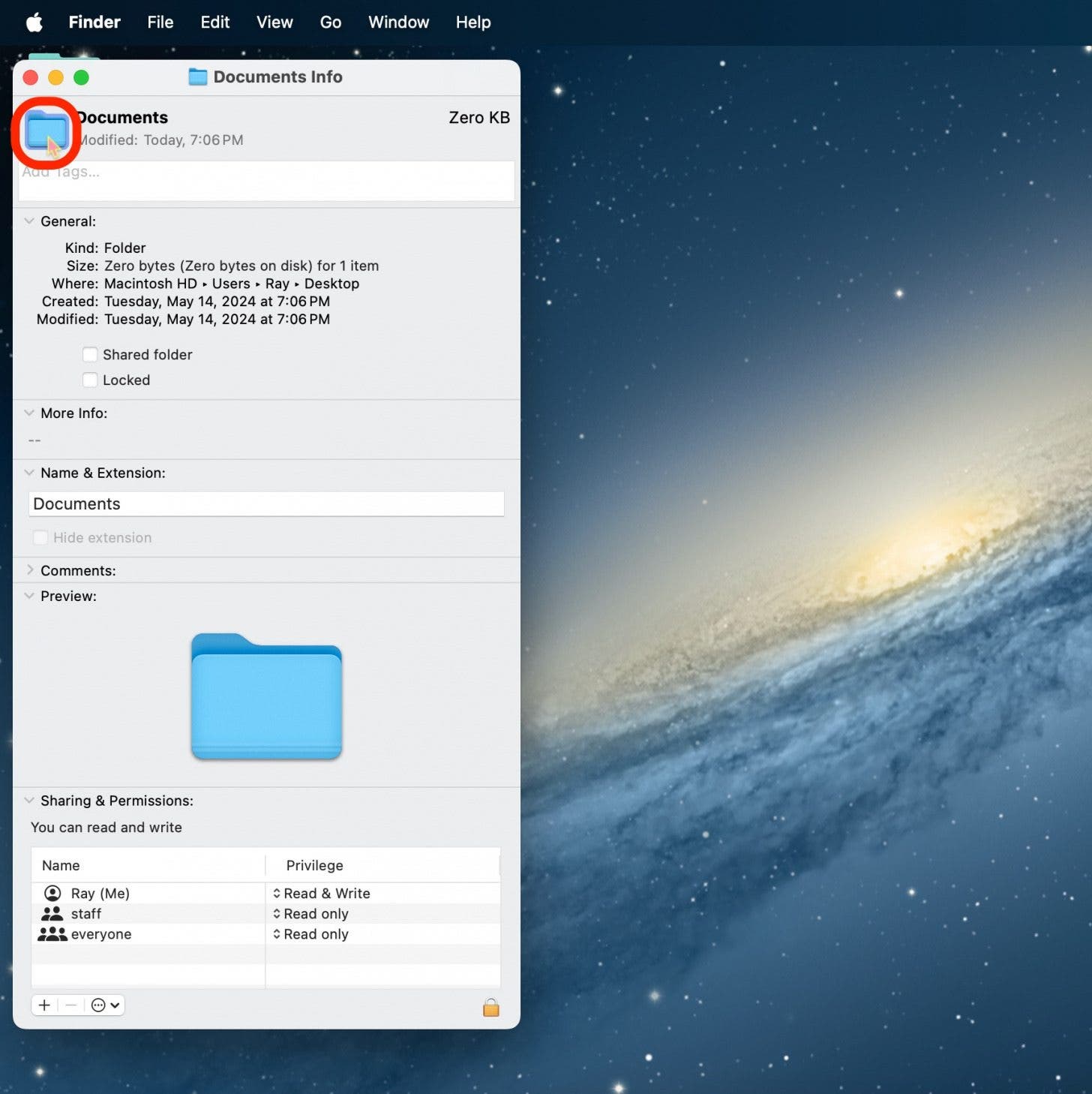
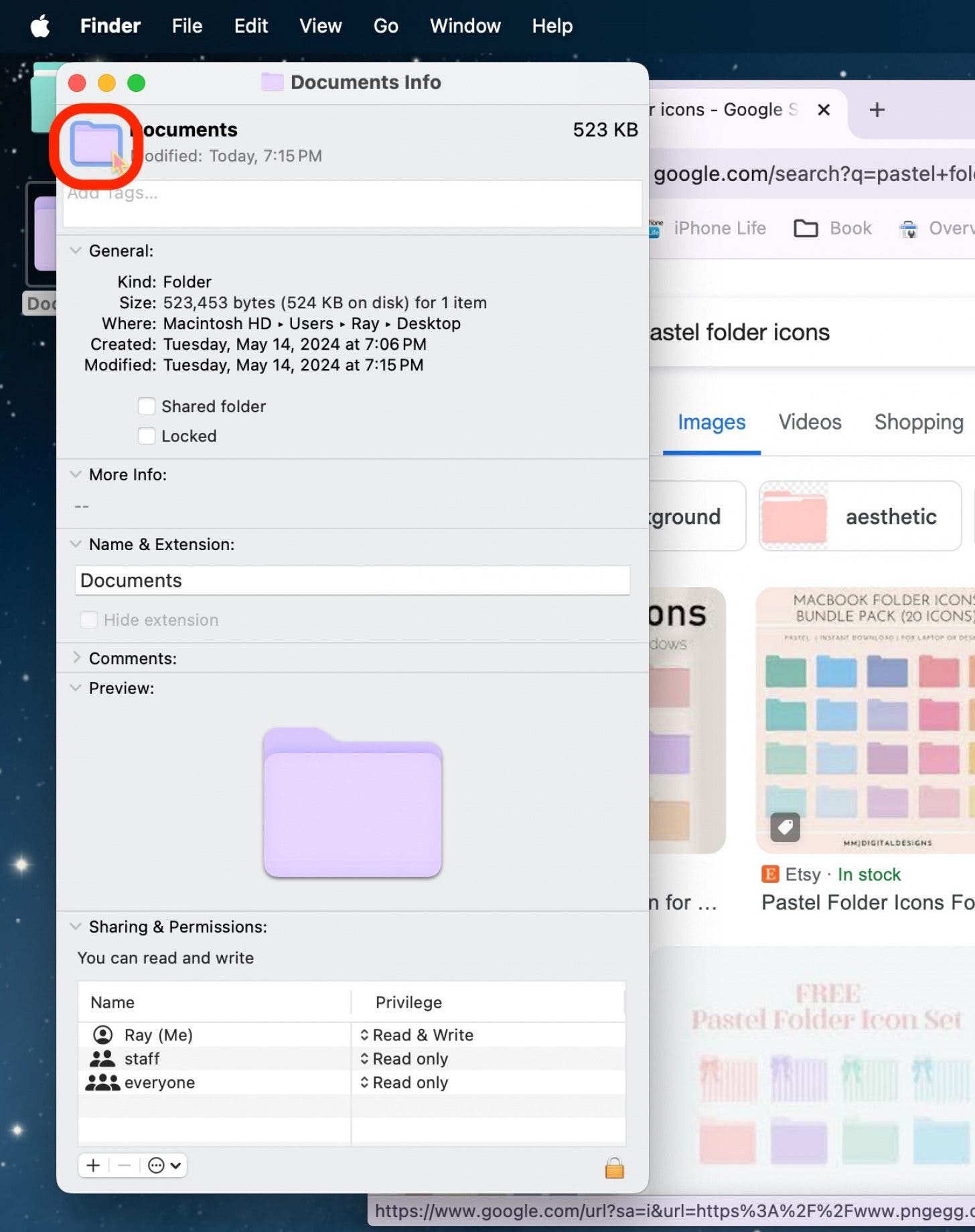
  3. Wählen Sie oben den Ordner aus. MacBook-Ordnersymbole
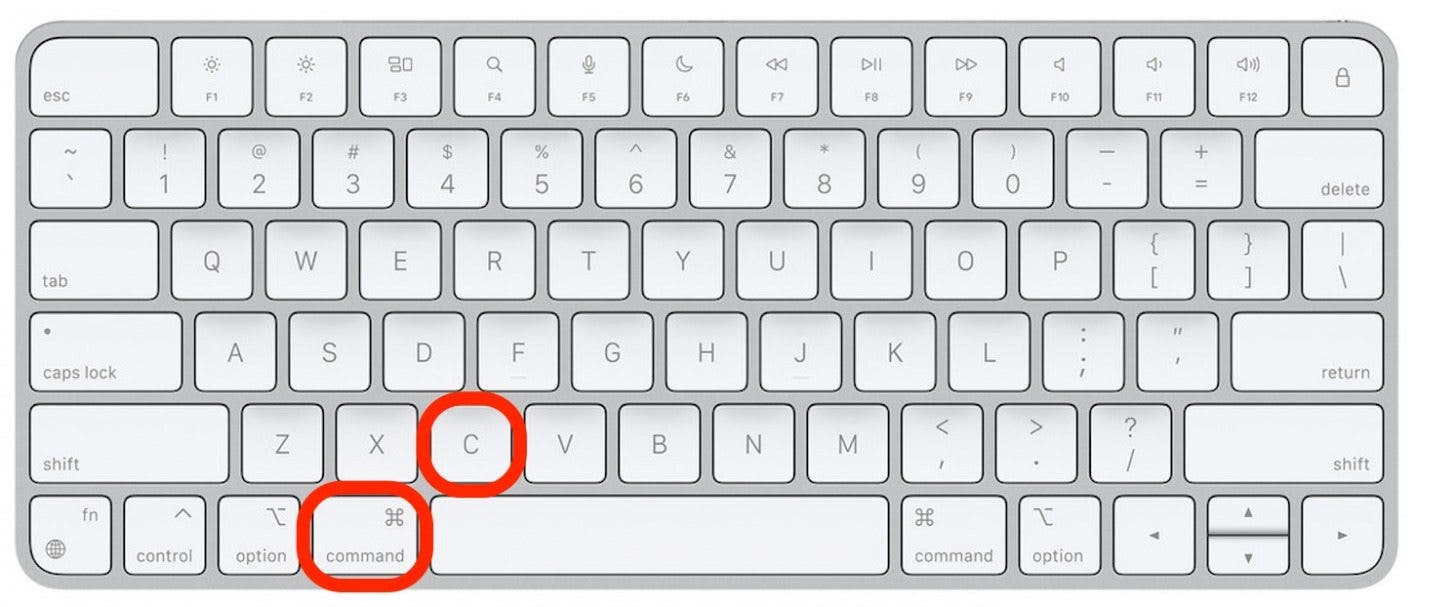
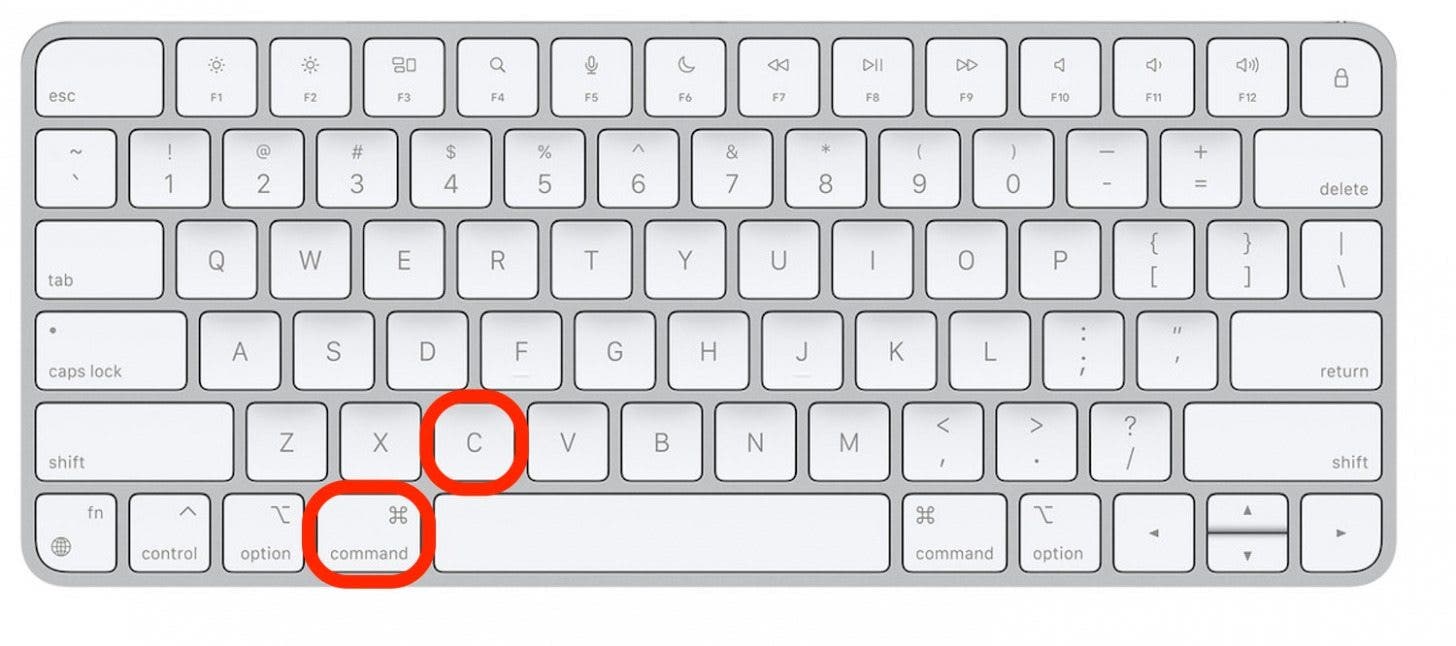
  4. Kopieren Sie den Ordner durch Drücken von Befehl + C. Symbole für Ordner auf dem Mac
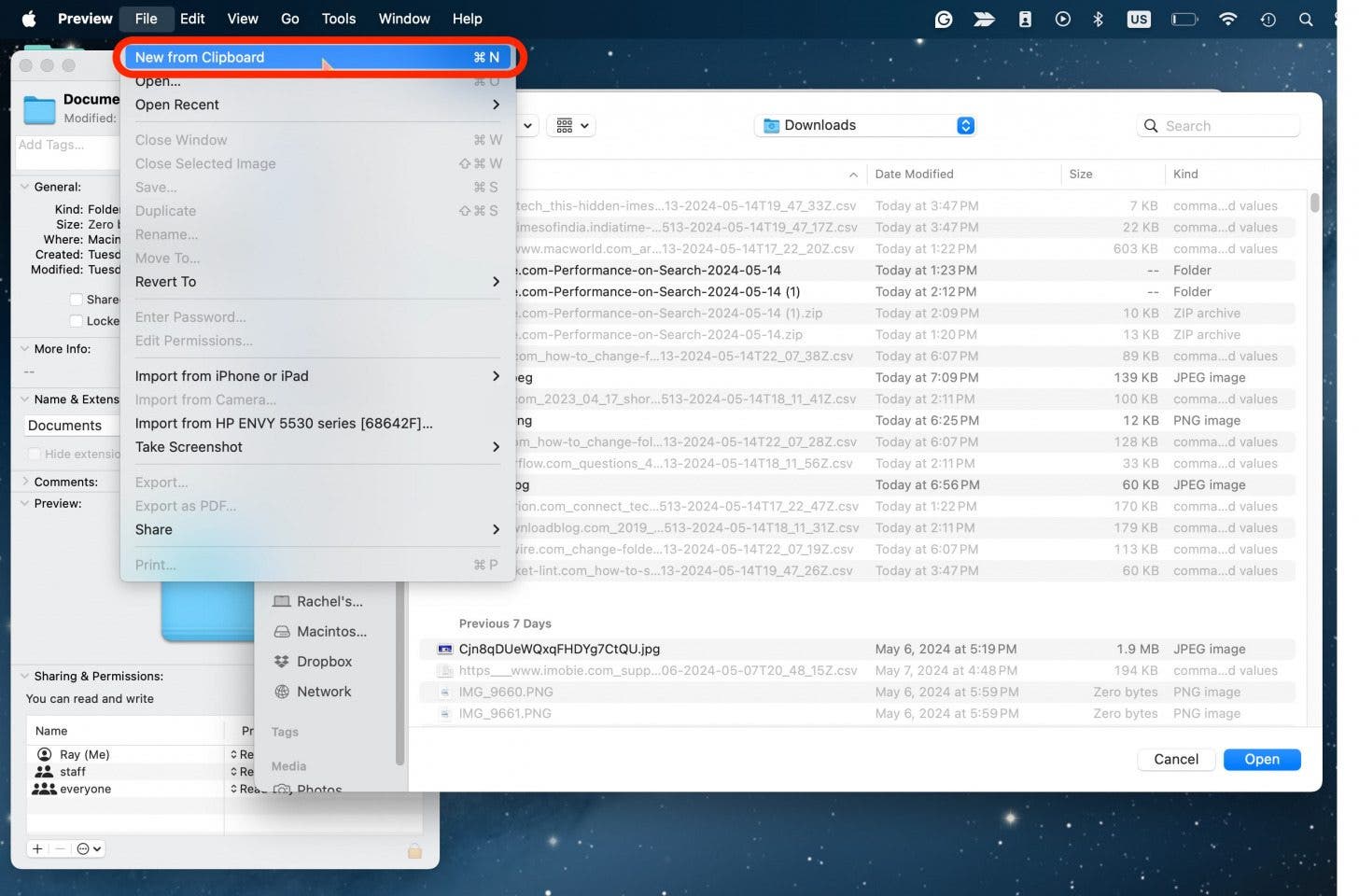
  5. Öffnen Sie, ohne etwas zu schließen, die App-Vorschau. So ändern Sie die Ordnerfarbe auf dem Mac
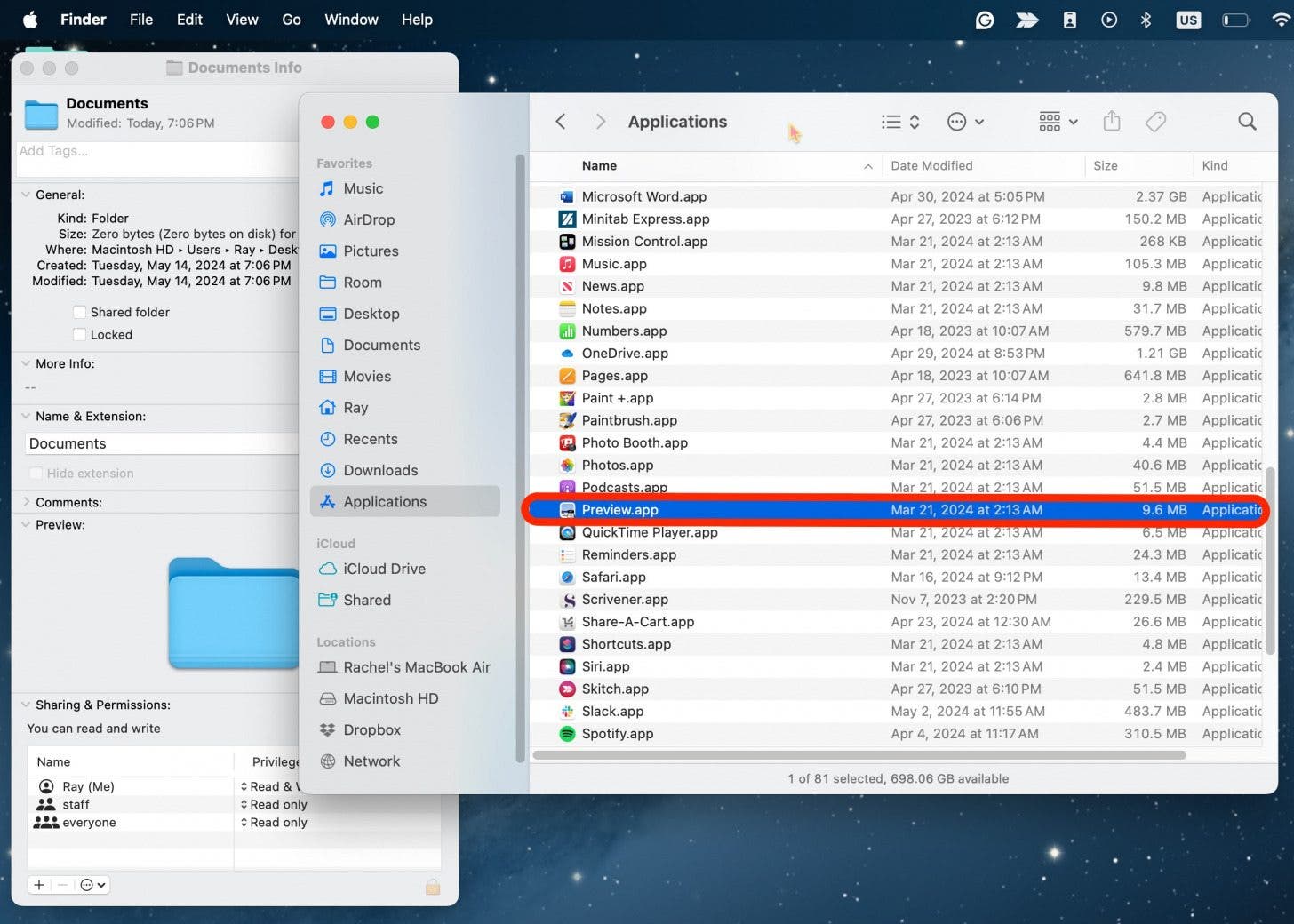
  6. Klicken Sie in der Menüleiste auf Datei. So ändern Sie Ordnerfarben auf dem MacBook
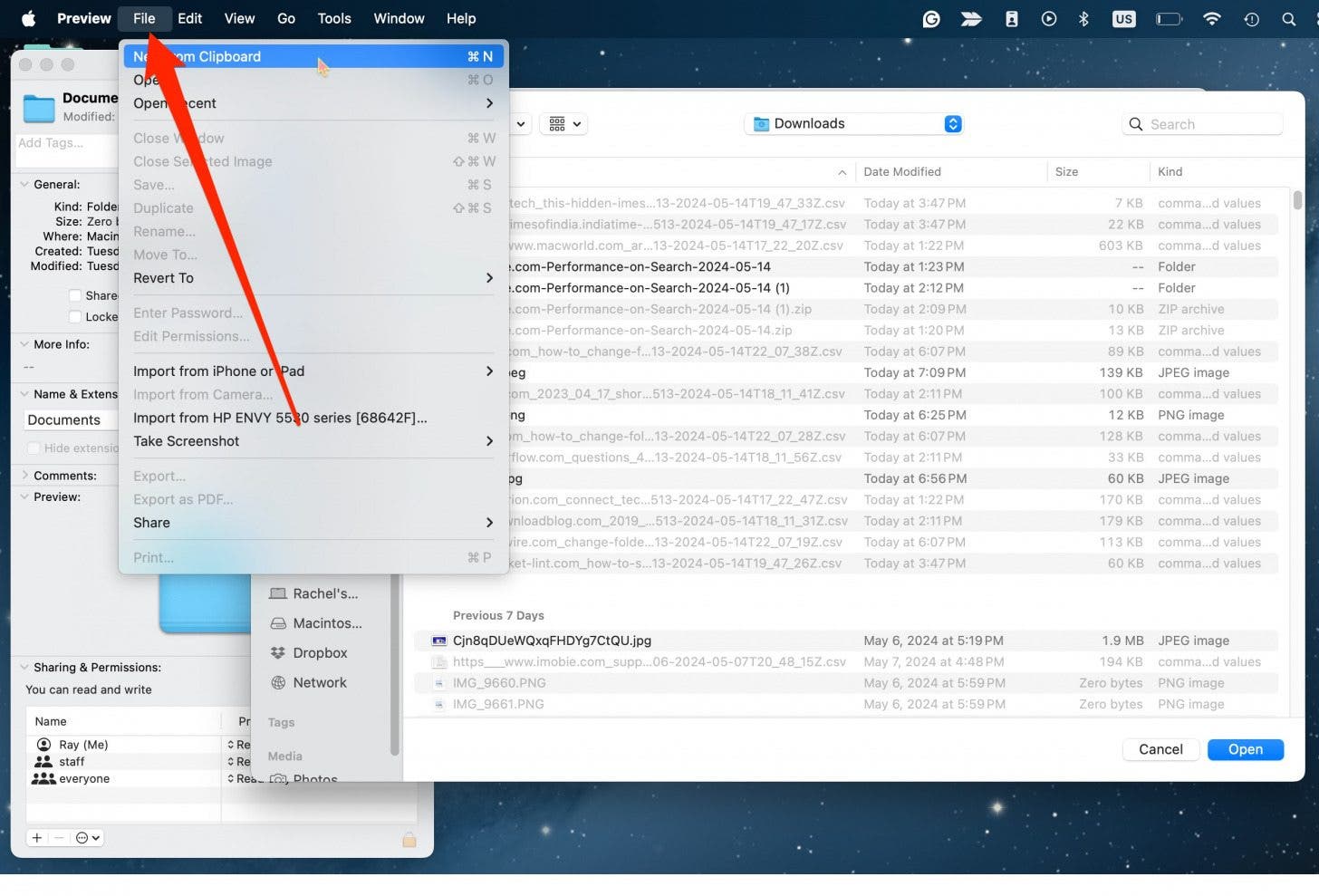
  7. Klicken Neu aus Zwischenablage. So ändern Sie die Farbe eines Ordners auf dem Mac
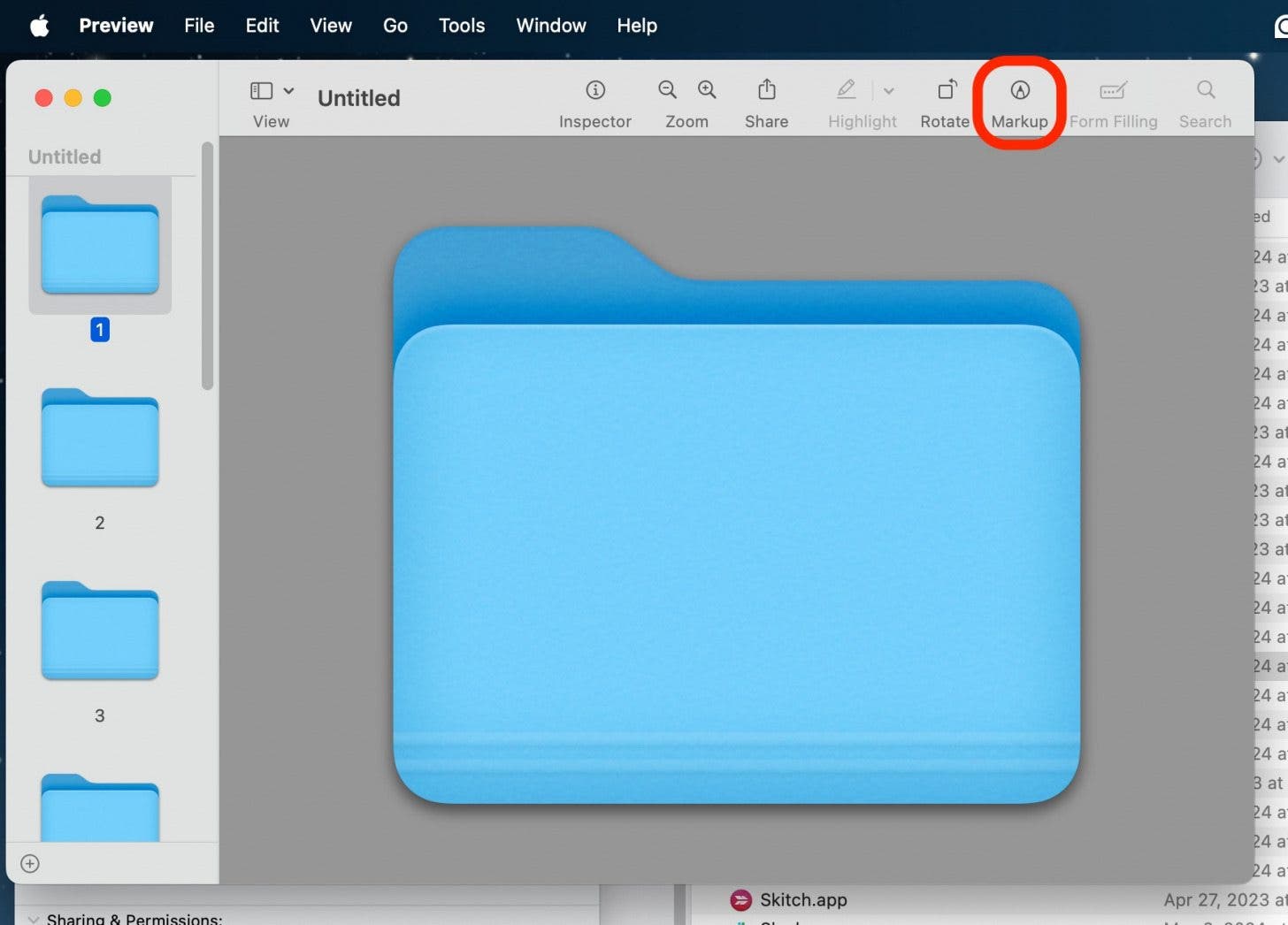
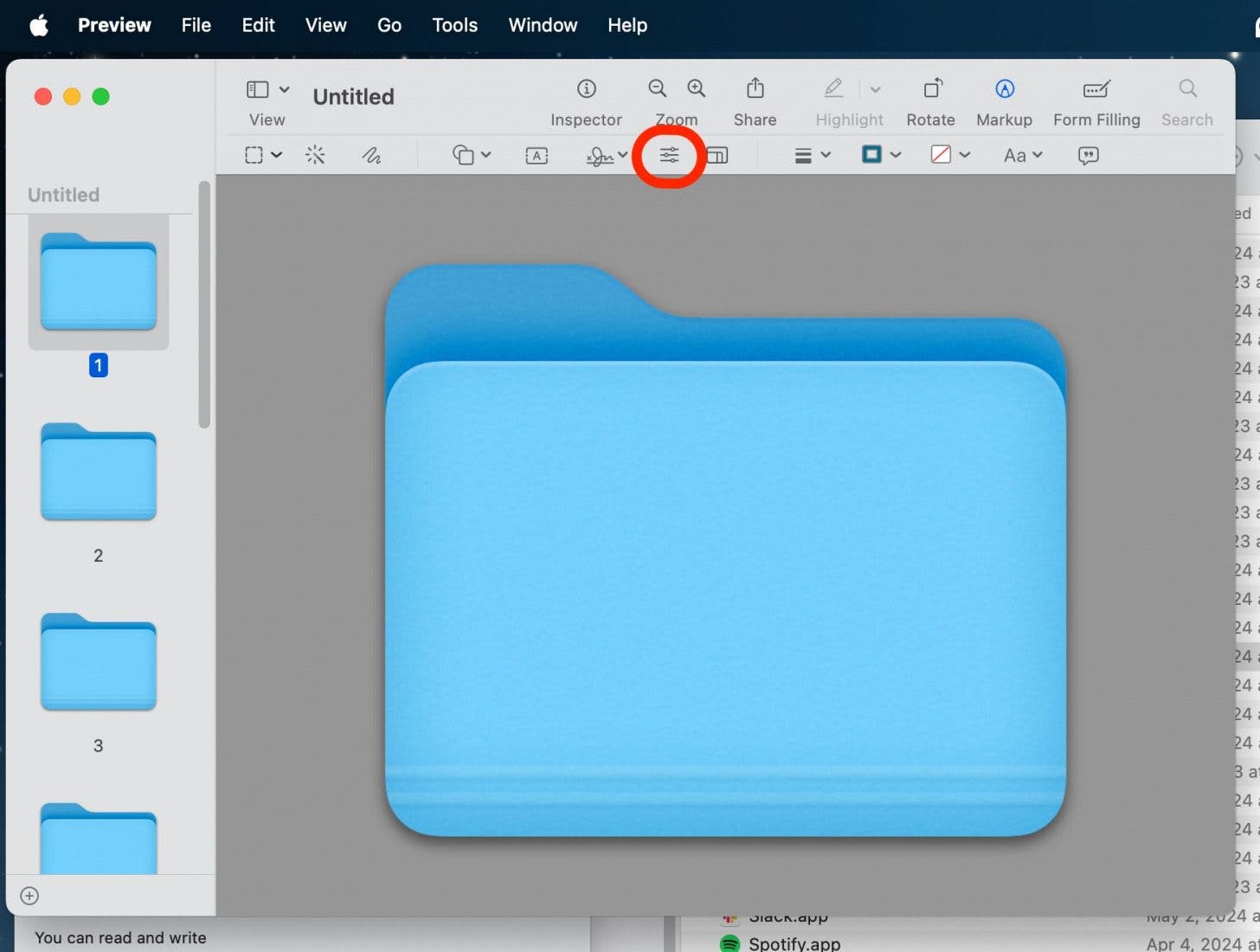
  8. Klicken Auszeichnung. Ordnerfarbe ändern Mac

  9. Drücke den Schaltfläche „Farbeditor“. Ordnerfarbe ändern Mac
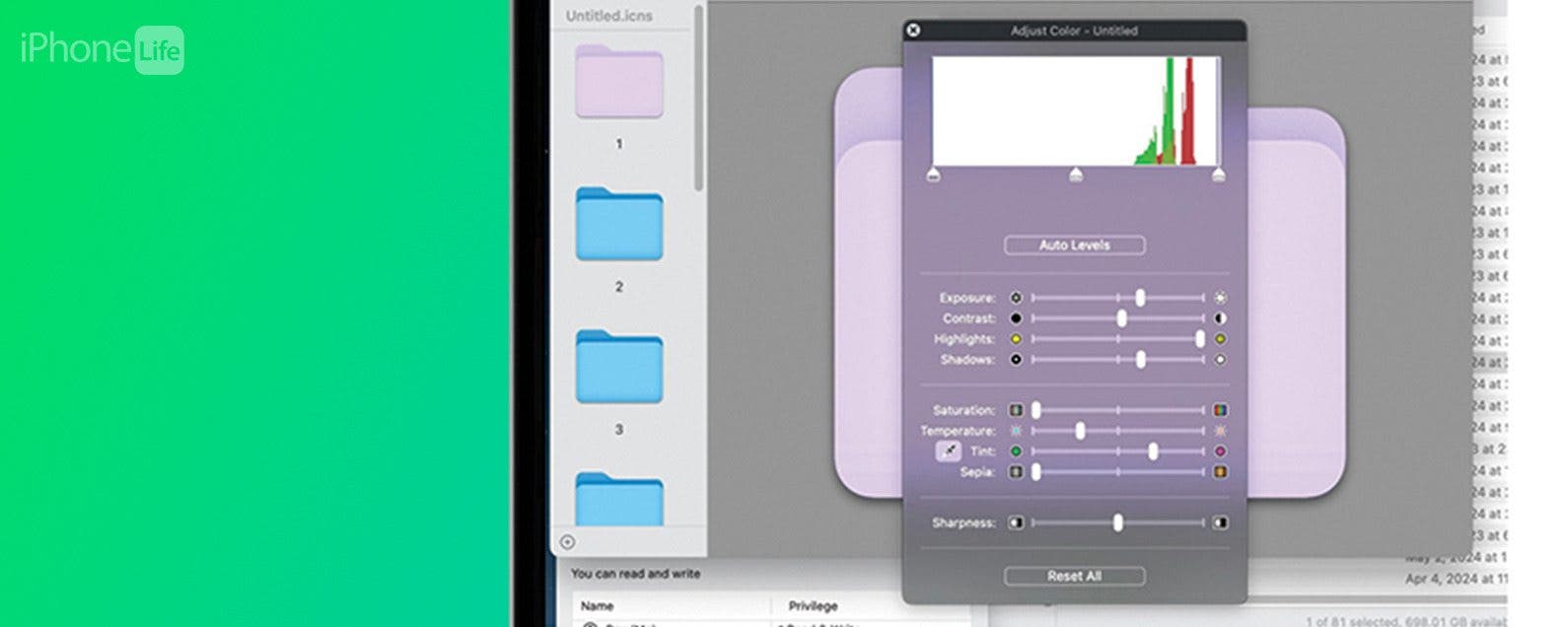
  10. Passen Sie alle Schieberegler an, bis Sie die gewünschte Farbe erreicht haben. So ändern Sie die Farbe von Ordnern auf dem Mac
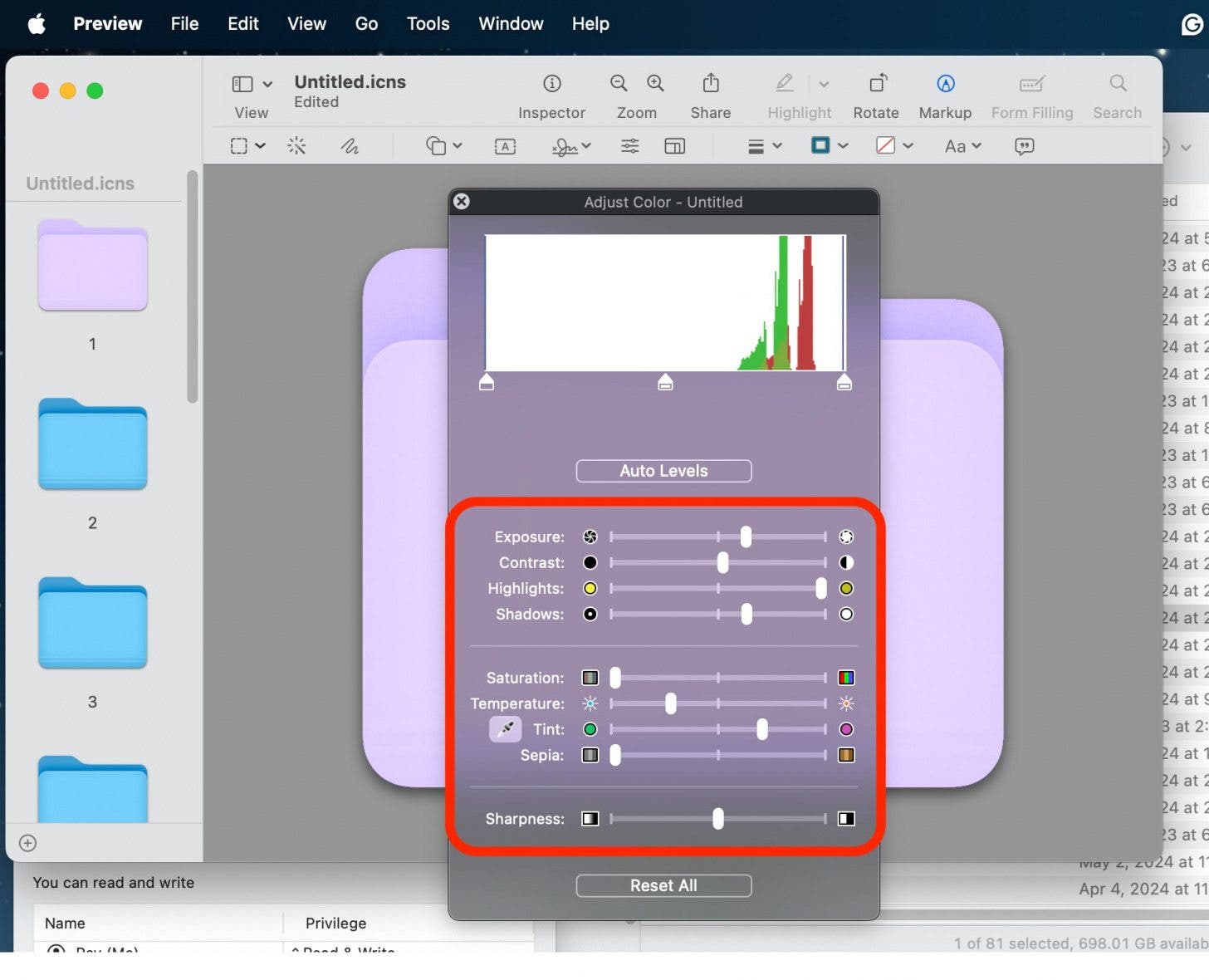
  11. Wenn Ihnen die Farbe gefällt, beenden Sie den Farbeditor. Mac: Ordnerfarbe ändern
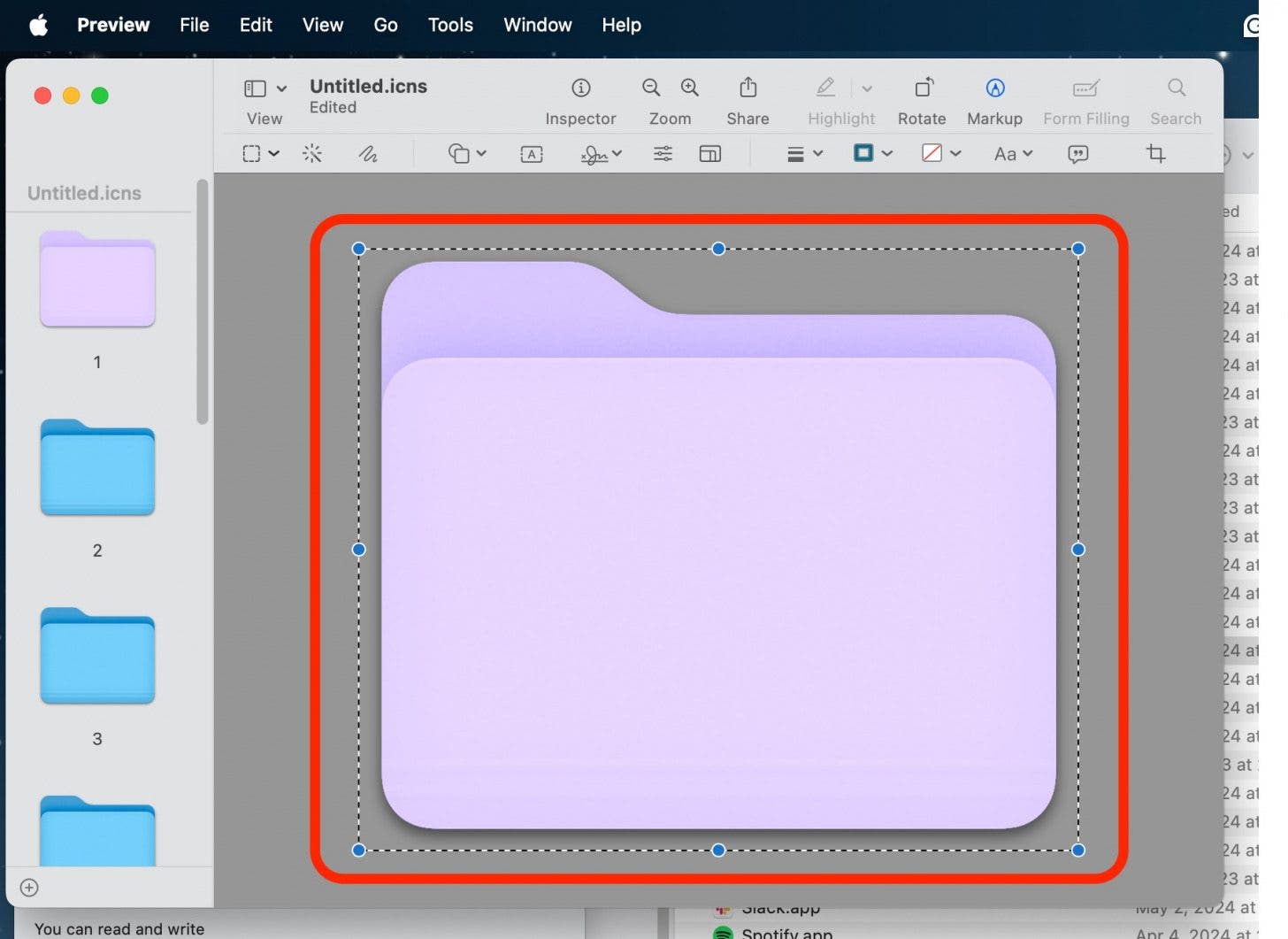
  12. Wählen Sie den neuen Ordner aus oder stellen Sie einfach sicher, dass die Ebene mit dem neuen Ordner in der Vorschau ausgewählt ist. Mac-Ordnerfarbe ändern

  13. Kopieren Sie das Bild durch Drücken von Befehl + C. MacBook Ordnerfarbe ändern
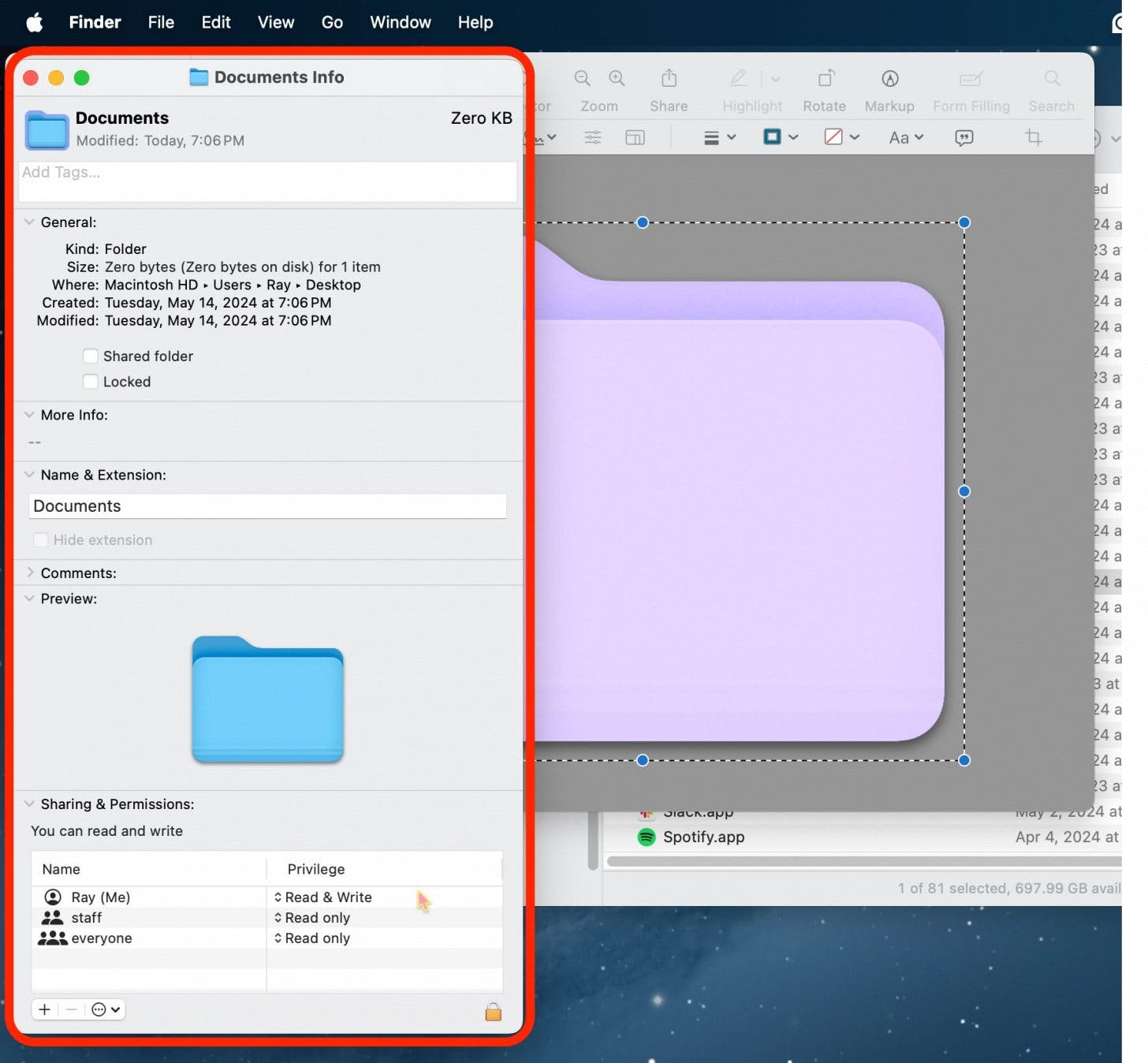
  14. Klicken Sie zurück zum Fenster „Informationen“ des Ordners. MacBook: So ändern Sie die Ordnerfarbe
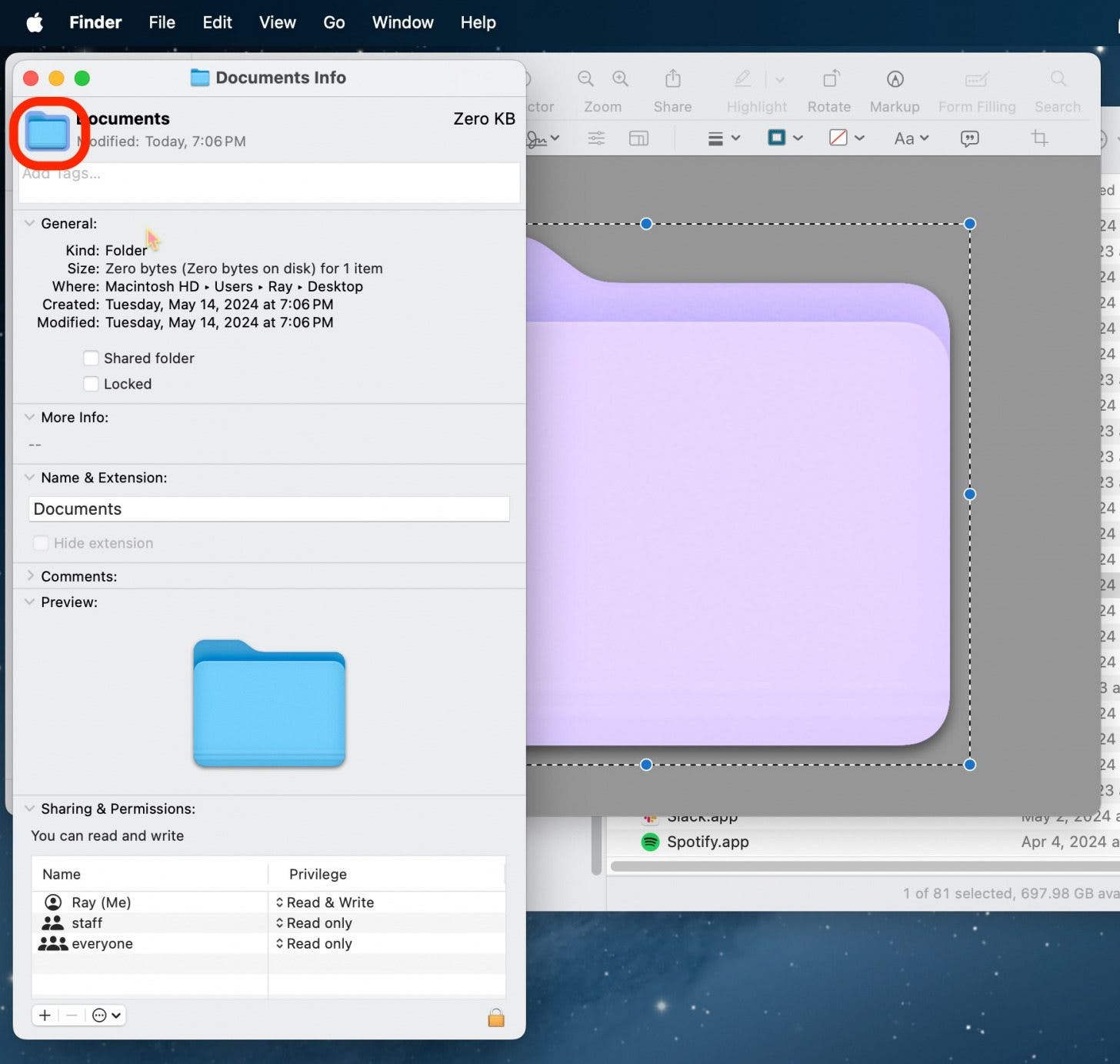
  15. Wählen Sie den Ordner oben erneut aus. Mac: So ändern Sie die Ordnerfarbe
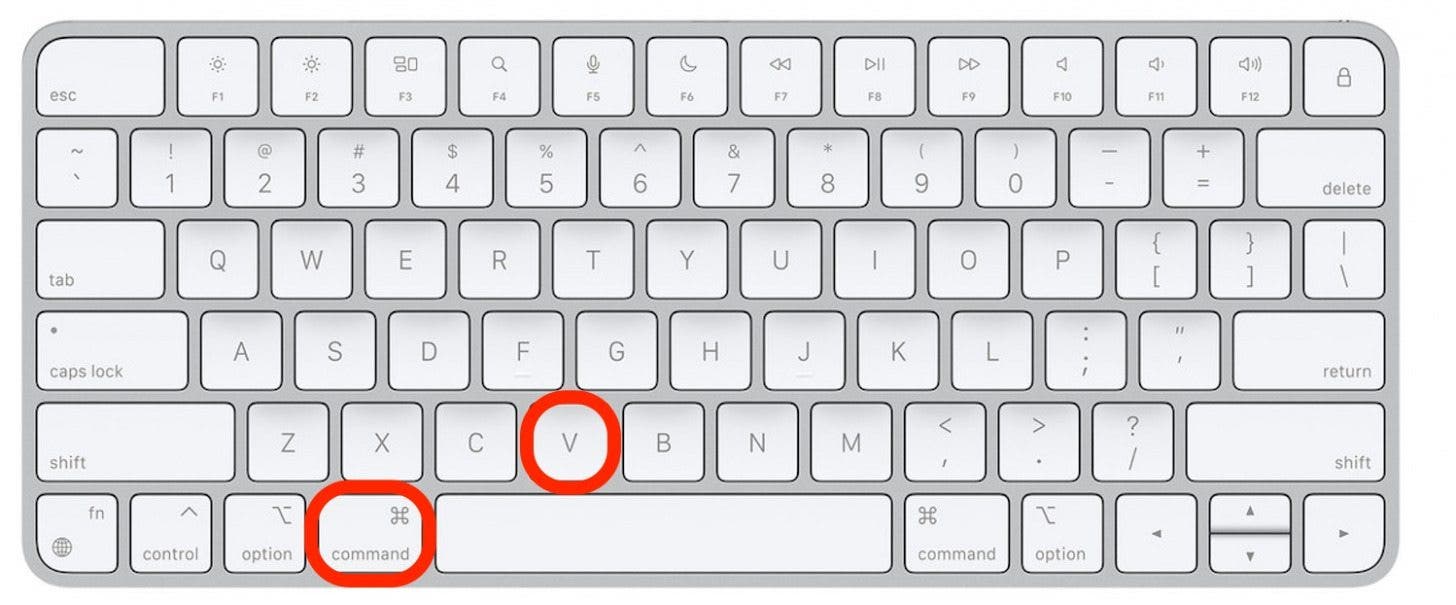
  16. Drücken Sie Befehl + V um das neue Ordnerbild einzufügen. können Sie die Farbe von Ordnern auf dem Mac ändern
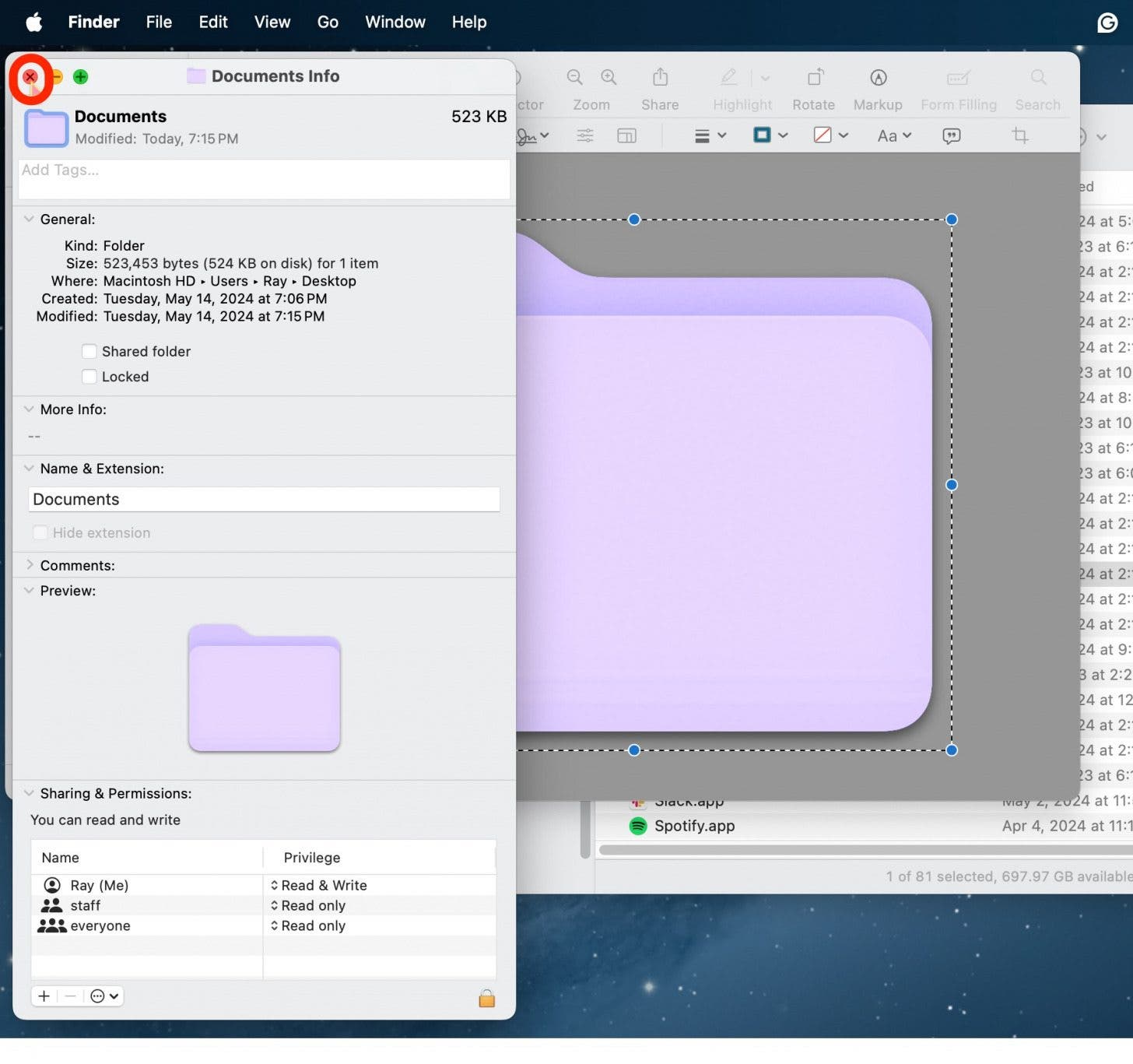
  17. Klicken Sie nun auf Ausfahrt. Ordnerfarben auf dem Mac ändern

Wie oben erwähnt, können Sie anstelle von Preview eine andere Fotobearbeitungssoftware verwenden, wenn Sie diese bevorzugen. Für diejenigen unter uns, die sich mit Fotos nicht besonders gut auskennen, reicht jedoch die native Preview-App von Apple aus. Wenn Sie weitere coole Dinge über Apple-Geräte erfahren möchten, melden Sie sich unbedingt für unseren kostenlosen Tipp des Tages an!

So ändern Sie das Ordnersymbol auf dem Mac

Wenn Sie besonders kreativ sind oder Ihre Apple-Geräte gerne individuell gestalten, interessiert Sie vielleicht, wie Sie das Ordnersymbol ganz einfach ändern können, anstatt nur die Farbe. Um Bilder zu finden, empfehle ich Ihnen, Ihre Fotos aus der Fotos-App zu verwenden oder im Internet nach einem Bild zu suchen.

  1. Suchen Sie zunächst ein Bild, das Sie anstelle des Standardordners verwenden möchten. So ändern Sie die Farbe eines Ordners auf dem Mac
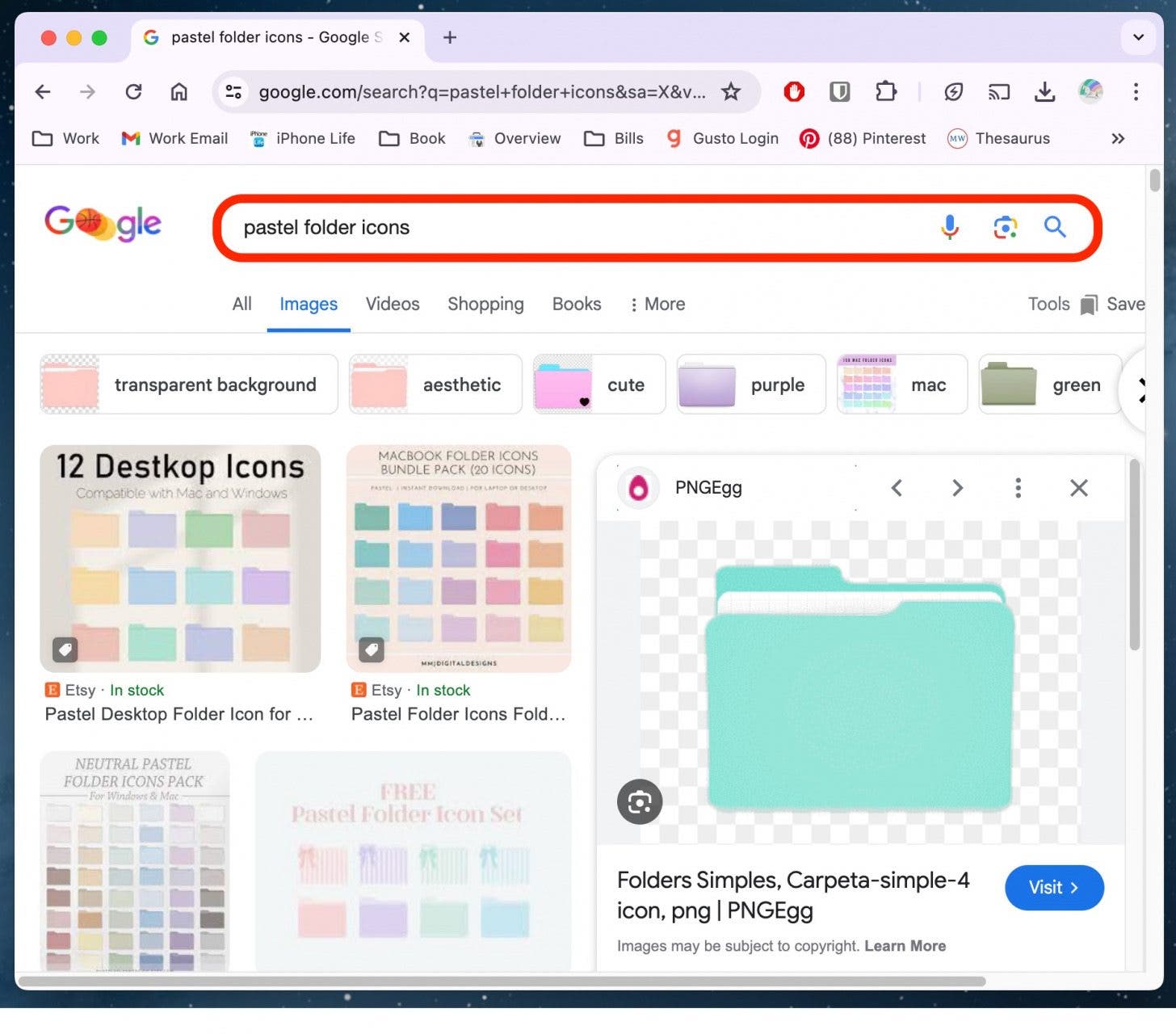
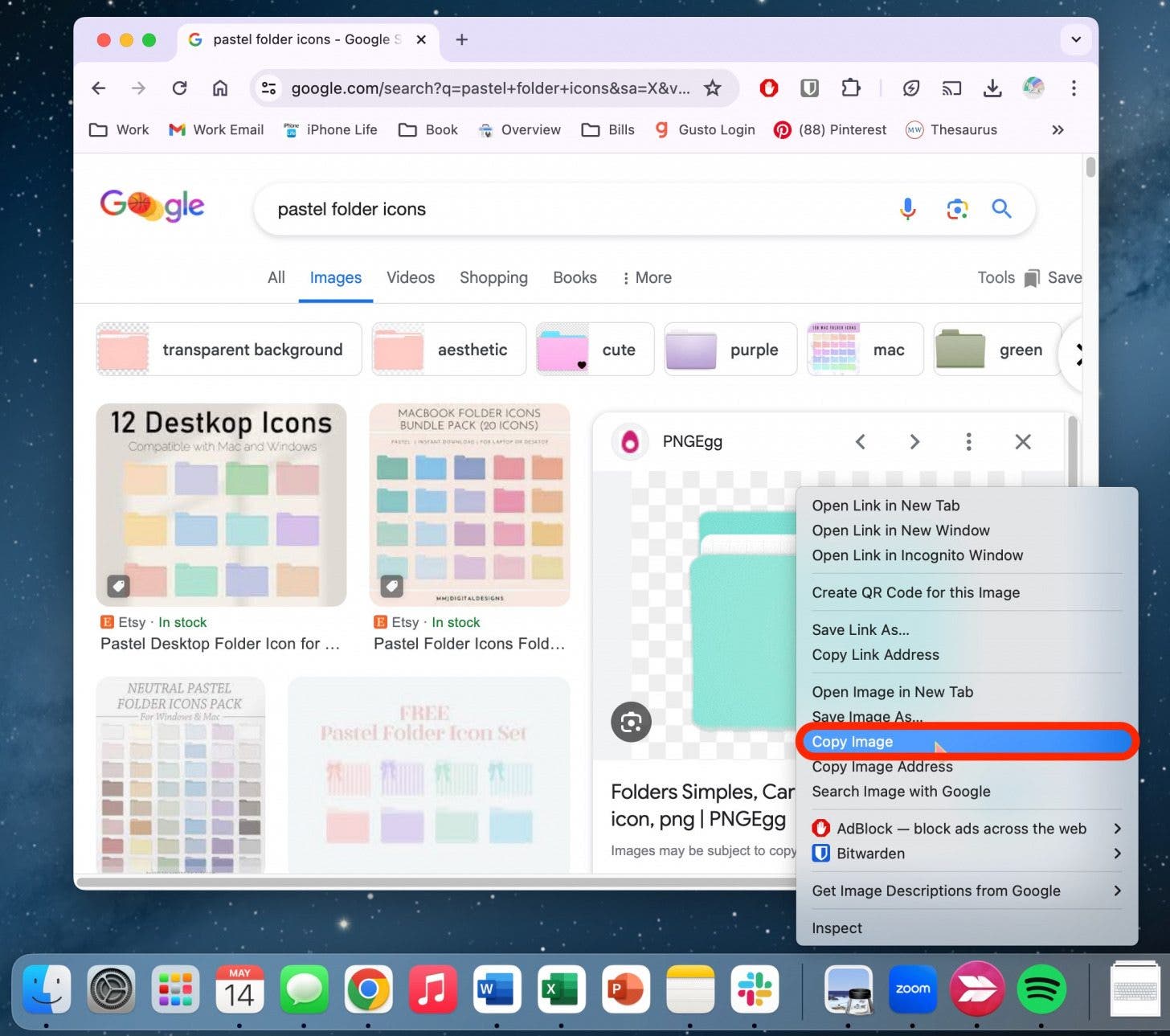
  2. Klicken Sie mit der rechten Maustaste auf das Bild und klicken Sie auf Kopiere das Bild. So ändern Sie die Farbe eines Ordners auf einem MacBook
  3. Klicken Sie mit der rechten Maustaste auf den Ordner, dessen Symbol Sie ändern möchten. können Sie die Ordnerfarbe auf dem Mac ändern
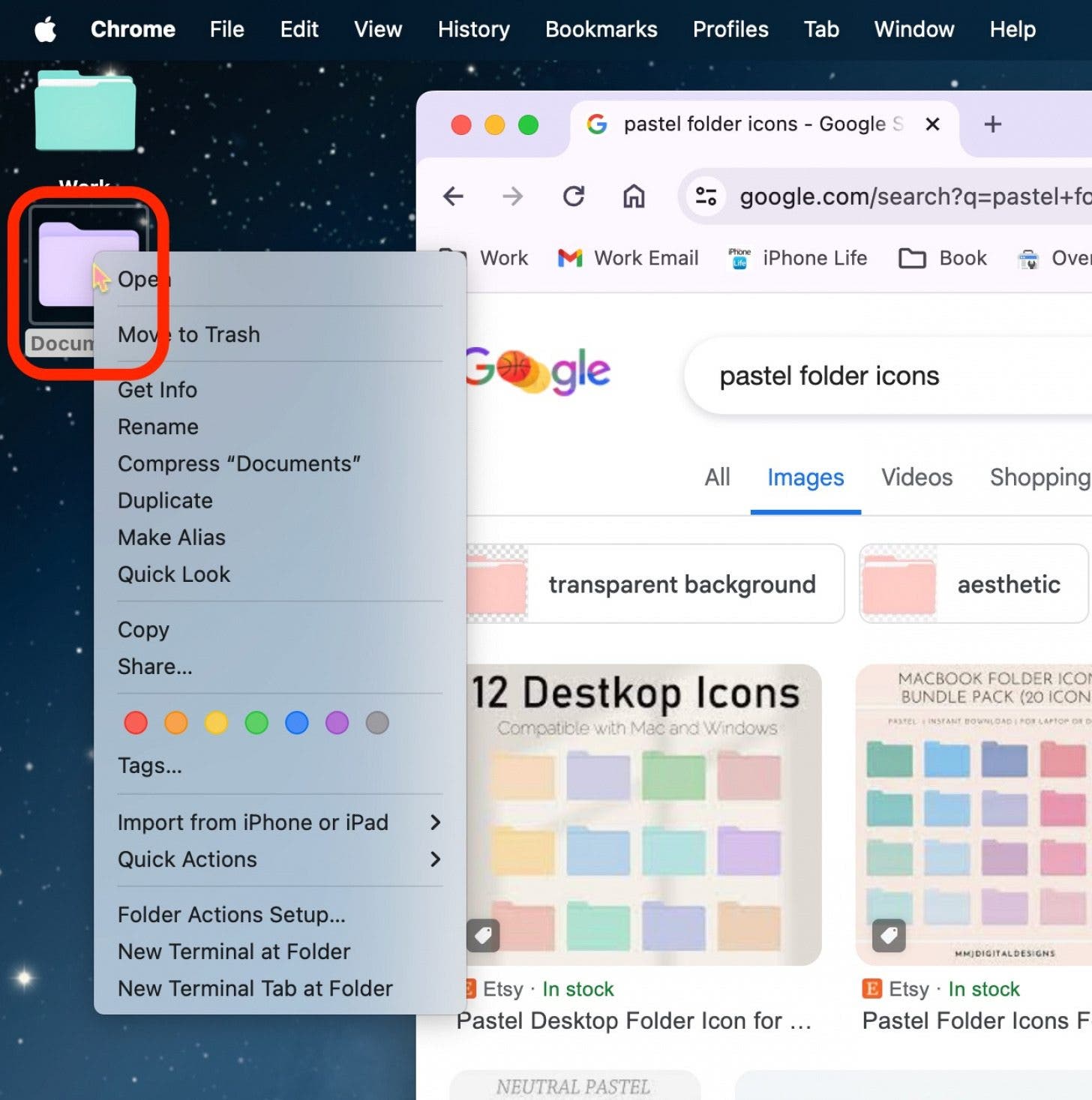
  4. Klicken Informationen bekommen. Farbe des Ordners ändern (Mac)

  5. Wählen Sie oben den Ordner aus. bunte Ordner Mac
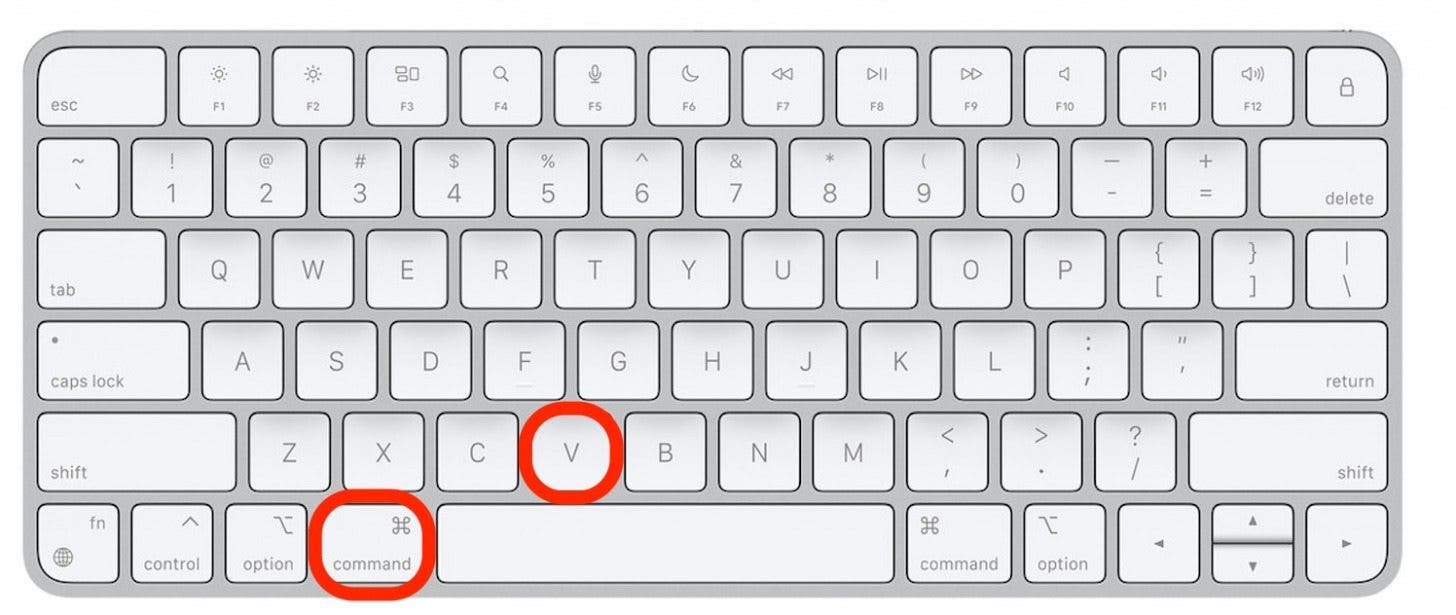
  6. Drücken Sie Befehl + V um das neue Ordnerbild einzufügen. Farbige Ordner für Mac
Und so ändern Sie die Ordnerfarbe oder das Ordnerbild auf einem Mac!

FAQ

  • Wie passe ich mein Mac Dock an? Wählen Sie in den Systemeinstellungen „Desktop & Dock“. Dort finden Sie zahlreiche Optionen zum Anpassen Ihres Mac-Docks.
  • Wie kann ich meinen Desktop auf einem Mac organisieren? Es gibt viele verschiedene Möglichkeiten, Ihren Schreibtisch zu organisieren. Vielleicht möchten Sie sich unsere besten Tipps zum Organisieren des Mac-Schreibtischs ansehen, um die Produktivität zu steigern und die Arbeit zu erleichtern.
  • Wie kann ich das Mac Dock verbergen/einblenden? Manchmal kann es passieren, dass Sie das Mac Dock versehentlich aktivieren oder deaktivieren. Um zu erfahren, wie Sie ein Mac Dock ausblenden oder sichtbar machen, bewegen Sie den Mauszeiger darüber und klicken Sie dann mit der rechten Maustaste auf eine Stelle, an der keine Apps vorhanden sind. Wählen Sie dort „Ausblenden deaktivieren“ oder „Ausblenden aktivieren“.

Verwandter Beitrag

Sparen Sie 1/3 auf dieser stilvollen Beats Pille x Kim Kardashian tragbarer Lautsprecher

Machen Sie Ihre Frühlingsreinigung mit den massiv reduzierten kabellosen Staubsaugen von Dreame richtig

Sichern Sie sich während des Frühlingsverkaufs von Amazon ein neues Telefon für weniger als 100 £

Dies ist die einzige Power Bank, die ich gerade Freunden und Familie empfehle

Sparen Sie mehr als 20% auf der mächtigen 20 -TB -Festplatte von WD 20 TB

MARKIERTE: ändern, auf, dem, die, Mac, Ordnerfarbe, Sie
Teile diesen Artikel
Facebook Twitter Pinterest Whatsapp Whatsapp
Aktie
Was denkst du?
Liebe0
Traurig0
Glücklich0
Schläfrig0
Wütend0
kein Kommentar0
Zwinkern0
Vorheriger Artikel Der Sonos Era 300 hat gerade die Preissenkung erhalten auf Der Sonos Era 300 hat gerade die Preissenkung erhalten, auf die wir gewartet haben
Nächster Artikel Dieses Angebot sollten Sie vor den Sommerferien nutzen Dieses Angebot sollten Sie vor den Sommerferien nutzen
Hinterlasse einen Kommentar

Schreibe einen Kommentar Antwort abbrechen

Deine E-Mail-Adresse wird nicht veröffentlicht. Erforderliche Felder sind mit * markiert

Berühmter Post

También podría gustarte

Sparen Sie 13 auf dieser stilvollen Beats Pille x Kim
Angebote

Sparen Sie 1/3 auf dieser stilvollen Beats Pille x Kim Kardashian tragbarer Lautsprecher

vor 1 Jahr 3 Minuten Mindestlesezeit
Machen Sie Ihre Fruehlingsreinigung mit den massiv reduzierten kabellosen Staubsaugen
Angebote

Machen Sie Ihre Frühlingsreinigung mit den massiv reduzierten kabellosen Staubsaugen von Dreame richtig

vor 1 Jahr 4 Minuten Mindestlesezeit
Sichern Sie sich waehrend des Fruehlingsverkaufs von Amazon ein neues
Angebote

Sichern Sie sich während des Frühlingsverkaufs von Amazon ein neues Telefon für weniger als 100 £

vor 1 Jahr 3 Minuten Mindestlesezeit
Dies ist die einzige Power Bank die ich gerade Freunden
Angebote

Dies ist die einzige Power Bank, die ich gerade Freunden und Familie empfehle

vor 1 Jahr 4 Minuten Mindestlesezeit
Sparen Sie mehr als 20 auf der maechtigen 20 TB
Angebote

Sparen Sie mehr als 20% auf der mächtigen 20 -TB -Festplatte von WD 20 TB

vor 1 Jahr 3 Minuten Mindestlesezeit
Vergessen Sie alle anderen Fitness Tracker dieser reduzierte Garmin ist
Angebote

Vergessen Sie alle anderen Fitness -Tracker, dieser reduzierte Garmin ist der Traum eines Läufers

vor 1 Jahr 4 Minuten Mindestlesezeit
Dieser Amazon Deal hat mich ueberredet endlich auf eine elektrische
Angebote

Dieser Amazon -Deal hat mich überredet, endlich auf eine elektrische Zahnbürste zu upgraden

vor 1 Jahr 3 Minuten Mindestlesezeit
Sparen Sie ueber 20 auf einem der besten Streaming Geraete
Angebote

Sparen Sie über 20% auf einem der besten Streaming -Geräte von Amazon

vor 1 Jahr 3 Minuten Mindestlesezeit
Zeig mehr
ThemeLocal - Blog-Tipps, die wie von Zauberhand funktionierenThemeLocal - Blog-Tipps, die wie von Zauberhand funktionieren
Folge uns
© 2022 Themelocal. Alle Rechte vorbehalten.
  • Nutzungsbedingungen
  • Datenschutzerklärung
  • Cookie-Richtlinie
  • Kontakt
Welcome Back!

Sign in to your account

Passwort vergessen?