
ThemeLocal - Blog-Tipps, die wie von Zauberhand funktionierenThemeLocal - Blog-Tipps, die wie von Zauberhand funktionierenThemeLocal - Blog-Tipps, die wie von Zauberhand funktionieren
  • Bloggen
  • WordPress
  • E-Mail Marketing
  • SEO
  • Soziale Netzwerke
  • Mehr
    • Tutorials
    • Shopify
    • Bewertungen
    • Tipps
    • Sicherheit
    • Software und Dienste
    • Verkehrserzeugung
    • Anfängerleitfaden
    • Showcase
Search
  • Nutzungsbedingungen
  • Datenschutzerklärung
  • Cookie-Richtlinie
  • Kontakt
© 2022 Themelocal. Alle Rechte vorbehalten.
Lektüre: So ändern Sie die Standardkarte für Apple Pay
Aktie
Benachrichtigung Zeig mehr
Aa
ThemeLocal - Blog-Tipps, die wie von Zauberhand funktionierenThemeLocal - Blog-Tipps, die wie von Zauberhand funktionieren
Aa
  • Bloggen
  • WordPress
  • E-Mail Marketing
  • SEO
  • Soziale Netzwerke
  • Mehr
Search
  • Bloggen
  • WordPress
  • E-Mail Marketing
  • SEO
  • Soziale Netzwerke
  • Mehr
    • Tutorials
    • Shopify
    • Bewertungen
    • Tipps
    • Sicherheit
    • Software und Dienste
    • Verkehrserzeugung
    • Anfängerleitfaden
    • Showcase
Folge uns
  • Nutzungsbedingungen
  • Datenschutzerklärung
  • Cookie-Richtlinie
  • Kontakt
© 2022 Themelocal. Alle Rechte vorbehalten.
ThemeLocal - Blog-Tipps, die wie von Zauberhand funktionieren > Blog > Wie man > So ändern Sie die Standardkarte für Apple Pay
Wie man

So ändern Sie die Standardkarte für Apple Pay

Zuletzt aktualisiert: März 22, 2024 9:36 a.m.
ThemeLocal vor 2 Jahren 3 Minuten Mindestlesezeit
Aktie
3 Minuten Mindestlesezeit
1711096596 So aendern Sie die Standardkarte fuer Apple Pay
Aktie
So aendern Sie die Standardkarte fuer Apple Pay

* Dieser Artikel stammt aus unserem Tip of the Day-Newsletter. Melden Sie sich an. *

Contents
Warum Sie diesen Tipp lieben werden:So ändern Sie die Standardkarte bei Apple PaySystem AnforderungenNotiz

Apple Pay ist eine bequeme Möglichkeit, Dinge zu bezahlen, egal ob online oder persönlich. Nachdem Sie gelernt haben, wie Sie Apple Pay einrichten, möchten Sie vielleicht wissen, wie Sie die Standardkarten ändern oder eine Karte ganz aus Apple Pay entfernen. Beginnen wir damit, zu lernen, wie man die Standardkarte von Apple Pay ändert und wie man eine Karte aus Apple Wallet entfernt.

Warum Sie diesen Tipp lieben werden:

  • Erfahren Sie, wie Sie in Apple Wallet zwischen verschiedenen Karten wechseln.
  • Karten in Apple Pay hinzufügen, bearbeiten oder löschen.

So ändern Sie die Standardkarte bei Apple Pay

System Anforderungen

Dieser Tipp wurde auf einem iPhone mit iOS 17.4 oder höher durchgeführt. Erfahren Sie, wie Sie auf das neueste iOS aktualisieren.

Sobald Sie Ihrem Apple Wallet eine Karte hinzugefügt und die Schritte zum Einrichten von Apple Pay befolgt haben, können Sie schnell und einfach Ihre Standardkarte wechseln, eine neue Karte hinzufügen und eine alte oder veraltete Karte löschen. Wenn Sie gerne lernen möchten, wie Sie Ihr iPhone nutzen, melden Sie sich unbedingt für unseren kostenlosen Tipp des Tages an!

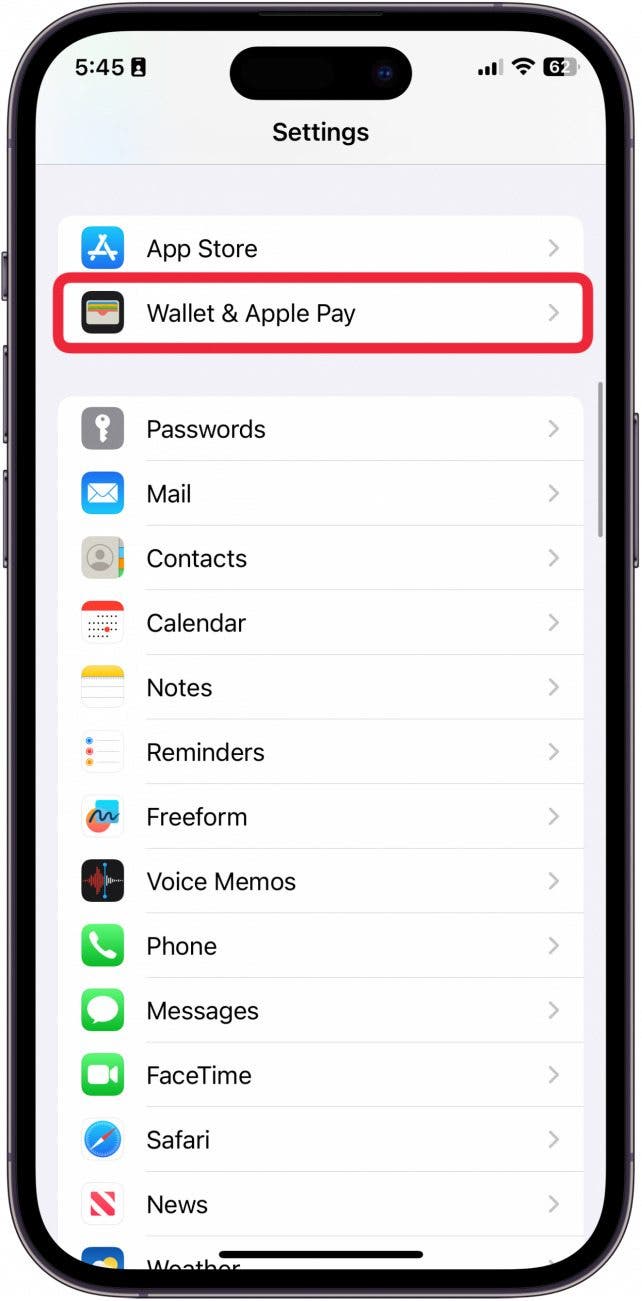
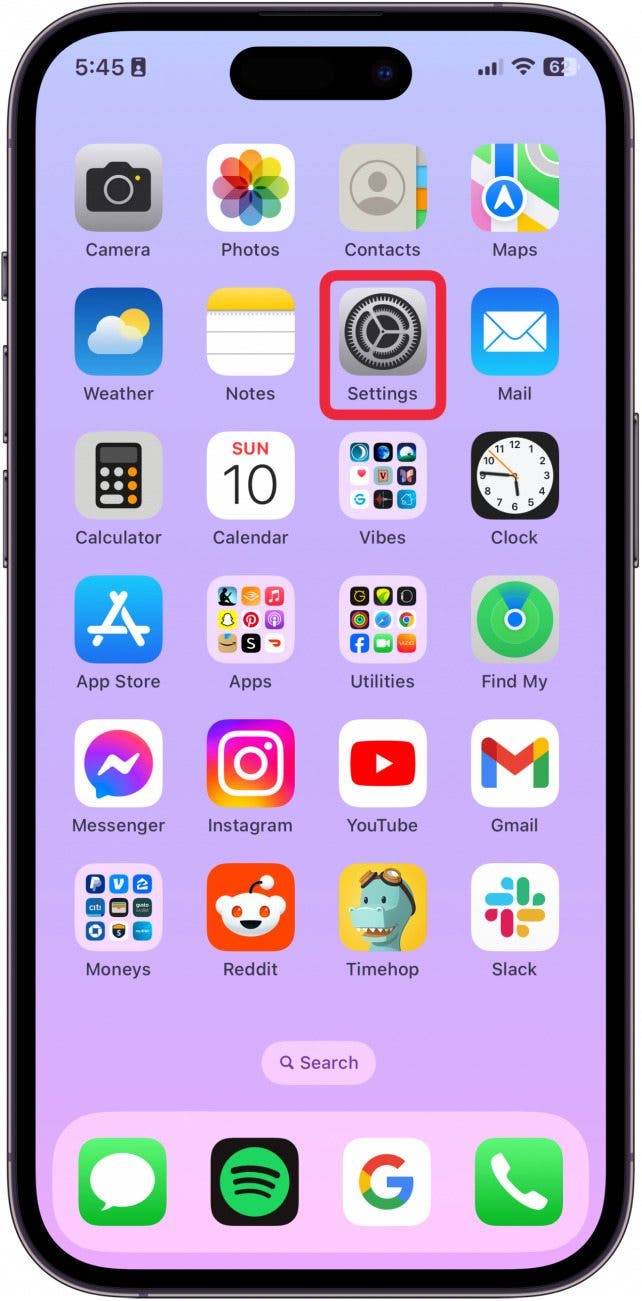
  1. Öffnen Sie auf Ihrem iPhone Einstellungen. Ändern Sie die Standardkarte von Apple Pay
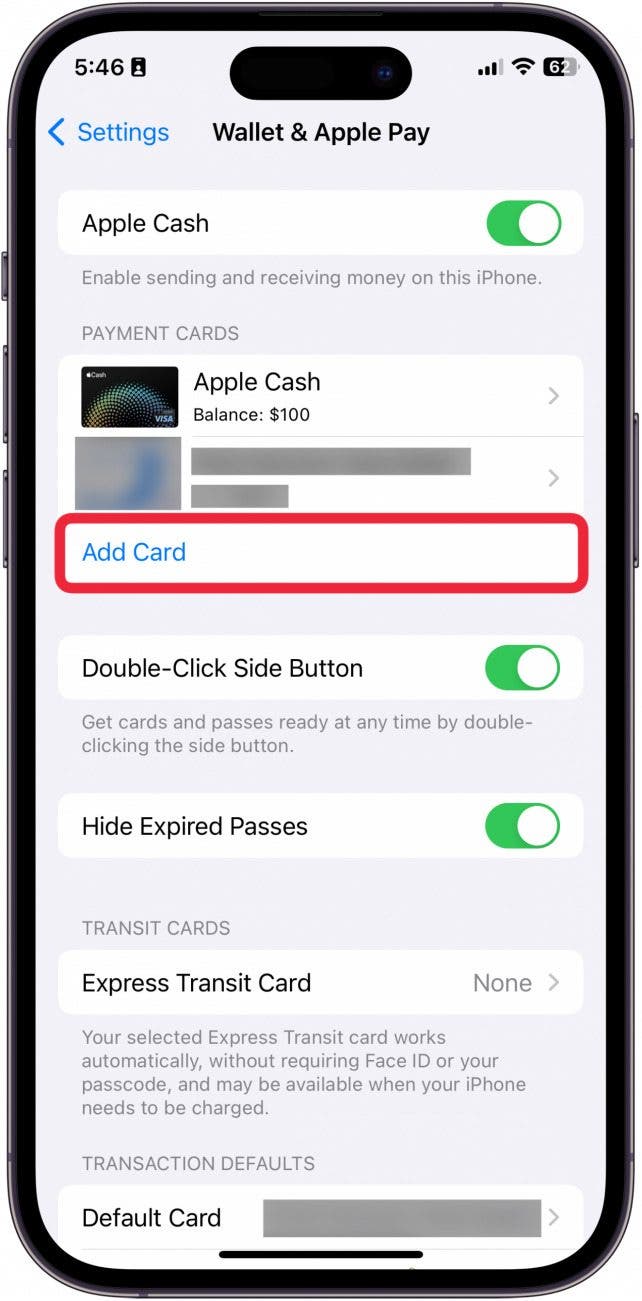
  2. Klopfen Wallet und Apple Pay. So ändern Sie die Apple Pay-Karte

  3. Um eine neue Karte hinzuzufügen, tippen Sie auf Karte hinzufügen. So ändern Sie die Standard-Apple-Pay-Karte
  4. Wählen Sie hier die Art der neuen Karte aus, die Sie Ihrem Apple Wallet hinzufügen möchten. So ändern Sie die Standardkarte von Apple Pay
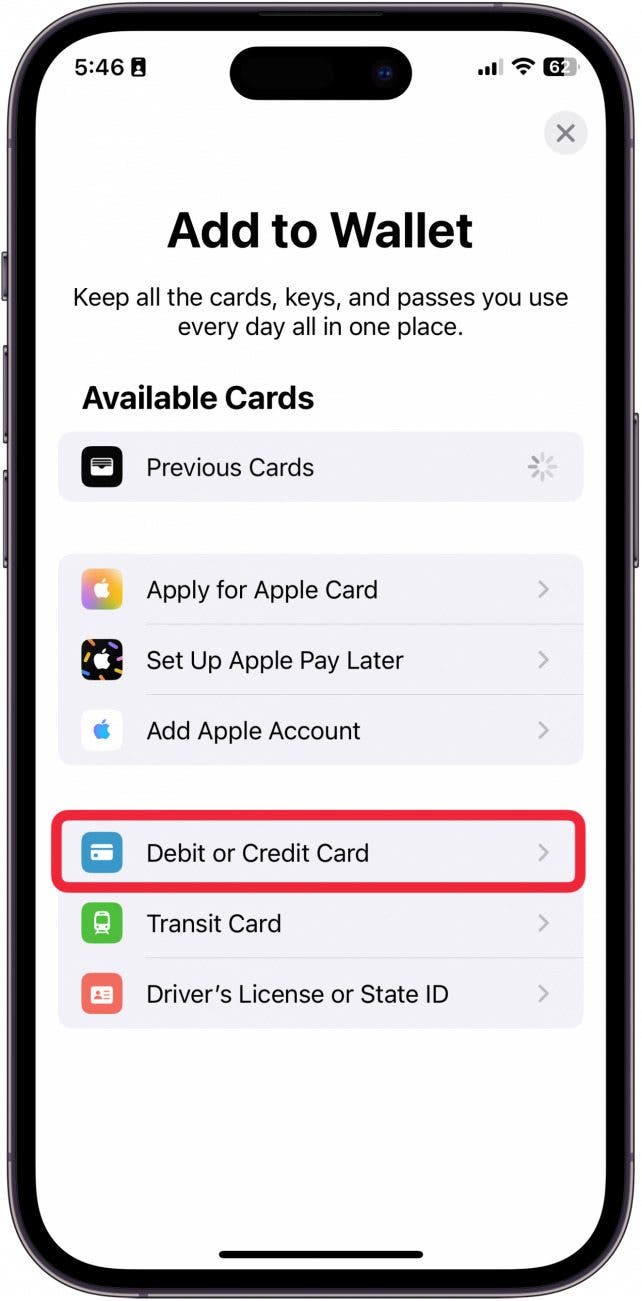
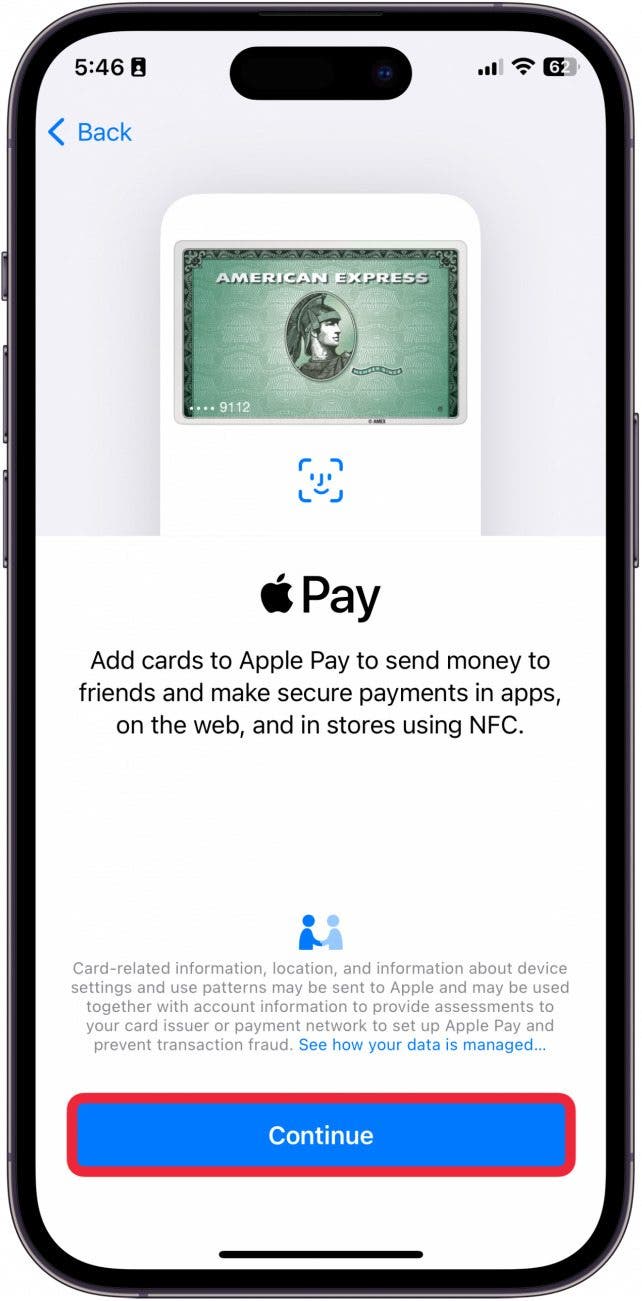
  5. Klopfen Weitermachen. Ändern Sie die Standardkarte von Apple Pay
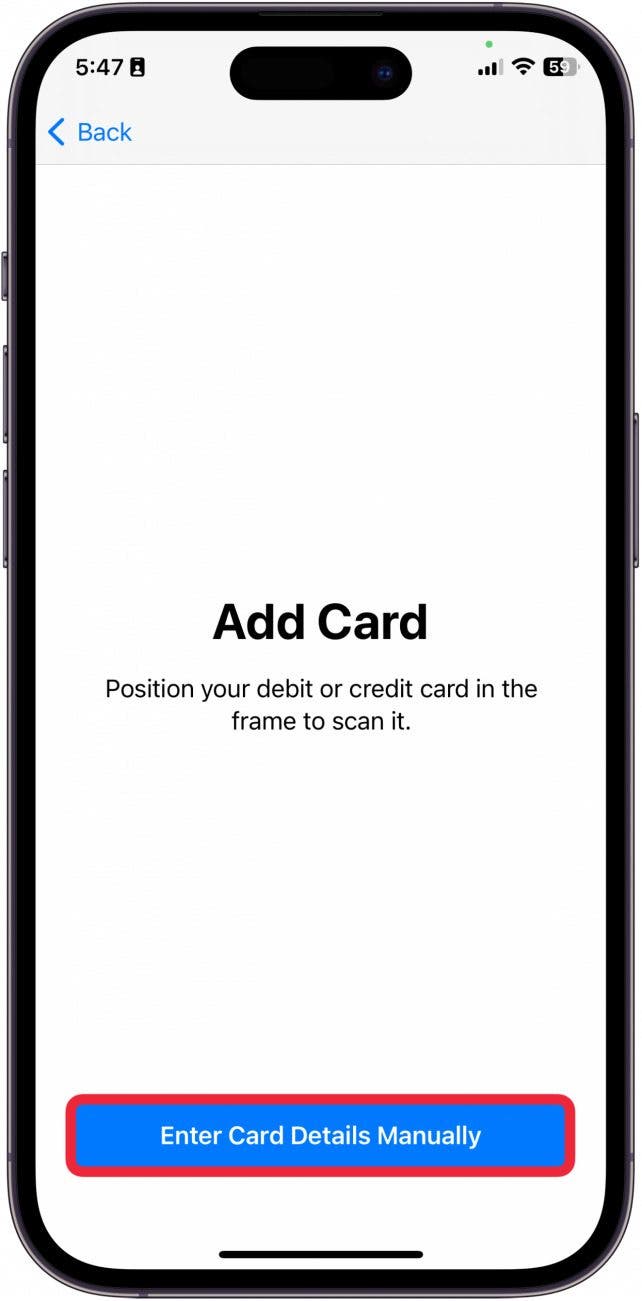
  6. Machen Sie entweder ein Foto der Karte, um sie der Brieftasche hinzuzufügen, oder tippen Sie auf Geben Sie die Kartendetails manuell ein. Ändern Sie die Standard-Apple-Pay-Karte
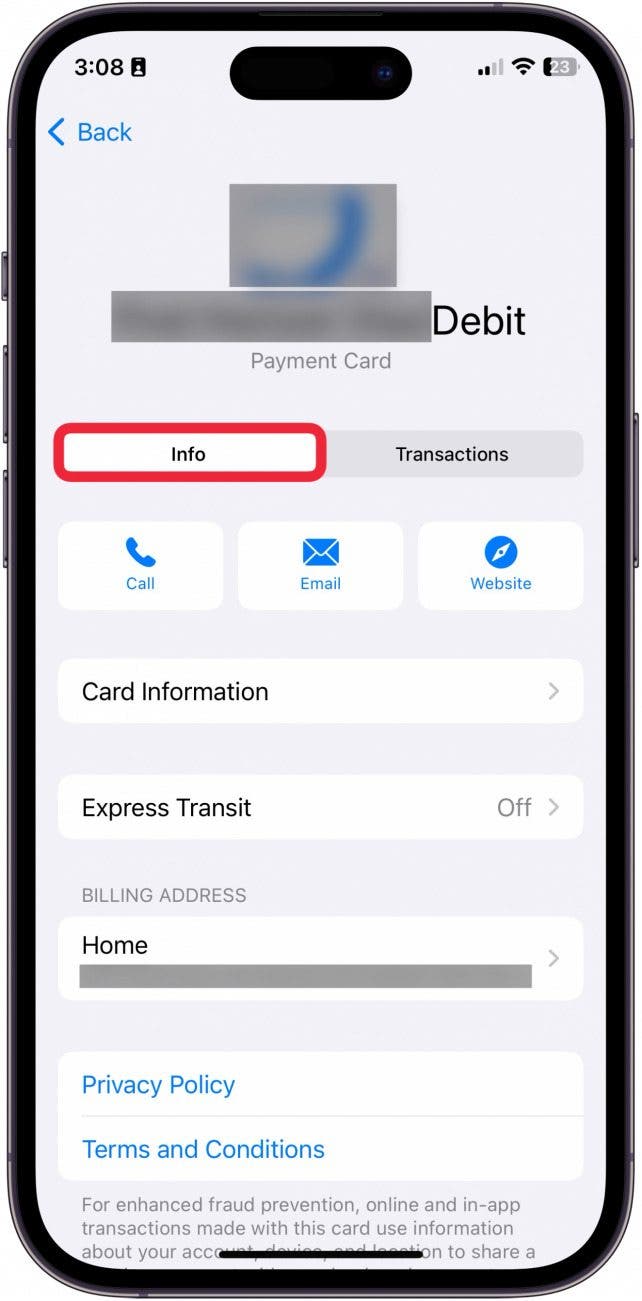
  7. Um eine Karte zu löschen, tippen Sie auf die Karte. So ändern Sie die Standardkarte bei Apple Pay
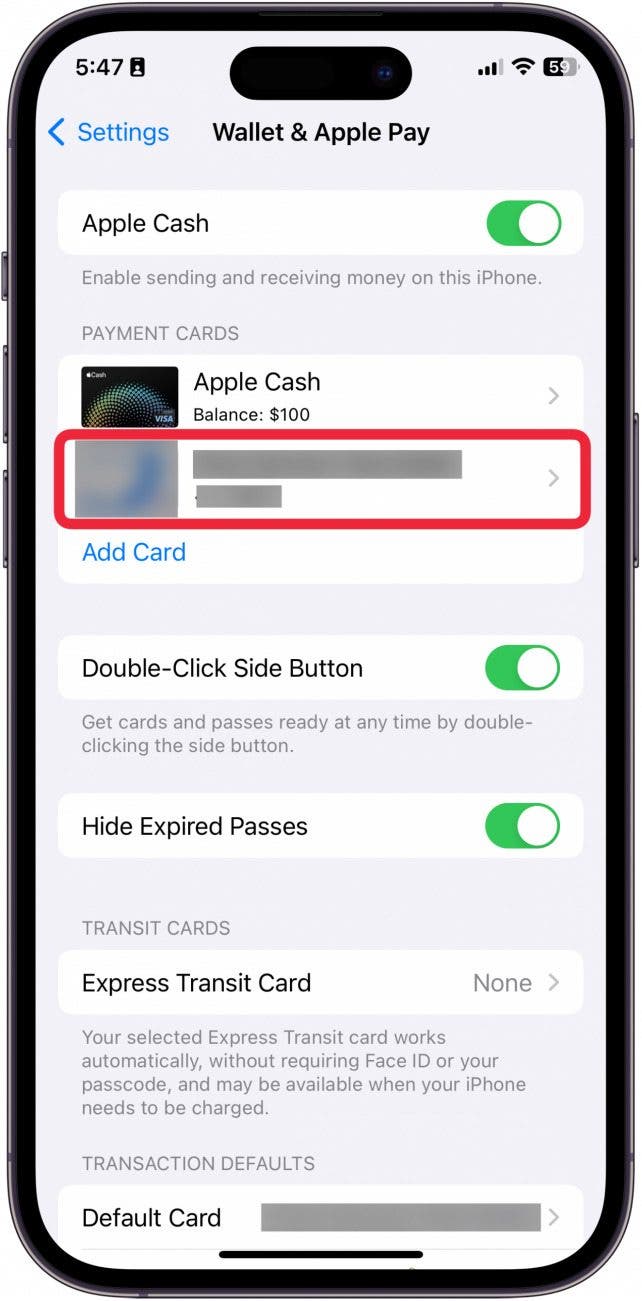
  8. Klopfen Die Info. Fügen Sie eine neue Standardkarte für Apple Wallet hinzu

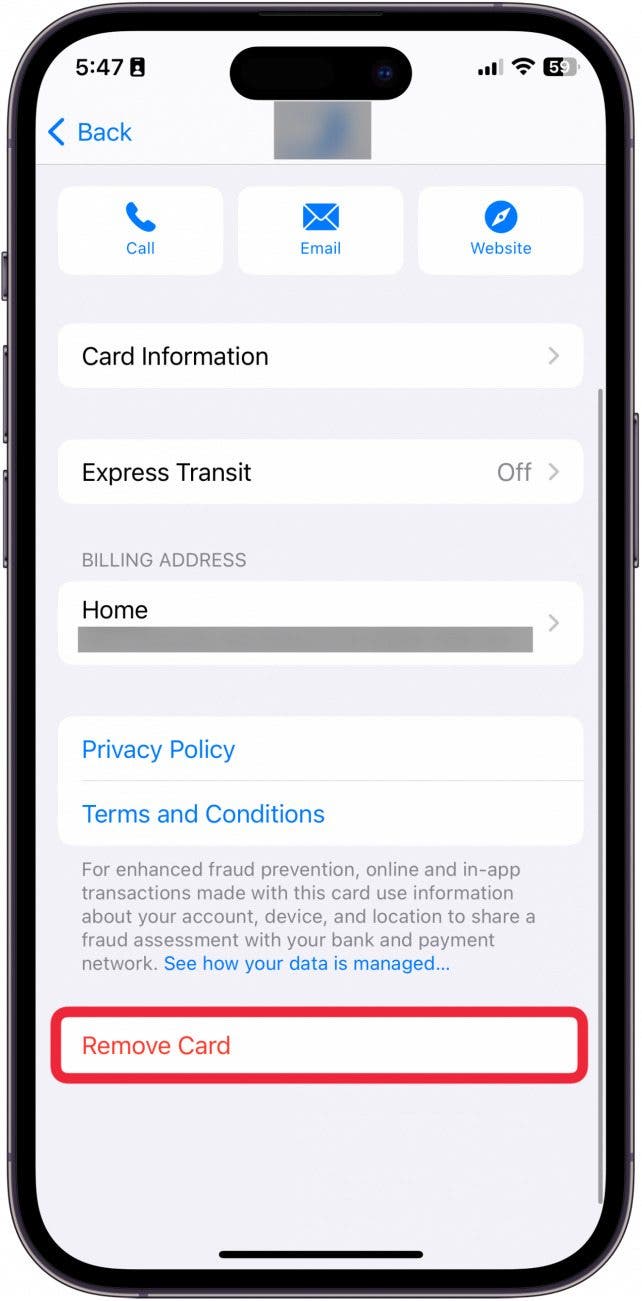
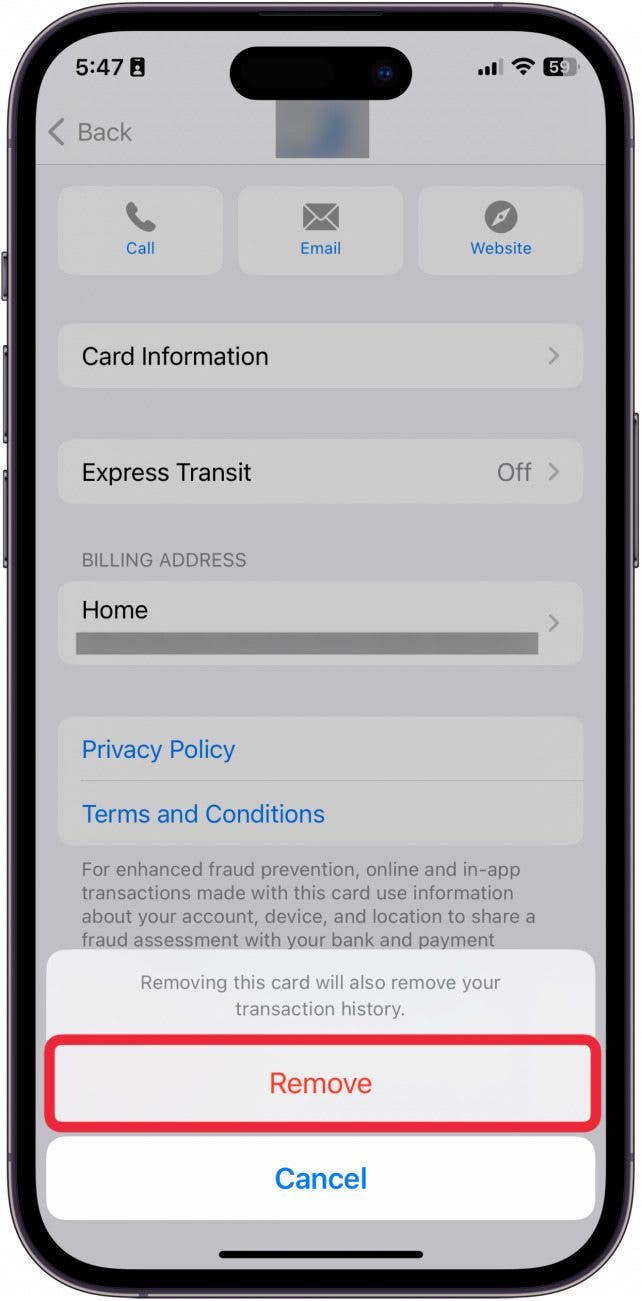
  9. Klopfen Karte entfernen. Apple Pay Standardkarte ändern
  10. Klopfen Entfernen noch einmal zur Bestätigung. So ändern Sie die Standardkarte in Apple Pay
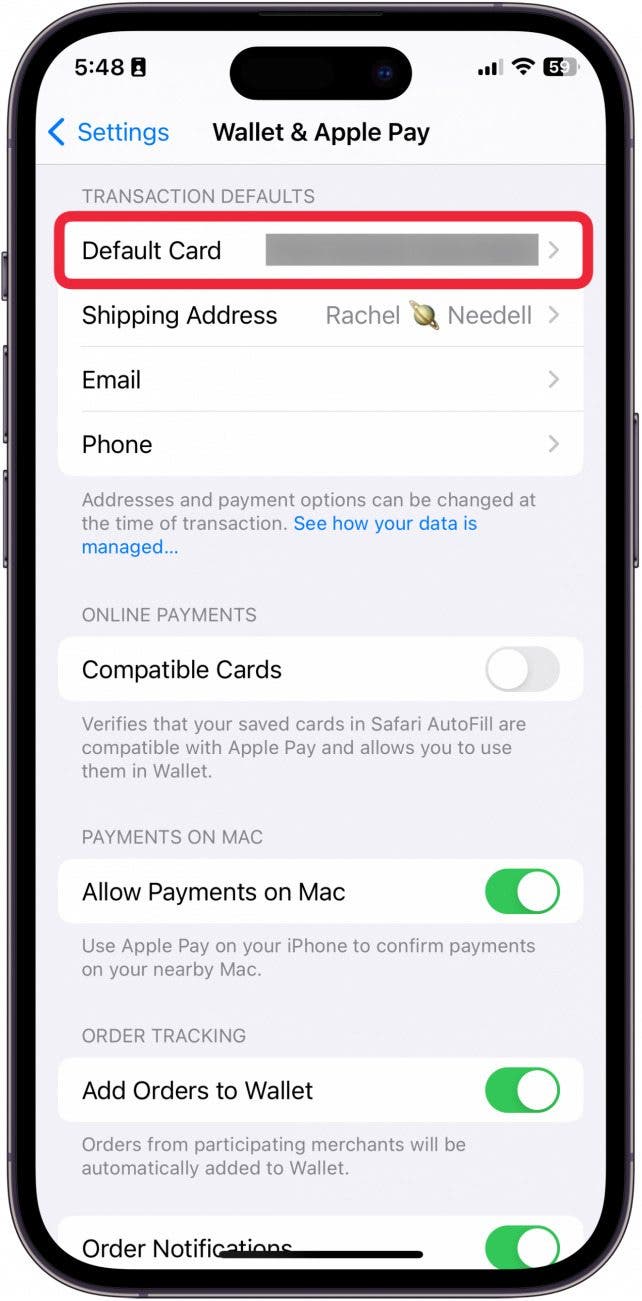
  11. Um Ihre Standardkarte zu ändern, tippen Sie auf Standardkarte. So legen Sie die Standard-Apple-Pay-Karte fest
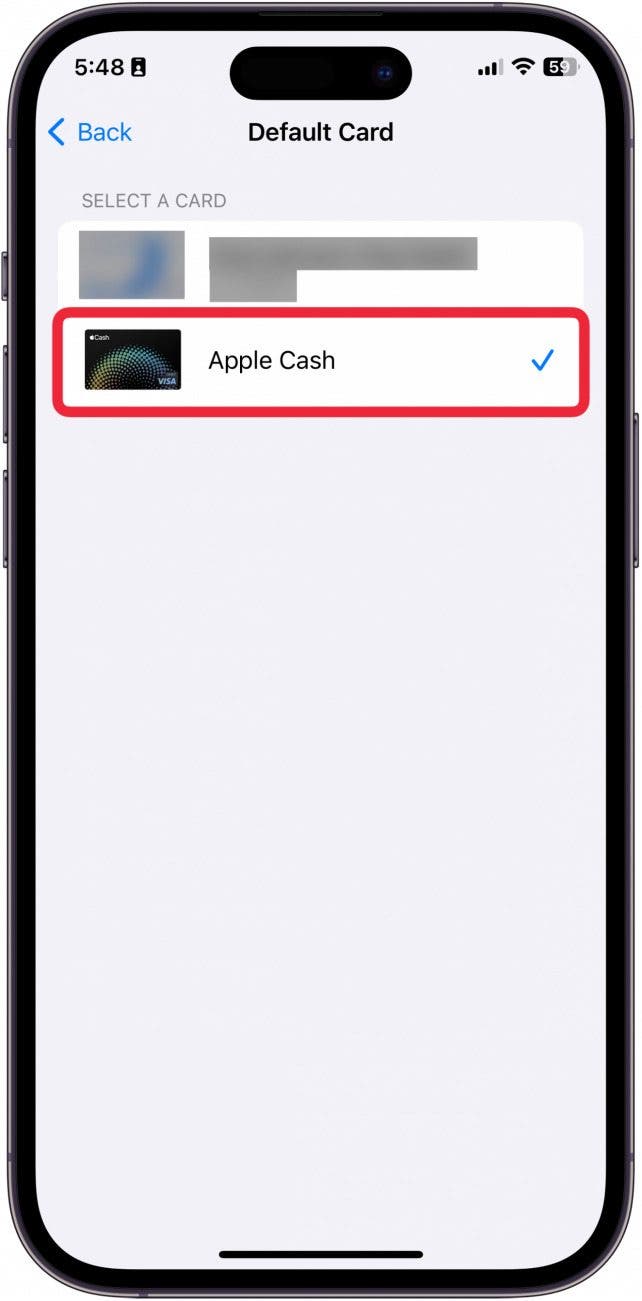
  12. Tippen Sie auf die Karte, die Sie als Standardkarte für Apple Pay-Käufe verwenden möchten. Welche Karte ausgewählt ist, erkennen Sie daran, dass rechts neben dem Kartennamen ein blaues Häkchen angezeigt wird. So ändern Sie die Standardkarte im Apple Wallet
Notiz

Sie können eine Apple Cash-Karte nicht aus Ihrem Wallet löschen. Überweisen Sie stattdessen zunächst das Geld auf der Karte an Ihre Bank. Auf diese Weise können Sie Ihr Geld nicht versehentlich aus dem Apple Wallet löschen.

Jetzt wissen Sie, wie Sie eine Apple Pay-Standardkarte ändern und eine veraltete Karte löschen! Bald können Sie auch Ihren Führerschein oder Ihren Personalausweis zu Ihrem Apple Wallet hinzufügen!

Verwandter Beitrag

Sparen Sie 1/3 auf dieser stilvollen Beats Pille x Kim Kardashian tragbarer Lautsprecher

Machen Sie Ihre Frühlingsreinigung mit den massiv reduzierten kabellosen Staubsaugen von Dreame richtig

Unsere Lieblingsgeräuschuntersuchung über-Ears sind 120 Pfund nur für eine begrenzte Zeit billiger

Sichern Sie sich während des Frühlingsverkaufs von Amazon ein neues Telefon für weniger als 100 £

Dies ist die einzige Power Bank, die ich gerade Freunden und Familie empfehle

MARKIERTE: ändern, Apple, die, für, Pay, Sie, Standardkarte
Teile diesen Artikel
Facebook Twitter Pinterest Whatsapp Whatsapp
Aktie
Was denkst du?
Liebe0
Traurig0
Glücklich0
Schläfrig0
Wütend0
kein Kommentar0
Zwinkern0
Vorheriger Artikel 1711075704 Haier I Master Multi Air Fryer Serie 5 HAF5TWA3 001 Testbericht Haier I-Master Multi Air Fryer Serie 5 HAF5TWA3 001 Testbericht
Nächster Artikel Das iPhone 12 ist jetzt ein preisgünstiges Ersatzhandy
Hinterlasse einen Kommentar

Schreibe einen Kommentar Antwort abbrechen

Deine E-Mail-Adresse wird nicht veröffentlicht. Erforderliche Felder sind mit * markiert

Berühmter Post

También podría gustarte

Sparen Sie 13 auf dieser stilvollen Beats Pille x Kim
Angebote

Sparen Sie 1/3 auf dieser stilvollen Beats Pille x Kim Kardashian tragbarer Lautsprecher

vor 1 Jahr 3 Minuten Mindestlesezeit
Machen Sie Ihre Fruehlingsreinigung mit den massiv reduzierten kabellosen Staubsaugen
Angebote

Machen Sie Ihre Frühlingsreinigung mit den massiv reduzierten kabellosen Staubsaugen von Dreame richtig

vor 1 Jahr 4 Minuten Mindestlesezeit
1735639927 Kopfhoerer der Zukunft koennten sich auf Ihre Gesundheit konzentrieren
Angebote

Unsere Lieblingsgeräuschuntersuchung über-Ears sind 120 Pfund nur für eine begrenzte Zeit billiger

vor 1 Jahr 3 Minuten Mindestlesezeit
Sichern Sie sich waehrend des Fruehlingsverkaufs von Amazon ein neues
Angebote

Sichern Sie sich während des Frühlingsverkaufs von Amazon ein neues Telefon für weniger als 100 £

vor 1 Jahr 3 Minuten Mindestlesezeit
Dies ist die einzige Power Bank die ich gerade Freunden
Angebote

Dies ist die einzige Power Bank, die ich gerade Freunden und Familie empfehle

vor 1 Jahr 4 Minuten Mindestlesezeit
Sparen Sie mehr als 20 auf der maechtigen 20 TB
Angebote

Sparen Sie mehr als 20% auf der mächtigen 20 -TB -Festplatte von WD 20 TB

vor 1 Jahr 3 Minuten Mindestlesezeit
Vergessen Sie alle anderen Fitness Tracker dieser reduzierte Garmin ist
Angebote

Vergessen Sie alle anderen Fitness -Tracker, dieser reduzierte Garmin ist der Traum eines Läufers

vor 1 Jahr 4 Minuten Mindestlesezeit
Sparen Sie ueber 20 auf einem der besten Streaming Geraete
Angebote

Sparen Sie über 20% auf einem der besten Streaming -Geräte von Amazon

vor 1 Jahr 3 Minuten Mindestlesezeit
Zeig mehr
ThemeLocal - Blog-Tipps, die wie von Zauberhand funktionierenThemeLocal - Blog-Tipps, die wie von Zauberhand funktionieren
Folge uns
© 2022 Themelocal. Alle Rechte vorbehalten.
  • Nutzungsbedingungen
  • Datenschutzerklärung
  • Cookie-Richtlinie
  • Kontakt
Welcome Back!

Sign in to your account

Passwort vergessen?