ThemeLocal - Blog-Tipps, die wie von Zauberhand funktionierenThemeLocal - Blog-Tipps, die wie von Zauberhand funktionierenThemeLocal - Blog-Tipps, die wie von Zauberhand funktionieren
  • Bloggen
  • WordPress
  • E-Mail Marketing
  • SEO
  • Soziale Netzwerke
  • Mehr
    • Tutorials
    • Shopify
    • Bewertungen
    • Tipps
    • Sicherheit
    • Software und Dienste
    • Verkehrserzeugung
    • Anfängerleitfaden
    • Showcase
Search
  • Nutzungsbedingungen
  • Datenschutzerklärung
  • Cookie-Richtlinie
  • Kontakt
© 2022 Themelocal. Alle Rechte vorbehalten.
Lektüre: So ändern Sie Ihre Sprache und Region auf einem iPhone
Aktie
Benachrichtigung Zeig mehr
Aa
ThemeLocal - Blog-Tipps, die wie von Zauberhand funktionierenThemeLocal - Blog-Tipps, die wie von Zauberhand funktionieren
Aa
  • Bloggen
  • WordPress
  • E-Mail Marketing
  • SEO
  • Soziale Netzwerke
  • Mehr
Search
  • Bloggen
  • WordPress
  • E-Mail Marketing
  • SEO
  • Soziale Netzwerke
  • Mehr
    • Tutorials
    • Shopify
    • Bewertungen
    • Tipps
    • Sicherheit
    • Software und Dienste
    • Verkehrserzeugung
    • Anfängerleitfaden
    • Showcase
Folge uns
  • Nutzungsbedingungen
  • Datenschutzerklärung
  • Cookie-Richtlinie
  • Kontakt
© 2022 Themelocal. Alle Rechte vorbehalten.
ThemeLocal - Blog-Tipps, die wie von Zauberhand funktionieren > Blog > Wie man > So ändern Sie Ihre Sprache und Region auf einem iPhone
Wie man

So ändern Sie Ihre Sprache und Region auf einem iPhone

Zuletzt aktualisiert: Oktober 28, 2024 5:12 p.m.
ThemeLocal vor 2 Jahren 2 Minuten Mindestlesezeit
Aktie
2 Minuten Mindestlesezeit
So aendern Sie Ihre Sprache und Region auf einem iPhone
Aktie

Wenn Sie die Sprach- oder Regionseinstellung Ihres iPhones ändern möchten, folgen Sie einfach unserer einfachen und klaren Anleitung Zu schalte es hoch.

Contents
Was Sie brauchenDie KurzversionSchritt 1Öffnen Sie die Einstellungen-AppSchritt 2Schritt 3Tippen Sie auf Sprache und RegionSchritt 4Wählen Sie die iPhone-SpracheSchritt 5Wählen Sie Ihre Sprache aus der Liste aus und bestätigen SieFAQs

Es gibt mehrere Gründe, warum Sie die Systemsprache Ihres iPhones ändern möchten. Zum einen ist möglicherweise die falsche Sprache eingestellt, wodurch der gesamte Text für Sie völlig rätselhaft wird.

Zum anderen sprechen Sie möglicherweise mehr als eine Sprache und möchten das Telefon auf eine andere umstellen. Diese Anleitung zeigt Ihnen Schritt für Schritt, wie Sie die Sprache Ihres iPhones ändern können, ganz gleich aus welchem ​​Grund oder Bedarf.

Was Sie brauchen

  • Ein iPhone mit der neuesten Version von iOS

Die Kurzversion

  • Öffnen Sie die Einstellungen-App
  • Scrollen Sie nach unten zu „Allgemein“.
  • Tippen Sie auf Sprache und Region
  • Wählen Sie die iPhone-Sprache
  • Tippen Sie in der Liste auf Ihre Sprache
  1. Schritt 1

    Öffnen Sie die Einstellungen-App
    So aendern Sie Ihre Sprache und Region auf einem iPhone

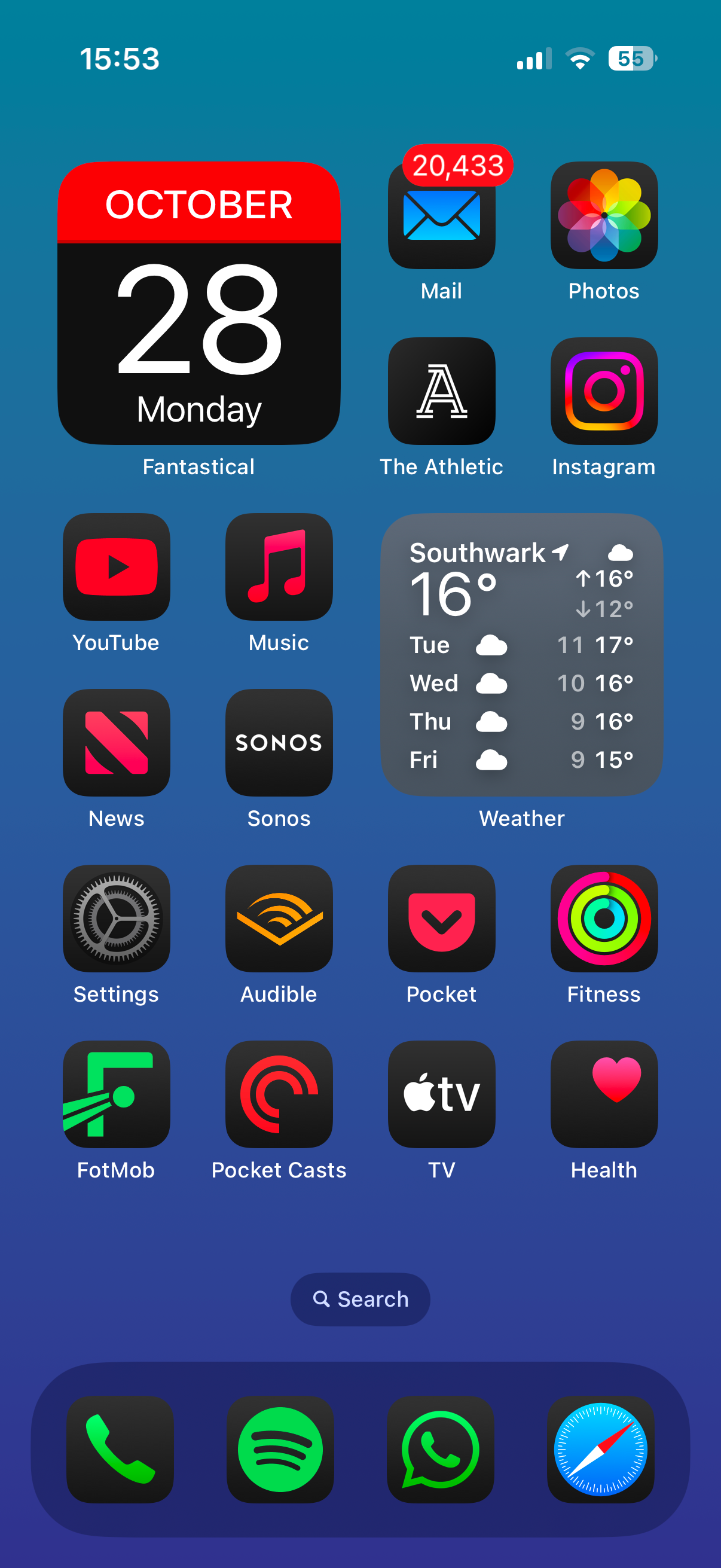
    Öffnen Sie zunächst die Einstellungen-App Ihres iPhones. Dieses hat ein Symbol, das wie ein mechanisches Zahnrad aussieht.Apple iPhone-Homescreen

  2. Schritt 2

    1730131945 641 So aendern Sie Ihre Sprache und Region auf einem iPhone

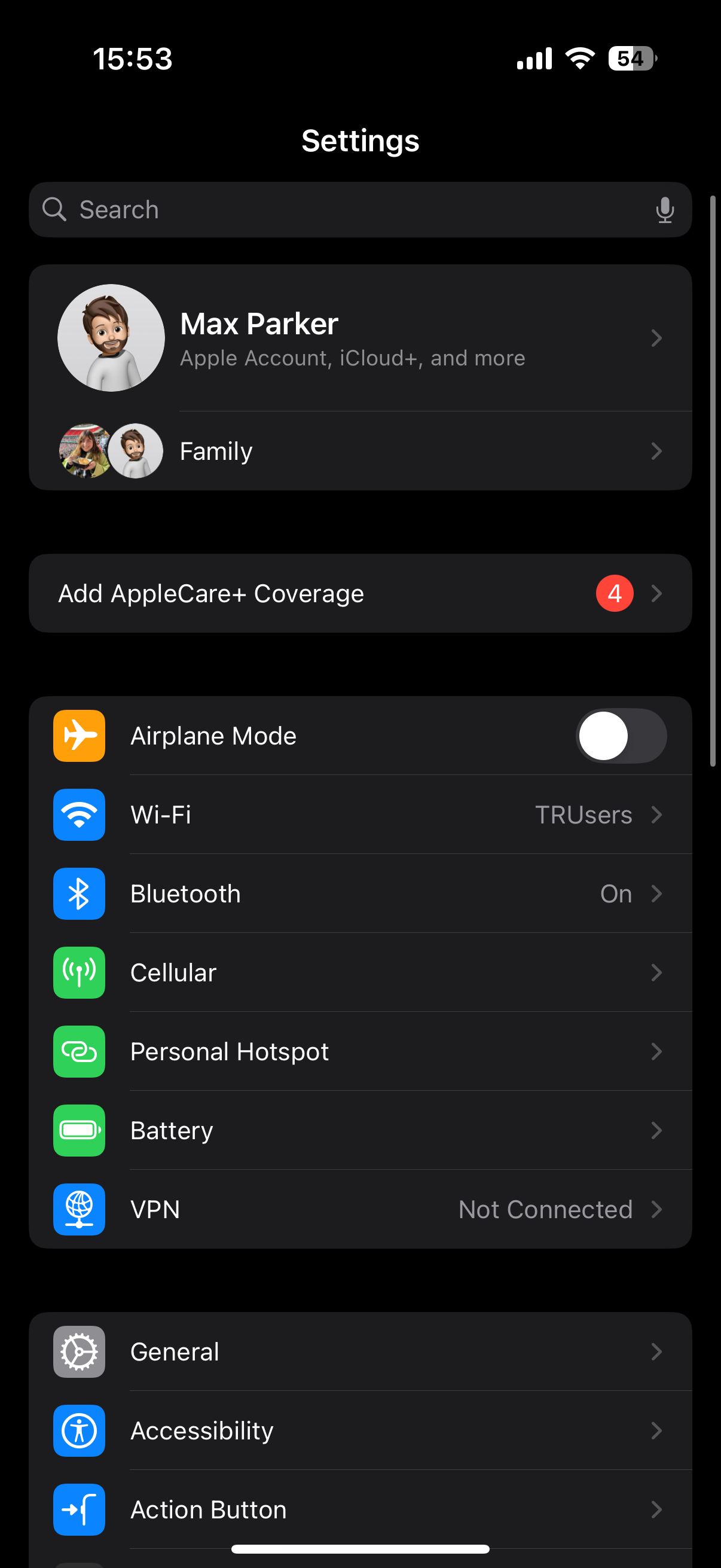
    Scrollen Sie im Menü „Einstellungen“ nach unten, bis „Allgemein“ angezeigt wird, und tippen Sie darauf.Apple iPhone-Einstellungen

  3. Schritt 3

    Tippen Sie auf Sprache und Region
    1730131947 47 So aendern Sie Ihre Sprache und Region auf einem iPhone

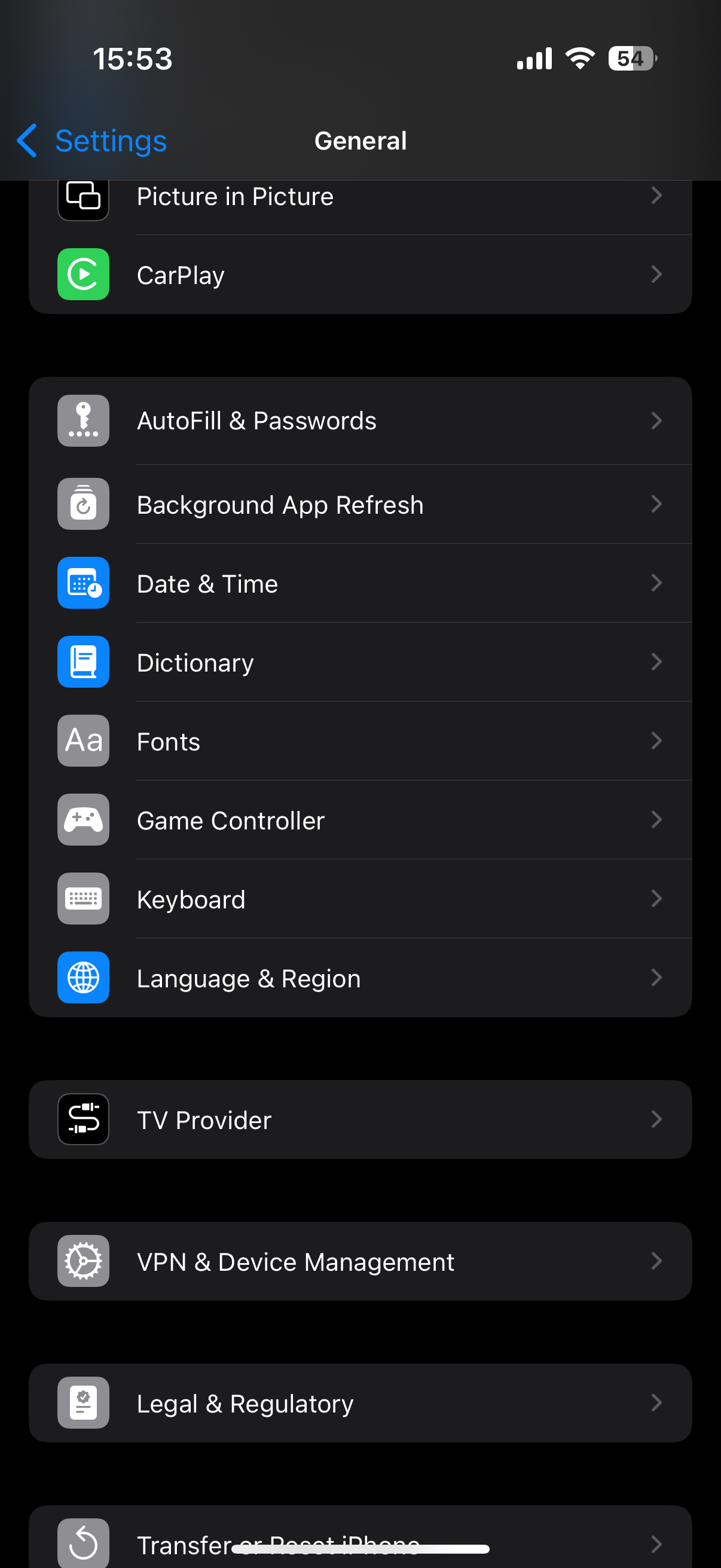
    Tippen Sie nun in diesem Menü auf die Option Sprache und Region.Apple iPhone allgemein

  4. Schritt 4

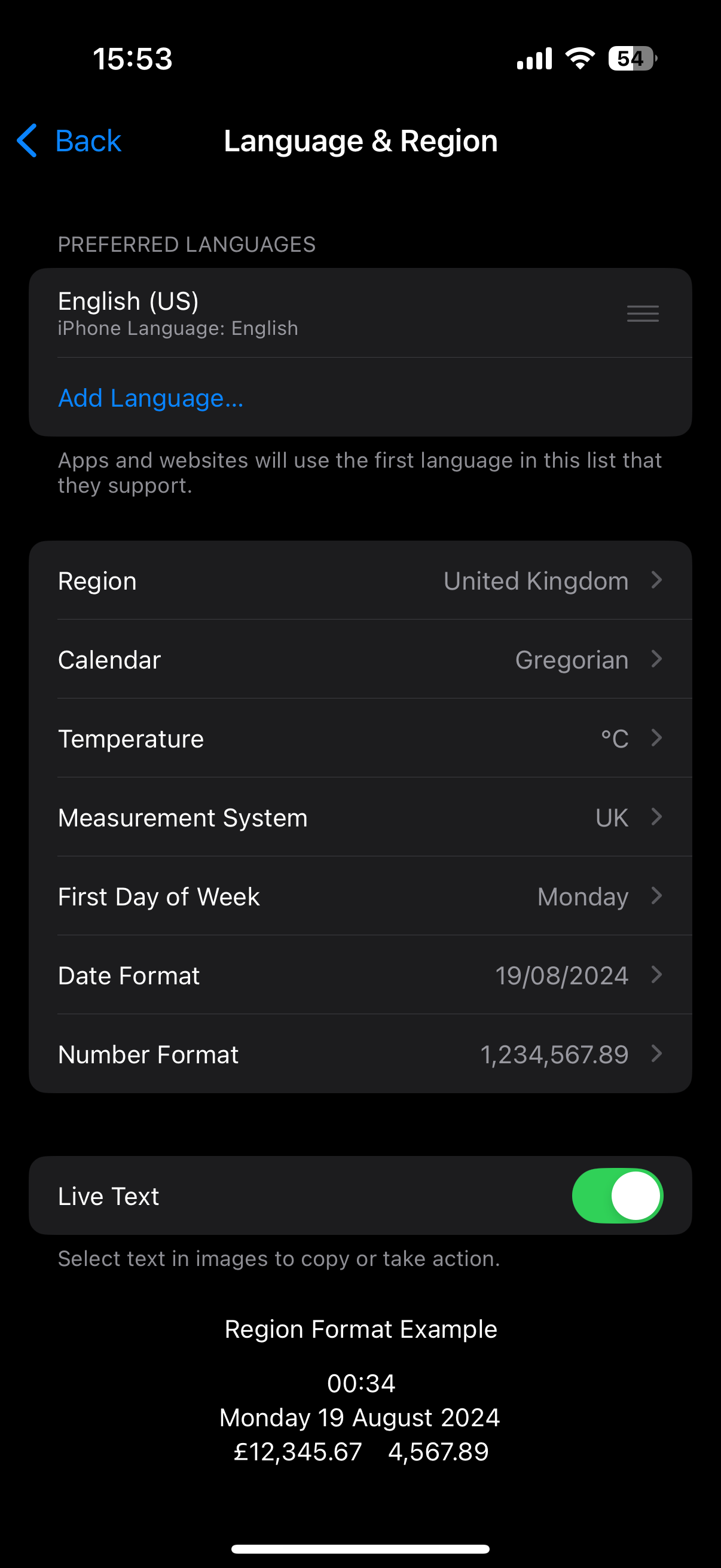
    Wählen Sie die iPhone-Sprache
    1730131949 269 So aendern Sie Ihre Sprache und Region auf einem iPhone

    Tippen Sie auf iPhone-Sprache.Sprache und Regionen des Apple iPhone

  5. Schritt 5

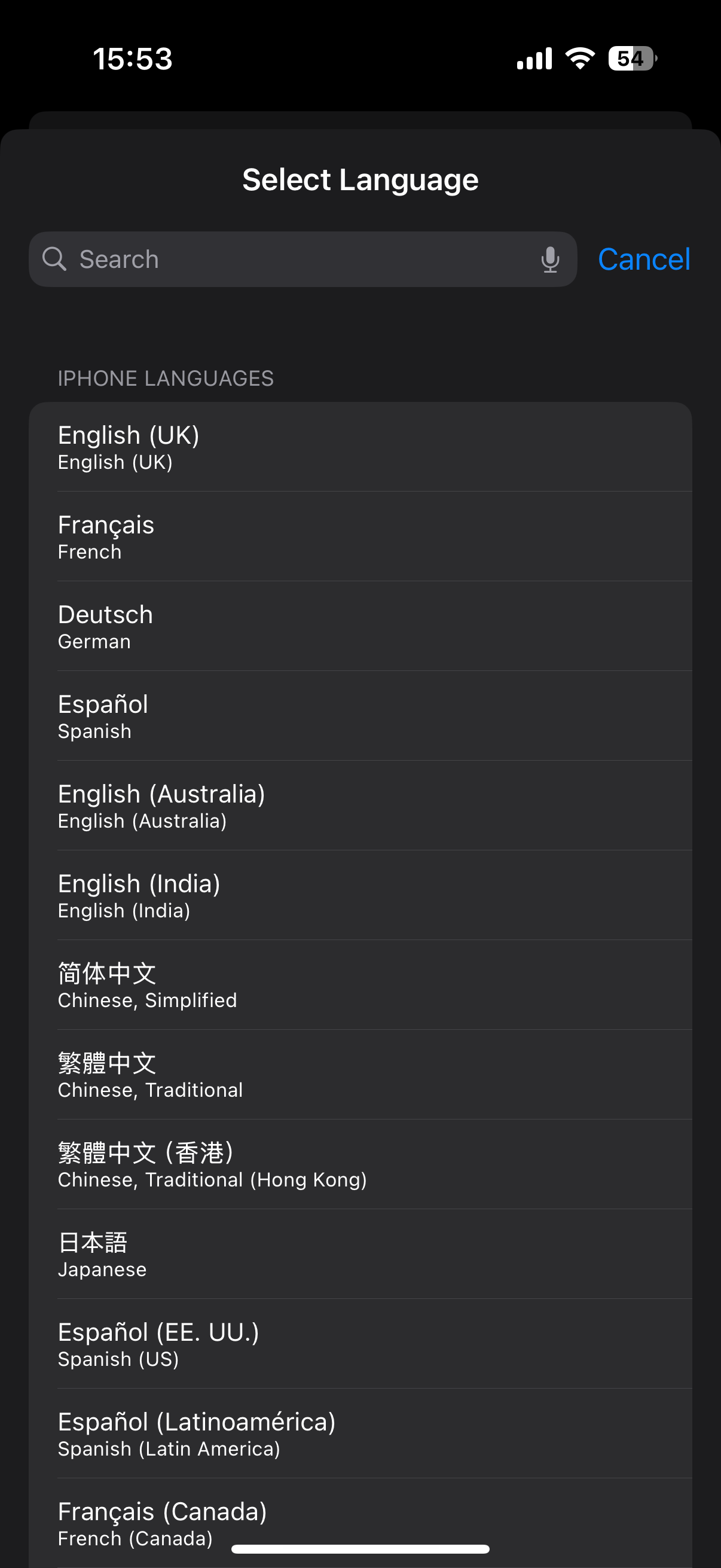
    Wählen Sie Ihre Sprache aus der Liste aus und bestätigen Sie
    1730131951 617 So aendern Sie Ihre Sprache und Region auf einem iPhone

    Nun sollte eine Liste erscheinen, in der Sie die Möglichkeit haben, eine andere Sprache für Ihr iPhone auszuwählen. Wählen Sie die gewünschte Sprache aus und bestätigen Sie Ihre Auswahl.Apple iPhone Sprache und Regionen auswählen

FAQs

Wie kann ich die Sprache wieder ändern?

Befolgen Sie einfach die Schritte dieser Anleitung, wählen Sie jedoch im letzten Schritt Ihre Originalsprache aus.

Warum sollten Sie die Sprache Ihres iPhones ändern?

Sie können die Sprache Ihres iPhones ändern, wenn es auf eine Sprache eingestellt ist, die Sie nicht vollständig verstehen können, oder wenn Sie es auf eine andere Sprache umstellen möchten, die Sie sprechen können oder sprechen lernen.

Verwandter Beitrag

Sparen Sie 1/3 auf dieser stilvollen Beats Pille x Kim Kardashian tragbarer Lautsprecher

Machen Sie Ihre Frühlingsreinigung mit den massiv reduzierten kabellosen Staubsaugen von Dreame richtig

Sichern Sie sich während des Frühlingsverkaufs von Amazon ein neues Telefon für weniger als 100 £

Dies ist die einzige Power Bank, die ich gerade Freunden und Familie empfehle

Sparen Sie mehr als 20% auf der mächtigen 20 -TB -Festplatte von WD 20 TB

MARKIERTE: ändern, auf, einem, Ihre, iPhone, Region, Sie, Sprache, und
Teile diesen Artikel
Facebook Twitter Pinterest Whatsapp Whatsapp
Aktie
Was denkst du?
Liebe0
Traurig0
Glücklich0
Schläfrig0
Wütend0
kein Kommentar0
Zwinkern0
Vorheriger Artikel Geruechte ueber Snapdragon 8 Gen 4 Alles was wir bisher Gerüchte über Snapdragon 8 Gen 4: Alles, was wir bisher wissen
Nächster Artikel Insta360 Ace Pro 2 vs GoPro Hero 13 Black Welche Insta360 Ace Pro 2 vs. GoPro Hero 13 Black: Welche Action-Cam gewinnt?
Hinterlasse einen Kommentar

Schreibe einen Kommentar Antwort abbrechen

Deine E-Mail-Adresse wird nicht veröffentlicht. Erforderliche Felder sind mit * markiert

Berühmter Post

También podría gustarte

Sparen Sie 13 auf dieser stilvollen Beats Pille x Kim
Angebote

Sparen Sie 1/3 auf dieser stilvollen Beats Pille x Kim Kardashian tragbarer Lautsprecher

vor 1 Jahr 3 Minuten Mindestlesezeit
Machen Sie Ihre Fruehlingsreinigung mit den massiv reduzierten kabellosen Staubsaugen
Angebote

Machen Sie Ihre Frühlingsreinigung mit den massiv reduzierten kabellosen Staubsaugen von Dreame richtig

vor 1 Jahr 4 Minuten Mindestlesezeit
Sichern Sie sich waehrend des Fruehlingsverkaufs von Amazon ein neues
Angebote

Sichern Sie sich während des Frühlingsverkaufs von Amazon ein neues Telefon für weniger als 100 £

vor 1 Jahr 3 Minuten Mindestlesezeit
Dies ist die einzige Power Bank die ich gerade Freunden
Angebote

Dies ist die einzige Power Bank, die ich gerade Freunden und Familie empfehle

vor 1 Jahr 4 Minuten Mindestlesezeit
Sparen Sie mehr als 20 auf der maechtigen 20 TB
Angebote

Sparen Sie mehr als 20% auf der mächtigen 20 -TB -Festplatte von WD 20 TB

vor 1 Jahr 3 Minuten Mindestlesezeit
Vergessen Sie alle anderen Fitness Tracker dieser reduzierte Garmin ist
Angebote

Vergessen Sie alle anderen Fitness -Tracker, dieser reduzierte Garmin ist der Traum eines Läufers

vor 1 Jahr 4 Minuten Mindestlesezeit
Dieser Amazon Deal hat mich ueberredet endlich auf eine elektrische
Angebote

Dieser Amazon -Deal hat mich überredet, endlich auf eine elektrische Zahnbürste zu upgraden

vor 1 Jahr 3 Minuten Mindestlesezeit
Gehen Sie nicht in Ihren naechsten Urlaub ohne diese reduzierten
Angebote

Beste Kopfhörerangebote: Top Bose, Sony und Samsung Angebote im Frühlingsverkauf von Amazon

vor 1 Jahr 6 Minuten Mindestlesezeit
Zeig mehr
ThemeLocal - Blog-Tipps, die wie von Zauberhand funktionierenThemeLocal - Blog-Tipps, die wie von Zauberhand funktionieren
Folge uns
© 2022 Themelocal. Alle Rechte vorbehalten.
  • Nutzungsbedingungen
  • Datenschutzerklärung
  • Cookie-Richtlinie
  • Kontakt
Welcome Back!

Sign in to your account

Passwort vergessen?