ThemeLocal - Blog-Tipps, die wie von Zauberhand funktionierenThemeLocal - Blog-Tipps, die wie von Zauberhand funktionierenThemeLocal - Blog-Tipps, die wie von Zauberhand funktionieren
  • Bloggen
  • WordPress
  • E-Mail Marketing
  • SEO
  • Soziale Netzwerke
  • Mehr
    • Tutorials
    • Shopify
    • Bewertungen
    • Tipps
    • Sicherheit
    • Software und Dienste
    • Verkehrserzeugung
    • Anfängerleitfaden
    • Showcase
Search
  • Nutzungsbedingungen
  • Datenschutzerklärung
  • Cookie-Richtlinie
  • Kontakt
© 2022 Themelocal. Alle Rechte vorbehalten.
Lektüre: So aktivieren Sie die automatische Vervollständigung von Google-Adressen in WooCommerce
Aktie
Benachrichtigung Zeig mehr
Aa
ThemeLocal - Blog-Tipps, die wie von Zauberhand funktionierenThemeLocal - Blog-Tipps, die wie von Zauberhand funktionieren
Aa
  • Bloggen
  • WordPress
  • E-Mail Marketing
  • SEO
  • Soziale Netzwerke
  • Mehr
Search
  • Bloggen
  • WordPress
  • E-Mail Marketing
  • SEO
  • Soziale Netzwerke
  • Mehr
    • Tutorials
    • Shopify
    • Bewertungen
    • Tipps
    • Sicherheit
    • Software und Dienste
    • Verkehrserzeugung
    • Anfängerleitfaden
    • Showcase
Folge uns
  • Nutzungsbedingungen
  • Datenschutzerklärung
  • Cookie-Richtlinie
  • Kontakt
© 2022 Themelocal. Alle Rechte vorbehalten.
ThemeLocal - Blog-Tipps, die wie von Zauberhand funktionieren > Blog > Tutorials > So aktivieren Sie die automatische Vervollständigung von Google-Adressen in WooCommerce
Tutorials

So aktivieren Sie die automatische Vervollständigung von Google-Adressen in WooCommerce

Zuletzt aktualisiert: Februar 8, 2024 2:12 p.m.
ThemeLocal vor 2 Jahren 8 Minuten Mindestlesezeit
Aktie
8 Minuten Mindestlesezeit
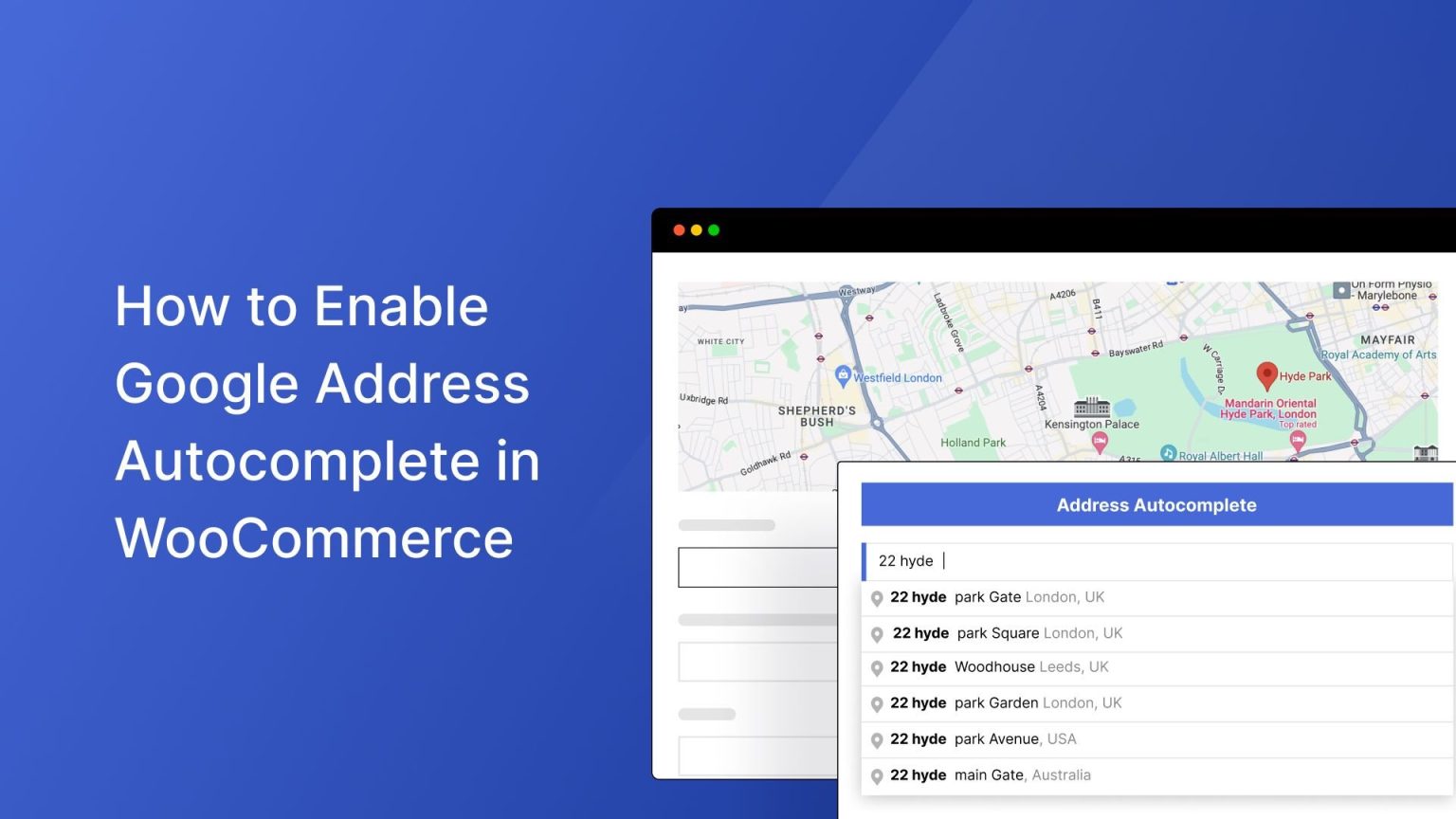
So aktivieren Sie die automatische Vervollstaendigung von Google Adressen in WooCommerce
Aktie

Möchten Sie die automatische Vervollständigung von Google-Adressen zum Checkout Ihres WooCommerce-Shops hinzufügen? Hier sind Sie richtig!

Contents
1. Installieren und aktivieren Sie das Merchant Pro Plugin 2. Generieren Sie einen Google Places-API-Schlüsselich. Melden Sie sich bei der Google Cloud Console anii. Erstellen Sie ein Rechnungskontoiii. Erstellen Sie ein Projektiv. Aktivieren Sie die Google Places-APIv. Erstellen Sie einen API-Schlüssel3. Öffnen Sie das Modul zur automatischen Vervollständigung von Google-Adressen 4. Geben Sie Ihren Google Places-API-Schlüssel ein5. Aktivieren Sie das Modul zur automatischen Vervollständigung von Google-Adressen6. Aktivieren Sie die automatische Vervollständigung von Google-Adressen auf Ihrer Checkout-SeiteAbschluss

Die automatische Adressvervollständigung von Google verbessert das Kundenerlebnis und reduziert Benutzerfehler, indem sie Straßenadressen in Echtzeit vorschlägt, während Ihr Kunde seine Adresse in das Bestellformular eingibt.

Da der WooCommerce-Kern nicht standardmäßig in die automatische Vervollständigung von Google-Adressen integriert ist, benötigen Sie ein Drittanbieter-Plugin, um diese Funktionalität zu Ihrem Shop hinzuzufügen.

In diesem Artikel werde ich Sie durch die Aktivierung der automatischen Vervollständigung von Google-Adressen in WooCommerce mit einem leistungsstarken Plugin namens Merchant Pro führen.

Lass uns anfangen.

1. Installieren und aktivieren Sie das Merchant Pro Plugin

Merchant Pro ist ein All-in-One-Plugin für WooCommerce, das über 40 Module bietet, die das Einkaufserlebnis Ihres Shops verbessern und die Konversionsraten steigern sollen. Eines dieser Module ist Automatische Vervollständigung von Google-Adressen.

Um zu beginnen, kaufen, installieren und aktivieren Sie einfach das Merchant Pro-Plugin in Ihrem Shop:
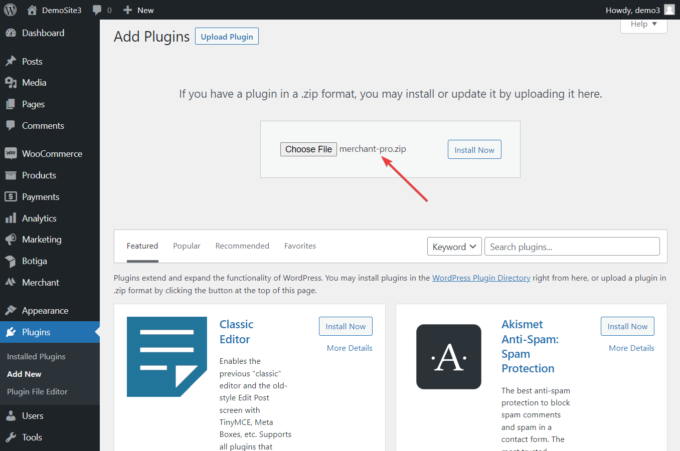
Merchant Pro Plugin Woocommerce Store hochladen

2. Generieren Sie einen Google Places-API-Schlüssel

Um die automatische Vervollständigung von Google-Adressen zum Checkout Ihres Shops hinzuzufügen, müssen Sie Google Places mithilfe eines API-Schlüssels in Ihren WooCommerce-Shop integrieren.

So generieren Sie einen Google Places-API-Schlüssel:

ich. Melden Sie sich bei der Google Cloud Console an

Um einen Google Places-API-Schlüssel zu generieren, öffnen Sie die Google Cloud Console und melden Sie sich mit einem neuen oder bestehenden Google-Konto an.

ii. Erstellen Sie ein Rechnungskonto

Im Google Cloud-Dashboard müssen Sie zunächst ein Rechnungskonto erstellen. Dies ist ein obligatorischer Schritt.

Machen Sie sich keine Sorgen, es wird Ihnen noch nichts in Rechnung gestellt.

Gehe zum Abrechnung Option auf der linken Seite des Bildschirms:
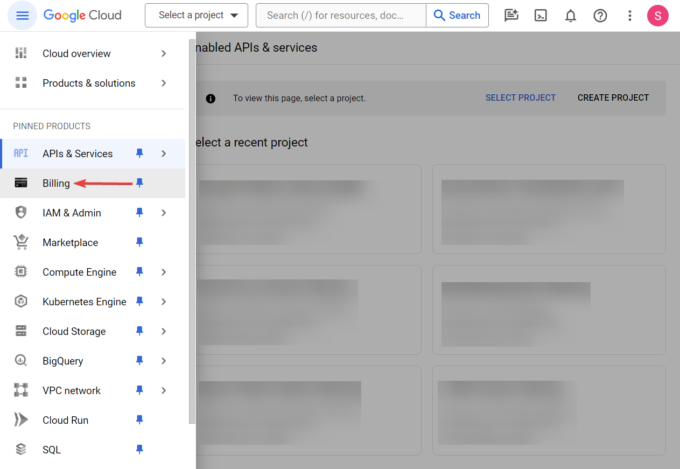
Google Cloud-Abrechnungsoption

Sie werden aufgefordert, ein Formular auszufüllen und eine Kredit- oder Debitkarte hinzuzufügen.

Tun Sie das und drücken Sie dann die Taste Kostenlos starten Klicken Sie auf die Schaltfläche und Ihr Rechnungskonto wird erstellt:
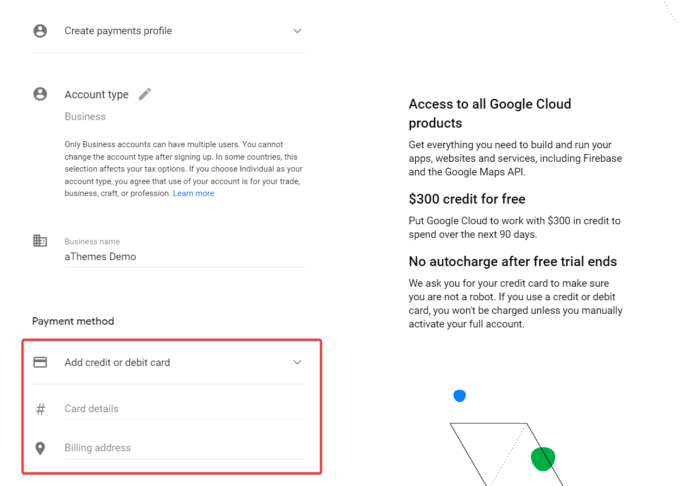
Zahlungsmethode der Google-Konsole

Nach der Erstellung des Kontos erhalten Sie von Google jeden Monat ein kostenloses Guthaben in Höhe von 200 $ für die Nutzung der folgenden Google-Dienste: Maps, Routes und Places.

Mit diesem Guthaben können Sie die Google Places API in Ihrem WooCommerce-Shop nutzen.

Solange Ihre Nutzung das monatliche Guthaben von 200 $ nicht überschreitet, wird Ihnen keine gesonderte Gebühr berechnet.

Wenn die Nutzung jedoch das monatliche Guthaben von 200 $ übersteigt, wird Ihnen die über diesen Betrag hinausgehende zusätzliche Nutzung in Rechnung gestellt (siehe Preise).

Seien Sie sicher, dass Sie es wissen wie die Places API das kostenlose Guthaben verwendet Und So behalten Sie den Überblick über die Kreditverwendung.

Sie können die Verwendung Ihres Guthabens überprüfen, indem Sie auf gehen Abrechnung → Gutschriften:
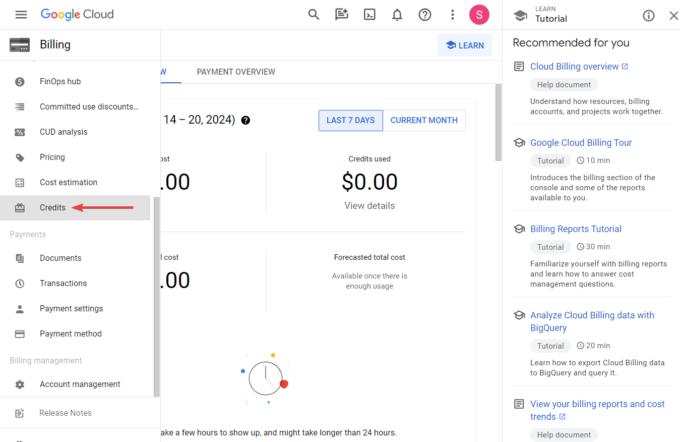
Überprüfen Sie das Guthaben der Google Cloud Console auf der Abrechnungsseite

iii. Erstellen Sie ein Projekt

Gehen Sie im Konsolen-Dashboard zu Wählen Sie ein Projekt aus Option in der oberen Leiste und klicken Sie auf Neues Projekt Schaltfläche im Popup:
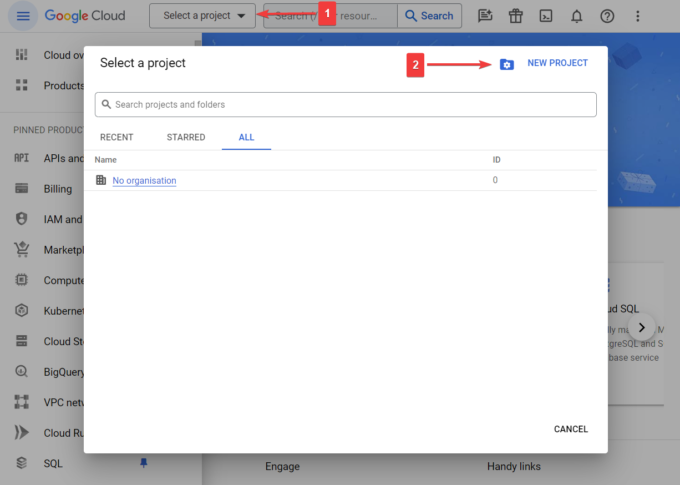
Erstellen eines neuen Projekts in Google Cloud

Benennen Sie das Projekt als „Google Address Autocomplete“ oder einen anderen Namen, der Ihrem Zweck entspricht, und klicken Sie auf Erstellen Taste:
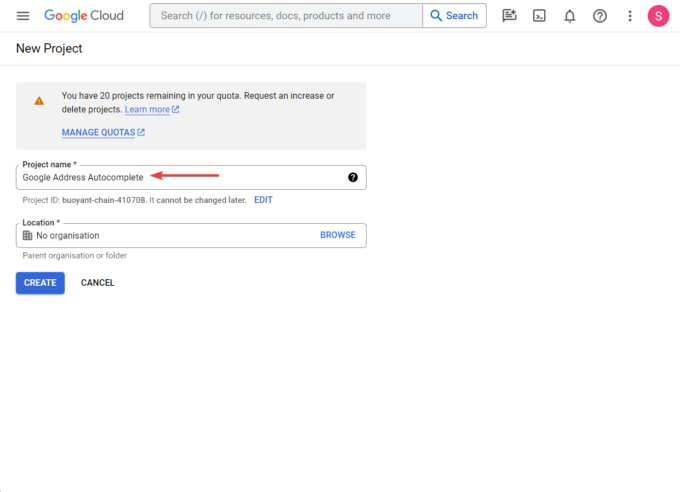
Benennen eines neuen Projekts in der Google Search Console

Die Konsole benötigt einige Sekunden, um das Projekt vorzubereiten.

Sobald der Vorgang abgeschlossen ist, öffnen Sie das Projekt-Dashboard, indem Sie in der oberen Leiste den Projektnamen auswählen:
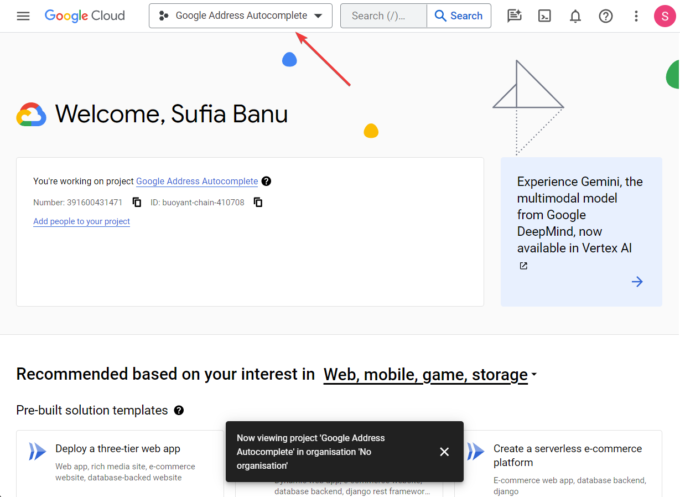
Wählen Sie ein Projekt in der Google Cloud Console aus

iv. Aktivieren Sie die Google Places-API

Um auf die Google Places-API zuzugreifen, gehen Sie zu API & Dienste → Bibliothek:
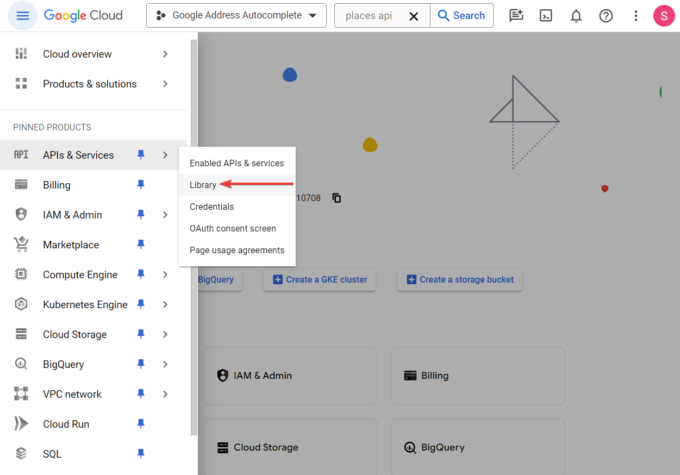
API und Dienstebibliothek Google Cloud Console

Geben Sie in der API-Bibliothek „Google Places API“ in die Suchleiste ein und wählen Sie es aus, wenn es auf dem Bildschirm erscheint:
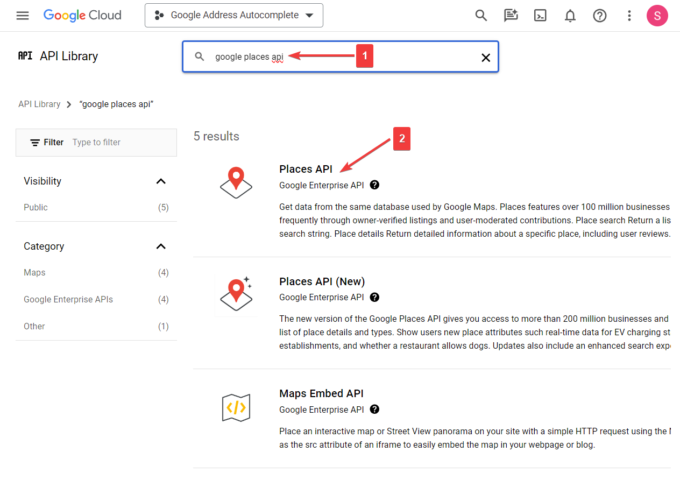
API-Bibliothek Google Places

Klicken Sie im nächsten Bildschirm auf Aktivieren Schaltfläche zum Aktivieren der Google Places API:
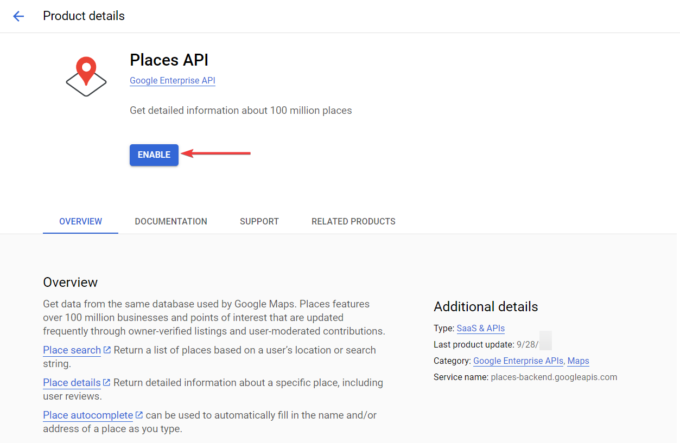
Google Places API aktivieren

v. Erstellen Sie einen API-Schlüssel

Um einen Google Places-API-Schlüssel zu erstellen, gehen Sie zu APIs und Dienste → Anmeldeinformationen:
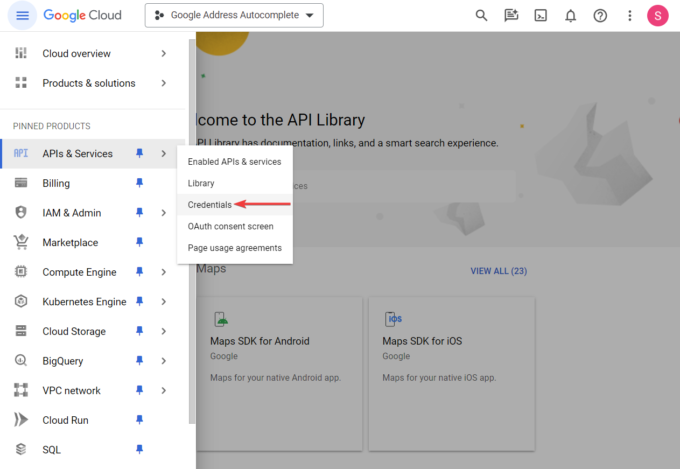
API- und Service-Anmeldeinformationen

Drücke den Anmeldeinformationen erstellen Klicken Sie oben auf der Seite auf die Schaltfläche und wählen Sie die aus API-Schlüssel Möglichkeit:
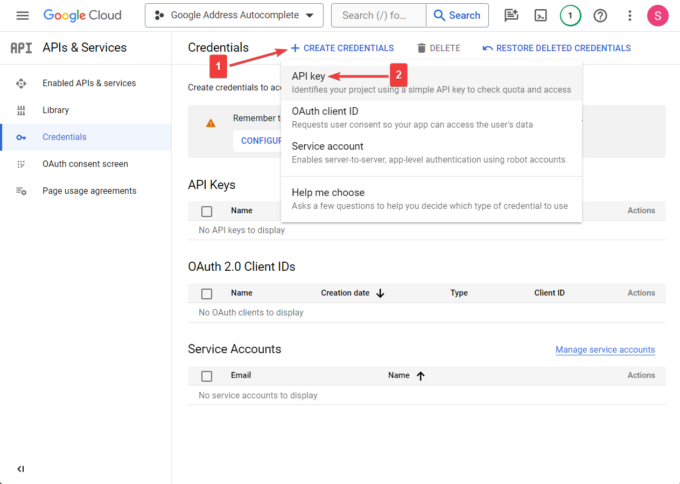
Google Cloud API zum Erstellen von Anmeldeinformationen

Sofort erscheint ein Popup mit einem API-Schlüssel:
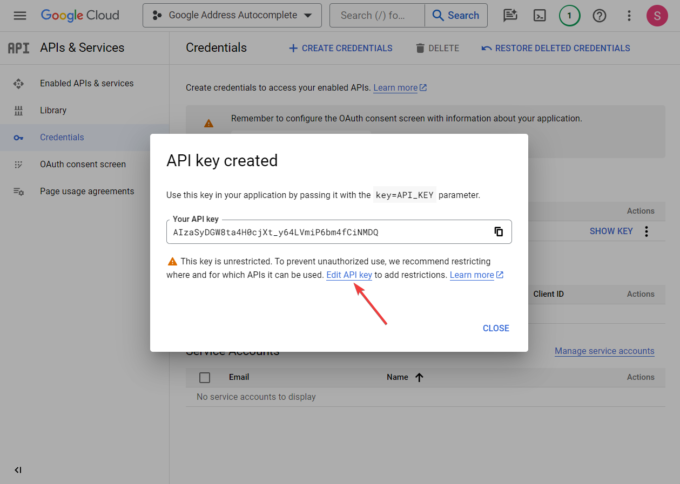
Bearbeiten Sie den Google Cloud API-Schlüssel

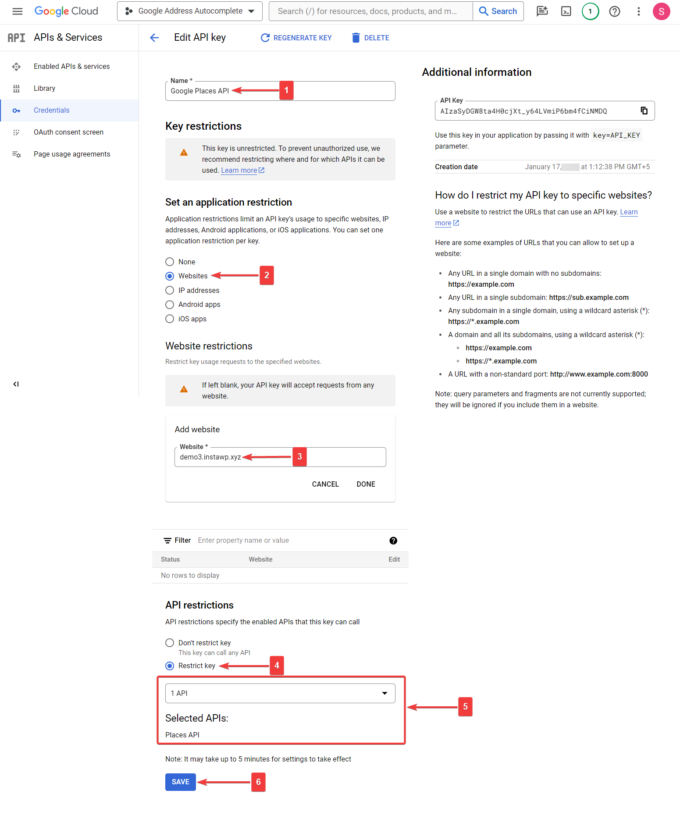
Auf der nächsten Seite können Sie den Zugriff auf Ihren API-Schlüssel einschränken, um zu verhindern, dass andere Ihr kostenloses Google Cloud-Guthaben nutzen.

Gehen Sie dazu wie folgt vor:

  1. Fügen Sie dem API-Schlüssel einen Titel hinzu.
  2. Unter dem ‚Legen Sie eine Anwendungsbeschränkung fest‚ Überschrift, wählen Sie die Webseite Möglichkeit.
  3. Fügen Sie Ihren Domainnamen hinzu.
  4. Unter API-Einschränkungendrücke den Schlüssel einschränken Möglichkeit.
  5. Wählen Sie im Dropdown-Menü die Option aus Places-API.
  6. Schlagen Sie die Speichern Taste.
Google Console beschränkt den API-Schlüssel

Notiz: Bevor Sie den Domainnamen hinzufügen, lesen Sie unbedingt den Abschnitt „Wie beschränke ich meinen API-Schlüssel auf bestimmte Websites?“. Abschnitt auf der linken Seite des Bildschirms, um zu erfahren, wie Sie Ihre Domain zum API-Schlüssel hinzufügen:
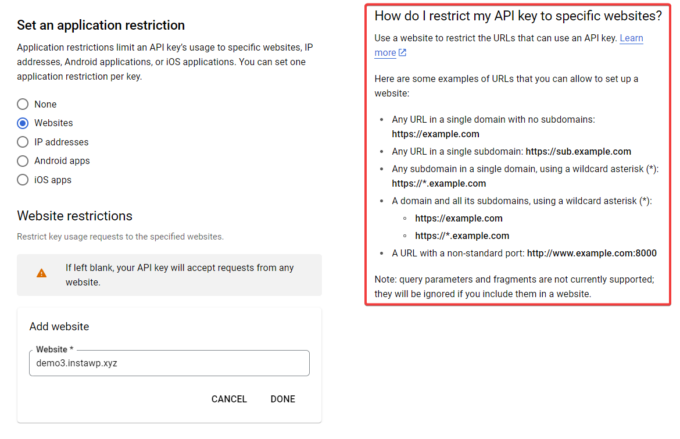
So beschränken Sie den API-Schlüssel für eine bestimmte Website in der Google-Konsole

Nachdem Sie die getroffen haben Speichern Wenn Sie auf die Schaltfläche klicken, dauert es einige Minuten, bis der API-Schlüssel aktiv wird.

Während es aktiv wird, fahren wir mit den nächsten Schritten fort.

Wenn Sie Hilfe bei der Erstellung des API-Schlüssels benötigen, wenden Sie sich an diese Hilfedokumente oder suchen Sie Hilfe bei der Google Cloud-Community.

3. Öffnen Sie das Modul zur automatischen Vervollständigung von Google-Adressen

Nach der Installation des Merchant-Plugins sehen Sie ein Händler Option erscheint in Ihrem WordPress-Menü. Wählen Sie diese Option und Sie gelangen zum Händler-Dashboard.

Gehen Sie im Händler-Dashboard zu Verbessern Sie die Erfahrung und öffnen Sie die Automatische Vervollständigung von Google-Adressen Modul:
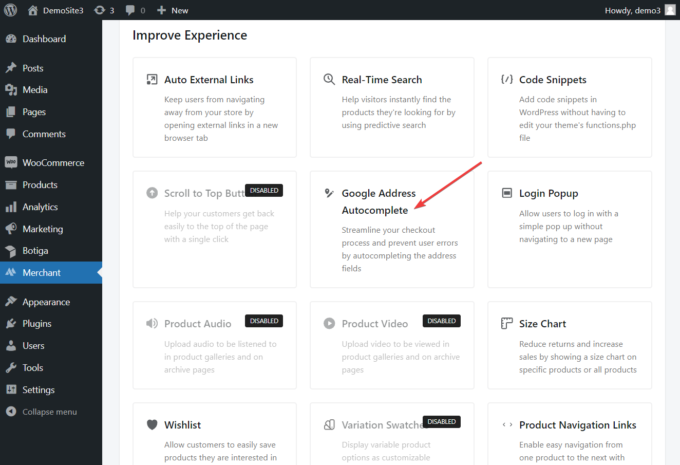
Automatische Vervollständigung der Google-Adresse von Merchant Pro

4. Geben Sie Ihren Google Places-API-Schlüssel ein

Fügen Sie im Modul den Google API-Schlüssel ein, den Sie in Schritt 2 erstellt haben.

Sie können der API-URL auch zusätzliche Parameter hinzufügen, indem Sie die verwenden Optionale API-URL-Parameter Einstellungen wie Sprache, Region usw. (Die vollständige Liste finden Sie hier):
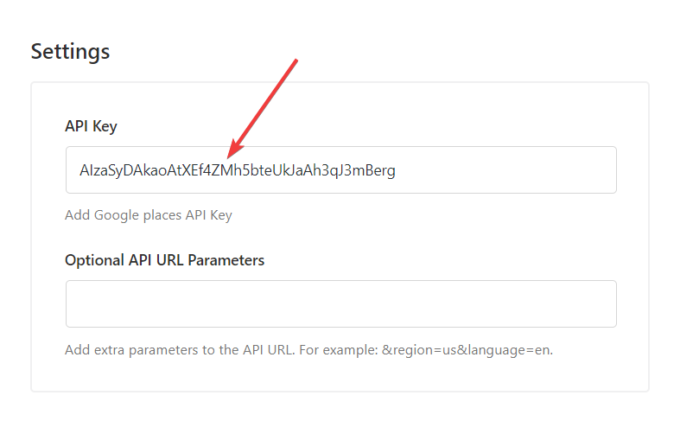
Hinzufügen eines API-Schlüssels zum Modul zur automatischen Vervollständigung von Google-Adressen

5. Aktivieren Sie das Modul zur automatischen Vervollständigung von Google-Adressen

Wenn Sie bereit sind, klicken Sie ins Blaue Aktivieren Klicken Sie auf die Schaltfläche, um das Modul zu aktivieren.

Sicher sein zu Speichern Ihre Änderungen vor Verlassen der Seite:
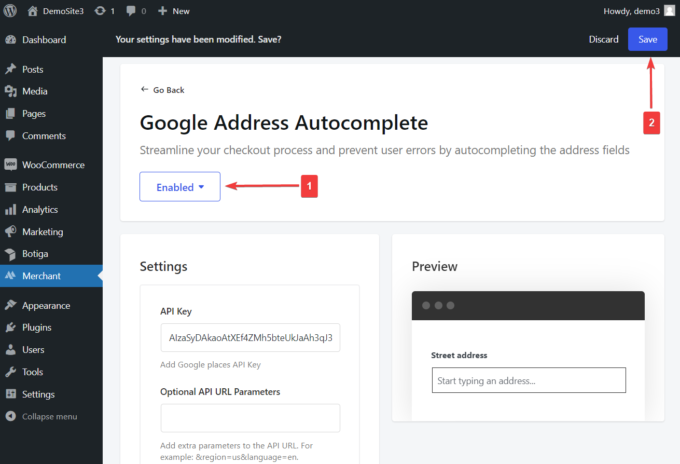
Modul zur automatischen Vervollständigung von Google-Adressen, Merchant Pro

6. Aktivieren Sie die automatische Vervollständigung von Google-Adressen auf Ihrer Checkout-Seite

Nachdem Sie das Modul aktiviert haben, empfehle ich Ihnen, auf der Checkout-Seite Ihres WooCommerce-Shops zu überprüfen, ob es ordnungsgemäß funktioniert.

So sieht die automatische Vervollständigung von Google-Adressen auf der Checkout-Seite meiner Demo-Website aus:
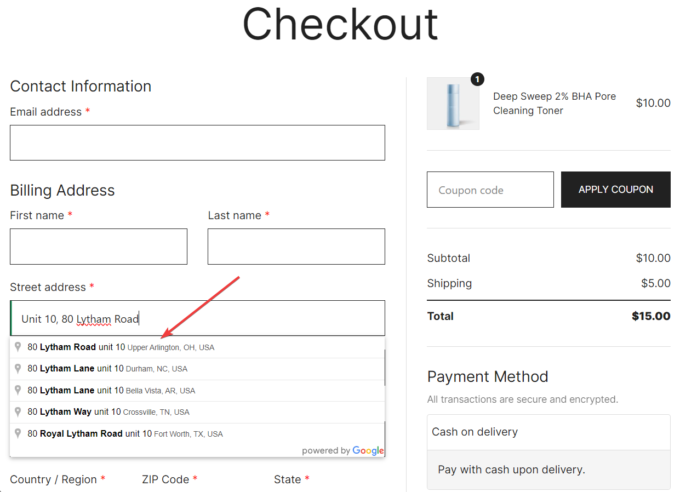
Checkout-Seite zur automatischen Vervollständigung von Google-Adressen

Abschluss

Die Aktivierung der automatischen Vervollständigung von Google-Adressen ist eine hervorragende Möglichkeit, Ihren Checkout-Prozess zu beschleunigen und Benutzerfehler zu reduzieren.

Hier ist ein kurzer Überblick darüber, wie Sie mit dem Merchant Pro-Plugin die automatische Vervollständigung von Google-Adressen zu Ihrem WooCommerce-Shop hinzufügen:

  1. Kaufen, installieren und aktivieren Sie das Merchant Pro-Plugin.
  2. Öffnen Sie die Google Cloud Console und generieren Sie einen Google Places-API-Schlüssel.
  3. Öffnen Sie das Google Address Autocomplete-Modul in Merchant Pro und geben Sie den Google Places-API-Schlüssel ein.
  4. Aktivieren Sie das Modul und überprüfen Sie die Checkout-Seite Ihres Shops.

Wenn Sie Fragen dazu haben, wie Sie die automatische Vervollständigung von Google-Adressen in Ihrem WooCommerce-Shop aktivieren können, teilen Sie uns dies im Kommentarbereich unten mit.

Verwandter Beitrag

High-End-Roboter-Vakuum sind jetzt im Frühlingsreinigungsgeschäft von Dreame erschwinglich

Sparen Sie 1/3 auf dieser stilvollen Beats Pille x Kim Kardashian tragbarer Lautsprecher

Machen Sie Ihre Frühlingsreinigung mit den massiv reduzierten kabellosen Staubsaugen von Dreame richtig

Der Frühling wird dank dieser phänomenalen Vakuumangebote von Dreame gerettet

Das modulare CMF -Telefon von Nichts wurde einfach viel erschwinglicher

MARKIERTE: aktivieren, automatische, die, GoogleAdressen, Sie, Vervollständigung, von, WooCommerce
Teile diesen Artikel
Facebook Twitter Pinterest Whatsapp Whatsapp
Aktie
Was denkst du?
Liebe0
Traurig0
Glücklich0
Schläfrig0
Wütend0
kein Kommentar0
Zwinkern0
Vorheriger Artikel So ueberpruefen Sie Ihre Bildschirmzeit auf Android So überprüfen Sie Ihre Bildschirmzeit auf Android
Nächster Artikel 1707414574 Welche Objektive hat mein iPhone iPhone 13 und fruehere Modelle Welche Objektive hat mein iPhone? iPhone 13 und frühere Modelle
Hinterlasse einen Kommentar

Schreibe einen Kommentar Antwort abbrechen

Deine E-Mail-Adresse wird nicht veröffentlicht. Erforderliche Felder sind mit * markiert

Berühmter Post

También podría gustarte

High End Roboter Vakuum sind jetzt im Fruehlingsreinigungsgeschaeft von Dreame erschwinglich
Angebote

High-End-Roboter-Vakuum sind jetzt im Frühlingsreinigungsgeschäft von Dreame erschwinglich

vor 1 Jahr 4 Minuten Mindestlesezeit
Sparen Sie 13 auf dieser stilvollen Beats Pille x Kim
Angebote

Sparen Sie 1/3 auf dieser stilvollen Beats Pille x Kim Kardashian tragbarer Lautsprecher

vor 1 Jahr 3 Minuten Mindestlesezeit
Machen Sie Ihre Fruehlingsreinigung mit den massiv reduzierten kabellosen Staubsaugen
Angebote

Machen Sie Ihre Frühlingsreinigung mit den massiv reduzierten kabellosen Staubsaugen von Dreame richtig

vor 1 Jahr 4 Minuten Mindestlesezeit
Der Fruehling wird dank dieser phaenomenalen Vakuumangebote von Dreame gerettet
Angebote

Der Frühling wird dank dieser phänomenalen Vakuumangebote von Dreame gerettet

vor 1 Jahr 5 Minuten Mindestlesezeit
Nothing CMF Phone 1 vs Nothing Phone 2 Was ist
Angebote

Das modulare CMF -Telefon von Nichts wurde einfach viel erschwinglicher

vor 1 Jahr 4 Minuten Mindestlesezeit
Sichern Sie sich waehrend des Fruehlingsverkaufs von Amazon ein neues
Angebote

Sichern Sie sich während des Frühlingsverkaufs von Amazon ein neues Telefon für weniger als 100 £

vor 1 Jahr 3 Minuten Mindestlesezeit
Dies ist die einzige Power Bank die ich gerade Freunden
Angebote

Dies ist die einzige Power Bank, die ich gerade Freunden und Familie empfehle

vor 1 Jahr 4 Minuten Mindestlesezeit
Sparen Sie mehr als 20 auf der maechtigen 20 TB
Angebote

Sparen Sie mehr als 20% auf der mächtigen 20 -TB -Festplatte von WD 20 TB

vor 1 Jahr 3 Minuten Mindestlesezeit
Zeig mehr
ThemeLocal - Blog-Tipps, die wie von Zauberhand funktionierenThemeLocal - Blog-Tipps, die wie von Zauberhand funktionieren
Folge uns
© 2022 Themelocal. Alle Rechte vorbehalten.
  • Nutzungsbedingungen
  • Datenschutzerklärung
  • Cookie-Richtlinie
  • Kontakt
Welcome Back!

Sign in to your account

Passwort vergessen?