ThemeLocal - Blog-Tipps, die wie von Zauberhand funktionierenThemeLocal - Blog-Tipps, die wie von Zauberhand funktionierenThemeLocal - Blog-Tipps, die wie von Zauberhand funktionieren
  • Bloggen
  • WordPress
  • E-Mail Marketing
  • SEO
  • Soziale Netzwerke
  • Mehr
    • Tutorials
    • Shopify
    • Bewertungen
    • Tipps
    • Sicherheit
    • Software und Dienste
    • Verkehrserzeugung
    • Anfängerleitfaden
    • Showcase
Search
  • Nutzungsbedingungen
  • Datenschutzerklärung
  • Cookie-Richtlinie
  • Kontakt
© 2022 Themelocal. Alle Rechte vorbehalten.
Lektüre: So aktualisieren Sie Autofill-Kreditkarteninformationen auf einem iPhone
Aktie
Benachrichtigung Zeig mehr
Aa
ThemeLocal - Blog-Tipps, die wie von Zauberhand funktionierenThemeLocal - Blog-Tipps, die wie von Zauberhand funktionieren
Aa
  • Bloggen
  • WordPress
  • E-Mail Marketing
  • SEO
  • Soziale Netzwerke
  • Mehr
Search
  • Bloggen
  • WordPress
  • E-Mail Marketing
  • SEO
  • Soziale Netzwerke
  • Mehr
    • Tutorials
    • Shopify
    • Bewertungen
    • Tipps
    • Sicherheit
    • Software und Dienste
    • Verkehrserzeugung
    • Anfängerleitfaden
    • Showcase
Folge uns
  • Nutzungsbedingungen
  • Datenschutzerklärung
  • Cookie-Richtlinie
  • Kontakt
© 2022 Themelocal. Alle Rechte vorbehalten.
ThemeLocal - Blog-Tipps, die wie von Zauberhand funktionieren > Blog > Wie man > So aktualisieren Sie Autofill-Kreditkarteninformationen auf einem iPhone
Wie man

So aktualisieren Sie Autofill-Kreditkarteninformationen auf einem iPhone

Zuletzt aktualisiert: November 3, 2023 7:36 p.m.
ThemeLocal vor 3 Jahren 3 Minuten Mindestlesezeit
Aktie
3 Minuten Mindestlesezeit
1699036583 So aktualisieren Sie Autofill Kreditkarteninformationen auf einem iPhone
Aktie
So aktualisieren Sie Autofill Kreditkarteninformationen auf einem iPhone

* Dieser Beitrag ist Teil von iPhone-LebenNewsletter „Tipp des Tages“. Melden Sie sich an. *

Sie können Kreditkarteninformationen mit AutoFill auf Ihrem iPhone speichern, um Online-Einkäufe mit dem Safari-Browser zu tätigen. Wenn Sie iCloud eingerichtet und den iCloud-Schlüsselbund aktiviert haben, speichert der iCloud-Schlüsselbund die AutoFill-Informationen sicher auf allen Ihren Geräten. So bearbeiten und ändern Sie Kreditkarteninformationen in AutoFill.

Verwandte Themen: Tipp des Tages: So richten Sie Autofill in Safari ein

So ändern Sie Autofill-Kreditkarteninformationen auf Ihrem iPhone und iPad (für Safari)

Wir haben bereits besprochen, wie Sie Kreditkarteninformationen in der Wallet-App mit der Kamera Ihres iPhones automatisch ausfüllen, wie Sie den iCloud-Schlüsselbund auf Ihrem iPhone aktivieren und wie Sie den iCloud-Schlüsselbund verwenden, um sichere Passwörter zu erstellen. Weitere tolle, kostenlose iPhone-Tutorials finden Sie in unserem kostenlosen Tipp des Tages. Erfahren Sie nun, wie Sie die Kreditkarteninformationen in AutoFill für Safari aktualisieren.

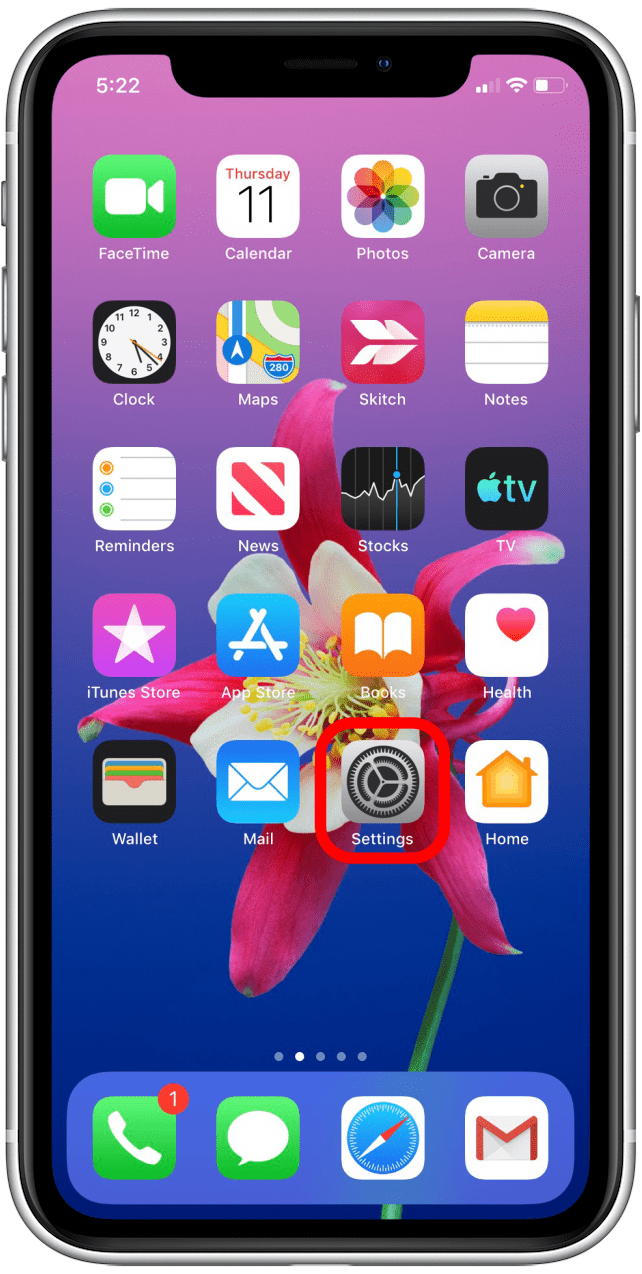
  1. Öffne das Einstellungen App. 1699036574 212 So aktualisieren Sie Autofill Kreditkarteninformationen auf einem iPhone

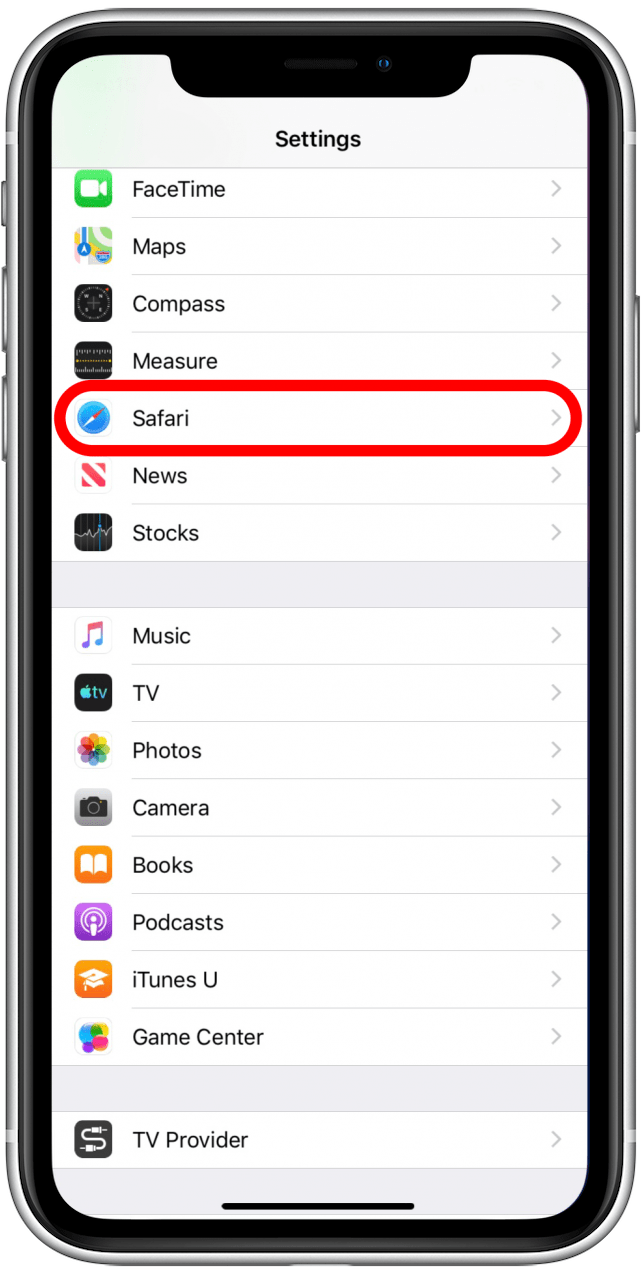
  2. Klopfen Safari. 1699036575 738 So aktualisieren Sie Autofill Kreditkarteninformationen auf einem iPhone


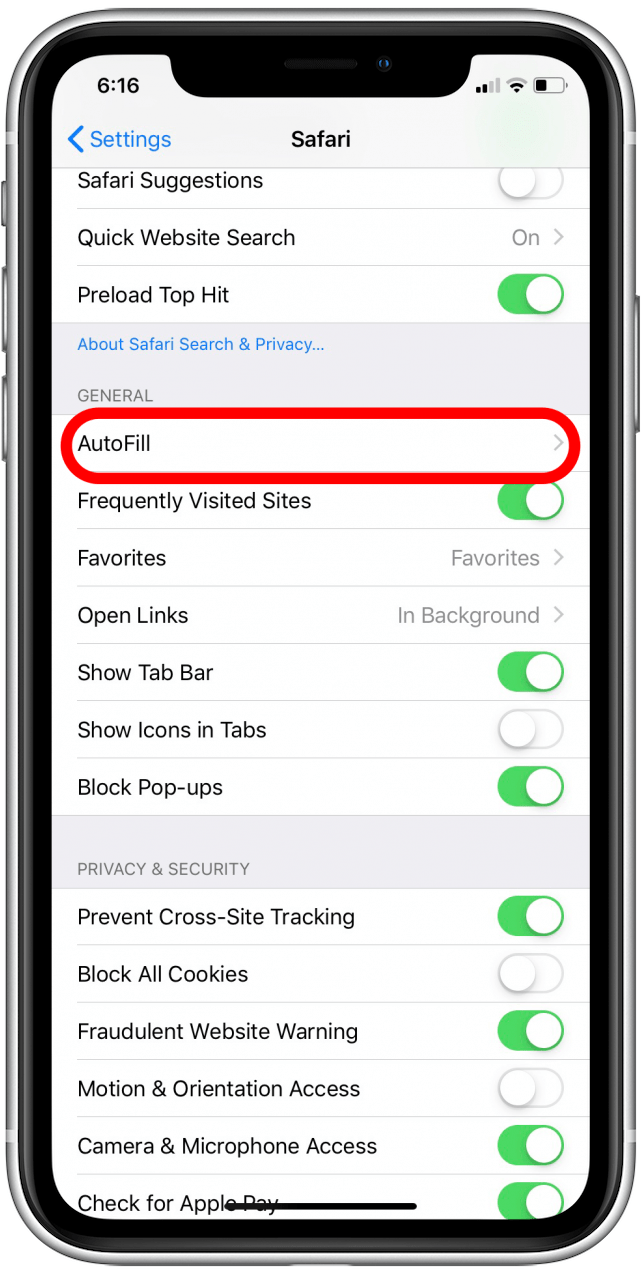
  3. Klopfen AutoFill. 1699036575 310 So aktualisieren Sie Autofill Kreditkarteninformationen auf einem iPhone

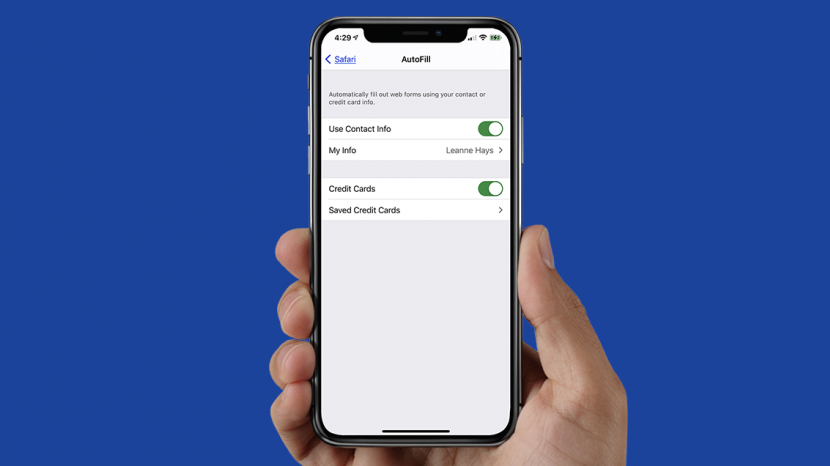
  4. Klopfen Gespeicherte Kreditkarten. Möglicherweise müssen Sie Ihren Passcode eingeben oder Face oder Touch ID verwenden, um Ihre Identität zu überprüfen. 1699036575 972 So aktualisieren Sie Autofill Kreditkarteninformationen auf einem iPhone
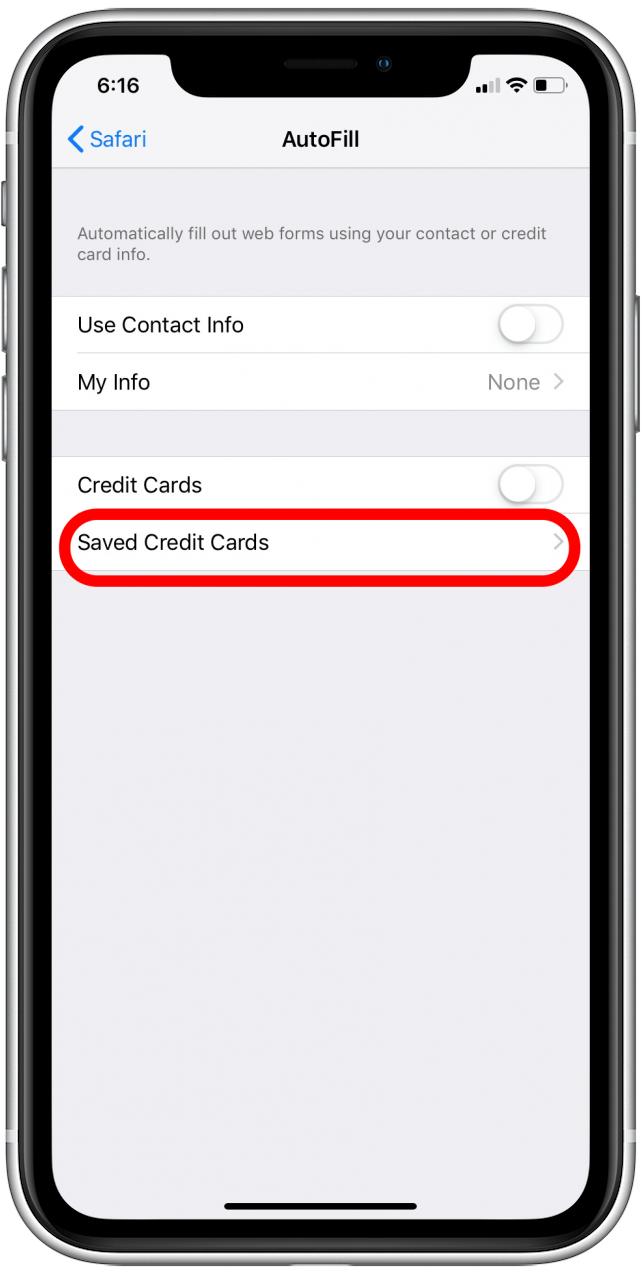

  5. Klopfen Kreditkarte hinzufügen. Klopfen Verwenden Sie die Kamera um die Karte zu scannen oder die Daten manuell einzugeben. 1699036576 489 So aktualisieren Sie Autofill Kreditkarteninformationen auf einem iPhone
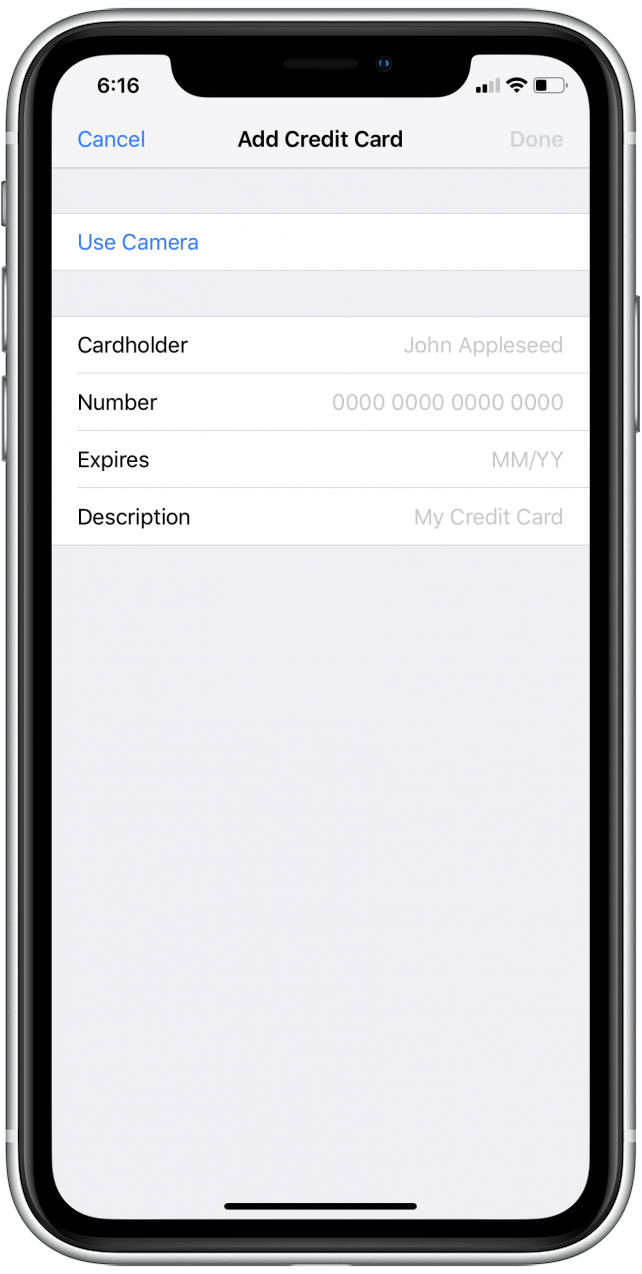
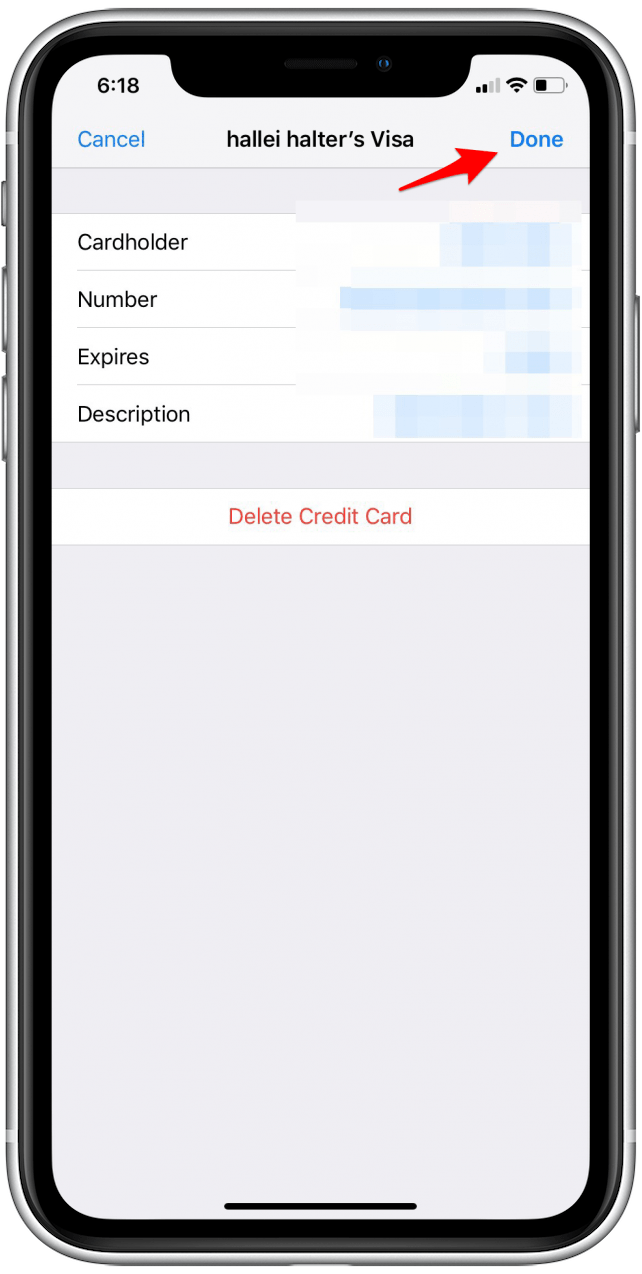
  6. Wenn Sie fertig sind, tippen Sie auf Erledigt in der oberen rechten Ecke des Bildschirms. 1699036576 46 So aktualisieren Sie Autofill Kreditkarteninformationen auf einem iPhone

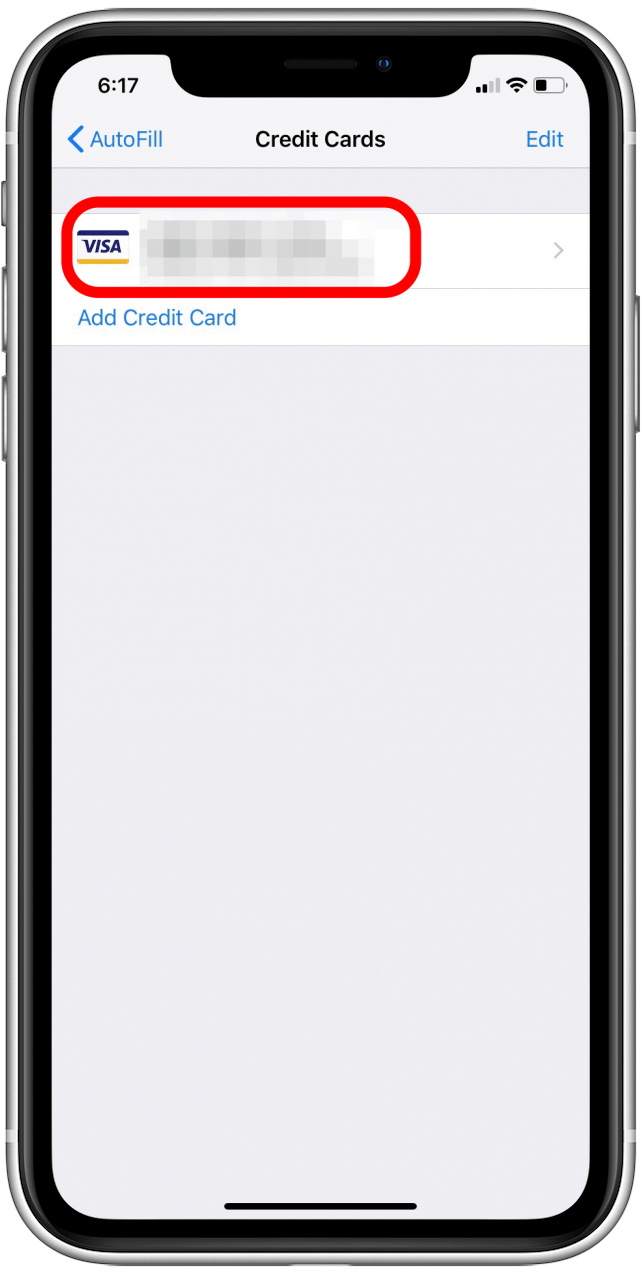
  7. Um eine bereits eingegebene Kreditkarte zu bearbeiten, tippen Sie auf den Namen der Karte. 1699036577 743 So aktualisieren Sie Autofill Kreditkarteninformationen auf einem iPhone
  8. Klopfen Bearbeitenaktualisieren Sie dann die Karteninformationen und tippen Sie auf Erledigt. Kreditkarteninformationen bearbeiten
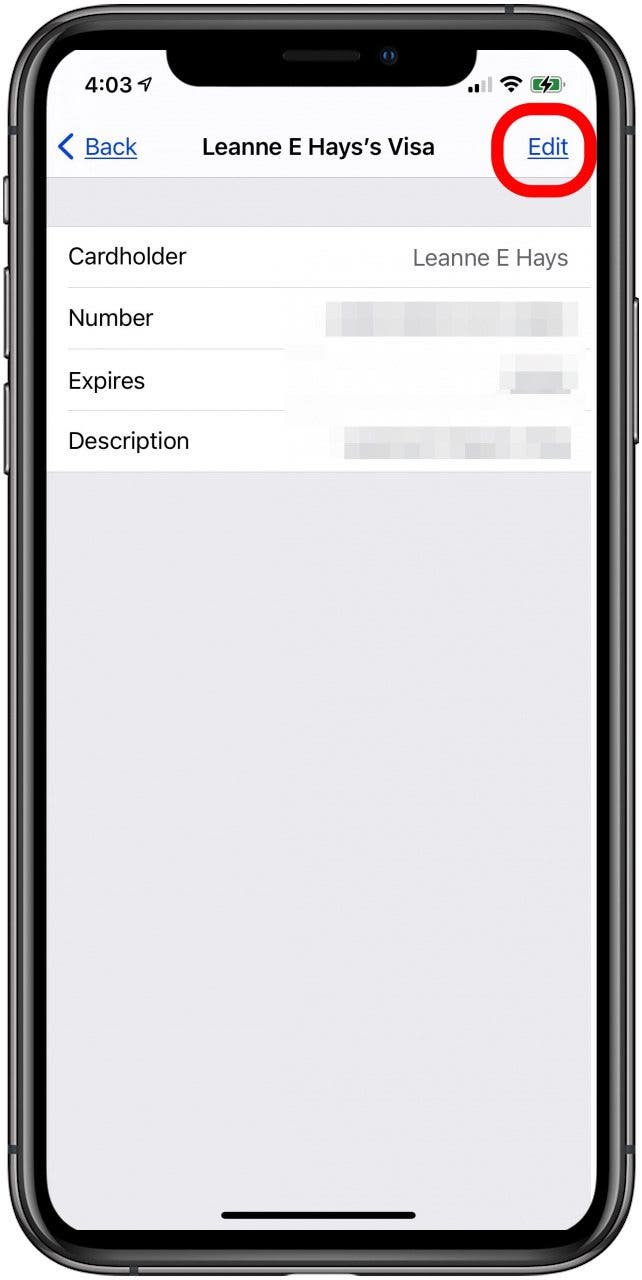

  9. Oder tippen Sie auf Kreditkarte löschenDann Erledigt um die Karte zu entfernen. 1699036576 46 So aktualisieren Sie Autofill Kreditkarteninformationen auf einem iPhone

Jetzt können Sie Ihre Kreditkarteninformationen mit AutoFill über die Safari-Einstellungen speichern oder ändern! Finden Sie als Nächstes heraus, ob Sie über Family Sharing Einkäufe teilen können, ohne Zahlungsmethoden weiterzugeben.

Verwandter Beitrag

Sparen Sie 1/3 auf dieser stilvollen Beats Pille x Kim Kardashian tragbarer Lautsprecher

Machen Sie Ihre Frühlingsreinigung mit den massiv reduzierten kabellosen Staubsaugen von Dreame richtig

Sichern Sie sich während des Frühlingsverkaufs von Amazon ein neues Telefon für weniger als 100 £

Sparen Sie mehr als 20% auf der mächtigen 20 -TB -Festplatte von WD 20 TB

Vergessen Sie alle anderen Fitness -Tracker, dieser reduzierte Garmin ist der Traum eines Läufers

MARKIERTE: aktualisieren, auf, AutofillKreditkarteninformationen, einem, iPhone, Sie
Teile diesen Artikel
Facebook Twitter Pinterest Whatsapp Whatsapp
Aktie
Was denkst du?
Liebe0
Traurig0
Glücklich0
Schläfrig0
Wütend0
kein Kommentar0
Zwinkern0
Vorheriger Artikel 1698800493 Die Schlummerfunktion der Apple Watch ist nach dem Update verschwunden Die Schlummerfunktion der Apple Watch ist nach dem Update verschwunden? Hier ist die Lösung! (watchOS 10)
Nächster Artikel 1699067621 Apple MacBook Pro M3 vs MacBook Air M2 Pro oder Apple MacBook Pro M3 vs. MacBook Air M2: Pro oder Air?
Hinterlasse einen Kommentar

Schreibe einen Kommentar Antwort abbrechen

Deine E-Mail-Adresse wird nicht veröffentlicht. Erforderliche Felder sind mit * markiert

Berühmter Post

También podría gustarte

Sparen Sie 13 auf dieser stilvollen Beats Pille x Kim
Angebote

Sparen Sie 1/3 auf dieser stilvollen Beats Pille x Kim Kardashian tragbarer Lautsprecher

vor 1 Jahr 3 Minuten Mindestlesezeit
Machen Sie Ihre Fruehlingsreinigung mit den massiv reduzierten kabellosen Staubsaugen
Angebote

Machen Sie Ihre Frühlingsreinigung mit den massiv reduzierten kabellosen Staubsaugen von Dreame richtig

vor 1 Jahr 4 Minuten Mindestlesezeit
Sichern Sie sich waehrend des Fruehlingsverkaufs von Amazon ein neues
Angebote

Sichern Sie sich während des Frühlingsverkaufs von Amazon ein neues Telefon für weniger als 100 £

vor 1 Jahr 3 Minuten Mindestlesezeit
Sparen Sie mehr als 20 auf der maechtigen 20 TB
Angebote

Sparen Sie mehr als 20% auf der mächtigen 20 -TB -Festplatte von WD 20 TB

vor 1 Jahr 3 Minuten Mindestlesezeit
Vergessen Sie alle anderen Fitness Tracker dieser reduzierte Garmin ist
Angebote

Vergessen Sie alle anderen Fitness -Tracker, dieser reduzierte Garmin ist der Traum eines Läufers

vor 1 Jahr 4 Minuten Mindestlesezeit
Dieser Amazon Deal hat mich ueberredet endlich auf eine elektrische
Angebote

Dieser Amazon -Deal hat mich überredet, endlich auf eine elektrische Zahnbürste zu upgraden

vor 1 Jahr 3 Minuten Mindestlesezeit
Sparen Sie ueber 20 auf einem der besten Streaming Geraete
Angebote

Sparen Sie über 20% auf einem der besten Streaming -Geräte von Amazon

vor 1 Jahr 3 Minuten Mindestlesezeit
Das iPhone 14 Plus ist mittlerweile ein Mittelklasse Schnaeppchen
Angebote

Es gibt kein iPhone 16e Amazon Spring Deal, aber das ist besser

vor 1 Jahr 4 Minuten Mindestlesezeit
Zeig mehr
ThemeLocal - Blog-Tipps, die wie von Zauberhand funktionierenThemeLocal - Blog-Tipps, die wie von Zauberhand funktionieren
Folge uns
© 2022 Themelocal. Alle Rechte vorbehalten.
  • Nutzungsbedingungen
  • Datenschutzerklärung
  • Cookie-Richtlinie
  • Kontakt
Welcome Back!

Sign in to your account

Passwort vergessen?