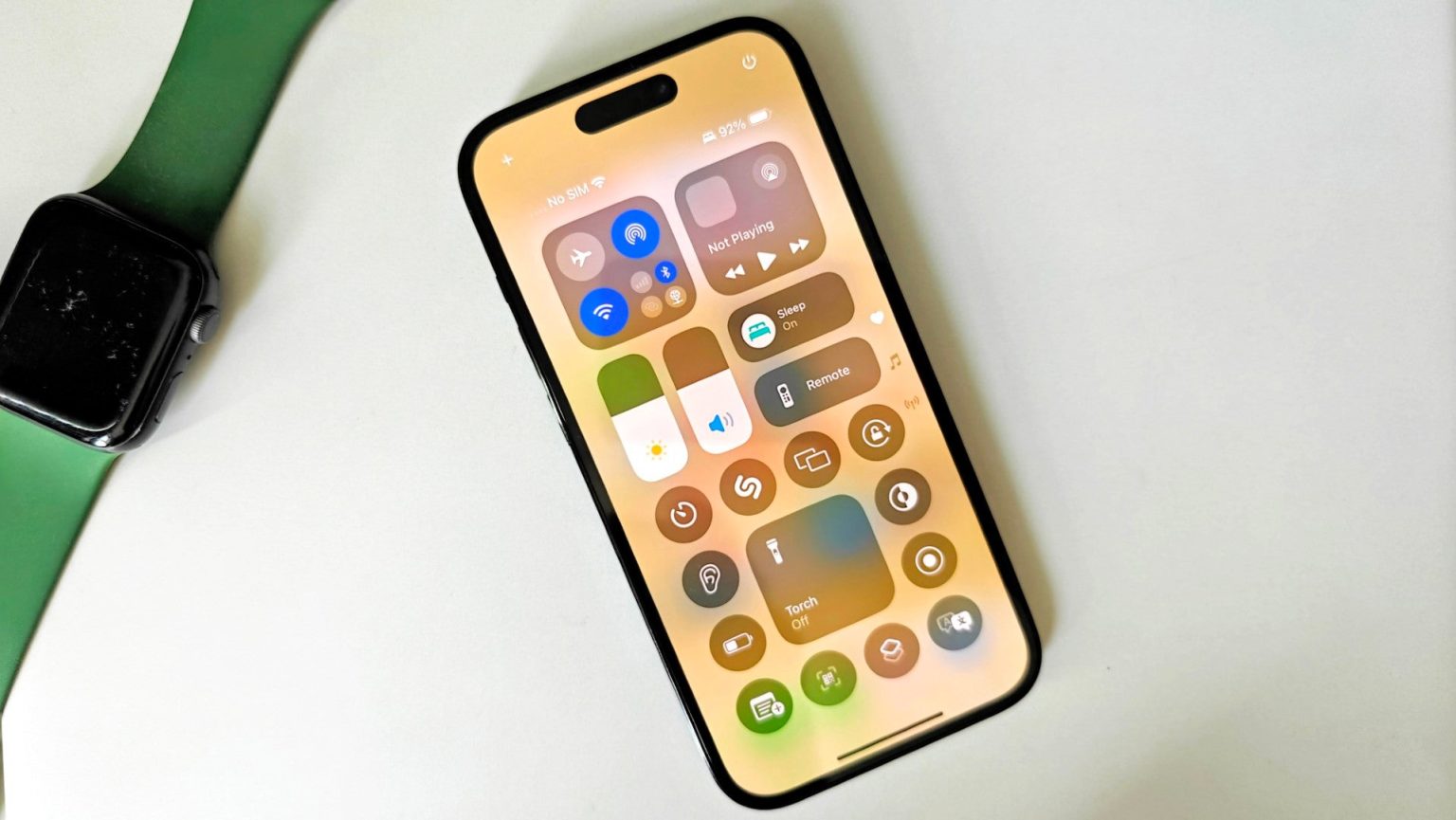
iOS 18 ist ein riesiges Update für das iPhone, das viele Änderungen und Upgrades mit sich bringt, darunter das oft vernachlässigte Grundelement des iOS-Erlebnisses, das Control Center, das erstmals die Möglichkeit bietet, das Dropdown-Menü anzupassen.
Es ist wohl eine der praktischsten Funktionen im iOS 18-Update und bietet nicht nur ein neues Erscheinungsbild, sondern auch einen anpassbareren Ansatz. Sie können Steuerelemente verschieben, ihre Größe ändern und sogar eine völlig neue Seite mit Steuerelementen hinzufügen, wenn eine für Ihre Anforderungen nicht ausreicht, um sicherzustellen, dass die benötigten Verknüpfungen jederzeit und nach Ihren Wünschen zugänglich sind.
Das Problem besteht, wie bei vielen neuen Funktionen im diesjährigen Update, darin, dass Apple dies bei der Verwendung von iOS 18 nicht deutlich macht. Aber hier kommen wir ins Spiel; Wir erklären Ihnen hier genau, wie Sie das Kontrollzentrum Ihres iPhones in iOS 18 bearbeiten können.
Was Sie brauchen:
Die Kurzversion
- Wischen Sie von oben rechts auf Ihrem iPhone nach unten, um auf das Kontrollzentrum zuzugreifen.
- Tippen Sie auf das Plus-Symbol, um Ihr Control Center-Layout zu bearbeiten.
- Tippen und halten Sie ein Symbol, um es zu verschieben.
- Tippen Sie auf den grauen Griff und ziehen Sie ihn, um die Größe Ihrer Steuerelemente zu ändern.
- Tippen Sie oben links auf das Symbol „Löschen“, um eine Steuerungsverknüpfung zu entfernen.
- Tippen Sie auf „Ein Steuerelement hinzufügen“, um neue Steuerelemente hinzuzufügen.
- Wischen Sie nach unten, um auf einen völlig neuen Steuerungsbildschirm zuzugreifen.
- Wischen Sie vom unteren Bildschirmrand nach oben, um Ihr neues Control Center-Layout zu speichern.
Das iPhone 16 Pro ist bei iD Mobile ein Schnäppchen
Holen Sie sich das iPhone 16 Pro günstig mit diesem 100-GB-Vertrag von Mobiles UK. 33,99 £ pro Monat und 169 £ im Voraus.
- Mobiltelefone UK
- 169 £ im Voraus
- 39,99 £ pro Monat mit 100 GB Daten
-
Schritt 1
Wischen Sie von oben rechts auf Ihrem iPhone nach unten, um auf das Kontrollzentrum zuzugreifen
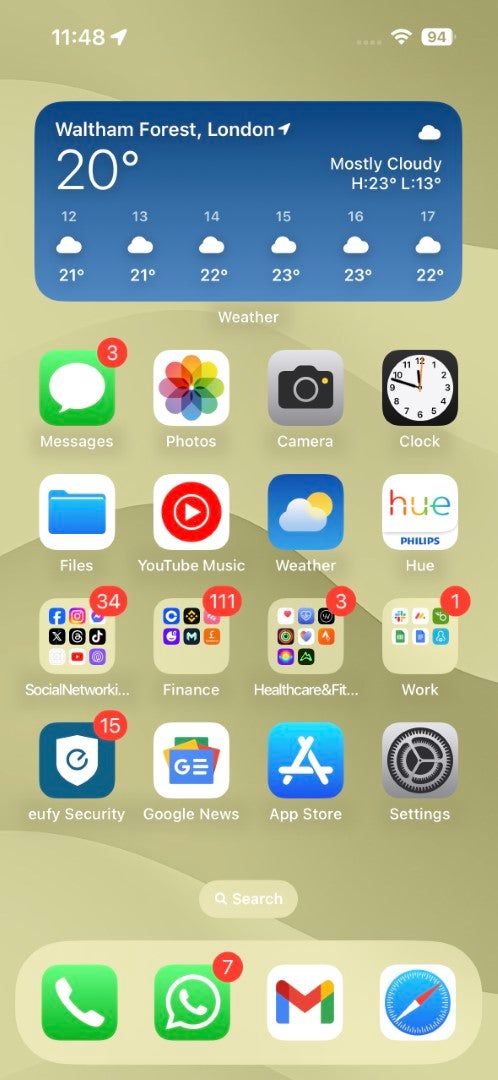
Wischen Sie auf Ihrem iPhone mit iOS 18 von der oberen rechten Ecke Ihres Bildschirms nach unten, um auf das Kontrollzentrum zuzugreifen. Dies kann von überall in iOS erfolgen.
-
Schritt 2
Tippen Sie auf das Plus-Symbol, um Ihr Control Center-Layout zu bearbeiten
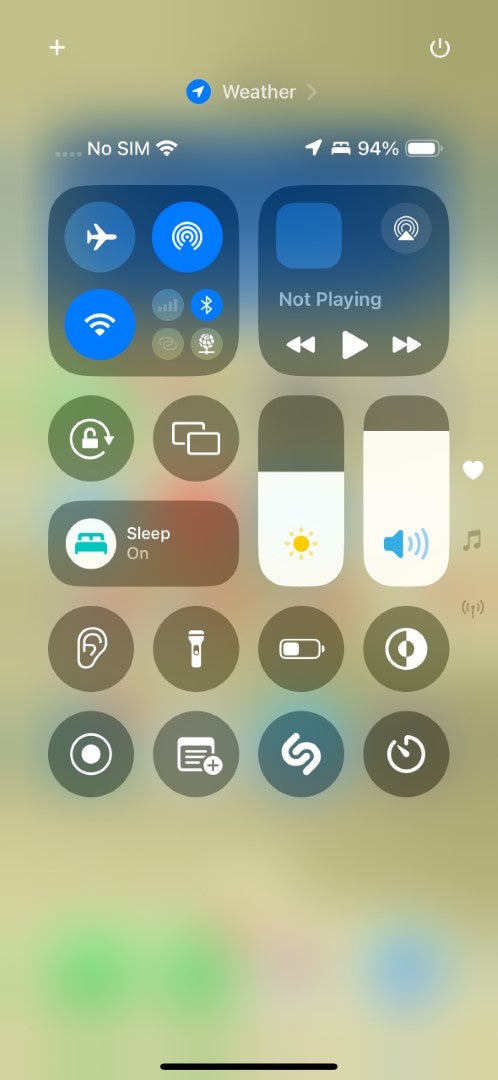
Tippen Sie oben links im Kontrollzentrum auf das Plus-Symbol, um Ihr Layout anzupassen.
-
Schritt 3
Tippen und halten Sie ein Symbol, um es zu verschieben
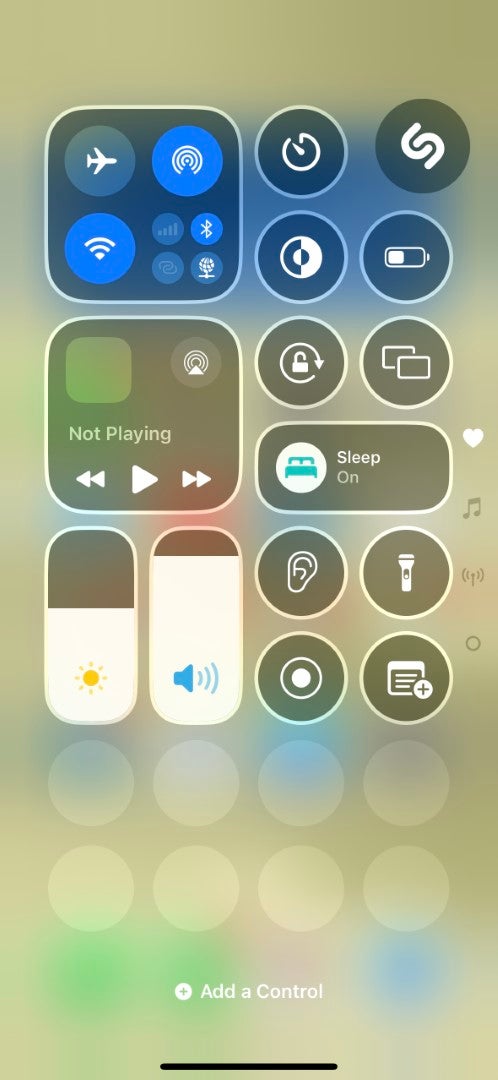
Von hier aus können Sie jedes Symbol im Kontrollzentrum antippen, halten und ziehen, um es zu verschieben. Das kann etwas gewöhnungsbedürftig sein, besonders in frühen Betas, wo die anderen Symbole dazu neigen, ihre eigenen Gedanken zu haben, wenn Sie ein Symbol verschieben.
-
Schritt 4
Tippen Sie auf den grauen Griff und ziehen Sie ihn, um die Größe Ihrer Steuerelemente zu ändern
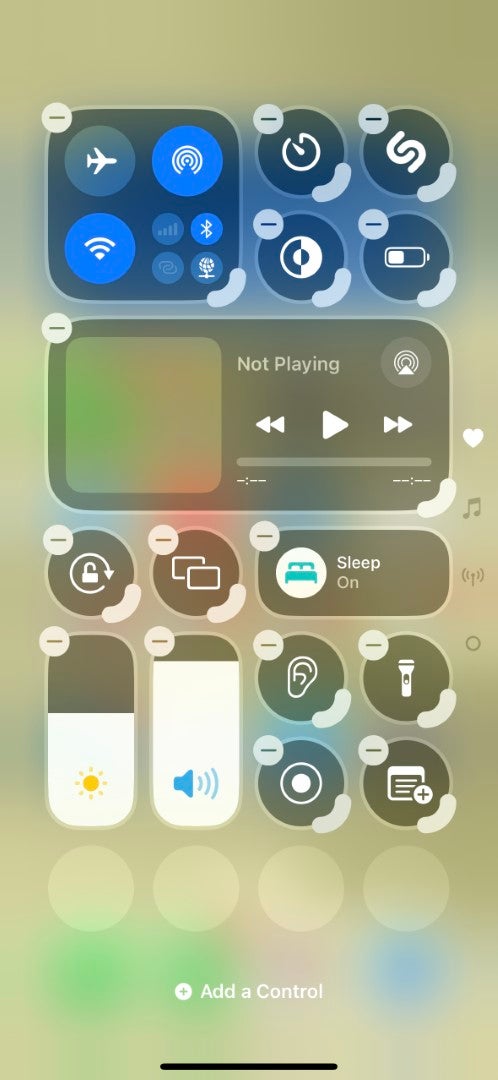
Bestimmte Steuerelemente im Kontrollzentrum können in der Größe geändert werden, wodurch nicht nur die Schaltfläche größer wird, sondern oft auch neue Funktionen hinzugefügt werden. Jedes Symbol mit einem grauen Griff in der unteren linken Ecke kann in der Größe geändert werden. Tippen Sie einfach darauf und ziehen Sie es in die gewünschte Form, um die Größe zu ändern.
-
Schritt 5
Tippen Sie oben links auf das Symbol „Löschen“, um eine Steuerungsverknüpfung zu entfernen
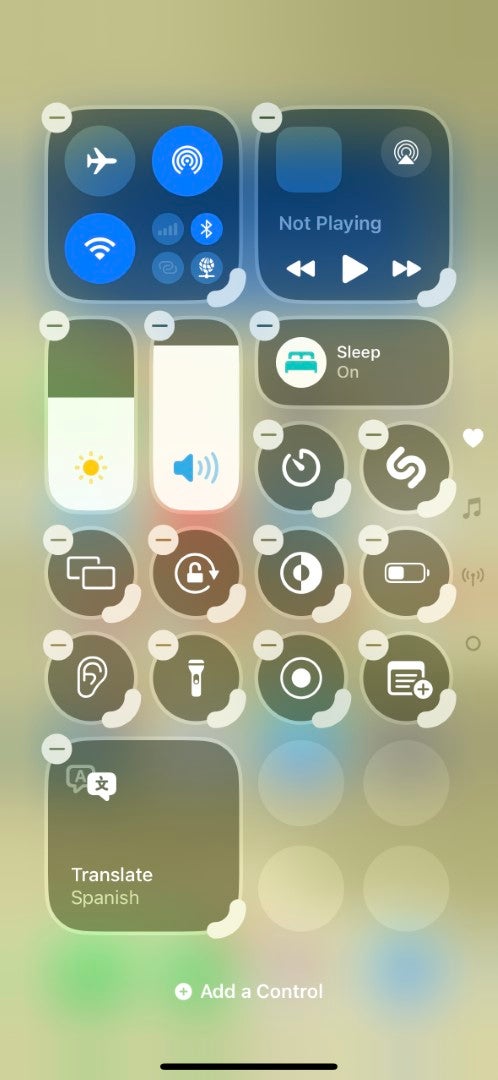
Möchten Sie ein Steuerelement loswerden, das Sie nicht verwenden? Kein Problem, tippen Sie einfach auf das Löschsymbol oben links neben dem Symbol, das Sie entfernen möchten.
-
Schritt 6
Tippen Sie auf „Ein Steuerelement hinzufügen“, um neue Steuerelemente hinzuzufügen
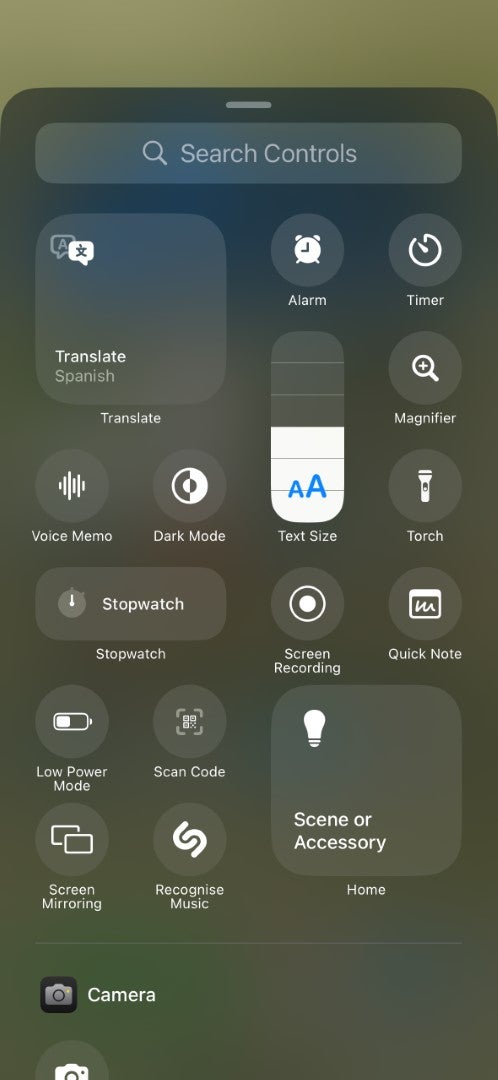
Wenn Sie Ihrem Kontrollzentrum neue Steuerelemente hinzufügen möchten, tippen Sie unten auf dem Bildschirm auf die Schaltfläche „Steuerelement hinzufügen“.
Von hier aus erhalten Sie Zugriff auf eine Reihe von Steuerelementen. Die empfohlenen Steuerelemente werden oben angezeigt. Wenn Sie jedoch nach unten scrollen, finden Sie die vollständige Auswahl. Tippen Sie einfach auf das Symbol des Steuerelements, das Sie hinzufügen möchten.
-
Schritt 7
Wischen Sie nach unten, um auf einen völlig neuen Steuerungsbildschirm zuzugreifen
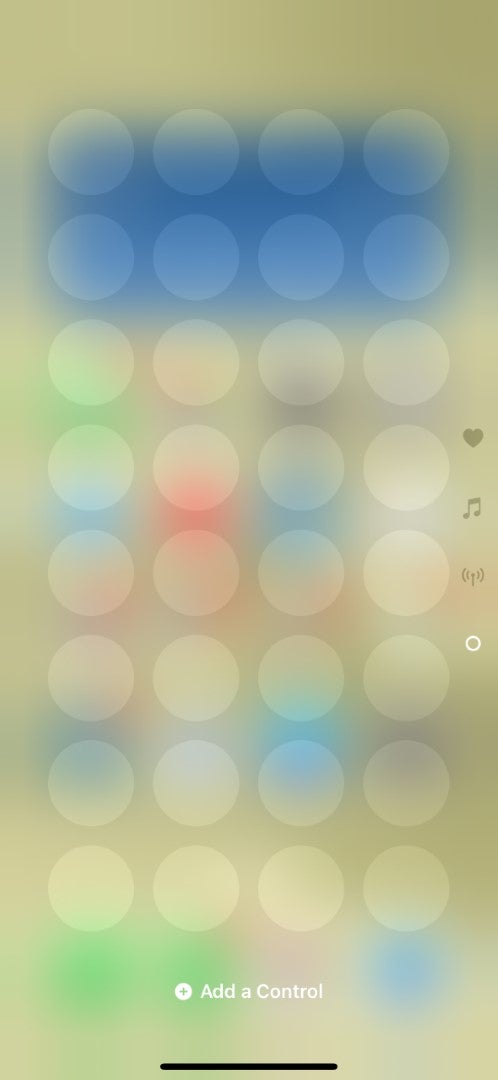
Was ist, wenn eine einzige Seite mit Steuerelementen für Ihre Anforderungen nicht ausreicht? Wischen Sie nach unten, vorbei an den entsprechenden Mediensteuerungs- und Konnektivitätsblättern, und Sie finden ein völlig leeres Blatt, das Sie ausfüllen können.
-
Schritt 8
Wischen Sie vom unteren Bildschirmrand nach oben, um Ihr neues Control Center-Layout zu speichern
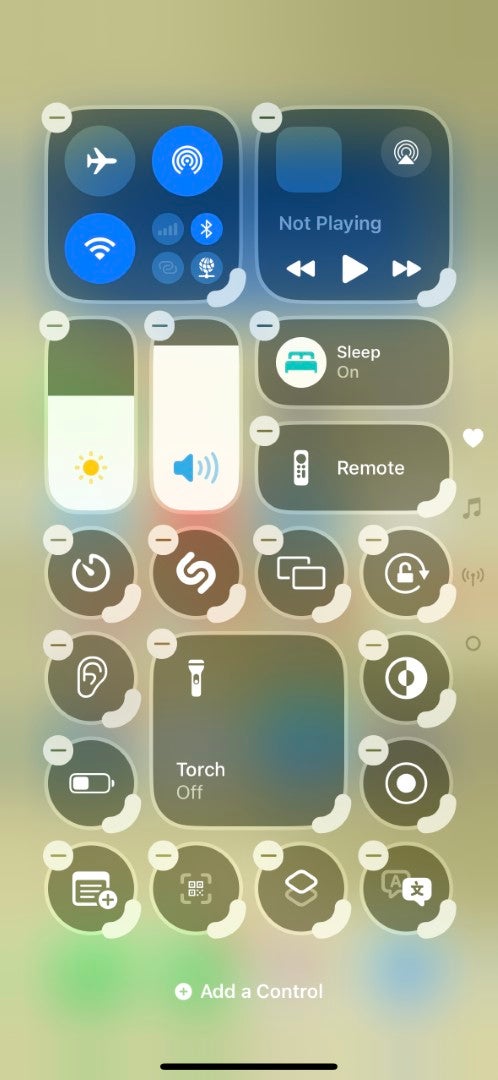
Wenn Sie mit Ihrem neuen Control Center-Layout zufrieden sind, wischen Sie einfach vom unteren Bildschirmrand nach oben (so wie Sie von einer App zum Startbildschirm zurückkehren würden), um die Konfiguration zu speichern.
Fehlerbehebung
Ich kann mein Kontrollzentrum nicht bearbeiten. Was soll ich tun?
Die Funktion ist exklusiv für iOS 18 verfügbar. Stellen Sie daher sicher, dass Sie zuerst das iOS 18-Update ausführen.