ThemeLocal - Blog-Tipps, die wie von Zauberhand funktionierenThemeLocal - Blog-Tipps, die wie von Zauberhand funktionierenThemeLocal - Blog-Tipps, die wie von Zauberhand funktionieren
  • Bloggen
  • WordPress
  • E-Mail Marketing
  • SEO
  • Soziale Netzwerke
  • Mehr
    • Tutorials
    • Shopify
    • Bewertungen
    • Tipps
    • Sicherheit
    • Software und Dienste
    • Verkehrserzeugung
    • Anfängerleitfaden
    • Showcase
Search
  • Nutzungsbedingungen
  • Datenschutzerklärung
  • Cookie-Richtlinie
  • Kontakt
© 2022 Themelocal. Alle Rechte vorbehalten.
Lektüre: So beheben Sie, dass die automatische iPhone-Sperre nicht funktioniert
Aktie
Benachrichtigung Zeig mehr
Aa
ThemeLocal - Blog-Tipps, die wie von Zauberhand funktionierenThemeLocal - Blog-Tipps, die wie von Zauberhand funktionieren
Aa
  • Bloggen
  • WordPress
  • E-Mail Marketing
  • SEO
  • Soziale Netzwerke
  • Mehr
Search
  • Bloggen
  • WordPress
  • E-Mail Marketing
  • SEO
  • Soziale Netzwerke
  • Mehr
    • Tutorials
    • Shopify
    • Bewertungen
    • Tipps
    • Sicherheit
    • Software und Dienste
    • Verkehrserzeugung
    • Anfängerleitfaden
    • Showcase
Folge uns
  • Nutzungsbedingungen
  • Datenschutzerklärung
  • Cookie-Richtlinie
  • Kontakt
© 2022 Themelocal. Alle Rechte vorbehalten.
ThemeLocal - Blog-Tipps, die wie von Zauberhand funktionieren > Blog > Wie man > So beheben Sie, dass die automatische iPhone-Sperre nicht funktioniert
Wie man

So beheben Sie, dass die automatische iPhone-Sperre nicht funktioniert

Zuletzt aktualisiert: März 3, 2024 12:36 p.m.
ThemeLocal vor 2 Jahren 6 Minuten Mindestlesezeit
Aktie
6 Minuten Mindestlesezeit
1709465812 So beheben Sie dass die automatische iPhone Sperre nicht funktioniert
Aktie

Was Sie wissen sollten

  • Wenn die automatische iPhone-Sperre nicht funktioniert oder ausgegraut ist, versuchen Sie, die automatische Sperre und den Passcode erneut zu aktivieren.
  • Stellen Sie als Nächstes sicher, dass der Energiesparmodus und AssistiveTouch ausgeschaltet sind.
  • Wenn das nicht funktioniert, starten Sie Ihr iPhone neu, installieren Sie Software-Updates und setzen Sie Ihre Geräteeinstellungen zurück.
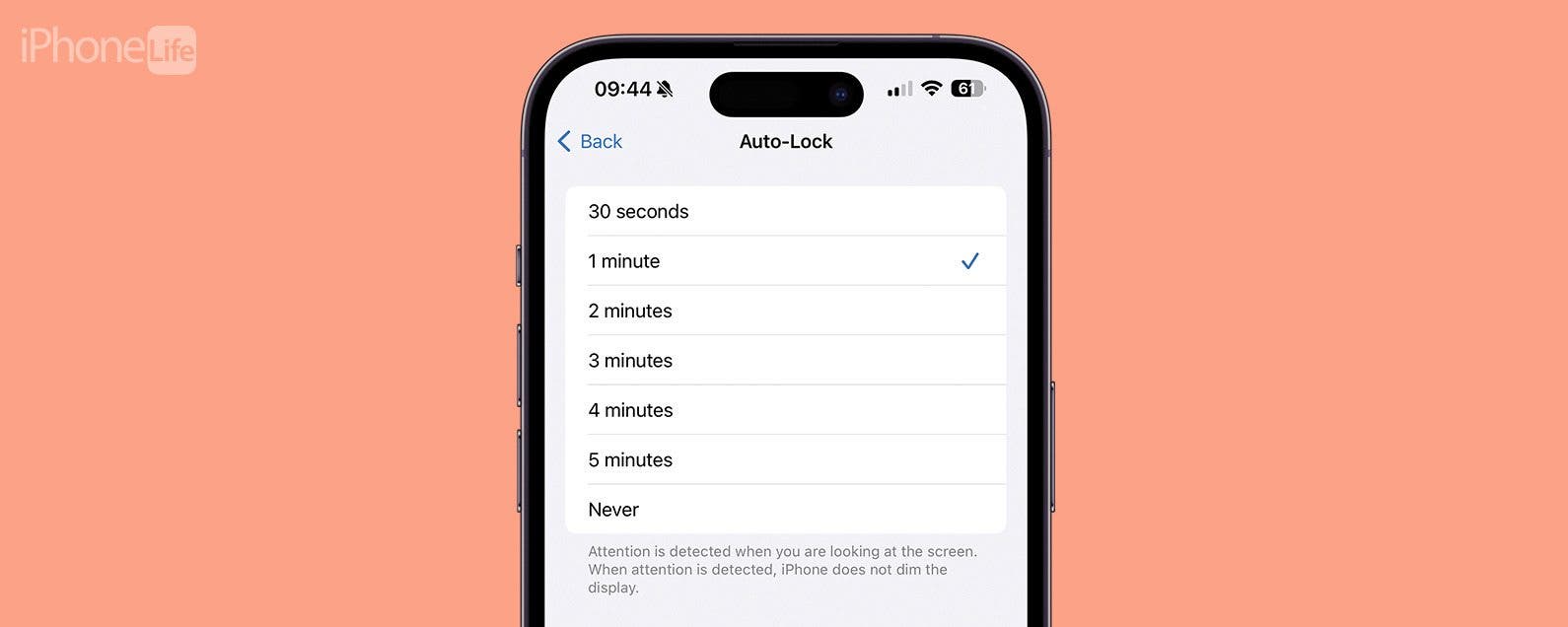
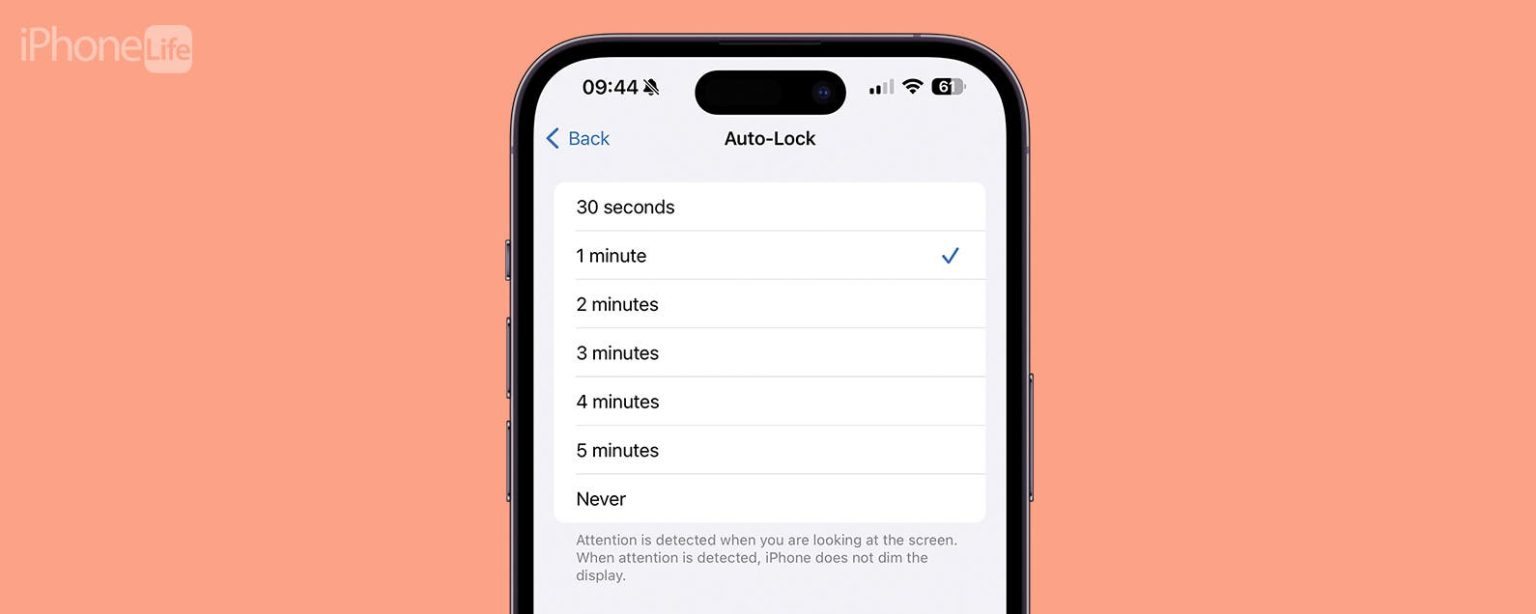
So beheben Sie dass die automatische iPhone Sperre nicht funktioniert

Die automatische Sperre ist eine nützliche Funktion, die Ihre Daten schützt und den Akku schont. Bestimmte iPhone-Funktionen oder -Einstellungen können jedoch fehlerhaft sein und die automatische Sperre beeinträchtigen, sodass Ihr Telefon bei eingeschaltetem Bildschirm entsperrt bleibt. In diesem Fall beschreibe ich, wie Sie das Problem beheben können, dass die automatische Sperre auf Ihrem iPhone nicht funktioniert.

Contents
Was Sie wissen solltenSpringen zu:So beheben Sie, dass die automatische iPhone-Sperre nicht funktioniert1. Deaktivieren Sie die automatische Sperre und aktivieren Sie sie dann erneut.2. Stellen Sie sicher, dass der Energiesparmodus ausgeschaltet ist.3. Schalten Sie AssistiveTouch aus.4. Starten Sie Ihr iPhone neu.5. Deaktivieren Sie Ihren Passcode und aktivieren Sie ihn dann erneut.6. Aktualisieren Sie Ihr iPhone, falls es nicht bereits mit dem neuesten iOS läuft.7. Erzwingen Sie einen Neustart Ihres iPhones.8. Setzen Sie alle Einstellungen zurück.9. Löschen Sie Ihr iPhone und stellen Sie es wieder her.FAQ

Springen zu:

  • So beheben Sie, dass die automatische iPhone-Sperre nicht funktioniert
  • FAQ

So beheben Sie, dass die automatische iPhone-Sperre nicht funktioniert

Um mehr über iPhone-Funktionen und Fehlerbehebung zu erfahren, melden Sie sich für unseren kostenlosen Tip of the Day-Newsletter an. Wenn Ihr iPhone nicht wie vorgesehen automatisch gesperrt wird oder die Funktion „Automatische Sperre“ in Ihren Einstellungen ausgegraut ist, können Sie das Problem mithilfe der folgenden Schritte beheben.

1. Deaktivieren Sie die automatische Sperre und aktivieren Sie sie dann erneut.

Deaktivieren Sie zunächst die automatische Sperre auf Ihrem iPhone und aktivieren Sie sie dann erneut, um etwaige seltsame Störungen zu beheben. Dadurch wird auch bestätigt, dass Sie die automatische Sperre nicht versehentlich deaktiviert haben.
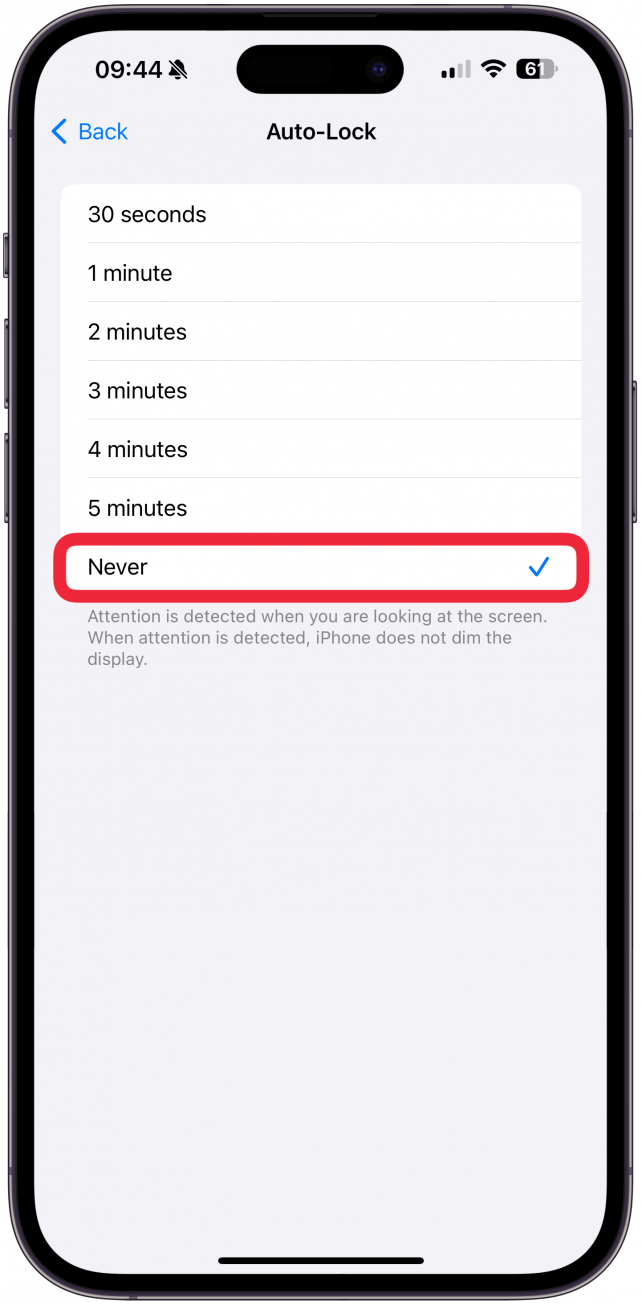
1. Deaktivieren Sie die automatische Sperre und aktivieren Sie sie dann erneut.

2. Stellen Sie sicher, dass der Energiesparmodus ausgeschaltet ist.

Das Einschalten des iPhone-Energiesparmodus kann Ihre Einstellungen für die automatische Sperre beeinträchtigen. Wenn der Akku Ihres iPhones unter 20 % fällt, bietet Ihr iPhone an, den Energiesparmodus zu aktivieren, und Sie aktivieren ihn möglicherweise, ohne es zu merken. Nach der Aktivierung wird die automatische Sperre auf 30 Sekunden geändert, um die Akkulaufzeit zu verlängern. Einige Benutzer haben jedoch berichtet, dass die automatische Sperre dadurch nicht funktioniert. Stellen Sie daher sicher, dass sie ausgeschaltet ist.
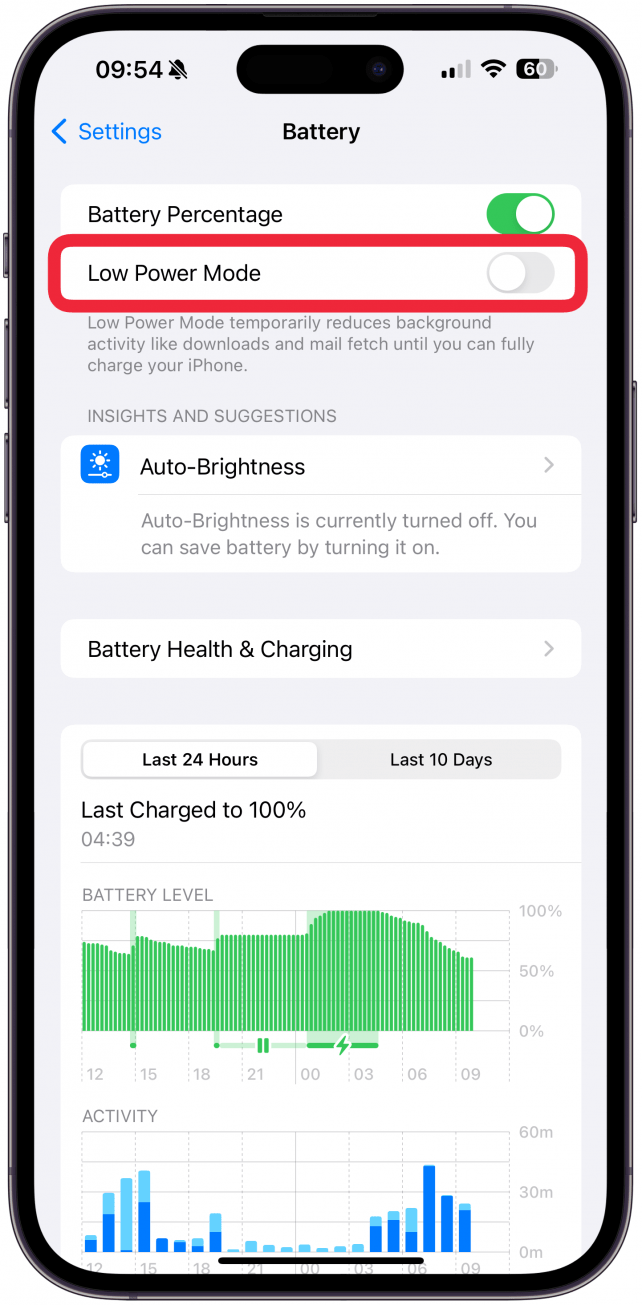
.  Stellen Sie sicher, dass der Energiesparmodus ausgeschaltet ist.

3. Schalten Sie AssistiveTouch aus.

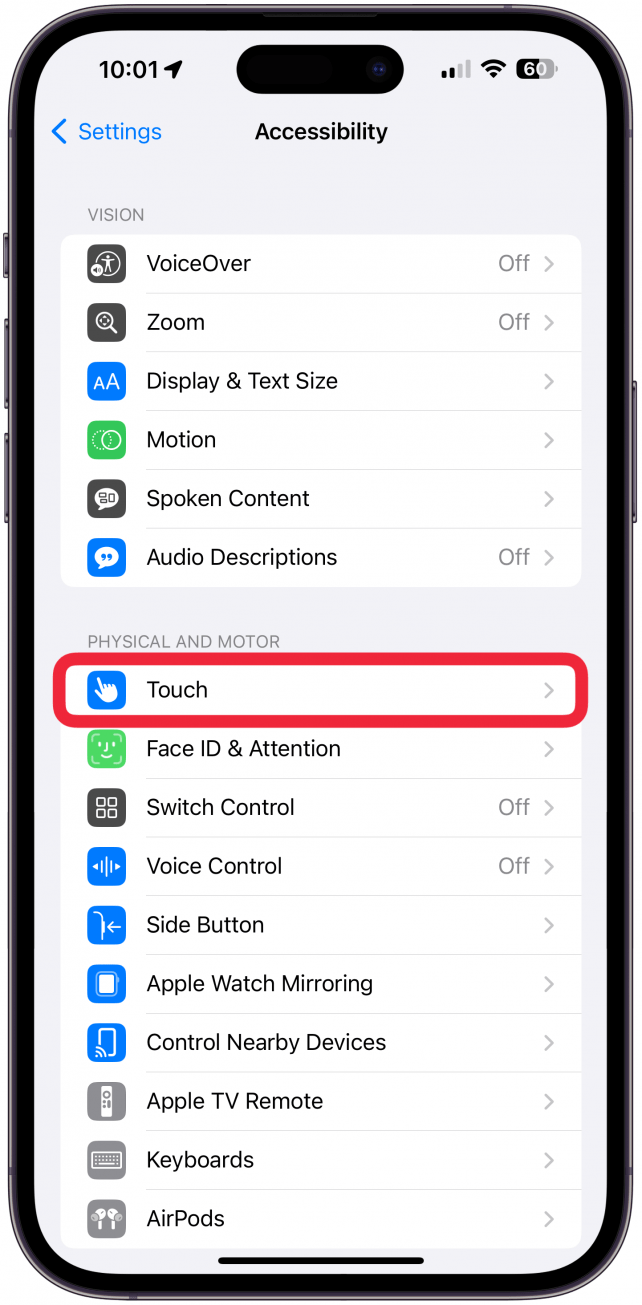
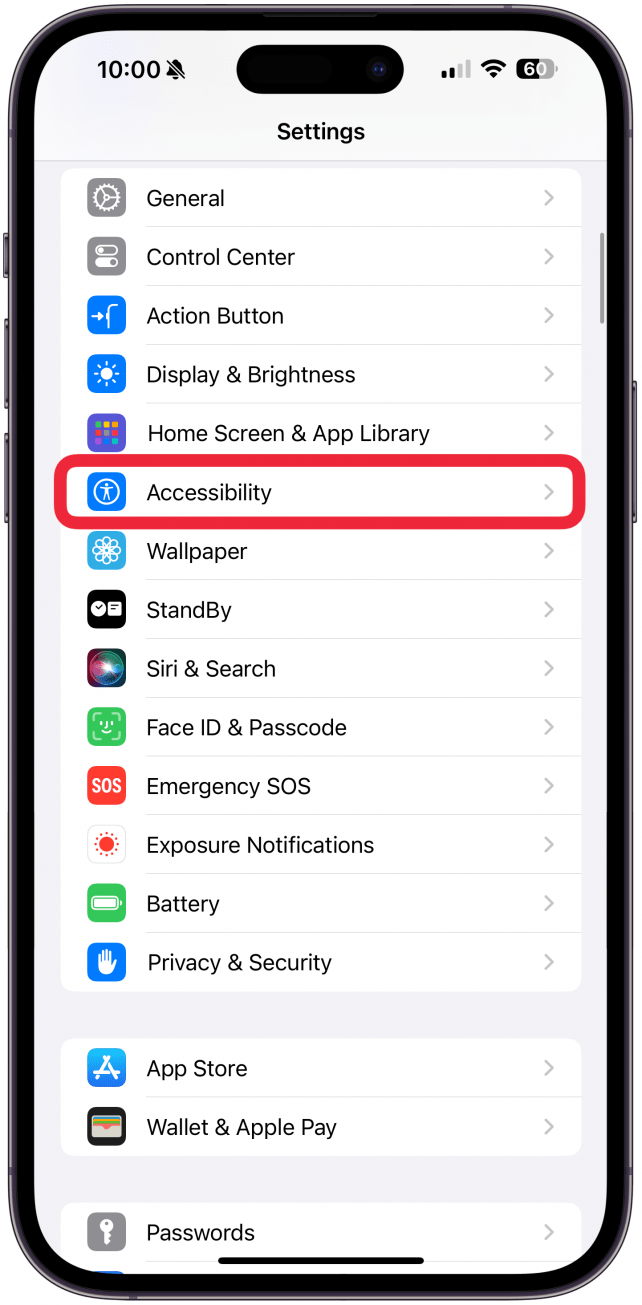
AssistiveTouch ist eine nützliche Funktion, mit der Sie Ihr iPhone freihändig verwenden können. Es kann jedoch zu Störungen bei Funktionen wie der automatischen Sperre kommen. So deaktivieren Sie Assistive Touch:

  1. Öffne das Einstellungen-App und tippen Sie auf Barrierefreiheit. Tippen Sie auf Barrierefreiheit.
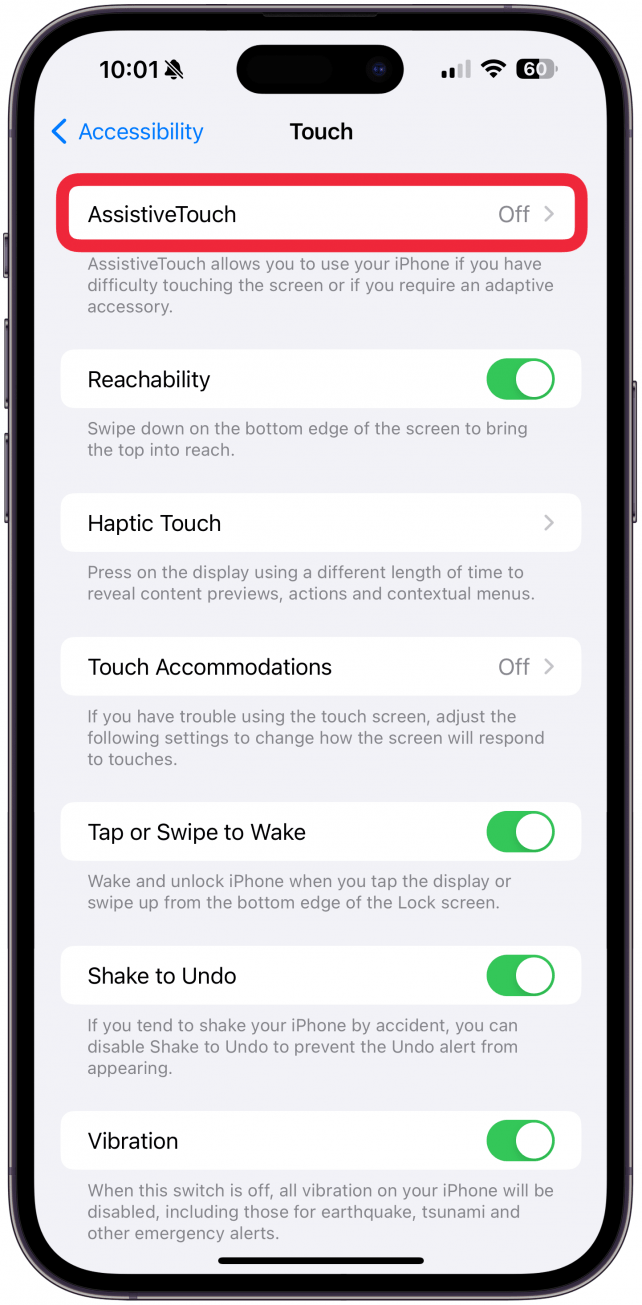
  2. Wählen Berühren. Wählen Sie „Berühren“.

  3. Stellen Sie sicher, dass oben auf dem Bildschirm angezeigt wird AssistantTouch sagt Aus. Wenn es aktiviert ist, tippen Sie darauf und schalten Sie AssistiveTouch aus. 3. Schalten Sie AssistiveTouch aus.
4. Starten Sie Ihr iPhone neu.

Wenn Sie Ihr Gerät ausschalten und dann wieder einschalten, um Ihr iPhone neu zu starten, können zufällige Störungen behoben werden, beispielsweise eine, die dazu führen könnte, dass Ihr AutoLock nicht funktioniert.
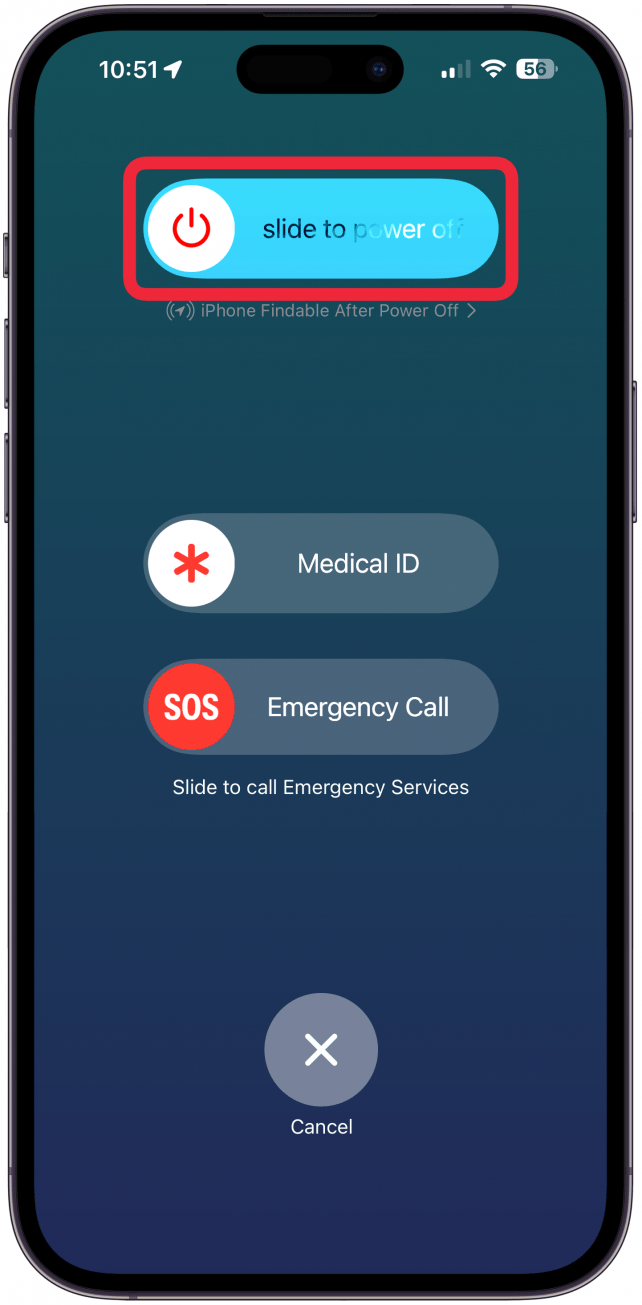
Starten Sie Ihr iPhone neu.

5. Deaktivieren Sie Ihren Passcode und aktivieren Sie ihn dann erneut.

Obwohl wir nicht empfehlen, den Passcode Ihres iPhones endgültig zu deaktivieren, haben einige Benutzer berichtet, dass dies ihre Probleme mit der automatischen Sperre behebt. Um dies zu testen, schalten Sie Ihren iPhone-Passcode aus und wieder ein.
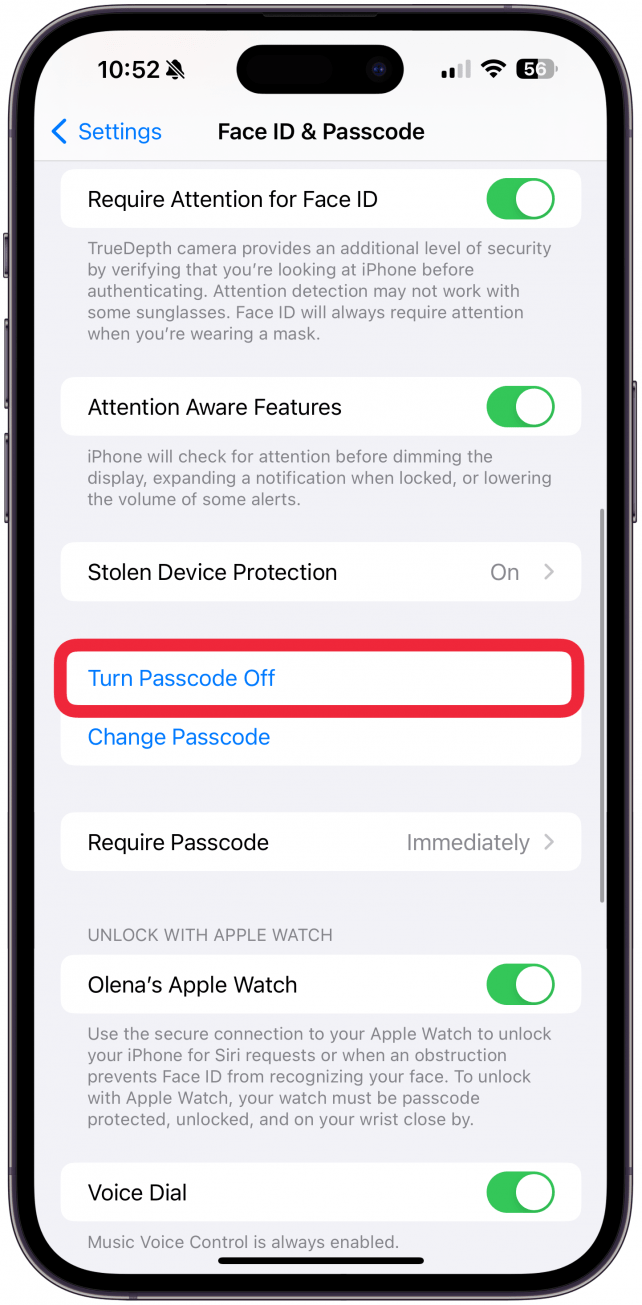
Deaktivieren Sie Ihren Passcode und aktivieren Sie ihn dann erneut.

6. Aktualisieren Sie Ihr iPhone, falls es nicht bereits mit dem neuesten iOS läuft.

iPhone-Updates führen nicht nur neue Funktionen ein; Sie können auch bekannte Fehler und Probleme beheben. Ihr Gerät funktioniert am besten, wenn es die neueste Software ausführt. Aktualisieren Sie daher Ihre iPhone-Software regelmäßig.

7. Erzwingen Sie einen Neustart Ihres iPhones.

Wenn ein normaler Neustart nicht funktioniert hat, versuchen Sie als nächstes, einen Neustart Ihres iPhones zu erzwingen. Dies ist zwar eine großartige Möglichkeit, Störungen zu beheben, kann jedoch zu Problemen führen, wenn Sie während eines iPhone-Updates einen erzwungenen Neustart durchführen.

8. Setzen Sie alle Einstellungen zurück.

Versuchen Sie als Nächstes, Ihre iPhone-Einstellungen zurückzusetzen, um die Standardeinstellungen Ihres Geräts wiederherzustellen. Wenn Sie Ihre iPhone-Einstellungen angepasst haben, versuchen Sie alle anderen Schritte noch einmal, bevor Sie diesen Reset durchführen.
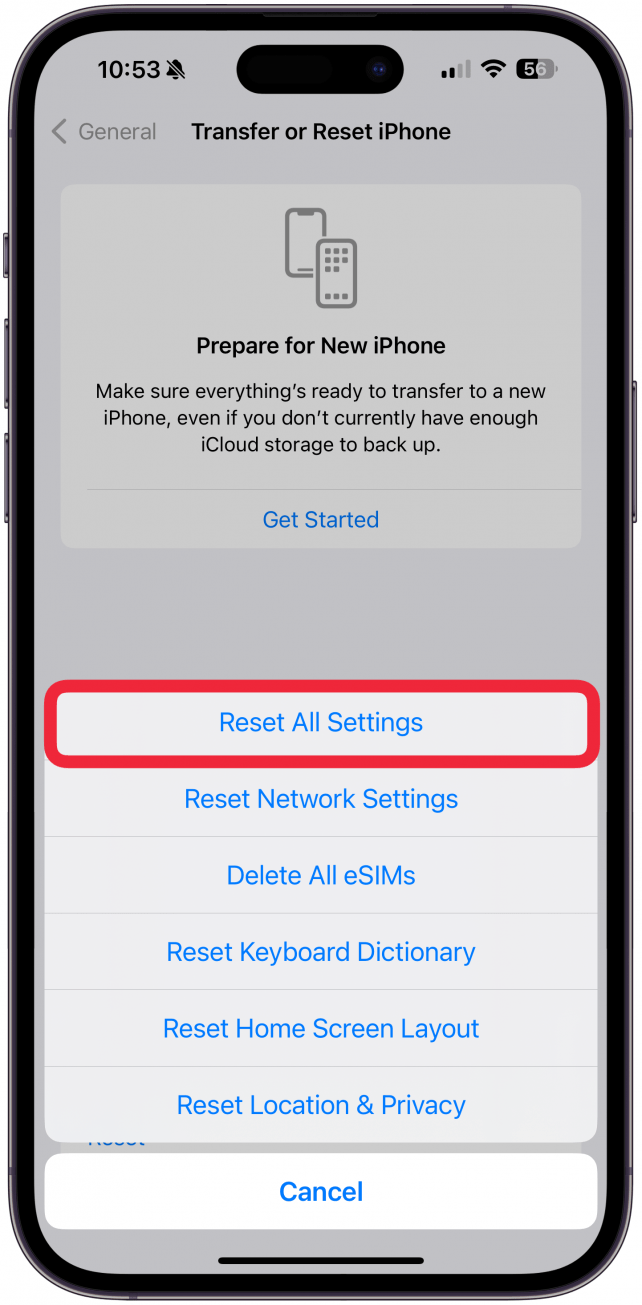
Alle Einstellungen zurücksetzen.

9. Löschen Sie Ihr iPhone und stellen Sie es wieder her.

Wenn nichts anderes geholfen hat, setzen Sie Ihr iPhone auf die Werkseinstellungen zurück. Dazu müssen Sie eine Sicherungskopie Ihrer Daten erstellen und anschließend den Inhalt Ihres Geräts löschen. Abschließend stellen Sie den Inhalt aus dem Backup auf Ihrem iPhone wieder her.
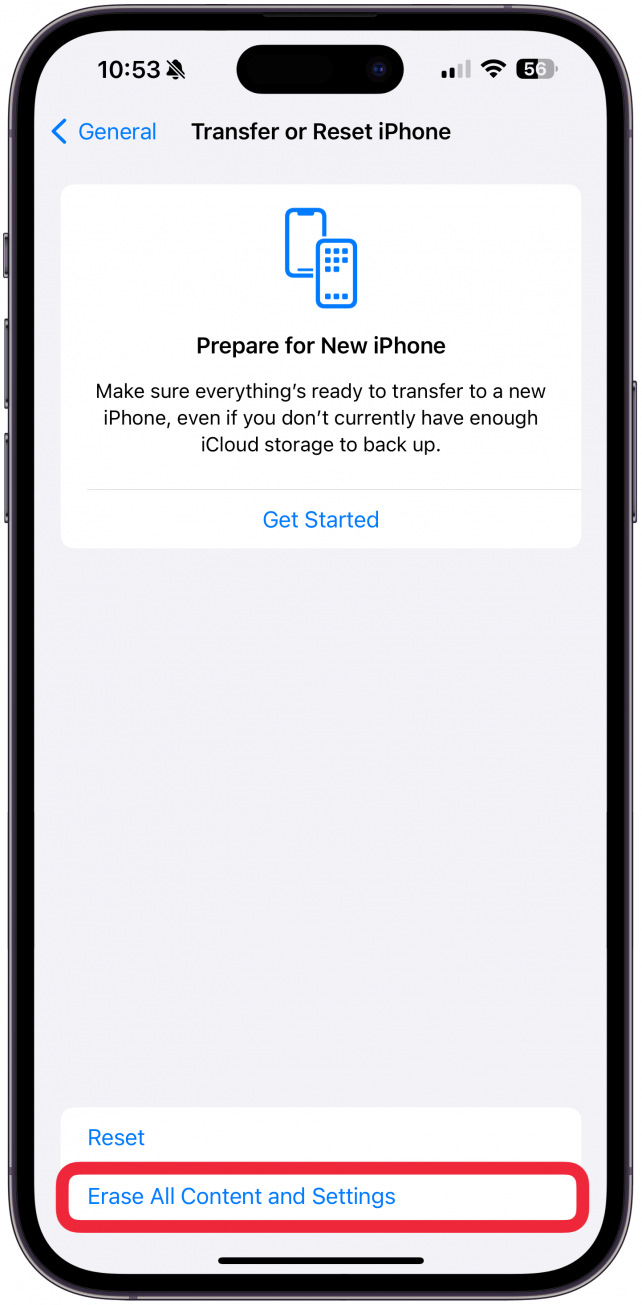
Löschen Sie Ihr iPhone und stellen Sie es wieder her.

Jetzt wissen Sie, wie Sie das Problem beheben können, dass die automatische Sperre Ihres iPhones nicht funktioniert! Wenn die oben genannten Lösungen Ihr Problem leider nicht gelöst haben, ist es an der Zeit, sich an den Apple Support zu wenden.

FAQ

  • Wie verhindere ich, dass mein iPhone nach Inaktivität gesperrt wird? Sie können Ihre automatische Sperre ganz deaktivieren (was wir aus Sicherheitsgründen nicht empfehlen) oder sie auf fünf Minuten ändern, wodurch sie zwar länger aktiv bleibt, sie aber letztendlich gesperrt wird.
  • Wie kann ich die Porträtausrichtung auf einem iPhone sperren? Wenn Sie die Hochformatausrichtung auf einem iPhone sperren, verhindern Sie, dass sich der Bildschirm zwischen Quer- und Hochformat dreht. Sie können dies schnell aktivieren, indem Sie das Kontrollzentrum öffnen und auf das Symbol „Ausrichtungssperre“ tippen, während sich Ihr iPhone im Hochformat befindet.

Verwandter Beitrag

Sparen Sie 1/3 auf dieser stilvollen Beats Pille x Kim Kardashian tragbarer Lautsprecher

Machen Sie Ihre Frühlingsreinigung mit den massiv reduzierten kabellosen Staubsaugen von Dreame richtig

Sichern Sie sich während des Frühlingsverkaufs von Amazon ein neues Telefon für weniger als 100 £

Dies ist die einzige Power Bank, die ich gerade Freunden und Familie empfehle

Sparen Sie mehr als 20% auf der mächtigen 20 -TB -Festplatte von WD 20 TB

MARKIERTE: automatische, beheben, dass, die, funktioniert, iPhoneSperre, nicht, Sie
Teile diesen Artikel
Facebook Twitter Pinterest Whatsapp Whatsapp
Aktie
Was denkst du?
Liebe0
Traurig0
Glücklich0
Schläfrig0
Wütend0
kein Kommentar0
Zwinkern0
Vorheriger Artikel 1709444939 Logitech G Astro A50 X Testbericht Logitech G Astro A50 X Testbericht
Nächster Artikel Ton und Bild Geht 8K dem 3D Fernsehen gleich Ton und Bild: Geht 8K dem 3D-Fernsehen gleich?
Hinterlasse einen Kommentar

Schreibe einen Kommentar Antwort abbrechen

Deine E-Mail-Adresse wird nicht veröffentlicht. Erforderliche Felder sind mit * markiert

Berühmter Post

También podría gustarte

Sparen Sie 13 auf dieser stilvollen Beats Pille x Kim
Angebote

Sparen Sie 1/3 auf dieser stilvollen Beats Pille x Kim Kardashian tragbarer Lautsprecher

vor 1 Jahr 3 Minuten Mindestlesezeit
Machen Sie Ihre Fruehlingsreinigung mit den massiv reduzierten kabellosen Staubsaugen
Angebote

Machen Sie Ihre Frühlingsreinigung mit den massiv reduzierten kabellosen Staubsaugen von Dreame richtig

vor 1 Jahr 4 Minuten Mindestlesezeit
Sichern Sie sich waehrend des Fruehlingsverkaufs von Amazon ein neues
Angebote

Sichern Sie sich während des Frühlingsverkaufs von Amazon ein neues Telefon für weniger als 100 £

vor 1 Jahr 3 Minuten Mindestlesezeit
Dies ist die einzige Power Bank die ich gerade Freunden
Angebote

Dies ist die einzige Power Bank, die ich gerade Freunden und Familie empfehle

vor 1 Jahr 4 Minuten Mindestlesezeit
Sparen Sie mehr als 20 auf der maechtigen 20 TB
Angebote

Sparen Sie mehr als 20% auf der mächtigen 20 -TB -Festplatte von WD 20 TB

vor 1 Jahr 3 Minuten Mindestlesezeit
Vergessen Sie alle anderen Fitness Tracker dieser reduzierte Garmin ist
Angebote

Vergessen Sie alle anderen Fitness -Tracker, dieser reduzierte Garmin ist der Traum eines Läufers

vor 1 Jahr 4 Minuten Mindestlesezeit
Sparen Sie ueber 20 auf einem der besten Streaming Geraete
Angebote

Sparen Sie über 20% auf einem der besten Streaming -Geräte von Amazon

vor 1 Jahr 3 Minuten Mindestlesezeit
Aktualisieren Sie Ihren Fernseher auf den billigen und einfachen Weg
Angebote

Aktualisieren Sie Ihren Fernseher auf den billigen und einfachen Weg mit dem Fire TV -Stick

vor 1 Jahr 3 Minuten Mindestlesezeit
Zeig mehr
ThemeLocal - Blog-Tipps, die wie von Zauberhand funktionierenThemeLocal - Blog-Tipps, die wie von Zauberhand funktionieren
Folge uns
© 2022 Themelocal. Alle Rechte vorbehalten.
  • Nutzungsbedingungen
  • Datenschutzerklärung
  • Cookie-Richtlinie
  • Kontakt
Welcome Back!

Sign in to your account

Passwort vergessen?