ThemeLocal - Blog-Tipps, die wie von Zauberhand funktionierenThemeLocal - Blog-Tipps, die wie von Zauberhand funktionierenThemeLocal - Blog-Tipps, die wie von Zauberhand funktionieren
  • Bloggen
  • WordPress
  • E-Mail Marketing
  • SEO
  • Soziale Netzwerke
  • Mehr
    • Tutorials
    • Shopify
    • Bewertungen
    • Tipps
    • Sicherheit
    • Software und Dienste
    • Verkehrserzeugung
    • Anfängerleitfaden
    • Showcase
Search
  • Nutzungsbedingungen
  • Datenschutzerklärung
  • Cookie-Richtlinie
  • Kontakt
© 2022 Themelocal. Alle Rechte vorbehalten.
Lektüre: So beheben Sie, dass die iPhone-Kalendersuche nicht funktioniert
Aktie
Benachrichtigung Zeig mehr
Aa
ThemeLocal - Blog-Tipps, die wie von Zauberhand funktionierenThemeLocal - Blog-Tipps, die wie von Zauberhand funktionieren
Aa
  • Bloggen
  • WordPress
  • E-Mail Marketing
  • SEO
  • Soziale Netzwerke
  • Mehr
Search
  • Bloggen
  • WordPress
  • E-Mail Marketing
  • SEO
  • Soziale Netzwerke
  • Mehr
    • Tutorials
    • Shopify
    • Bewertungen
    • Tipps
    • Sicherheit
    • Software und Dienste
    • Verkehrserzeugung
    • Anfängerleitfaden
    • Showcase
Folge uns
  • Nutzungsbedingungen
  • Datenschutzerklärung
  • Cookie-Richtlinie
  • Kontakt
© 2022 Themelocal. Alle Rechte vorbehalten.
ThemeLocal - Blog-Tipps, die wie von Zauberhand funktionieren > Blog > Wie man > So beheben Sie, dass die iPhone-Kalendersuche nicht funktioniert
Wie man

So beheben Sie, dass die iPhone-Kalendersuche nicht funktioniert

Zuletzt aktualisiert: März 15, 2024 5:00 p.m.
ThemeLocal vor 2 Jahren 4 Minuten Mindestlesezeit
Aktie
4 Minuten Mindestlesezeit
1710518454 So beheben Sie dass die iPhone Kalendersuche nicht funktioniert
Aktie

Was Sie wissen sollten

  • Wenn Sie feststellen, dass die Apple-Kalendersuche nicht funktioniert, stellen Sie sicher, dass in Ihren iPhone-Kalendereinstellungen unter der Option „Synchronisieren“ die Option „Alle Ereignisse“ ausgewählt ist.
  • Stellen Sie als Nächstes sicher, dass Sie nicht über genügend Speicherplatz in iCloud verfügen, keine ungeprüften oder ausgeblendeten Kalender haben und die Synchronisierung ordnungsgemäß erfolgt.
So beheben Sie dass die iPhone Kalendersuche nicht funktioniert

Wenn die Suche in der Kalender-App Ihres iPhones nicht funktioniert, kann dies an einer falschen Einstellung, fehlendem iCloud-Speicher, Synchronisierungsproblemen oder einem Fehler liegen. Ich zeige Ihnen, wie Sie in wenigen Minuten schnell die Ursachen für alle möglichen Probleme mit der Suche im iPhone-Kalender beheben können.

Contents
Was Sie wissen solltenSpringen zu:So beheben Sie, dass die iPhone-Kalendersuche nicht funktioniert1. Stellen Sie zunächst sicher, dass Sie die Kalender-App richtig durchsuchen, und überprüfen Sie noch einmal Ihre Rechtschreibung.2. Erzwingen Sie das Beenden der Kalender-App und öffnen Sie sie dann erneut.3. Stellen Sie sicher, dass alle Ihre Kalender sichtbar (nicht ausgeblendet) sind.4. Überprüfen Sie Ihre Kalendereinstellungen, um sicherzustellen, dass alle Kalenderereignisse und nicht nur die letzten angezeigt werden.5. Starten Sie Ihr iPhone neu.6. Stellen Sie sicher, dass auf Ihrem iPhone die neueste Version von iOS läuft.7. Überprüfen Sie Ihren iCloud-Speicher. Wenn der Speicherplatz knapp wird, können Sie die Apps „Kalender“, „Erinnerungen“ und „Notizen“ möglicherweise nicht durchsuchen.8. Wenn Sie Ereignisse von mehreren Geräten zu Ihrem Kalender hinzufügen, stellen Sie sicher, dass die Kalender-App Ihres iPhones korrekt mit den anderen Geräten synchronisiert wird.FAQ

Springen zu:

  • So beheben Sie, dass die iPhone-Kalendersuche nicht funktioniert
  • FAQ

So beheben Sie, dass die iPhone-Kalendersuche nicht funktioniert

Es gibt mehrere bekannte Ursachen dafür, dass Ihre Kalendersuche auf Ihrem iPhone nicht funktioniert. Ein zufälliger Fehler könnte jedoch auch der Grund dafür sein, dass Sie keine Suche in der Kalender-App durchführen können. Ich werde die Schritte unten in der Reihenfolge auflisten, in der Reihenfolge, wie das Problem am einfachsten und am wahrscheinlichsten zu beheben ist, bis hin zu komplexeren und selteneren Lösungen.

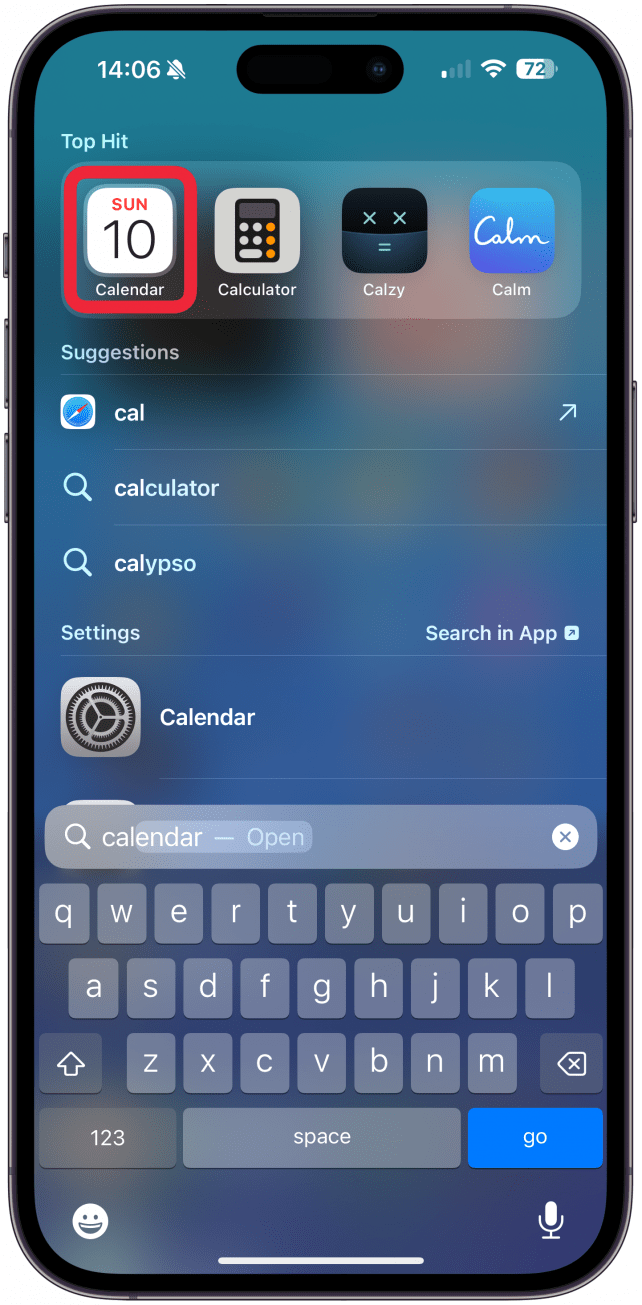
1. Stellen Sie zunächst sicher, dass Sie die Kalender-App richtig durchsuchen, und überprüfen Sie noch einmal Ihre Rechtschreibung.
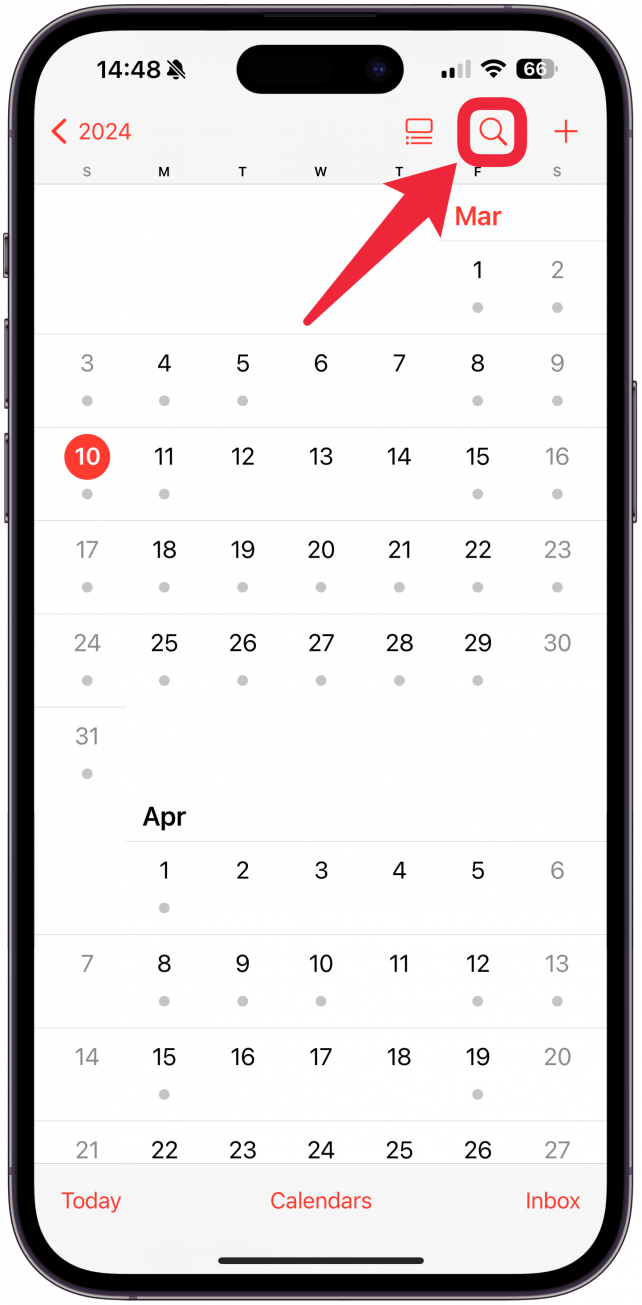
1. Stellen Sie zunächst sicher, dass Sie die Kalender-App richtig durchsuchen, und überprüfen Sie noch einmal Ihre Rechtschreibung.

2. Erzwingen Sie das Beenden der Kalender-App und öffnen Sie sie dann erneut.
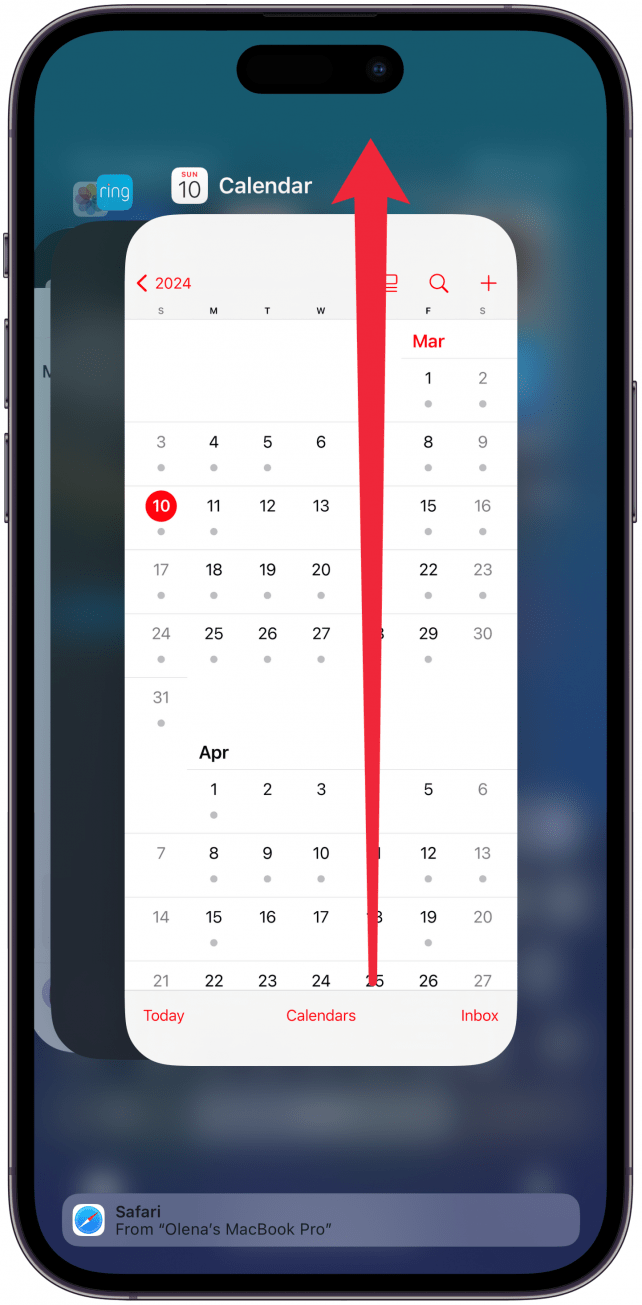
2. Erzwingen Sie das Beenden der Kalender-App und öffnen Sie sie dann erneut.

3. Stellen Sie sicher, dass alle Ihre Kalender sichtbar (nicht ausgeblendet) sind.

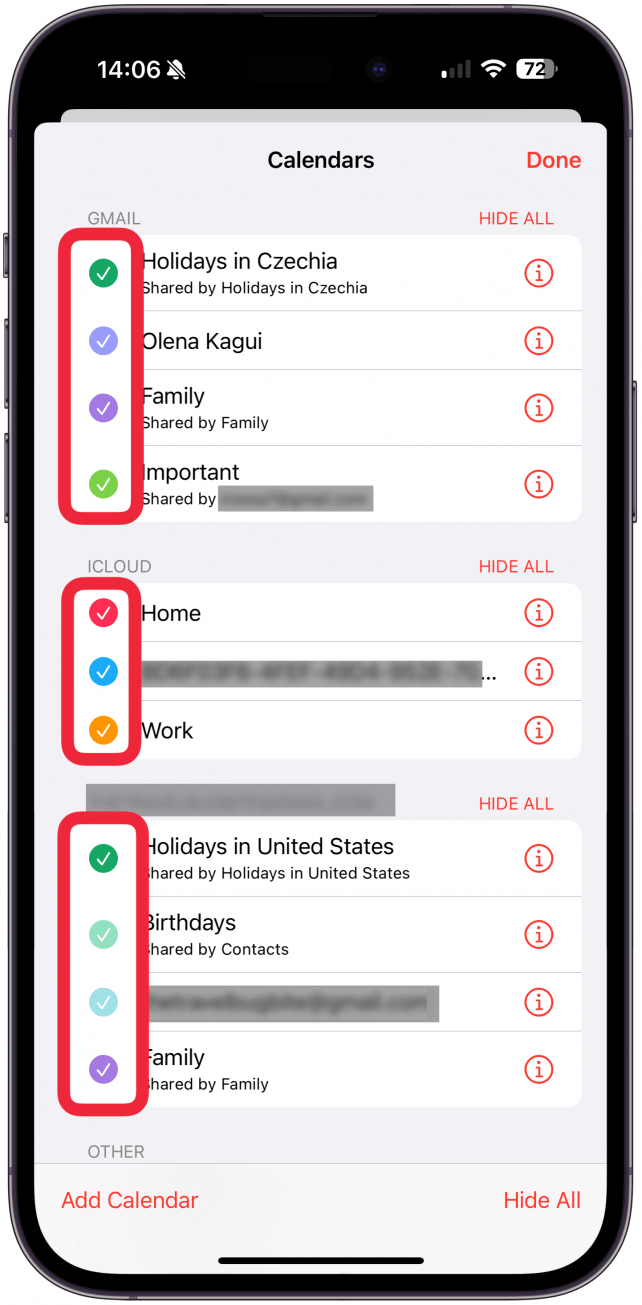
Sie können die Registerkarte „Suchen“ nur zum Durchsuchen Ihrer ausgewählten oder sichtbaren Kalender verwenden. Möglicherweise bemerken Sie nicht einmal, dass Sie mehrere Kalender haben, bis Sie Folgendes überprüfen:

  1. Öffne das Kalender-App. Öffnen Sie die Kalender-App.
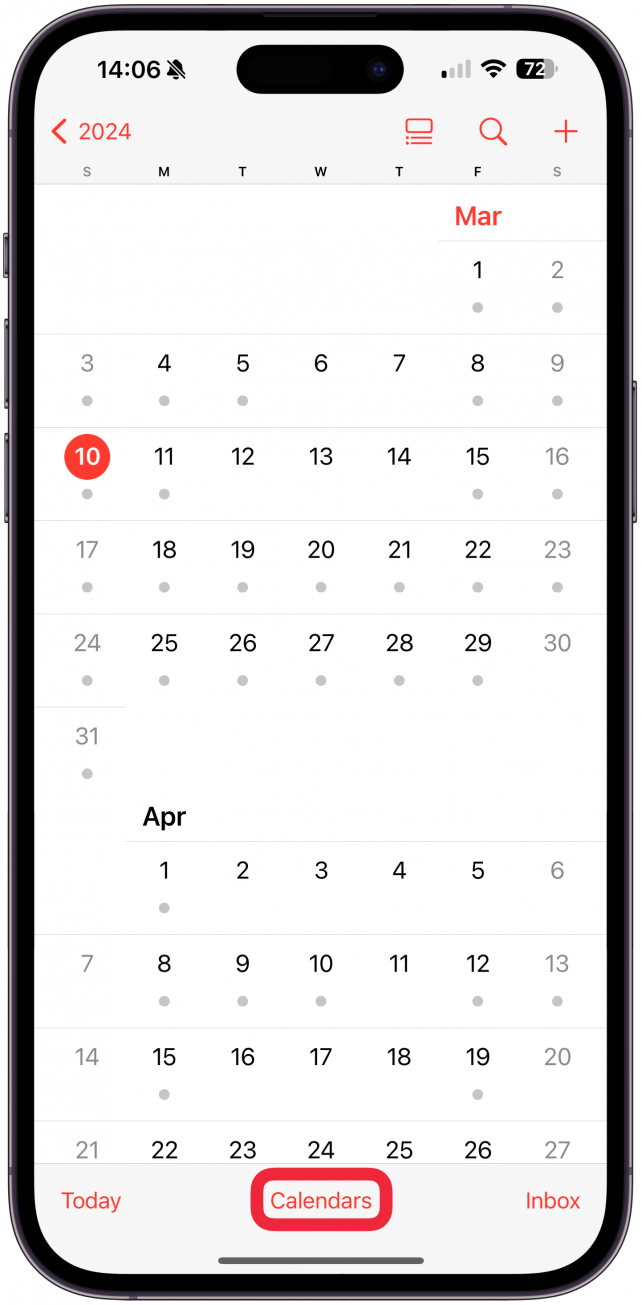
  2. Klopfen Kalender am unteren Rand Ihres Displays. Tippen Sie unten auf dem Display auf „Kalender“.
  3. Stellen Sie sicher, dass alle Kalender, die Sie durchsuchen möchten, aktiviert sind. Stellen Sie sicher, dass alle Kalender, die Sie durchsuchen möchten, aktiviert sind.
Weitere Tipps zur iPhone-Kalender-App finden Sie in unserem kostenlosen Tipp des Tages.

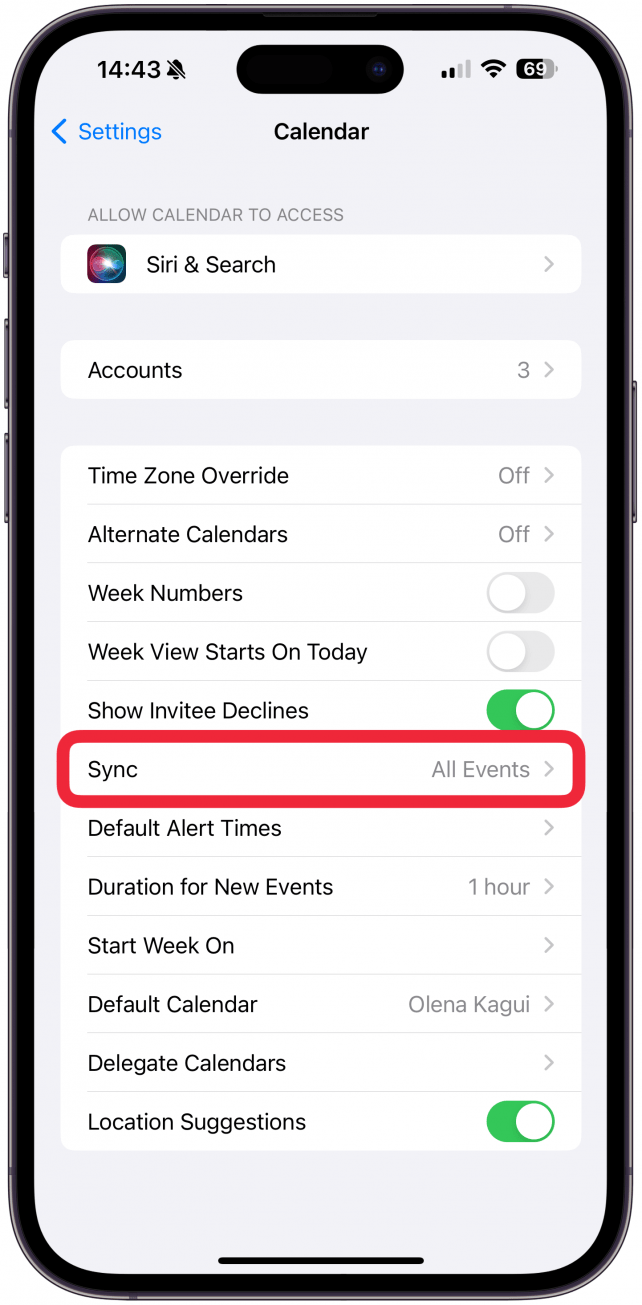
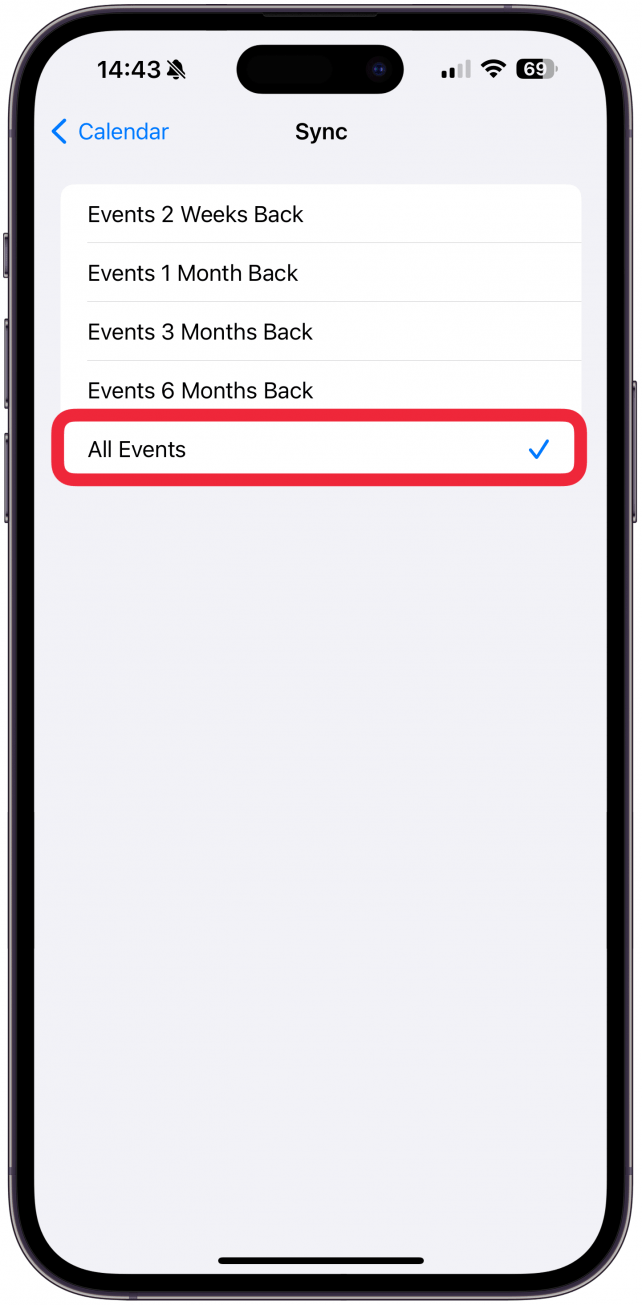
4. Überprüfen Sie Ihre Kalendereinstellungen, um sicherzustellen, dass alle Kalenderereignisse und nicht nur die letzten angezeigt werden.

So können Sie vorgehen, wenn Ihr iPhone-Kalender vergangene Termine nicht durchsucht, neuere Termine aber dennoch gefunden werden kann:

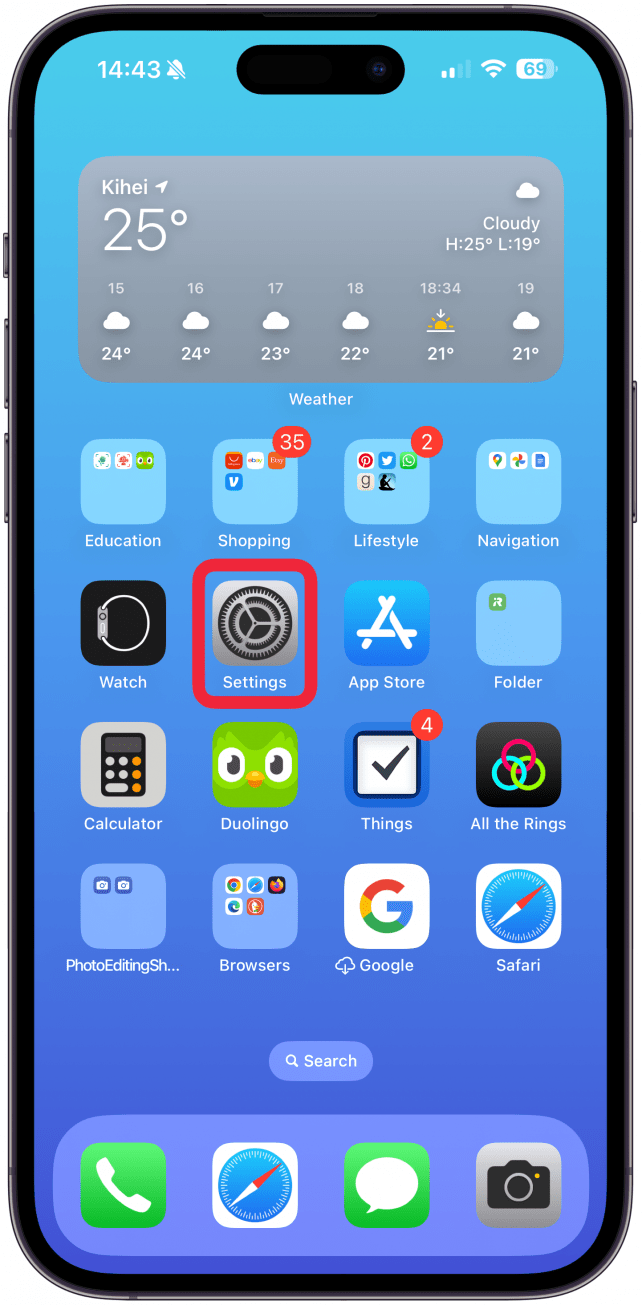
  1. Offen Einstellungen. Einstellungen öffnen.
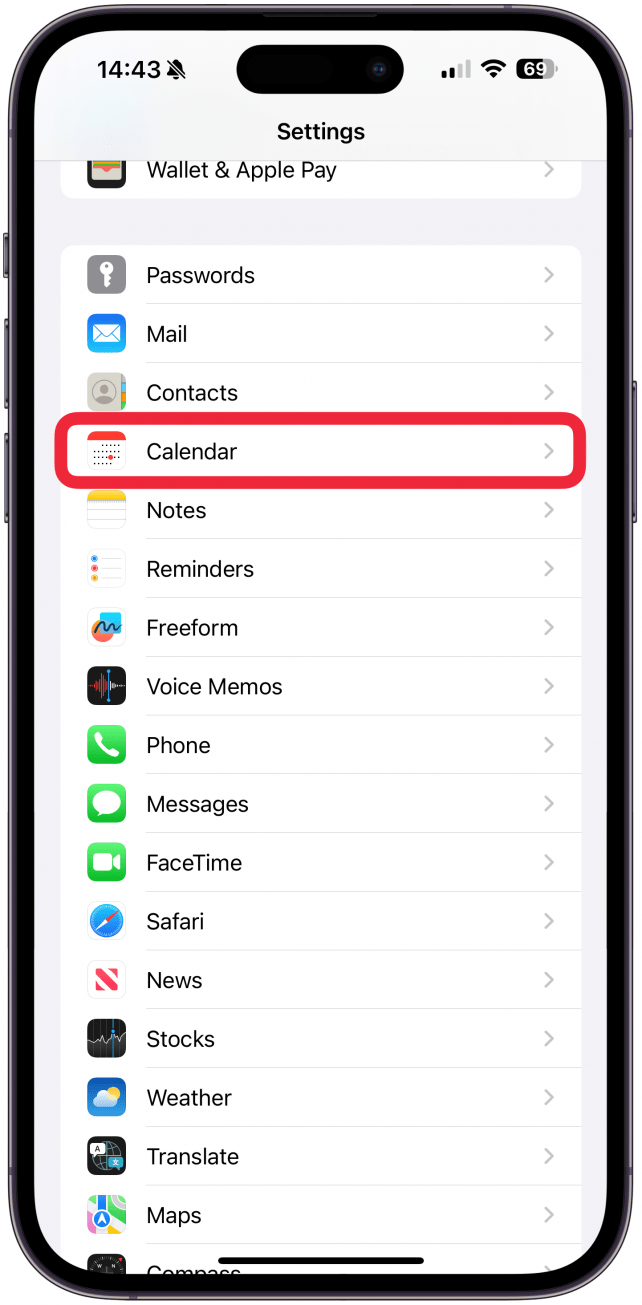
  2. Wählen Kalender. Wählen Sie Kalender aus.

  3. Klopfen Synchronisieren. Tippen Sie auf „Synchronisieren“.
  4. Wählen Alle Veranstaltungen. Wählen Sie „Alle Ereignisse“ aus.

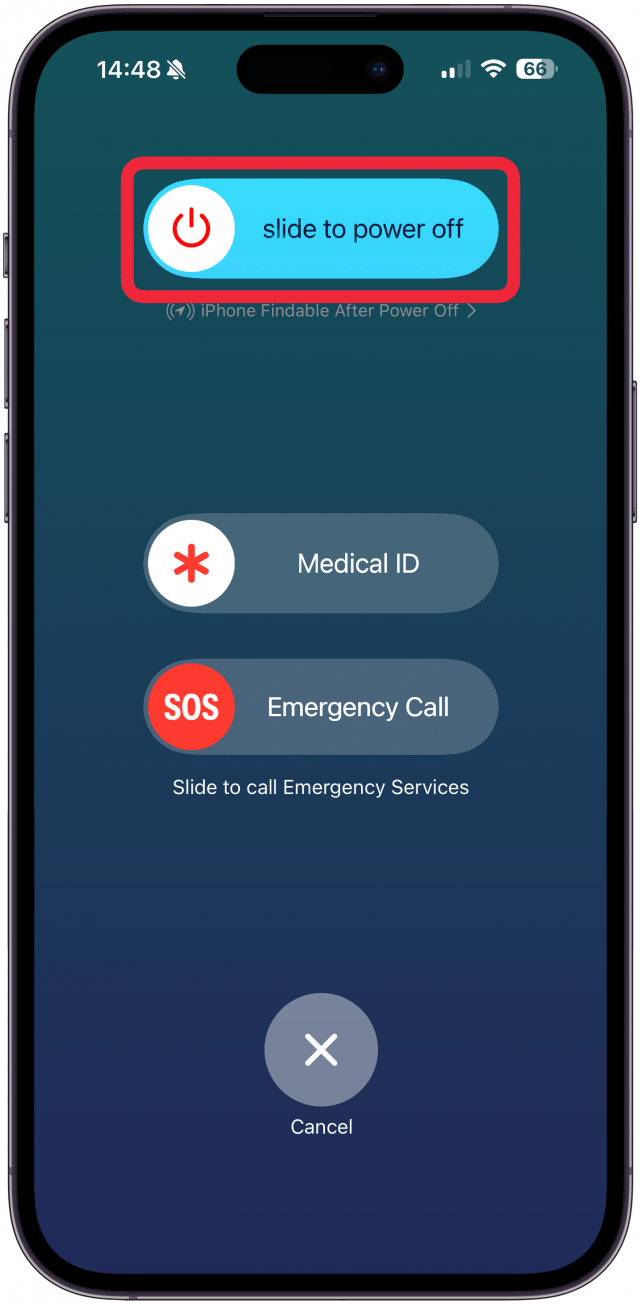
5. Starten Sie Ihr iPhone neu.

5. Starten Sie Ihr iPhone neu, indem Sie es aus- und wieder einschalten.

6. Stellen Sie sicher, dass auf Ihrem iPhone die neueste Version von iOS läuft.
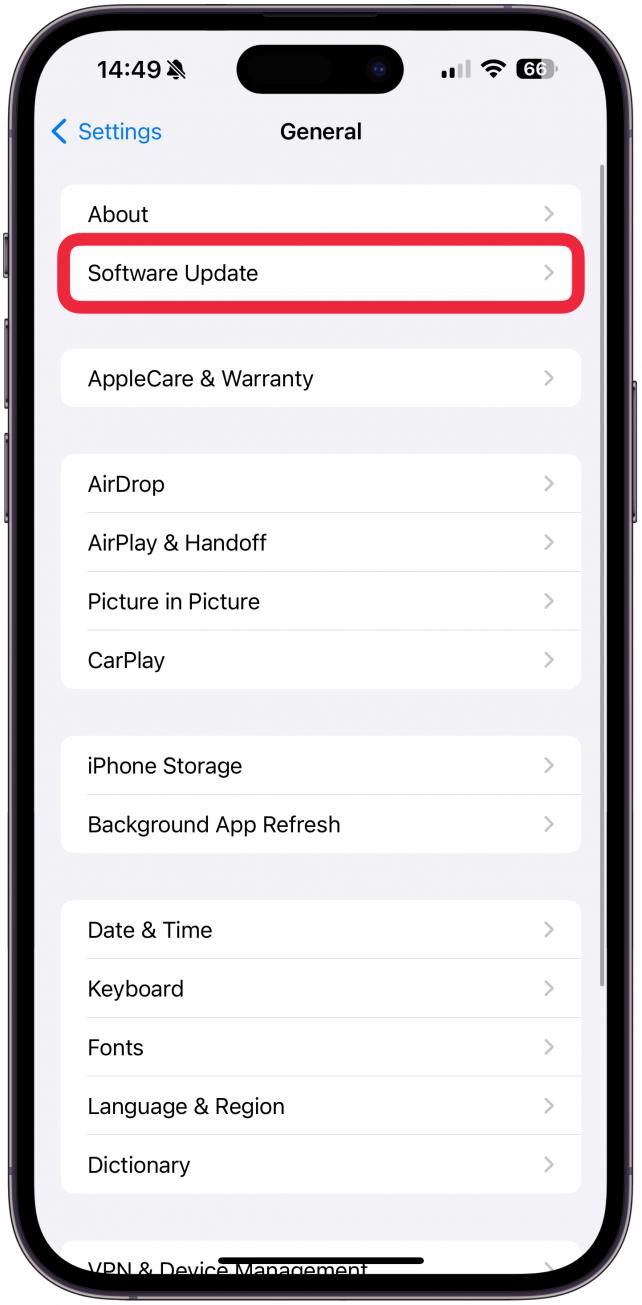
  Stellen Sie sicher, dass auf Ihrem iPhone die neueste Version von iOS ausgeführt wird.

7. Überprüfen Sie Ihren iCloud-Speicher. Wenn der Speicherplatz knapp wird, können Sie die Apps „Kalender“, „Erinnerungen“ und „Notizen“ möglicherweise nicht durchsuchen.
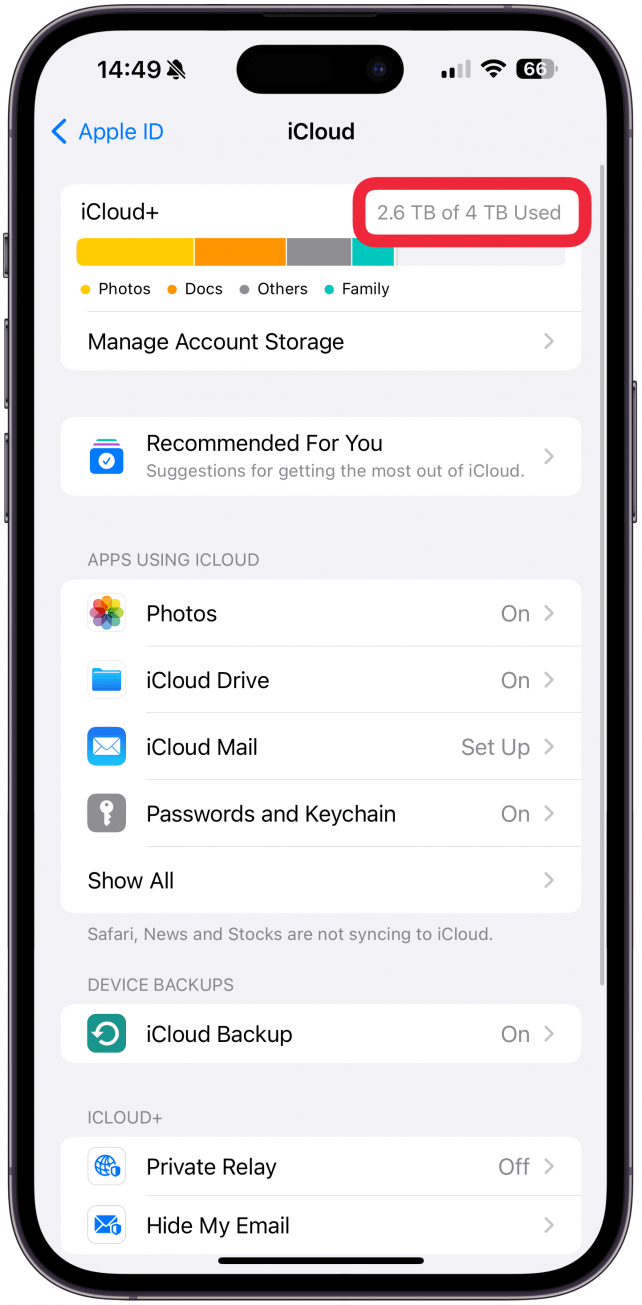
Überprüfen Sie Ihren iCloud-Speicher.

8. Wenn Sie Ereignisse von mehreren Geräten zu Ihrem Kalender hinzufügen, stellen Sie sicher, dass die Kalender-App Ihres iPhones korrekt mit den anderen Geräten synchronisiert wird.
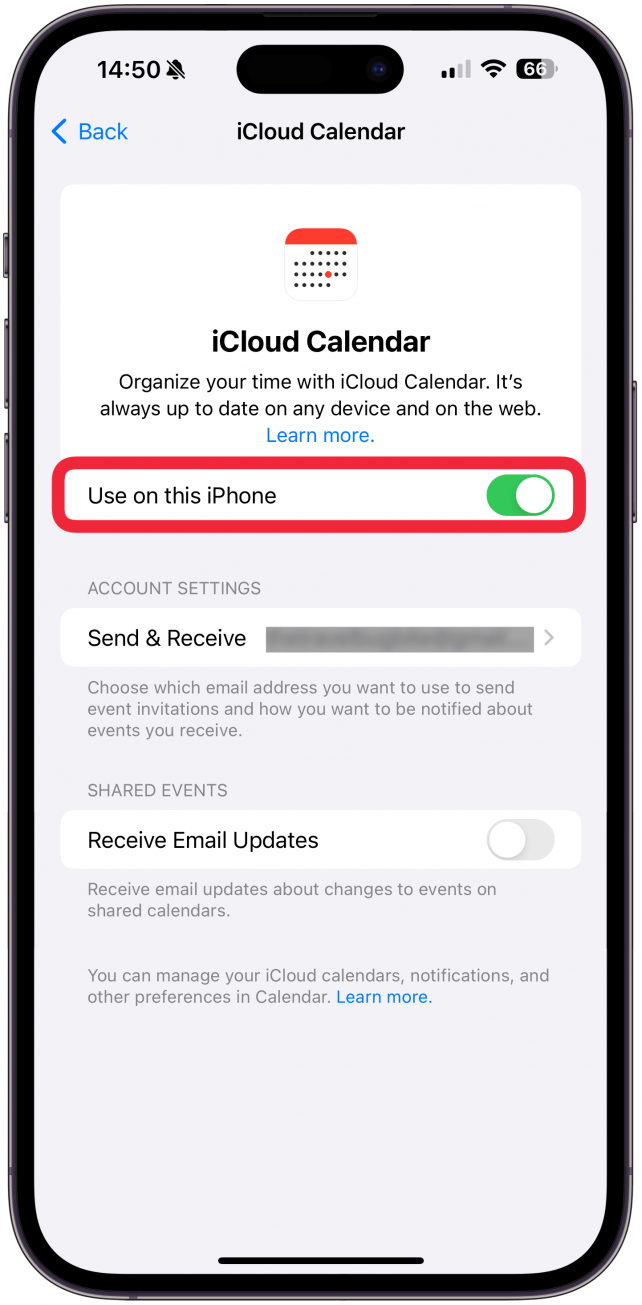
Wenn Sie Ereignisse von mehreren Geräten zu Ihrem Kalender hinzufügen, stellen Sie sicher, dass die Kalender-App Ihres iPhones korrekt mit den anderen Geräten synchronisiert wird.

Wenn keiner dieser Schritte geholfen hat, wenden Sie sich möglicherweise an den Apple Support, um zu erfahren, ob er weitere Ideen hat, oder um einen persönlichen Besuch in der Genius Bar zu vereinbaren.

Jetzt wissen Sie, wie Sie beheben können, dass Ihre iOS-Kalendersuche nicht richtig funktioniert! Hoffentlich haben Sie das gesuchte Ereignis gefunden und verstehen die Kalender-App besser. Als Nächstes erfahren Sie, wie Sie Kalender auf dem iPhone verknüpfen.

FAQ

  • Wie kann ich aus einer Textnachricht ein Ereignis zu meinem iPhone-Kalender hinzufügen? Wenn Sie über die Nachrichten-App ein bevorstehendes Ereignis mit einem Kontakt besprechen, können Sie das Ereignis direkt aus dem Nachrichtenthread zu Ihrer Kalender-App hinzufügen.
  • Können Sie Apple Kalender mit Google Kalender synchronisieren? Ja! Sie können Ihren Apple-Kalender ganz einfach mit Ihrem Google-Kalender synchronisieren, indem Sie die Einstellungen Ihrer Kalender-App öffnen und das Google-Konto hinzufügen, in dem Ihr Google-Kalender gespeichert ist.
  • Können Sie einen gemeinsamen Familienkalender auf Ihrem iPhone haben? Ja! Sie können einen gemeinsamen Familienkalender erstellen, indem Sie in der Kalender-App einen neuen Kalender erstellen und die relevanten Kontakte hinzufügen. Sie müssen Ihre Einladung annehmen, und dann können Sie alle den Kalender sehen und anpassen.


Verwandter Beitrag

Sparen Sie 1/3 auf dieser stilvollen Beats Pille x Kim Kardashian tragbarer Lautsprecher

Machen Sie Ihre Frühlingsreinigung mit den massiv reduzierten kabellosen Staubsaugen von Dreame richtig

Sichern Sie sich während des Frühlingsverkaufs von Amazon ein neues Telefon für weniger als 100 £

Dies ist die einzige Power Bank, die ich gerade Freunden und Familie empfehle

Sparen Sie mehr als 20% auf der mächtigen 20 -TB -Festplatte von WD 20 TB

MARKIERTE: beheben, dass, die, funktioniert, iPhoneKalendersuche, nicht, Sie
Teile diesen Artikel
Facebook Twitter Pinterest Whatsapp Whatsapp
Aktie
Was denkst du?
Liebe0
Traurig0
Glücklich0
Schläfrig0
Wütend0
kein Kommentar0
Zwinkern0
Vorheriger Artikel So erscheinen Sie offline auf Steam
Nächster Artikel Wo man Final Fantasy VII Rebirth am guenstigsten bekommt Wo man Final Fantasy VII Rebirth am günstigsten bekommt
Hinterlasse einen Kommentar

Schreibe einen Kommentar Antwort abbrechen

Deine E-Mail-Adresse wird nicht veröffentlicht. Erforderliche Felder sind mit * markiert

Berühmter Post

También podría gustarte

Sparen Sie 13 auf dieser stilvollen Beats Pille x Kim
Angebote

Sparen Sie 1/3 auf dieser stilvollen Beats Pille x Kim Kardashian tragbarer Lautsprecher

vor 1 Jahr 3 Minuten Mindestlesezeit
Machen Sie Ihre Fruehlingsreinigung mit den massiv reduzierten kabellosen Staubsaugen
Angebote

Machen Sie Ihre Frühlingsreinigung mit den massiv reduzierten kabellosen Staubsaugen von Dreame richtig

vor 1 Jahr 4 Minuten Mindestlesezeit
Sichern Sie sich waehrend des Fruehlingsverkaufs von Amazon ein neues
Angebote

Sichern Sie sich während des Frühlingsverkaufs von Amazon ein neues Telefon für weniger als 100 £

vor 1 Jahr 3 Minuten Mindestlesezeit
Dies ist die einzige Power Bank die ich gerade Freunden
Angebote

Dies ist die einzige Power Bank, die ich gerade Freunden und Familie empfehle

vor 1 Jahr 4 Minuten Mindestlesezeit
Sparen Sie mehr als 20 auf der maechtigen 20 TB
Angebote

Sparen Sie mehr als 20% auf der mächtigen 20 -TB -Festplatte von WD 20 TB

vor 1 Jahr 3 Minuten Mindestlesezeit
Vergessen Sie alle anderen Fitness Tracker dieser reduzierte Garmin ist
Angebote

Vergessen Sie alle anderen Fitness -Tracker, dieser reduzierte Garmin ist der Traum eines Läufers

vor 1 Jahr 4 Minuten Mindestlesezeit
Sparen Sie ueber 20 auf einem der besten Streaming Geraete
Angebote

Sparen Sie über 20% auf einem der besten Streaming -Geräte von Amazon

vor 1 Jahr 3 Minuten Mindestlesezeit
Aktualisieren Sie Ihren Fernseher auf den billigen und einfachen Weg
Angebote

Aktualisieren Sie Ihren Fernseher auf den billigen und einfachen Weg mit dem Fire TV -Stick

vor 1 Jahr 3 Minuten Mindestlesezeit
Zeig mehr
ThemeLocal - Blog-Tipps, die wie von Zauberhand funktionierenThemeLocal - Blog-Tipps, die wie von Zauberhand funktionieren
Folge uns
© 2022 Themelocal. Alle Rechte vorbehalten.
  • Nutzungsbedingungen
  • Datenschutzerklärung
  • Cookie-Richtlinie
  • Kontakt
Welcome Back!

Sign in to your account

Passwort vergessen?