ThemeLocal - Blog-Tipps, die wie von Zauberhand funktionierenThemeLocal - Blog-Tipps, die wie von Zauberhand funktionierenThemeLocal - Blog-Tipps, die wie von Zauberhand funktionieren
  • Bloggen
  • WordPress
  • E-Mail Marketing
  • SEO
  • Soziale Netzwerke
  • Mehr
    • Tutorials
    • Shopify
    • Bewertungen
    • Tipps
    • Sicherheit
    • Software und Dienste
    • Verkehrserzeugung
    • Anfängerleitfaden
    • Showcase
Search
  • Nutzungsbedingungen
  • Datenschutzerklärung
  • Cookie-Richtlinie
  • Kontakt
© 2022 Themelocal. Alle Rechte vorbehalten.
Lektüre: So beheben Sie, dass die iPhone-Tastatur nicht funktioniert
Aktie
Benachrichtigung Zeig mehr
Aa
ThemeLocal - Blog-Tipps, die wie von Zauberhand funktionierenThemeLocal - Blog-Tipps, die wie von Zauberhand funktionieren
Aa
  • Bloggen
  • WordPress
  • E-Mail Marketing
  • SEO
  • Soziale Netzwerke
  • Mehr
Search
  • Bloggen
  • WordPress
  • E-Mail Marketing
  • SEO
  • Soziale Netzwerke
  • Mehr
    • Tutorials
    • Shopify
    • Bewertungen
    • Tipps
    • Sicherheit
    • Software und Dienste
    • Verkehrserzeugung
    • Anfängerleitfaden
    • Showcase
Folge uns
  • Nutzungsbedingungen
  • Datenschutzerklärung
  • Cookie-Richtlinie
  • Kontakt
© 2022 Themelocal. Alle Rechte vorbehalten.
ThemeLocal - Blog-Tipps, die wie von Zauberhand funktionieren > Blog > Wie man > So beheben Sie, dass die iPhone-Tastatur nicht funktioniert
Wie man

So beheben Sie, dass die iPhone-Tastatur nicht funktioniert

Zuletzt aktualisiert: März 20, 2024 1:48 p.m.
ThemeLocal vor 2 Jahren 5 Minuten Mindestlesezeit
Aktie
5 Minuten Mindestlesezeit
1710938898 So beheben Sie dass die iPhone Tastatur nicht funktioniert
Aktie

Was Sie wissen sollten

  • Wenn die iPhone-Tastatur nicht funktioniert oder angezeigt wird, verzögert ist, Störungen aufweist, wahllos tippt oder verschwindet, können wir helfen!
  • Zu den Schritten zur Fehlerbehebung gehören das Zurücksetzen Ihres Tastaturwörterbuchs, das erzwungene Beenden der fehlerhaften App, ein Neustart Ihres iPhones und die Aktualisierung auf das neueste iOS.
So beheben Sie dass die iPhone Tastatur nicht funktioniert

Es kann besorgniserregend sein, wenn Ihre iPhone-Tastatur nicht richtig funktioniert. Ob es verzögert ist, verschwindet, nicht angezeigt wird, von alleine tippt oder falsch tippt, es kann behoben werden! Ich zeige Ihnen, wie Sie Ihr Tastaturwörterbuch zurücksetzen, und gehe andere grundlegende Schritte zur Fehlerbehebung durch.

Contents
Was Sie wissen solltenSpringen zu:So beheben Sie Probleme mit der Tastatur, die auf dem iPhone nicht funktioniertSo setzen Sie die iPhone-Tastatur zurückFAQ

Springen zu:

  • So beheben Sie Probleme mit der Tastatur, die auf dem iPhone nicht funktioniert
  • So setzen Sie die iPhone-Tastatur zurück
  • FAQ

So beheben Sie Probleme mit der Tastatur, die auf dem iPhone nicht funktioniert

In vielen Fällen hängen Probleme mit der iOS-Tastatur mit der App zusammen, in der Sie die Tastatur verwenden. Wenn Sie bemerkt haben, dass Ihre Tastatur in mehreren oder allen Apps nicht funktioniert, fahren Sie mit dem nächsten Schritt fort. Versuchen Sie andernfalls die folgenden Schritte, wenn die Tastatur Ihres iPhones nicht funktioniert:

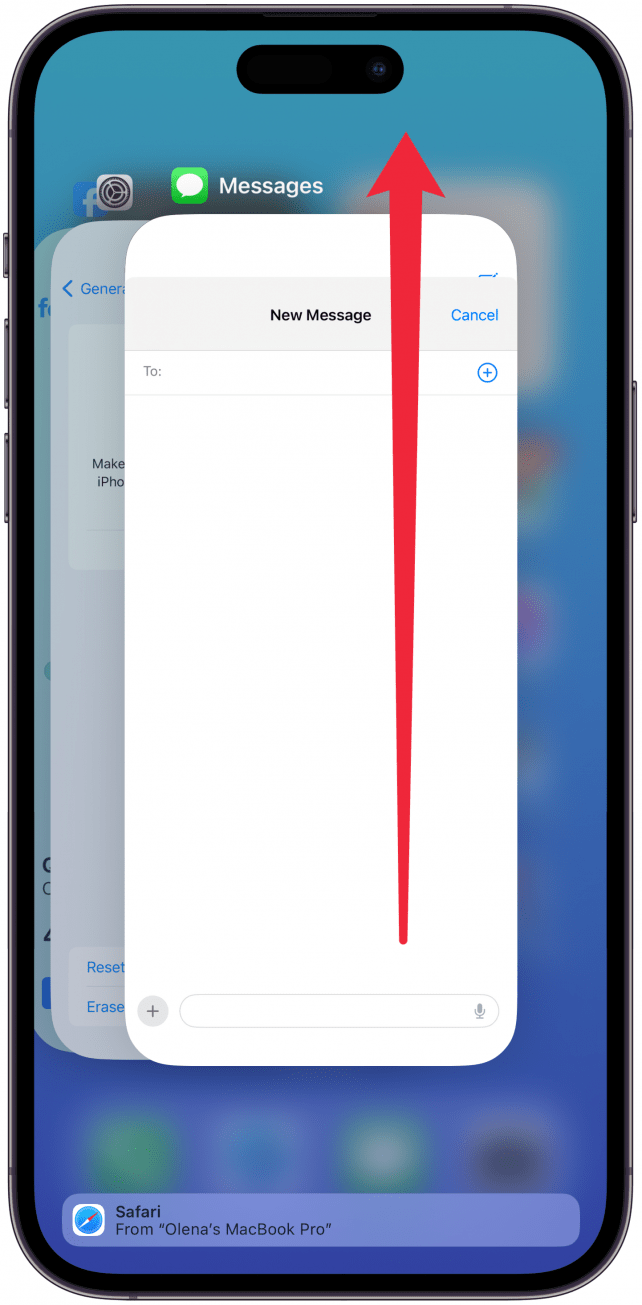
  1. Erzwingen Sie das Beenden der App, in der Sie die Tastatur verwenden, indem Sie vom unteren Bildschirmrand ganz nach oben wischen und dann erneut nach oben über die App wischen. Erzwingen Sie das Beenden der App, in der Sie die Tastatur verwenden, indem Sie vom unteren Bildschirmrand ganz nach oben wischen und dann erneut nach oben über die App wischen.
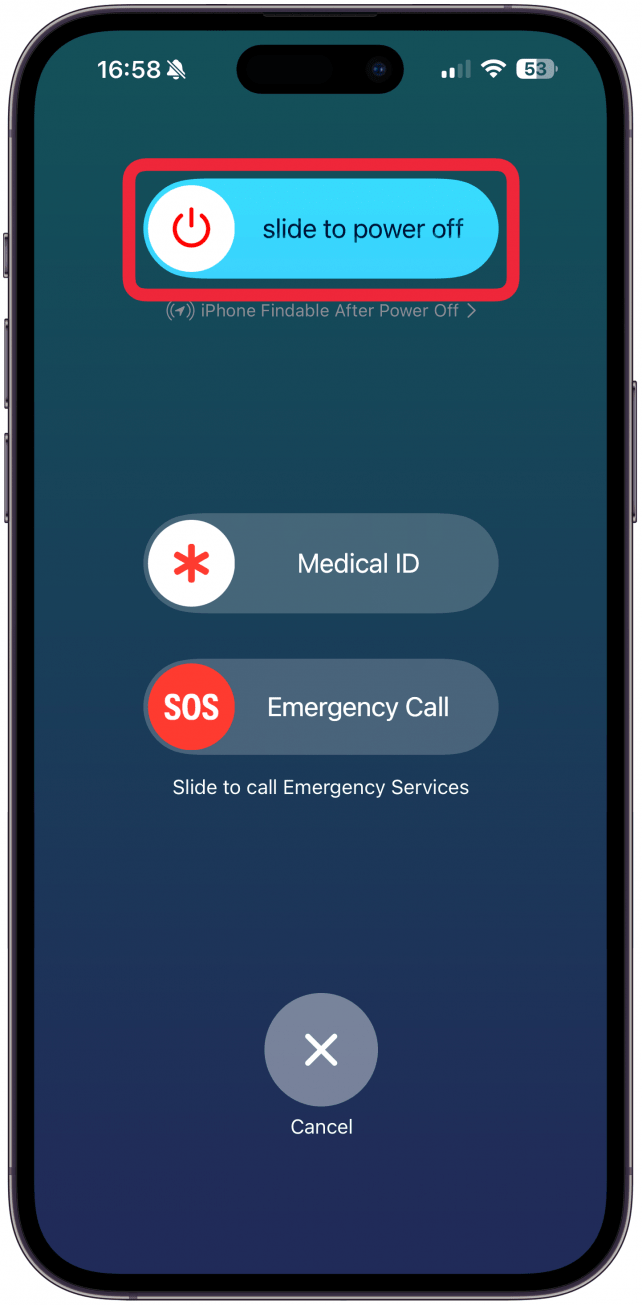
  2. Starten Sie Ihr iPhone neu, um zufällige Störungen zu beheben. Starten Sie Ihr iPhone neu, um zufällige Störungen zu beheben.
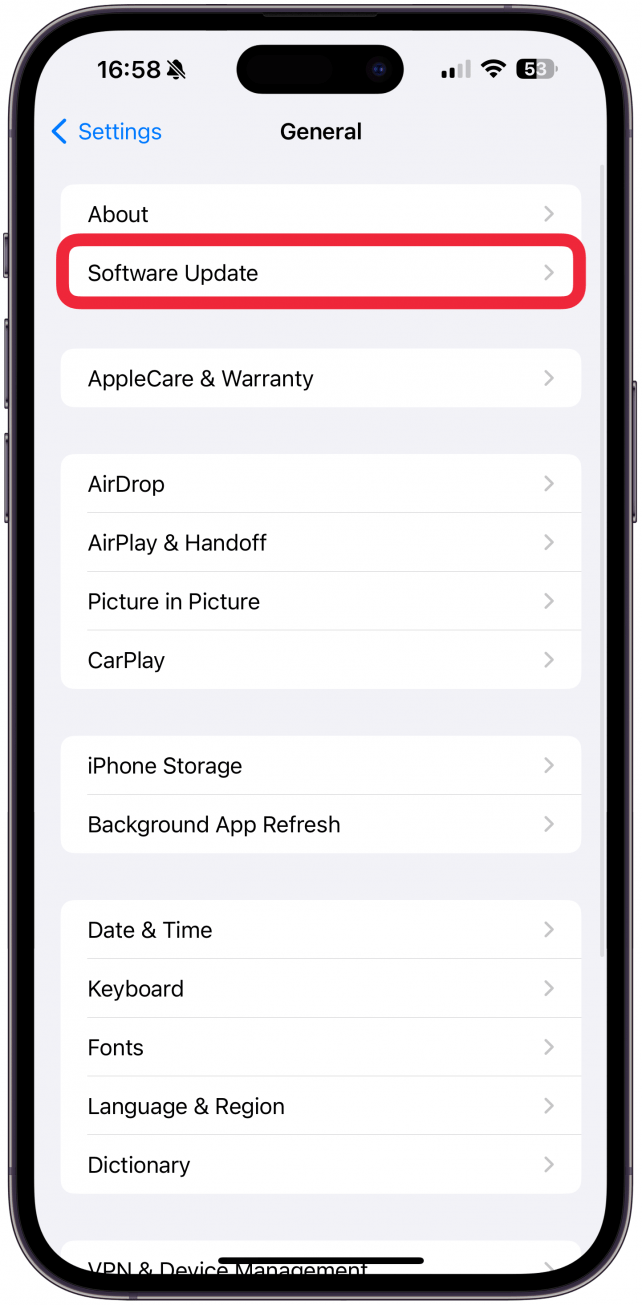
  3. Stellen Sie sicher, dass auf Ihrem iPhone die neueste Version von iOS ausgeführt wird, falls es sich um ein bekanntes Softwareproblem handelt, das von Apple behoben wurde. Stellen Sie sicher, dass auf Ihrem iPhone die neueste Version von iOS ausgeführt wird, falls es sich um ein bekanntes Softwareproblem handelt, das von Apple behoben wurde.
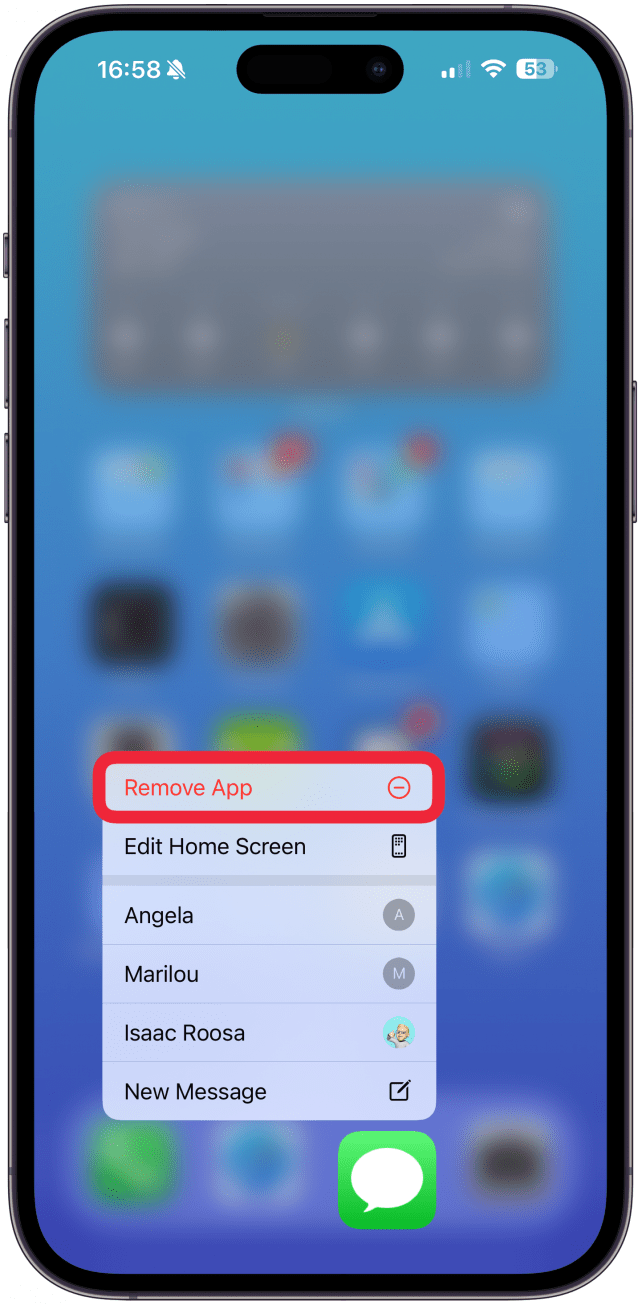
  4. Versuchen Sie, die App zu deinstallieren, bei der ständig Tastaturprobleme auftreten, und installieren Sie sie erneut. Versuchen Sie, die App zu deinstallieren, bei der ständig Tastaturprobleme auftreten, und installieren Sie sie erneut.
Wenn Sie diese Schritte ausführen und erneut versuchen, die Tastatur zu verwenden, gehen Sie langsam vor und stellen Sie sicher, dass Ihre App vollständig geladen ist, bevor Sie mit der Eingabe beginnen. Wenn Sie beispielsweise zu aufgeregt sind und zu früh mit der Eingabe in der Nachrichten-App beginnen, kann es vorkommen, dass die App Probleme beim Laden hat und abstürzen kann oder die Tastatur verzögert. Wenn dies nicht hilft, versuchen Sie als Nächstes, Ihr Tastaturwörterbuch zurückzusetzen. Um mehr über Ihr iPhone zu erfahren, abonnieren Sie unseren kostenlosen Tip of the Day-Newsletter.

So setzen Sie die iPhone-Tastatur zurück

Wenn Ihre Tastatur in allen Ihren Apps nicht funktioniert, kann dies an Ihren iPhone-Tastatureinstellungen liegen. So setzen Sie die Tastatur auf dem iPhone zurück:

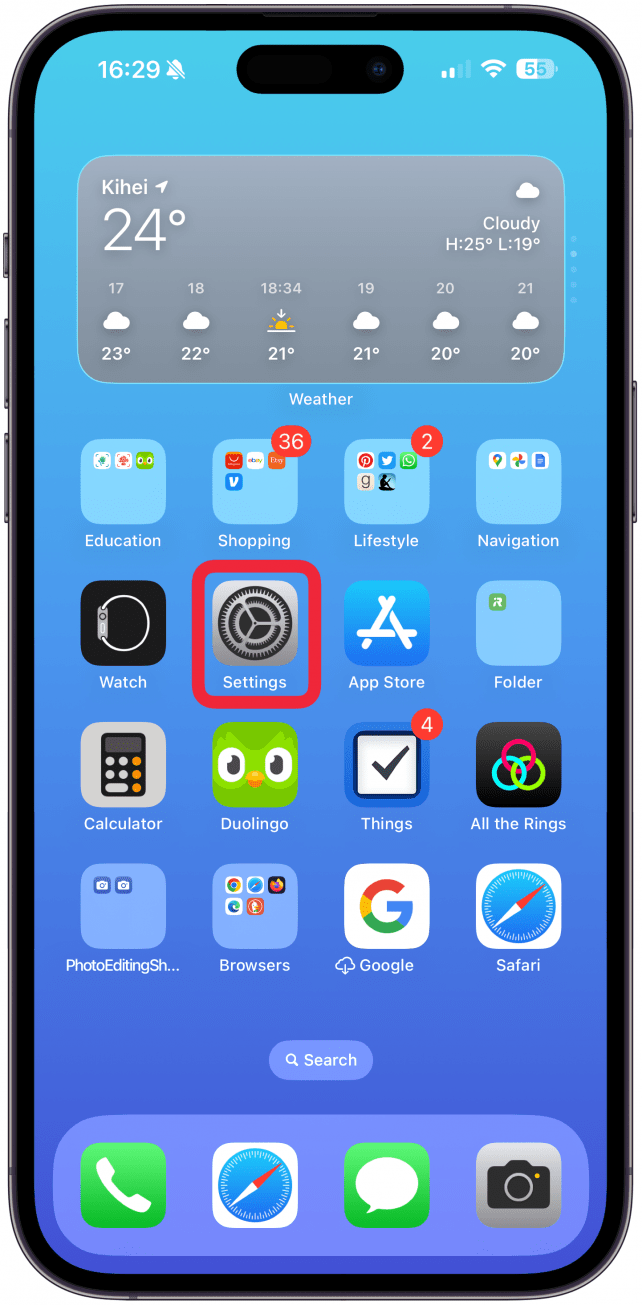
  1. Offen Einstellungen. Einstellungen öffnen.
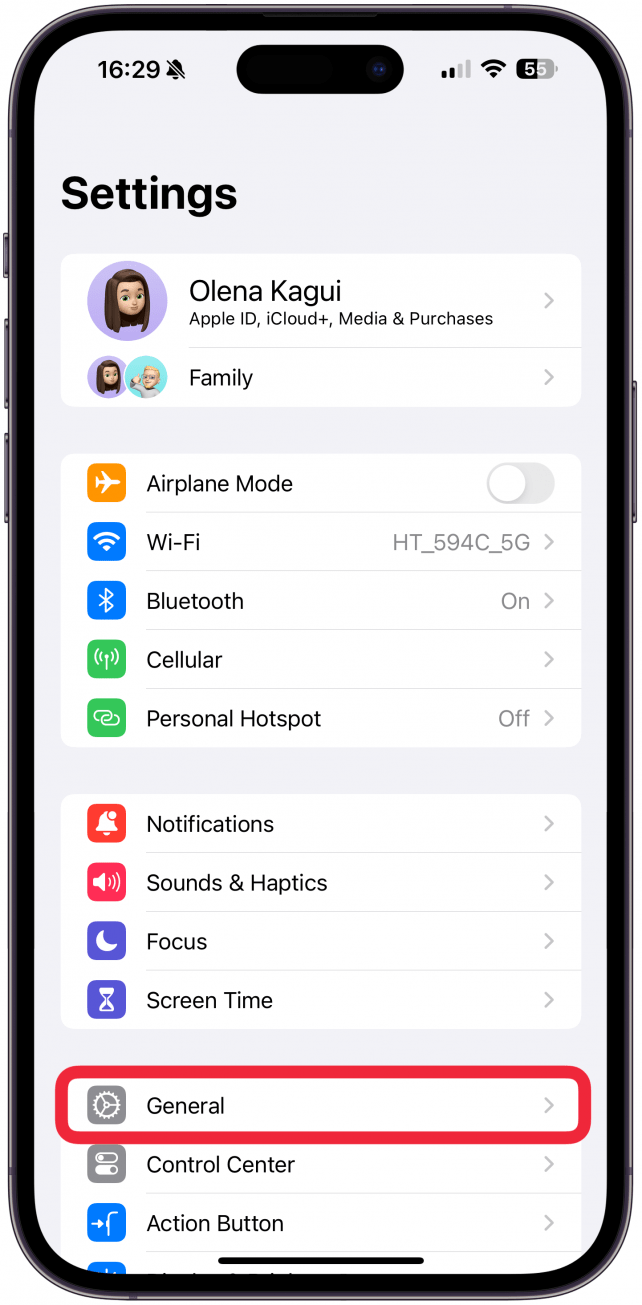
  2. Klopfen Allgemein. Tippen Sie auf Allgemein.

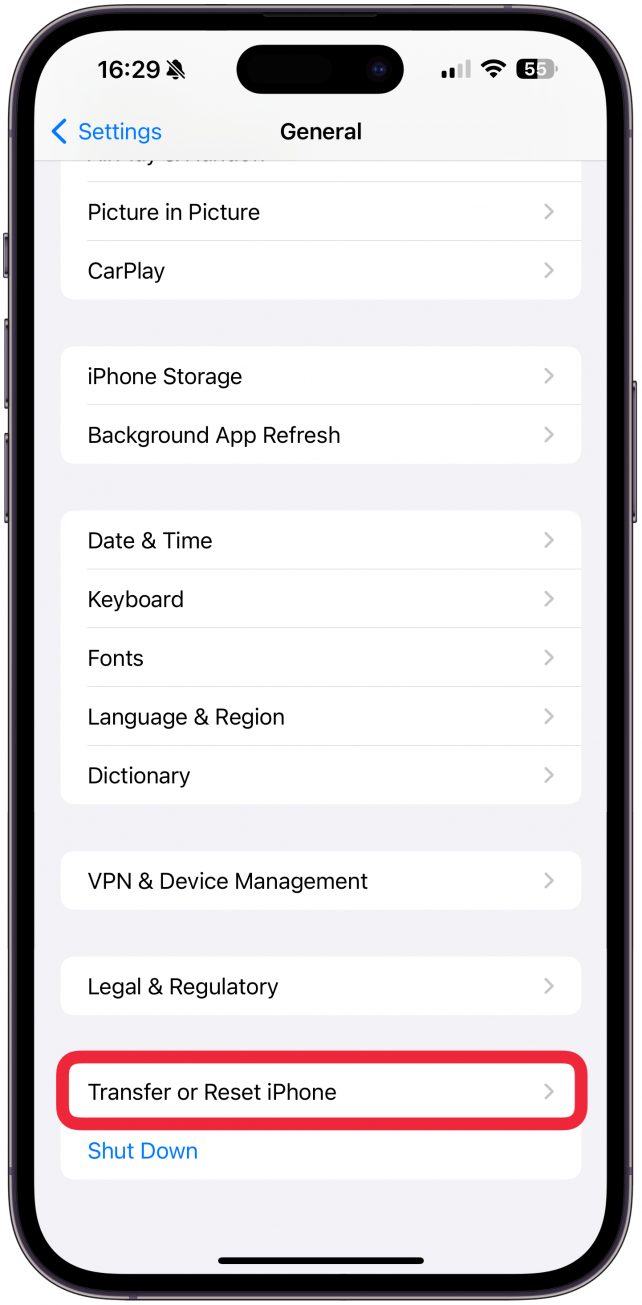
  3. Scrollen Sie nach unten und wählen Sie aus iPhone übertragen oder zurücksetzen. Scrollen Sie nach unten und wählen Sie „iPhone übertragen oder zurücksetzen“.
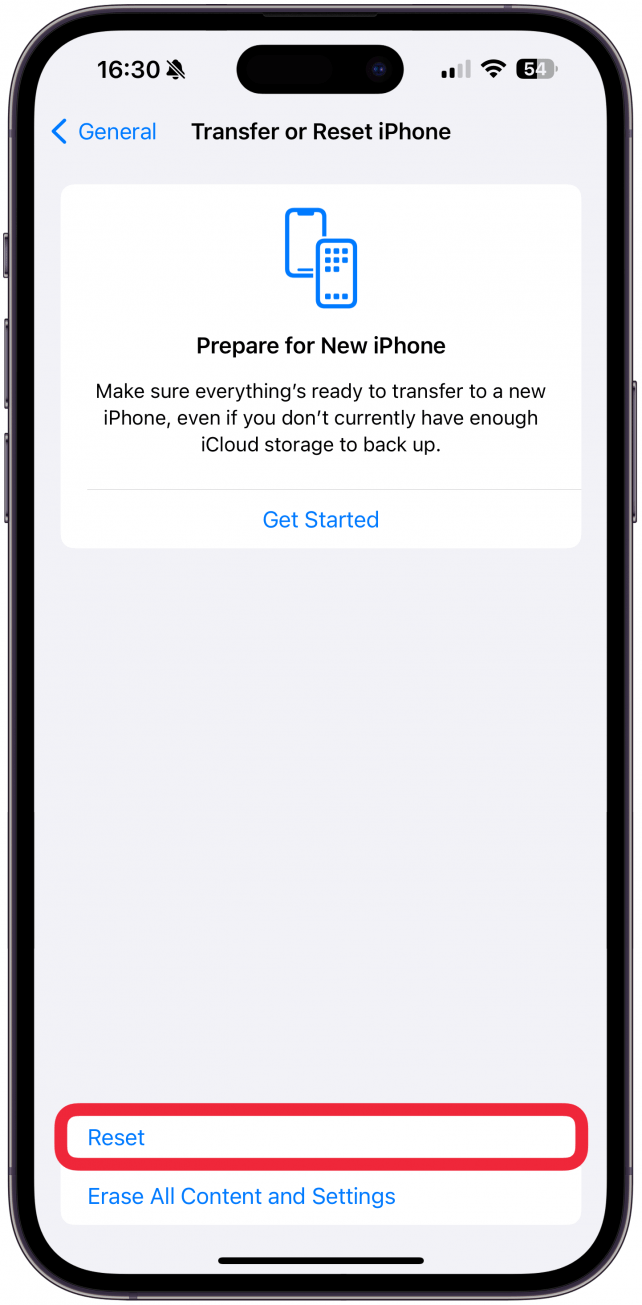
  4. Klopfen Zurücksetzen am unteren Bildschirmrand. Tippen Sie unten auf dem Bildschirm auf „Zurücksetzen“.
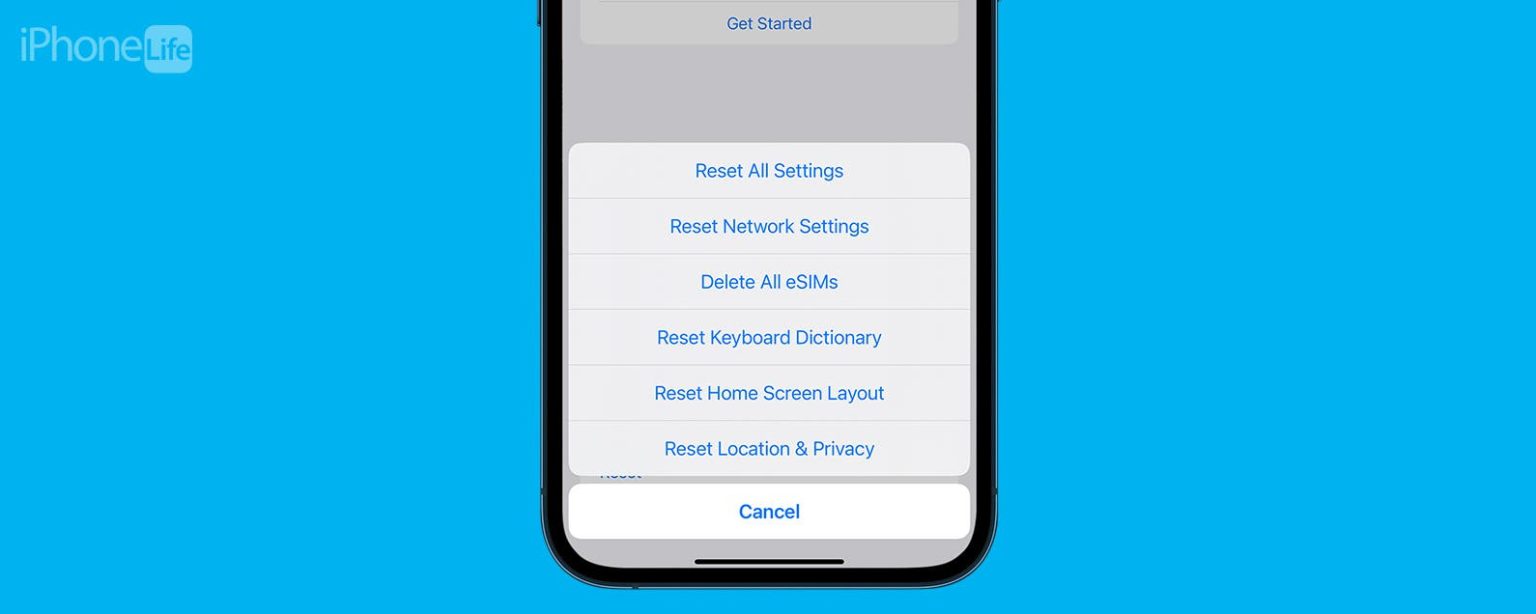
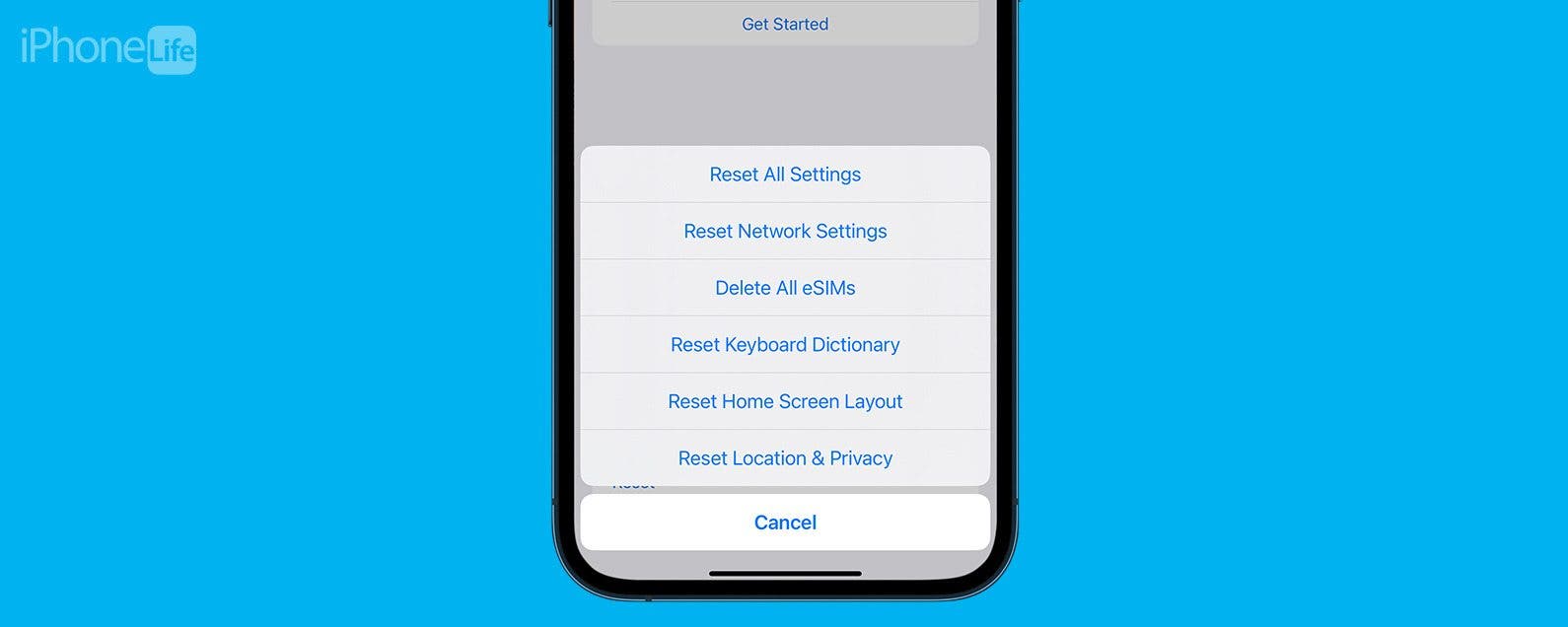
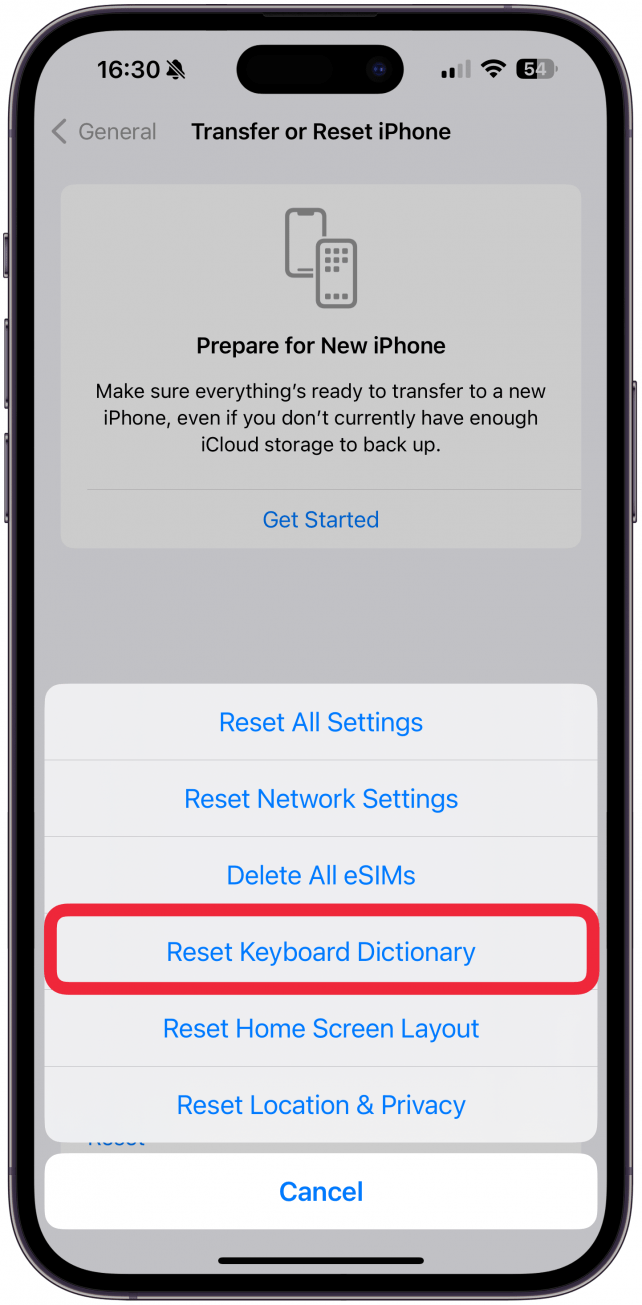
  5. Wählen Tastaturwörterbuch zurücksetzen. Wählen Sie Tastaturwörterbuch zurücksetzen.
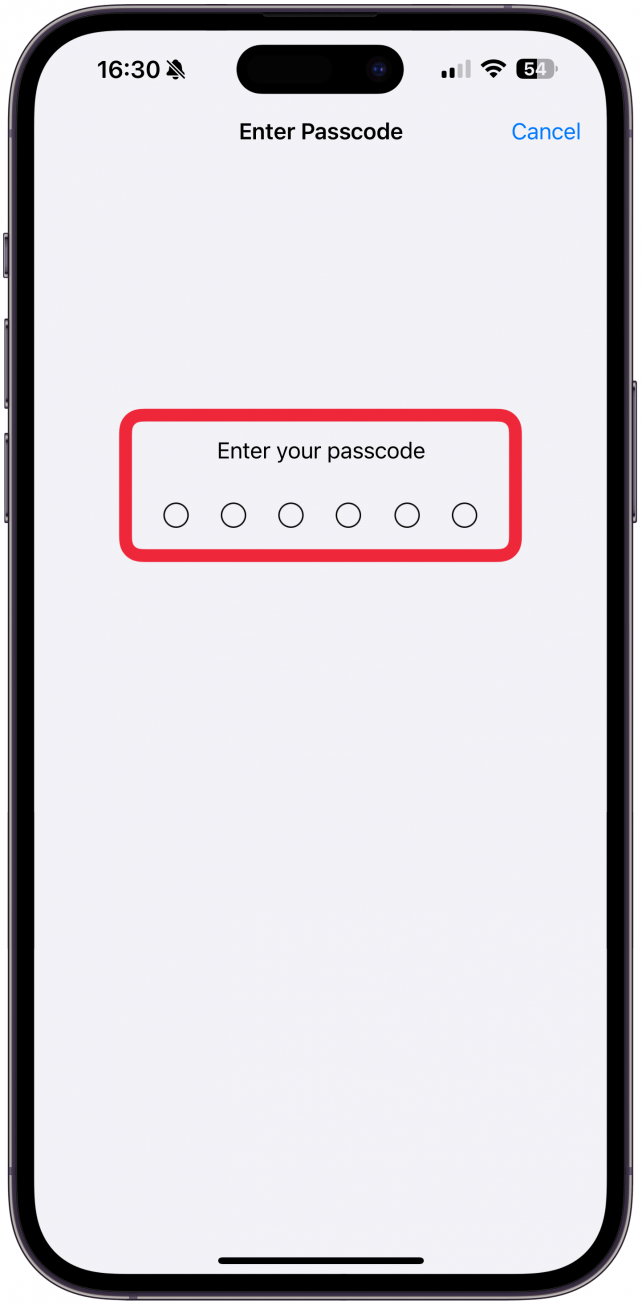
  6. Sie müssen Ihre eingeben Passcode Befolgen Sie alle weiteren Anweisungen auf dem Bildschirm, um den Rücksetzvorgang abzuschließen. Sie müssen Ihren Passcode eingeben und allen anderen Anweisungen auf dem Bildschirm folgen, um den Rücksetzvorgang abzuschließen.
Anschließend möchten Sie möglicherweise das Beenden der App erzwingen oder Ihr iPhone neu starten. Versuchen Sie dann, die App zu öffnen und zu prüfen, ob die Tastatur wieder funktioniert.

Jetzt wissen Sie, was zu tun ist, wenn die Tastatur Ihres iPhones nicht funktioniert. Wir hoffen, dass es sich um ein einmaliges Problem handelte und dass unsere Vorschläge dazu beigetragen haben, das Problem endgültig zu beheben. Als Nächstes erfahren Sie, wie Sie die Texterkennungsfunktion auf Ihrer iPhone-Tastatur ausblenden.

FAQ

  • Wie entferne ich Wörter aus der iPhone-Texterkennung? Wenn Ihr iPhone in der Texterkennungsfunktion häufig die falsche Schreibweise oder seltsame Wörter verwendet, kann dies durch Zurücksetzen Ihres Tastaturwörterbuchs behoben werden.
  • Wie verwende ich die Einhandtastatur auf dem iPhone? Wenn Ihre iPhone-Tastatur zu groß ist, um mit nur einer Hand zu tippen, können Sie nach links oder rechts über die Tastatur streichen, um sie zu verkleinern, sodass Sie bequem mit nur einer Hand tippen können.
  • Wie tippe ich am schnellsten Zahlen auf dem iPhone ein? Sie können Zahlen schneller eingeben, ohne zwischen den Tastaturen hin- und herwechseln zu müssen, wenn Sie mit einer Hand auf die 123-Taste tippen und diese gedrückt halten, während Sie mit der anderen Hand die benötigten Zahlen eingeben. Sobald Sie die Zifferntaste loslassen, kehren Sie zu Ihrer normalen Tastatur zurück.
  • Wie vergrößere ich die Tastatur meines iPhones? Um Ihre Tastatur zu vergrößern, können Sie Ihr iPhone im Querformat (mit deaktivierter Rotationssperre) halten, um eine größere Version anzuzeigen. Sie können Ihren Text auch fett formatieren oder eine Drittanbieter-App erwerben, die eine größere Tastatur bietet.

Verwandter Beitrag

Sparen Sie 1/3 auf dieser stilvollen Beats Pille x Kim Kardashian tragbarer Lautsprecher

Machen Sie Ihre Frühlingsreinigung mit den massiv reduzierten kabellosen Staubsaugen von Dreame richtig

Sichern Sie sich während des Frühlingsverkaufs von Amazon ein neues Telefon für weniger als 100 £

Dies ist die einzige Power Bank, die ich gerade Freunden und Familie empfehle

Sparen Sie mehr als 20% auf der mächtigen 20 -TB -Festplatte von WD 20 TB

MARKIERTE: beheben, dass, die, funktioniert, iPhoneTastatur, nicht, Sie
Teile diesen Artikel
Facebook Twitter Pinterest Whatsapp Whatsapp
Aktie
Was denkst du?
Liebe0
Traurig0
Glücklich0
Schläfrig0
Wütend0
kein Kommentar0
Zwinkern0
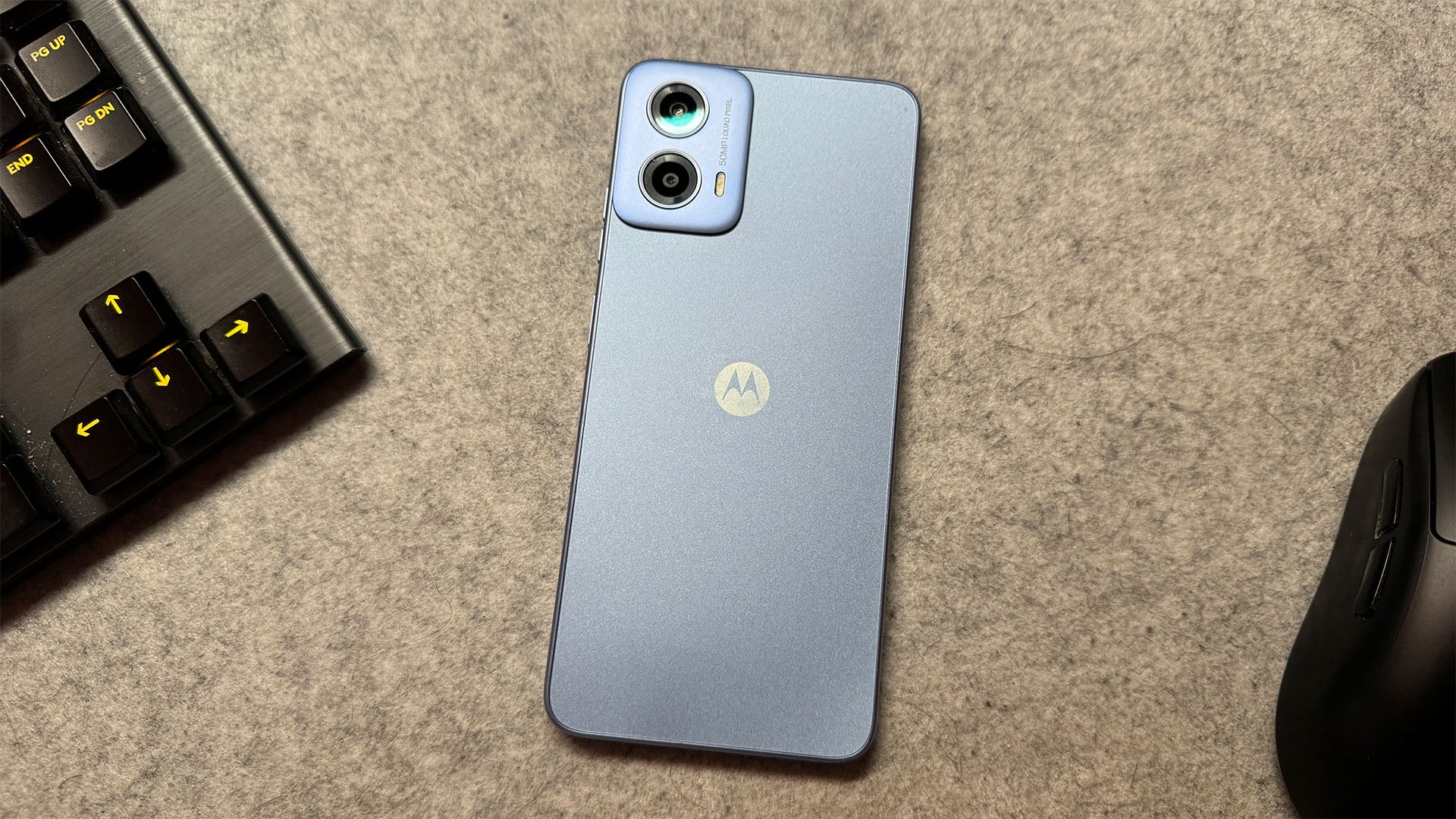
Vorheriger Artikel 1710918078 Testbericht zum Motorola Moto G34 5G Testbericht zum Motorola Moto G34 5G
Nächster Artikel Verwandeln Sie mehrere Live-Fotos in ein einziges Video auf dem iPhone
Hinterlasse einen Kommentar

Schreibe einen Kommentar Antwort abbrechen

Deine E-Mail-Adresse wird nicht veröffentlicht. Erforderliche Felder sind mit * markiert

Berühmter Post

También podría gustarte

Sparen Sie 13 auf dieser stilvollen Beats Pille x Kim
Angebote

Sparen Sie 1/3 auf dieser stilvollen Beats Pille x Kim Kardashian tragbarer Lautsprecher

vor 1 Jahr 3 Minuten Mindestlesezeit
Machen Sie Ihre Fruehlingsreinigung mit den massiv reduzierten kabellosen Staubsaugen
Angebote

Machen Sie Ihre Frühlingsreinigung mit den massiv reduzierten kabellosen Staubsaugen von Dreame richtig

vor 1 Jahr 4 Minuten Mindestlesezeit
Sichern Sie sich waehrend des Fruehlingsverkaufs von Amazon ein neues
Angebote

Sichern Sie sich während des Frühlingsverkaufs von Amazon ein neues Telefon für weniger als 100 £

vor 1 Jahr 3 Minuten Mindestlesezeit
Dies ist die einzige Power Bank die ich gerade Freunden
Angebote

Dies ist die einzige Power Bank, die ich gerade Freunden und Familie empfehle

vor 1 Jahr 4 Minuten Mindestlesezeit
Sparen Sie mehr als 20 auf der maechtigen 20 TB
Angebote

Sparen Sie mehr als 20% auf der mächtigen 20 -TB -Festplatte von WD 20 TB

vor 1 Jahr 3 Minuten Mindestlesezeit
Vergessen Sie alle anderen Fitness Tracker dieser reduzierte Garmin ist
Angebote

Vergessen Sie alle anderen Fitness -Tracker, dieser reduzierte Garmin ist der Traum eines Läufers

vor 1 Jahr 4 Minuten Mindestlesezeit
Sparen Sie ueber 20 auf einem der besten Streaming Geraete
Angebote

Sparen Sie über 20% auf einem der besten Streaming -Geräte von Amazon

vor 1 Jahr 3 Minuten Mindestlesezeit
Aktualisieren Sie Ihren Fernseher auf den billigen und einfachen Weg
Angebote

Aktualisieren Sie Ihren Fernseher auf den billigen und einfachen Weg mit dem Fire TV -Stick

vor 1 Jahr 3 Minuten Mindestlesezeit
Zeig mehr
ThemeLocal - Blog-Tipps, die wie von Zauberhand funktionierenThemeLocal - Blog-Tipps, die wie von Zauberhand funktionieren
Folge uns
© 2022 Themelocal. Alle Rechte vorbehalten.
  • Nutzungsbedingungen
  • Datenschutzerklärung
  • Cookie-Richtlinie
  • Kontakt
Welcome Back!

Sign in to your account

Passwort vergessen?