ThemeLocal - Blog-Tipps, die wie von Zauberhand funktionierenThemeLocal - Blog-Tipps, die wie von Zauberhand funktionierenThemeLocal - Blog-Tipps, die wie von Zauberhand funktionieren
  • Bloggen
  • WordPress
  • E-Mail Marketing
  • SEO
  • Soziale Netzwerke
  • Mehr
    • Tutorials
    • Shopify
    • Bewertungen
    • Tipps
    • Sicherheit
    • Software und Dienste
    • Verkehrserzeugung
    • Anfängerleitfaden
    • Showcase
Search
  • Nutzungsbedingungen
  • Datenschutzerklärung
  • Cookie-Richtlinie
  • Kontakt
© 2022 Themelocal. Alle Rechte vorbehalten.
Lektüre: So beschleunigen Sie ein Video auf dem iPhone
Aktie
Benachrichtigung Zeig mehr
Aa
ThemeLocal - Blog-Tipps, die wie von Zauberhand funktionierenThemeLocal - Blog-Tipps, die wie von Zauberhand funktionieren
Aa
  • Bloggen
  • WordPress
  • E-Mail Marketing
  • SEO
  • Soziale Netzwerke
  • Mehr
Search
  • Bloggen
  • WordPress
  • E-Mail Marketing
  • SEO
  • Soziale Netzwerke
  • Mehr
    • Tutorials
    • Shopify
    • Bewertungen
    • Tipps
    • Sicherheit
    • Software und Dienste
    • Verkehrserzeugung
    • Anfängerleitfaden
    • Showcase
Folge uns
  • Nutzungsbedingungen
  • Datenschutzerklärung
  • Cookie-Richtlinie
  • Kontakt
© 2022 Themelocal. Alle Rechte vorbehalten.
ThemeLocal - Blog-Tipps, die wie von Zauberhand funktionieren > Blog > Wie man > So beschleunigen Sie ein Video auf dem iPhone
Wie man

So beschleunigen Sie ein Video auf dem iPhone

Zuletzt aktualisiert: Februar 16, 2024 2:01 a.m.
ThemeLocal vor 2 Jahren 3 Minuten Mindestlesezeit
Aktie
3 Minuten Mindestlesezeit
1708045275 So beschleunigen Sie ein Video auf dem iPhone
Aktie

Was Sie wissen sollten

  • Es gibt viele Apps von Drittanbietern, die iPhone-Videos beschleunigen können.
  • Allerdings ist die kostenlose iMovie-App von Apple eine schnelle und bequeme Möglichkeit, Videos zu beschleunigen.
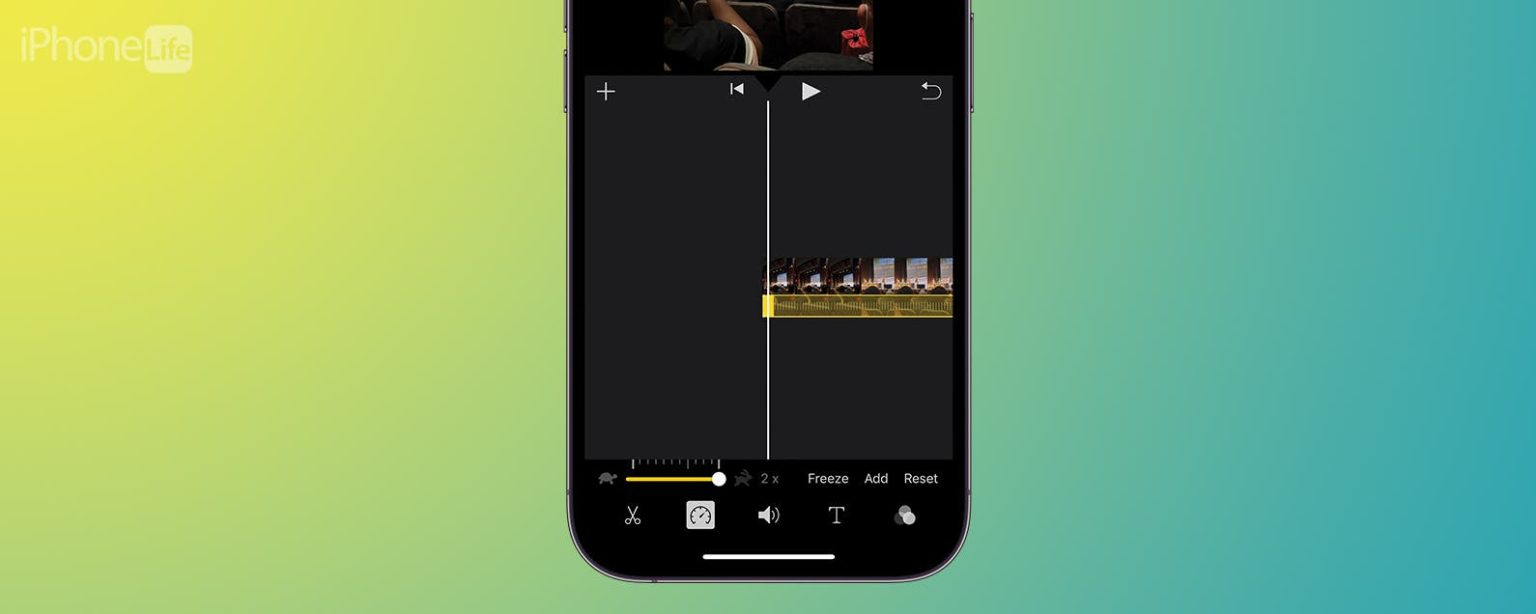
  • Um ein Video in iMovie zu beschleunigen, erstellen Sie ein Projekt, tippen Sie auf das Tachosymbol und ziehen Sie den Schieberegler, um das Video zu beschleunigen.
So beschleunigen Sie ein Video auf dem iPhone

Möchten Sie ein Video auf Ihrem iPhone beschleunigen? Ganz gleich, ob Sie Ihren Videos etwas visuelles Flair verleihen möchten oder ob Sie sie beschleunigen müssen, um sie an eine bestimmte Länge für soziale Medien anzupassen, wir zeigen Ihnen, wie Sie ein Video auf Ihrem iPhone beschleunigen können.

Contents
Was Sie wissen solltenSpringen zu:So beschleunigen Sie Videos auf dem iPhoneFAQ

Springen zu:

  • So beschleunigen Sie Videos auf dem iPhone
  • FAQ

So beschleunigen Sie Videos auf dem iPhone

Leider gibt es in der iPhone-Fotos-App keine Option zum Beschleunigen oder Verlangsamen eines Videos. Wenn Sie jedoch ein Video auf Ihrem iPhone beschleunigen möchten, können Sie dies über die iMovie-App tun. Obwohl es sich um eine Apple-App handelt, müssen Sie sie möglicherweise herunterladen iMovie sofern es noch nicht auf Ihrem iPhone installiert ist. So beschleunigen Sie iPhone-Videos in iMovie:

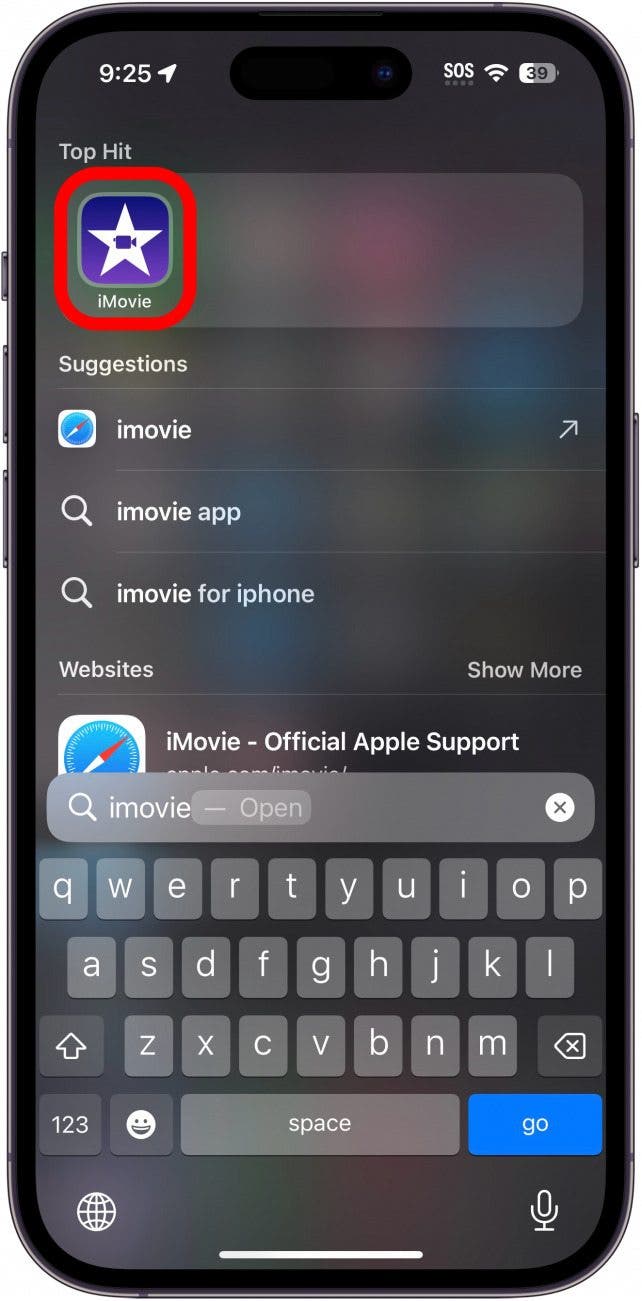
  1. Öffne das iMovie-App. iPhone-Spotlight-Suche mit rot eingekreister Imovie-App
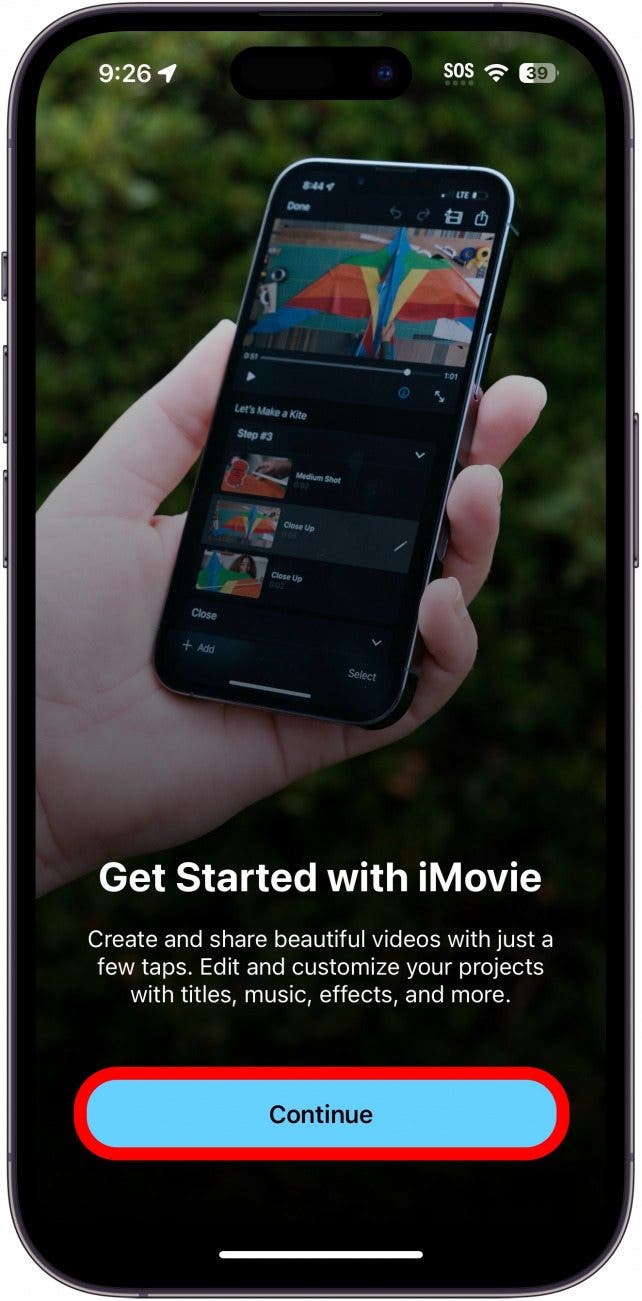
  2. Wenn Sie die App zum ersten Mal öffnen, müssen Sie möglicherweise tippen Weitermachen. iPhone-Imovie-App mit rot eingekreister Weiterschaltfläche
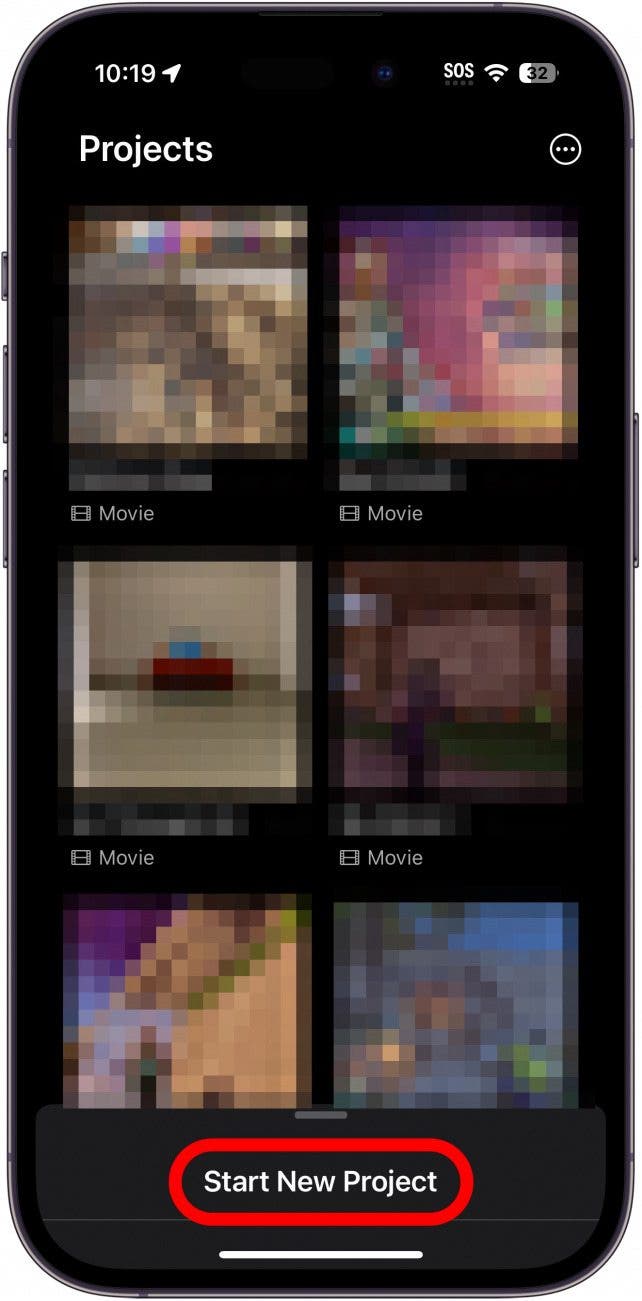
  3. Klopfen Neues Projekt starten. iPhone-Imovie-App mit rot eingekreister Schaltfläche „Neues Projekt starten“.
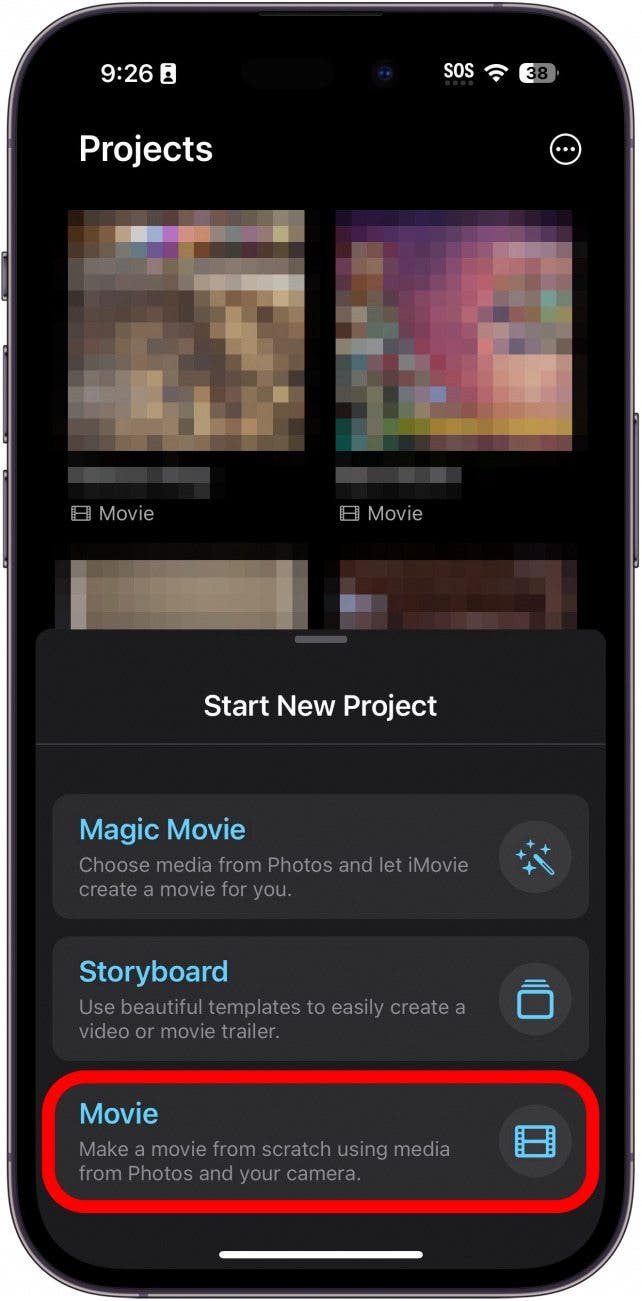
  4. Klopfen Film. iPhone-Imovie-App mit rot eingekreister Filmoption

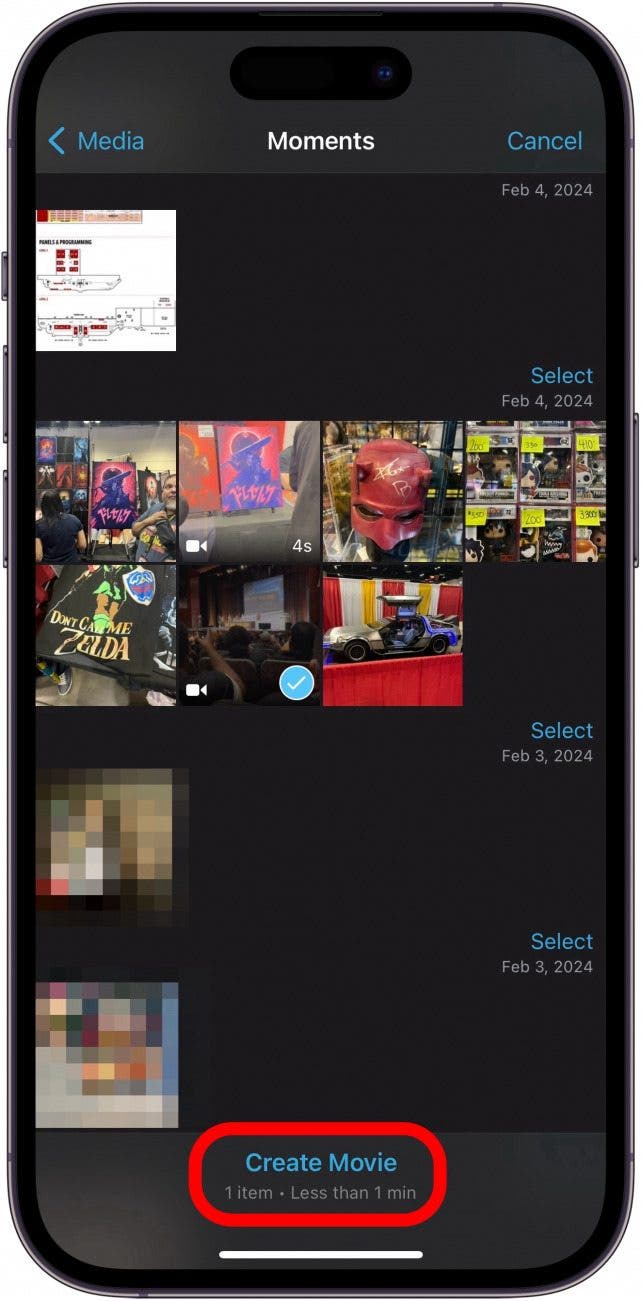
  5. Wählen Sie Ihren Videoclip und tippen Sie auf Film erstellen. iPhone-Imovie-App-Clip-Auswahl mit rot eingekreister Schaltfläche zum Erstellen eines Films
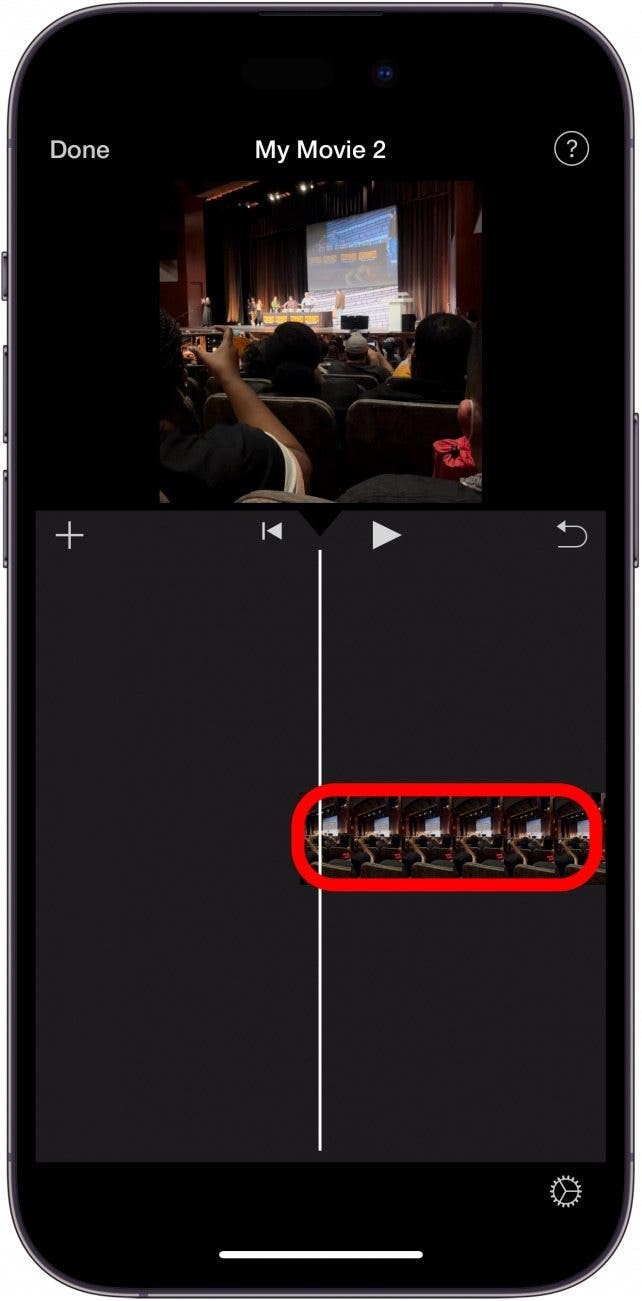
  6. Tippen Sie auf den Videoclip. iPhone-Imovie-App mit Videoclip in der Timeline, rot eingekreist

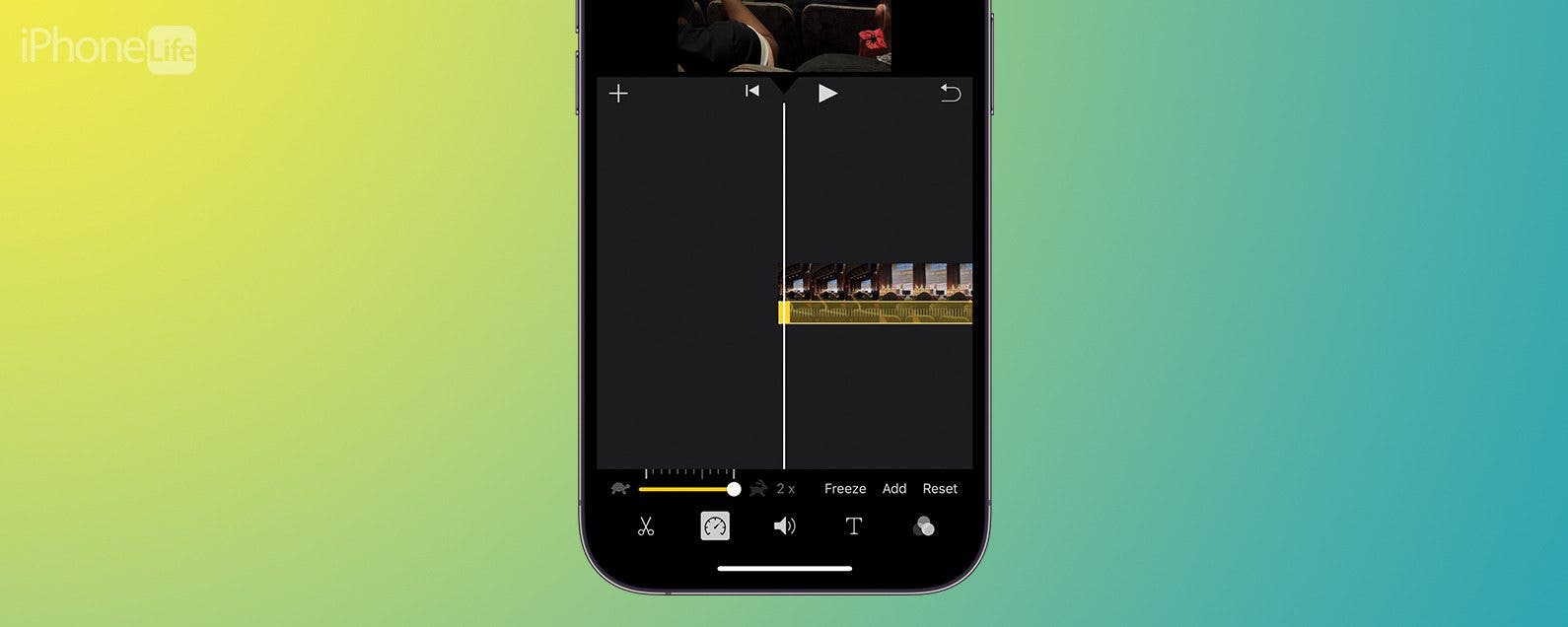
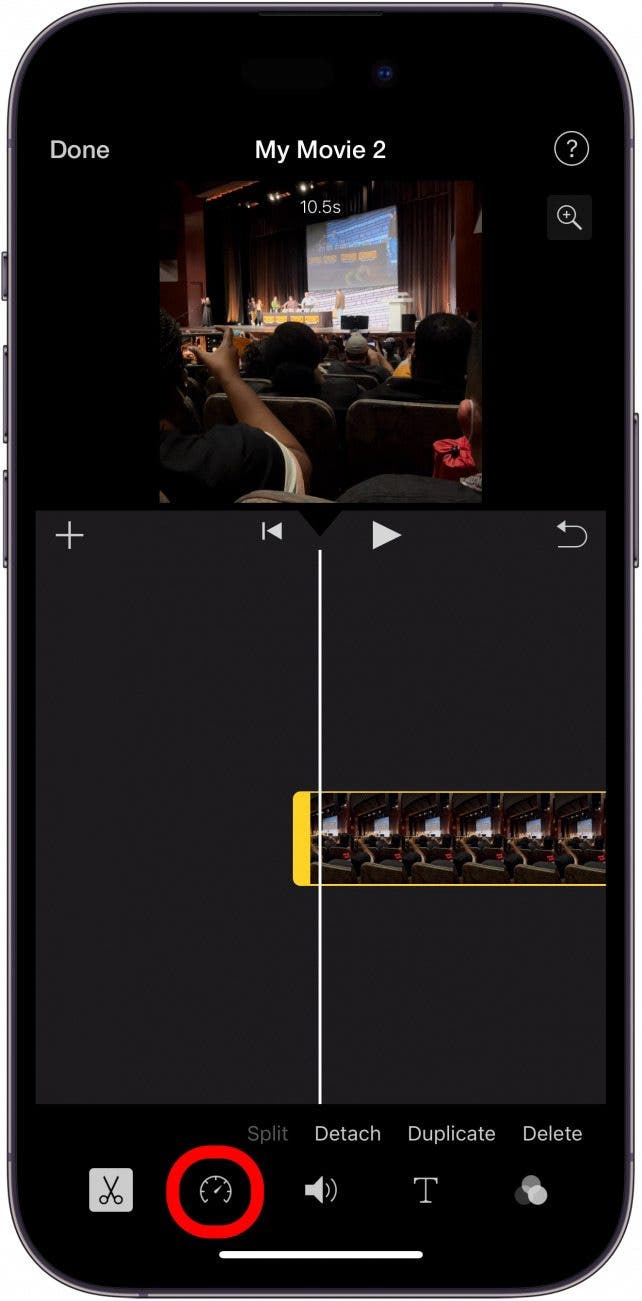
  7. Tippen Sie auf die Taste für die Wiedergabegeschwindigkeit (es sieht aus wie ein Tacho). iPhone-Imovie-App mit rot eingekreister Schaltfläche für die Wiedergabegeschwindigkeit
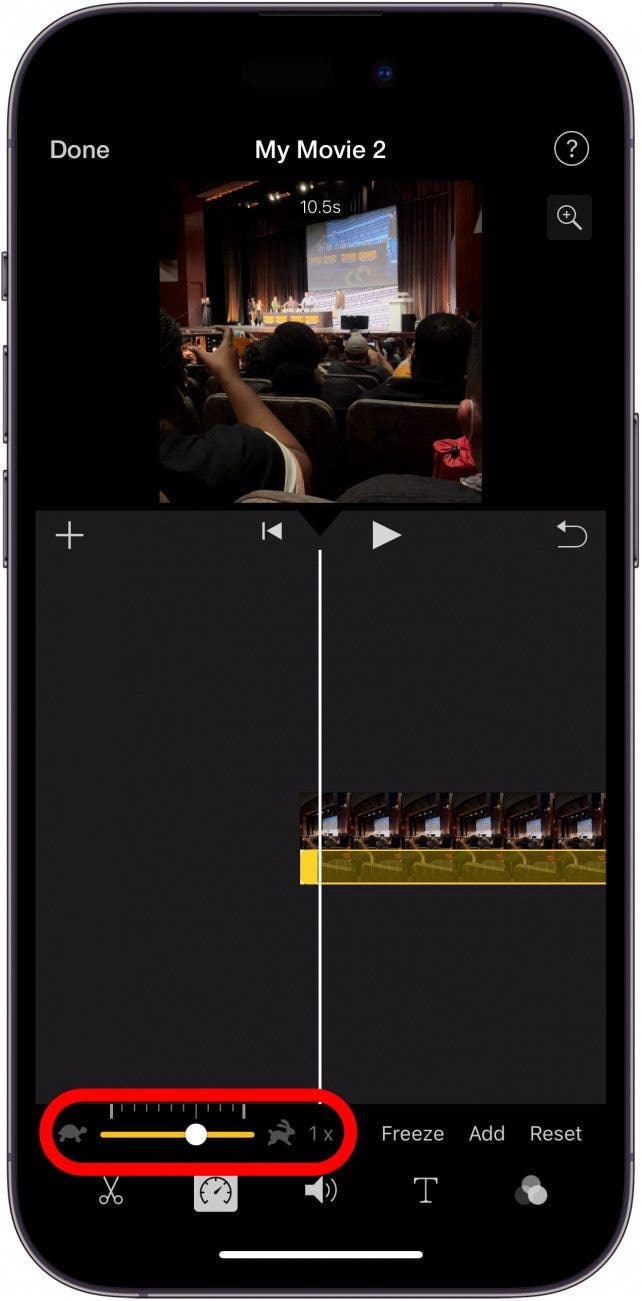
  8. Tippen Sie auf den Schieberegler und ziehen Sie ihn in Richtung des Kaninchens, um das Video zu beschleunigen. iPhone-Imovie-App mit rot eingekreistem Schieberegler für die Wiedergabegeschwindigkeit
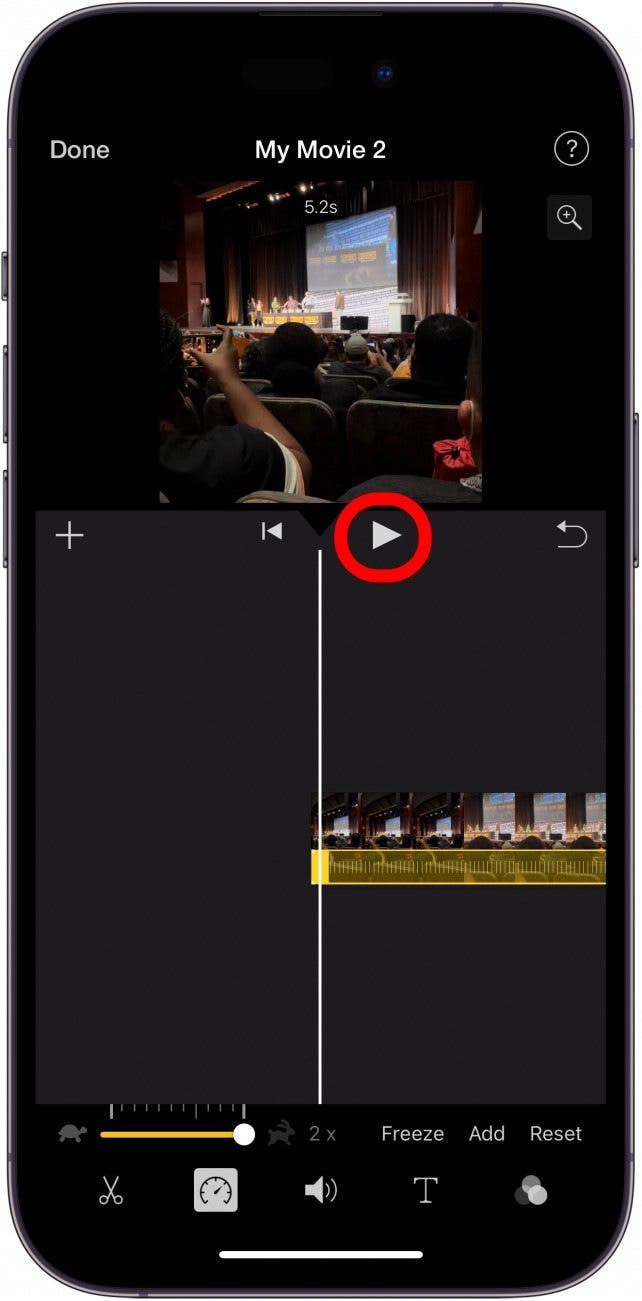
  9. Sie können auf tippen Play-Taste um eine Vorschau des beschleunigten Clips anzuzeigen. Timeline-Bildschirm der iPhone Imovie-App mit rot eingekreister Wiedergabetaste
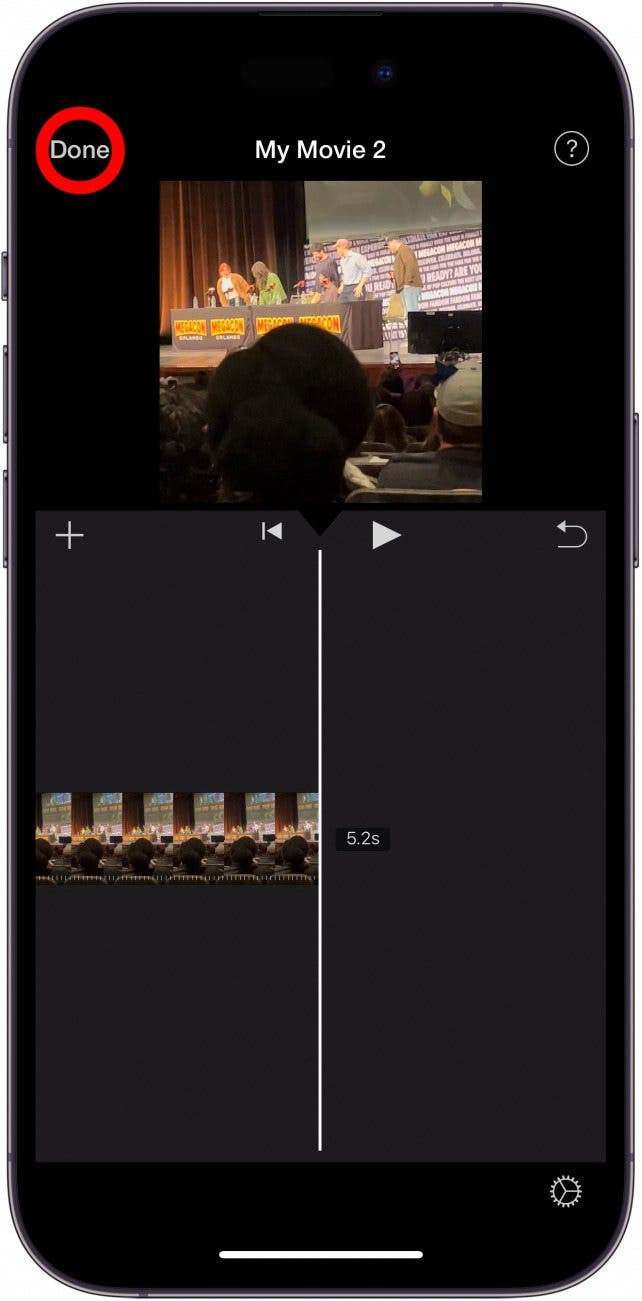
  10. Klopfen Erledigt. Timeline-Bildschirm der iPhone Imovie-App mit rot eingekreister Schaltfläche „Fertig“.

  11. Sie können auf tippen Play-Taste Um Ihr Video anzusehen, tippen Sie auf Papierkorb-Symbol um das Projekt zu löschen, oder tippen Sie auf Symbol „Teilen“. um es zu retten. iPhone-iMovie-App-Exportprojektbildschirm mit Wiedergabetaste, Teilen-Taste und rot eingekreistem Papierkorbsymbol
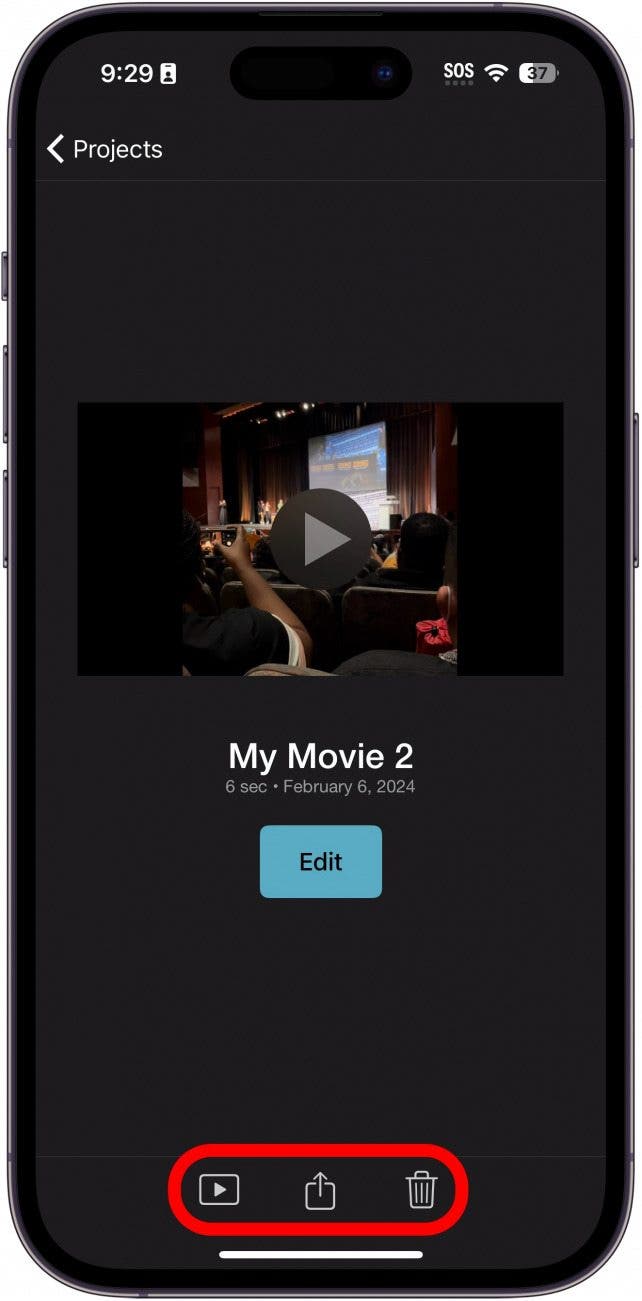
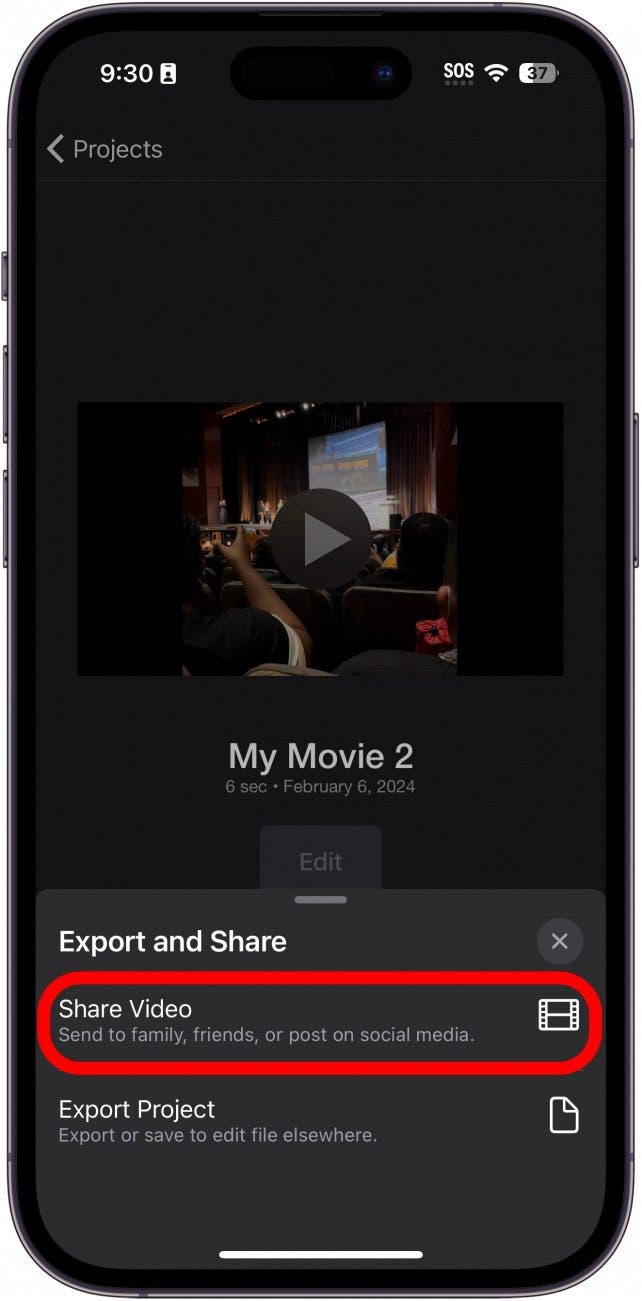
  12. Wenn Sie im obigen Schritt auf das Teilen-Symbol getippt haben, tippen Sie auf Video teilen. Exportprojektbildschirm der iPhone-Imovie-App mit rot eingekreister Schaltfläche „Video teilen“.
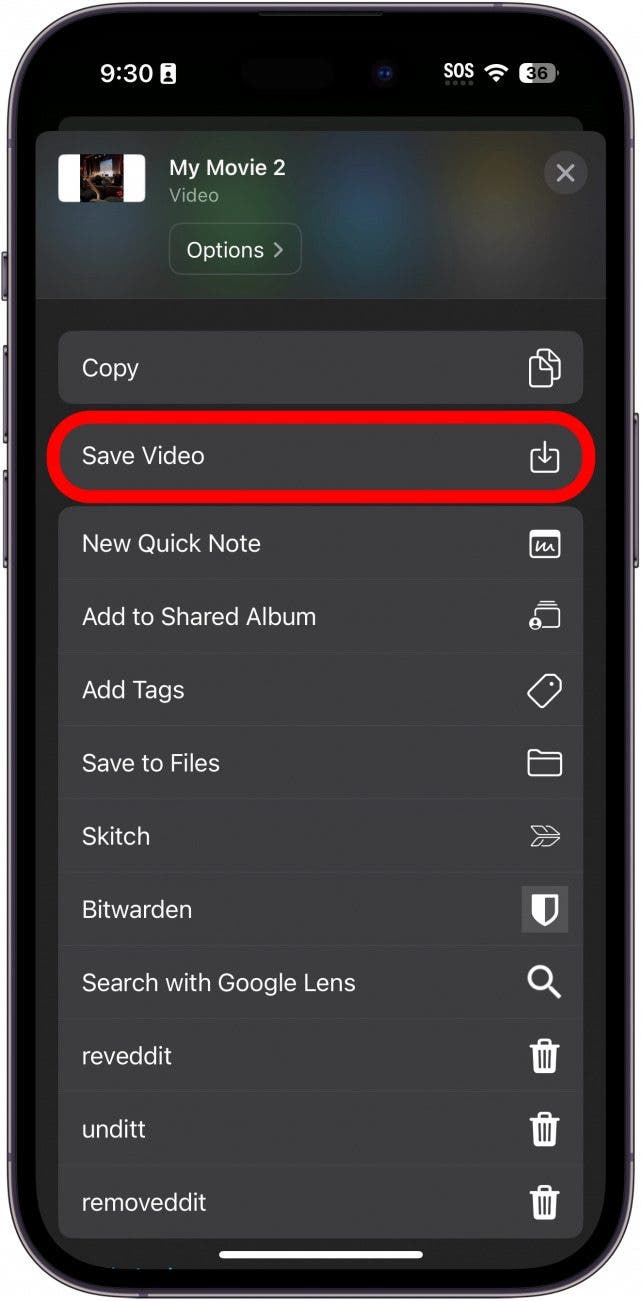
  13. Scrollen Sie nach unten und tippen Sie auf Video speichern um es in Ihrer Fotobibliothek zu speichern. iPhone-Imovie-App-Exportprojektbildschirm mit rot eingekreister Schaltfläche zum Speichern von Videos
So beschleunigen Sie ein Video auf Ihrem iPhone! Obwohl es viele Apps von Drittanbietern gibt, die Videos beschleunigen können, ist die Verwendung der iMovie-App die einfachste Lösung. Weitere tolle iPhone-Foto- und Videobearbeitungstricks finden Sie in unserem kostenlosen Tip of the Day-Newsletter.

FAQ

  • Wie erstelle ich ein Zeitlupenvideo auf dem iPhone? Mithilfe der Zeitlupenfunktion in der Kamera-App können Sie auf Ihrem iPhone Videos in Zeitlupe erstellen.
  • Wie bearbeite ich Videos auf dem iPhone? Die iPhone-Fotos-App verfügt über einen benutzerfreundlichen Foto- und Videoeditor, mit dem Sie Videoclips auf die gewünschte Länge zuschneiden können.
  • Wie beschleunigt man Zeitraffervideos auf dem iPhone? Wenn Sie ein Zeitraffervideo aufnehmen, können Sie die Geschwindigkeit so schnell oder langsam einstellen, wie Sie möchten. Weitere Informationen finden Sie in unserem Artikel zum Aufnehmen eines Zeitraffervideos.
Verwandter Beitrag

Sparen Sie 1/3 auf dieser stilvollen Beats Pille x Kim Kardashian tragbarer Lautsprecher

Machen Sie Ihre Frühlingsreinigung mit den massiv reduzierten kabellosen Staubsaugen von Dreame richtig

Sichern Sie sich während des Frühlingsverkaufs von Amazon ein neues Telefon für weniger als 100 £

Sparen Sie mehr als 20% auf der mächtigen 20 -TB -Festplatte von WD 20 TB

Vergessen Sie alle anderen Fitness -Tracker, dieser reduzierte Garmin ist der Traum eines Läufers

MARKIERTE: auf, beschleunigen, dem, ein, iPhone, Sie, Video
Teile diesen Artikel
Facebook Twitter Pinterest Whatsapp Whatsapp
Aktie
Was denkst du?
Liebe0
Traurig0
Glücklich0
Schläfrig0
Wütend0
kein Kommentar0
Zwinkern0
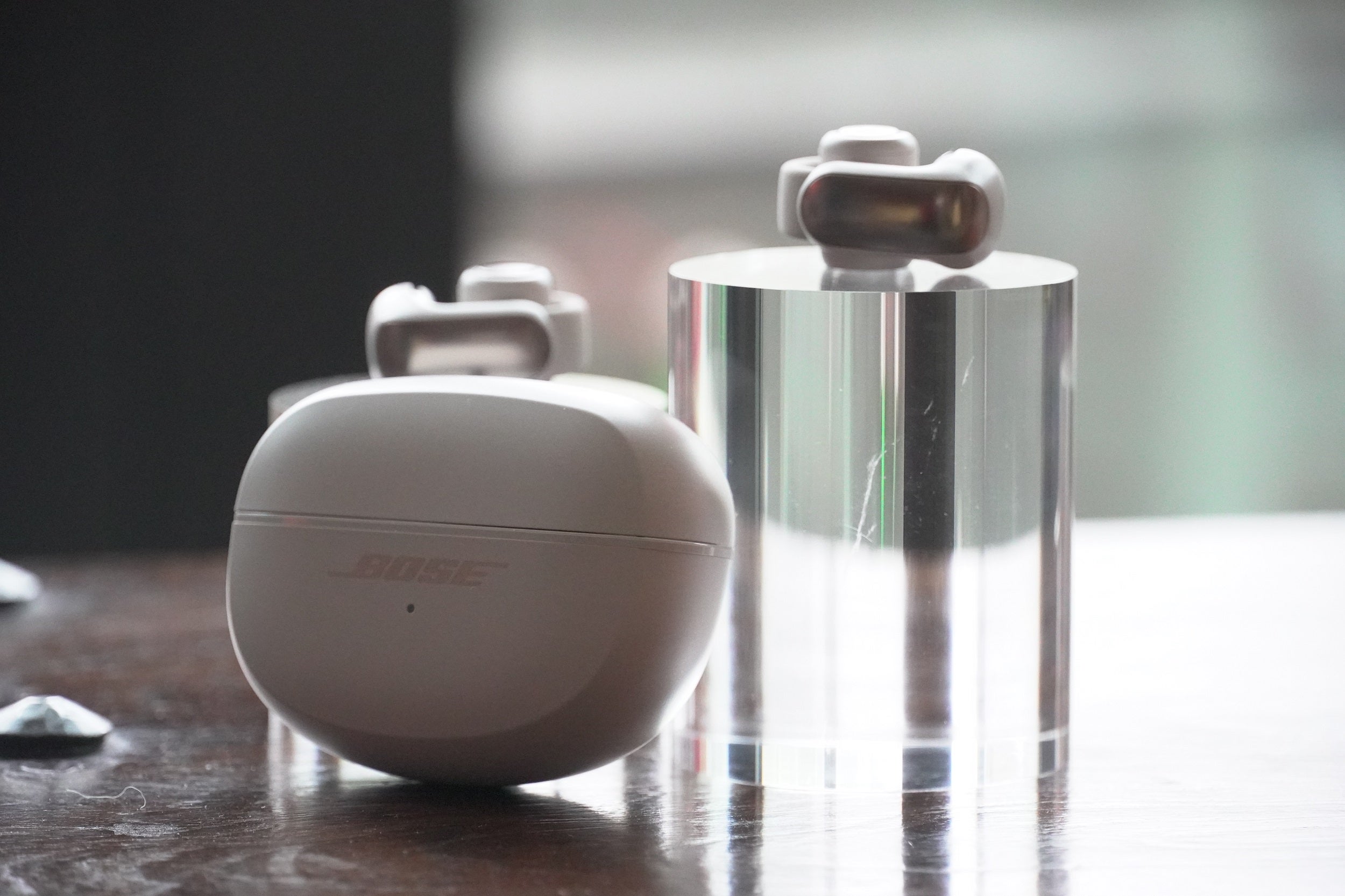
Vorheriger Artikel 1708024363 Erste Eindruecke Bewertung der Bose Ultra Open Earbuds Erste Eindrücke: Bewertung der Bose Ultra Open Earbuds
Nächster Artikel Das iPhone 13 mit 512 GB erlebte gerade einen grossen Das iPhone 13 mit 512 GB erlebte gerade einen großen Preisverfall
Hinterlasse einen Kommentar

Schreibe einen Kommentar Antwort abbrechen

Deine E-Mail-Adresse wird nicht veröffentlicht. Erforderliche Felder sind mit * markiert

Berühmter Post

También podría gustarte

Sparen Sie 13 auf dieser stilvollen Beats Pille x Kim
Angebote

Sparen Sie 1/3 auf dieser stilvollen Beats Pille x Kim Kardashian tragbarer Lautsprecher

vor 1 Jahr 3 Minuten Mindestlesezeit
Machen Sie Ihre Fruehlingsreinigung mit den massiv reduzierten kabellosen Staubsaugen
Angebote

Machen Sie Ihre Frühlingsreinigung mit den massiv reduzierten kabellosen Staubsaugen von Dreame richtig

vor 1 Jahr 4 Minuten Mindestlesezeit
Sichern Sie sich waehrend des Fruehlingsverkaufs von Amazon ein neues
Angebote

Sichern Sie sich während des Frühlingsverkaufs von Amazon ein neues Telefon für weniger als 100 £

vor 1 Jahr 3 Minuten Mindestlesezeit
Sparen Sie mehr als 20 auf der maechtigen 20 TB
Angebote

Sparen Sie mehr als 20% auf der mächtigen 20 -TB -Festplatte von WD 20 TB

vor 1 Jahr 3 Minuten Mindestlesezeit
Vergessen Sie alle anderen Fitness Tracker dieser reduzierte Garmin ist
Angebote

Vergessen Sie alle anderen Fitness -Tracker, dieser reduzierte Garmin ist der Traum eines Läufers

vor 1 Jahr 4 Minuten Mindestlesezeit
Dieser Amazon Deal hat mich ueberredet endlich auf eine elektrische
Angebote

Dieser Amazon -Deal hat mich überredet, endlich auf eine elektrische Zahnbürste zu upgraden

vor 1 Jahr 3 Minuten Mindestlesezeit
Sparen Sie ueber 20 auf einem der besten Streaming Geraete
Angebote

Sparen Sie über 20% auf einem der besten Streaming -Geräte von Amazon

vor 1 Jahr 3 Minuten Mindestlesezeit
Das iPhone 14 Plus ist mittlerweile ein Mittelklasse Schnaeppchen
Angebote

Es gibt kein iPhone 16e Amazon Spring Deal, aber das ist besser

vor 1 Jahr 4 Minuten Mindestlesezeit
Zeig mehr
ThemeLocal - Blog-Tipps, die wie von Zauberhand funktionierenThemeLocal - Blog-Tipps, die wie von Zauberhand funktionieren
Folge uns
© 2022 Themelocal. Alle Rechte vorbehalten.
  • Nutzungsbedingungen
  • Datenschutzerklärung
  • Cookie-Richtlinie
  • Kontakt
Welcome Back!

Sign in to your account

Passwort vergessen?