


ThemeLocal - Blog-Tipps, die wie von Zauberhand funktionierenThemeLocal - Blog-Tipps, die wie von Zauberhand funktionierenThemeLocal - Blog-Tipps, die wie von Zauberhand funktionieren
  • Bloggen
  • WordPress
  • E-Mail Marketing
  • SEO
  • Soziale Netzwerke
  • Mehr
    • Tutorials
    • Shopify
    • Bewertungen
    • Tipps
    • Sicherheit
    • Software und Dienste
    • Verkehrserzeugung
    • Anfängerleitfaden
    • Showcase
Search
  • Nutzungsbedingungen
  • Datenschutzerklärung
  • Cookie-Richtlinie
  • Kontakt
© 2022 Themelocal. Alle Rechte vorbehalten.
Lektüre: So blockieren Sie einen WordPress-Benutzer, ohne sein Konto zu löschen
Aktie
Benachrichtigung Zeig mehr
Aa
ThemeLocal - Blog-Tipps, die wie von Zauberhand funktionierenThemeLocal - Blog-Tipps, die wie von Zauberhand funktionieren
Aa
  • Bloggen
  • WordPress
  • E-Mail Marketing
  • SEO
  • Soziale Netzwerke
  • Mehr
Search
  • Bloggen
  • WordPress
  • E-Mail Marketing
  • SEO
  • Soziale Netzwerke
  • Mehr
    • Tutorials
    • Shopify
    • Bewertungen
    • Tipps
    • Sicherheit
    • Software und Dienste
    • Verkehrserzeugung
    • Anfängerleitfaden
    • Showcase
Folge uns
  • Nutzungsbedingungen
  • Datenschutzerklärung
  • Cookie-Richtlinie
  • Kontakt
© 2022 Themelocal. Alle Rechte vorbehalten.
ThemeLocal - Blog-Tipps, die wie von Zauberhand funktionieren > Blog > WordPress > Plugins > So blockieren Sie einen WordPress-Benutzer, ohne sein Konto zu löschen
Plugins

So blockieren Sie einen WordPress-Benutzer, ohne sein Konto zu löschen

Zuletzt aktualisiert: Dezember 8, 2021 6:16 a.m.
ThemeLocal vor 4 Jahren 6 Minuten Mindestlesezeit
Aktie
6 Minuten Mindestlesezeit
So blockieren Sie einen WordPress Benutzer ohne sein Konto zu loeschen
Aktie

Möchten Sie einen WordPress-Benutzer von Ihrem Blog blockieren? Der einfachste Weg, dies zu erreichen, besteht darin, ihr Benutzerprofil zu löschen, aber es wird sie vollständig von Ihrer Website entfernen. In diesem Artikel zeigen wir Ihnen, wie Sie einen WordPress-Benutzer blockieren, ohne sein Konto zu löschen.
Contents
Warum sollten Sie ein Benutzerkonto nicht löschen?Blockieren eines WordPress-Benutzers, ohne sein Konto zu löschenSo entsperren Sie ein Benutzerkonto

Warum sollten Sie ein Benutzerkonto nicht löschen?

Der einfachste Weg, einen WordPress-Benutzer zu blockieren, besteht darin, sein Benutzerkonto einfach zu löschen. Das Löschen eines Benutzerkontos in WordPress erfordert jedoch, dass Sie alle Inhalte einem anderen Benutzer zuweisen. Dadurch werden die Autoreninformationen für diese Artikel geändert.

Eine Möglichkeit, dieses Problem zu beheben, besteht darin, das Kennwort und die E-Mail-Adresse des Benutzers durch Bearbeiten seines Benutzerprofils zu ändern. Dadurch wird ihr Zugang gesperrt und sie können sich nicht anmelden. Dies wird jedoch auch ihr Gravatar-Image ändern.

Wäre es nicht schön, wenn Sie einen Benutzer sperren könnten, ohne sein Benutzerkonto tatsächlich zu löschen? Auf diese Weise werden keine Inhalte verschoben und Sie müssen keine Benutzerprofilinformationen löschen.

Die Blockierfunktion kann für Blogs mit mehreren Autoren, Foren und Community-Sites sehr hilfreich sein.

Schauen wir uns an, wie Sie einen WordPress-Benutzer ganz einfach blockieren können, ohne sein Benutzerkonto tatsächlich zu löschen.

Blockieren eines WordPress-Benutzers, ohne sein Konto zu löschen

Als erstes müssen Sie die installieren und aktivieren Benutzerblocker Plugin. Weitere Informationen finden Sie in unserer Schritt-für-Schritt-Anleitung zur Installation eines WordPress-Plugins.

Nach der Aktivierung fügt das Plugin Ihrem WordPress-Admin-Menü einen neuen Menüpunkt mit der Bezeichnung „User Blocker“ hinzu. Wenn Sie darauf klicken, gelangen Sie zur Einstellungsseite des Plugins, die in drei Registerkarten unterteilt ist.
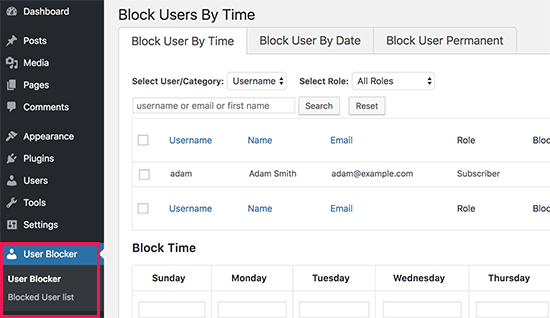
Benutzerblocker-Einstellungen

Benutzer nach Zeit blockieren

Unter Benutzer nach Zeit blockieren Registerkarte sehen Sie die Liste aller registrierten Benutzer. Sie können einen Benutzer auswählen und den Zeitraum hinzufügen, in dem dieser Benutzer gesperrt werden soll.
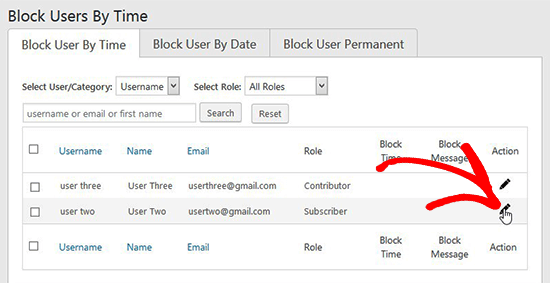
Benutzer nach Zeit blockieren

Sie können auch alle Benutzer gleichzeitig für einen Zeitraum sperren. Scrollen Sie nach unten, um die Option Zeit zu blockieren, fügen Sie die Zeit für jeden Tag separat hinzu und klicken Sie auf Auf alle anwenden Taste.
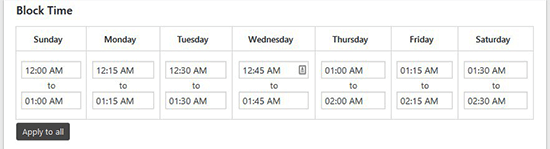
Blockzeit für Benutzer hinzufügen

Nach dem Hinzufügen müssen Sie auf das klicken Benutzer blockieren unten, um Ihre Änderungen zu speichern.

Benutzer nach Datum blockieren

Wenn Sie die Benutzer nach Datum blockieren möchten, gehen Sie zu Benutzer nach Datum blockieren Tab. Sie können Benutzer aus der Liste auswählen und einen Datumsbereich hinzufügen, um sie für diese Daten zu blockieren.
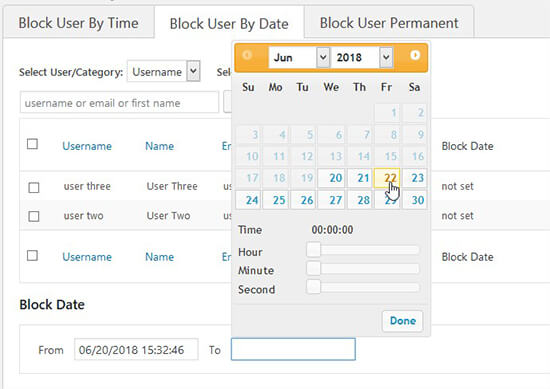
Nutzer nach Datum blockieren

Sie können auch alle Benutzer auf einmal auswählen und sie für einen ähnlichen Zeitraum sperren.

Benutzer dauerhaft sperren

Um einen Benutzer dauerhaft zu blockieren, müssen Sie besuchen Benutzer dauerhaft sperren Tab. Von hier aus müssen Sie den Benutzer auswählen und auf klicken Benutzer blockieren Knopf unter.
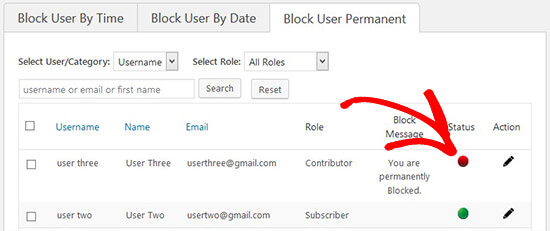
Benutzer dauerhaft sperren

Ihr Status wird in Rot geändert.

Benutzer nach Rolle blockieren

Wenn Ihre Website viele Benutzerkonten hat und Sie Benutzer mit einer bestimmten Benutzerrolle blockieren möchten, klicken Sie auf das Wählen Sie Benutzer / Kategorie Dropdown und wählen Sie dann Rolle. Dies zeigt nun eine Liste der WordPress-Benutzerrollen an. Sie müssen eine Rolle auswählen und auf das klicken Benutzer blockieren Schaltfläche unten, um alle Benutzer mit dieser Benutzerrolle zu blockieren.
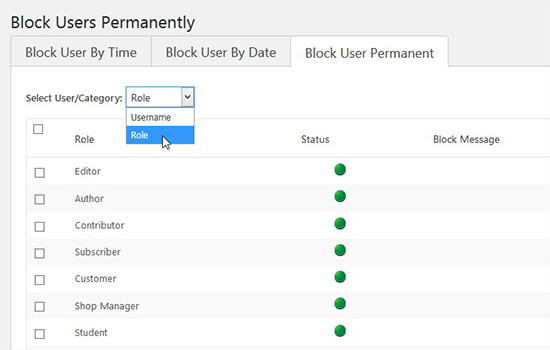
Benutzer nach Rolle blockieren

Notiz: Sie können die Benutzer mit der Benutzerrolle und den Berechtigungen des Administrators nicht blockieren.

Bei all diesen Aktionen können Sie eine allgemeine Nachricht für die blockierten Benutzer hinzufügen. Sie können auch für jeden Benutzer eine benutzerdefinierte Nachricht hinzufügen. Wenn Sie das Feld leer lassen, wird blockierten Benutzern die Standardnachricht angezeigt, wenn sie versuchen, sich bei ihrem Konto in Ihrem Blog anzumelden.
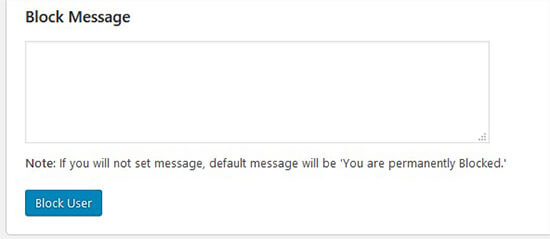
Benutzerdefinierte Nachricht für blockierte Benutzer

Nach der Sperrung wird auf der WordPress-Anmeldeseite eine Fehlermeldung angezeigt, die besagt, dass ihr Konto vorübergehend oder dauerhaft gesperrt ist.
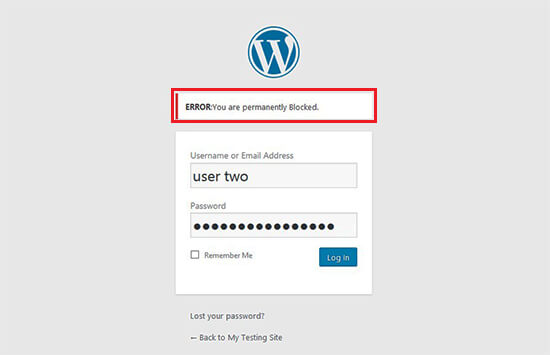
Anmeldebildschirm für gesperrten Benutzer

Notiz: Sie müssen das Plugin installiert und aktiviert lassen. Durch das Deaktivieren oder Löschen des Plugins werden alle blockierten Benutzer automatisch entsperrt und können sich erneut anmelden.

So entsperren Sie ein Benutzerkonto

Um einen Benutzer zu entsperren, müssen Sie besuchen Benutzerblocker » Liste gesperrter Benutzer Seite in Ihrem WordPress-Admin-Bereich. Sie sehen die gleichen 3 Registerkarten wie oben mit der Liste der gesperrten Benutzer, die entsprechend kategorisiert sind. Es gibt ein zusätzliches Liste der blockierten Benutzer Registerkarte, die die Liste der blockierten Benutzer aus allen 3 Kategorien anzeigt.
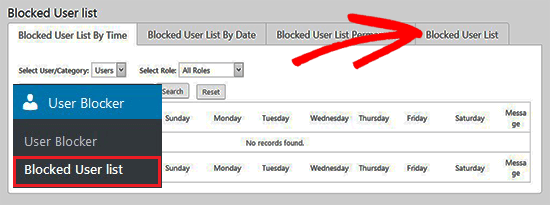
Liste der blockierten Benutzer

Du kannst gehen zu Liste der blockierten Benutzer Tab und klicken Sie auf Zurücksetzen Option unter jedem Benutzer, um sie zu entsperren.
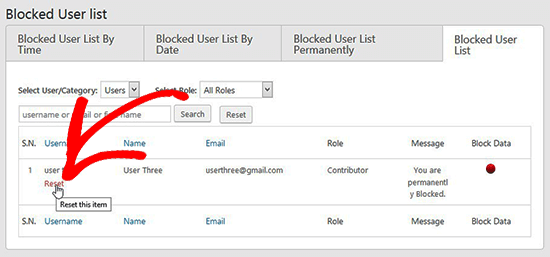
Gesperrte Benutzer zurücksetzen

Nach dem Zurücksetzen kann sich der Benutzer normal bei seinem Konto anmelden.

Wir hoffen, dieser Artikel hat Ihnen geholfen zu erfahren, wie Sie einen WordPress-Benutzer blockieren, ohne sein Konto zu löschen. Vielleicht möchten Sie auch unsere vollständige Anleitung zum sofortigen Wechseln zwischen Benutzerkonten in WordPress lesen, um neue Funktionen in Ihrem Blog zu testen.

Verwandter Beitrag

Sparen Sie 1/3 auf dieser stilvollen Beats Pille x Kim Kardashian tragbarer Lautsprecher

Machen Sie Ihre Frühlingsreinigung mit den massiv reduzierten kabellosen Staubsaugen von Dreame richtig

Sichern Sie sich während des Frühlingsverkaufs von Amazon ein neues Telefon für weniger als 100 £

Sparen Sie mehr als 20% auf der mächtigen 20 -TB -Festplatte von WD 20 TB

Vergessen Sie alle anderen Fitness -Tracker, dieser reduzierte Garmin ist der Traum eines Läufers

MARKIERTE: blockieren, einen, Konto, löschen, ohne, sein, Sie, WordPressBenutzer
Teile diesen Artikel
Facebook Twitter Pinterest Whatsapp Whatsapp
Aktie
Was denkst du?
Liebe0
Traurig0
Glücklich0
Schläfrig0
Wütend0
kein Kommentar0
Zwinkern0
Vorheriger Artikel Surface Laptop Studio vs Dell XPS 13 Was ist besser Surface Laptop Studio vs. Dell XPS 13: Was ist besser?
Nächster Artikel 1639000140 So sperren Sie einen WordPress Benutzer So sperren Sie einen WordPress-Benutzer
Hinterlasse einen Kommentar

Schreibe einen Kommentar Antwort abbrechen

Deine E-Mail-Adresse wird nicht veröffentlicht. Erforderliche Felder sind mit * markiert

Berühmter Post

También podría gustarte

Sparen Sie 13 auf dieser stilvollen Beats Pille x Kim
Angebote

Sparen Sie 1/3 auf dieser stilvollen Beats Pille x Kim Kardashian tragbarer Lautsprecher

vor 1 Jahr 3 Minuten Mindestlesezeit
Machen Sie Ihre Fruehlingsreinigung mit den massiv reduzierten kabellosen Staubsaugen
Angebote

Machen Sie Ihre Frühlingsreinigung mit den massiv reduzierten kabellosen Staubsaugen von Dreame richtig

vor 1 Jahr 4 Minuten Mindestlesezeit
Sichern Sie sich waehrend des Fruehlingsverkaufs von Amazon ein neues
Angebote

Sichern Sie sich während des Frühlingsverkaufs von Amazon ein neues Telefon für weniger als 100 £

vor 1 Jahr 3 Minuten Mindestlesezeit
Sparen Sie mehr als 20 auf der maechtigen 20 TB
Angebote

Sparen Sie mehr als 20% auf der mächtigen 20 -TB -Festplatte von WD 20 TB

vor 1 Jahr 3 Minuten Mindestlesezeit
Vergessen Sie alle anderen Fitness Tracker dieser reduzierte Garmin ist
Angebote

Vergessen Sie alle anderen Fitness -Tracker, dieser reduzierte Garmin ist der Traum eines Läufers

vor 1 Jahr 4 Minuten Mindestlesezeit
Sparen Sie ueber 20 auf einem der besten Streaming Geraete
Angebote

Sparen Sie über 20% auf einem der besten Streaming -Geräte von Amazon

vor 1 Jahr 3 Minuten Mindestlesezeit
Aktualisieren Sie Ihren Fernseher auf den billigen und einfachen Weg
Angebote

Aktualisieren Sie Ihren Fernseher auf den billigen und einfachen Weg mit dem Fire TV -Stick

vor 1 Jahr 3 Minuten Mindestlesezeit
Vergessen Sie den Kauf eines GoPro der Insta360 Ace
Angebote

Vergessen Sie den Kauf eines GoPro – der Insta360 Ace Pro ist ein Schnäppchen für Frühlingsverkaufs

vor 1 Jahr 3 Minuten Mindestlesezeit
Zeig mehr
ThemeLocal - Blog-Tipps, die wie von Zauberhand funktionierenThemeLocal - Blog-Tipps, die wie von Zauberhand funktionieren
Folge uns
© 2022 Themelocal. Alle Rechte vorbehalten.
  • Nutzungsbedingungen
  • Datenschutzerklärung
  • Cookie-Richtlinie
  • Kontakt
Welcome Back!

Sign in to your account

Passwort vergessen?

