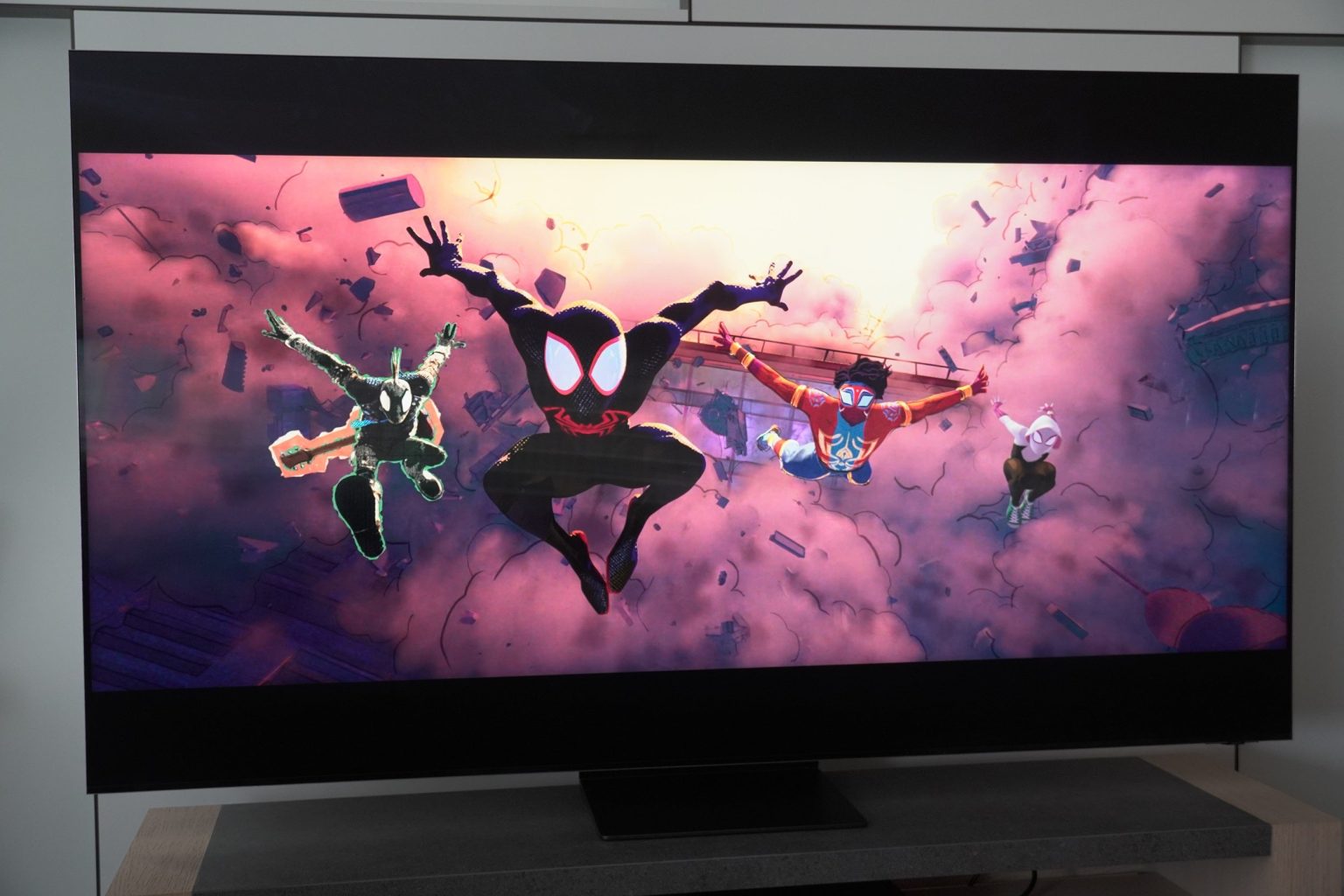
Unabhängig davon, welchen Fernseher Sie besitzen, hat die Bewegungsglättung tendenziell den gleichen Effekt, nämlich eine glattere Bilddarstellung. Abhängig von der Qualität Ihres Fernsehers kann dies jedoch entweder gut oder sehr störend aussehen.
Wenn Letzteres zutrifft, möchten Sie wahrscheinlich wissen, wie Sie es ausschalten können.
Filmfans wie Martin Scorsese und Tom Cruise sehen die Bewegungsglättung oft als Plage der Fernsehverarbeitung an, da sie ihre Filme so wiedergeben möchten, wie sie es beabsichtigt haben. Wenn Sie ähnlicher Meinung sind und einen Samsung-Fernseher besitzen, erfahren Sie hier, wie Sie die Bewegungsglättungsfunktion deaktivieren.
Was du brauchen wirst
- Ein Samsung-Fernseher
Die Kurzfassung
- Öffnen Sie das Menü Einstellungen
- Drücken Sie auf das Symbol, das wie ein Zahnrad aussieht
- Wählen Sie das Menü „Alle Einstellungen“
- Gehen Sie zu Bildeinstellungen
- Gehen Sie zu den Experteneinstellungen
- Wählen Sie die Einstellung Bildklarheit
- Schalten Sie die Bildklarheit aus
-
Schritt
1Menüeinstellungen öffnen
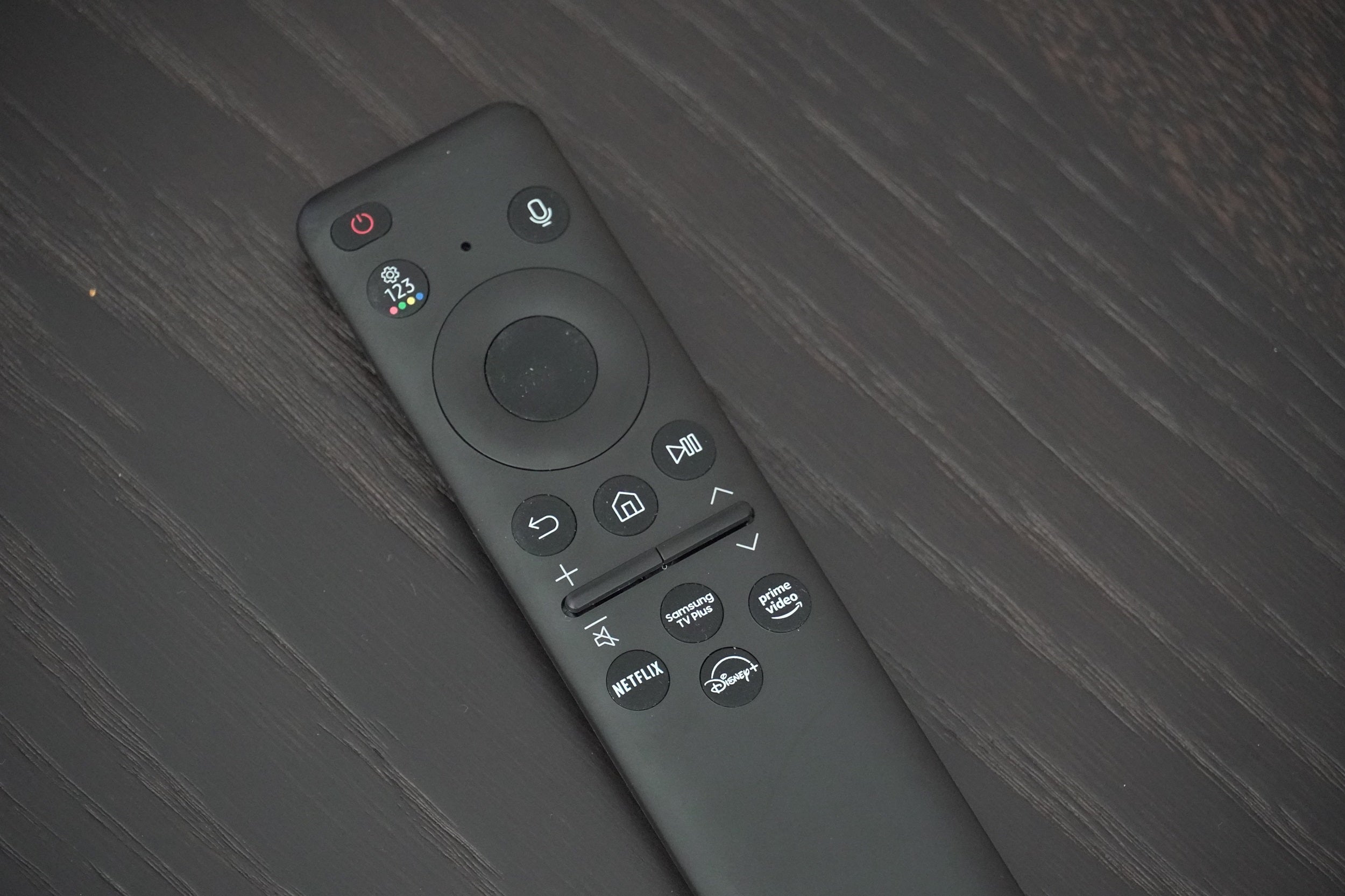
Wenn Sie einen aktuellen Samsung-Fernseher mit Smart-Fernbedienung haben, drücken Sie die Taste, die wie ein Zahnrad aussieht und darunter die Zahlen 123/Farben trägt. Wählen Sie dort die Menüoption aus, die wie ein „Zahnrad“ aussieht.
-
Schritt
2Wählen Sie das Menü „Alle Einstellungen“
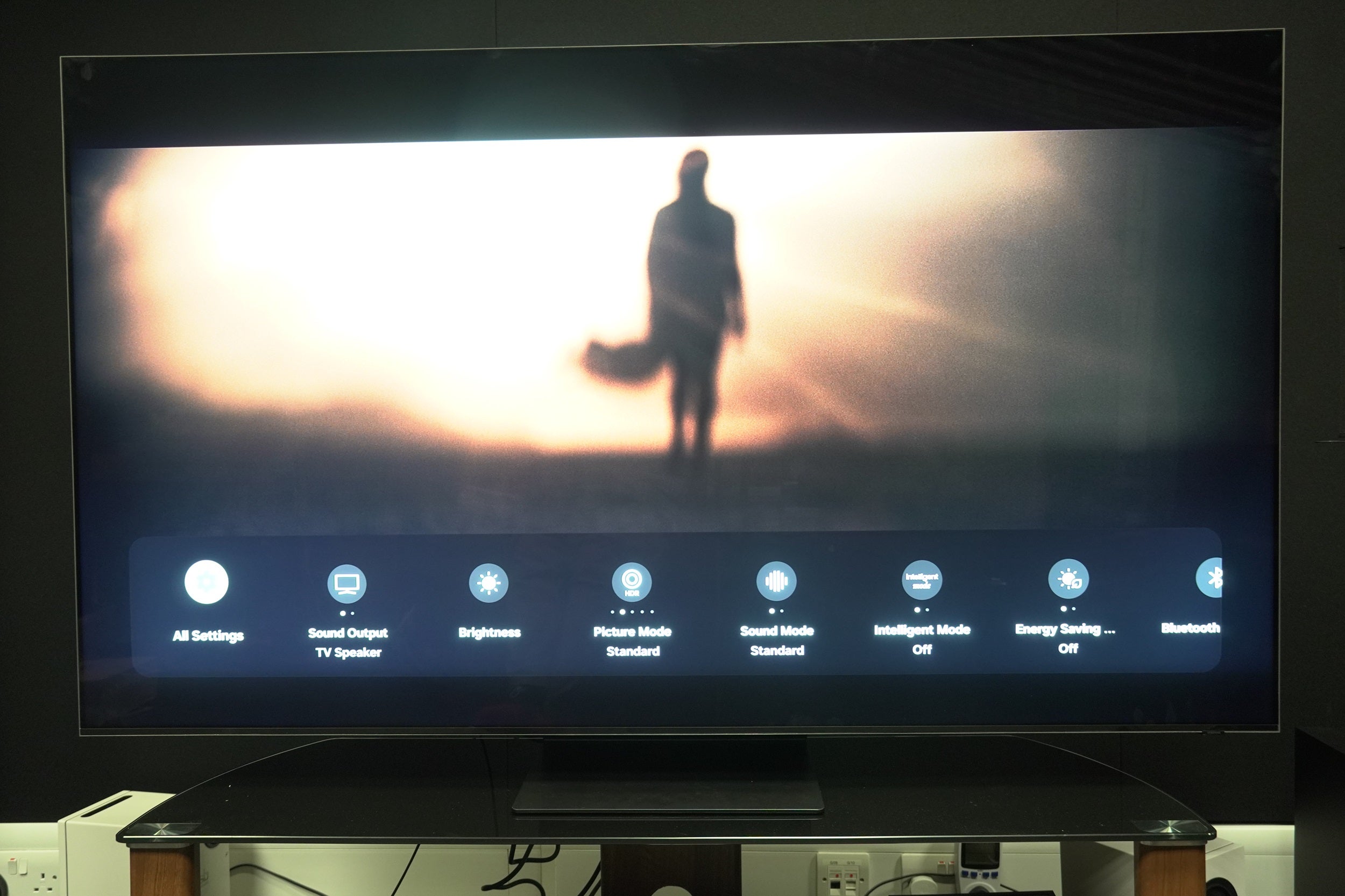
Ganz links befindet sich das Symbol „Alle Einstellungen“. Klicken Sie darauf und Sie gelangen zu den Hauptmenüeinstellungen
-
Schritt
3Gehen Sie zu Bildeinstellungen
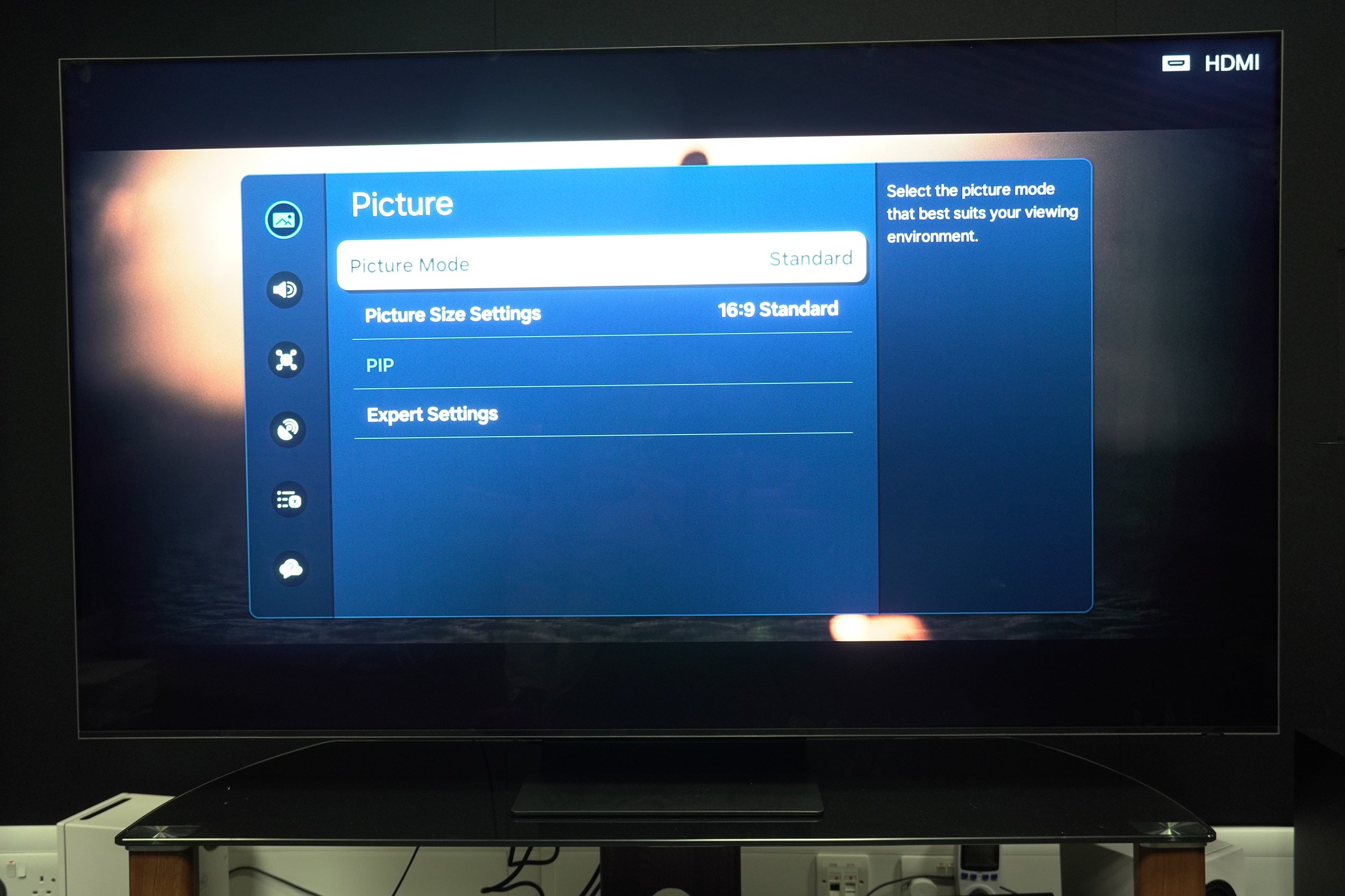
Sie müssen nicht lange suchen, denn die Bildeinstellungen werden als Erstes angezeigt. Gehen Sie hierhin und scrollen Sie nach unten zu …
-
Schritt
4Gehen Sie zu den Experteneinstellungen
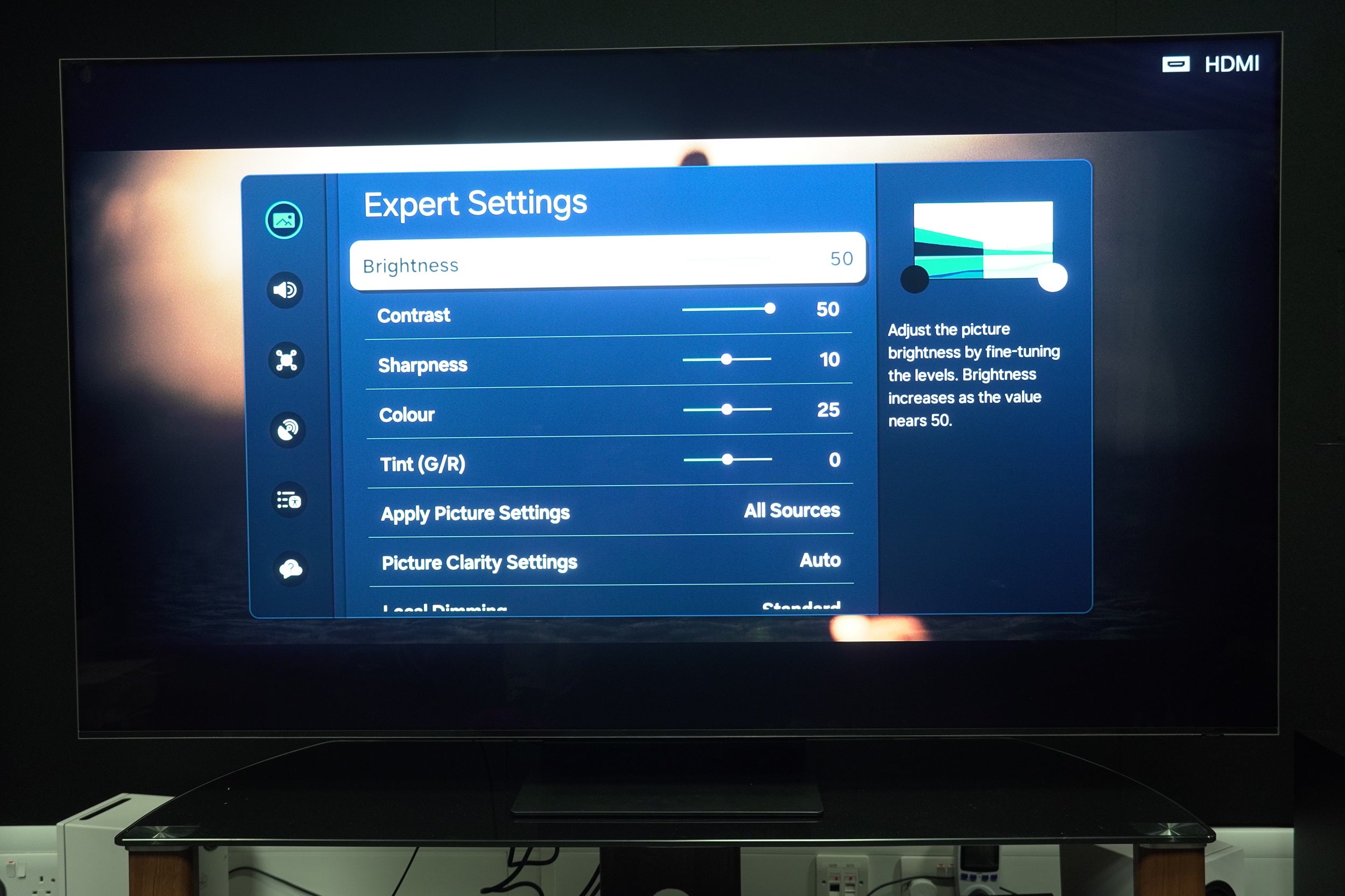
Dieser Bereich öffnet die erweiterten Funktionen, die Sie auf Ihrem Samsung-Fernseher ändern können.
-
Schritt
5Wählen Sie die Bildklarheitseinstellungen
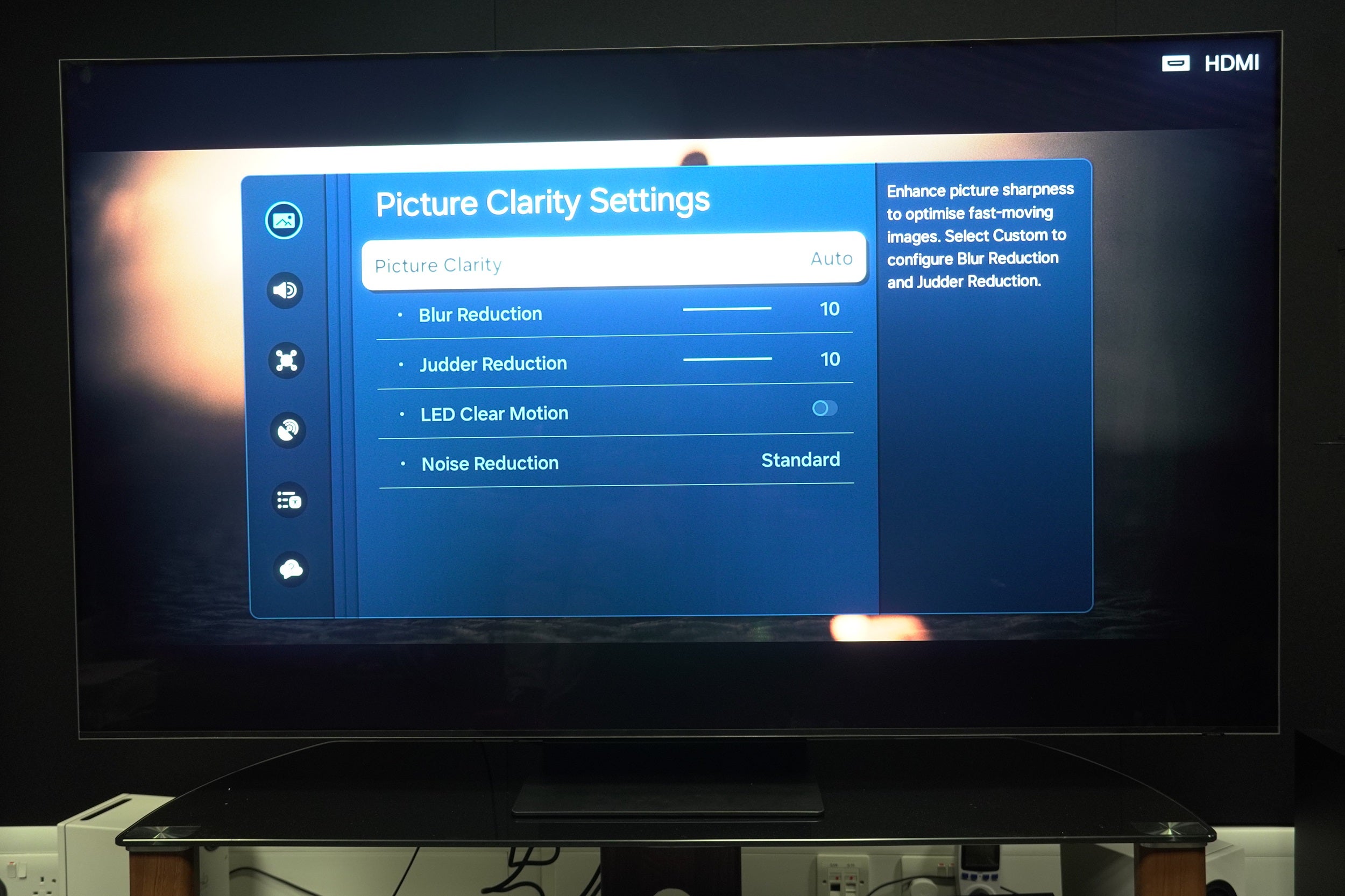
Je nachdem, wie alt Ihr Samsung-Fernseher ist, wird Ihnen entweder Picture Clarity (neuere Fernseher) oder Auto Motion Plus (ältere Fernseher) angezeigt. Es handelt sich in beiden Fällen um dieselbe Einstellung, klicken Sie also darauf.
-
Schritt
6Schalten Sie die Bildklarheit aus
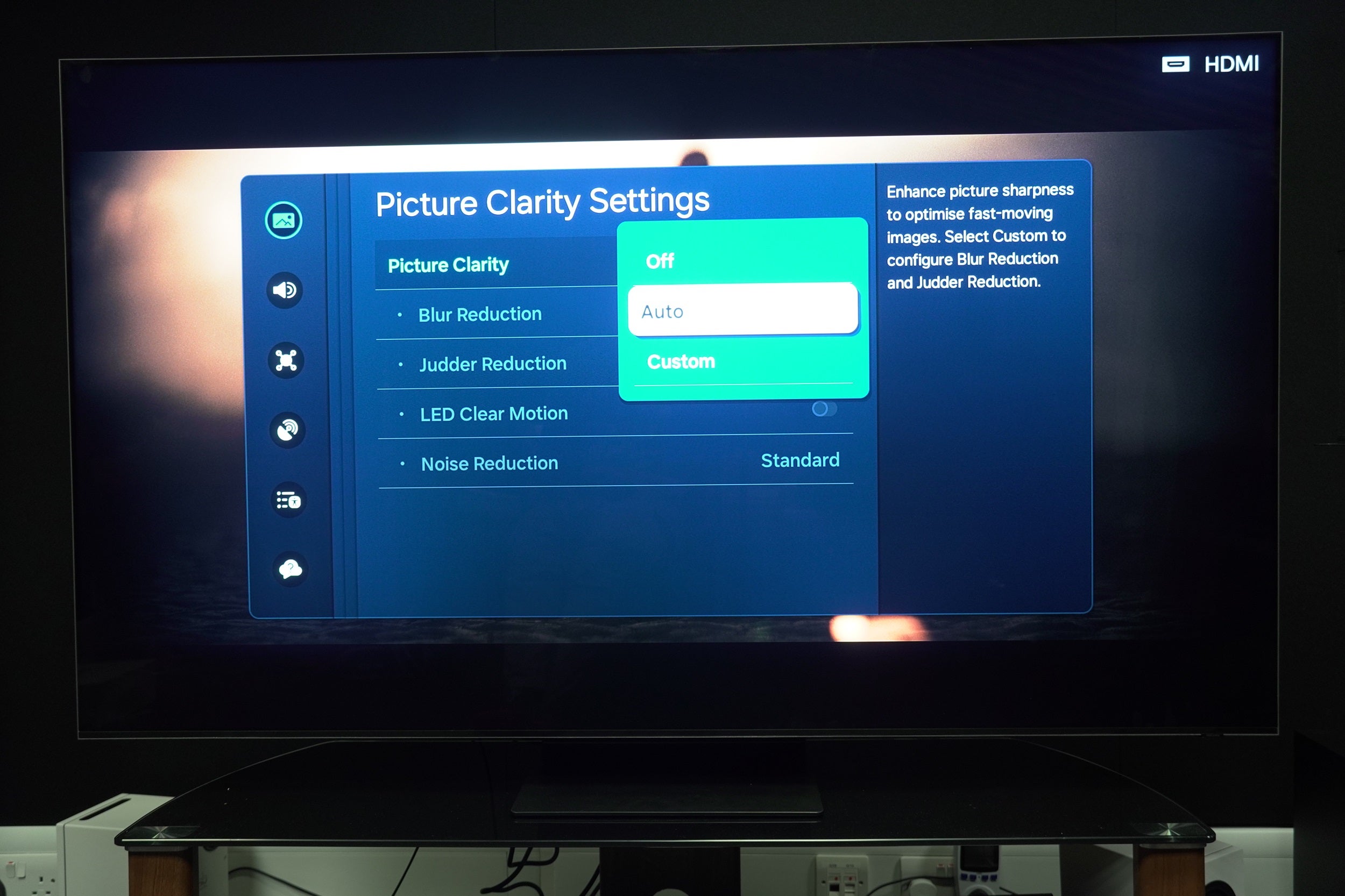
Sie haben die Möglichkeit, die Einstellung auszuschalten, auf Auto zu wechseln oder Ihre eigenen benutzerdefinierten Einstellungen anzuwenden. Wenn Sie sie ausschalten möchten, wählen Sie einfach diese Option aus.