


ThemeLocal - Blog-Tipps, die wie von Zauberhand funktionierenThemeLocal - Blog-Tipps, die wie von Zauberhand funktionierenThemeLocal - Blog-Tipps, die wie von Zauberhand funktionieren
  • Bloggen
  • WordPress
  • E-Mail Marketing
  • SEO
  • Soziale Netzwerke
  • Mehr
    • Tutorials
    • Shopify
    • Bewertungen
    • Tipps
    • Sicherheit
    • Software und Dienste
    • Verkehrserzeugung
    • Anfängerleitfaden
    • Showcase
Search
  • Nutzungsbedingungen
  • Datenschutzerklärung
  • Cookie-Richtlinie
  • Kontakt
© 2022 Themelocal. Alle Rechte vorbehalten.
Lektüre: So deaktivieren Sie SharePlay auf dem iPhone
Aktie
Benachrichtigung Zeig mehr
Aa
ThemeLocal - Blog-Tipps, die wie von Zauberhand funktionierenThemeLocal - Blog-Tipps, die wie von Zauberhand funktionieren
Aa
  • Bloggen
  • WordPress
  • E-Mail Marketing
  • SEO
  • Soziale Netzwerke
  • Mehr
Search
  • Bloggen
  • WordPress
  • E-Mail Marketing
  • SEO
  • Soziale Netzwerke
  • Mehr
    • Tutorials
    • Shopify
    • Bewertungen
    • Tipps
    • Sicherheit
    • Software und Dienste
    • Verkehrserzeugung
    • Anfängerleitfaden
    • Showcase
Folge uns
  • Nutzungsbedingungen
  • Datenschutzerklärung
  • Cookie-Richtlinie
  • Kontakt
© 2022 Themelocal. Alle Rechte vorbehalten.
ThemeLocal - Blog-Tipps, die wie von Zauberhand funktionieren > Blog > Wie man > So deaktivieren Sie SharePlay auf dem iPhone
Wie man

So deaktivieren Sie SharePlay auf dem iPhone

Zuletzt aktualisiert: März 14, 2024 11:48 a.m.
ThemeLocal vor 2 Jahren 5 Minuten Mindestlesezeit
Aktie
5 Minuten Mindestlesezeit
1710413335 So deaktivieren Sie SharePlay auf dem iPhone
Aktie

Was Sie wissen sollten

  • Mit SharePlay können Sie Inhalte über FaceTime mit Freunden teilen.
  • Sie können SharePlay auch verwenden, um die Musikwiedergabe mit anderen zu teilen.
  • Wenn Sie SharePlay deaktivieren möchten, können Sie dies tun, indem Sie in die Einstellungen für FaceTime oder Musik gehen.
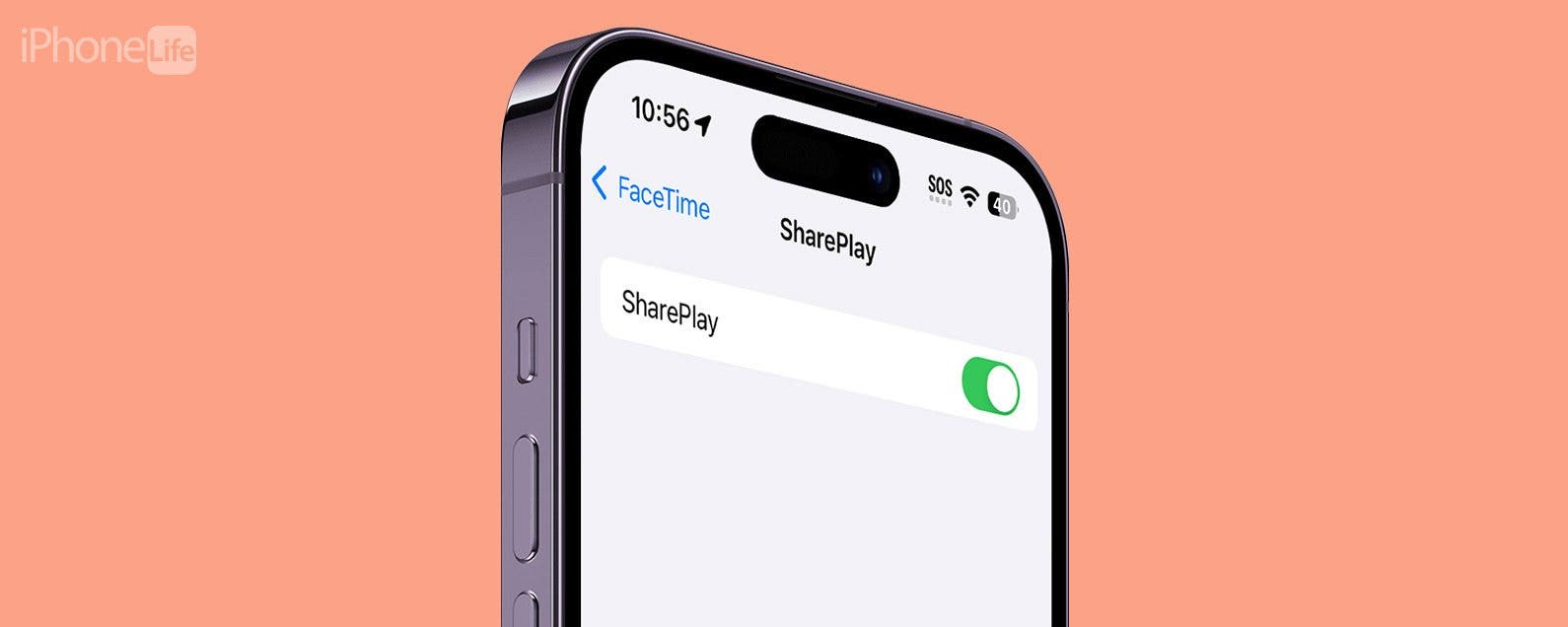
So deaktivieren Sie SharePlay auf dem iPhone

SharePlay ist eine Funktion, mit der Sie Filme, Musik und mehr gemeinsam mit anderen genießen können. Sie können SharePlay verwenden, um Filme mit Ihren Freunden über FaceTime anzusehen oder eine Apple Music-Hörsitzung zu teilen, während Sie im Auto fahren. Wenn Sie jedoch kein Interesse an der Nutzung von SharePlay haben, können Sie es deaktivieren. So deaktivieren Sie SharePlay.

Contents
Was Sie wissen solltenSpringen zu:Was ist Share Play?So deaktivieren Sie SharePlay in FaceTimeSo deaktivieren Sie SharePlay für MusikNotizSo deaktivieren Sie SharePlay mit den BildschirmzeiteinstellungenFAQ

Springen zu:

  • Was ist Share Play?
  • So deaktivieren Sie Shareplay in FaceTime
  • So deaktivieren Sie Shareplay für Musik
  • So deaktivieren Sie Shareplay mit den Bildschirmzeiteinstellungen
  • FAQ

Was ist Share Play?

SharePlay kann, wie der Name schon sagt, zum Teilen von Inhalten mit Freunden oder Familienmitgliedern über FaceTime verwendet werden. Während eines FaceTime-Anrufs können Sie gemeinsam Filme oder Videos ansehen, Musik hören oder Spiele spielen.

Möglicherweise bemerken Sie SharePlay auch, wenn Sie eine Verbindung zu Bluetooth-Lautsprechern oder dem Audiosystem Ihres Autos herstellen. Beim Musikhören über Bluetooth kann ein Freund oder ein Familienmitglied SharePlay verwenden, um die Musik zu steuern oder Lieder zur Warteschlange hinzuzufügen. Weitere iPhone-Tutorials und Tipps finden Sie in unserem kostenlosen Newsletter „Tipp des Tages“.

So deaktivieren Sie SharePlay in FaceTime

Wenn Sie an einem FaceTime-Anruf teilnehmen, können Sie Inhalte mit allen Teilnehmern des Anrufs teilen. Weitere Informationen finden Sie in unserem Artikel zum Ansehen von Filmen auf FaceTime. Wenn Sie es jedoch nicht verwenden möchten, können Sie SharePlay deaktivieren:

  1. Öffne das Einstellungen-Appund tippen Sie auf FaceTime. iPhone-Einstellungen-App mit einem roten Kästchen um Facetime
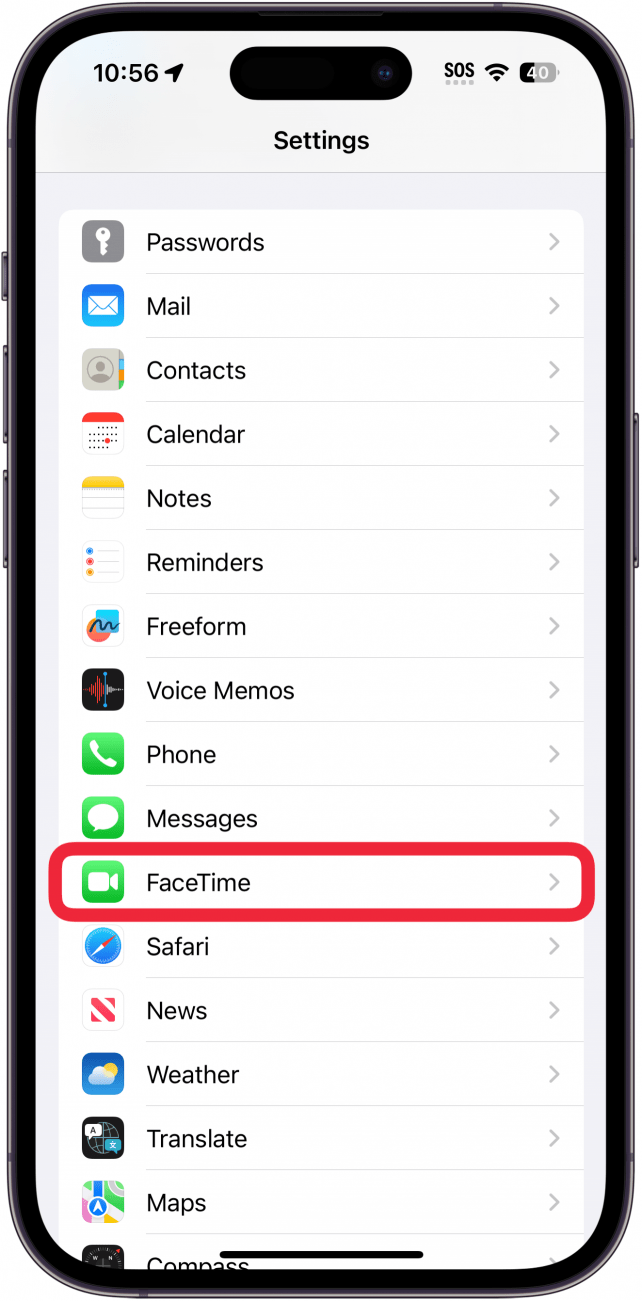
  2. Scrollen Sie nach unten und tippen Sie auf SharePlay. iPhone-Facetime-Einstellungen mit einem roten Kästchen um Shareplay
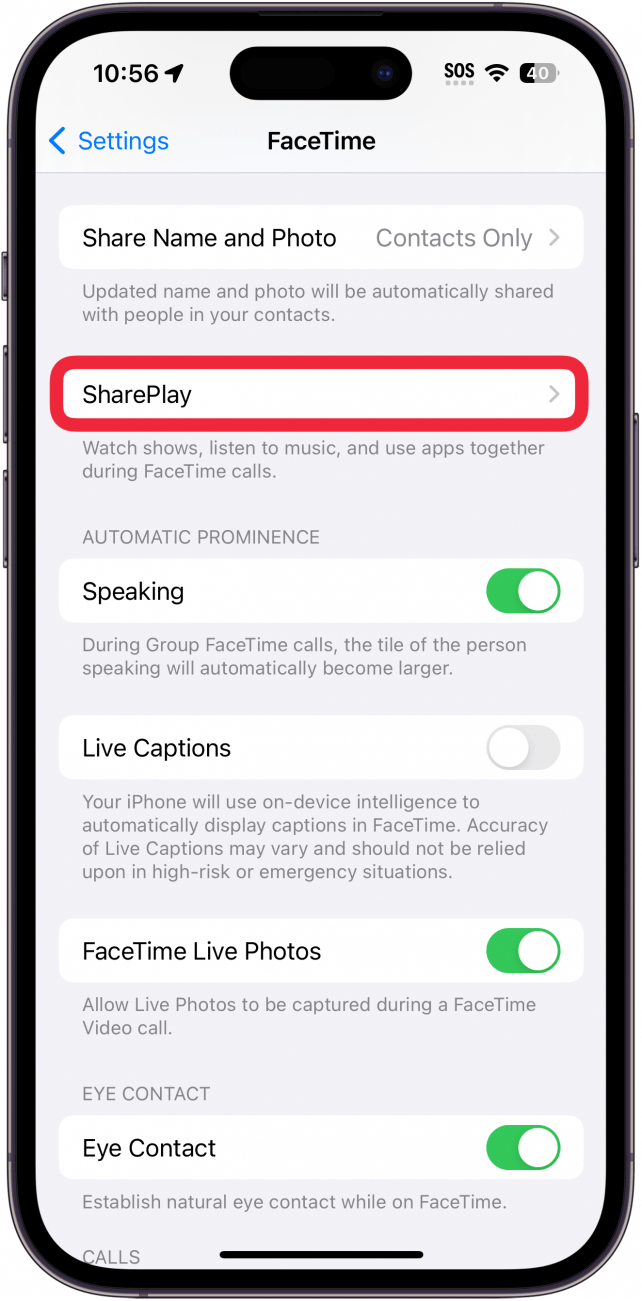
  3. Tippen Sie auf den Schalter neben SharePlay um diese Funktion zu aktivieren oder zu deaktivieren. iPhone-Shareplay-Einstellungen mit einem roten Kästchen um den Shareplay-Schalter
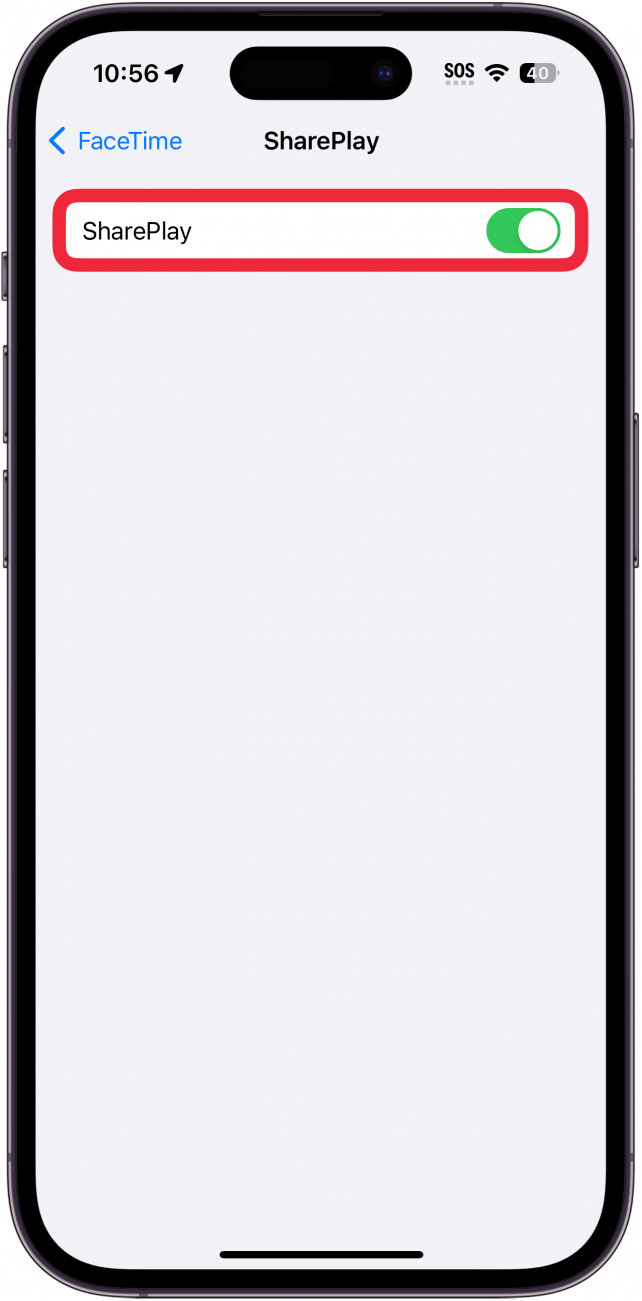
Wenn SharePlay ausgeschaltet ist, werden Sie bei einem FaceTime-Anruf nicht aufgefordert, SharePlay zu verwenden.

So deaktivieren Sie SharePlay für Musik

Sie können SharePlay auch mit Apple Music verwenden, um einem Freund die Steuerung der Musikwiedergabe zu ermöglichen und Musik zur Up Next-Warteschlange hinzuzufügen. Wenn Sie jedoch nicht möchten, dass jemand anderes Ihre Musik kontrolliert, können Sie herausfinden, wie Sie SharePlay deaktivieren.

Notiz

Damit diese Schritte funktionieren, müssen Sie über ein aktives Abonnement für Apple Music verfügen.

  1. Öffne das Einstellungen-Appund tippen Sie auf Musik. iPhone-Einstellungen mit einem roten Kästchen um Musik
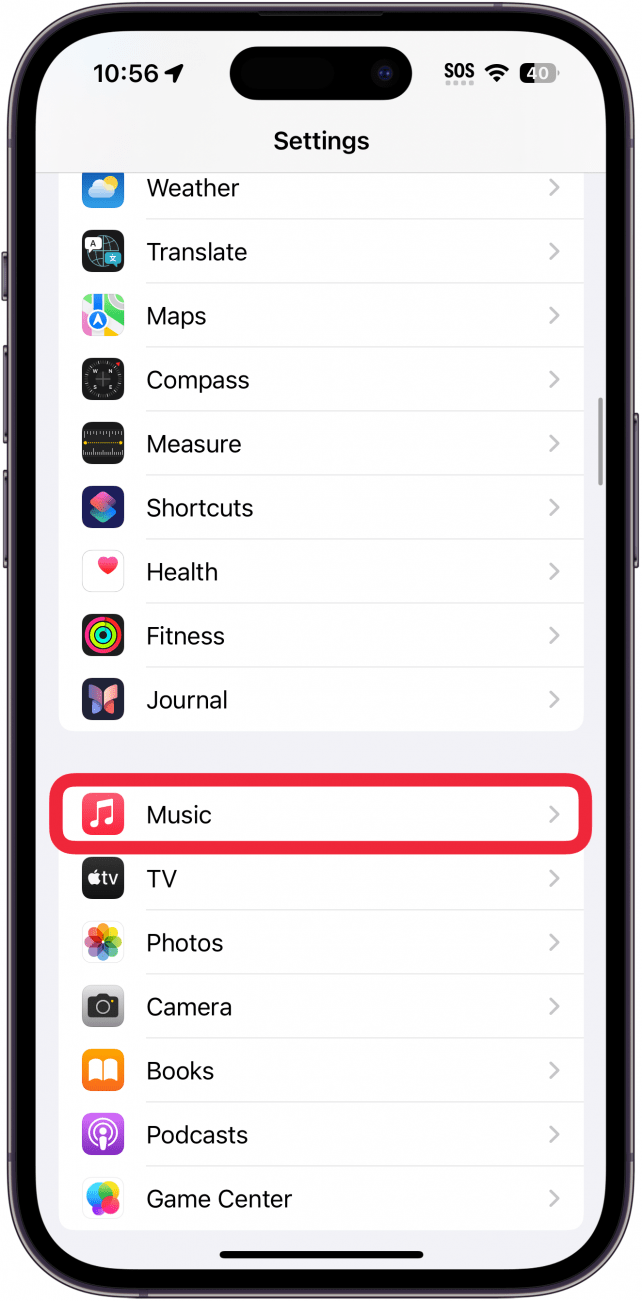
  2. Scrollen Sie nach unten und tippen Sie auf den Schalter daneben Auffindbar durch Kontakte in der Nähe. iPhone-Musikeinstellungen mit einem roten Kästchen um den Schalter, der für Kontakte in der Nähe erkennbar ist
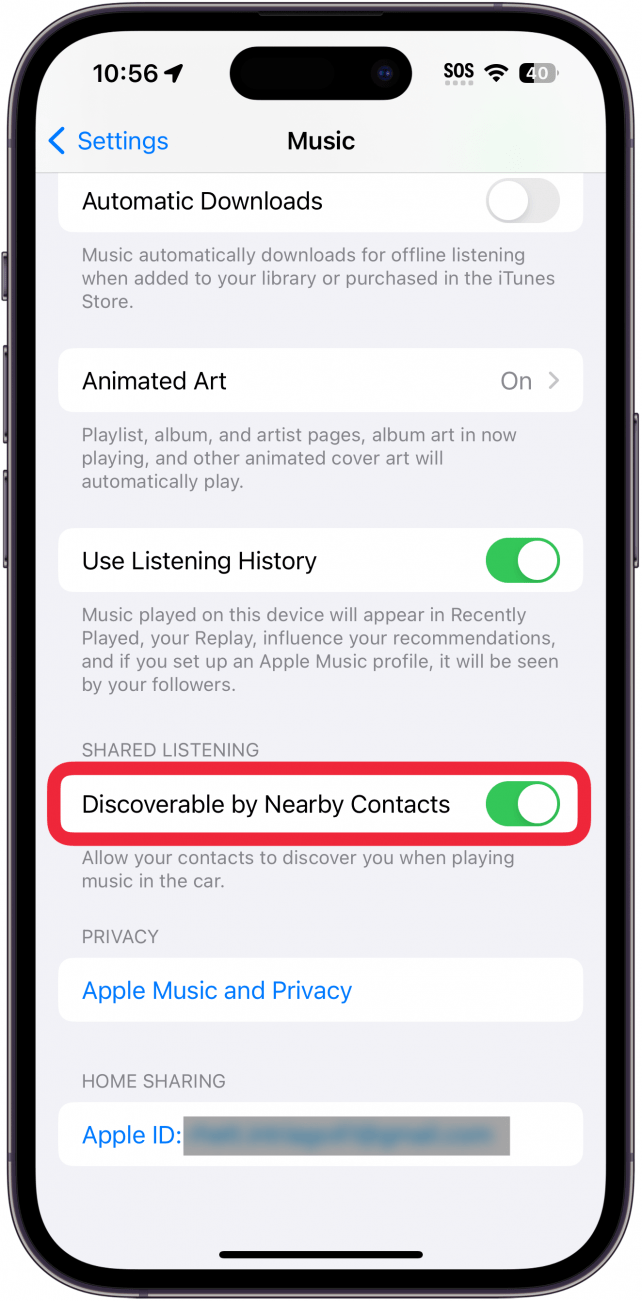
Wenn Sie jetzt Ihr iPhone mit Ihrem Auto verbinden, haben Ihre Passagiere nicht die Möglichkeit, die Musik per SharePlay abzuspielen.

So deaktivieren Sie SharePlay mit den Bildschirmzeiteinstellungen

Es gibt auch eine Möglichkeit, SharePlay systemweit mithilfe der Bildschirmzeit vollständig zu deaktivieren. Wenn Sie Ihren Screen Time-Passcode vergessen haben, können wir Ihnen bei der Behebung helfen. Sobald Sie ein Screen Time-Passwort festgelegt haben, können Sie SharePlay in Ihren Screen Time-Einstellungen deaktivieren:

  1. Öffne das Einstellungen-Appund tippen Sie auf Bildschirmzeit. iPhone-Einstellungen mit einem roten Kästchen um die Bildschirmzeit herum
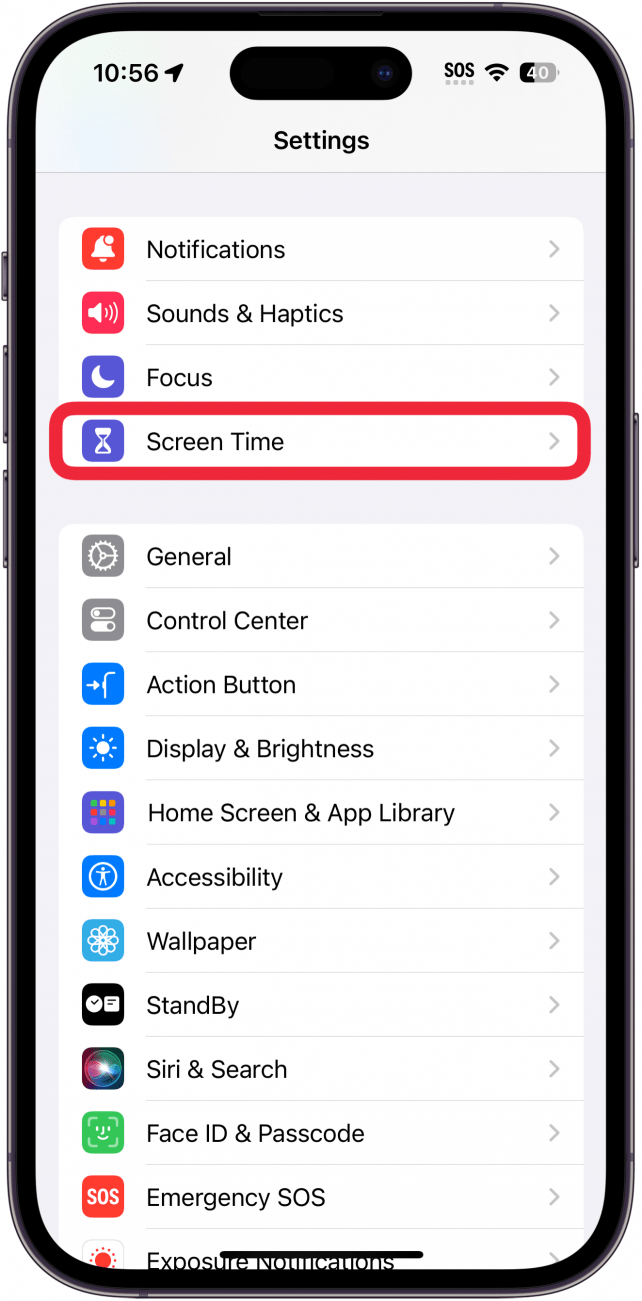
  2. Klopfen Inhalts- und Datenschutzbeschränkungen. iPhone-Bildschirmzeiteinstellungen mit einem roten Kästchen um Inhalts- und Datenschutzbeschränkungen
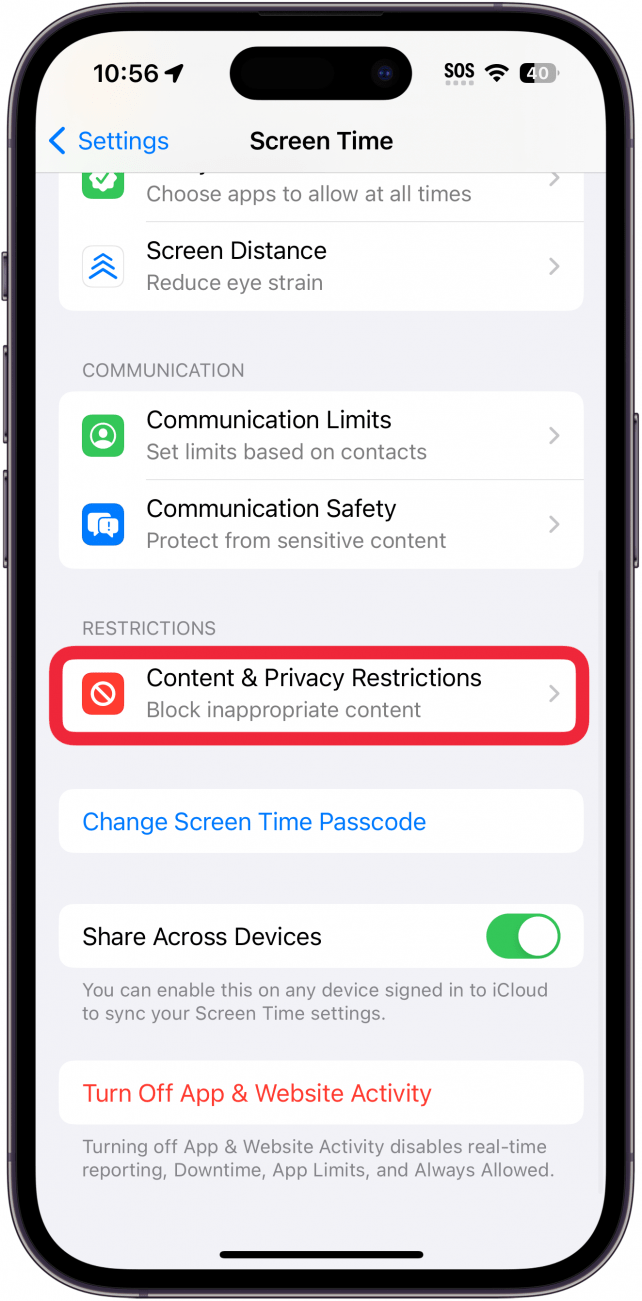
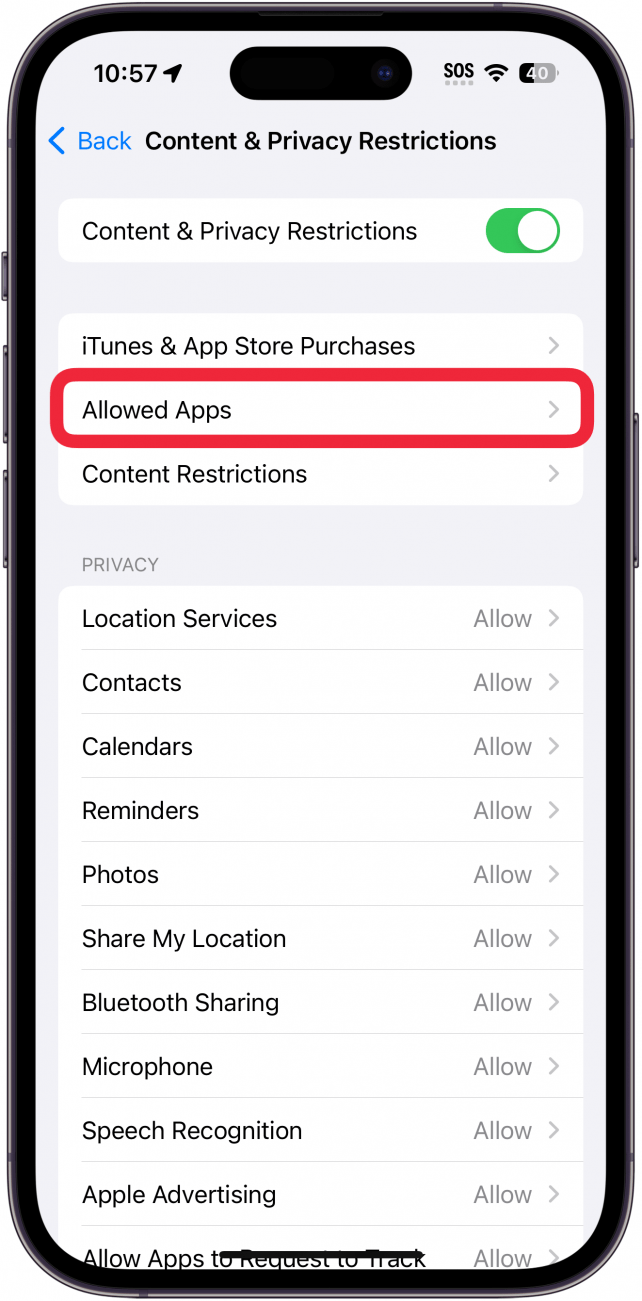
  3. Stellen Sie sicher, dass Inhalts- und Datenschutzbeschränkungen der Schalter aktiviert ist, und tippen Sie dann auf Erlaubte Apps. Einstellungen für iPhone-Bildschirmzeitinhalte und Datenschutzbeschränkungen mit einem roten Kästchen um erlaubte Apps
  4. Tippen Sie auf den Schalter neben SharePlay um es zu deaktivieren. Einstellungen für iPhone-Bildschirmzeitinhalte und Datenschutzbeschränkungen mit einem roten Kästchen um den Shareplay-Schalter
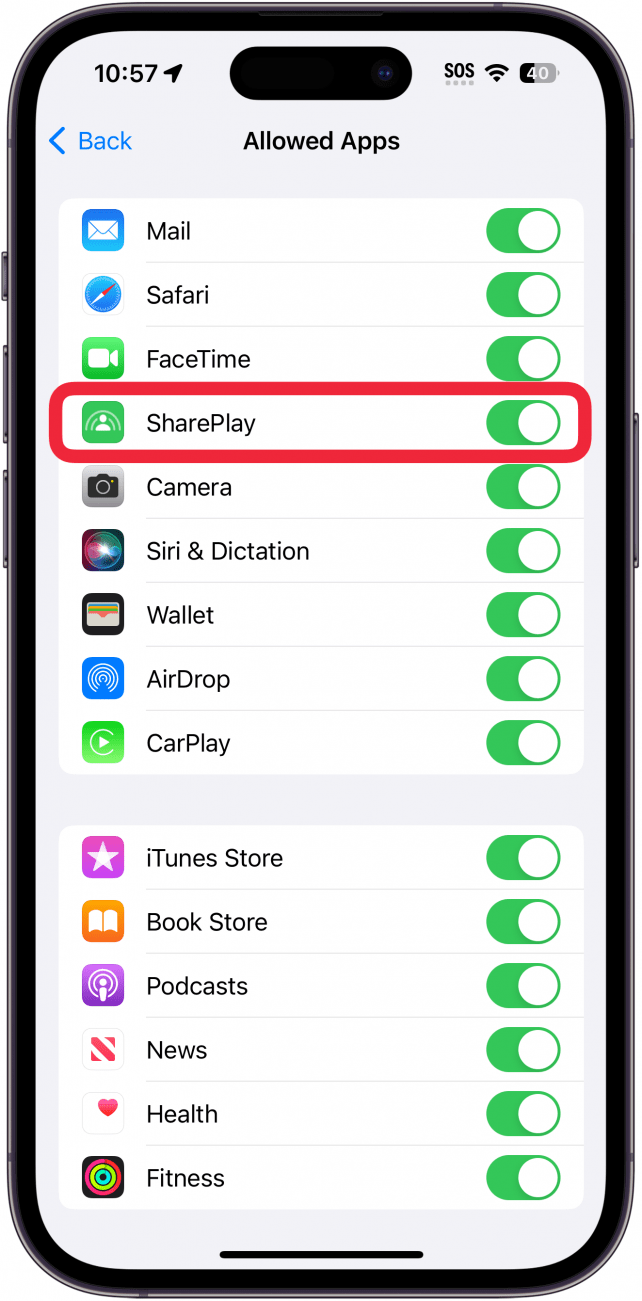
Das Deaktivieren von SharePlay in Screen Time sollte verhindern, dass Sie bei einem FaceTime-Anruf oder beim Musikhören weitere SharePlay-Eingabeaufforderungen sehen.

FAQ

  • Wie funktioniert SharePlay? Mit SharePlay können Sie Inhalte über FaceTime oder Nachrichten teilen. Es genügt ein Tipp auf die SharePlay-Schaltfläche. Lesen Sie unseren Artikel über SharePlay in Nachrichten, um herauszufinden, wie Sie gemeinsam Filme ansehen oder Musik hören können.
  • Wie teilt man Bildschirme bei einem FaceTime-Anruf? Wenn eine App SharePlay nicht unterstützt, können Sie Ihren Bildschirm jederzeit über FaceTime teilen. Weitere Informationen finden Sie in unserem Artikel zum Teilen von Bildschirmen auf FaceTime.

Verwandter Beitrag

Sparen Sie 1/3 auf dieser stilvollen Beats Pille x Kim Kardashian tragbarer Lautsprecher

Machen Sie Ihre Frühlingsreinigung mit den massiv reduzierten kabellosen Staubsaugen von Dreame richtig

Sichern Sie sich während des Frühlingsverkaufs von Amazon ein neues Telefon für weniger als 100 £

Sparen Sie mehr als 20% auf der mächtigen 20 -TB -Festplatte von WD 20 TB

Vergessen Sie alle anderen Fitness -Tracker, dieser reduzierte Garmin ist der Traum eines Läufers

MARKIERTE: auf, deaktivieren, dem, iPhone, SharePlay, Sie
Teile diesen Artikel
Facebook Twitter Pinterest Whatsapp Whatsapp
Aktie
Was denkst du?
Liebe0
Traurig0
Glücklich0
Schläfrig0
Wütend0
kein Kommentar0
Zwinkern0
Vorheriger Artikel So verkleinern Sie die Größe eines Bildes
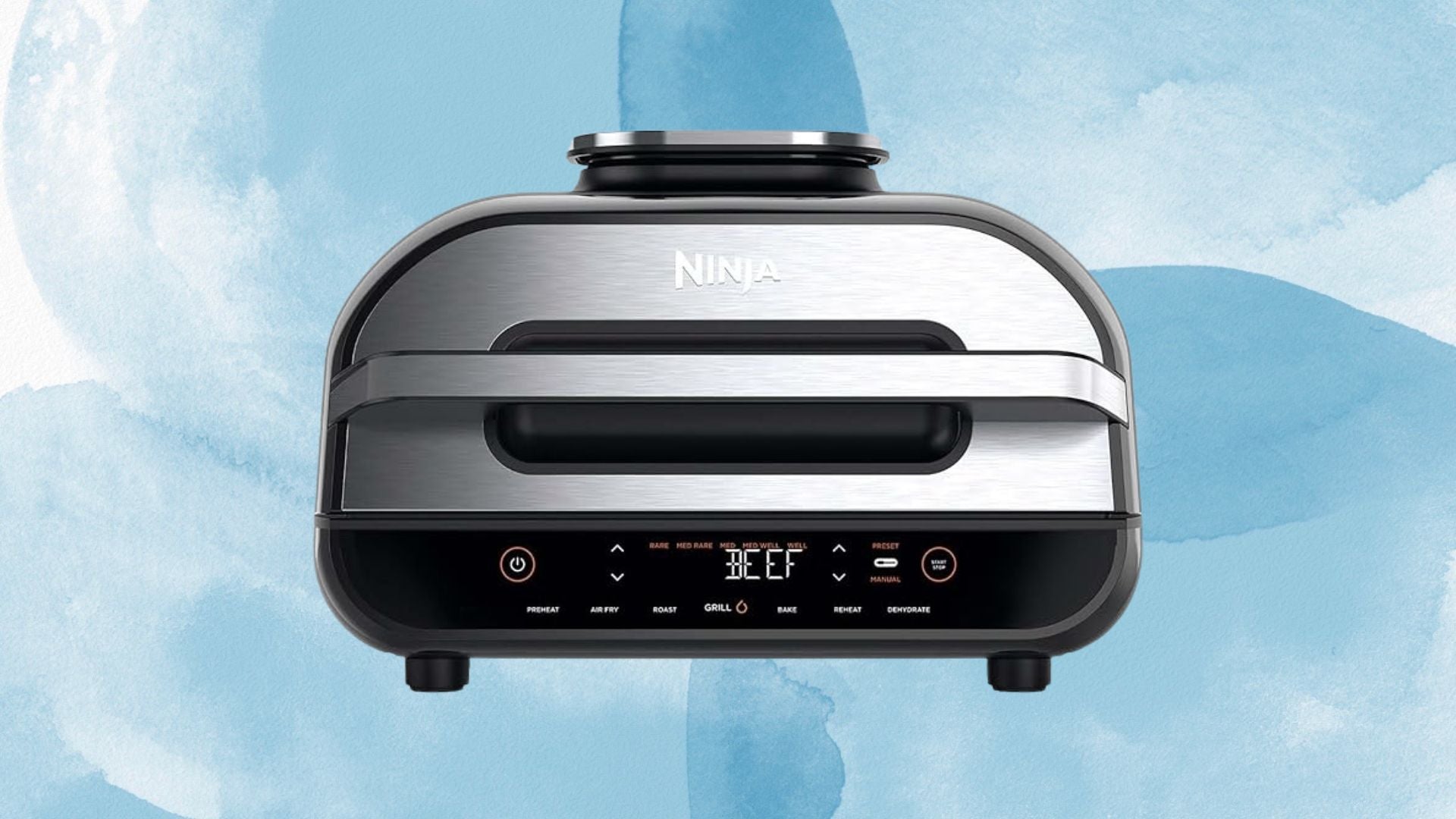
Nächster Artikel Ninjas Air Fryer and Grill ist wieder im Angebot Ninja’s Air Fryer and Grill ist wieder im Angebot
Hinterlasse einen Kommentar

Schreibe einen Kommentar Antwort abbrechen

Deine E-Mail-Adresse wird nicht veröffentlicht. Erforderliche Felder sind mit * markiert

Berühmter Post

También podría gustarte

Sparen Sie 13 auf dieser stilvollen Beats Pille x Kim
Angebote

Sparen Sie 1/3 auf dieser stilvollen Beats Pille x Kim Kardashian tragbarer Lautsprecher

vor 1 Jahr 3 Minuten Mindestlesezeit
Machen Sie Ihre Fruehlingsreinigung mit den massiv reduzierten kabellosen Staubsaugen
Angebote

Machen Sie Ihre Frühlingsreinigung mit den massiv reduzierten kabellosen Staubsaugen von Dreame richtig

vor 1 Jahr 4 Minuten Mindestlesezeit
Sichern Sie sich waehrend des Fruehlingsverkaufs von Amazon ein neues
Angebote

Sichern Sie sich während des Frühlingsverkaufs von Amazon ein neues Telefon für weniger als 100 £

vor 1 Jahr 3 Minuten Mindestlesezeit
Sparen Sie mehr als 20 auf der maechtigen 20 TB
Angebote

Sparen Sie mehr als 20% auf der mächtigen 20 -TB -Festplatte von WD 20 TB

vor 1 Jahr 3 Minuten Mindestlesezeit
Vergessen Sie alle anderen Fitness Tracker dieser reduzierte Garmin ist
Angebote

Vergessen Sie alle anderen Fitness -Tracker, dieser reduzierte Garmin ist der Traum eines Läufers

vor 1 Jahr 4 Minuten Mindestlesezeit
Dieser Amazon Deal hat mich ueberredet endlich auf eine elektrische
Angebote

Dieser Amazon -Deal hat mich überredet, endlich auf eine elektrische Zahnbürste zu upgraden

vor 1 Jahr 3 Minuten Mindestlesezeit
Sparen Sie ueber 20 auf einem der besten Streaming Geraete
Angebote

Sparen Sie über 20% auf einem der besten Streaming -Geräte von Amazon

vor 1 Jahr 3 Minuten Mindestlesezeit
Das iPhone 14 Plus ist mittlerweile ein Mittelklasse Schnaeppchen
Angebote

Es gibt kein iPhone 16e Amazon Spring Deal, aber das ist besser

vor 1 Jahr 4 Minuten Mindestlesezeit
Zeig mehr
ThemeLocal - Blog-Tipps, die wie von Zauberhand funktionierenThemeLocal - Blog-Tipps, die wie von Zauberhand funktionieren
Folge uns
© 2022 Themelocal. Alle Rechte vorbehalten.
  • Nutzungsbedingungen
  • Datenschutzerklärung
  • Cookie-Richtlinie
  • Kontakt
Welcome Back!

Sign in to your account

Passwort vergessen?
