Unabhängig davon, ob Sie Ihr iPhone zum nächstgelegenen Apple Store bringen, es bei einem autorisierten Serviceanbieter abgeben oder es zur Reparatur einschicken, müssen Sie „Mein iPhone suchen“ vorher deaktivieren.
Laut Apple stellt das Deaktivieren von „Wo ist?“ sicher, dass niemand anderes ohne Ihr Wissen Ihr Gerät reparieren lassen kann. Das Unternehmen warnt außerdem dass Ihr Gerät möglicherweise nicht gewartet werden kann, wenn es eingeschaltet ist.
Lesen Sie weiter, um zu erfahren, wie Sie „Wo ist?“ auf Ihrem iPhone deaktivieren, bevor Sie es reparieren lassen.
Was du brauchen wirst
- Ein iPhone
Die Kurzfassung
- Gehen Sie zu Ihren Einstellungen
- Tippen Sie auf Ihren Namen
- Wählen Sie „Wo ist?“
- Tippen Sie auf „Mein iPhone suchen“
- Deaktivieren Sie „Mein iPhone suchen“
So deaktivieren Sie „Wo ist?“ auf Ihrem iPhone, bevor Sie es reparieren lassen
-
Schritt
1Gehen Sie zu Ihren Einstellungen
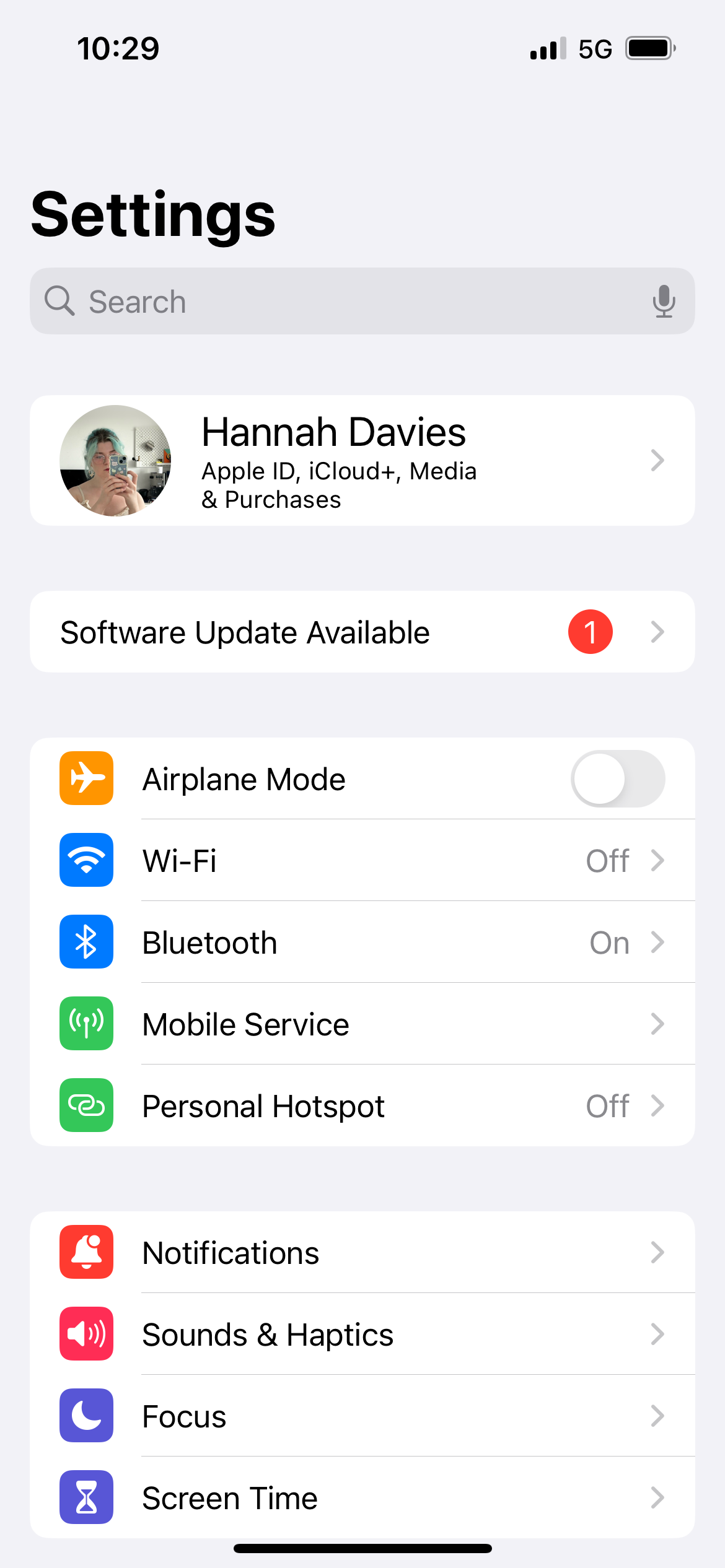
Sie können „Wo ist?“ auch in der App „Wo ist?“ oder in Ihrem Browser deaktivieren, wir folgen jedoch dem Weg über die Einstellungen.
-
Schritt
2Tippen Sie auf Ihren Namen
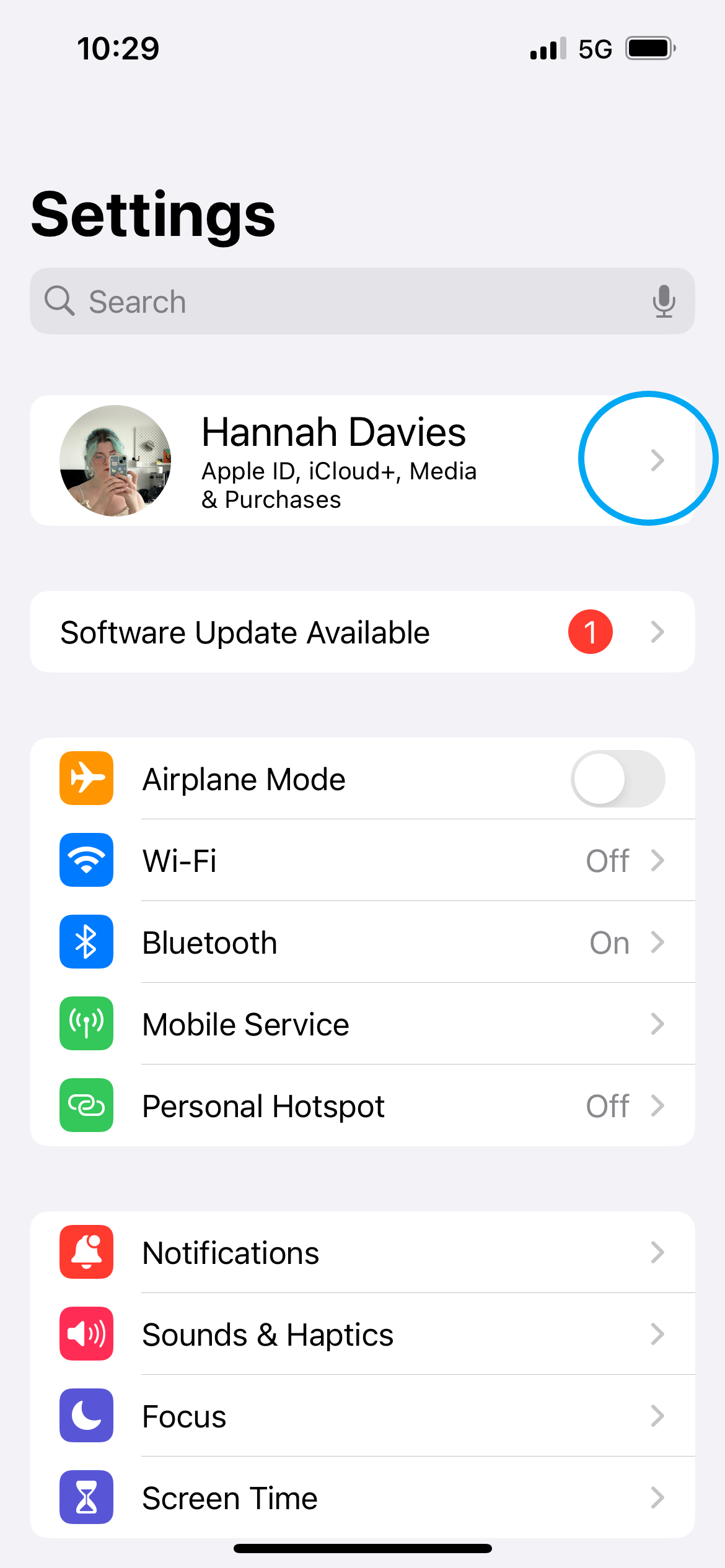
Dadurch gelangen Sie zu Ihren Apple-ID-Einstellungen.
-
Schritt
3Wählen Sie „Wo ist?“
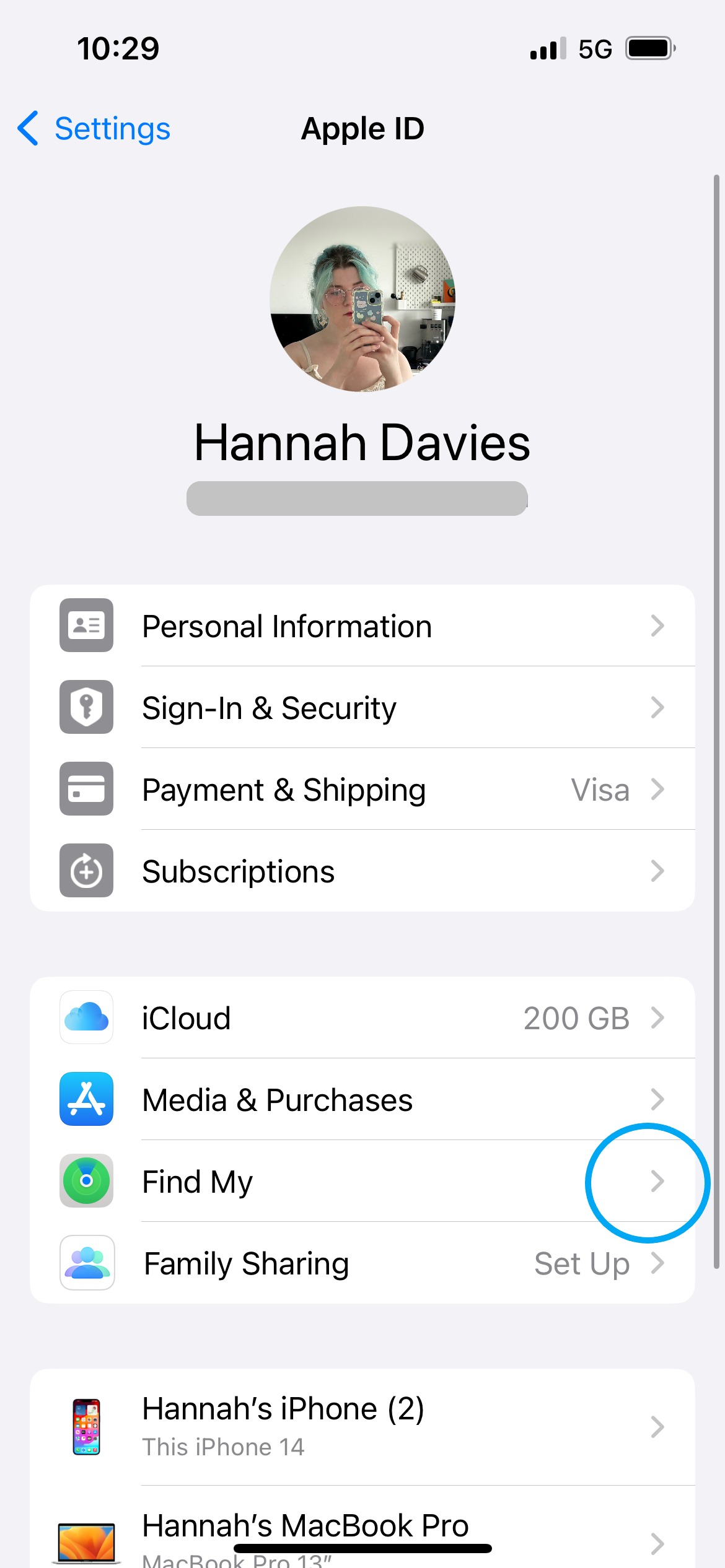
Oder tippen Sie auf das runde grüne „Wo ist?“-Symbol.
-
Schritt
4Tippen Sie auf „Mein iPhone suchen“
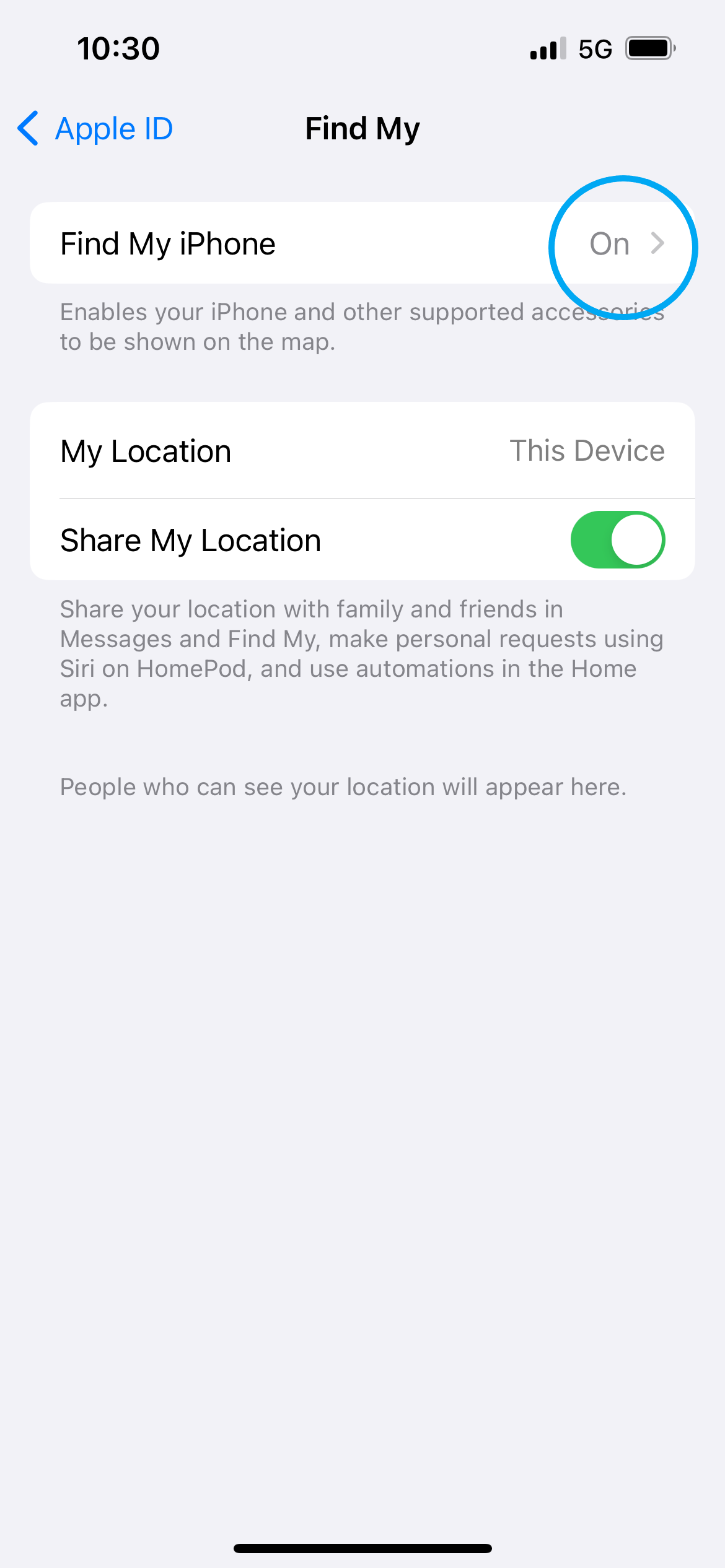
Wenn „Mein iPhone suchen“ auf „Ein“ eingestellt ist, tippen Sie darauf.
-
Schritt
5Deaktivieren Sie „Mein iPhone suchen“
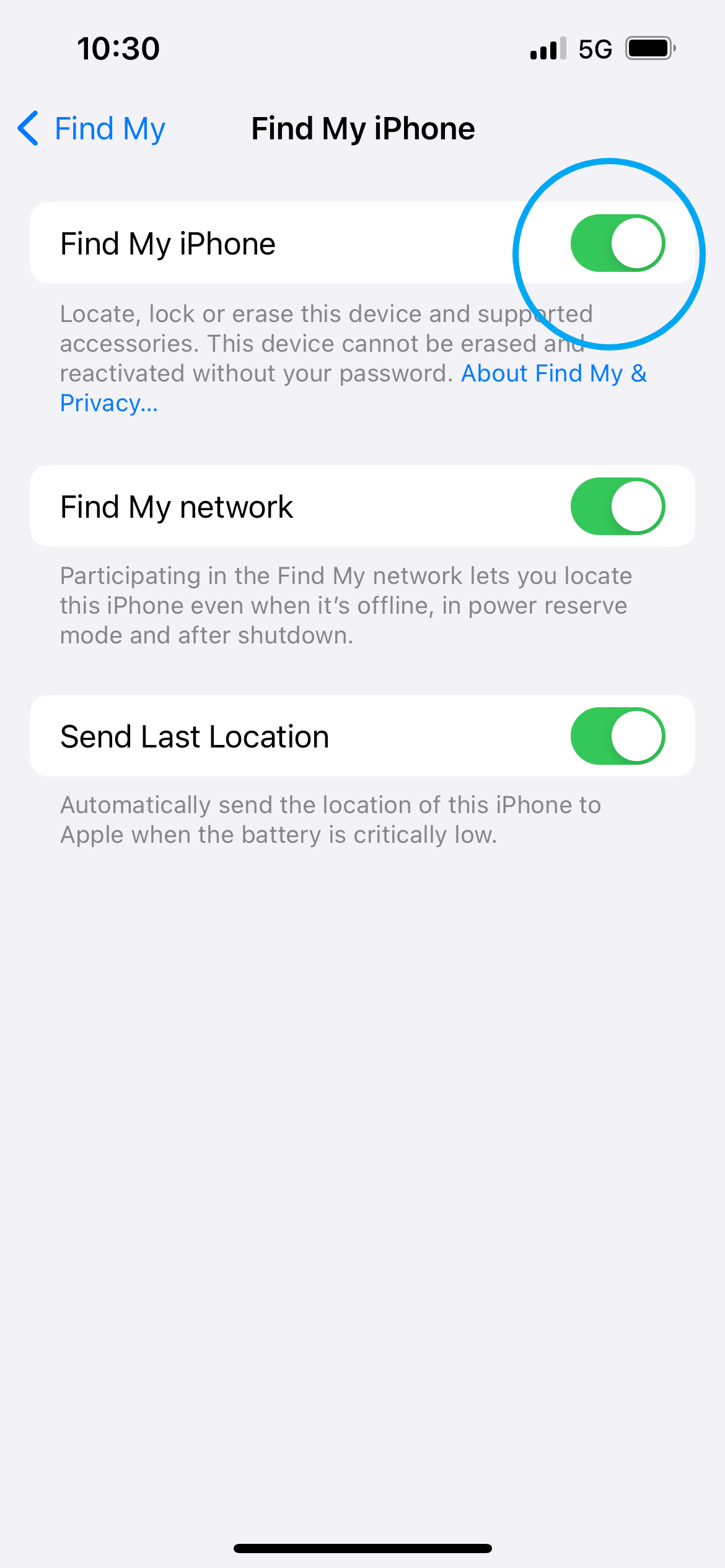
Tippen Sie auf die grüne Schaltfläche neben „Mein iPhone suchen“, um die Einstellung zu deaktivieren.