ThemeLocal - Blog-Tipps, die wie von Zauberhand funktionierenThemeLocal - Blog-Tipps, die wie von Zauberhand funktionierenThemeLocal - Blog-Tipps, die wie von Zauberhand funktionieren
  • Bloggen
  • WordPress
  • E-Mail Marketing
  • SEO
  • Soziale Netzwerke
  • Mehr
    • Tutorials
    • Shopify
    • Bewertungen
    • Tipps
    • Sicherheit
    • Software und Dienste
    • Verkehrserzeugung
    • Anfängerleitfaden
    • Showcase
Search
  • Nutzungsbedingungen
  • Datenschutzerklärung
  • Cookie-Richtlinie
  • Kontakt
© 2022 Themelocal. Alle Rechte vorbehalten.
Lektüre: So drucken Sie E-Mails von Ihrem iPhone aus
Aktie
Benachrichtigung Zeig mehr
Aa
ThemeLocal - Blog-Tipps, die wie von Zauberhand funktionierenThemeLocal - Blog-Tipps, die wie von Zauberhand funktionieren
Aa
  • Bloggen
  • WordPress
  • E-Mail Marketing
  • SEO
  • Soziale Netzwerke
  • Mehr
Search
  • Bloggen
  • WordPress
  • E-Mail Marketing
  • SEO
  • Soziale Netzwerke
  • Mehr
    • Tutorials
    • Shopify
    • Bewertungen
    • Tipps
    • Sicherheit
    • Software und Dienste
    • Verkehrserzeugung
    • Anfängerleitfaden
    • Showcase
Folge uns
  • Nutzungsbedingungen
  • Datenschutzerklärung
  • Cookie-Richtlinie
  • Kontakt
© 2022 Themelocal. Alle Rechte vorbehalten.
ThemeLocal - Blog-Tipps, die wie von Zauberhand funktionieren > Blog > Wie man > So drucken Sie E-Mails von Ihrem iPhone aus
Wie man

So drucken Sie E-Mails von Ihrem iPhone aus

Zuletzt aktualisiert: Januar 26, 2022 1:48 p.m.
ThemeLocal vor 4 Jahren 3 Minuten Mindestlesezeit
Aktie
3 Minuten Mindestlesezeit
1643201301 So drucken Sie E Mails von Ihrem iPhone aus
Aktie

Erfahren Sie, wie Sie E-Mails aus der Gmail- oder Mail-App drucken.

* Dieser Beitrag ist Teil von iPhone-Leben’s Tipp des Tages Newsletter. Anmeldung. *

Contents
Erfahren Sie, wie Sie E-Mails aus der Gmail- oder Mail-App drucken.Springen zu:So drucken Sie von einem iPhone mit der Mail-AppSo drucken Sie von einem iPhone mit der Google Mail-App

Es gibt viele Gründe, warum Sie eine E-Mail ausdrucken möchten. Es kann hilfreich sein, eine physische Kopie einer Adresse oder einer Wegbeschreibung zu haben, wenn Sie mit dem Auto unterwegs sind oder einen lückenhaften Internetzugang erwarten. Es kann auch nützlich sein, E-Mails mit Checklisten oder Anweisungen auszudrucken, um sie an eine Pinnwand zu heften und bei Bedarf von Hand zu markieren.

Verwandte: https://www.iphonelife.com/content/how-to-change-printer-settings-iphone-when-using-airprint

Springen zu:

  • So drucken Sie von einem iPhone mit der Mail-App
  • So drucken Sie von einem iPhone mit der Google Mail-App

So drucken Sie von einem iPhone mit der Mail-App

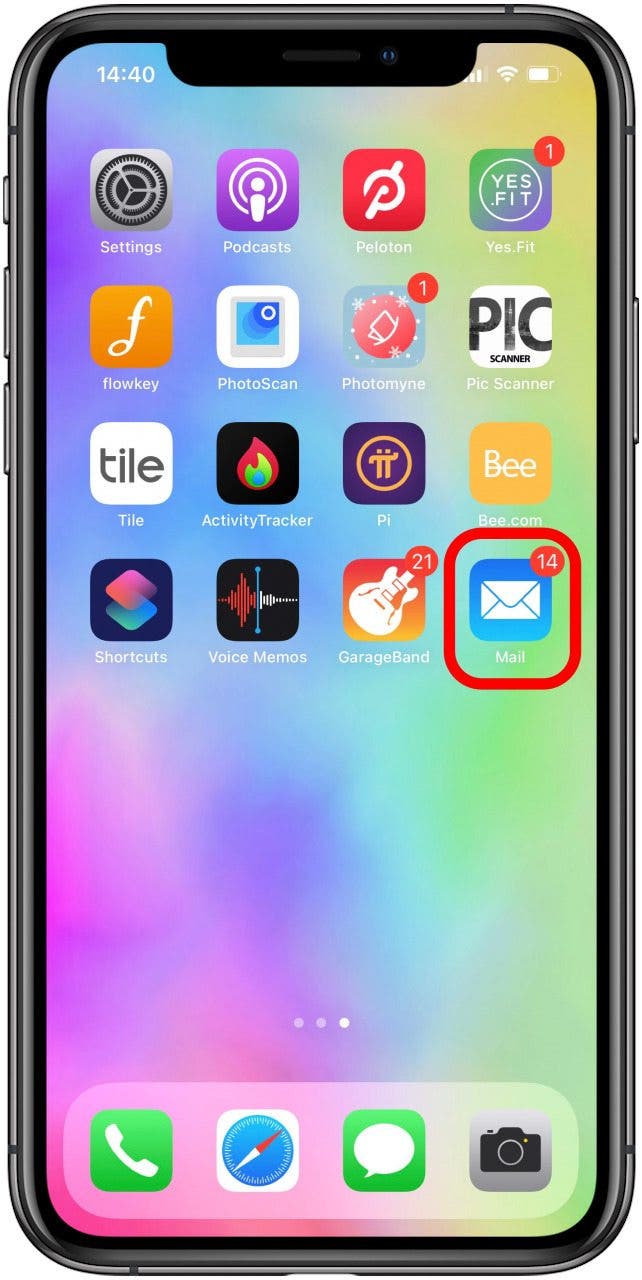
Gehen Sie folgendermaßen vor, um eine E-Mail von Ihrem iPhone aus zu drucken:

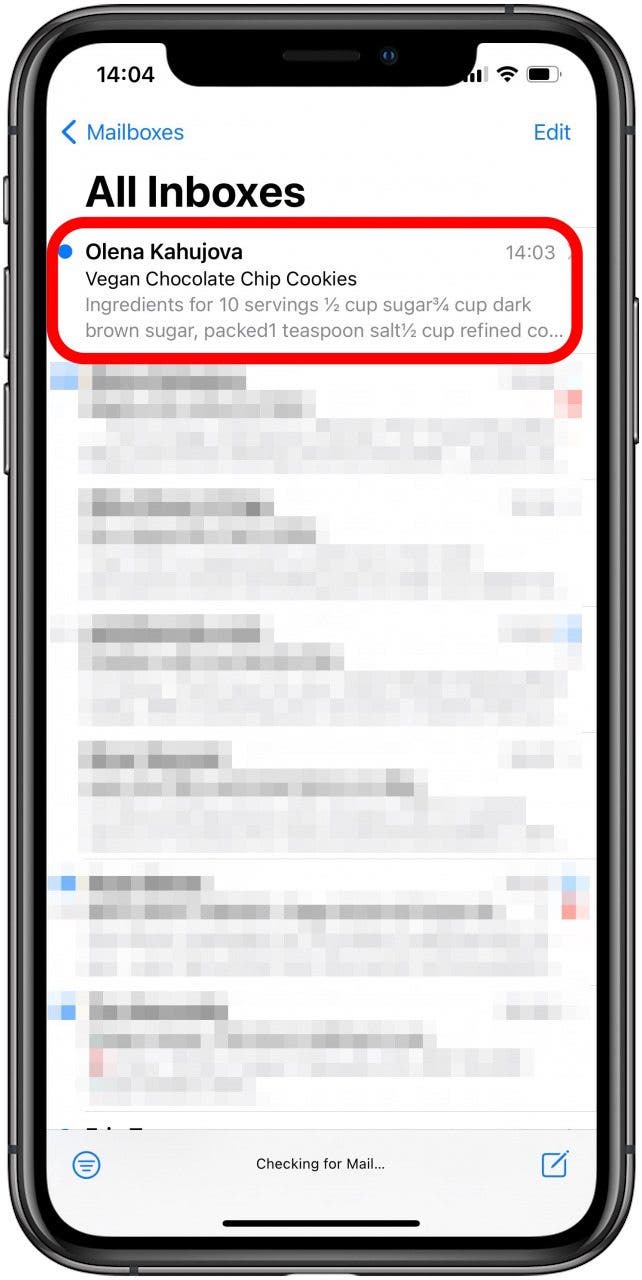
  1. Öffne das Mail-App. Öffnen Sie die Mail-App, um eine E-Mail zu drucken.

  2. Öffnen Sie die E-Mail, die Sie drucken möchten. Öffnen Sie eine E-Mail, um von Ihrem iPhone aus zu drucken.
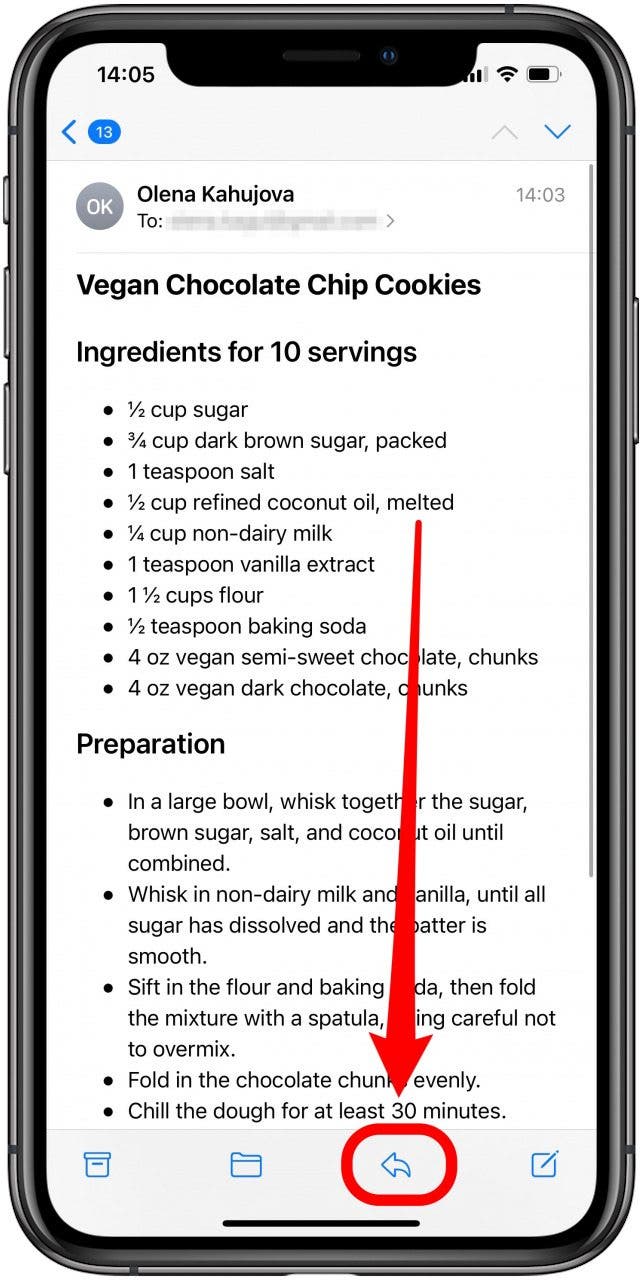
  3. Tippen Sie auf die Antwort-Button am unteren Rand des Bildschirms. Tippen Sie auf die Teilen-Schaltfläche, um die E-Mail zu drucken.
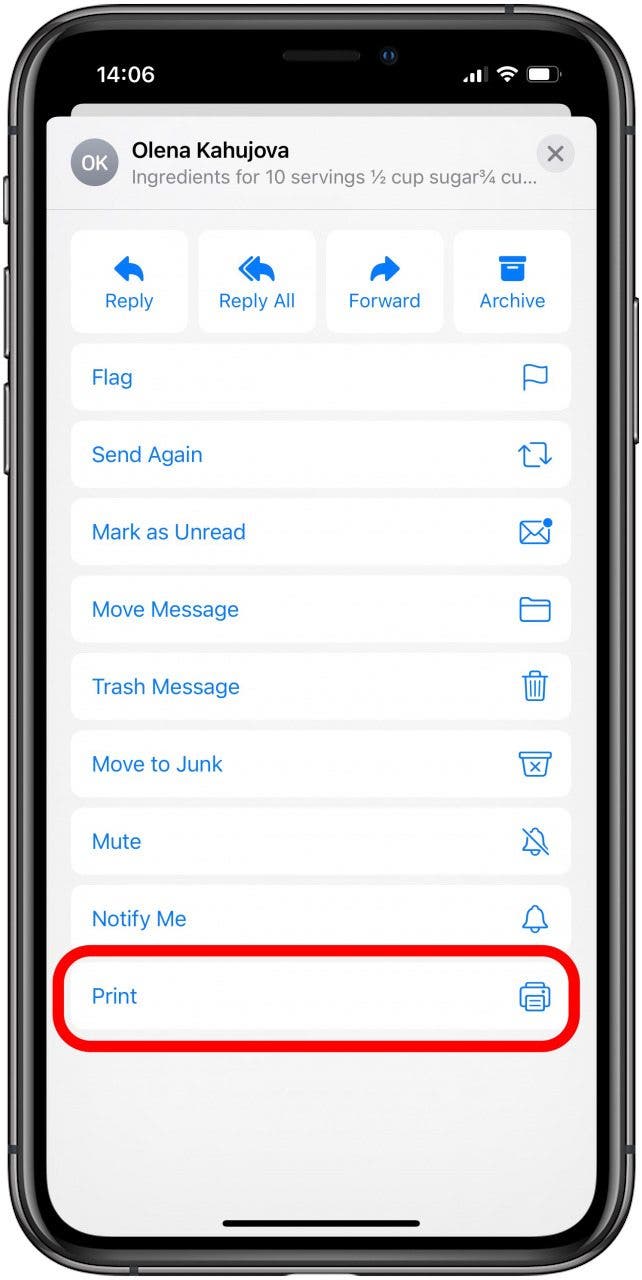
  4. Scrollen Sie nach unten und tippen Sie auf Drucken. Scrollen Sie nach unten und tippen Sie auf Drucken, um die E-Mail zu drucken.
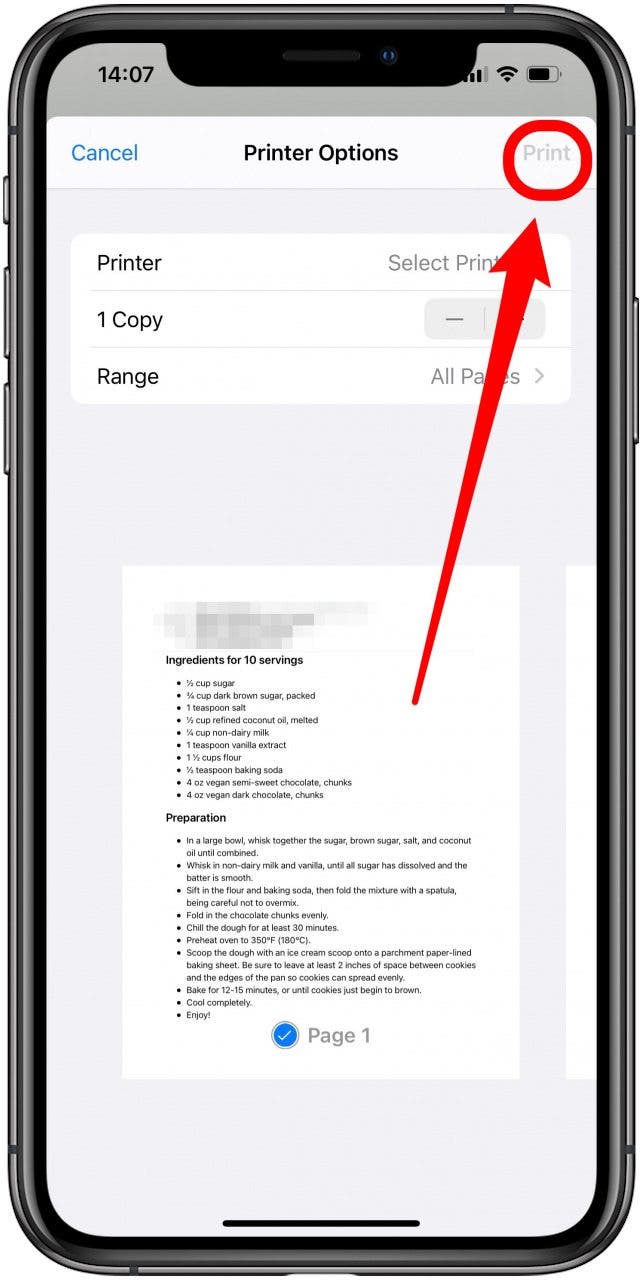
  5. Das Menü Druckeroptionen wird eingeblendet. Passen Sie die Einstellungen nach Bedarf an und tippen Sie dann auf Drucken. Passen Sie die Druckeinstellungen an und tippen Sie zum Drucken auf .
Um mehr über die iPhone AirPrint-Einstellungen und deren Änderung zu erfahren, melden Sie sich für unseren kostenlosen Tipp des Tages-Newsletter an.

So drucken Sie von einem iPhone mit der Google Mail-App

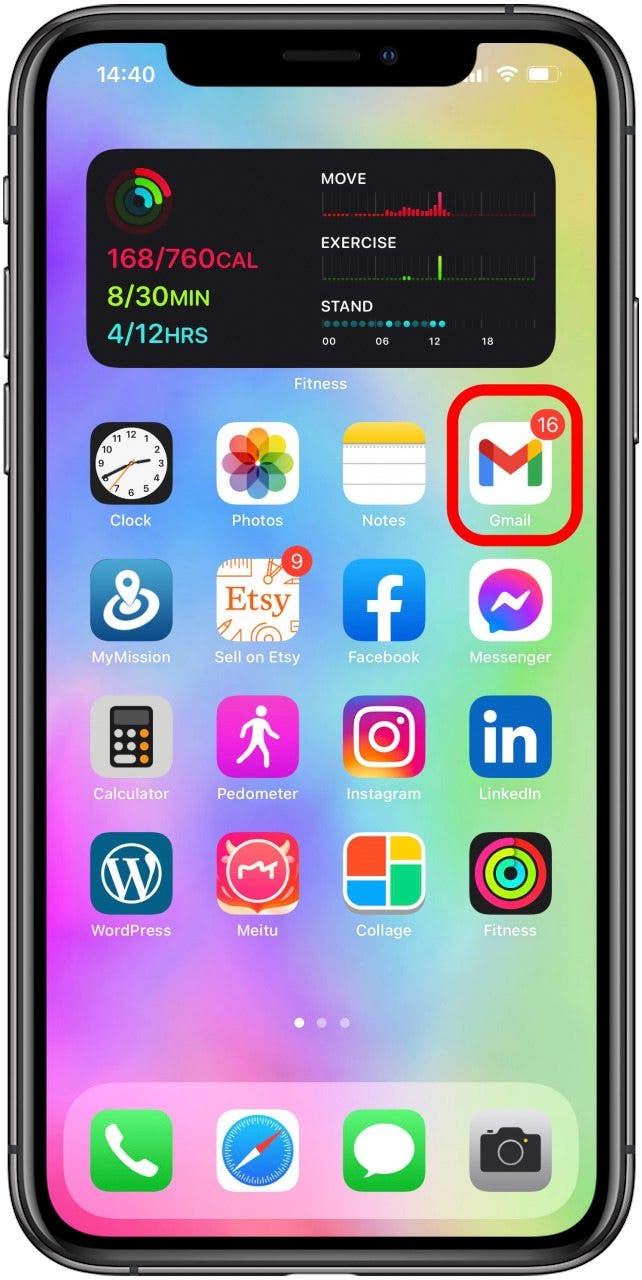
Viele iPhone-Benutzer verwenden Gmail als ihre bevorzugte E-Mail-App. Erfahren Sie, wie Sie in wenigen einfachen Schritten E-Mails aus Gmail drucken:

  1. Öffne das Gmail-App. Öffnen Sie die Google Mail-App, um eine E-Mail zu drucken.

  2. Öffnen Sie die E-Mail, die Sie drucken möchten. Öffnen Sie die E-Mail, die Sie drucken möchten, auf Ihrem iPhone.
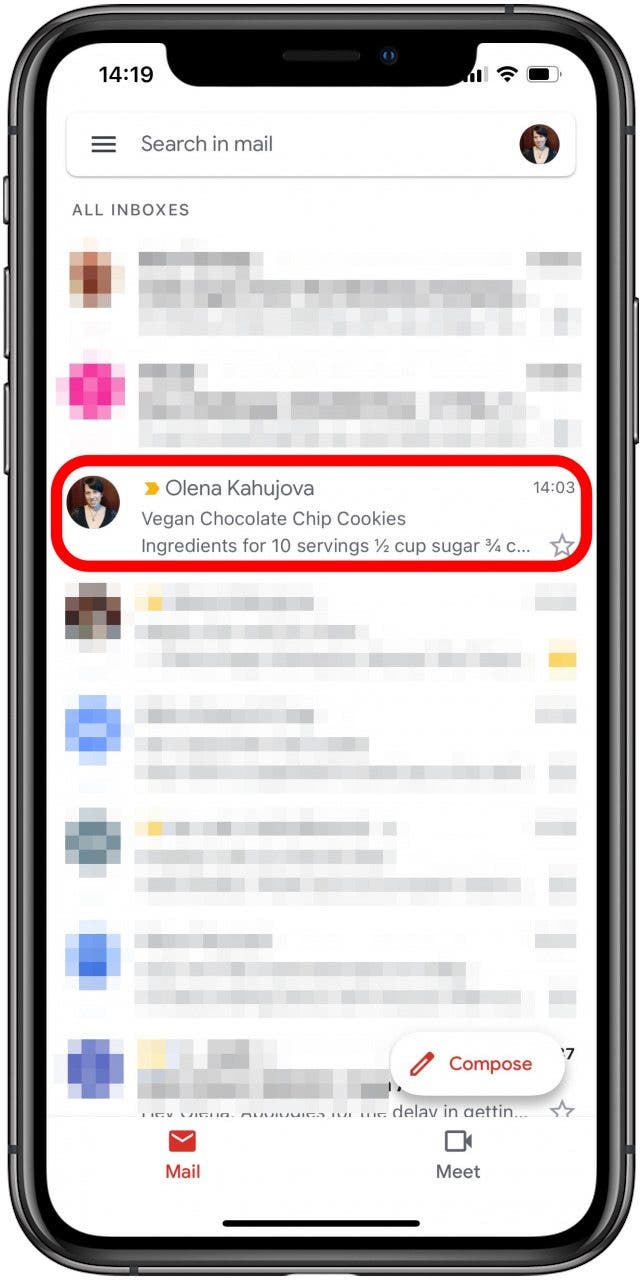
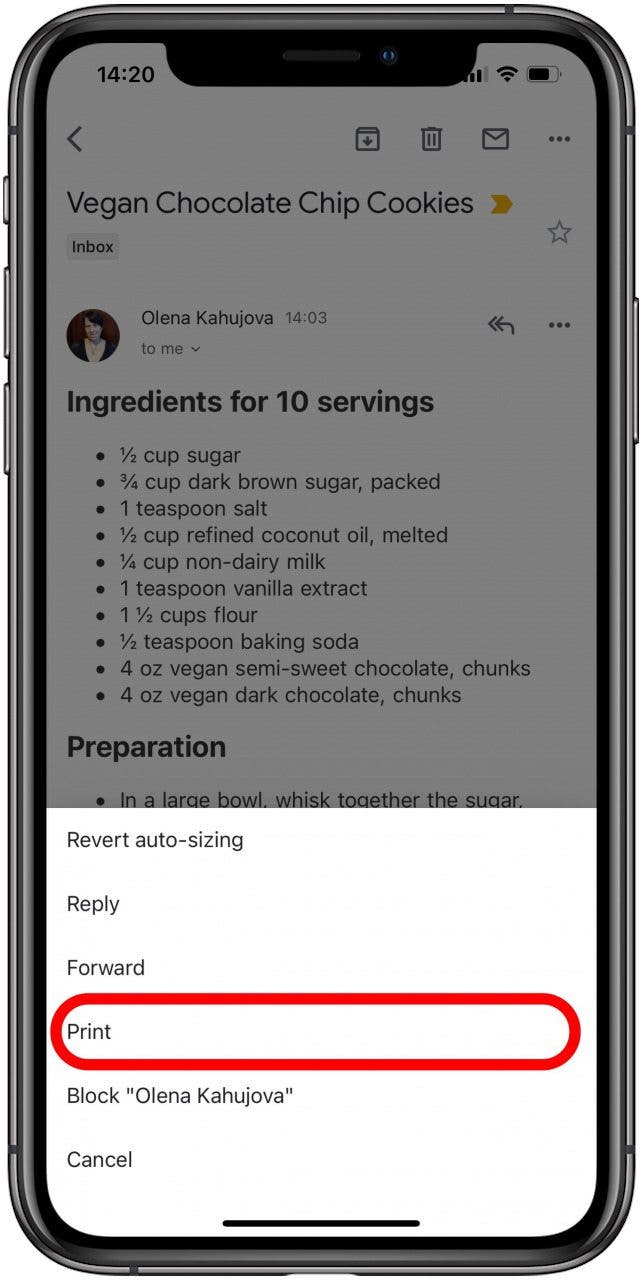
  3. Tippen Sie auf die drei Punkte neben dem Antworten-Button. Tippen Sie auf die drei Punkte, um die E-Mail auf Ihrem iPhone zu drucken.
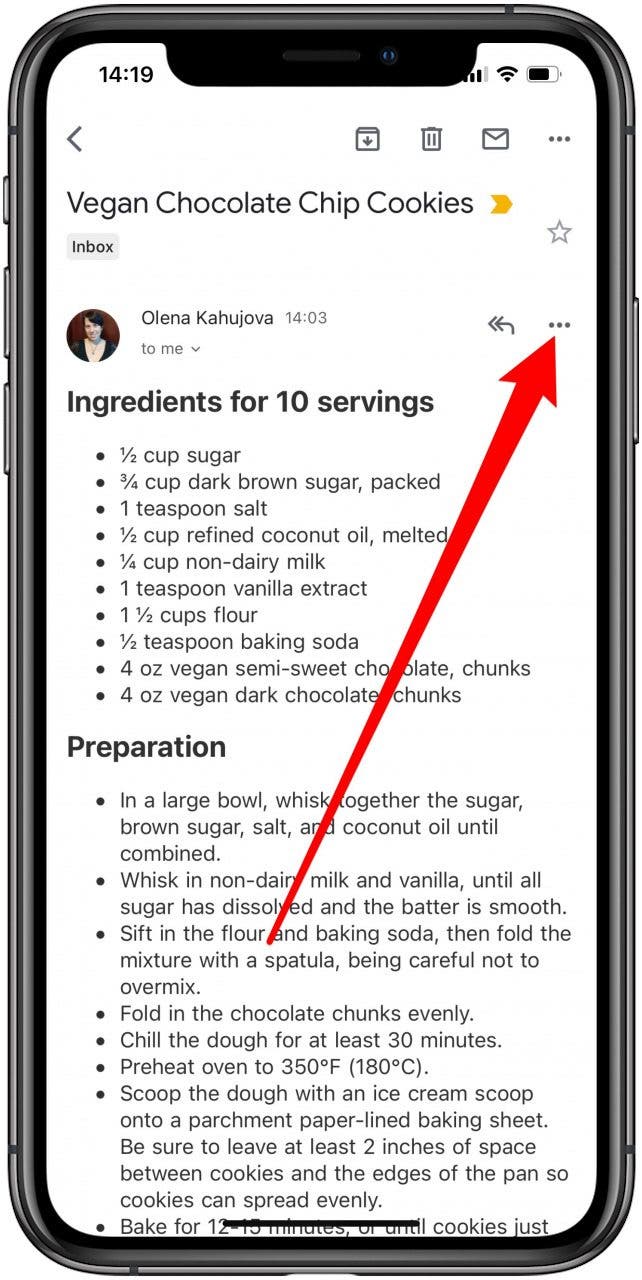
  4. Wählen Drucken. Wählen Sie Drucken, um die E-Mail von Ihrem iPhone zu drucken.

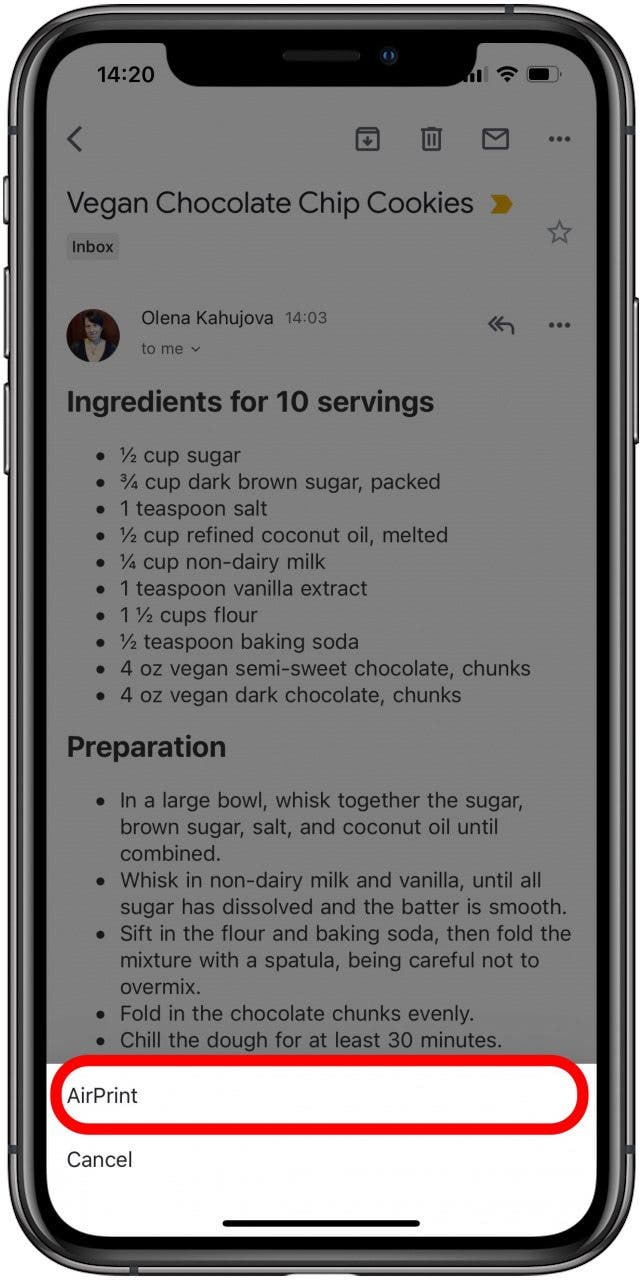
  5. Klopfen AirPrint. Tippen Sie auf AirPrint, um die E-Mail zu drucken.

  6. Passen Sie die Einstellungen nach Bedarf an und tippen Sie dann auf Drucken. Tippen Sie auf Drucken, um die E-Mail auszudrucken.
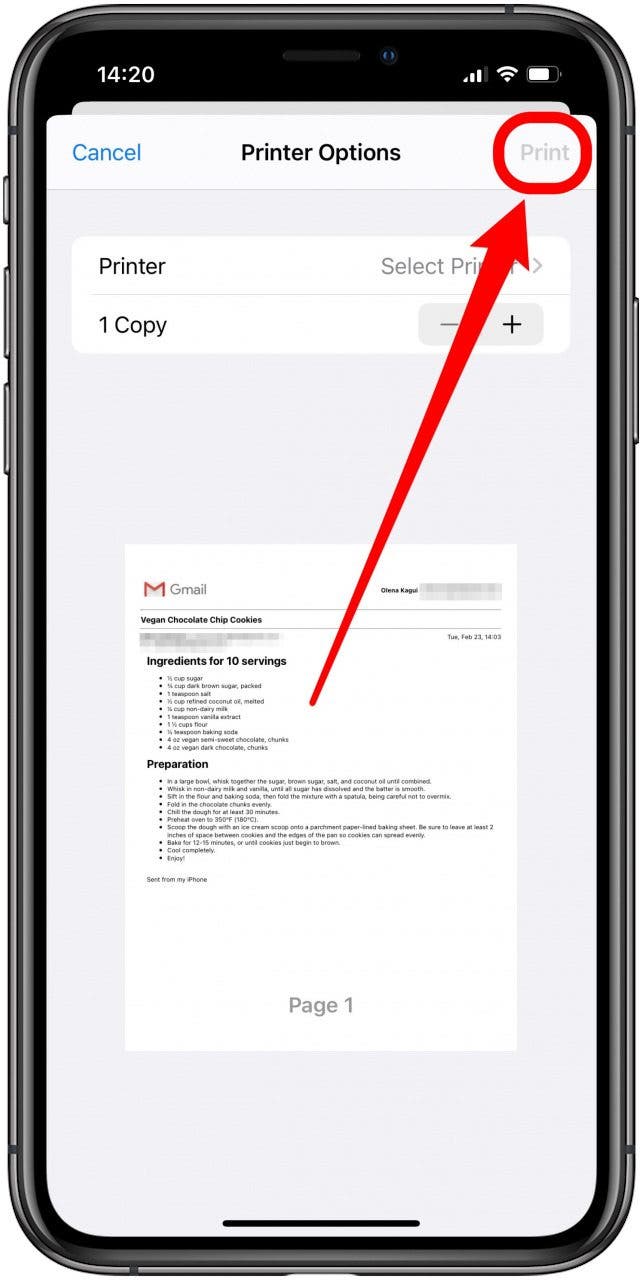
Wenn Sie sowohl die Mail- als auch die Gmail-App haben, können Sie von beiden aus drucken. Wie Sie an diesem Beispiel sehen können, neigt Mail dazu, die E-Mail mit mehr Abstand zu platzieren, was sich hervorragend für handschriftliche Notizen eignet. Andererseits komprimiert die Gmail-App den Text generell stärker, um Papier zu sparen.

Jetzt wissen Sie, wie Sie von Ihrem iPhone aus drucken! Sie können E-Mails sowohl aus der Mail-App als auch aus der Gmail-App drucken. Mit AirPrint können Sie jede E-Mail in Sekunden ausdrucken. Außerdem erfahren Sie, wie Sie ohne Werbung aus Safari drucken können!

Verwandter Beitrag

High-End-Roboter-Vakuum sind jetzt im Frühlingsreinigungsgeschäft von Dreame erschwinglich

Sparen Sie 1/3 auf dieser stilvollen Beats Pille x Kim Kardashian tragbarer Lautsprecher

Machen Sie Ihre Frühlingsreinigung mit den massiv reduzierten kabellosen Staubsaugen von Dreame richtig

Der Frühling wird dank dieser phänomenalen Vakuumangebote von Dreame gerettet

Das modulare CMF -Telefon von Nichts wurde einfach viel erschwinglicher

MARKIERTE: aus, drucken, EMails, Ihrem, iPhone, Sie, von
Teile diesen Artikel
Facebook Twitter Pinterest Whatsapp Whatsapp
Aktie
Was denkst du?
Liebe0
Traurig0
Glücklich0
Schläfrig0
Wütend0
kein Kommentar0
Zwinkern0
Vorheriger Artikel So fuegen Sie Videos und mehr in WordPress Kommentare mit oEmbed So fügen Sie Videos und mehr in WordPress-Kommentare mit oEmbed hinzu
Nächster Artikel 1643204417 Devialet Phantom 1 108dB Gold im Test Devialet Phantom 1 108dB Gold im Test
Hinterlasse einen Kommentar

Schreibe einen Kommentar Antwort abbrechen

Deine E-Mail-Adresse wird nicht veröffentlicht. Erforderliche Felder sind mit * markiert

Berühmter Post

También podría gustarte

High End Roboter Vakuum sind jetzt im Fruehlingsreinigungsgeschaeft von Dreame erschwinglich
Angebote

High-End-Roboter-Vakuum sind jetzt im Frühlingsreinigungsgeschäft von Dreame erschwinglich

vor 1 Jahr 4 Minuten Mindestlesezeit
Sparen Sie 13 auf dieser stilvollen Beats Pille x Kim
Angebote

Sparen Sie 1/3 auf dieser stilvollen Beats Pille x Kim Kardashian tragbarer Lautsprecher

vor 1 Jahr 3 Minuten Mindestlesezeit
Machen Sie Ihre Fruehlingsreinigung mit den massiv reduzierten kabellosen Staubsaugen
Angebote

Machen Sie Ihre Frühlingsreinigung mit den massiv reduzierten kabellosen Staubsaugen von Dreame richtig

vor 1 Jahr 4 Minuten Mindestlesezeit
Der Fruehling wird dank dieser phaenomenalen Vakuumangebote von Dreame gerettet
Angebote

Der Frühling wird dank dieser phänomenalen Vakuumangebote von Dreame gerettet

vor 1 Jahr 5 Minuten Mindestlesezeit
Nothing CMF Phone 1 vs Nothing Phone 2 Was ist
Angebote

Das modulare CMF -Telefon von Nichts wurde einfach viel erschwinglicher

vor 1 Jahr 4 Minuten Mindestlesezeit
Sichern Sie sich waehrend des Fruehlingsverkaufs von Amazon ein neues
Angebote

Sichern Sie sich während des Frühlingsverkaufs von Amazon ein neues Telefon für weniger als 100 £

vor 1 Jahr 3 Minuten Mindestlesezeit
Sparen Sie mehr als 20 auf der maechtigen 20 TB
Angebote

Sparen Sie mehr als 20% auf der mächtigen 20 -TB -Festplatte von WD 20 TB

vor 1 Jahr 3 Minuten Mindestlesezeit
Vergessen Sie alle anderen Fitness Tracker dieser reduzierte Garmin ist
Angebote

Vergessen Sie alle anderen Fitness -Tracker, dieser reduzierte Garmin ist der Traum eines Läufers

vor 1 Jahr 4 Minuten Mindestlesezeit
Zeig mehr
ThemeLocal - Blog-Tipps, die wie von Zauberhand funktionierenThemeLocal - Blog-Tipps, die wie von Zauberhand funktionieren
Folge uns
© 2022 Themelocal. Alle Rechte vorbehalten.
  • Nutzungsbedingungen
  • Datenschutzerklärung
  • Cookie-Richtlinie
  • Kontakt
Welcome Back!

Sign in to your account

Passwort vergessen?