Was Sie wissen sollten
- Durchsuchen Sie Ihre App-Bibliothek nach installierten Apps und fügen Sie sie wieder Ihrem Startbildschirm hinzu.
- Eine App wurde gelöscht, wenn sie sich nicht in Ihrer App-Bibliothek befindet, und Sie können sie erneut aus dem App Store herunterladen.
- Suchen Sie nach einem ausgeblendeten iPhone-Startbildschirm, wenn mehrere Apps fehlen.
Wenn eine App von Ihrem Startbildschirm verschwunden ist, sollten Sie in Ihrer App-Bibliothek nach versteckten Startbildschirmen suchen. Wenn diese Lösungen nicht funktionieren, überprüfen Sie den Installationsstatus der App über Siri Search oder den App Store. Was auch immer der Grund dafür sein mag, dass Sie eine App nicht finden können, wir zeigen Ihnen, wie Sie eine App wieder zum Startbildschirm Ihres iPhones hinzufügen.
So bringen Sie Apps mithilfe der App-Bibliothek wieder auf den Startbildschirm
Unabhängig davon, ob Sie eine App ausgeblendet haben oder diese vom Startbildschirm Ihres iPhones oder iPads verschwunden ist, sollten Sie zunächst in der App-Bibliothek nachsehen. Jede App auf Ihrem iPhone finden Sie in der App-Bibliothek, auch wenn Sie sie von Ihrem Startbildschirm entfernt haben. So platzieren Sie Apps mithilfe der App-Bibliothek wieder auf dem Startbildschirm eines iPhones:
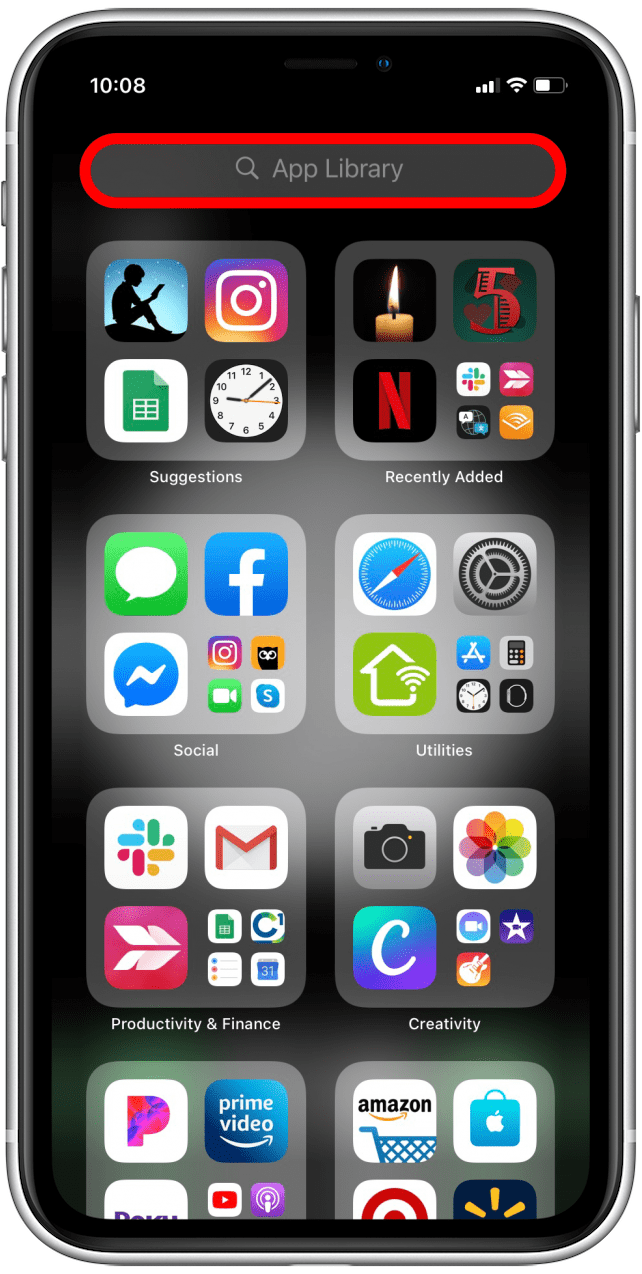
- Um auf Ihre App-Bibliothek zuzugreifen, wischen Sie nach links, bis Sie einen Bildschirm über Ihre letzte Startbildschirmseite hinausgegangen sind.
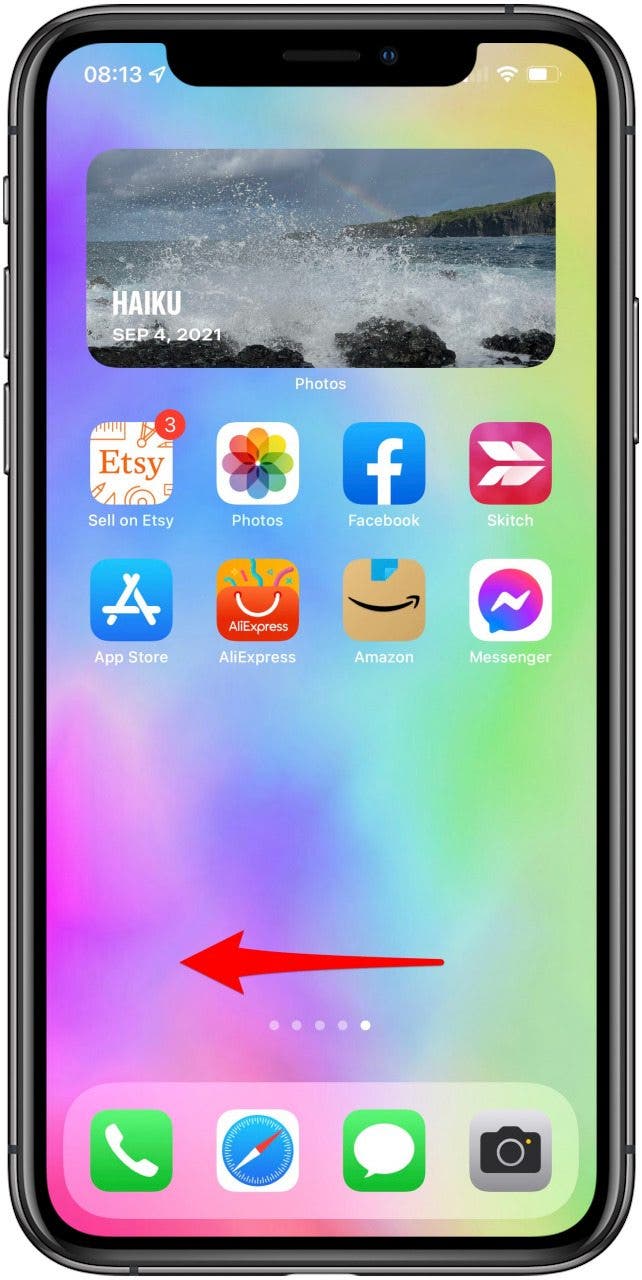
- Tippen Sie auf Suchleiste und geben Sie den Namen der fehlenden App ein.
- Wenn Sie die App sehen, halten Sie das App-Symbol gedrückt, bis ein Menü angezeigt wird. Klopfen Zum Startbildschirm hinzufügen.
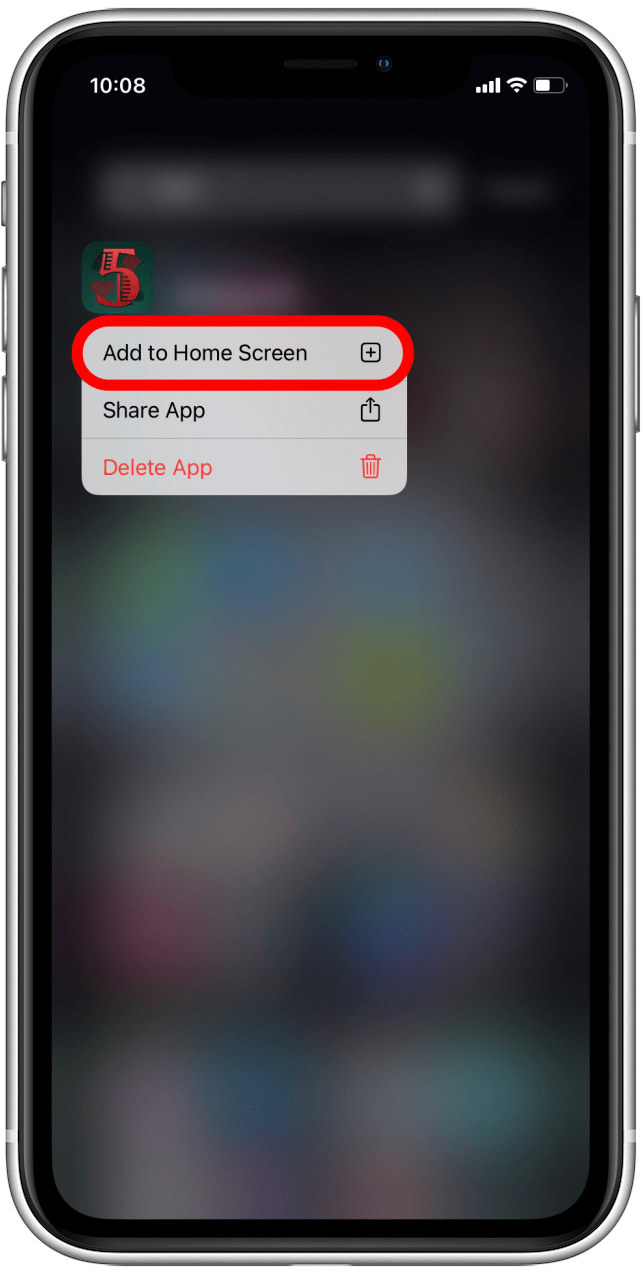
Profi-Tipp: Wenn die Option „Zum Startbildschirm hinzufügen“ nicht angezeigt wird, befindet sich die App bereits auf Ihrem Startbildschirm (möglicherweise in einem App-Ordner versteckt). Wenn Sie jedoch fortfahren und die App auf Ihren Startbildschirm verschieben möchten, drücken Sie einfach das App-Symbol und ziehen Sie es auf Ihren Startbildschirm.
Wenn Sie gesucht haben, die App aber nicht in der App-Bibliothek finden können, bedeutet das, dass sich die App nicht auf Ihrem iPhone befindet und Sie die gelöschte App über den App Store auf Ihrem iPhone-Startbildschirm wiederherstellen müssen. Um mehr über die Funktionen und Anpassungsmöglichkeiten Ihres iPhones zu erfahren, schauen Sie sich unseren kostenlosen Tipp des Tages an. Manchmal fehlt der App Store auf Ihrem iPhone oder iPad, aber wir zeigen Ihnen, wie Sie den App Store wiederherstellen.
Verborgene Startbildschirme anzeigen (wenn ALLE Apps von einem Startbildschirm verschwunden sind)
Einmal verschwanden alle meine Apps von meinem Startbildschirm und es stellte sich heraus, dass ich versehentlich den gesamten Startbildschirm ausgeblendet hatte! Wenn mehrere Apps von Ihrem iPhone verschwunden sind, aber noch installiert sind, verschwinden möglicherweise nicht die Apps, sondern der Startbildschirm selbst. Apple hat es möglich gemacht, mehrere Apps gleichzeitig auszublenden, indem ganze Seiten des Startbildschirms ausgeblendet wurden. So erhalten Sie Apps wieder auf Ihrem iPhone-Startbildschirm, indem Sie prüfen, ob Sie ausgeblendete iPad- oder iPhone-Startbildschirmseiten haben:
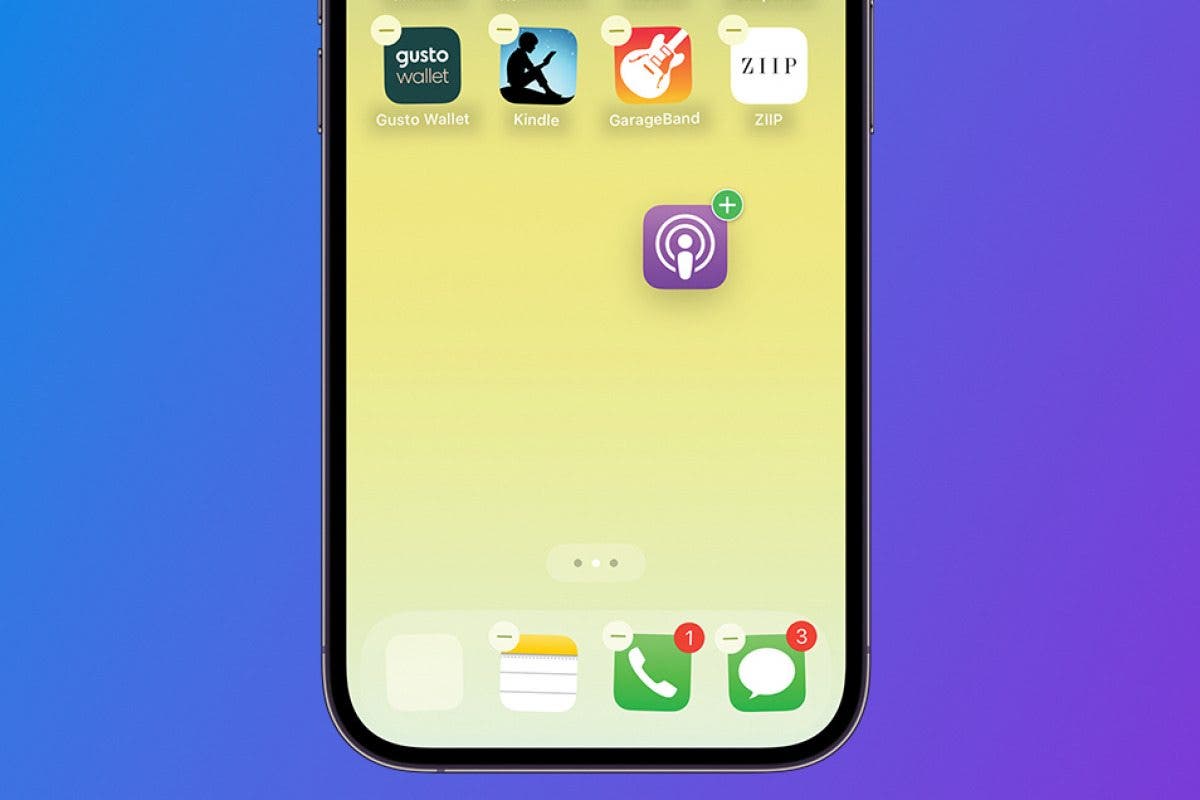
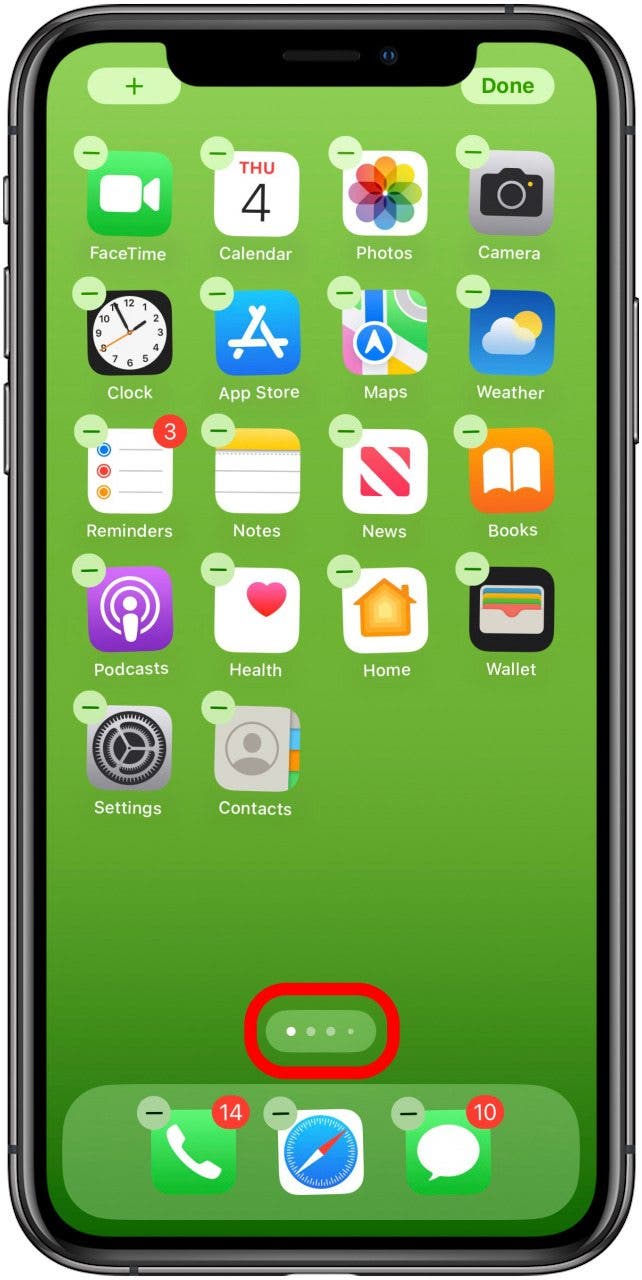
- Drücken Sie lange auf den Hintergrund Ihres Startbildschirm bis die Symbole wackeln.
- Tippen Sie auf die horizontale Punktreihe unten auf dem Bildschirm, um die Seiten Ihres Startbildschirms anzuzeigen.
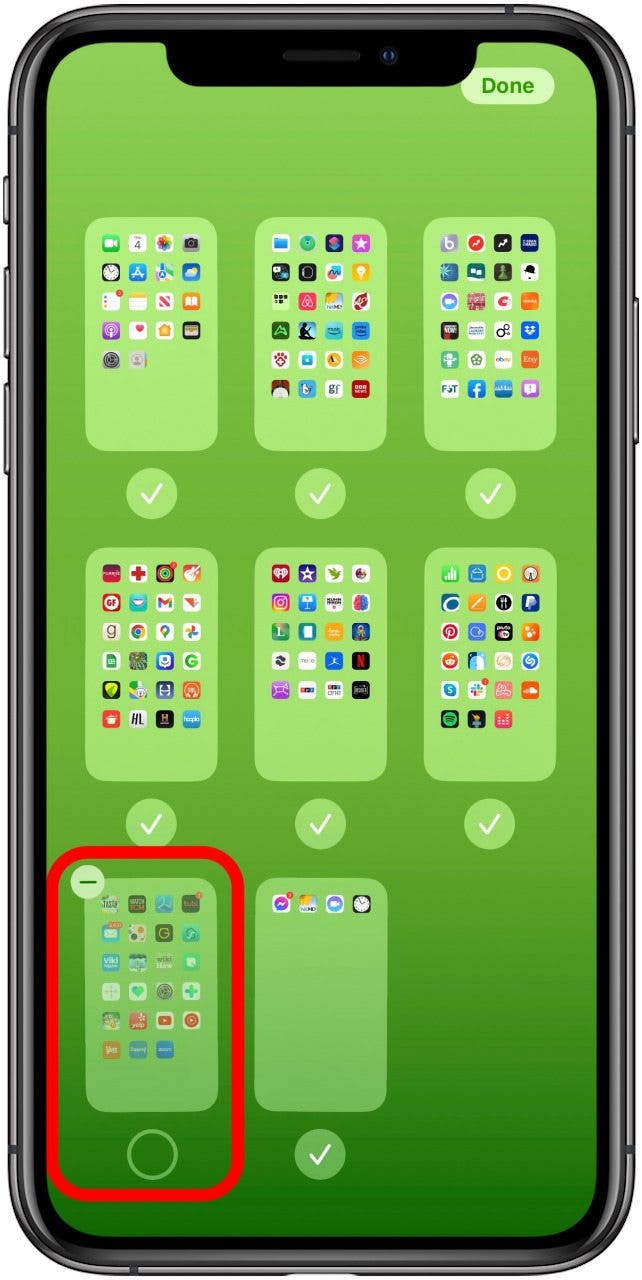
- Wenn unter einem Startbildschirm kein Häkchen angezeigt wird, bedeutet dies, dass er ausgeblendet ist. Tippen Sie auf den leeren Kreis, um die Seite „Startbildschirm“ anzuzeigen.
- Klopfen Erledigt um zur regulären Startbildschirmansicht zurückzukehren.
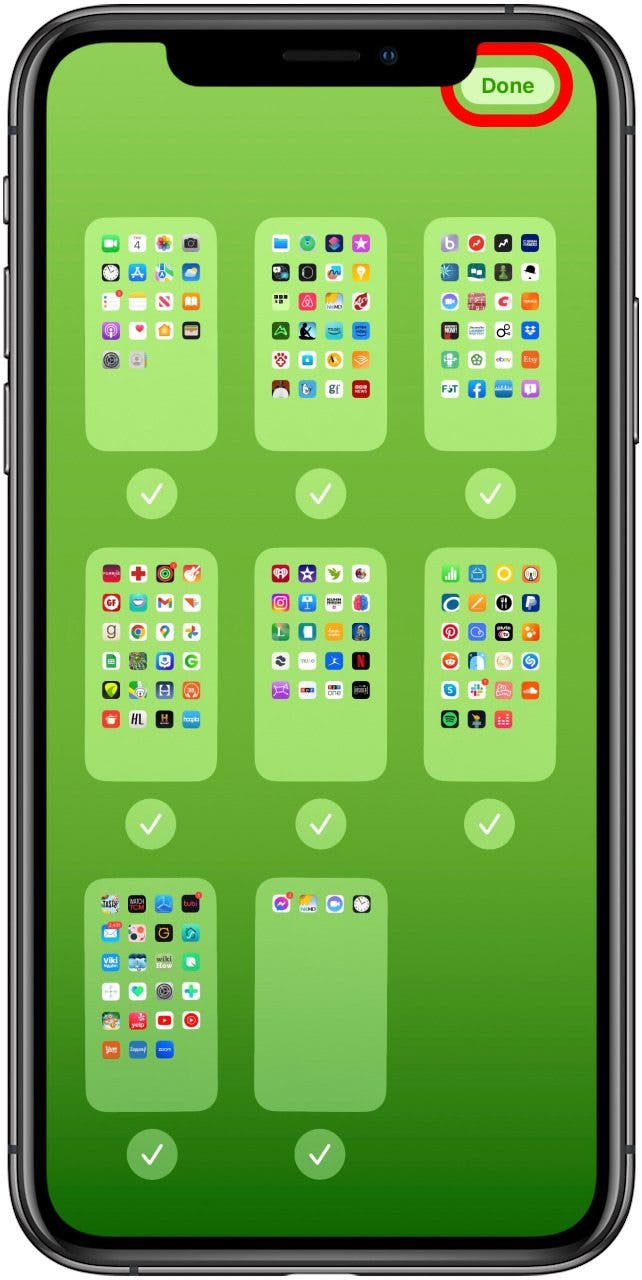
Wenn Sie nun zwischen den Seiten Ihres Startbildschirms wischen, sollte der fehlende Startbildschirm wieder angezeigt werden, der alle Apps enthält, die mit dem Startbildschirm entfernt wurden.
So stellen Sie die App auf dem Startbildschirm wieder her, indem Sie den Installationsstatus überprüfen
Wenn ein App-Symbol von Ihrem iPhone verschwunden ist, aber noch installiert ist, können Sie über Siri Search nach der App suchen oder im App Store nach der App suchen. Ich empfehle die Verwendung der unten aufgeführten Siri-Suchmethode, da Sie eine vorhandene App aus dem App Store nicht wieder zu Ihrem Startbildschirm hinzufügen können, wenn sie noch installiert ist.
So finden Sie mit der Siri-Suche eine App, die nicht auf dem iPhone angezeigt wird
Wenn Sie die App-Bibliothek und alle ausgeblendeten Startbildschirmseiten überprüft haben und die App immer noch nicht auf Ihrem iPhone finden können, ist sie möglicherweise in einem App-Ordner versteckt. So finden Sie fehlende App-Symbole auf dem iPhone und finden den Namen des Ordners, in dem sich die App befindet.
- Klopfen Suchen über Ihrem Dock. (Wischen Sie bei älteren Softwareversionen von der Mitte des Startbildschirms nach unten.)
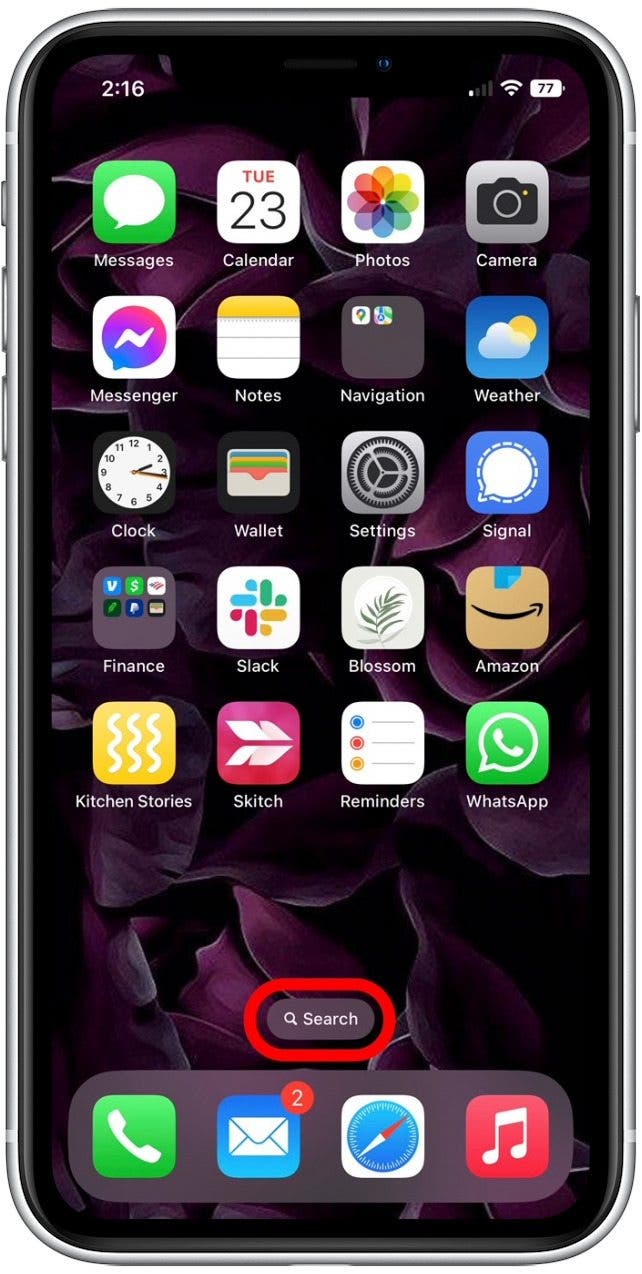
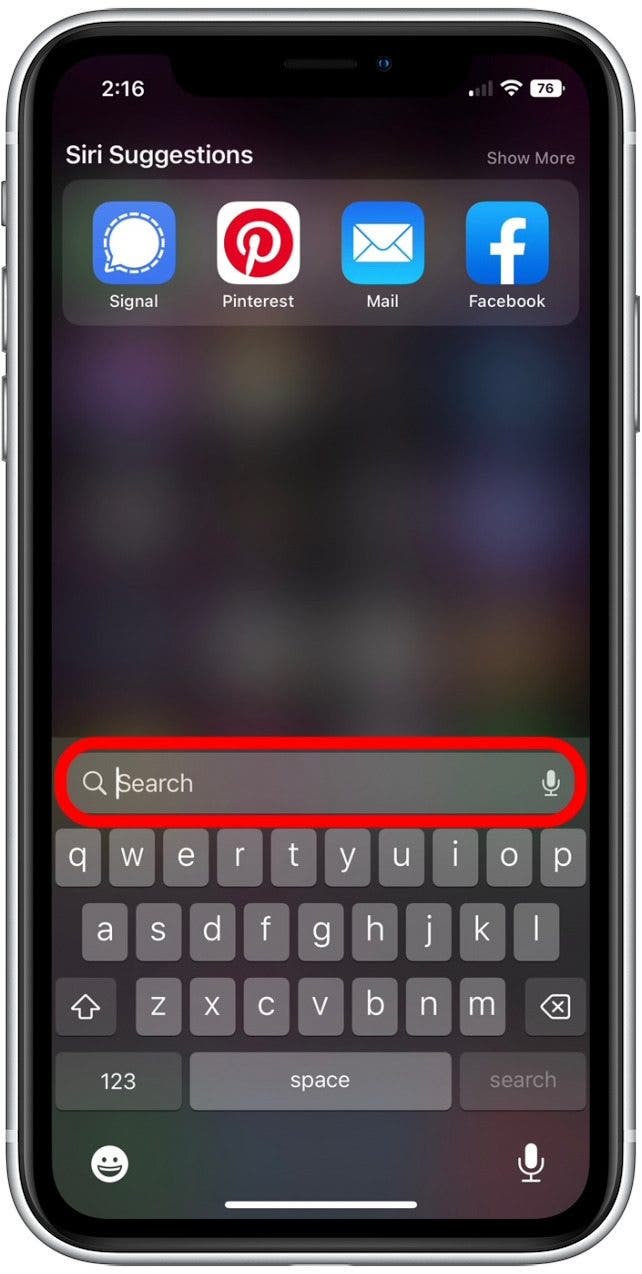
- Geben Sie den Namen ein der App im Suchfeld.
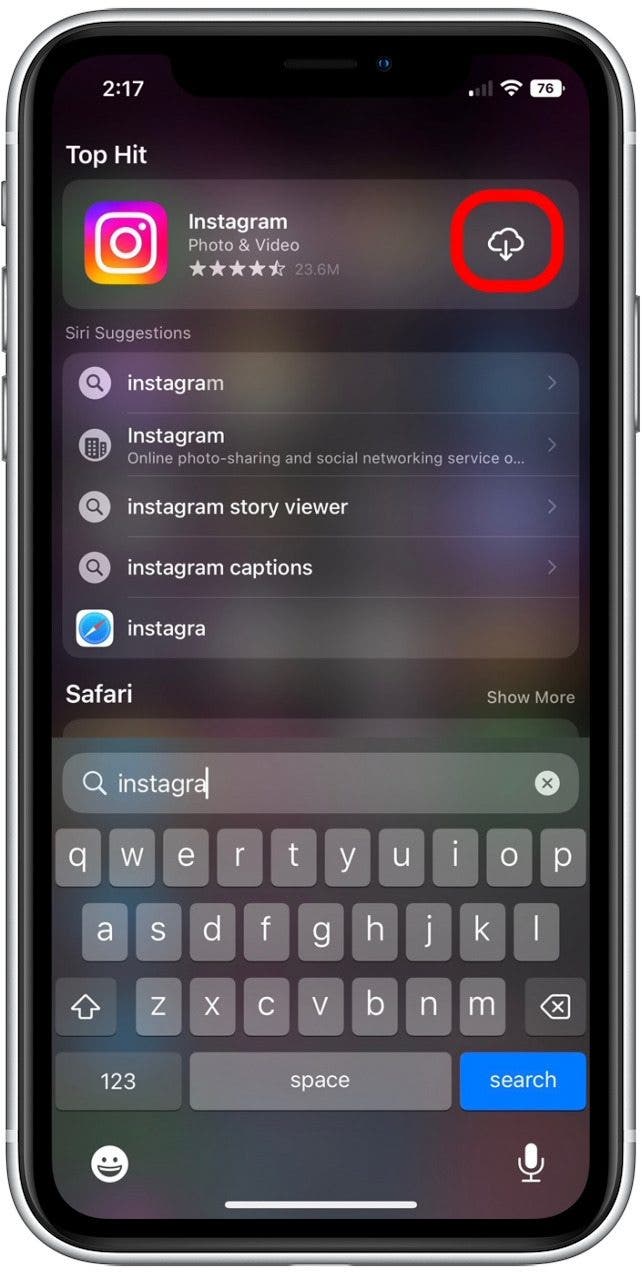
- Wenn die App mit einem Download-Symbol angezeigt wird, ist sie nicht auf Ihrem iPhone installiert. Tippen Sie auf Download-Symbol um die App auf Ihrem Startbildschirm wiederherzustellen.
- Wenn sich die App in einem Ordner auf Ihrem Startbildschirm befindet, wird der Ordnername rechts aufgeführt. Kehren Sie zu Ihrem Startbildschirm zurück und öffnen Sie den Ordner, um die App zu finden.
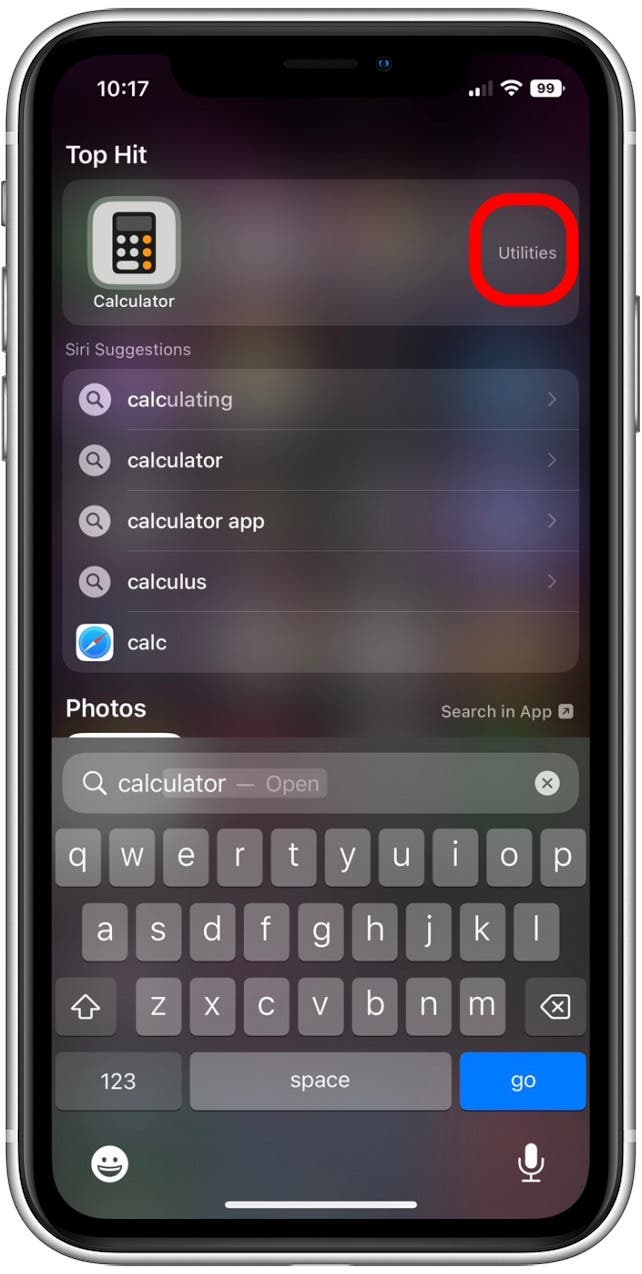
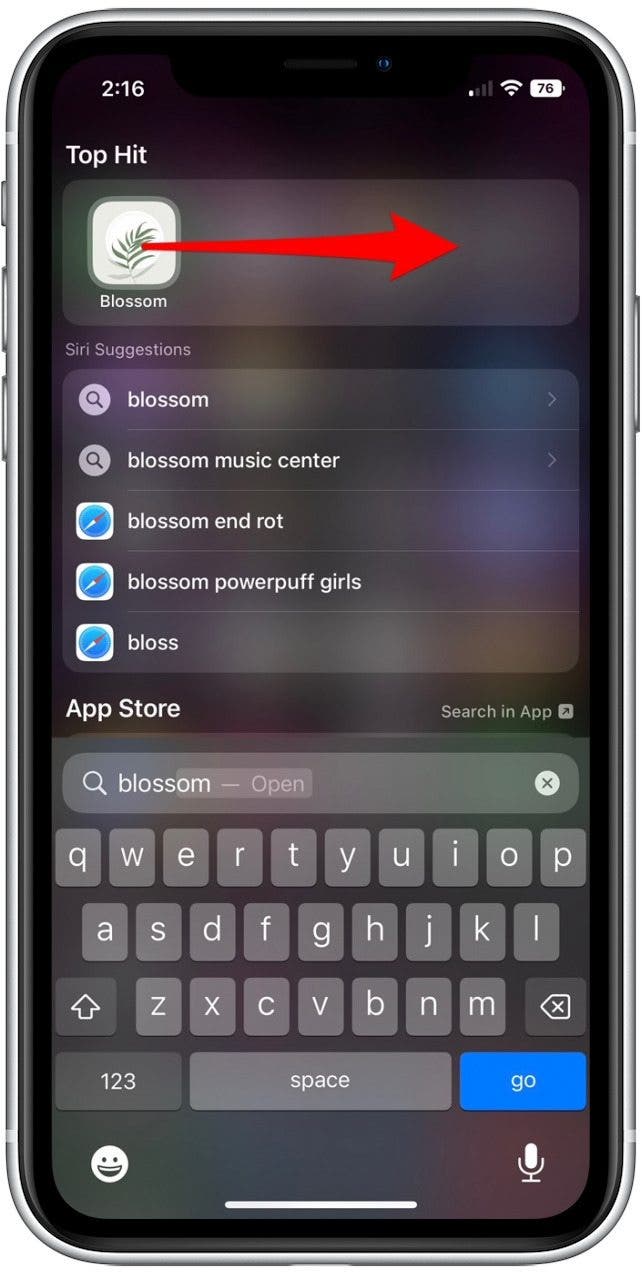
- Wenn die App ohne Ordnernamen oder Download-Symbol angezeigt wird, drücken Sie auf die App und ziehen Sie sie nach rechts, um sie wieder auf Ihrem Startbildschirm anzuzeigen.
Laden Sie gelöschte Apps aus dem App Store herunter, um sie zum Startbildschirm hinzuzufügen
Wenn Sie die oben genannten Methoden ausprobiert haben und Ihre iPhone-App immer noch nicht auf Ihrem Startbildschirm angezeigt wird, besteht eine gute Chance, dass Ihre App versehentlich gelöscht wurde. In diesem Fall prüfen wir über den App Store, ob die App installiert ist und laden sie erneut auf Ihr iPhone herunter. Hier erfahren Sie, wie Sie mit dem App Store versteckte Apps auf Ihrem iPhone finden und wie Sie Apps wieder auf Ihren Startbildschirm bringen, sobald Sie sie gefunden haben.
- Öffnen Sie die App Store-App.
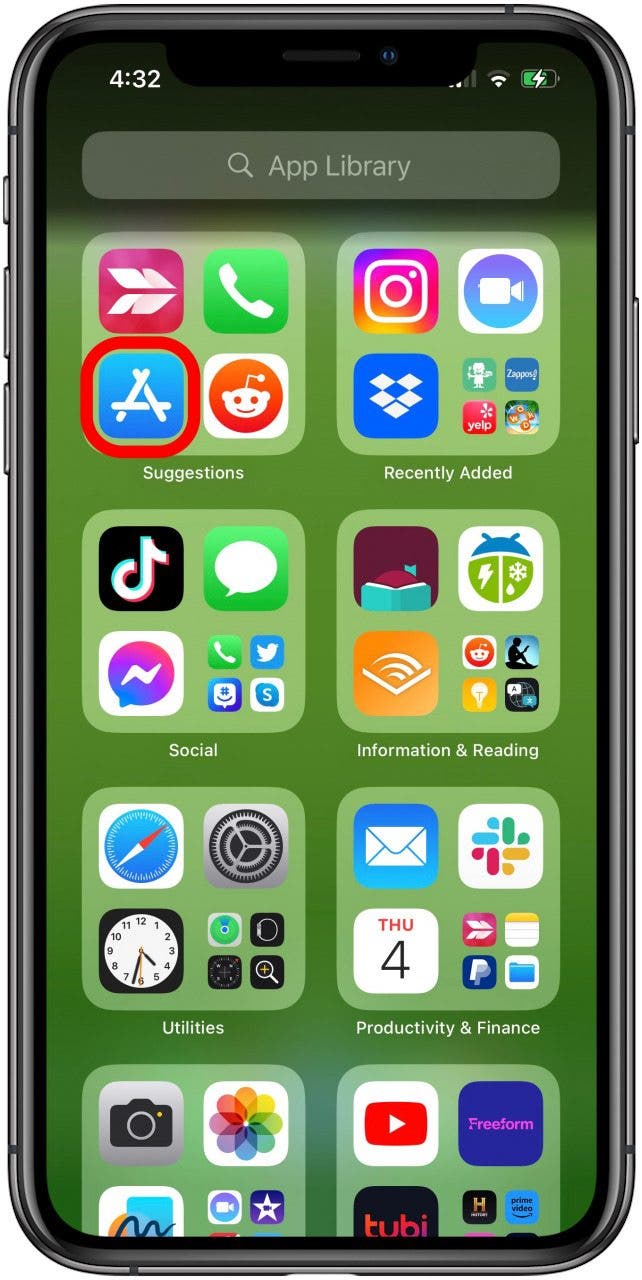
- Klopfen Suchen.
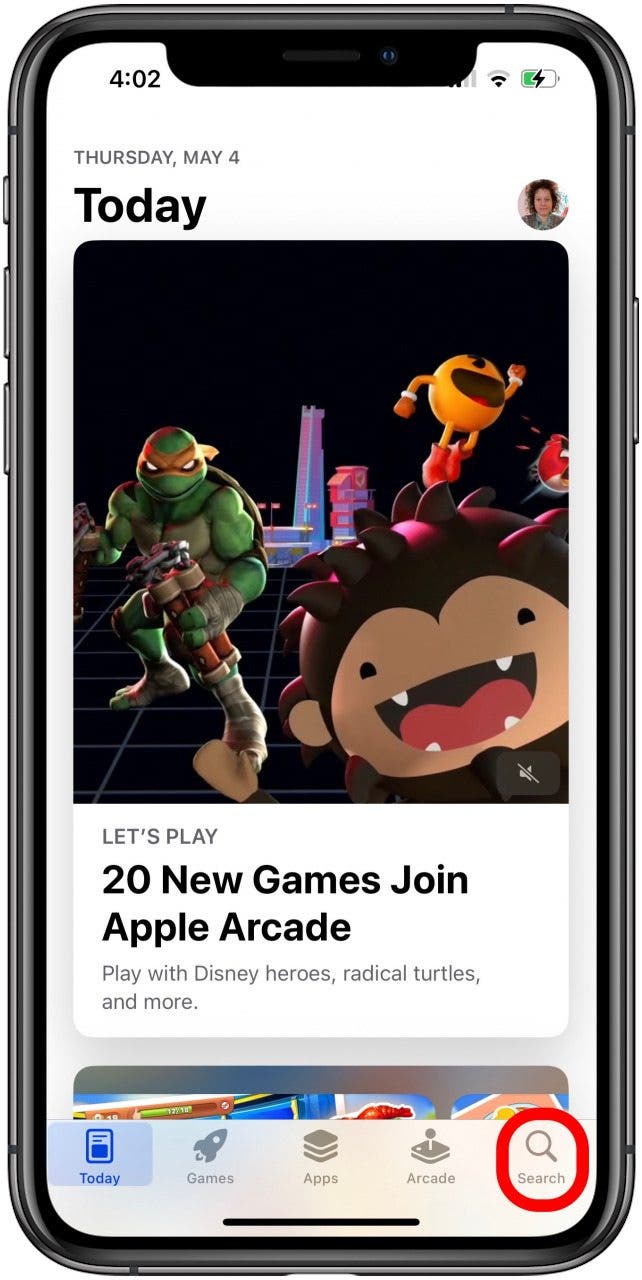
- Tippen Sie auf Suchleisteund geben Sie dann den Namen Ihrer fehlenden App ein.
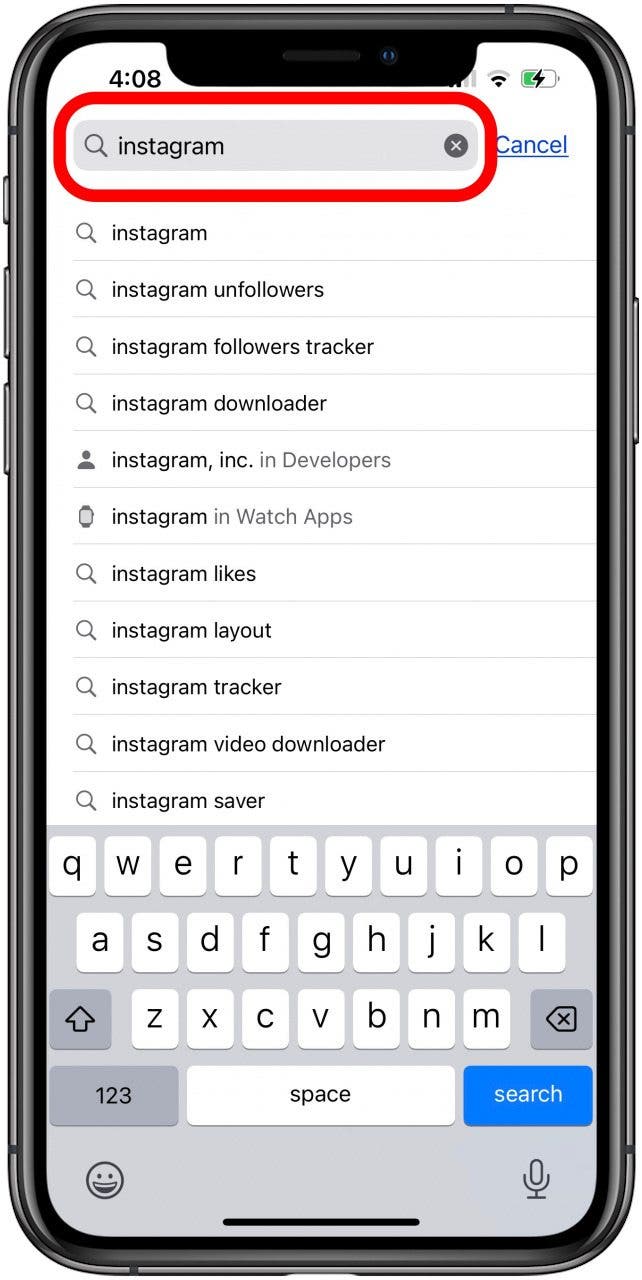
- Tippen Sie nun auf Suchen und Ihre App erscheint!
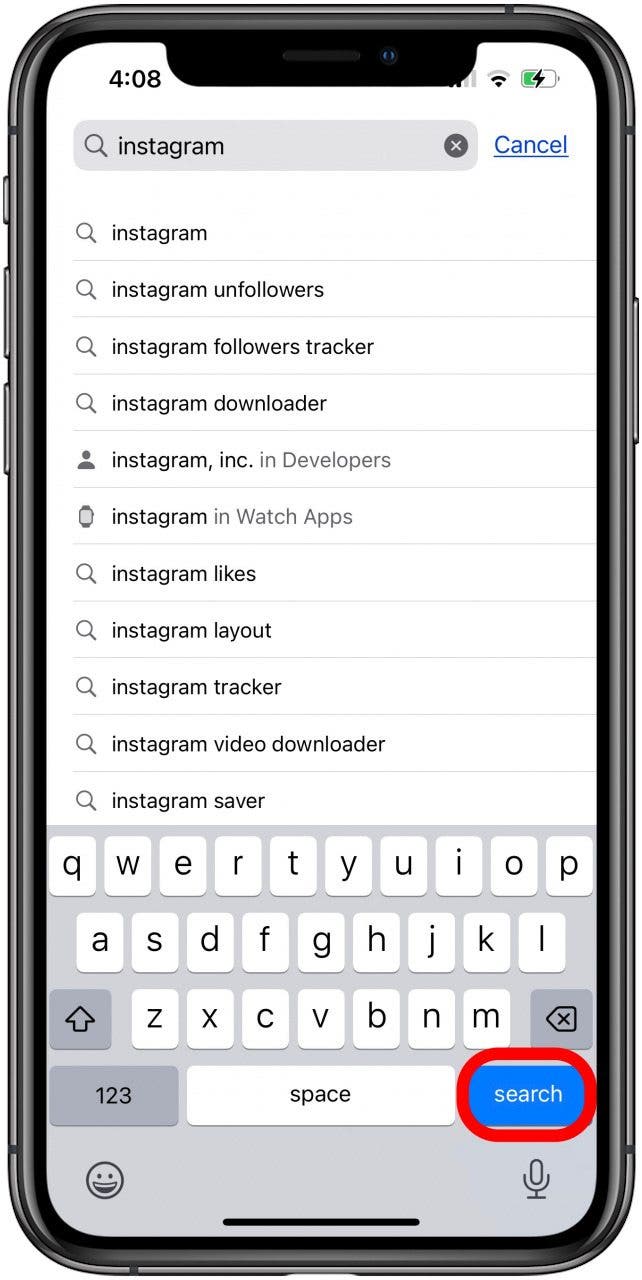
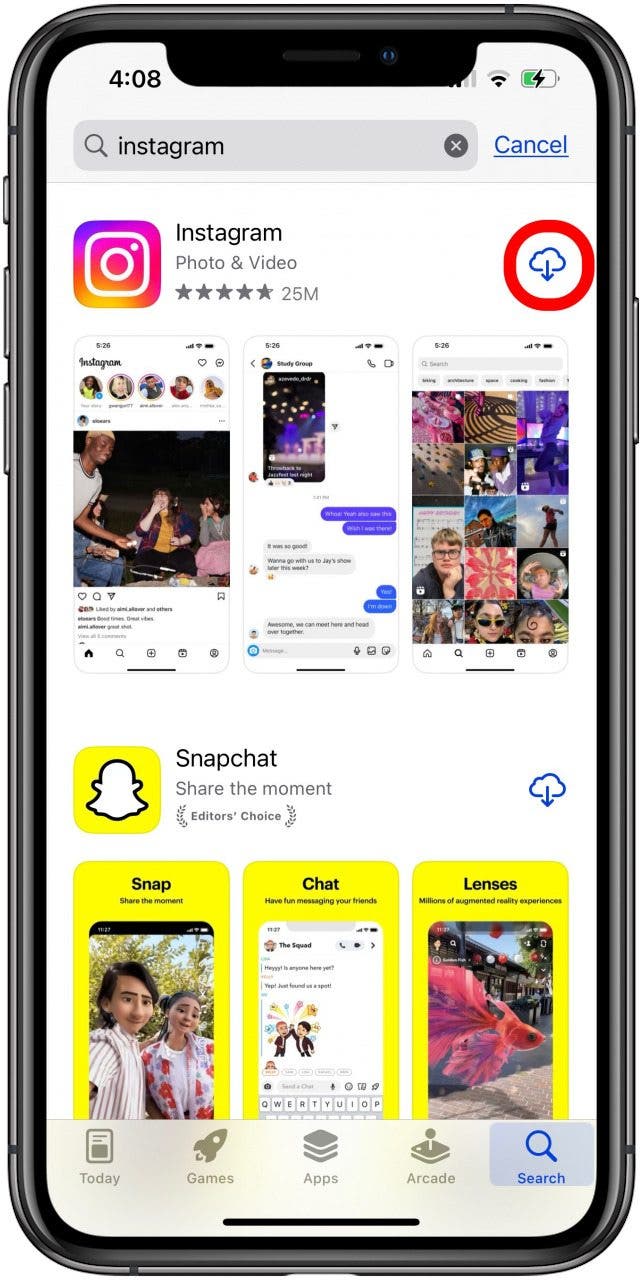
- Wenn es eine gibt Download-Symbol Tippen Sie neben der App darauf, um die App erneut herunterzuladen. Nach dem Herunterladen erscheint die App auf Ihrem Startbildschirm.
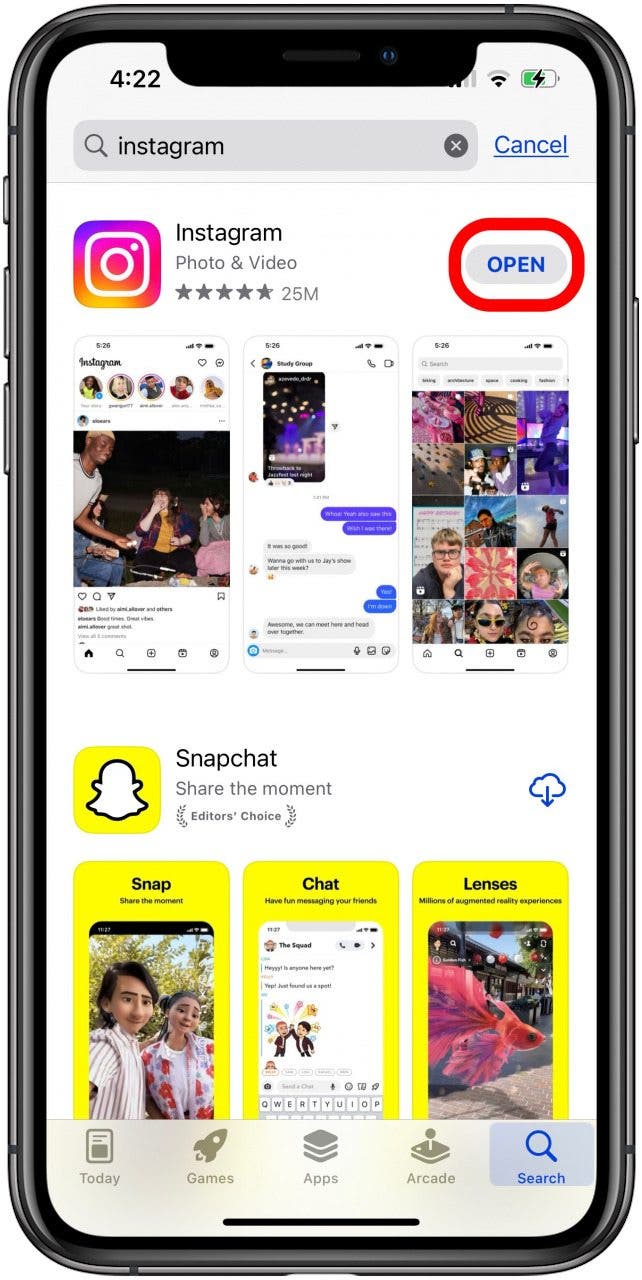
- Wenn Offen erscheint, befindet sich die App noch auf Ihrem iPhone. Sie können auf die App tippen, um sie zu öffnen. Wenn Sie die App jedoch zu Ihrem Startbildschirm hinzufügen möchten, kehren Sie zum zurück Abschnitt „App-Bibliothek“. über.
FAQ
- Warum werden Apps auf meinem iPhone nicht angezeigt?
Wenn eine App auf Ihrem Startbildschirm fehlt, kann das mehrere Gründe haben: Die App wurde möglicherweise von Ihrem Gerät gelöscht, von Ihrem Startbildschirm entfernt oder in einem Ordner versteckt. Wenn auf Ihrem iPhone oder iPad mehrere App-Symbole nicht angezeigt werden, haben Sie möglicherweise versehentlich einen gesamten Startbildschirm mit Apps ausgeblendet. - Wie bekomme ich meine Apps wieder auf den Startbildschirm meines iPad?
Mit denselben Schritten können Sie Apps wieder auf die Startbildschirme Ihres iPads und iPhones laden. Wenn eine App verschwunden ist, können Sie in der App-Bibliothek nach versteckten Startbildschirmen suchen oder eine versehentlich gelöschte App erneut herunterladen. - Warum werden meine installierten Apps nicht angezeigt?
Wenn eine App von Ihrem Startbildschirm verschwunden ist, aber noch installiert ist, haben Sie möglicherweise versehentlich das App-Symbol von Ihrem iPad- oder iPhone-Startbildschirm entfernt. Um es wieder hinzuzufügen, öffnen Sie Ihre App-Bibliothek, drücken Sie lange auf das App-Symbol und wählen Sie „Zum Startbildschirm hinzufügen“. Wenn die Option „Zum Startbildschirm hinzufügen“ nicht angezeigt wird, befindet sich das App-Symbol immer noch auf Ihrem Startbildschirm und ist möglicherweise in einem App-Ordner ausgeblendet. - Warum ist eine Seite auf meinem Startbildschirm verschwunden?
Es ist möglich, dass eine Startbildschirmseite auf Ihrem iPhone und iPad versehentlich ausgeblendet wird. Um es wiederherzustellen, drücken Sie lange auf den Startbildschirm und tippen Sie auf die Punkte über Ihrem Dock. Sie können alle Ihre Startseiten sehen und auf den leeren Kreis unter jeder fehlenden Startseite tippen, um sie wieder sichtbar zu machen.
Manchmal verschwindet eine App. Bedeutet das, dass auf Ihrem iPhone eine App fehlt? Es ist möglich. Unabhängig davon, ob auf Ihrem iPhone eine App fehlt, eine App auf Ihrem iPhone versteckt ist oder ob Sie Ihre App einfach gelöscht haben, haben wir Ihnen verschiedene Strategien beigebracht, wie Sie eine versteckte App finden können, die von Ihrem iPhone verschwunden ist. Als Nächstes erfahren Sie, was zu tun ist, wenn eine kürzlich heruntergeladene App nicht angezeigt wird.