Da die Speicherbeschränkung für Google Drive lediglich 15 GB beträgt und dieser zwischen Workplace, Gmail und Google Photos aufgeteilt wird, ist es häufig ärgerlich, wenn der Speicherplatz knapp wird.
Glücklicherweise gibt es Workarounds, um schnell mehr Speicherplatz für Ihre Dateien zu erhalten, ohne auf ein Google One-Konto upgraden zu müssen.
Lesen Sie weiter, um unsere Tipps zu erfahren, wie Sie mehr Speicherplatz in Google Drive erhalten.
Was du brauchen wirst:
- Google-Konto mit Zugriff auf Google Drive
Die Kurzfassung:
- Öffnen Sie Google Drive
- Einstellungen auswählen
- Klicken Sie auf Speicher verwalten
- Dateien nach Größe sortieren
- Wählen Sie Dateien aus, die Sie herunterladen oder löschen können
- Dateien in den Papierkorb verschieben
- Behälter leeren
-
Schritt
1Öffnen Sie Google Drive
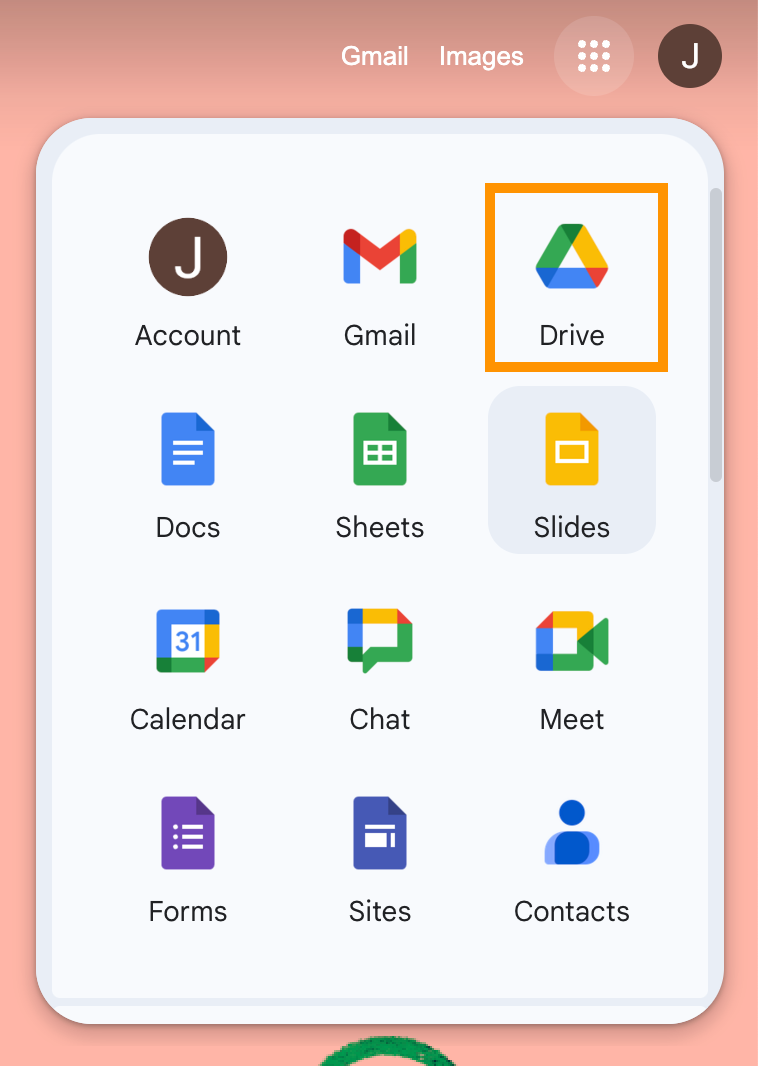
Es gibt mehrere Möglichkeiten, Google Drive zu öffnen. Wenn Sie Google Chrome verwenden, können Sie Drive einfach in die Suchleiste eingeben oder es über eine neue Registerkarte öffnen, wie hier gezeigt.
-
Schritt
2Einstellungen auswählen
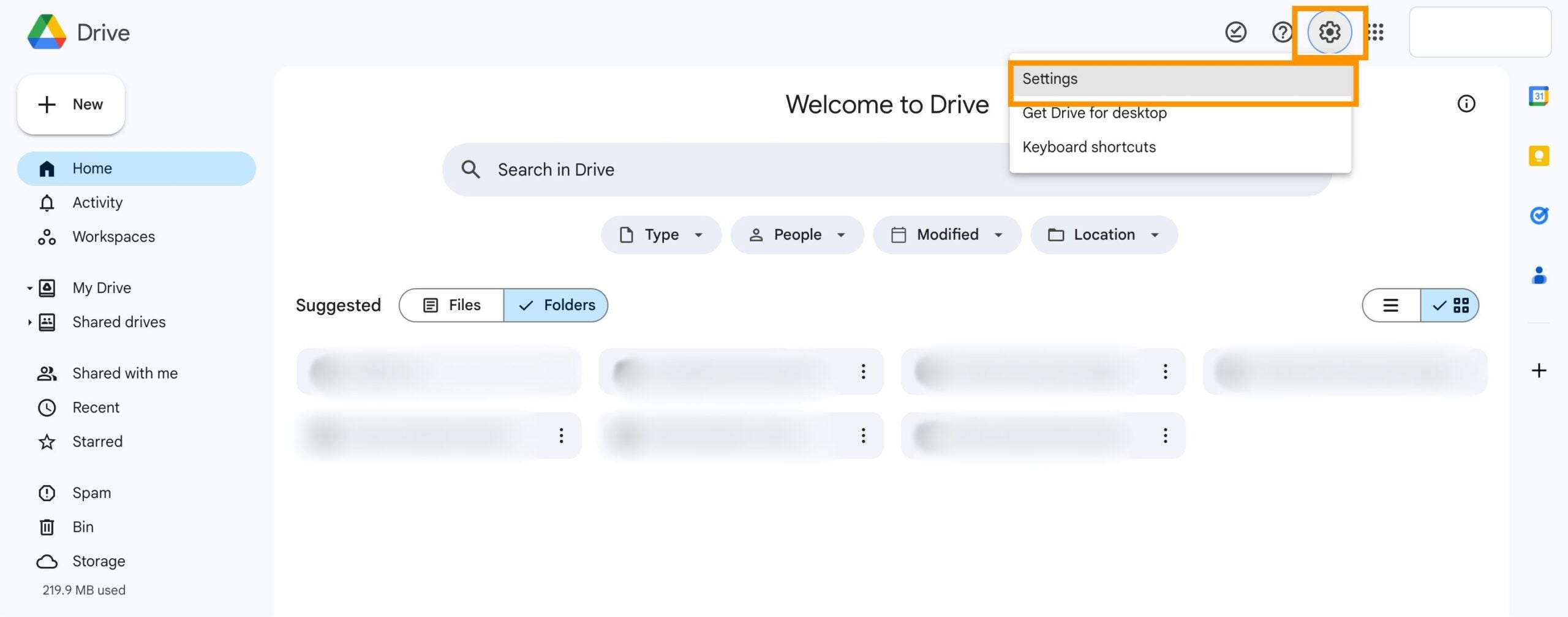
Klicken Sie oben rechts auf das Symbol und wählen Sie „Einstellungen“.
-
Schritt
3Klicken Sie auf Speicher verwalten
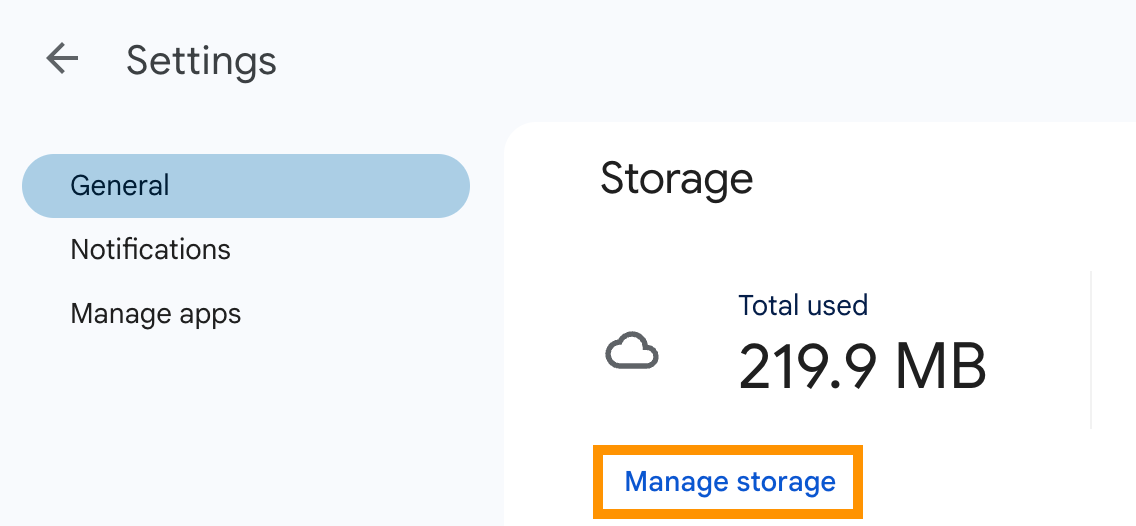
Hier sehen Sie, wie viel Speicherplatz Sie verbraucht haben. Denken Sie daran, dass das kostenlose Limit für Google Drive 15 GB beträgt.
-
Schritt
4Dateien nach Größe sortieren
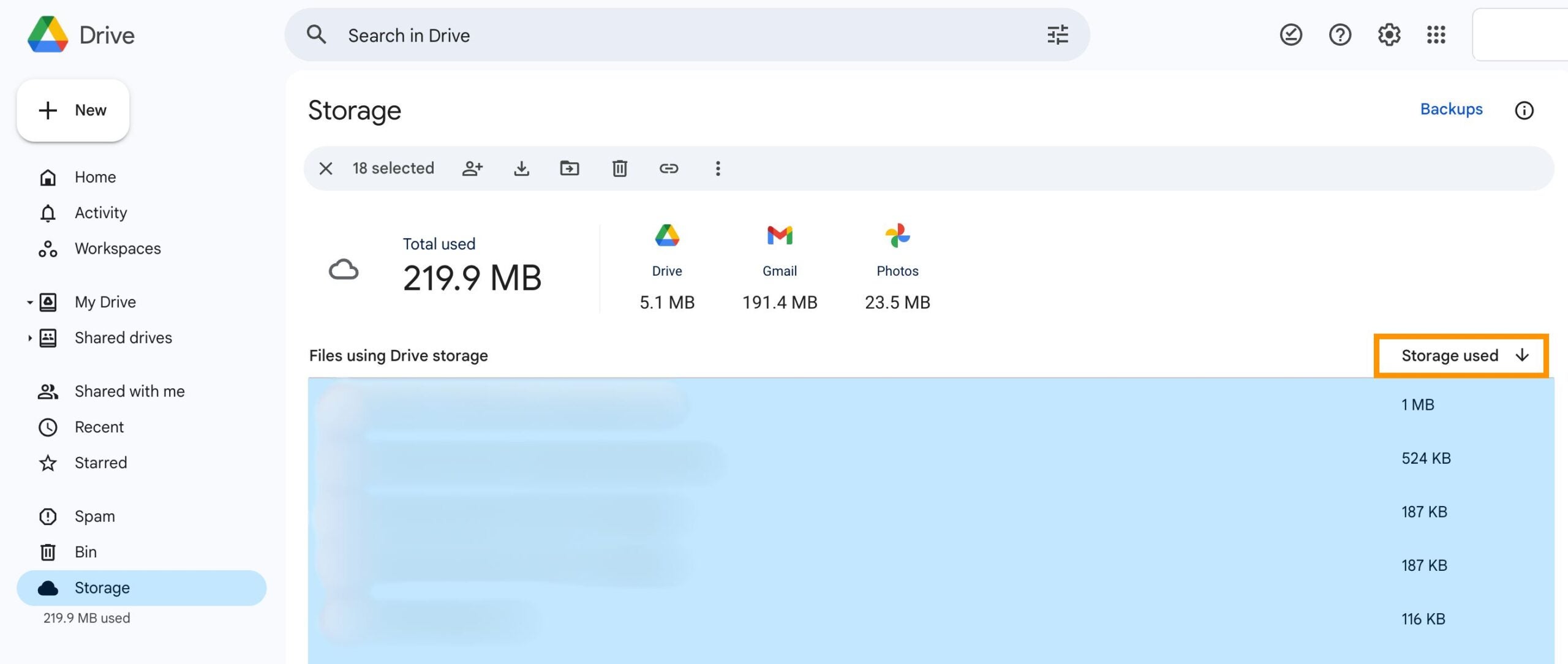
Obwohl dies nicht erforderlich ist, empfehlen wir, die Dateien von der größten zur kleinsten zu sortieren, damit Sie die größeren und möglicherweise nicht mehr benötigten Dokumente schnell durchsehen können.
-
Schritt
5Wählen Sie Dateien aus, die Sie herunterladen oder löschen können

Um mehrere Dateien gleichzeitig auszuwählen, halten Sie entweder die Strg- oder die Befehlstaste gedrückt, während Sie auf die gewünschten Dateien klicken. Sobald Sie Ihre Auswahl getroffen haben, können Sie die Dateien entweder auf Ihren Computer herunterladen und dann löschen oder sie einfach dauerhaft löschen.
Wenn Sie Dateien vor dem Löschen herunterladen möchten, wählen Sie das hier gezeigte Download-Symbol aus. Dadurch werden Ihre Dateien in einer komprimierten Zip-Datei auf Ihren Computer heruntergeladen.
-
Schritt
6Dateien in den Papierkorb verschieben
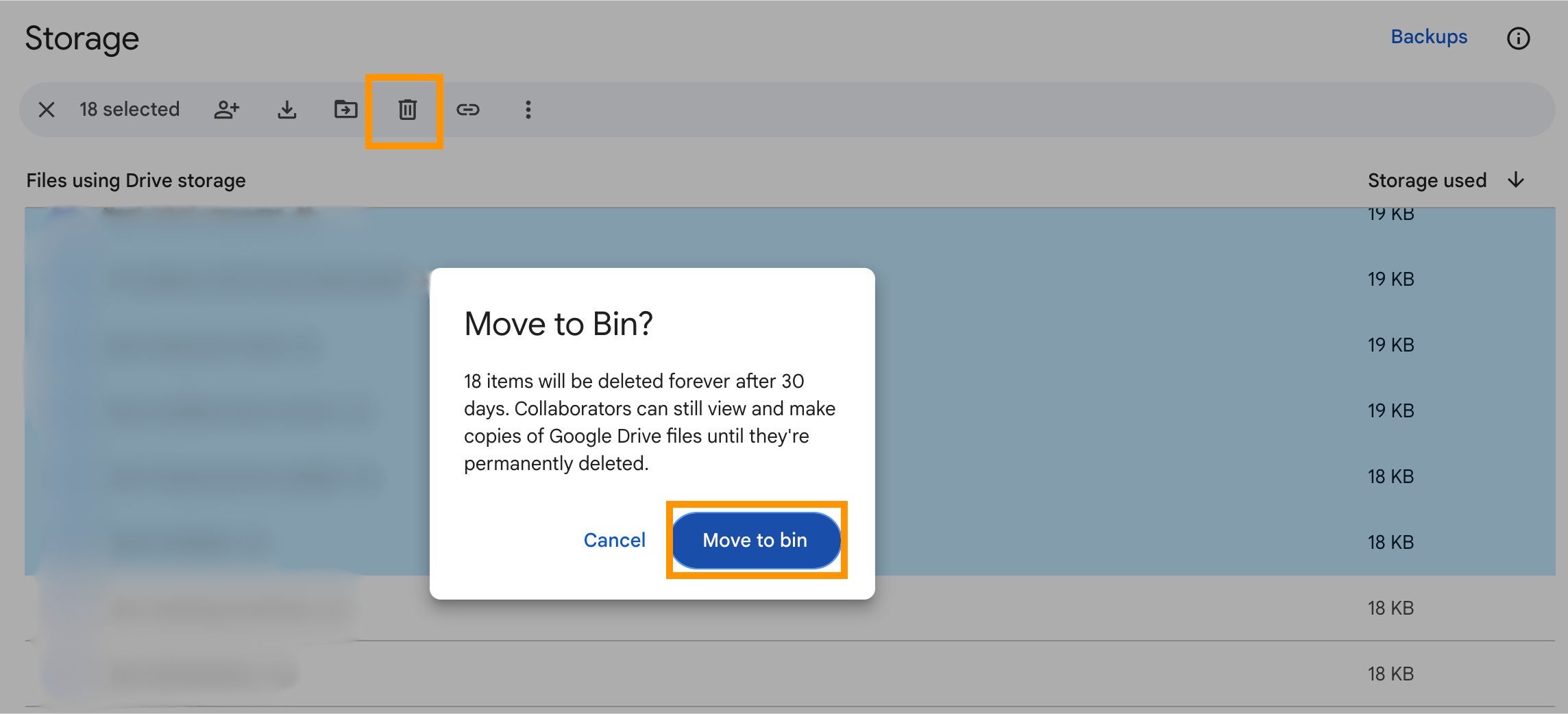
Unabhängig davon, ob Sie Ihre Dateien herunterladen oder nicht, können Sie die Elemente anschließend in den Papierkorb verschieben. Klicken Sie dazu auf das Papierkorbsymbol und wählen Sie dann „In den Papierkorb verschieben“ aus, wie hier gezeigt.
-
Schritt
7Behälter leeren
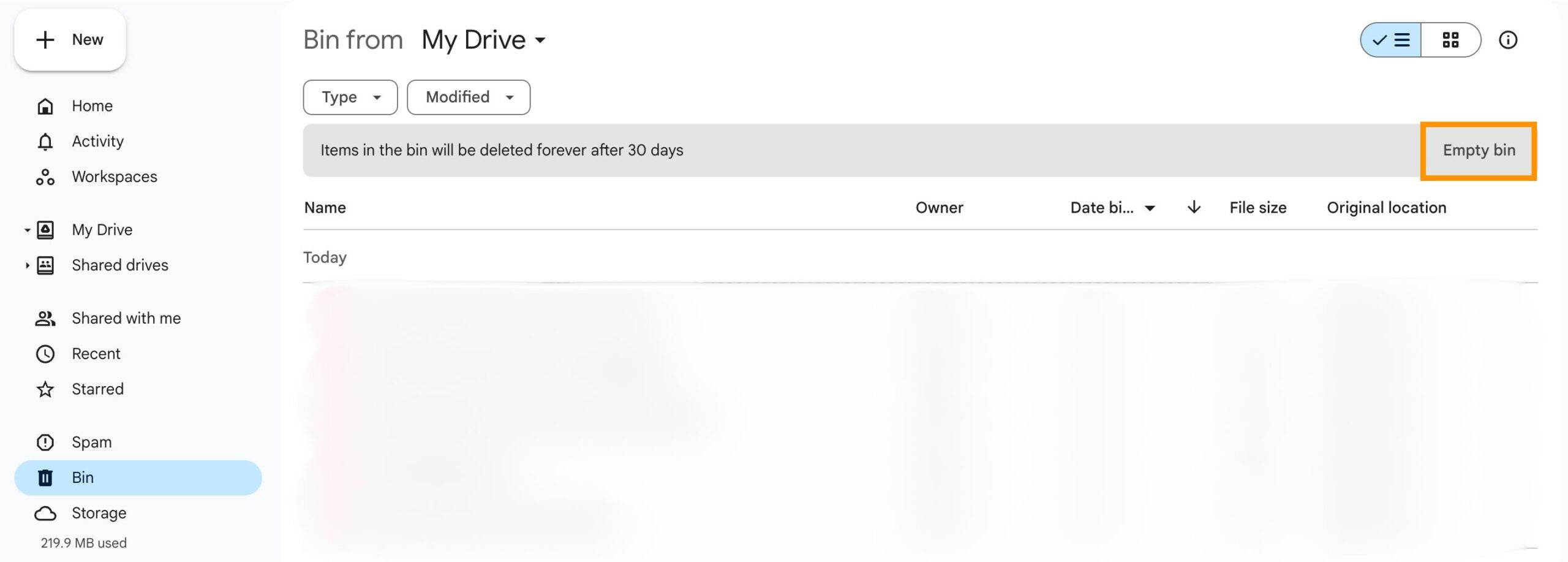
Wählen Sie „Bin“ in der Seitenleiste aus.
Bevor Sie den Papierkorb leeren, schauen Sie noch einmal genau hin, um sicherzustellen, dass Sie nicht versehentlich eine wichtige Datei löschen. Wenn Sie zufrieden sind, wählen Sie auf der rechten Seite „Papierkorb leeren“ aus.