Pegasus wurde von der NSO Group entwickelt und ist ein äußerst umstrittenes Spyware-Programm, das aus der Ferne auf Mobilgeräten installiert werden kann und zur Verfolgung hochkarätiger Persönlichkeiten wie Politiker, Regierungsbeamte, Aktivisten und Journalisten eingesetzt wird.
Die Spyware erhält vollen Zugriff auf das Gerät und alle seine Daten, einschließlich Telefonanrufe, Standortverlauf, E-Mails und Nachrichten.
Obwohl die Wahrscheinlichkeit, dass Ihr iPhone oder iPad mit Pegasus-Spyware infiziert wird, gering ist, können Sie dies einfach und kostenlos überprüfen, wenn Sie besorgt sind.
Lesen Sie weiter, um zu erfahren, wie Sie Pegasus-Spyware auf Ihrem iPhone erkennen.
Was Sie brauchen:
- Ein iPhone oder iPad
- Ein Mac oder PC mit installierter iMazing-App
Die Kurzfassung:
- Laden Sie die iMazing-App herunter.
- Öffnen Sie die iMazing-App.
- Verbinden Sie Ihr iPhone mit Ihrem Computer.
- Wählen Sie Ihr Gerät in der iMazing-App aus.
- Wählen Sie Spyware erkennen.
- Lesen Sie den Haftungsausschluss durch.
- Wählen Sie Analyse starten.
- Lassen Sie Ihr iPhone mit Ihrem Computer verbunden.
- Siehe Ihren Bericht.
Mit Sky Full Fibre erhalten Sie 500 Mbit/s für 29 £ pro Monat
Erhalten Sie zwei Jahre lang Durchschnittsgeschwindigkeiten von 500 Mbit/s mit Sky Full Fibre 500 für nur 29 £ pro Monat.
-
Schritt 1
Laden Sie die iMazing-App herunter
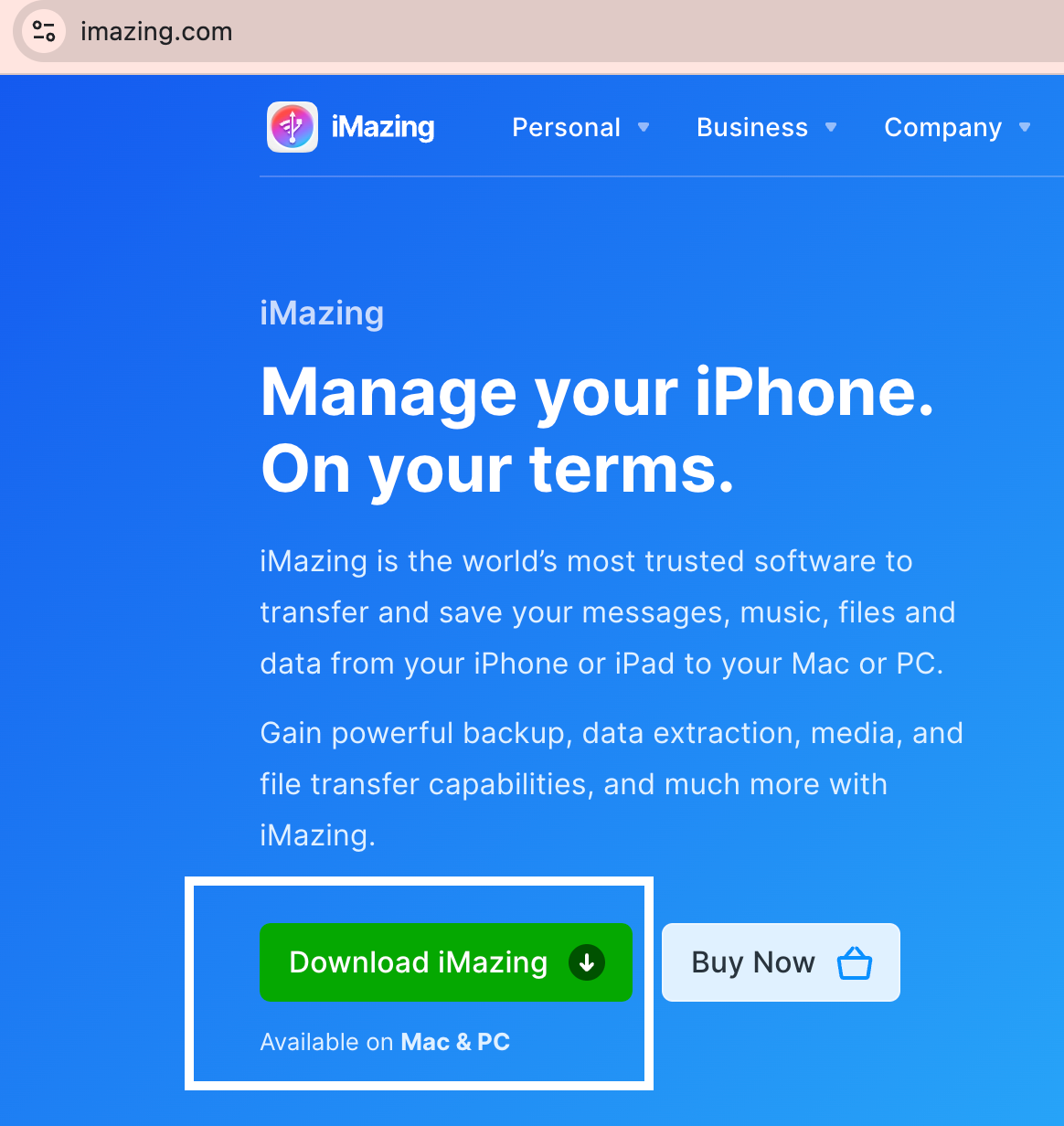
Laden Sie die iMazing-App herunter, indem Sie die besuchen iMazing-Website und folgen Sie den Schritten auf der Homepage.
Sie müssen dafür weder die App kaufen noch Geld ausgeben, da Sie den vollständigen Spyware-Test nur im Testmodus durchführen können.
-
Schritt 2
Öffnen Sie die iMazing-App
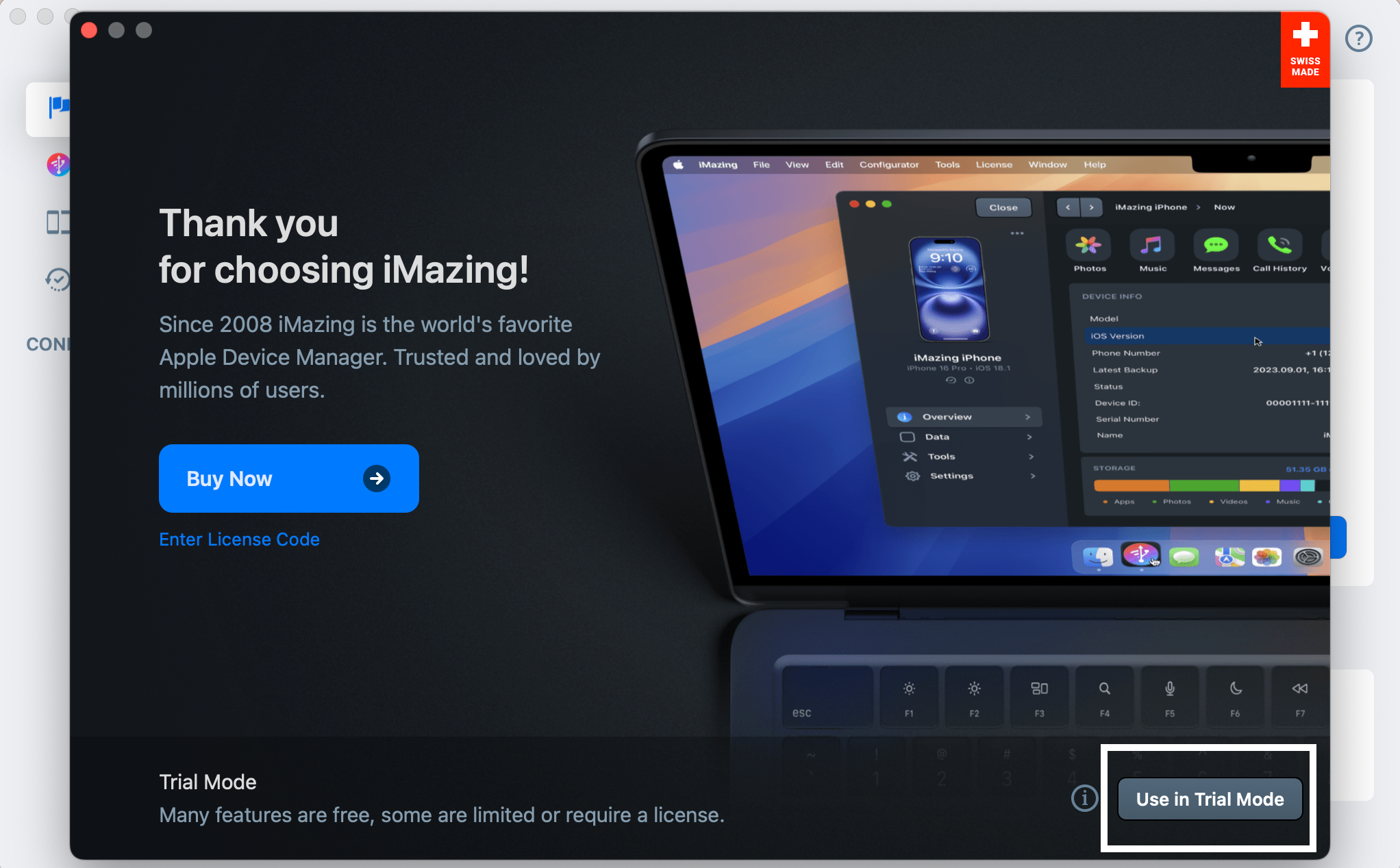
Wenn Sie die iMazing-App zum ersten Mal öffnen, wird das hier gezeigte Popup angezeigt. Klicken Sie einfach auf „Im Testmodus verwenden“, um die Eingabe von Zahlungsdetails zu vermeiden.
-
Schritt 3
Verbinden Sie Ihr iPhone mit Ihrem Computer
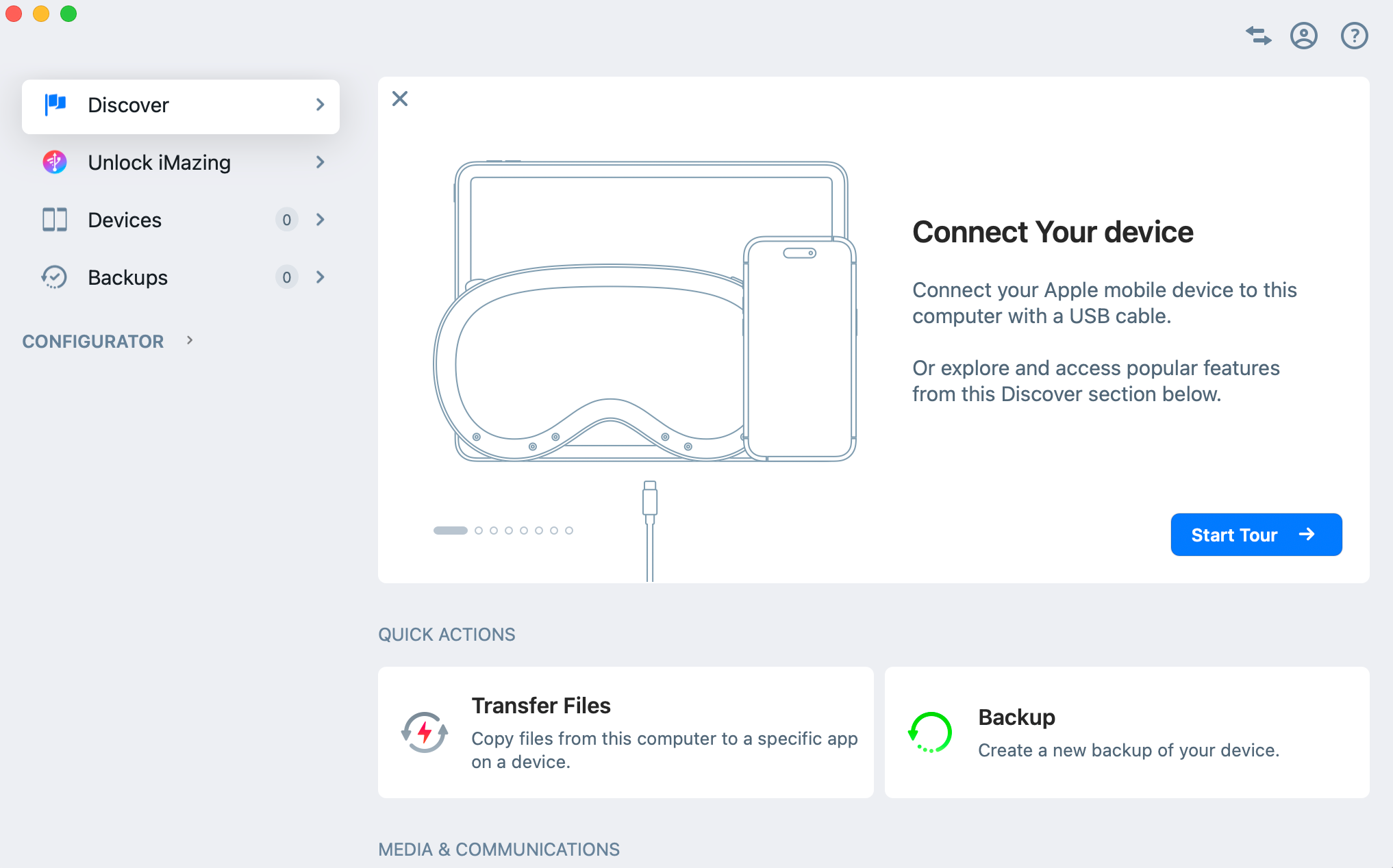
Verbinden Sie Ihr iPhone über ein USB-Kabel mit Ihrem Computer. Überprüfen Sie unbedingt die Anschlüsse Ihres Computers und stellen Sie fest, ob es sich um USB-C oder USB-A handelt, um sicherzustellen, dass Sie das richtige Kabel haben.
Möglicherweise werden Sie aufgefordert, den Sperrbildschirmcode auf Ihrem iPhone einzugeben, um Ihrem Computer zu „vertrauen“.
-
Schritt 4
Wählen Sie Ihr Gerät in der iMazing-App aus
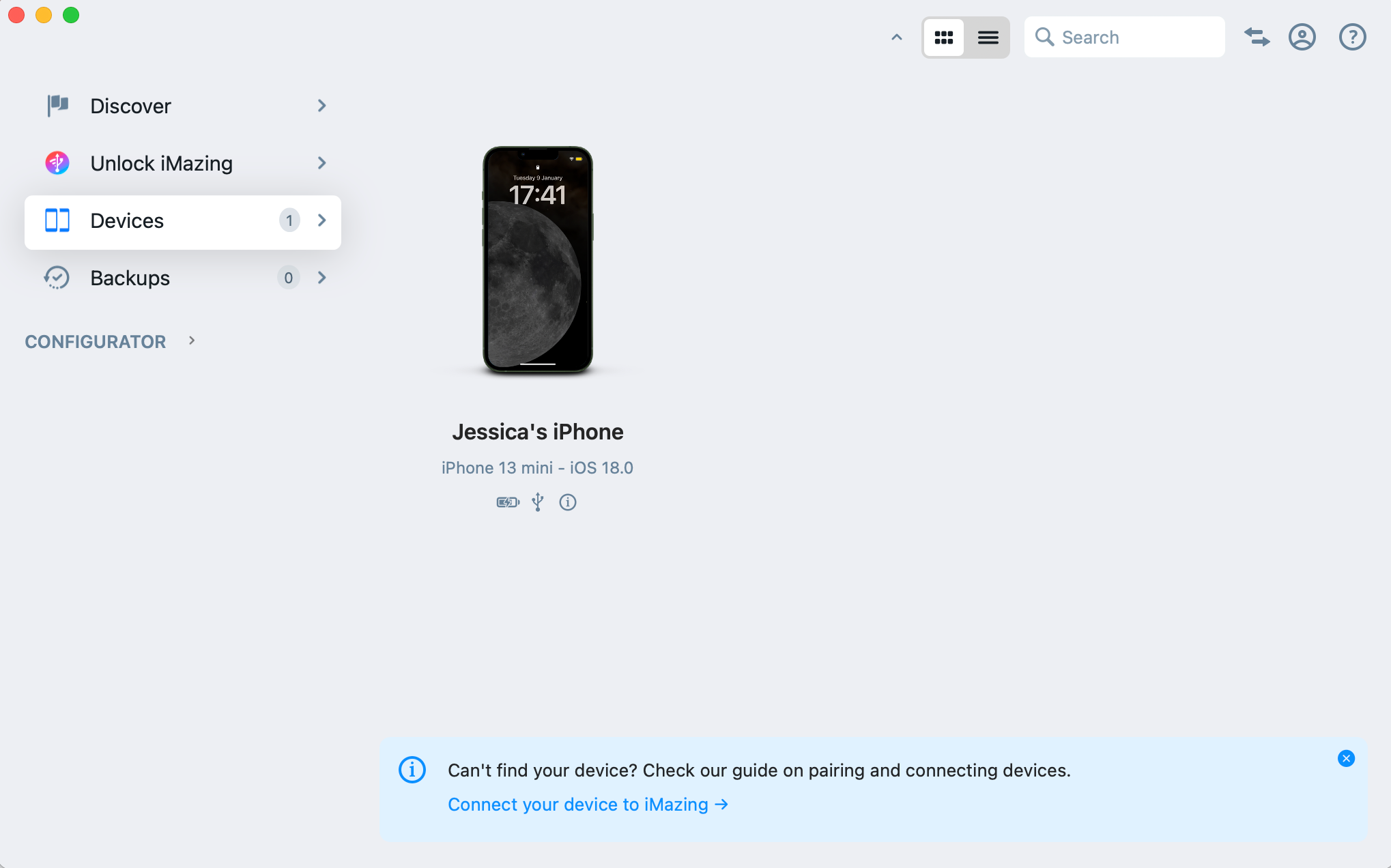
Klicken Sie im linken Seitenbereich auf Geräte, wo Ihr iPhone angezeigt werden soll. Wenn Ihr iPhone nicht angezeigt wird, versuchen Sie erneut, eine Verbindung herzustellen. Stellen Sie dabei sicher, dass Sie Ihren Sperrbildschirmcode korrekt eingeben.
-
Schritt 5
Wählen Sie Spyware erkennen
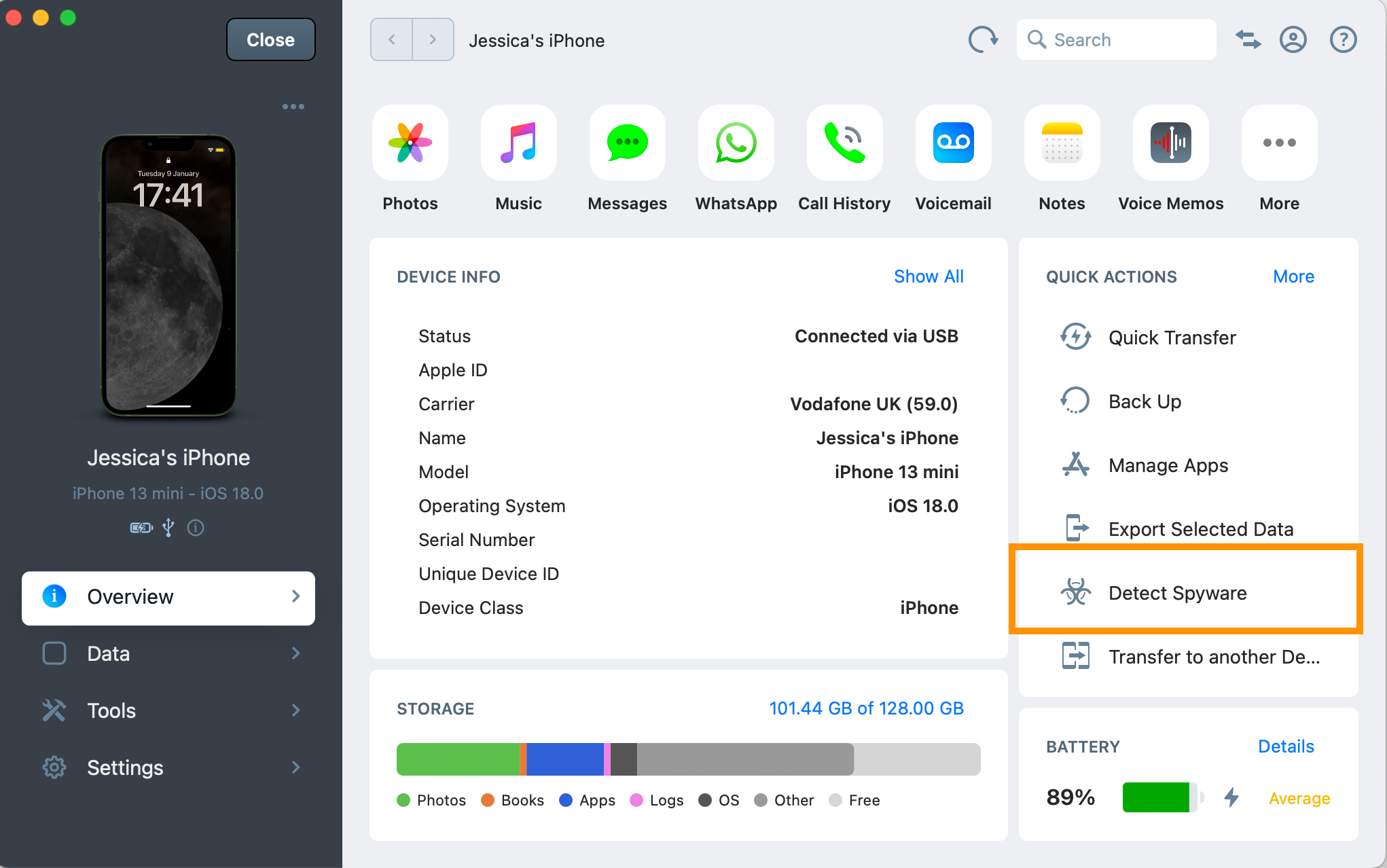
Stellen Sie sicher, dass Sie sich auf dem Übersichtsbildschirm befinden. Dort sehen Sie am Ende der Liste ein Schnellaktionsfeld mit der Option „Spyware erkennen“. Klicken Sie hier.
-
Schritt 6
Lesen Sie den Haftungsausschluss durch
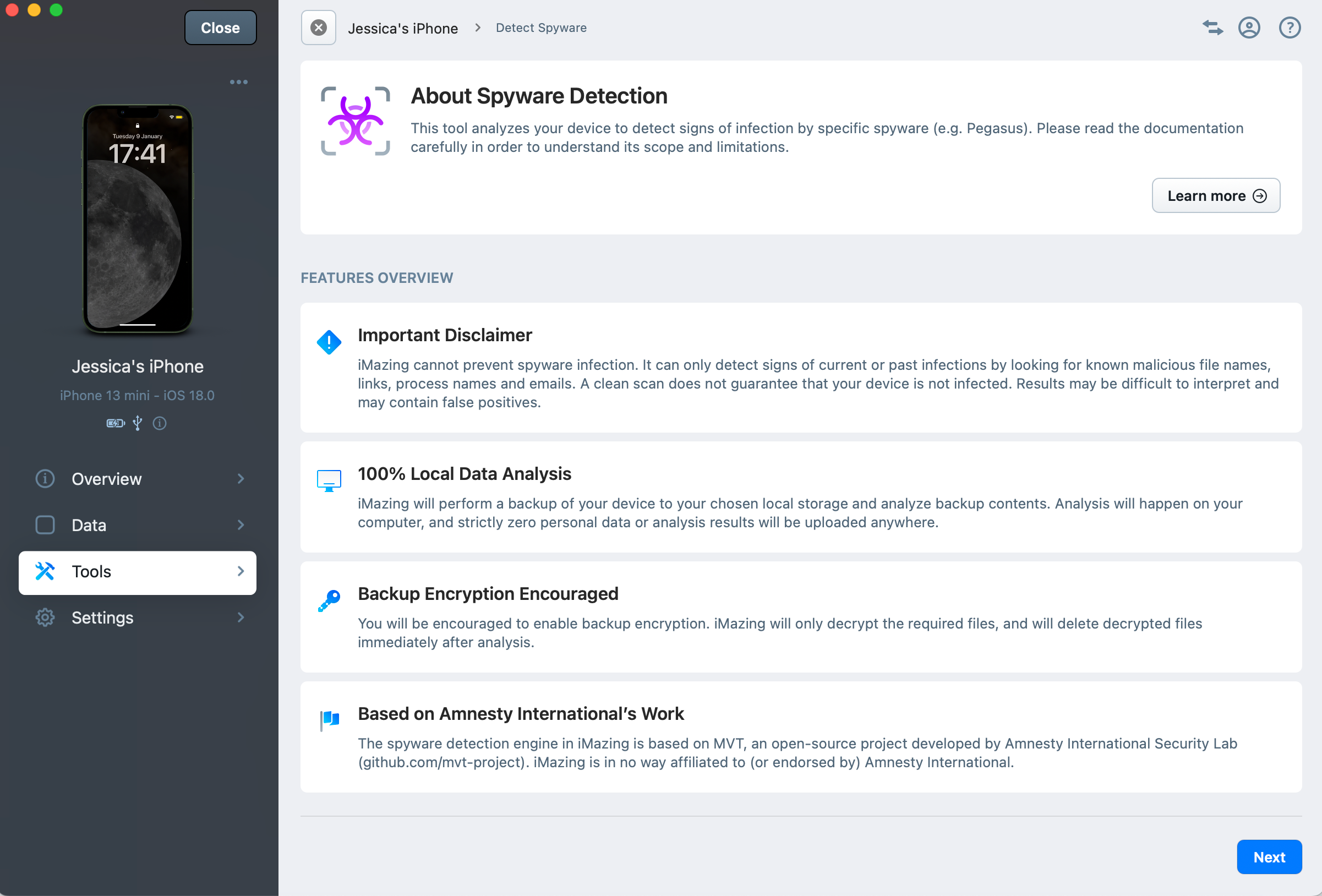
Bevor Sie mit dem Scan beginnen, lesen Sie unbedingt diesen Haftungsausschluss durch. Wenn Sie zufrieden sind, klicken Sie auf Weiter.
-
Schritt 7
Wählen Sie Analyse starten
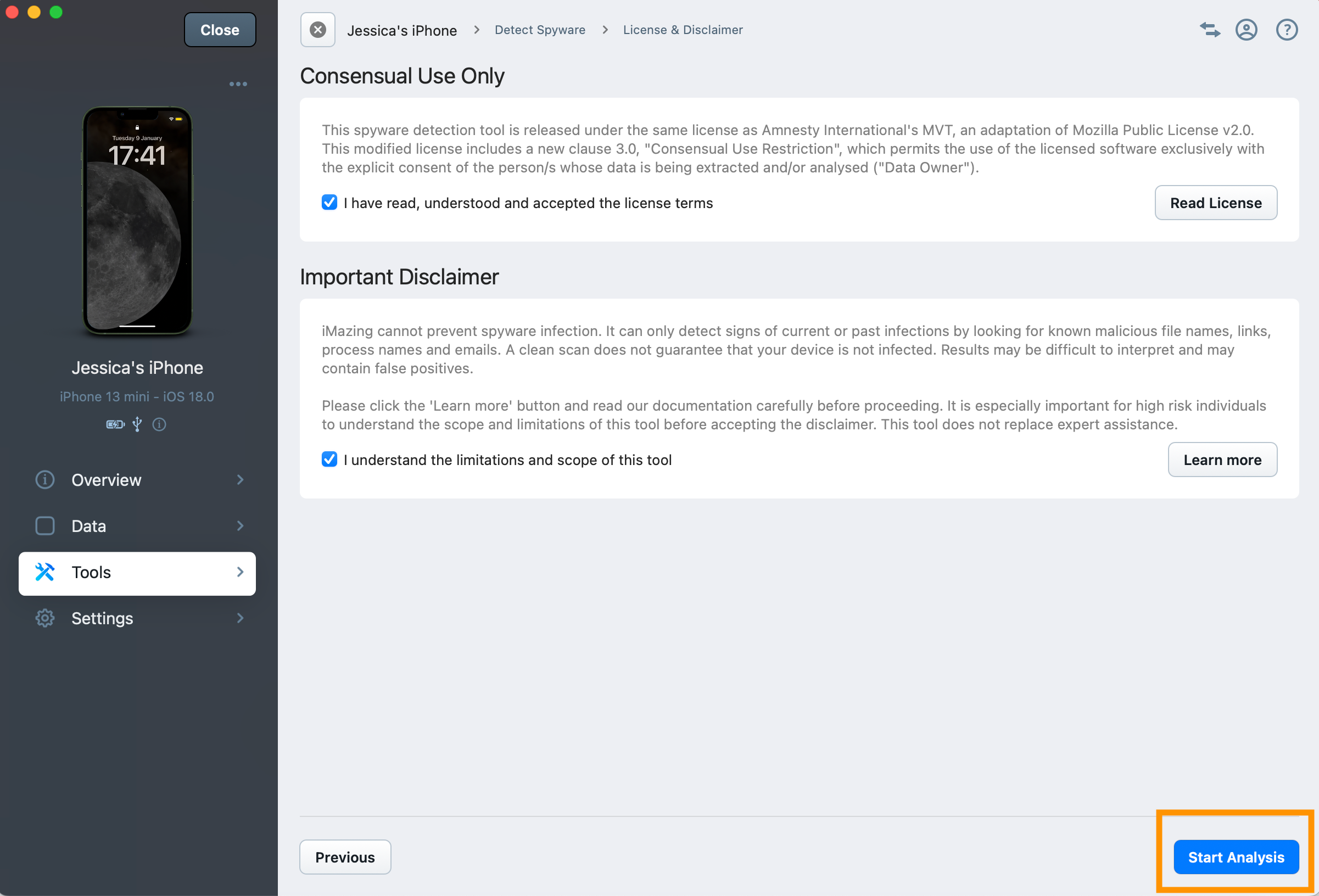
Befolgen Sie die Schritte auf dem Bildschirm, einschließlich der Option zum Sichern Ihres Geräts. Zwar gibt es Konfigurationsoptionen für fortgeschrittene Benutzer, iMazing empfiehlt jedoch, diese Einstellungen als Standard zu belassen.
Wenn Sie zufrieden sind, wählen Sie Analyse starten.
-
Schritt 8
Lassen Sie Ihr iPhone mit Ihrem Computer verbunden
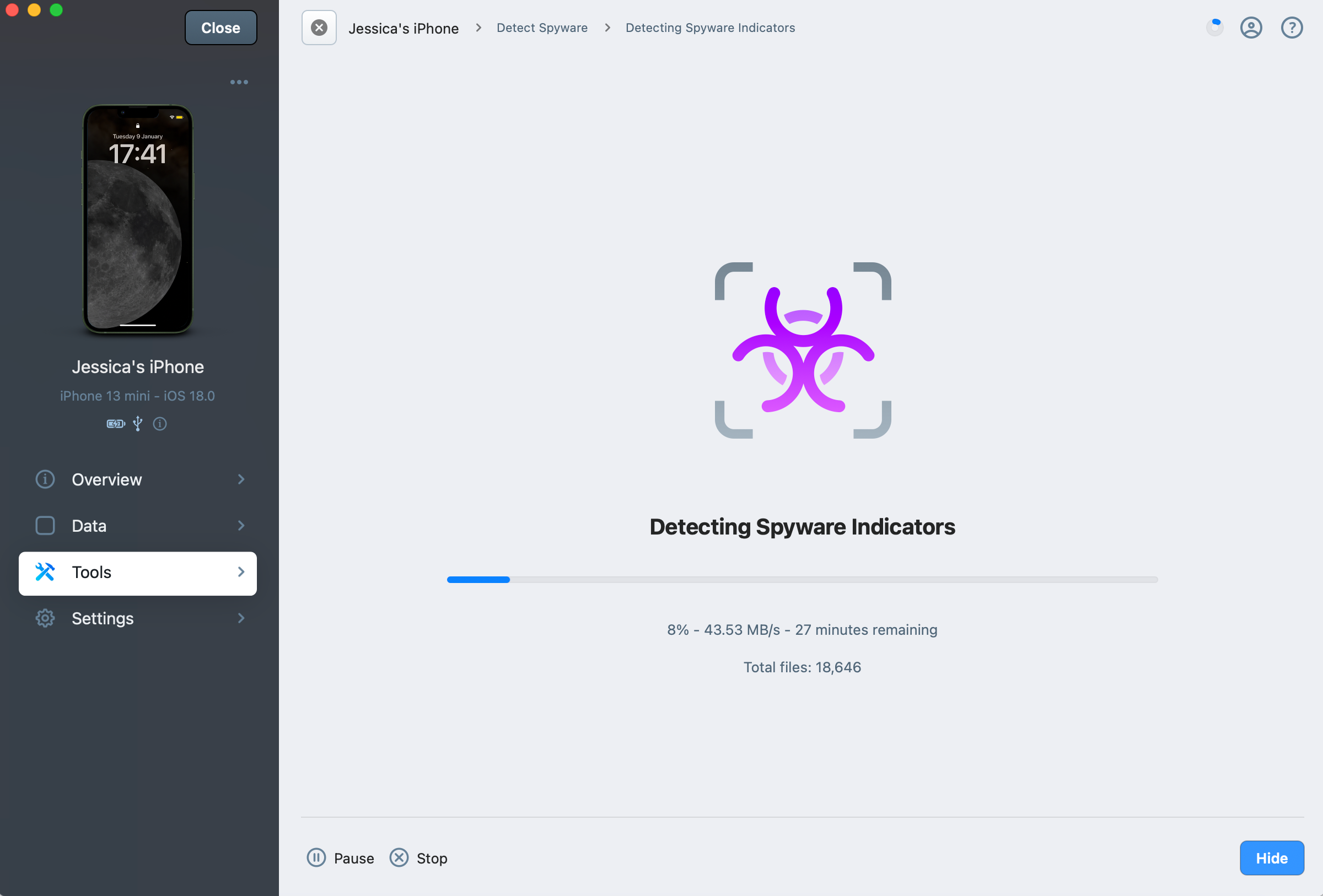
Stellen Sie sicher, dass Sie Ihr iPhone nicht trennen, während der Scan ausgeführt wird. Wie lange es dauert, hängt von verschiedenen Faktoren ab. Wir haben jedoch festgestellt, dass der gesamte Scan etwa 30 Minuten in Anspruch nahm.
Zu Beginn Ihres Scans werden Sie möglicherweise aufgefordert, Ihren Sperrbildschirmcode erneut auf Ihrem iPhone einzugeben.
-
Schritt 9
Siehe Ihren Bericht
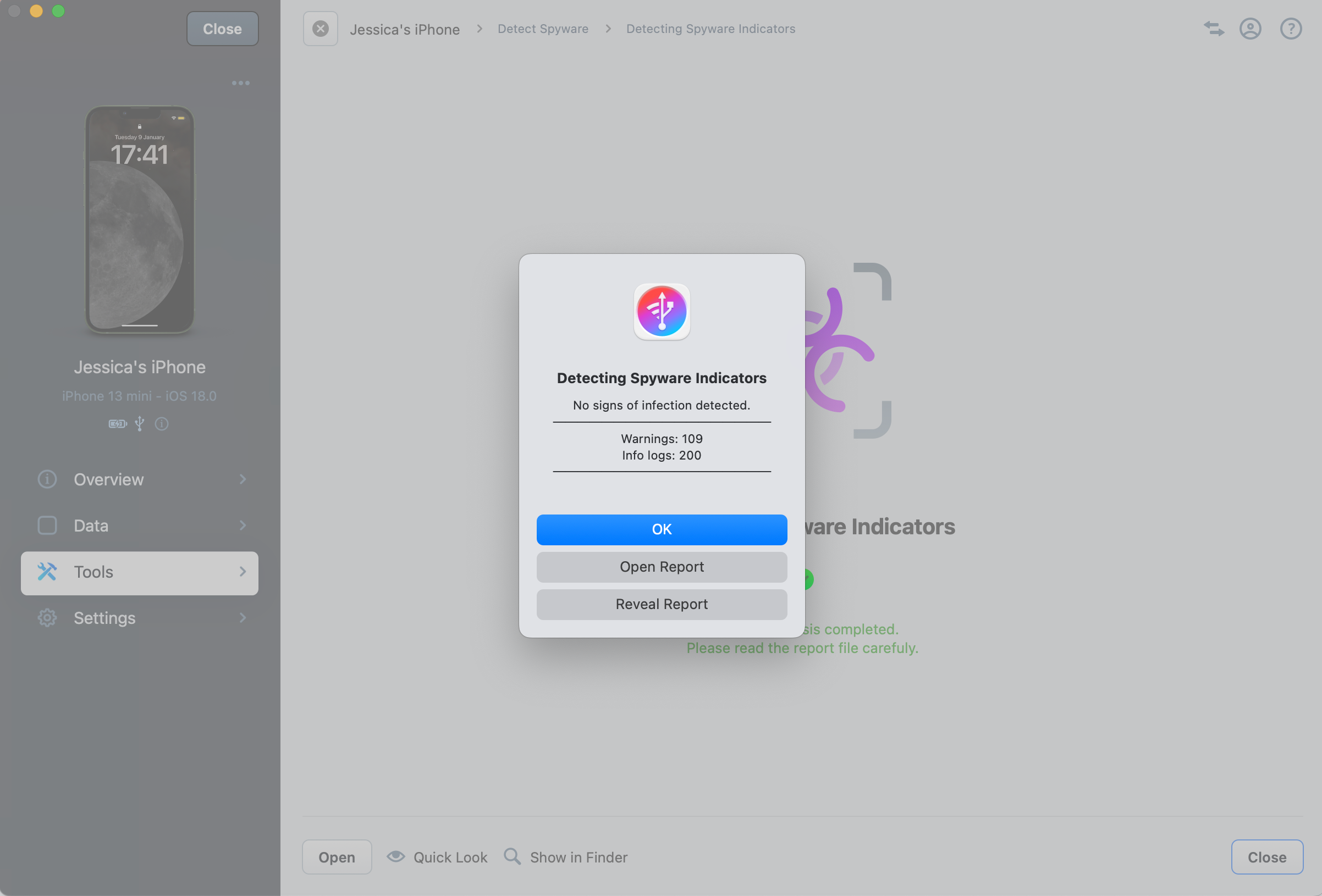
Sobald der Scan abgeschlossen ist, sehen Sie deutlich, ob eine Infektion entdeckt wurde oder nicht. Wenn nicht, wie hier gezeigt, müssen Sie nichts weiter tun.
Wenn eine Infektion festgestellt wurde, müssen Sie den Bericht zur weiteren Analyse an das Kundensupport-Team senden. Während dieser Zeit empfiehlt iMazing, Ihr Mobilteil und Ihre SIM-Karte vollständig auszutauschen und rät Ihnen, die Wiederherstellung früherer Backups zu vermeiden, da diese möglicherweise gefährdet sind.
Fehlerbehebung
Was ist iMazing?
iMazing ist eine Software, mit der Benutzer Daten von ihren Apple-Geräten, einschließlich iPhones und iPads, verwalten und auf ihre Computer übertragen können.
iMazing gibt an, dass es der Meinung ist, dass „Benutzer die volle Kontrolle über ihre Daten und Geräte haben sollten“, und erklärt, dass alle Vorgänge lokal auf dem Mac oder PC eines Benutzers ausgeführt werden, und verspricht, dass Daten nicht an einen anderen Ort übertragen werden und dies auch nicht sein können.
Kann ich meinen Computer weiterhin verwenden, während der Scan läuft?
Ja. Solange Sie sicherstellen, dass Ihr iPhone verbunden bleibt, können Sie Ihren Computer wie gewohnt weiter verwenden.