
Apple hat iOS 18.2 auf den Markt gebracht und bringt einige der großen Funktionen von Apple Intelligence mit sich, die das Unternehmen bereits auf der WWDC 2024 vorgestellt hat, darunter ein benutzerdefiniertes Emoji namens Genmoji.
Genmoji ist im Wesentlichen das, was es verspricht; ein benutzerdefiniertes Emoji, das von generativer KI erstellt wurde und mit dem Sie sich in Online-Gesprächen besser ausdrücken können. Das Beste daran? Sie können so kreativ sein, wie Sie möchten, ohne dass die Anzahl der Genmojis, die Sie erstellen und auf Ihrem iPhone verwenden können, begrenzt ist.
Wenn Sie Ihr eigenes benutzerdefiniertes Emoji auf Ihrem iPhone erstellen möchten, erfahren Sie hier, wie es geht.
Was Sie brauchen:
- Ein iPhone, das Apple Intelligence unterstützt
- Das iOS 18.2-Update
- Eine Internetverbindung
Die Kurzversion
- Tippen Sie auf das Emoji-Symbol auf Ihrer Tastatur.
- Tippen Sie auf das neue Genmoji-Symbol rechts neben der Suchleiste.
- Beschreiben Sie das Genmoji, das Sie erstellen möchten.
- Wählen Sie das Genmoji aus, das Ihnen gefällt, und tippen Sie oben rechts auf „Hinzufügen“.
- Greifen Sie über die Emoji-Tastatur auf Ihr Genmoji zu.
-
Schritt 1
Tippen Sie auf das Emoji-Symbol auf Ihrer Tastatur

Um ein Genmoji zu erstellen, müssen Sie zunächst auf den Emoji-Bereich Ihrer Tastatur zugreifen. Sie können dies ganz einfach tun, indem Sie bei aktiver Tastatur auf das Emoji-Symbol in der unteren linken Ecke tippen.
-
Schritt 2
Tippen Sie auf das neue Genmoji-Symbol rechts neben der Suchleiste
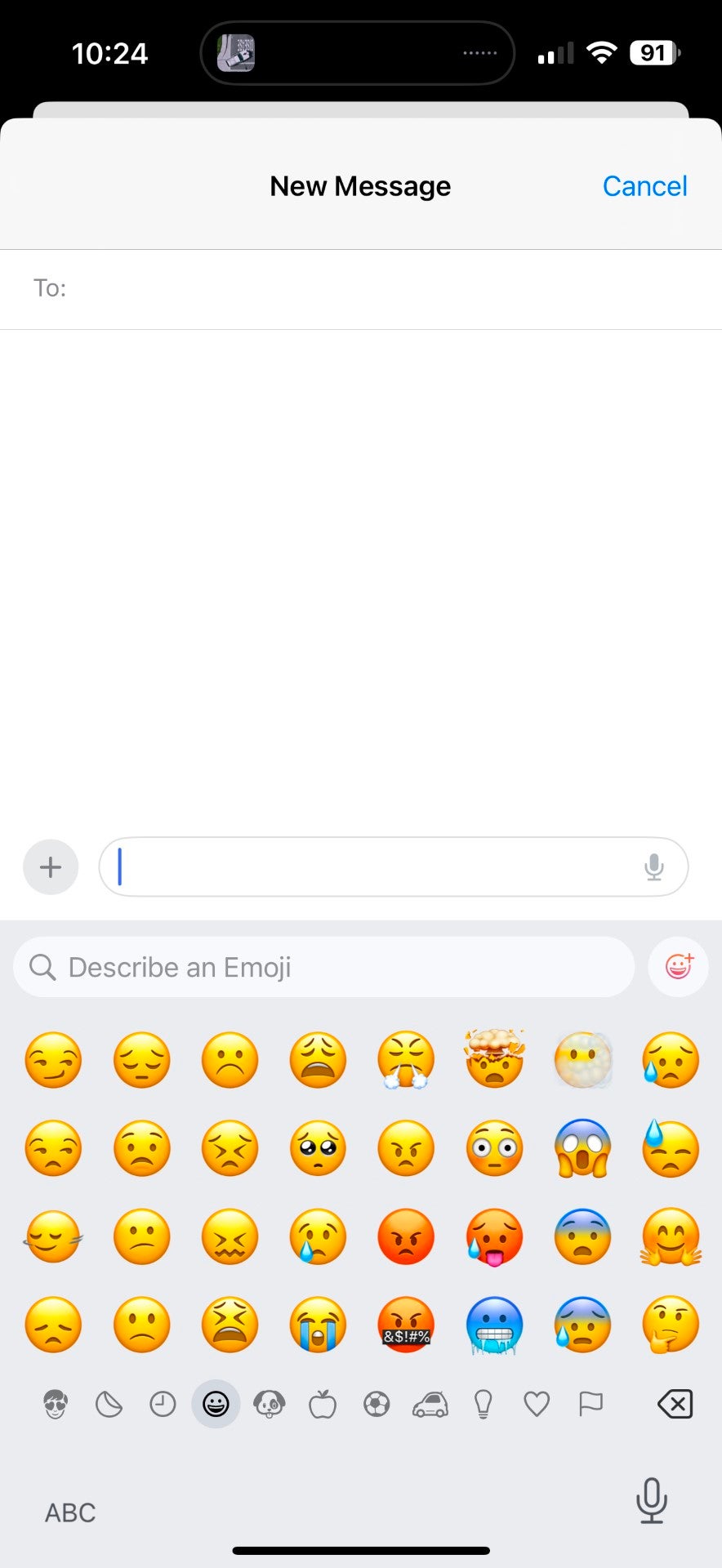
Wenn Sie das iOS 18.2-Update ausführen, wird auf der rechten Seite der Emoji-Suchleiste ein neues Genmoji-Symbol angezeigt. Tippen Sie darauf, um Ihr eigenes benutzerdefiniertes Emoji zu erstellen.
-
Schritt 3
Beschreiben Sie das Genmoji, das Sie erstellen möchten
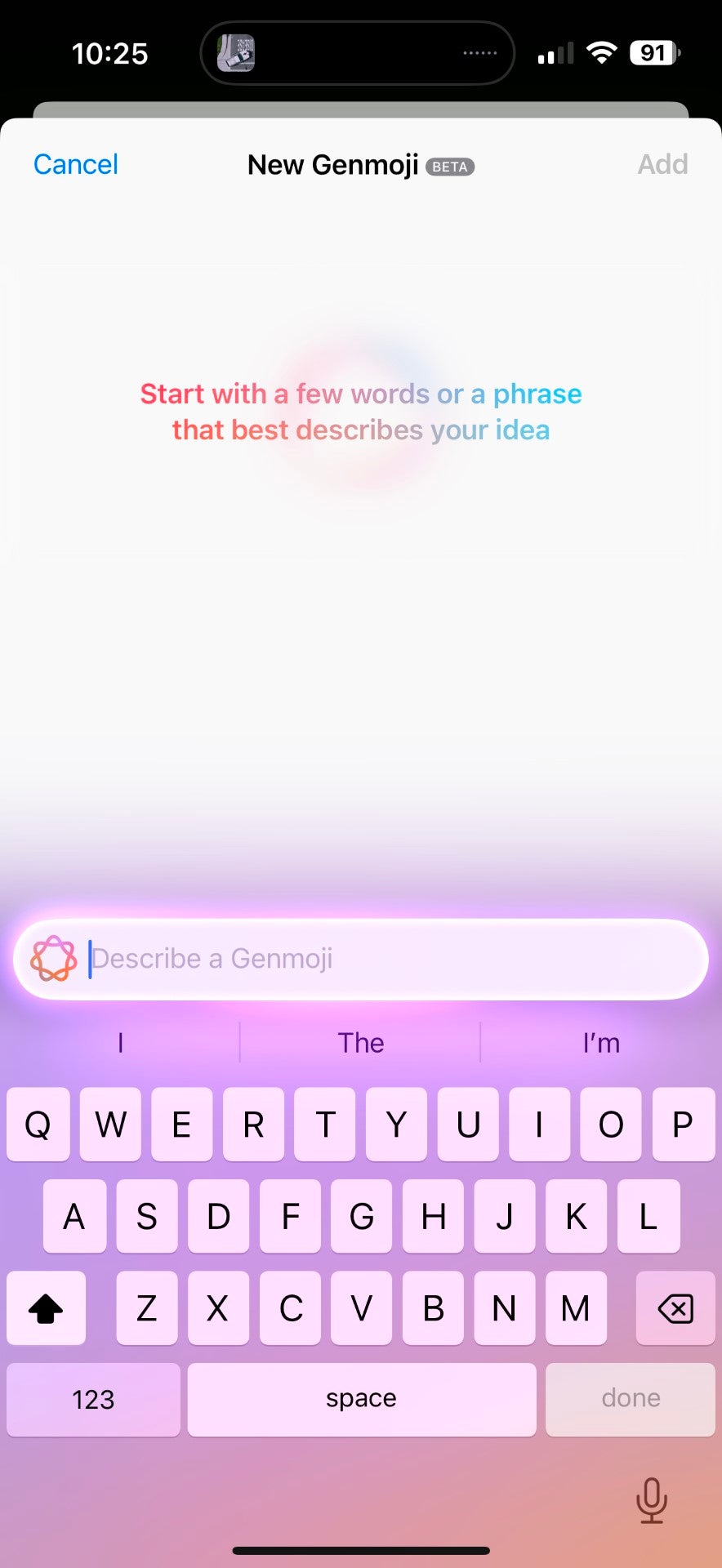
Beschreiben Sie von hier aus einfach, wie das benutzerdefinierte Emoji aussehen soll. Sie können so einfach oder detailliert sein, wie Sie möchten. Wenn Sie bereit sind, tippen Sie auf „Fertig“, um Optionen zu generieren.
-
Schritt 4
Wählen Sie das Genmoji aus, das Ihnen gefällt, und tippen Sie oben rechts auf „Hinzufügen“.
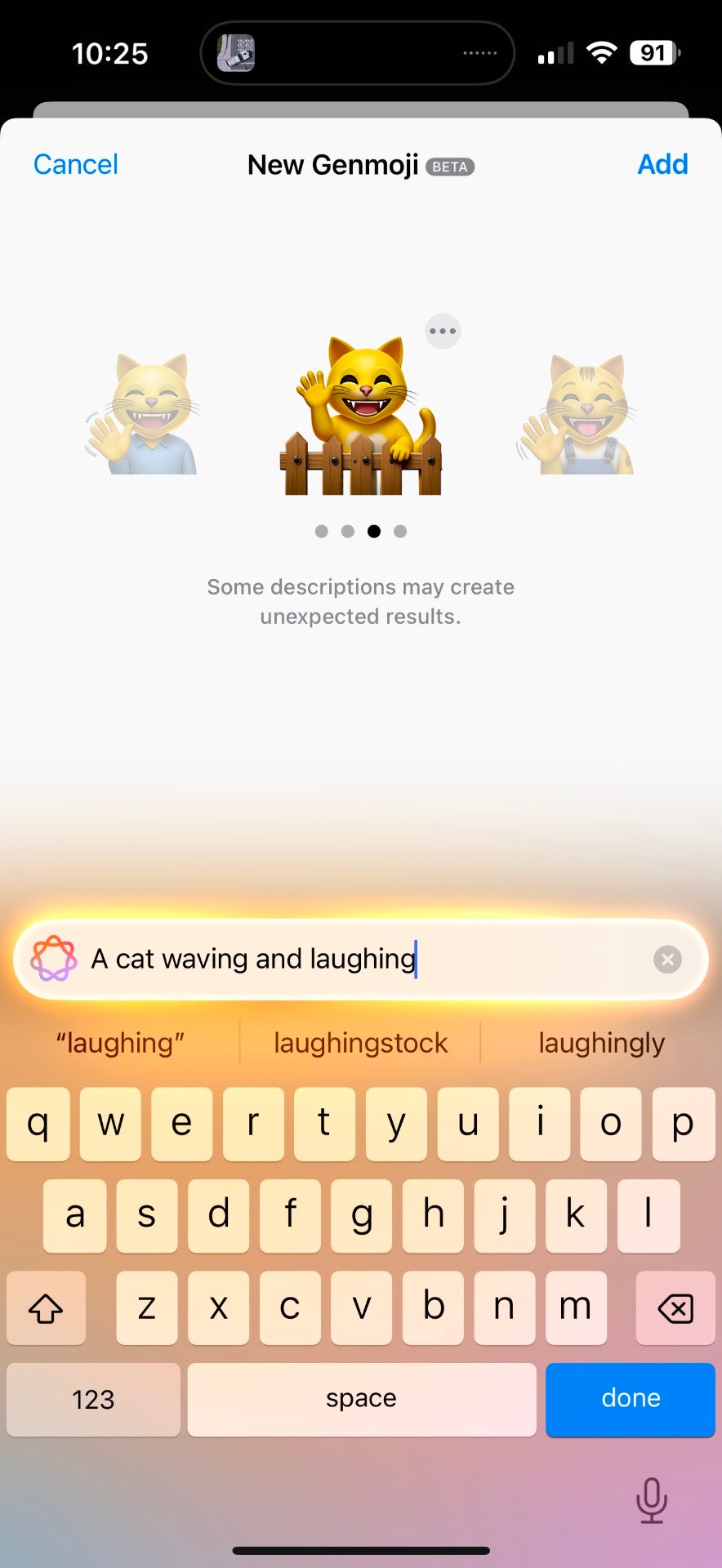
Basierend auf Ihrer Beschreibung wird Ihnen eine ständig wachsende Liste benutzerdefinierter Genmoji angezeigt. Wischen Sie nach links und rechts, um die gesamte Sammlung zu durchsuchen und herauszufinden, welche für Ihre Anforderungen am besten geeignet ist.
Wenn Sie das Genmoji gefunden haben, das Sie in Chats verwenden möchten, tippen Sie einfach oben rechts auf „Hinzufügen“. Dadurch wird das ausgewählte Genmoji nicht nur in Ihren Chat eingefügt, sondern auch für die zukünftige Verwendung gespeichert.
-
Schritt 5
Greifen Sie über die Emoji-Tastatur auf Ihr Genmoji zu
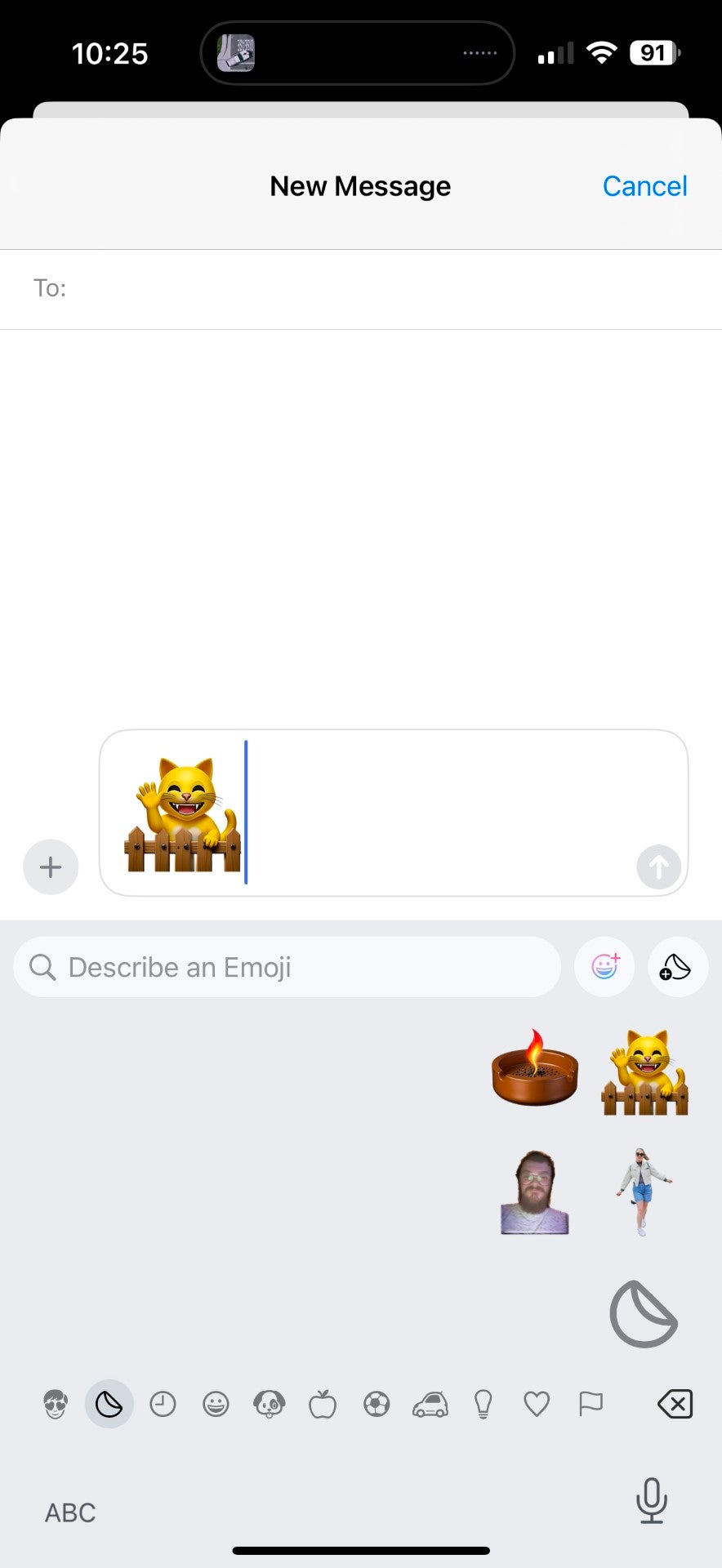
Wenn Sie zu einem späteren Zeitpunkt auf Ihre Genmoji-Kreationen zugreifen möchten, navigieren Sie einfach zum Abschnitt „Sticker“ der Emoji-Tastatur. Alle Ihre benutzerdefinierten Emojis sowie alle anderen bildbasierten Aufkleber, die Sie erstellt haben, finden Sie hier.
Fehlerbehebung
Ich kann das Genmoji-Symbol auf meinem iPhone nicht sehen. Was soll ich tun?
Sie müssen sicherstellen, dass Sie das iOS 18.2-Update ausführen und dass Ihr iPhone Apple Intelligence unterstützt. Als Referenz: Nur die iPhone 15 Pro-, 15 Pro Max- und iPhone 16-Kollektionen können die GenAI-Technologie von Apple antreiben.