Möchten Sie Ihrer WordPress-Website ein Vertragsvereinbarungsformular hinzufügen, das von Personen elektronisch unterschrieben werden kann?
Normalerweise müssen Sie die Unterschrift entweder manuell ausdrucken / scannen oder für einen teuren E-Sign-Dienst eines Drittanbieters bezahlen, um Verträge unterzeichnen zu lassen.
Wäre es nicht schön, wenn Sie ohne die hohen Kosten Benutzer dazu bringen könnten, Formulare mit einer digitalen Signatur in WordPress zu unterschreiben?
In diesem Artikel zeigen wir Ihnen, wie Sie ganz einfach ein Vertragsformular mit digitalen Signaturen in WordPress erstellen.

Warum ein Online-Vertragsformular erstellen?
Ein Online-Vertragsformular ist einfach auszufüllen und abzuschicken. Normalerweise senden Sie den Vertrag als PDF, den die andere Partei ausdrucken, ausfüllen, scannen und zurücksenden muss.
Das ist viel Arbeit.
Durch die Erstellung eines Online-Vertragsformulars auf Ihrer Website können Benutzer es sofort ausfüllen und digital mit einer elektronischen Unterschrift unterschreiben.
Es erfordert keine überteuerte SaaS-Software und funktioniert sehr gut für viele verschiedene Arten von Rechtsdokumenten.
Sie können damit beispielsweise ein Verhaltenskodex-Formular, Beschäftigungsformulare, Bewerbungsformulare für gemeinnützige Organisationen oder Freiwillige und mehr erstellen.
Sind digitale Signaturen legal?
Ja, digitale Signaturen und digital signierte Dokumente sind rechtlich durchsetzbar. Wenn beide Parteien digitalen Signaturen zustimmen und die verwendete Software digitale Signaturen protokolliert, sind diese rechtsverbindlich.
Sie können jedoch nicht für alle Arten von Rechtsdokumenten verwendet werden. Zum Beispiel benötigen juristische Dokumente oder Formulare, die notariell beglaubigt werden müssen, Gerichtsstempel oder Zeugen.
Dieser Artikel stellt jedoch keine Rechtsberatung dar. Ziehen Sie für praktische Rechtsberatung und -führung bitte einen Anwalt in Betracht.
Vorbereitung Ihres Vertragsformulars
Wenn Sie noch keinen Vertrag erstellt haben, ist es sehr ratsam, einen Anwalt zu konsultieren. Sie möchten sicher sein, dass Ihr Vertrag rechtsgültig ist und Ihnen in Zukunft keine Probleme bereiten.
Abgesehen von den Vertragsbedingungen selbst benötigt Ihr Vertragsformular wahrscheinlich Platz für:
- Der Name der Person, die unterschreibt.
- Die Adresse der Person, die unterschreibt.
- Das Datum der Vertragsunterzeichnung.
- Platz für Ihren Kunden (oder neuen Mitarbeiter), um den Vertrag tatsächlich zu unterschreiben.
Lassen Sie uns jedoch ein Vertragsvereinbarungsformular mit einem digitalen Signaturfeld erstellen.
So erstellen Sie ein digital unterzeichnetes Vertragsformular in WordPress
Das erste, was Sie tun müssen, ist die Installation und Aktivierung des WPForms Plugin. Weitere Informationen finden Sie in unserer Schritt-für-Schritt-Anleitung zur Installation eines WordPress-Plugins.
WPForms ist ein Premium-Plugin, und Sie benötigen mindestens dessen Profi planen, auf das Signatures-Add-On zuzugreifen.
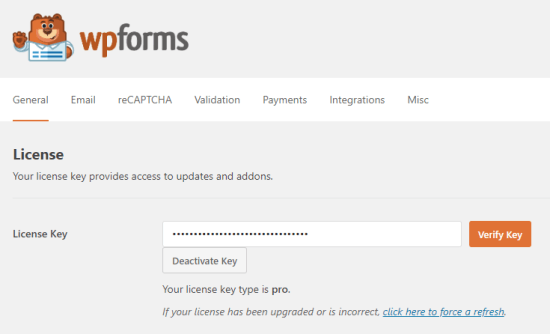
Nach der Aktivierung müssen Sie die WPForms » Einstellungen Seite, um Ihren Lizenzschlüssel einzugeben. Sie finden diese Informationen unter Ihrem Konto auf der WPForms-Website.
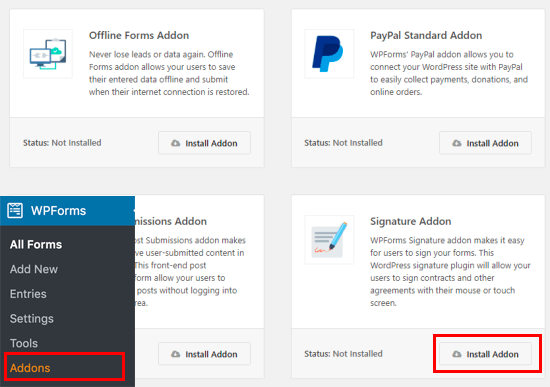
Als nächstes müssen Sie die WPForms » Add-ons Seite und installieren Sie das Signature-Add-On.
Sie können jetzt Ihr Vertragsvereinbarungsformular mit der digitalen Signaturfunktion erstellen.
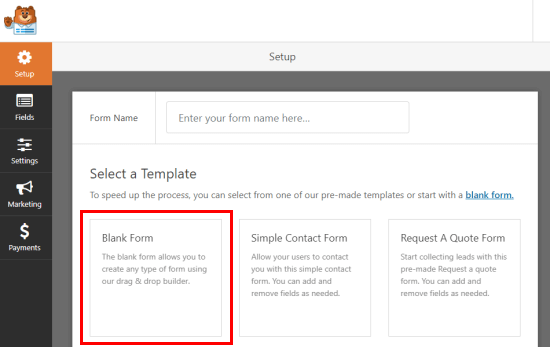
Gehen Sie einfach zum WPForms » Neu hinzufügen Seite, um Ihr Formular zu erstellen. Dadurch wird die WPForms-Formularerstellungsoberfläche gestartet, in der Sie einen Titel für Ihr Formular angeben und dann eine Vorlage auswählen müssen.
Für dieses Beispiel verwenden wir die Vorlage „Leeres Formular“, Sie können jedoch auch eine andere Vorlage auswählen. Klicken Sie einfach auf die Vorlage, um sie zu laden.
Sie möchten wahrscheinlich den Text Ihres Vertrags selbst auf der Seite über dem Formular einfügen. Dies kann Ihre eigene Signatur als Bild enthalten.
Im Formular selbst müssen Sie lediglich die auszufüllenden Felder (Formularelemente) hinzufügen.
Um ein neues Feld hinzuzufügen, klicken Sie einfach auf ein Feld in der linken Spalte. Sie können Felder neu anordnen, indem Sie sie in der Vorschauspalte nach oben und unten verschieben.
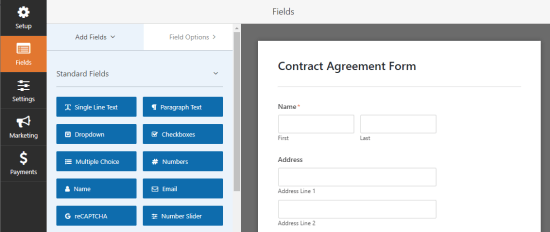
Wenn Sie dem Benutzer auch eine Kopie des unterschriebenen Formulars senden möchten, vergessen Sie nicht, ein E-Mail-Feld hinzuzufügen, in dem Benutzer ihre E-Mail-Adresse angeben können.
Wenn Sie mit den hinzugefügten Feldern zufrieden sind, ist es an der Zeit, das wichtigste Formularfeld hinzuzufügen: das Unterschriftsfeld.
Scrollen Sie nach unten zum Abschnitt „Ausgefallene Felder“ und klicken Sie, um das Unterschriftsfeld zu Ihrem Formular hinzuzufügen.
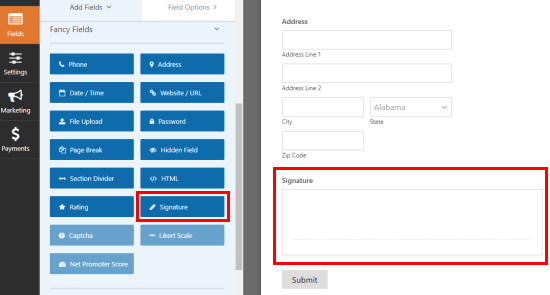
Das ist es. Sie haben Ihr Formular erstellt. Als nächstes müssen wir sicherstellen, dass die Einstellungen korrekt sind.
Konfigurieren der Einstellungen Ihres Vertragsvereinbarungsformulars
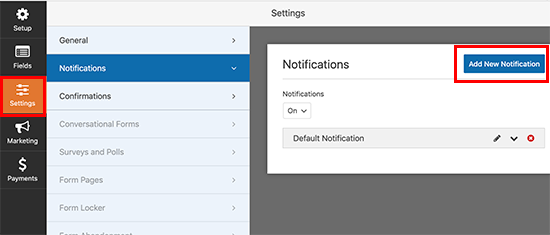
Klicken Sie auf die Registerkarte „Einstellungen“, um die Einstellungen Ihres Formulars anzuzeigen. Die Standardeinstellungen funktionieren in den meisten Fällen, aber Sie möchten möglicherweise einige Änderungen vornehmen.
Überprüfen Sie insbesondere, ob die ‚Benachrichtigungen‘ korrekt sind.
Standardmäßig wird das unterzeichnete Vertragsformular an die E-Mail-Adresse des Administrators gesendet. Dies ist normalerweise die E-Mail-Adresse desjenigen, der Ihre WordPress-Site eingerichtet hat. Wenn das nicht Sie sind, geben Sie hier stattdessen Ihre E-Mail-Adresse ein.
Sie können auch eine Kopie des Formulars an den Benutzer senden. Gehen Sie dazu zu Einstellungen » Benachrichtigungen Registerkarte und klicken Sie auf die Schaltfläche Neue Benachrichtigung hinzufügen.
Klicken Sie im Abschnitt „An E-Mail-Adresse senden“ auf den Link Smart Tags und wählen Sie das Feld E-Mail aus.
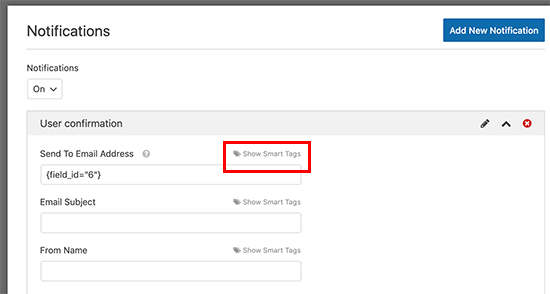
Überprüfen Sie alle anderen Einstellungen und passen Sie diese an Ihre Anforderungen an. WPForms sendet nun auch die Formularbestätigungs-E-Mail an den Benutzer.
Wechseln Sie als Nächstes zur Registerkarte „Bestätigung“, um die Bestätigungsnachricht zu bearbeiten, die der Kunde (oder Mitarbeiter oder Freiwilliger), der das Formular unterschreibt, sieht.
Wenn Sie mit den Einstellungen zufrieden sind, klicken Sie oben auf dem Bildschirm auf die Schaltfläche „Speichern“. Sie können den Formular-Builder jetzt schließen und beenden.
Fügen Sie Ihr Vertragsvereinbarungsformular zu Ihrer Site hinzu
Schließlich müssen Sie Ihr Vertragsformular auf Ihre Website stellen.
Erstellen Sie eine neue Seite oder bearbeiten Sie eine vorhandene. Zuerst müssen Sie hier den Text Ihrer Vertragsbedingungen einfügen, bevor Sie das Formular selbst hinzufügen.
Danach fügen Sie einfach den WPForms-Block zu Ihrem Inhaltsbereich hinzu.

Wählen Sie Ihr Vertragsvereinbarungsformular aus dem Dropdown-Feld aus und WPForms lädt automatisch eine Vorschau des Formulars in den Editor.
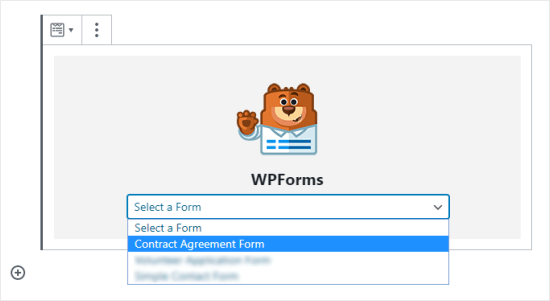
Sie können Ihre Seite jetzt speichern oder veröffentlichen, um Ihr Formular öffentlich zugänglich zu machen.
Besuchen Sie anschließend die Seite, um Ihr Vertragsvereinbarungsformular in Aktion zu sehen. Vergessen Sie nicht, das Vertragsformular auszuprobieren. Sie sollten in der Lage sein, Ihre Unterschrift mit Ihrer Maus, Ihrem Trackpad oder einem Touchscreen einzugeben.
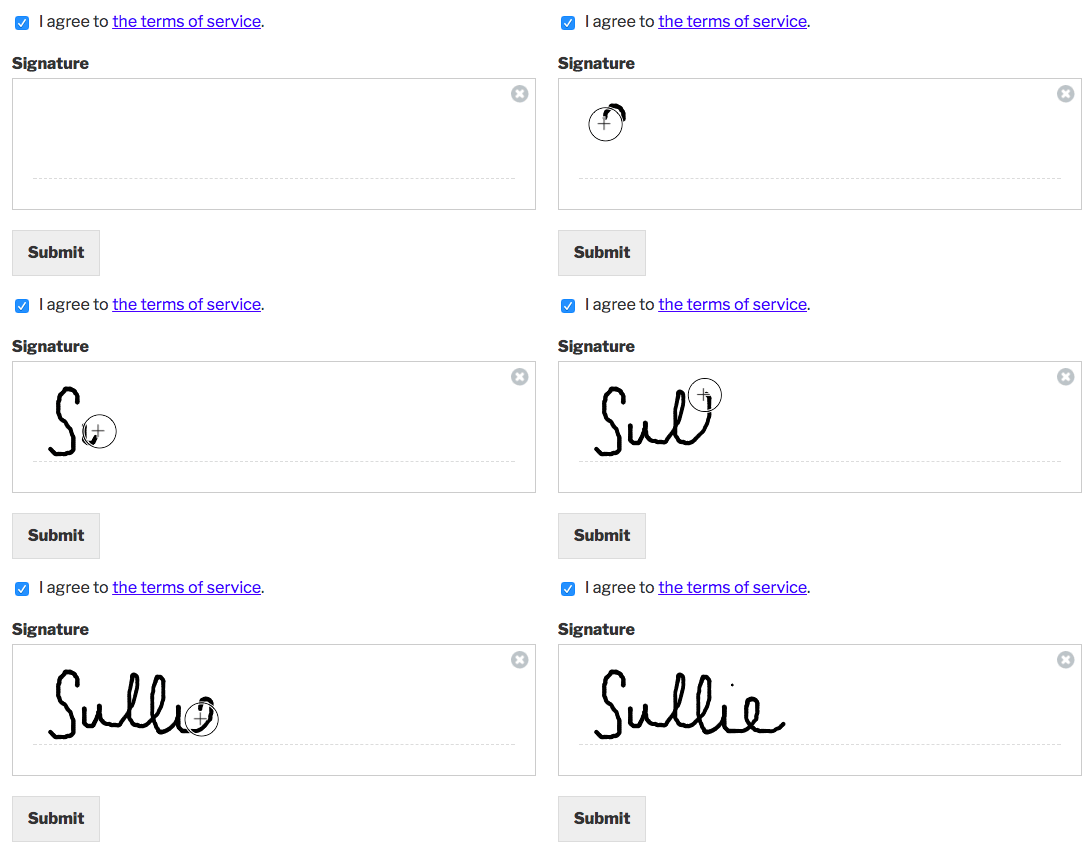
Stellen Sie sicher, dass Sie die Bestätigungsnachricht sehen und nach dem Absenden des Formulars eine E-Mail erhalten.
Wenn Sie keine E-Mail erhalten, machen Sie sich keine Sorgen. Es ist ein ziemlich häufiges Problem und wir haben Anweisungen, wie Sie beheben können, dass WordPress keine E-Mails sendet.
Wir hoffen, dieser Artikel hat Ihnen geholfen zu lernen, wie Sie ein Vertragsvereinbarungsformular mit digitalen Signaturen in WordPress erstellen. Sie könnten auch an unseren Artikeln zu den besten WordPress-Plugins und den besten Telefondiensten für kleine Unternehmen interessiert sein.