ThemeLocal - Blog-Tipps, die wie von Zauberhand funktionierenThemeLocal - Blog-Tipps, die wie von Zauberhand funktionierenThemeLocal - Blog-Tipps, die wie von Zauberhand funktionieren
  • Bloggen
  • WordPress
  • E-Mail Marketing
  • SEO
  • Soziale Netzwerke
  • Mehr
    • Tutorials
    • Shopify
    • Bewertungen
    • Tipps
    • Sicherheit
    • Software und Dienste
    • Verkehrserzeugung
    • Anfängerleitfaden
    • Showcase
Search
  • Nutzungsbedingungen
  • Datenschutzerklärung
  • Cookie-Richtlinie
  • Kontakt
© 2022 Themelocal. Alle Rechte vorbehalten.
Lektüre: So erstellen Sie Textverknüpfungen auf dem iPhone
Aktie
Benachrichtigung Zeig mehr
Aa
ThemeLocal - Blog-Tipps, die wie von Zauberhand funktionierenThemeLocal - Blog-Tipps, die wie von Zauberhand funktionieren
Aa
  • Bloggen
  • WordPress
  • E-Mail Marketing
  • SEO
  • Soziale Netzwerke
  • Mehr
Search
  • Bloggen
  • WordPress
  • E-Mail Marketing
  • SEO
  • Soziale Netzwerke
  • Mehr
    • Tutorials
    • Shopify
    • Bewertungen
    • Tipps
    • Sicherheit
    • Software und Dienste
    • Verkehrserzeugung
    • Anfängerleitfaden
    • Showcase
Folge uns
  • Nutzungsbedingungen
  • Datenschutzerklärung
  • Cookie-Richtlinie
  • Kontakt
© 2022 Themelocal. Alle Rechte vorbehalten.
ThemeLocal - Blog-Tipps, die wie von Zauberhand funktionieren > Blog > Wie man > So erstellen Sie Textverknüpfungen auf dem iPhone
Wie man

So erstellen Sie Textverknüpfungen auf dem iPhone

Zuletzt aktualisiert: März 12, 2024 11:25 p.m.
ThemeLocal vor 2 Jahren 3 Minuten Mindestlesezeit
Aktie
3 Minuten Mindestlesezeit
1710282307 So erstellen Sie Textverknuepfungen auf dem iPhone
Aktie
So erstellen Sie Textverknuepfungen auf dem iPhone

* Dieser Beitrag ist Teil von iPhone-LebenNewsletter „Tipp des Tages“. Melden Sie sich an. *

Contents
Warum Sie diesen Tipp lieben werden:So fügen Sie Tastaturkürzel für das iPhone hinzuSystem AnforderungenProfi-Tipp

Benutzen Sie immer wieder dieselben Ausdrücke? Oder vertippen Sie oft dieselben Wörter auf die gleiche Weise? Es gibt so viele Gründe, warum Sie Textverknüpfungen auf dem iPhone als äußerst praktisch empfinden. Wir besprechen, wie man Textverknüpfungen auf dem iPhone hinzufügt (Textersetzungen genannt) und wie man sie verwendet!

Warum Sie diesen Tipp lieben werden:

  • Erstellen Sie Textverknüpfungen auf dem iPhone, um täglich verwendete Phrasen schnell einzugeben.
  • Passen Sie Textersetzungen an, um die Wörter zu korrigieren, die Sie immer falsch schreiben.
  • Erstellen Sie eine Tastenkombination, um schnell einen Satz einzugeben, während Sie beschäftigt sind.

So fügen Sie Tastaturkürzel für das iPhone hinzu

System Anforderungen

Dieser Tipp wurde auf einem iPhone 12 mit iOS 17.3 oder höher durchgeführt. Erfahren Sie, wie Sie auf das neueste iOS aktualisieren.

Eine weitere großartige Möglichkeit, Tastaturkürzel zu verwenden, besteht darin, einen Auslösebuchstaben zu erstellen, um eine ganze Phrase einzugeben. Dadurch ist es ganz einfach, jemandem eine ganze Nachricht zu senden, ohne mehr als einen Buchstaben eingeben zu müssen. Wenn Sie gerne coole Tipps für die Verwendung Ihres iPhones lernen möchten, melden Sie sich unbedingt für unseren kostenlosen Tipp des Tages an!

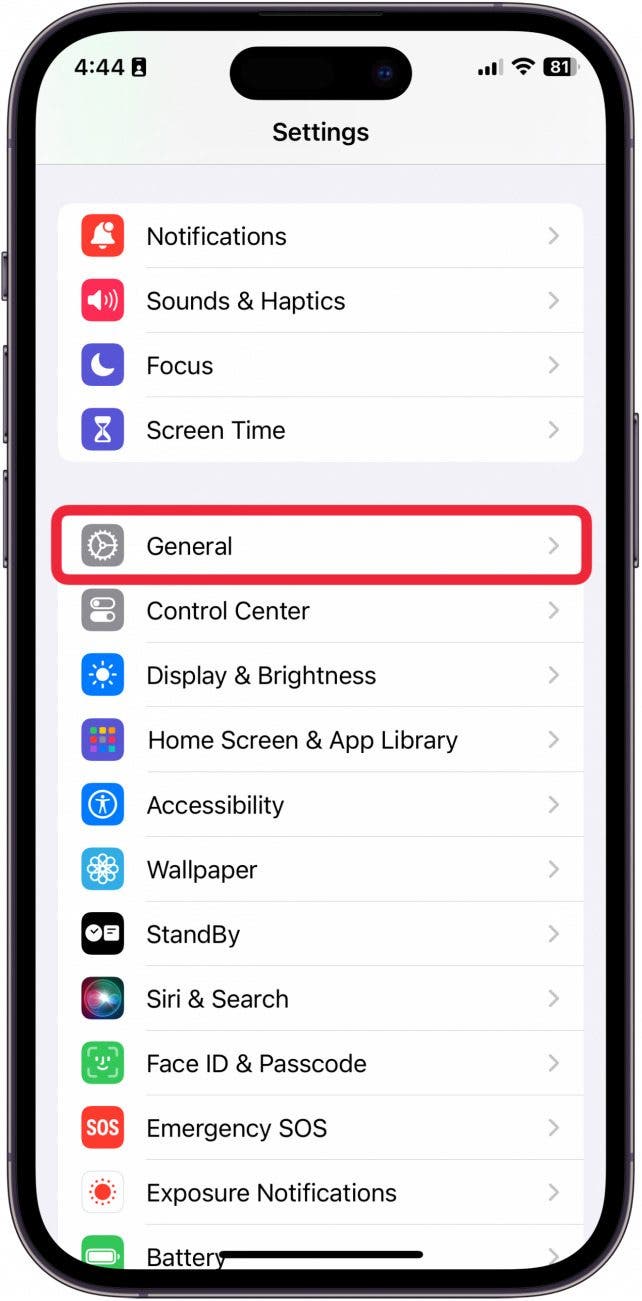
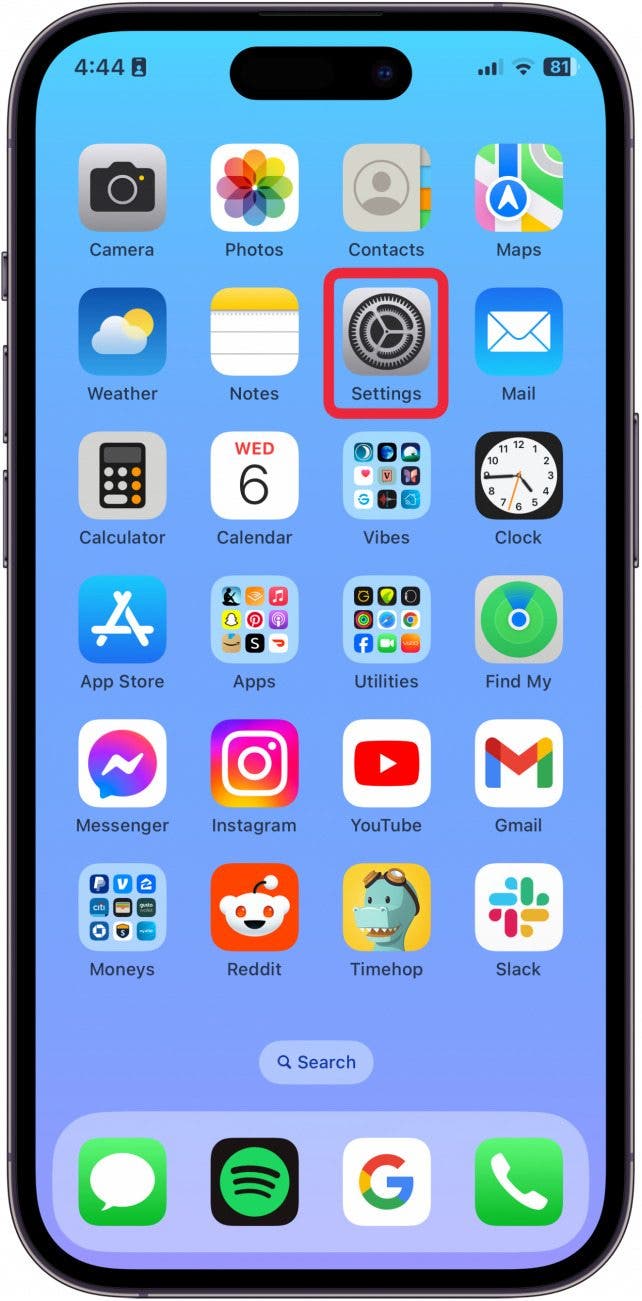
  1. Öffnen Sie auf Ihrem iPhone Einstellungen. Textverknüpfungen für das iPhone
  2. Klopfen Allgemein. Textverknüpfungen auf dem iPhone

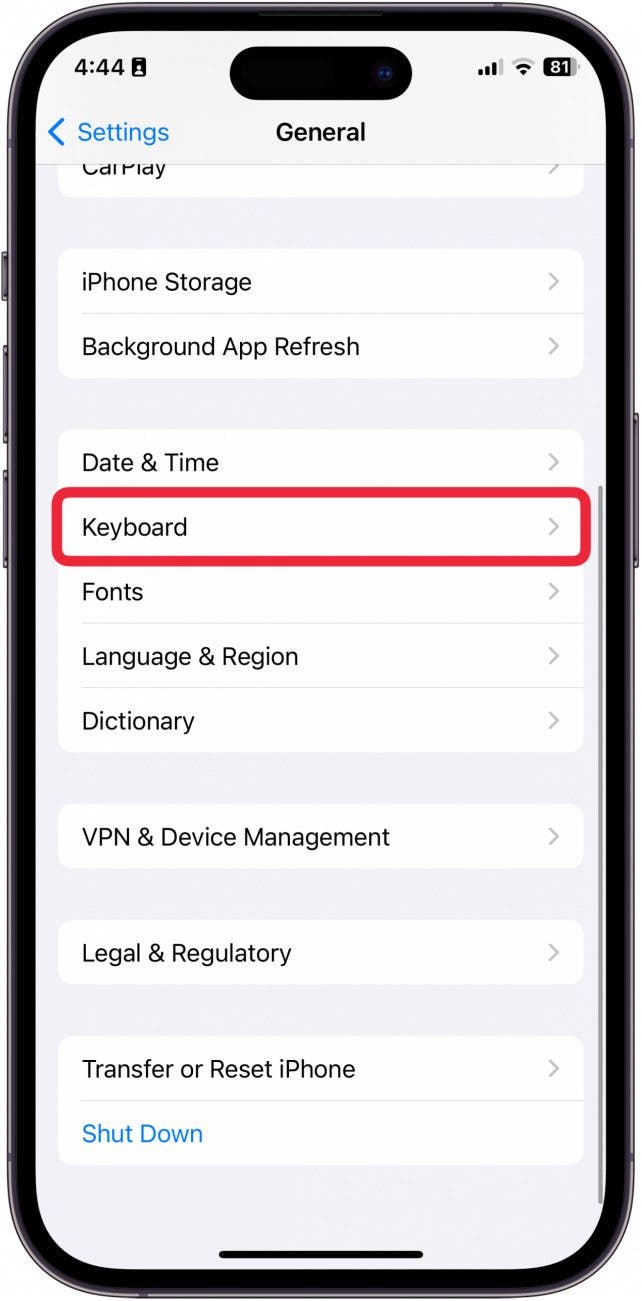
  3. Klopfen Tastatur. Textverknüpfungen für das iPhone
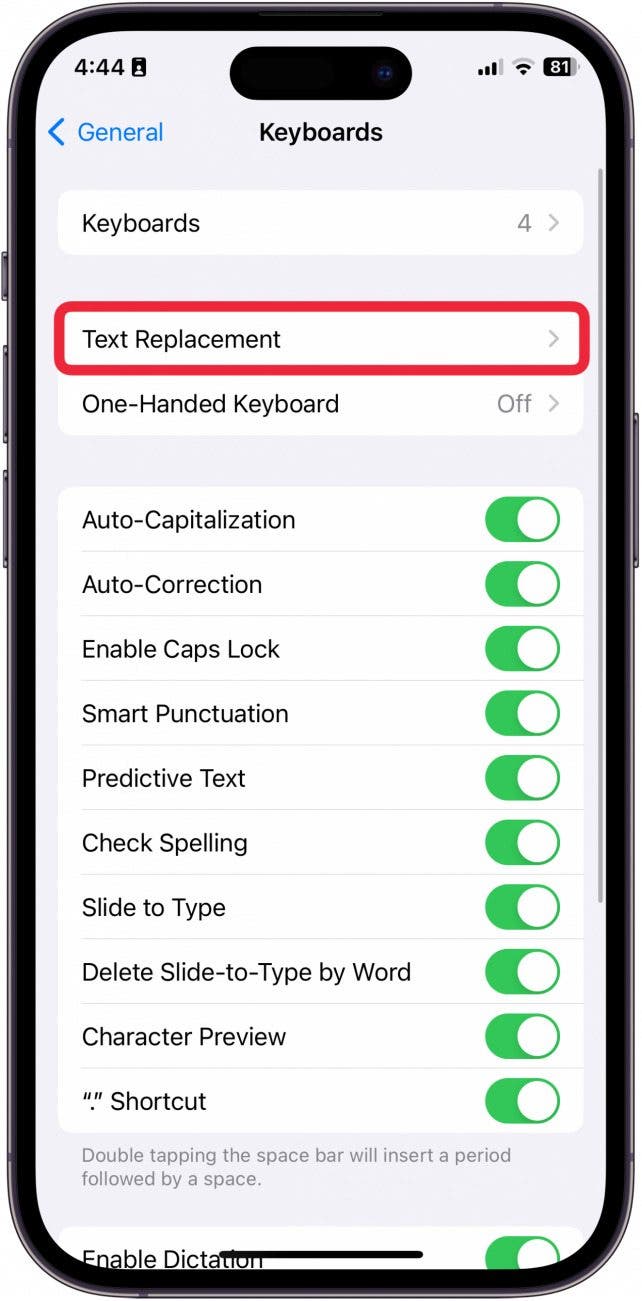
  4. Klopfen Textersetzung. iPhone-Tastaturkürzel

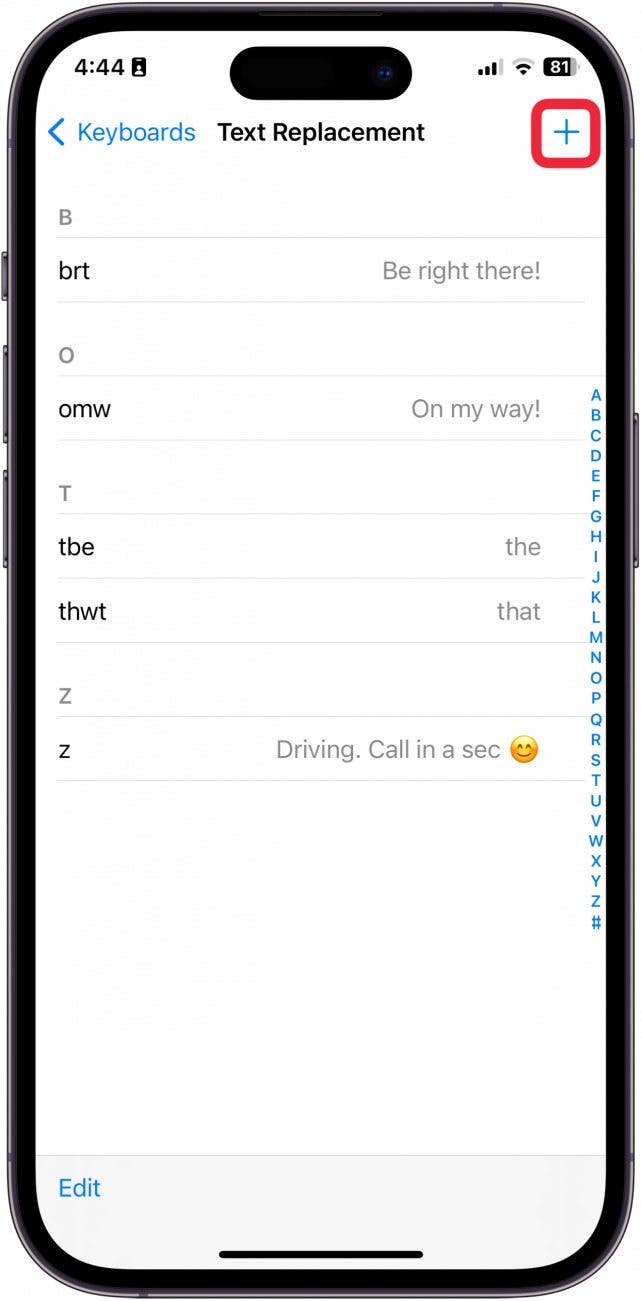
  5. Um eine neue Verknüpfung hinzuzufügen, tippen Sie auf das Pluszeichen. Verknüpfungen auf der iPhone-Tastatur
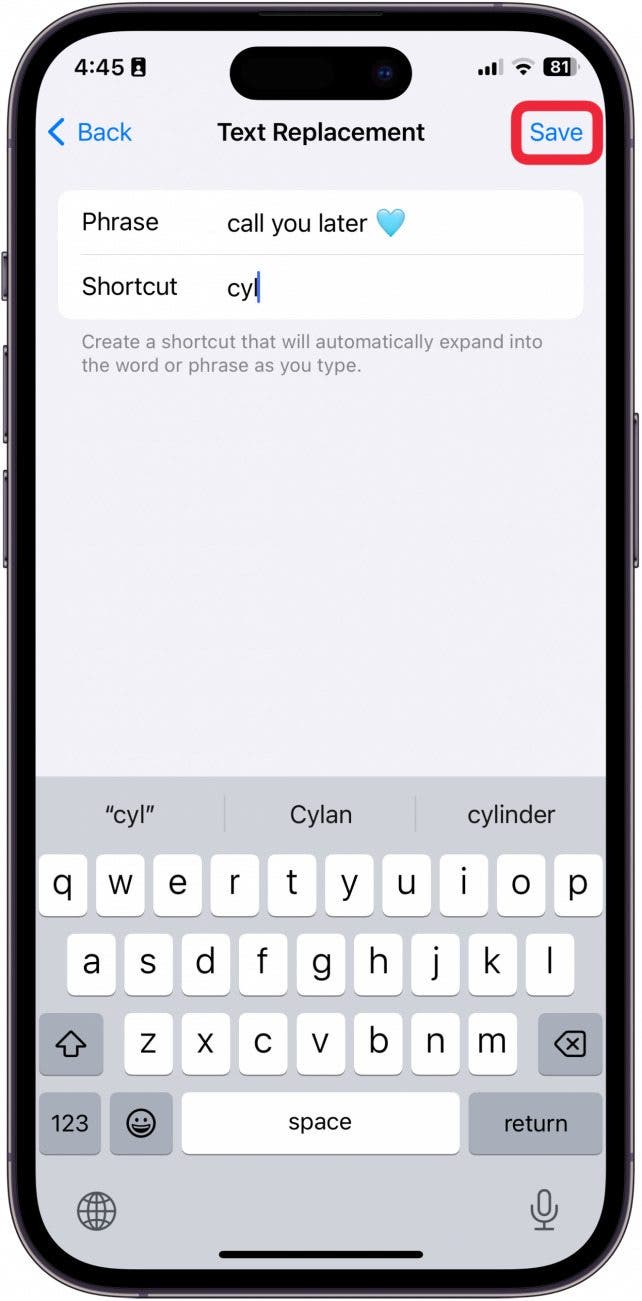
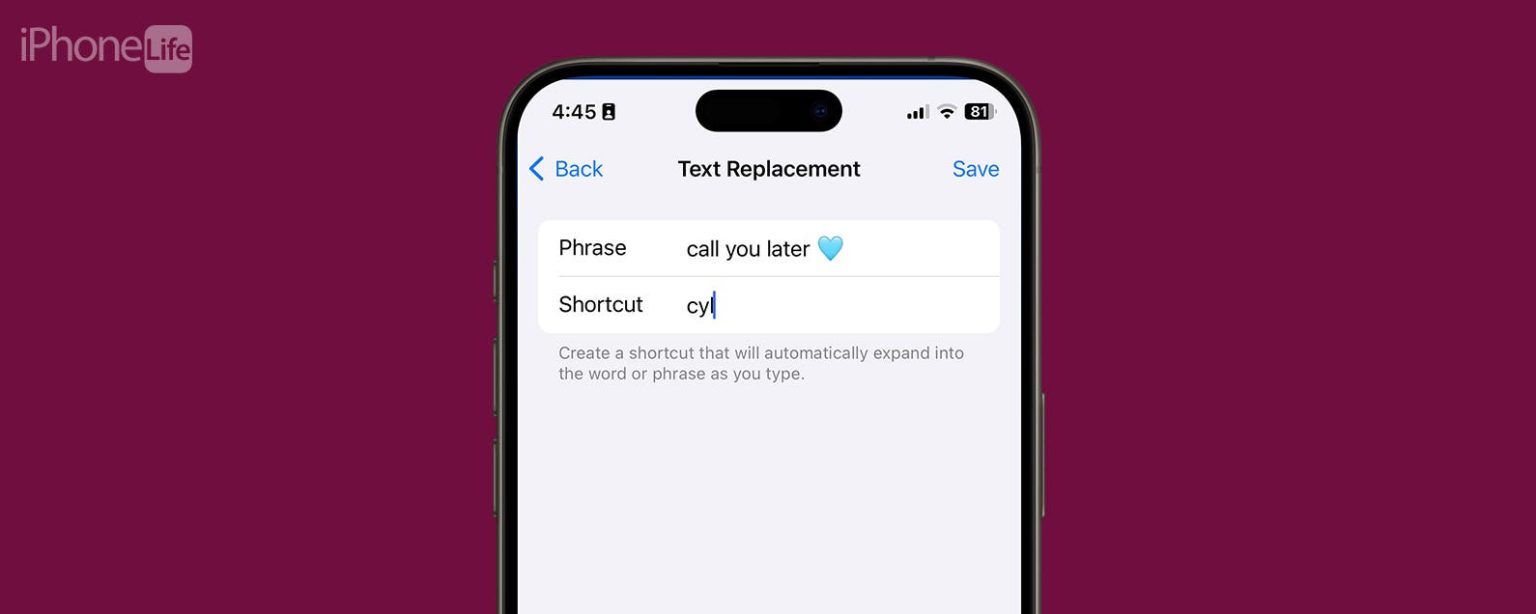
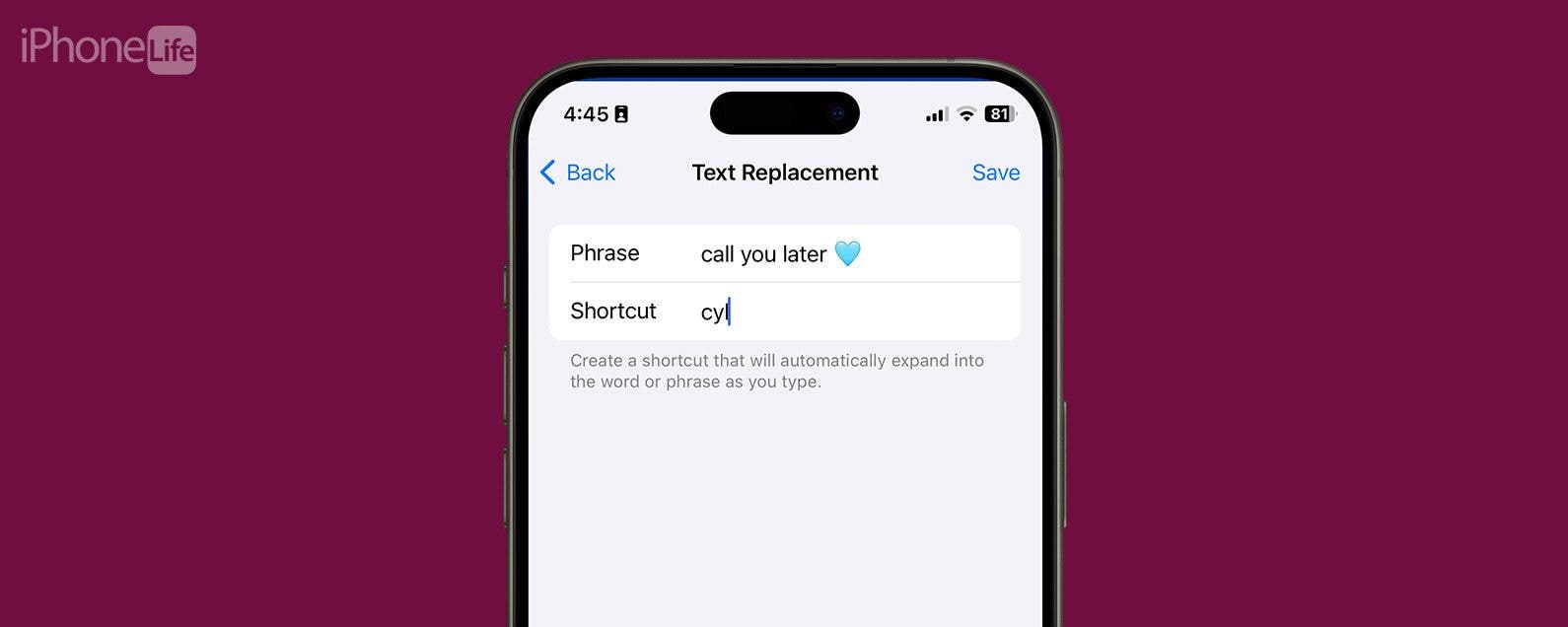
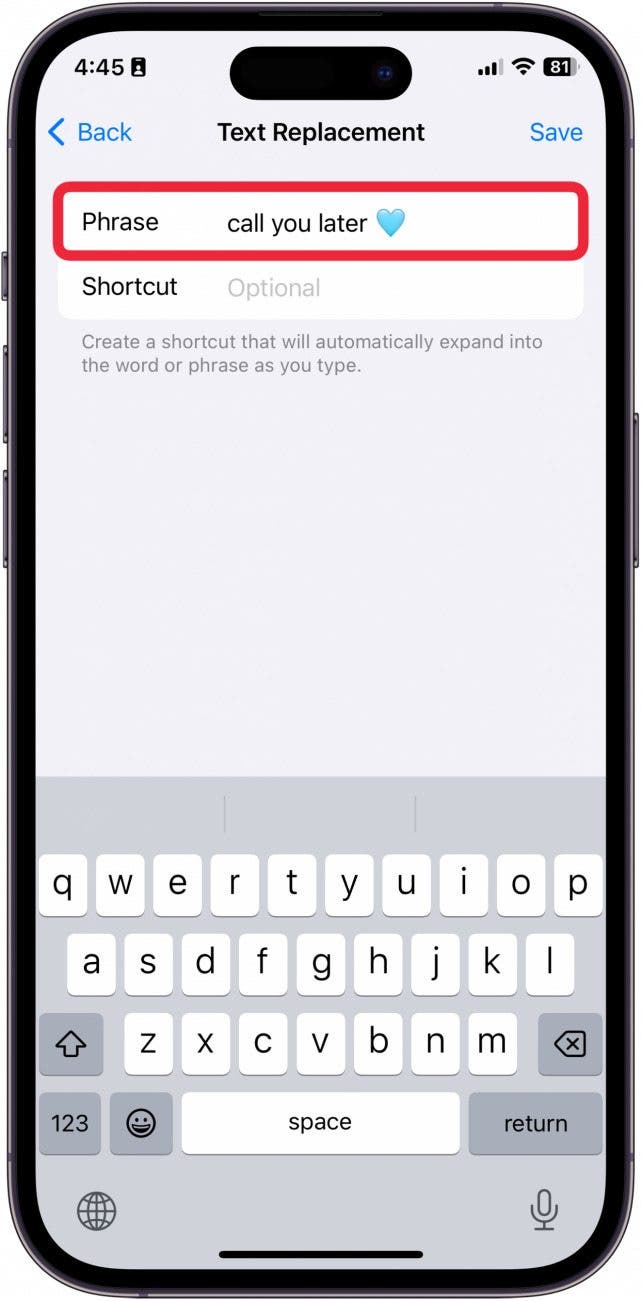
  6. Im Phrasenfeld, geben Sie die Phrase ein, die Sie auslösen möchten. Wenn Sie beispielsweise „Später anrufen“ auslösen möchten, indem Sie „cyl“ eingeben, sollten Sie „Später anrufen“ in das Phrasenfeld eingeben. Tastenkombinationen für die iPhone-Tastatur
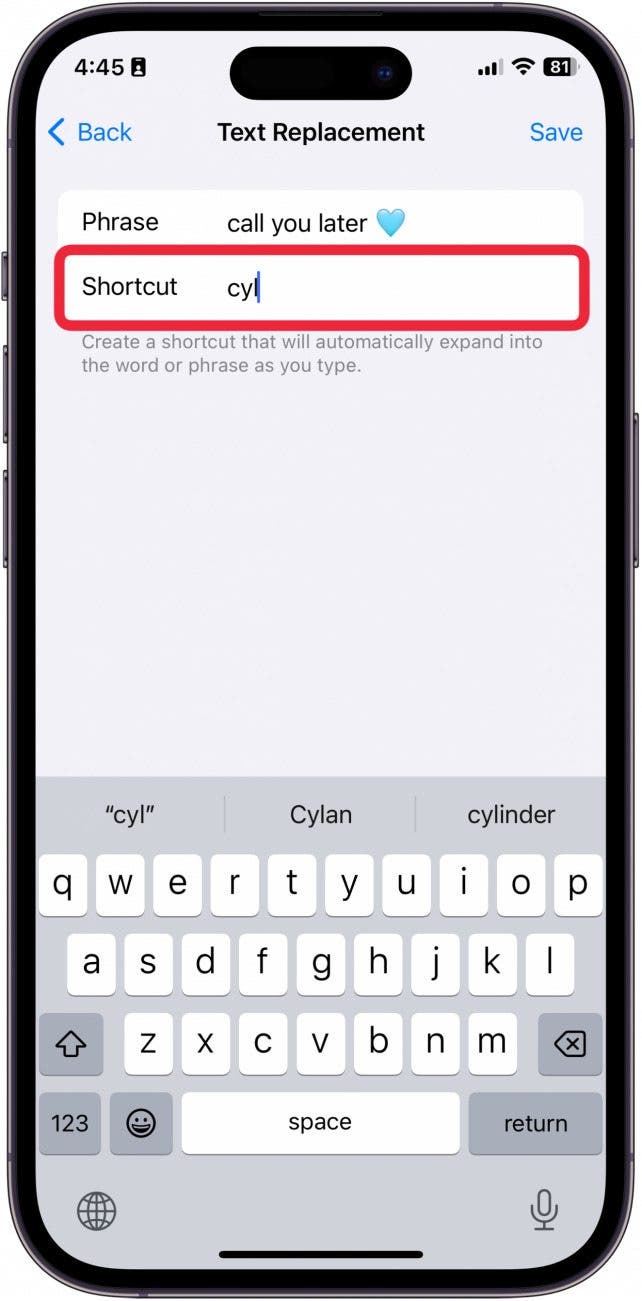
  7. Im Verknüpfungsfeld, geben Sie die Verknüpfung ein. Um das obige Beispiel zu verwenden, sollten Sie „cyl“ in das Shortcut-Feld eingeben. iPhone-Tastaturkürzel
  8. Klopfen Speichern. iPhone-Tastaturkürzel

  9. Sie können Textersetzungsphrasen bearbeiten, indem Sie darauf tippen. iPhone-Textverknüpfung
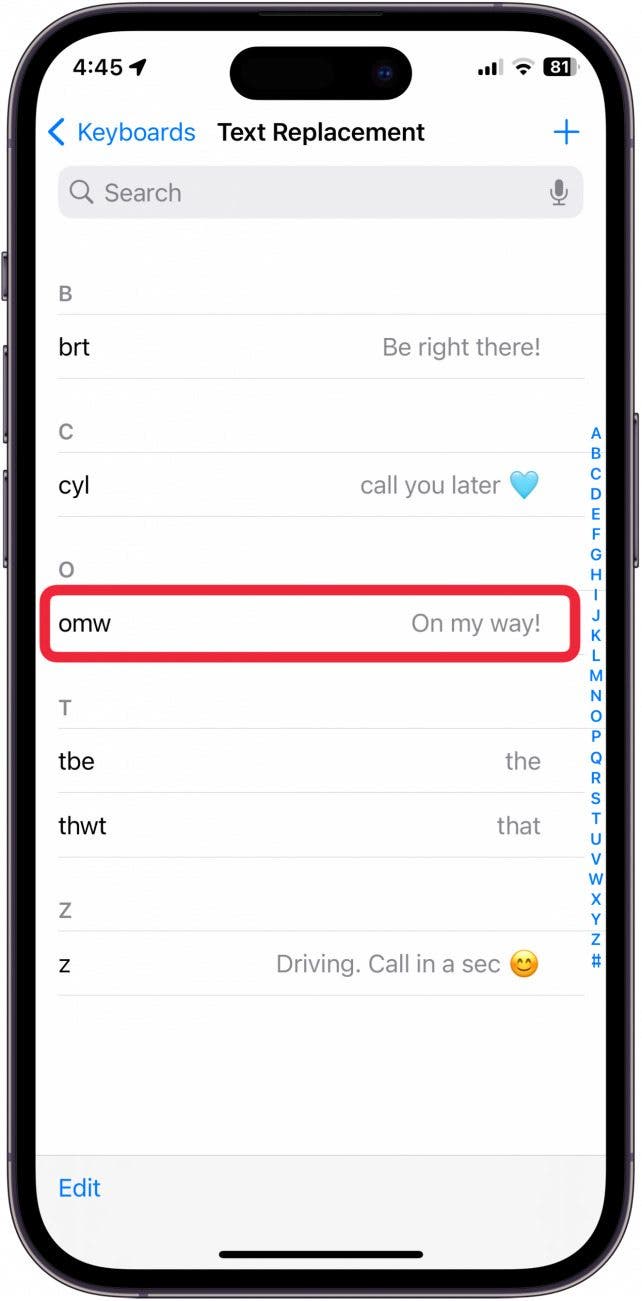
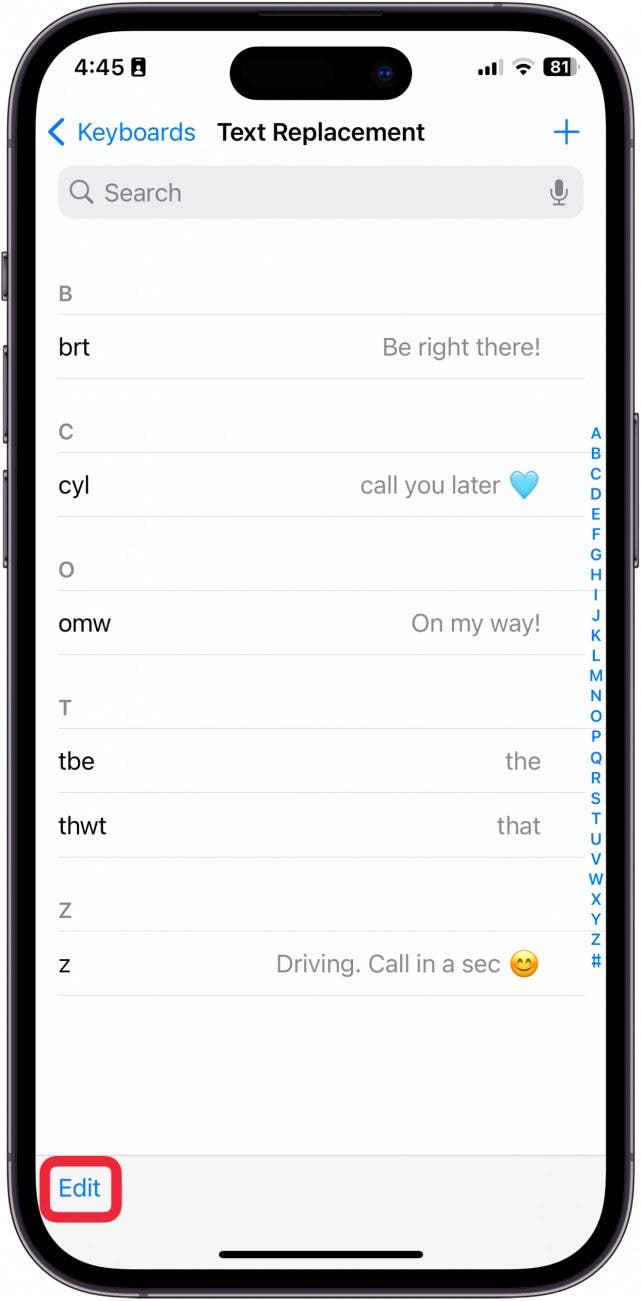
  10. Sie löschen Textersatzphrasen, indem Sie auf tippen Bearbeiten. SMS-Verknüpfungen auf dem iPhone
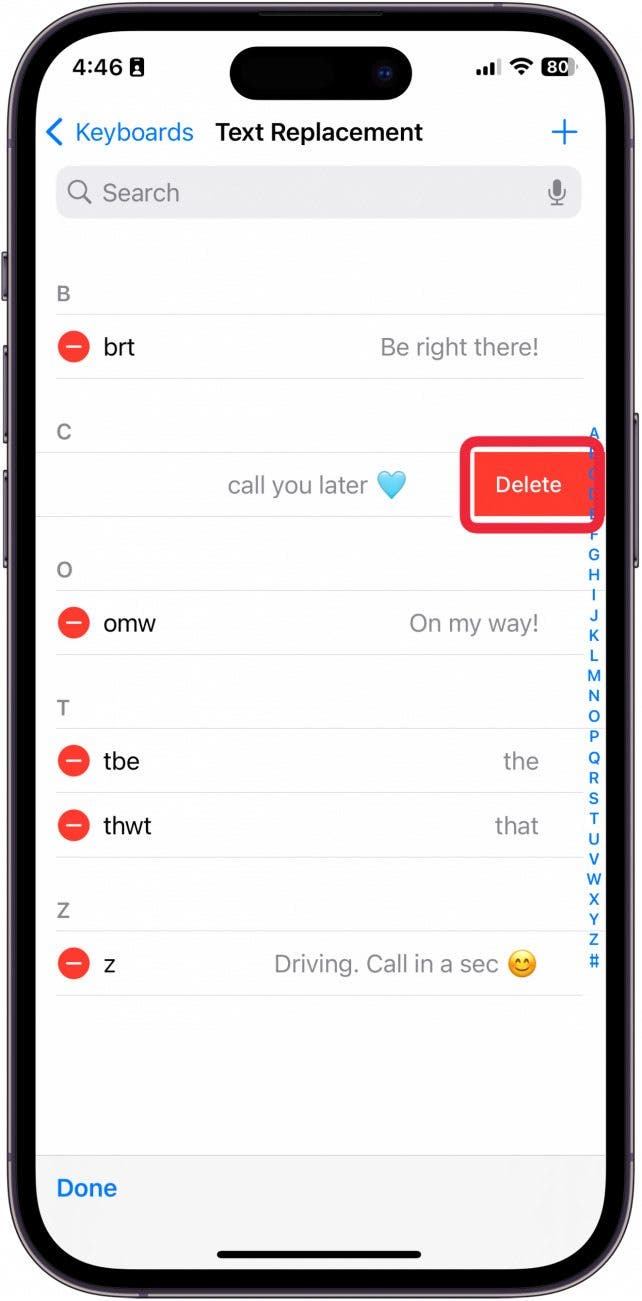
  11. Tippen Sie auf den roten Kreis neben der Phrase, die Sie löschen möchten. So erstellen Sie Textverknüpfungen auf dem iPhone
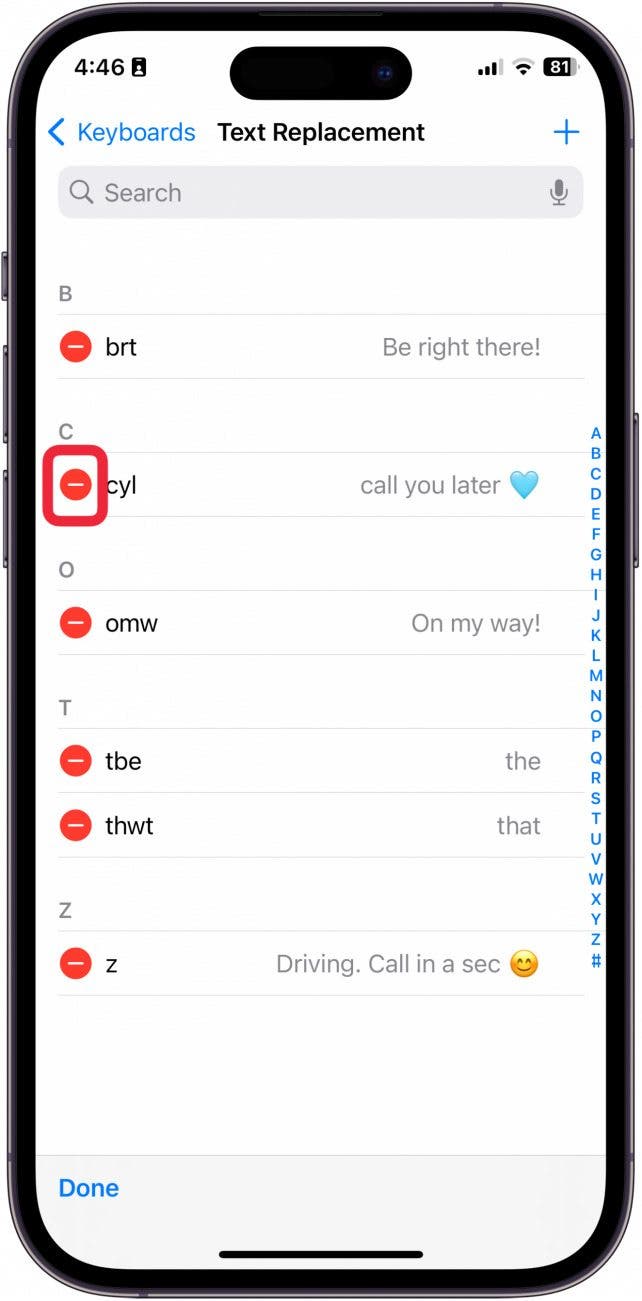
  12. Tippen Sie dann auf Löschen. iPhone-Textverknüpfungen

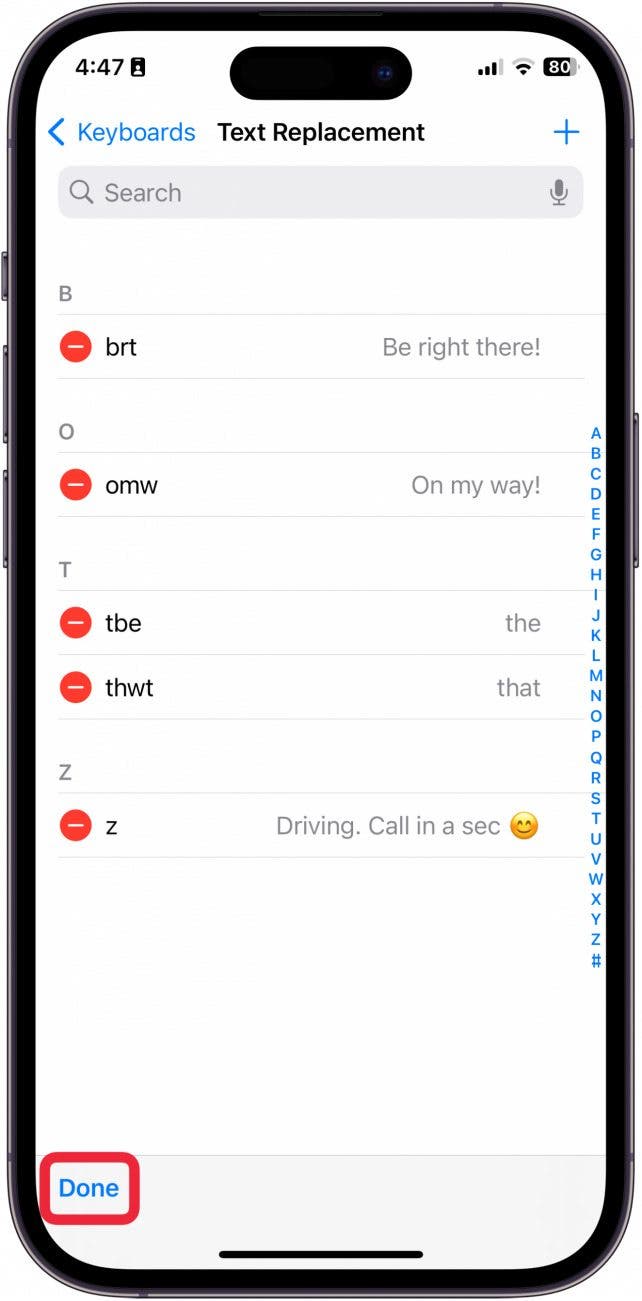
  13. Klopfen Erledigt wenn du fertig bist. iPhone-SMS-Verknüpfungen

Profi-Tipp

Wenn bei der Autokorrektur ständig ein Wort fehlt, können Sie mit diesem Trick das häufig falsch eingegebene Wort durch das richtige ersetzen.

Und so erstellen Sie Tastaturkürzel auf dem iPhone!

Verwandter Beitrag

Sparen Sie 1/3 auf dieser stilvollen Beats Pille x Kim Kardashian tragbarer Lautsprecher

Machen Sie Ihre Frühlingsreinigung mit den massiv reduzierten kabellosen Staubsaugen von Dreame richtig

Sichern Sie sich während des Frühlingsverkaufs von Amazon ein neues Telefon für weniger als 100 £

Sparen Sie mehr als 20% auf der mächtigen 20 -TB -Festplatte von WD 20 TB

Vergessen Sie alle anderen Fitness -Tracker, dieser reduzierte Garmin ist der Traum eines Läufers

MARKIERTE: auf, dem, erstellen, iPhone, Sie, Textverknüpfungen
Teile diesen Artikel
Facebook Twitter Pinterest Whatsapp Whatsapp
Aktie
Was denkst du?
Liebe0
Traurig0
Glücklich0
Schläfrig0
Wütend0
kein Kommentar0
Zwinkern0
Vorheriger Artikel 1710262124 So ueberpruefen Sie ob Sie auf Prime Video in 4K So überprüfen Sie, ob Sie auf Prime Video in 4K streamen
Nächster Artikel Dieser Vertrag macht das Galaxy S24 Ultra erschwinglich Dieser Vertrag macht das Galaxy S24 Ultra erschwinglich
Hinterlasse einen Kommentar

Schreibe einen Kommentar Antwort abbrechen

Deine E-Mail-Adresse wird nicht veröffentlicht. Erforderliche Felder sind mit * markiert

Berühmter Post

También podría gustarte

Sparen Sie 13 auf dieser stilvollen Beats Pille x Kim
Angebote

Sparen Sie 1/3 auf dieser stilvollen Beats Pille x Kim Kardashian tragbarer Lautsprecher

vor 1 Jahr 3 Minuten Mindestlesezeit
Machen Sie Ihre Fruehlingsreinigung mit den massiv reduzierten kabellosen Staubsaugen
Angebote

Machen Sie Ihre Frühlingsreinigung mit den massiv reduzierten kabellosen Staubsaugen von Dreame richtig

vor 1 Jahr 4 Minuten Mindestlesezeit
Sichern Sie sich waehrend des Fruehlingsverkaufs von Amazon ein neues
Angebote

Sichern Sie sich während des Frühlingsverkaufs von Amazon ein neues Telefon für weniger als 100 £

vor 1 Jahr 3 Minuten Mindestlesezeit
Sparen Sie mehr als 20 auf der maechtigen 20 TB
Angebote

Sparen Sie mehr als 20% auf der mächtigen 20 -TB -Festplatte von WD 20 TB

vor 1 Jahr 3 Minuten Mindestlesezeit
Vergessen Sie alle anderen Fitness Tracker dieser reduzierte Garmin ist
Angebote

Vergessen Sie alle anderen Fitness -Tracker, dieser reduzierte Garmin ist der Traum eines Läufers

vor 1 Jahr 4 Minuten Mindestlesezeit
Dieser Amazon Deal hat mich ueberredet endlich auf eine elektrische
Angebote

Dieser Amazon -Deal hat mich überredet, endlich auf eine elektrische Zahnbürste zu upgraden

vor 1 Jahr 3 Minuten Mindestlesezeit
Sparen Sie ueber 20 auf einem der besten Streaming Geraete
Angebote

Sparen Sie über 20% auf einem der besten Streaming -Geräte von Amazon

vor 1 Jahr 3 Minuten Mindestlesezeit
Das iPhone 14 Plus ist mittlerweile ein Mittelklasse Schnaeppchen
Angebote

Es gibt kein iPhone 16e Amazon Spring Deal, aber das ist besser

vor 1 Jahr 4 Minuten Mindestlesezeit
Zeig mehr
ThemeLocal - Blog-Tipps, die wie von Zauberhand funktionierenThemeLocal - Blog-Tipps, die wie von Zauberhand funktionieren
Folge uns
© 2022 Themelocal. Alle Rechte vorbehalten.
  • Nutzungsbedingungen
  • Datenschutzerklärung
  • Cookie-Richtlinie
  • Kontakt
Welcome Back!

Sign in to your account

Passwort vergessen?