Online-Shopping ist in diesem Jahrzehnt und in den letzten Jahren noch mehr zur bequemsten Einkaufsmethode geworden. Viele Online-Käufer erkunden ihre Bedürfnisse über das Internet, um die Produkte zu kaufen. Tatsächlich sind Käufer sehr daran interessiert, Produkte bequem und sicher von zu Hause aus zu kaufen. Es wird dringend benötigt, um ihre Bedürfnisse zu befriedigen. Daher ist es sehr wichtig, die Online-Käufer mit attraktiven Coupons in Ihrem Online-Shop willkommen zu heißen.
Heutzutage achten die Kunden mehr auf die Preise und suchen nach Geschäften, die weniger kosten als andere. Denken Sie also an die Mentalität der Kunden, wenn es darum geht, die Online-Shops mit vielen Gutscheinangeboten und Rabatten zu erreichen.
Warum Gutscheine für WooCommerce hinzufügen
Als Inhaber eines Online-Shops müssen Sie mit anderen Online-Händlern konkurrieren, um Kunden aus der ganzen Welt anzuziehen. Glücklicherweise sollten Sie jetzt mit Unternehmen aus der ganzen Welt konkurrieren. Es gibt viele Möglichkeiten, Kunden in Ihr Geschäft zu locken, aber Coupons sind eine einfache Möglichkeit, Kunden anzuziehen, die nach Schnäppchen suchen. Eine Studie ergab, dass 80 % der Kunden Produkte kaufen, wenn sie das Gefühl haben, dass Ihre Produkte in Ihrem Online-Shop personalisiert sind. Coupons ermöglichen Kunden ein personalisiertes Erlebnis.
In diesem Artikel erfahren Sie, wie Sie die Coupon-Funktion in Ihrem WooCommerce verwenden. Wir zeigen Ihnen auch, wie Sie erweiterte WooCommerce-Coupons wie Couponboxen, erweiterte Coupons und Social Shares für Rabatte erstellen.
So verwenden Sie die WooCommerce Core/Basic Coupon-Funktionalität
Installieren und aktivieren Sie einfach das WooCommerce-Plugin in Ihrem WordPress-Konto. Vergessen Sie nicht, Ihre einzurichten WooCommerce-Shop bevor Sie fortfahren. Stellen Sie sicher, dass Ihr Geschäft bereit ist, Bestellungen in WooCommerce anzunehmen.
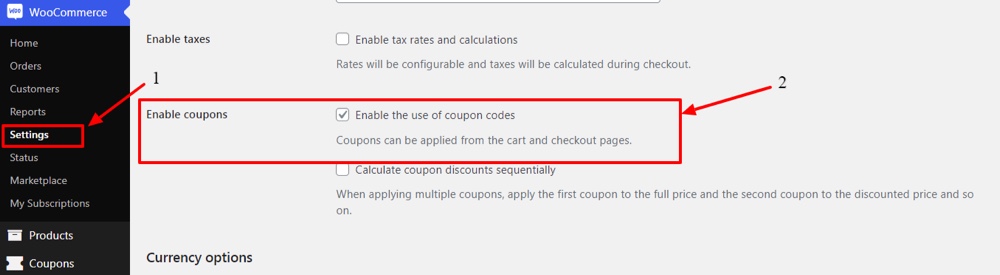
Befolgen Sie nun die nachstehenden Schritte, um die Coupon-Funktion in Ihrem WooCommerce zu aktivieren. Navigieren Sie zu WooCommerce – > Einstellungen. Auf der Registerkarte Allgemeinscrollen Sie nach unten in die Mitte der Seite, wo Sie das Label ‚Gutscheine aktivieren‚. Aktivieren Sie einfach das Kontrollkästchen neben dem Etikett.
Jetzt wird die Coupon-Funktion in Ihrem WooCommerce-Shop aktiviert.
Im folgenden Schritt erstellen Sie die grundlegenden WooCommerce-Gutscheine für Ihren Online-Shop. Befolgen Sie dazu einfach die folgenden Schritte.
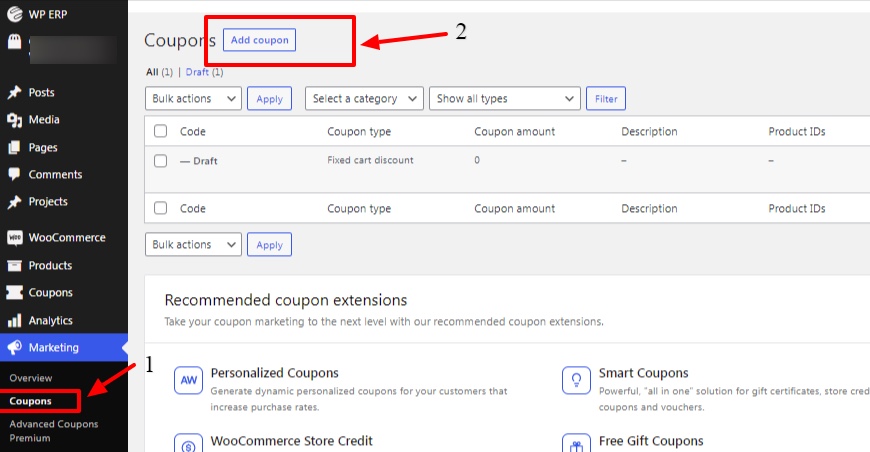
Navigieren Sie zu Marketing – > Gutscheinoption finden Sie auf der linken Seite Ihres Bildschirms. Ein neuer Bildschirm wird angezeigt. Klicken Sie auf „Gutschein hinzufügen” Schaltfläche befindet sich oben auf dem Bildschirm.
Als nächstes erhalten Sie den Bildschirm, auf dem Sie Ihren Produkten ganz einfach Coupons hinzufügen können. Unten sehen Sie den Bildschirm zum Hinzufügen von Coupons.
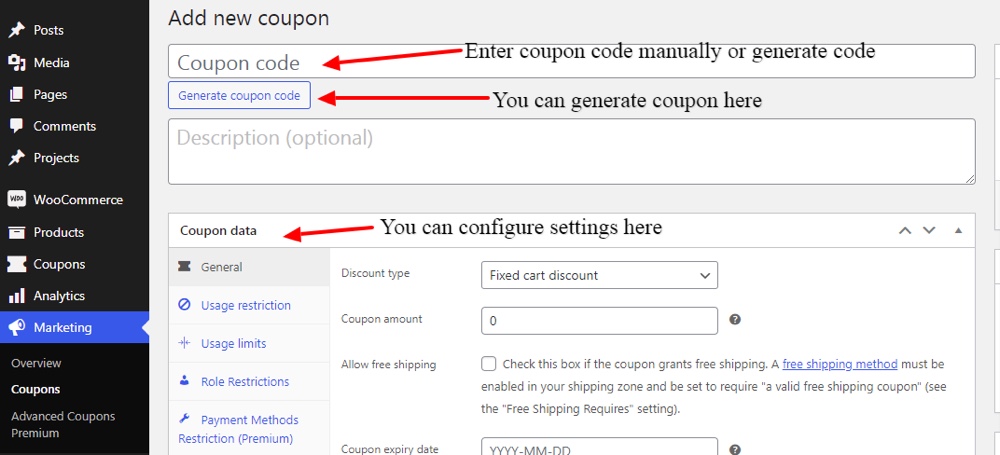
WooCommerce bietet Ihnen die Möglichkeit, Gutscheine manuell oder automatisch zu einem Produkt hinzuzufügen, indem Sie einen Gutscheincode generieren. Wir empfehlen Ihnen immer, den Gutscheincode manuell einzugeben, was einfach und attraktiv sein sollte. Wenn Gutscheine automatisch generiert werden, wird nur der Gutscheincode mit zufällig generierten Wörtern angezeigt. Daher kann es für Kunden schwierig sein, sich an den Code zu erinnern, oder sie sind möglicherweise weniger daran interessiert, den Coupon zu verwenden.
Die Attribute für den Coupon finden Sie im ‚Gutscheindaten‚ Sektion. Mit den Coupondaten können Sie Coupons auf bestimmte Produkte, das Ablaufdatum des Coupon, das Nutzungslimit usw. anwenden.
Allgemein – Gutscheindaten:
In diesen allgemeinen Einstellungen für Gutscheine können Sie die Rabattart, den Gutscheinbetrag, das Kontrollkästchen für kostenlosen Versand und das Ablaufdatum für den Gutschein festlegen.
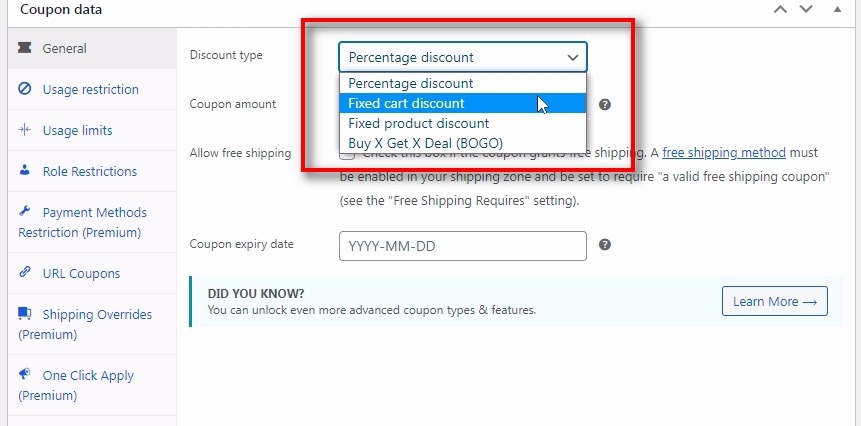
Für den Coupon stehen drei verschiedene Rabattarten zur Verfügung. Sie sind:
- Prozentualer Rabatt
- Fester Warenkorbrabatt
- Fester Produktrabatt
Nutzungsbeschränkung – Gutscheindaten:
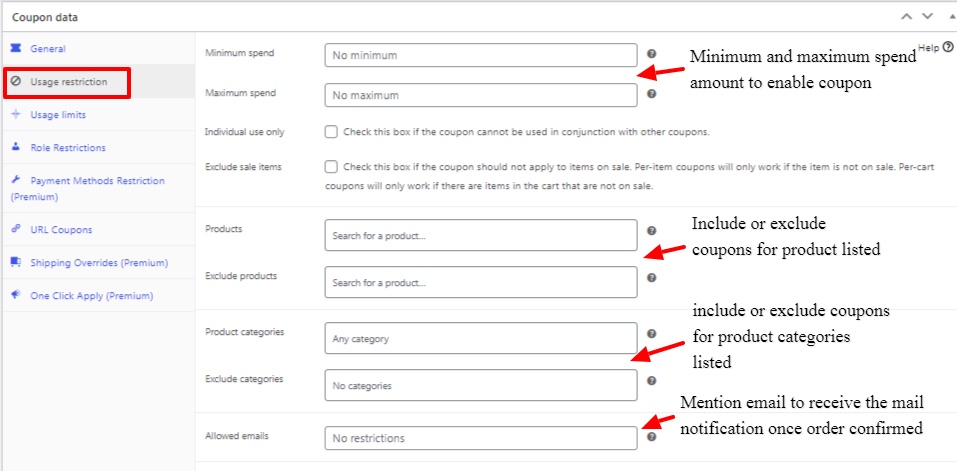
Die Nutzungsbeschränkungskategorie für Gutscheindaten gibt die Möglichkeit, den Mindest- und Höchstbetrag anzugeben, der für den Betrag ausgegeben wird, um die Gutscheine basierend auf dem vom Kunden getätigten Kauf zu aktivieren. Aktivieren Sie die Kontrollkästchen für Einzelverkäufe und schließen Sie Verkaufsartikel aus. Sie können auch Produkte und Kategorien angeben, um die Coupons zu aktivieren/deaktivieren.
Nutzungsbeschränkungen – Gutscheindaten:

Die Kategorie Coupon Data Usage Limits bietet eine Möglichkeit, die Verwendung eines Coupon einzuschränken. Sie können die Verwendung von Gutscheinen für einen bestimmten Artikel einschränken. Sie können auch ein Limit für die Gutscheinnutzung pro Benutzer festlegen.
Lassen Sie uns als Nächstes einen Blick darauf werfen, wie Sie erweiterte WooCommerce-Gutscheine für Ihre Kunden erstellen können.
So erstellen Sie erweiterte WooCommerce-Coupons
WooCommerce-Plugins haben nur die grundlegenden Coupon-Funktionen, was für den aktuellen Trend möglicherweise nicht ausreicht. Wir können also auf die nächste Ebene gehen und Gutscheine für Kunden über Plugins einführen. Dieser Abschnitt behandelt die folgenden Themen.
1. Erweiterte Gutscheine

Erweiterte Coupons mit erweiterten Regeln wie BOGO, Warenkorbbedingungen usw.
Um erweiterte Gutscheinfunktionen wie BOGO, Warenkorbbedingungen usw. zu aktivieren, benötigen wir ein gutes Plugin, das all diese Funktionen haben sollte. Wir empfehlen das Plugin „Erweiterte Gutscheine“, das über einzigartige Funktionen verfügt, um viele Kunden durch Coupons anzuziehen. Das Plugin hat in der kostenlosen Version viele Funktionen, wer mehr braucht, sollte zur Premium-Version greifen. In dieser Erklärung wird die kostenlose Version verwendet.
Lassen Sie uns das Plugin erkunden, um die attraktiven Gutscheintypen für Ihren Online-Shop zu finden. Werfen wir zunächst einen Blick auf die „BOGO Coupons“.
BOGO-Gutscheine
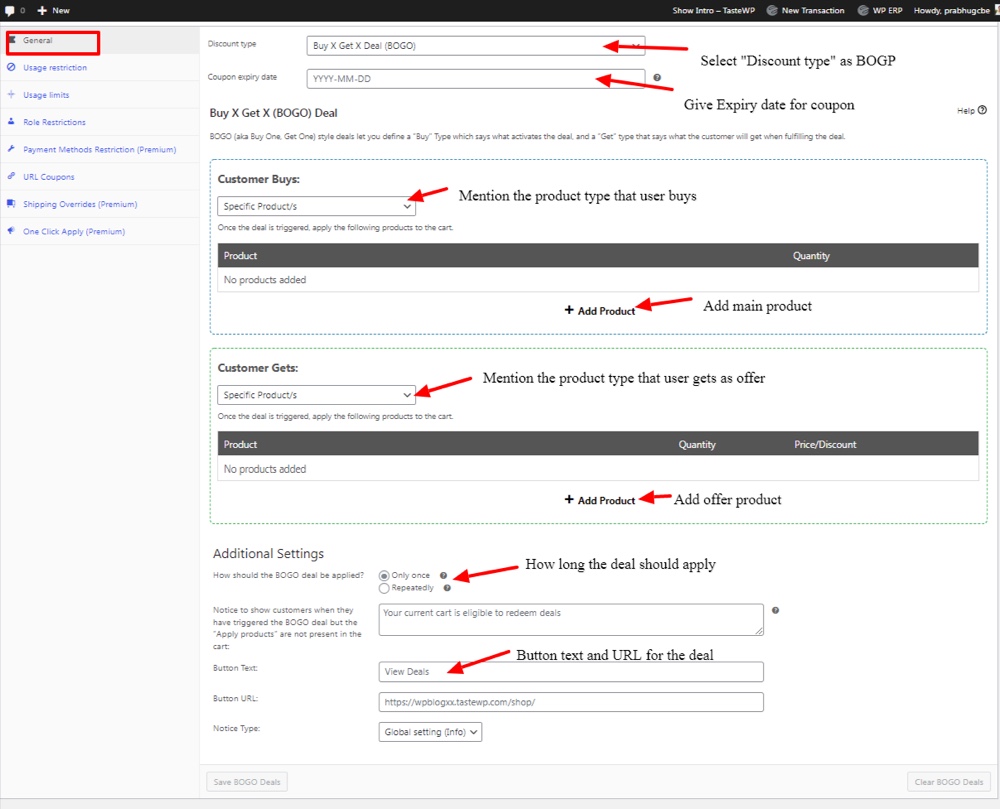
BOGO ist die Abkürzung für Buy One Get One Free Coupons, die in Offline-Shops sehr verbreitet sind. Das Advanced Coupon Plugin hat uns diese Funktion auch für Online-Shops gebracht.
Dieser Gutschein sieht attraktiver aus als viele andere herkömmliche Plugins, die in WooCommerce verfügbar sind. Sicherlich wird es viele Kunden in Ihren Online-Shop locken.
Wagenzustand
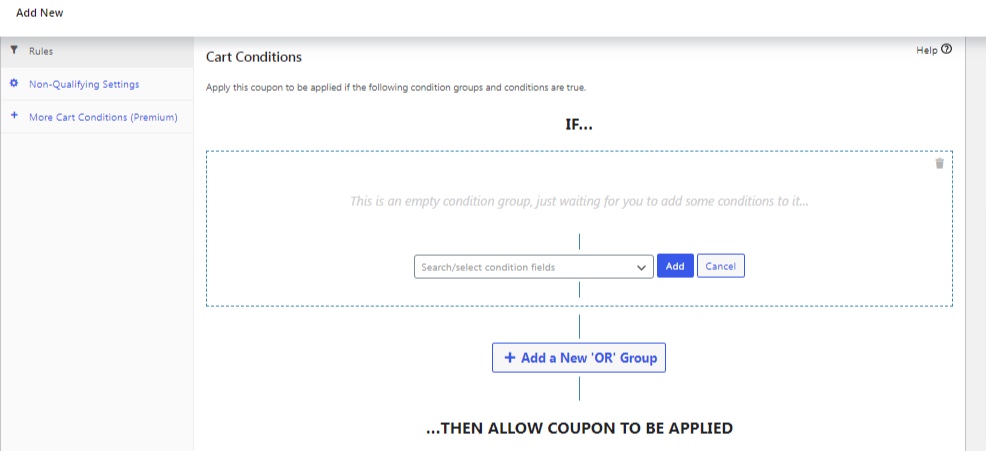
Der Warenkorbzustand hilft, Coupons nur für die richtigen Kunden zu aktivieren. Dies reduziert die Probleme von Kunden, die fälschlicherweise die Coupons verpassen. Das Festlegen der richtigen Bedingung ermöglicht es dem Online-Shop-Eigentümer, den Verkauf zu kontrollieren. Einige Beispiele sind, dass der Gutschein aktiviert wird, wenn Produkte aus einer bestimmten Kategorie ausgewählt werden oder wenn das Produkt zum ersten Mal gekauft wird.
Es gibt viele Optionen in der Liste und Sie können sie einfach auf Ihren Online-Shop anwenden. Mit dieser Option für die Warenkorbbedingungen haben Sie die Kontrolle über Ihren Shop und Ihre Coupons.
Rollenbeschränkungen
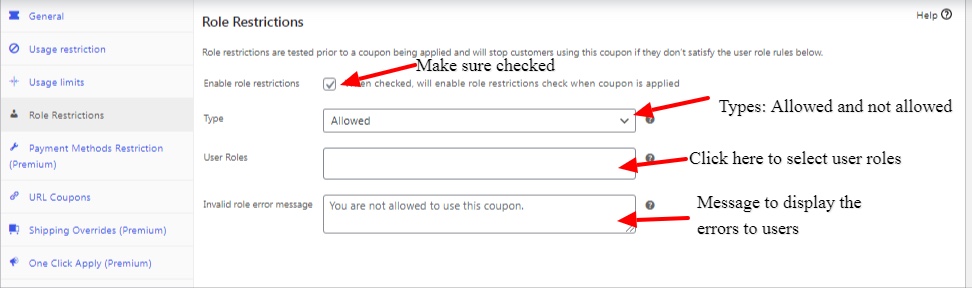
Der Rollenbeschränkung Einstellungen veranlasst den Kunden, den Coupon nicht mehr zu verwenden, wenn seine Benutzerrollen nicht erfüllt sind. Um die Rollenbeschränkung zu aktivieren, sollten Sie das Kontrollkästchen auf dem Bildschirm aktivieren. Die Typoption zum Zulassen und Ablehnen der Kunden- und Benutzerrolle unten gibt die Wahl, die Rollen des Benutzers zu erwähnen.
URL-Gutscheine
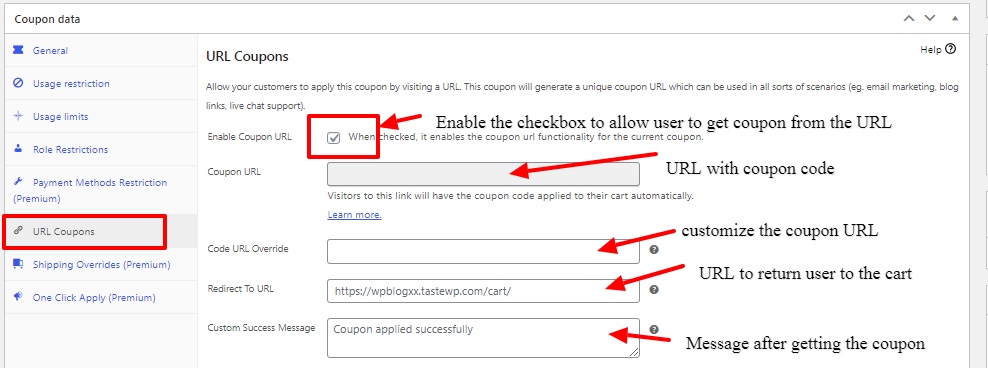
URL-Gutscheine sind eine weitere Möglichkeit, den Kunden dazu zu bringen, ihn zu einer neuen URL zu bringen, um die Gutscheine zu sammeln. Diese Art von Gutscheinen wird hauptsächlich für den Live-Chat-Support, E-Mail-Marketing, Blog-Links usw. verwendet.
2. YITH WooCommerce Share für Rabatte
In der heutigen Zeit ist jeder mit den sozialen Medien verbunden, weil jeder sein eigenes mobiles und soziales Medienkonto hat. Wenn Sie also einen Rabatt gewähren, nur weil Sie Ihre Seite in den sozialen Medien teilen, erhalten Sie eine große Reichweite für Ihr Unternehmen.
Diese Gutscheinmethode wird Ihnen viele Kunden für Ihr Unternehmen bringen. Es gibt viele Plugins, mit denen Sie Social-Media-Optionen in Ihrem WooCommerce aktivieren können. Hier zeigen wir Ihnen, wie Sie das Plugin „YITH WooCommerce Share for Discount“ verwenden.
Um diese Option in WooCommerce zu aktivieren, sollten Sie zuerst die Standard-Coupon-Einstellungen in den WooCommerce-Einstellungen aktivieren. Sobald Sie diese Option aktivieren, sind zusätzliche Einstellungen im YITH-Plug-in verfügbar, um die Option zum Teilen in sozialen Netzwerken zu aktivieren.
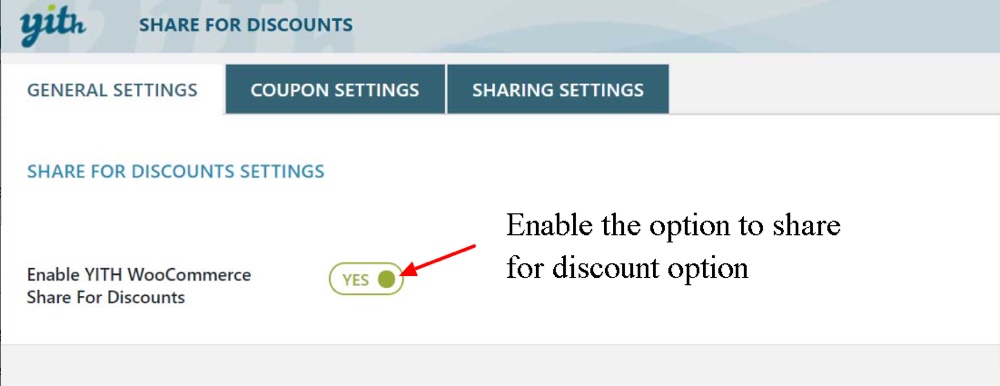
Darüber hinaus sollten Sie Social-Media-Kontoeinstellungen wie Twitter, LinkedIn und E-Mail-Freigabe individuell aktivieren.
Twitter-Einstellungen
Um mit dem Teilen über Twitter zu beginnen, ist es wichtig, eine neue Anwendung zu erstellen, um die Twitter-Teilungsfunktionen zu aktivieren. Befolgen Sie einfach die folgenden Schritte,
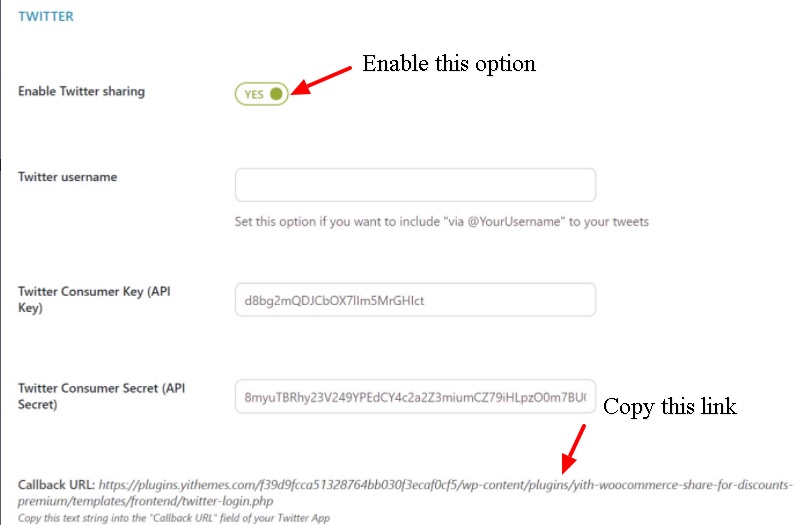
Kopieren Sie den in der Rückruf-URL bereitgestellten Link. Dann gehe zu Twitter und klicken Sie auf „Neue App erstellen”-Taste auf dem Bildschirm. Der folgende Bildschirm wird angezeigt.
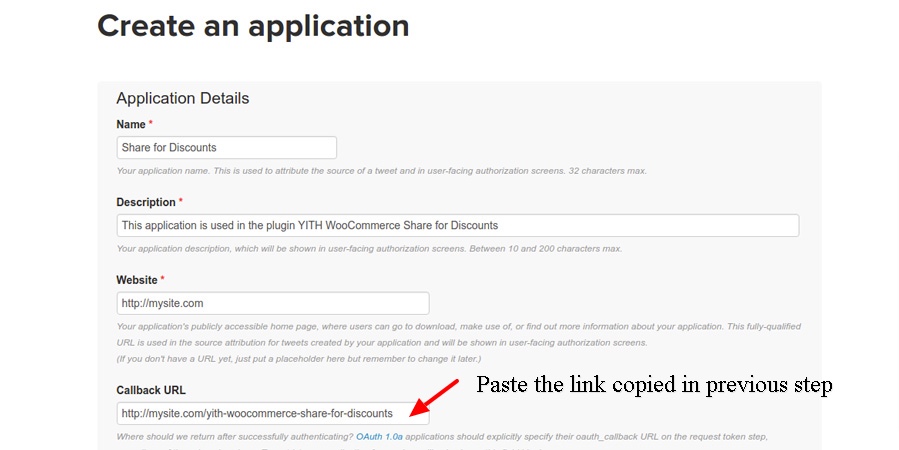
Wechseln Sie dann zum „Schlüssel- und Zugriffstoken“ Registerkarte und kopieren Sie die „Verbraucherschlüssel und Verbrauchergeheimnis“. Gehen Sie nun auf die Twitter-Einstellungsseite und fügen Sie sowohl den Verbraucherschlüssel als auch den geheimen Schlüssel in die entsprechenden Felder ein.
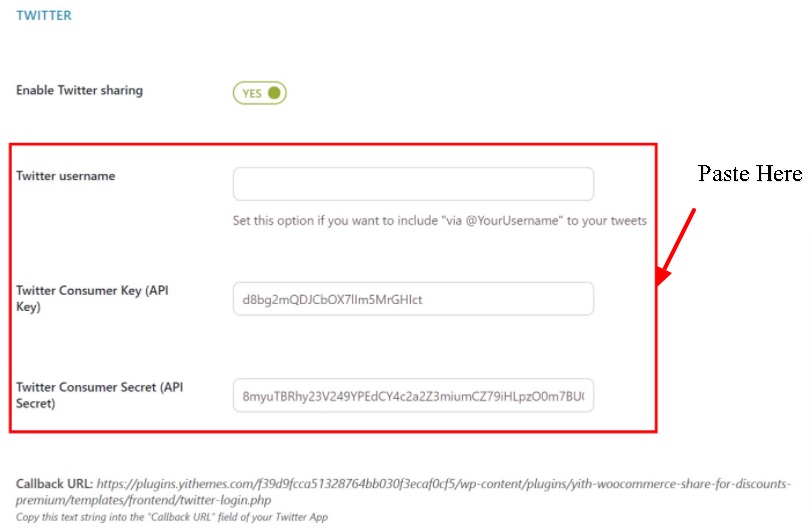
Bewegen Sie sich schließlich nach unten und klicken Sie auf „Meinen Zugriffstoken erstellen“, um den Twitter-Sharing-Prozess zu aktivieren.
LinkedIn-Einstellungen
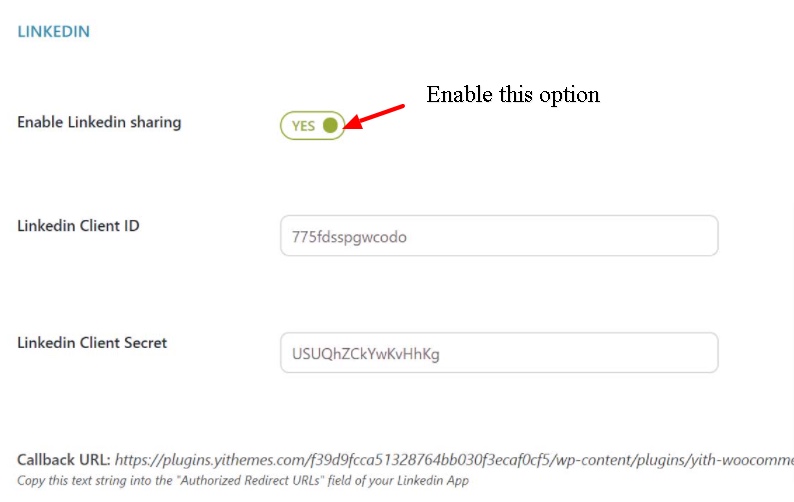
Um LinkedIn zu aktivieren, befolgen Sie einfach die folgenden Schritte. Gehen Sie zuerst auf die Seite „Home -> Einstellungen -> LinkedIn-Anwendung konfigurieren“. Aktivieren Sie nun die Option „LinkedIn-Freigabe aktivieren“.
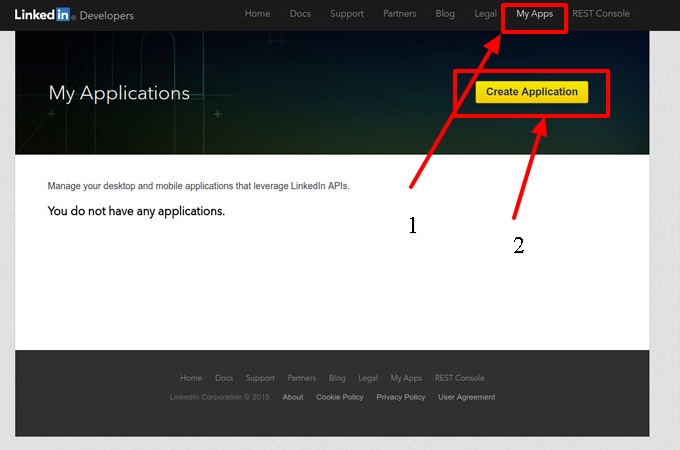
Melden Sie sich jetzt an LinkedIn-Entwickler-Apps und klicken Sie nun auf „Anwendung erstellen“ Taste.
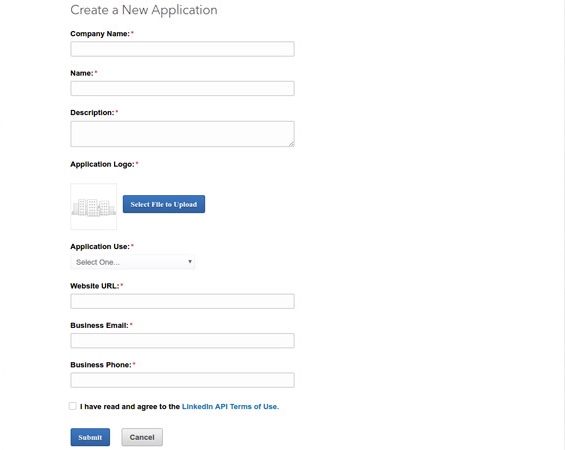
Füllen Sie nun den generierten Antrag aus.
Sobald Sie die Anwendung abgeschlossen haben, werden die Client-ID und die geheime ID generiert. Fügen Sie diese auf Ihrer LinkedIn-Einstellungsseite im YITH-Plugin ein. Jetzt wird LinkedIn auf allen Seiten aktiviert.
Gutscheineinstellungen
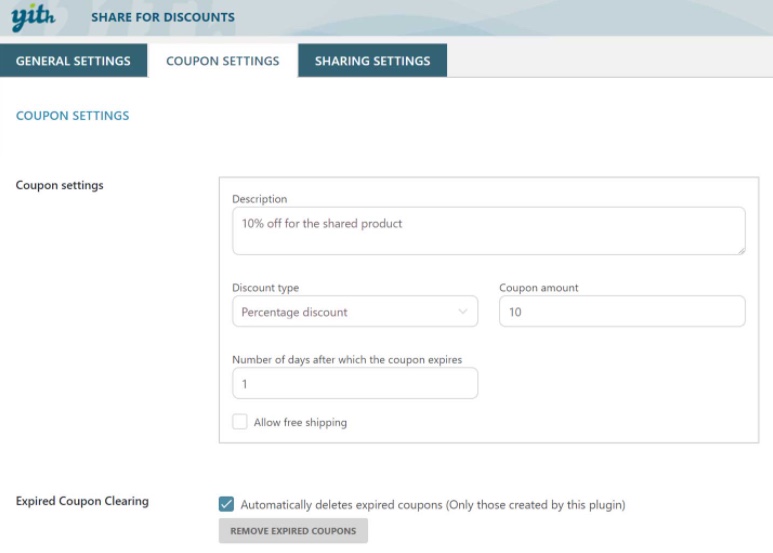
Auf der Seite mit den Gutscheineinstellungen können Sie eine Beschreibung, einen Rabatttyp und einen Gutscheinbetrag mit Ablauftagen des Gutscheins hinzufügen.
3. Woo-Gutscheinbox
Coupon Box ist der beste Weg, um E-Mails von Benutzern für zukünftiges Marketing zu sammeln. Coupon Box ermöglicht es Benutzern, sich für Ihren Online-Shop anzumelden, indem sie ihre E-Mail-Adresse angeben. Um diese Funktion für Ihren WooCommerce-Shop zu aktivieren, sollten Sie das folgende Plugin namens „Coupon Box for WooCommerce“ installieren.
Allgemein
Sobald Sie das Plugin installiert und aktiviert haben, ist es für Ihren Zugriff bereit. Öffnen Sie nun einfach das Plugin. Gehe zu „Einstellungen“ und wählen Sie „Allgemein” Registerkarte.
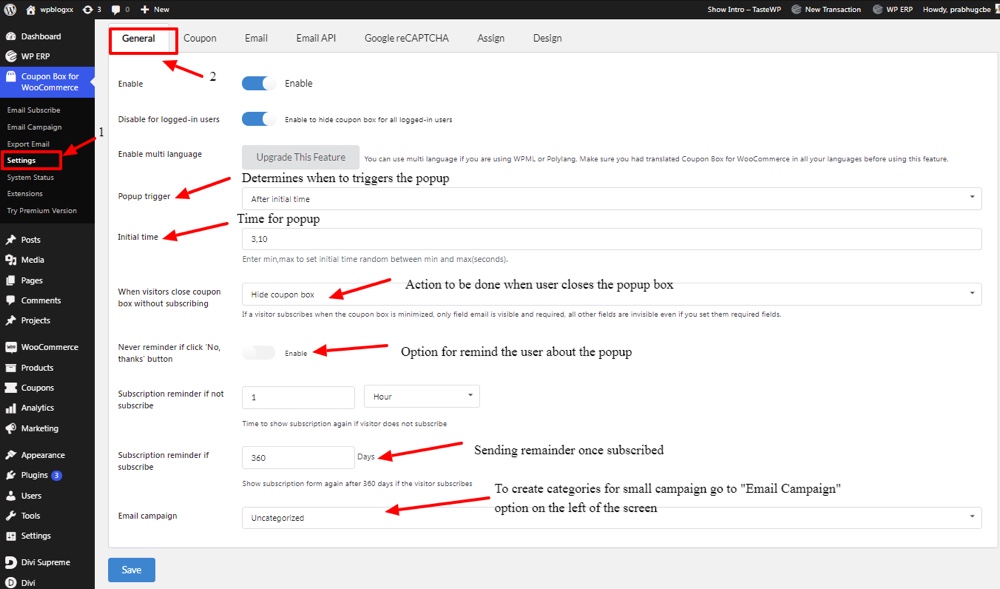
Die Registerkarte „Allgemein“ bietet Optionen für Abonnementaktivitäten, Popup-Timer und Restfunktionen.
Coupon
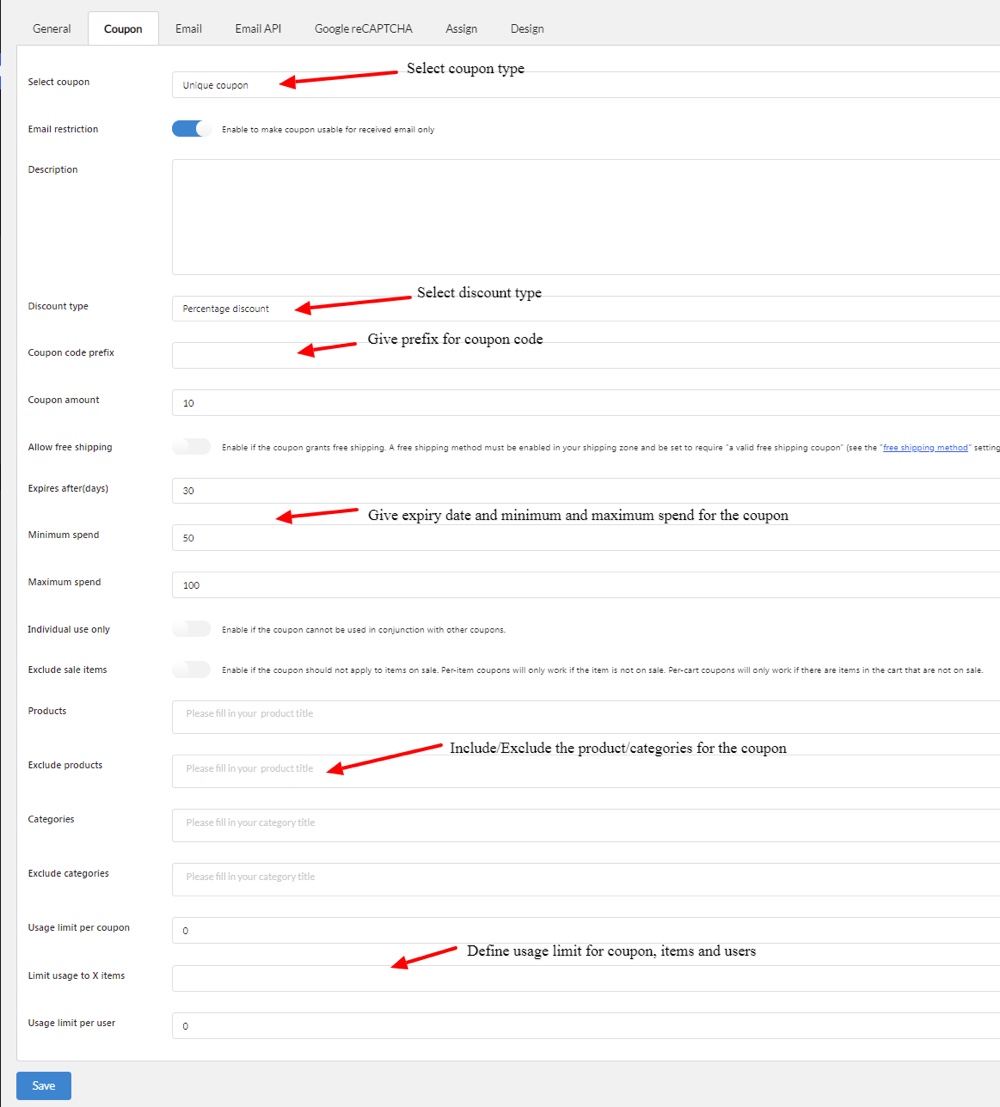
Die Coupon-Registerkarte legt den Coupontyp, den Rabatttyp, den minimal und maximal ausgegebenen Wert fest, schließt Produkte ein/aus und definiert schließlich die Limits pro Coupon, pro Artikel und pro Benutzer.
E-Mail-Registerkarte
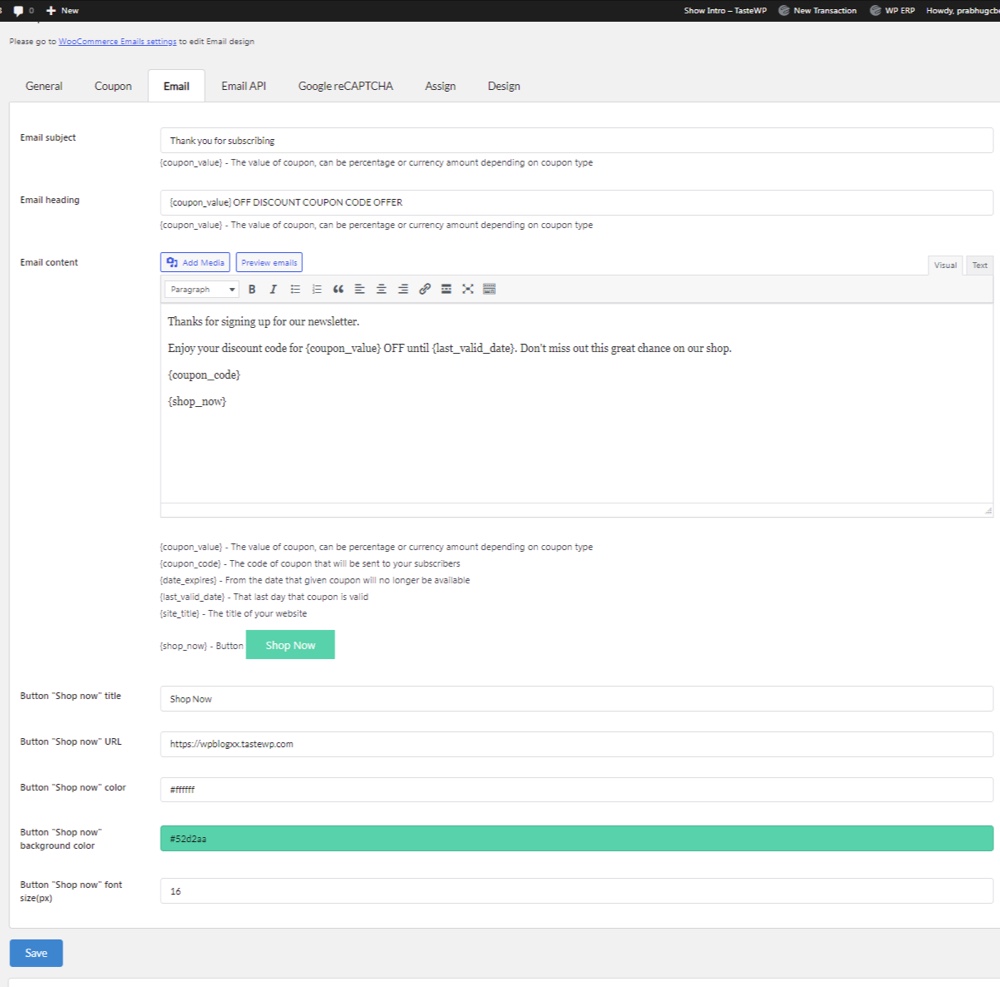
Dieser Abschnitt wird dem Front-End-Benutzer angezeigt, sobald er über das Coupon-Feld ausgefüllt wurde. Der E-Mail-Inhalt kann in diesem Abschnitt umformuliert werden und Sie können Farben ändern und Bilder hinzufügen.
Zuordnen
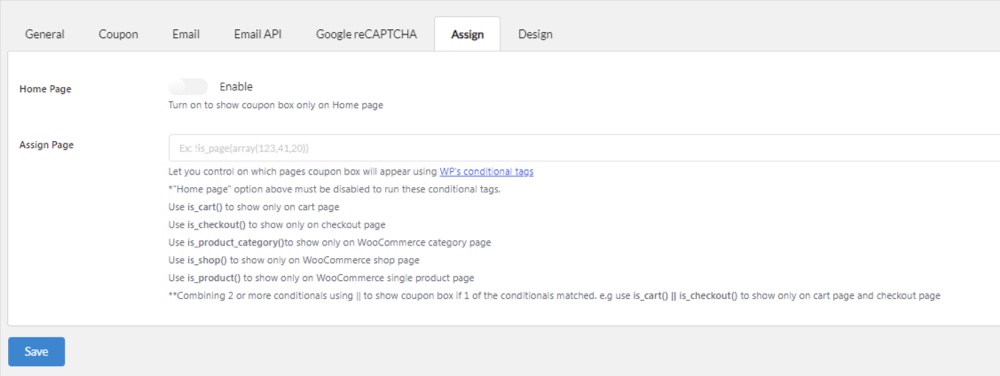
Der Registerkartenabschnitt „Zugewiesen“ dient dazu, die Popup-Meldung in dem jeweiligen Bildschirm zu aktivieren. Dies erleichtert die Anzeige des Popups, sobald die Bedingung erfüllt ist. Das steigert die Begierde des Kunden und überrascht ihn.
Entwurf
Die Registerkarte Design hilft bei der Gestaltung der Gutscheinbox. Es enthält viele Gestaltungsmöglichkeiten, die bei der Gestaltung einer guten Gutscheinbox helfen können.
Gutscheine beeinflussen die menschliche Psychologie und veranlassen sie, das Produkt in Ihrem Online-Shop zu kaufen. Gutscheine sind immer eine effektive Möglichkeit, Kunden in Ihr Geschäft zu locken. Dieser Artikel zeigt Ihnen hauptsächlich, wie Sie Coupons in Ihrem WooCommerce-Shop erstellen und verwalten. Ich hoffe, dieser Artikel hilft Ihnen bei der Verwaltung und Erstellung von Coupons für Ihren WooCommerce-Shop.