Sie können eine App auf Ihrem iPhone nicht finden? Wir zeigen Ihnen, wie Sie Apps wieder auf Ihren iPhone-Startbildschirm bringen und wie Sie Apps auf einem iPhone wieder sichtbar machen, wenn Sie sie zu gut versteckt haben.
* Dieser Beitrag ist Teil von iPhone-Leben’s Tipp des Tages Newsletter. Anmeldung. *
Es gibt einige Gründe, warum eine App von Ihrem iPhone verschwinden könnte – angefangen beim Vergraben in einem Ordner bis hin zum versehentlichen Verschieben vom Startbildschirm in die App-Bibliothek. Was auch immer der Grund dafür ist, dass Sie eine App auf Ihrem iPhone nicht finden können, wir haben fünf todsichere Möglichkeiten, versteckte Apps auf Ihrem iPhone zu finden und diese Apps wieder auf Ihren Startbildschirm zu bringen.
Verwandte: So verstecken Sie Apps auf dem iPhone
Springen zu:
- 1. Methode der App-Bibliothek: So erhalten Sie Apps zurück auf den Startbildschirm
- 2. Startbildschirm-Methode: Was tun, wenn ALLE Ihre Apps von Ihrem Startbildschirm verschwunden sind
- 3. Siri-Suchmethode: So finden Sie eine App, die auf dem iPhone nicht angezeigt wird
- 4. App Store-Methode: So stellen Sie eine App auf dem iPhone wieder her oder stellen kürzlich gelöschte Apps wieder her
- 5. Methode zum Einblenden von Käufen: So finden Sie versteckte App-Käufe
1. Methode der App-Bibliothek: So erhalten Sie Apps zurück auf den Startbildschirm
Wenn eine App vom Startbildschirm Ihres iPhones verschwunden ist, sollten Sie zuerst in der App-Bibliothek nachsehen. Jede App auf Ihrem iPhone ist in der App-Bibliothek zu finden, auch wenn Sie sie von Ihrem Startbildschirm entfernt haben. So bringen Sie Apps mithilfe der App-Bibliothek wieder auf den Startbildschirm:
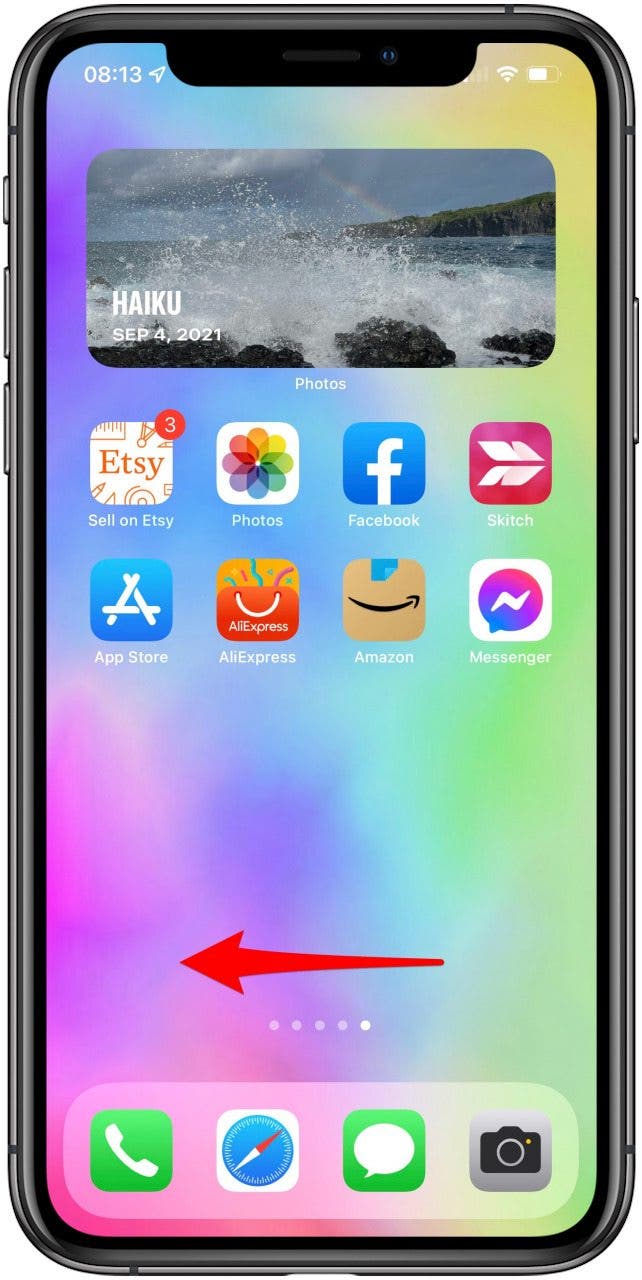
- Suchen Sie zuerst Ihre App-Bibliothek, indem Sie nach links wischen, bis Sie einen Bildschirm nach Ihrer letzten Startbildschirmseite gegangen sind. Ihre App-Bibliothek besteht aus Gruppierungen oder Ordnern von Apps, die automatisch sortiert werden.
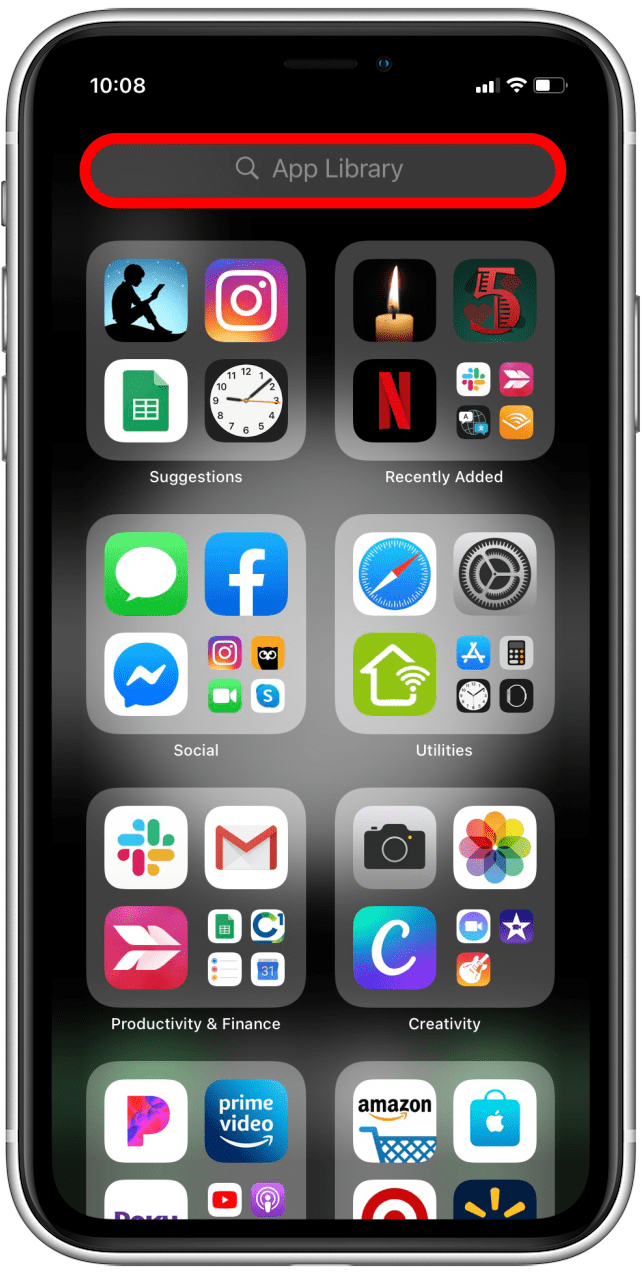
- Wenn Ihnen Ihre App nicht sofort in der App-Bibliothek auffällt, finden Sie sie am schnellsten, indem Sie danach suchen. Wenn Sie es sehen, springen Sie zu Schritt 4. Tippen Sie auf die Leiste mit der Aufschrift App-Bibliothek mit einer Lupe zu suchen.
- Geben Sie den Namen der App ein.
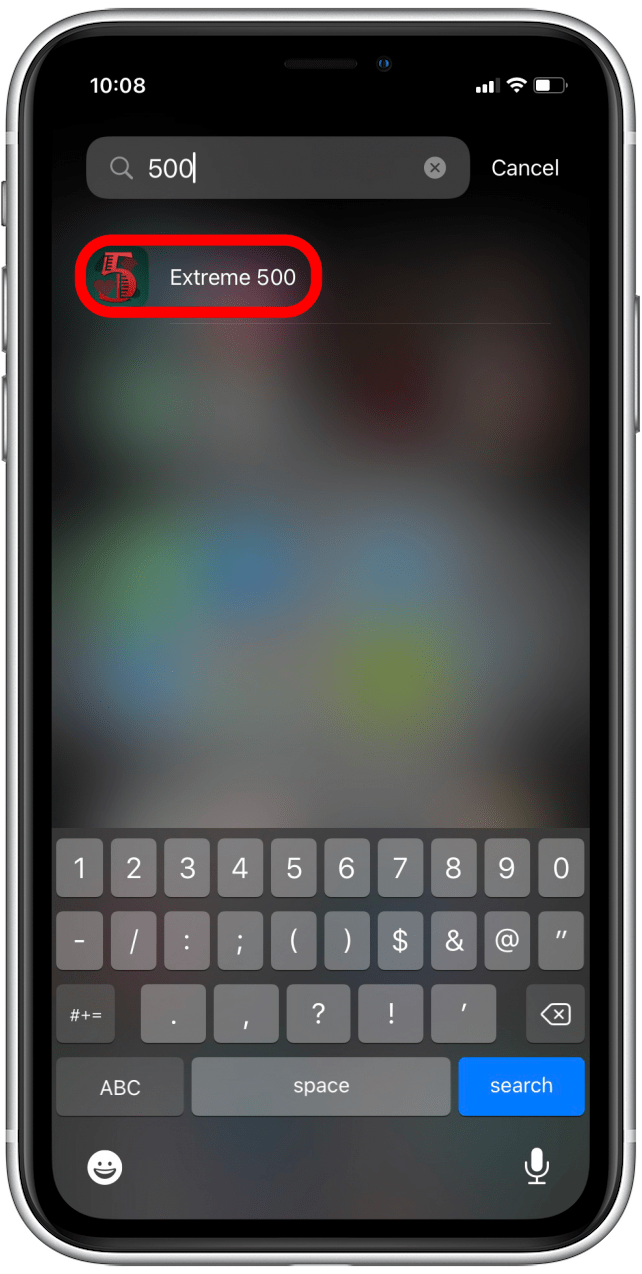
- Sie sollten das App-Symbol in der Ergebnisliste sehen.Halten Sie das App-Symbol gedrückt, bis ein Menü angezeigt wird, und tippen Sie auf Zum Startbildschirm hinzufügen.
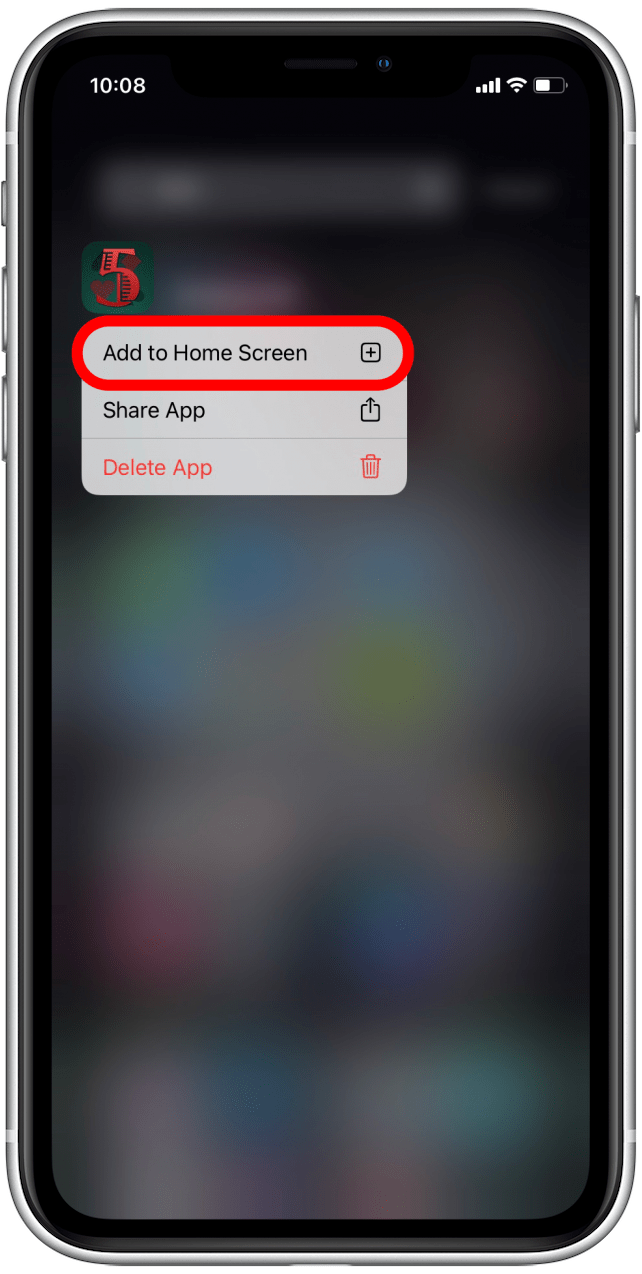
Wenn Sie die Option Zum Startbildschirm hinzufügen nicht sehen, bedeutet dies wahrscheinlich, dass die App in einem Ordner oder auf einer versteckten Startseite vergraben ist und Sie diese Seite wieder einblenden müssen, um die App wiederherzustellen. Wenn Sie die App überhaupt nicht in der App-Bibliothek finden können, bedeutet dies, dass sich die App nicht auf Ihrem iPhone befindet und Sie sie erneut herunterladen müssen.
2. Startbildschirm-Methode: Wwas zu tun ist, wenn ALLE Ihre Apps von Ihrem Startbildschirm verschwunden sind
Manchmal sind es nicht die iPhone-Apps, die verschwinden, sondern der Startbildschirm selbst, in diesem Fall wird die App-Bibliothek keine große Hilfe sein! Apple hat es möglich gemacht, mehrere Apps gleichzeitig auszublenden, indem ganze Startbildschirmseiten ausgeblendet werden. Ähnlich wie bei einem Butt Dial kann dies versehentlich passieren. Wenn alle Ihre Apps von Ihrem Startbildschirm verschwunden sind, ist dies wahrscheinlich der Schuldige. So überprüfen Sie, ob Sie versteckte Startbildschirmseiten auf Ihrem iPhone haben:
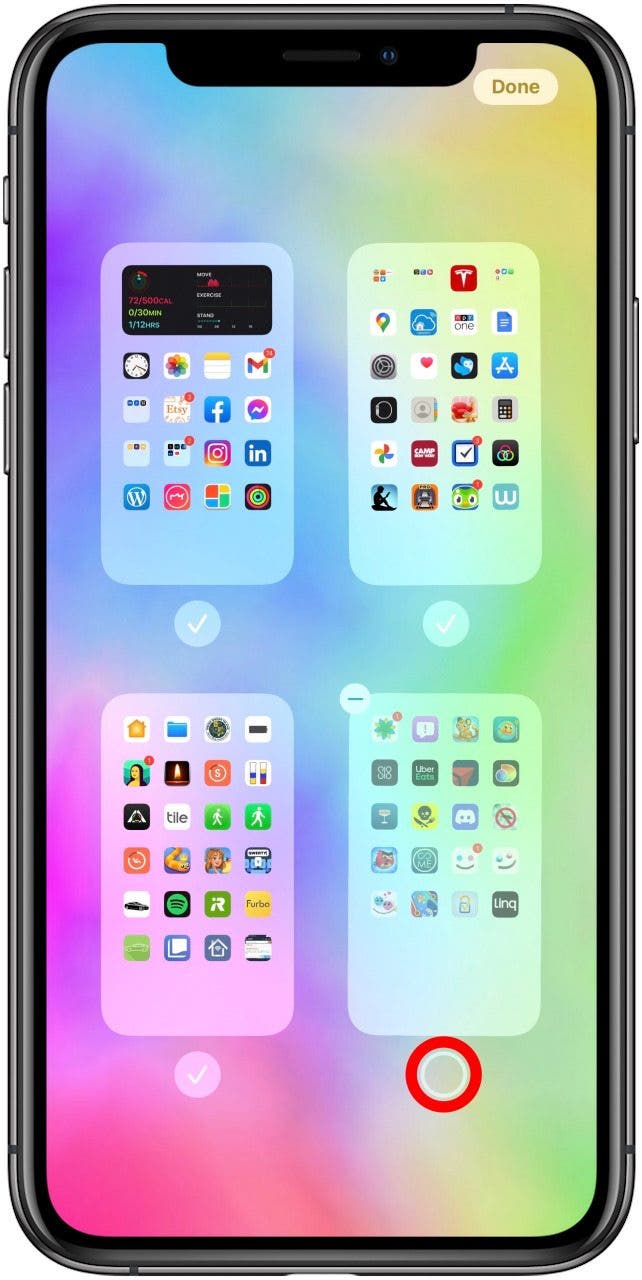
- Drücken Sie lange auf den Hintergrund Ihres Startbildschirms, bis die Symbole wackeln.
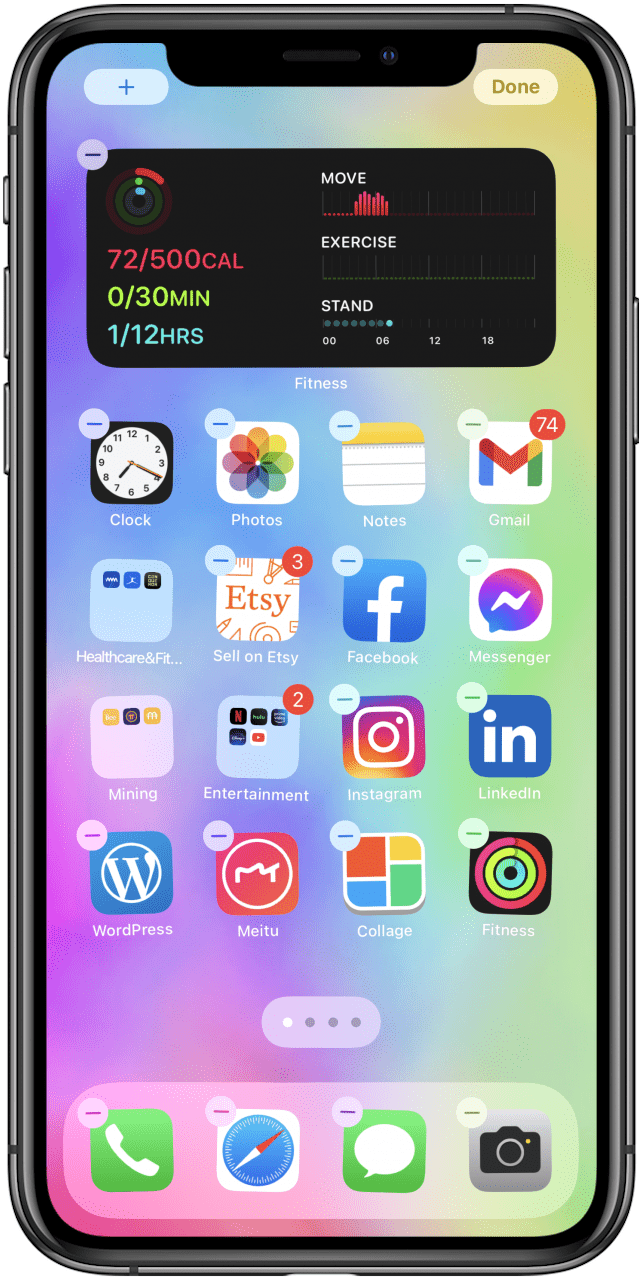
- Tippen Sie auf die Punkte unten auf dem Bildschirm.
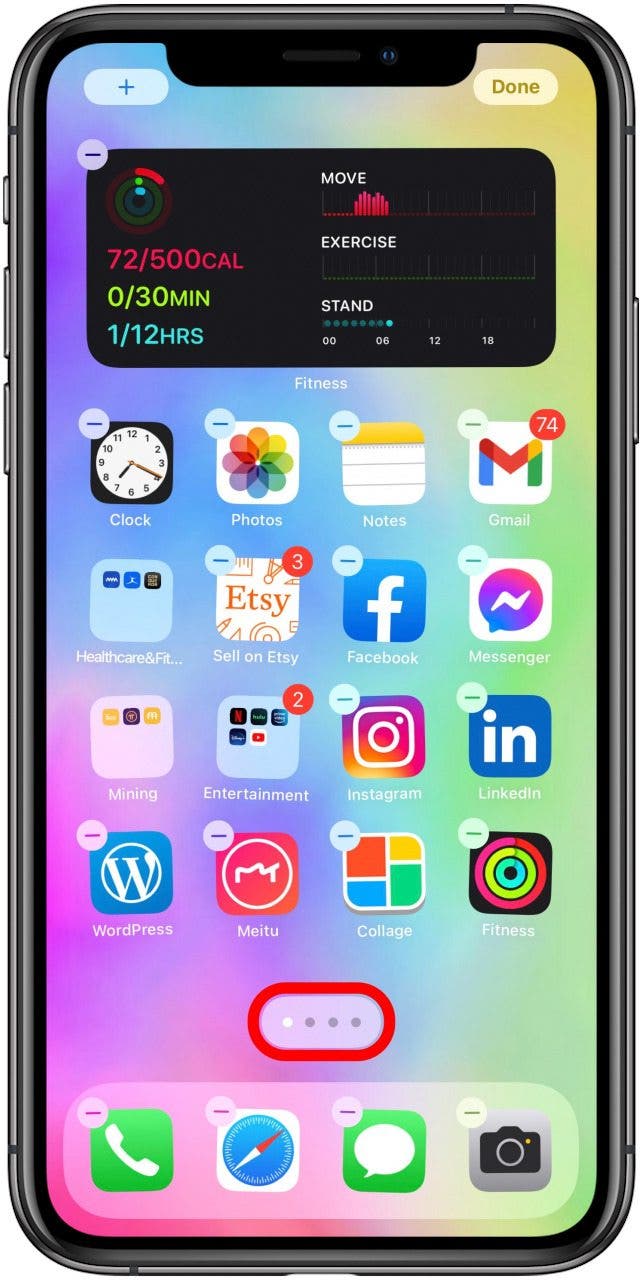
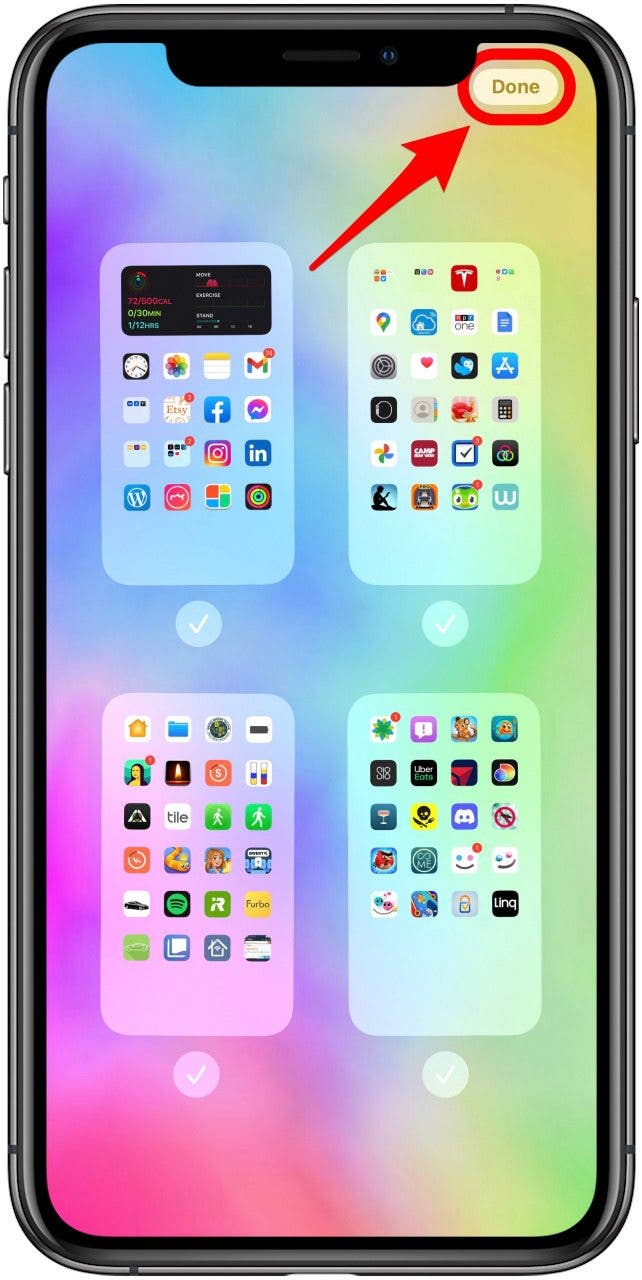
- Sie sehen alle Seiten Ihres Startbildschirms. Wenn ein Startbildschirm kein Häkchen hat, bedeutet dies, dass er ausgeblendet ist.
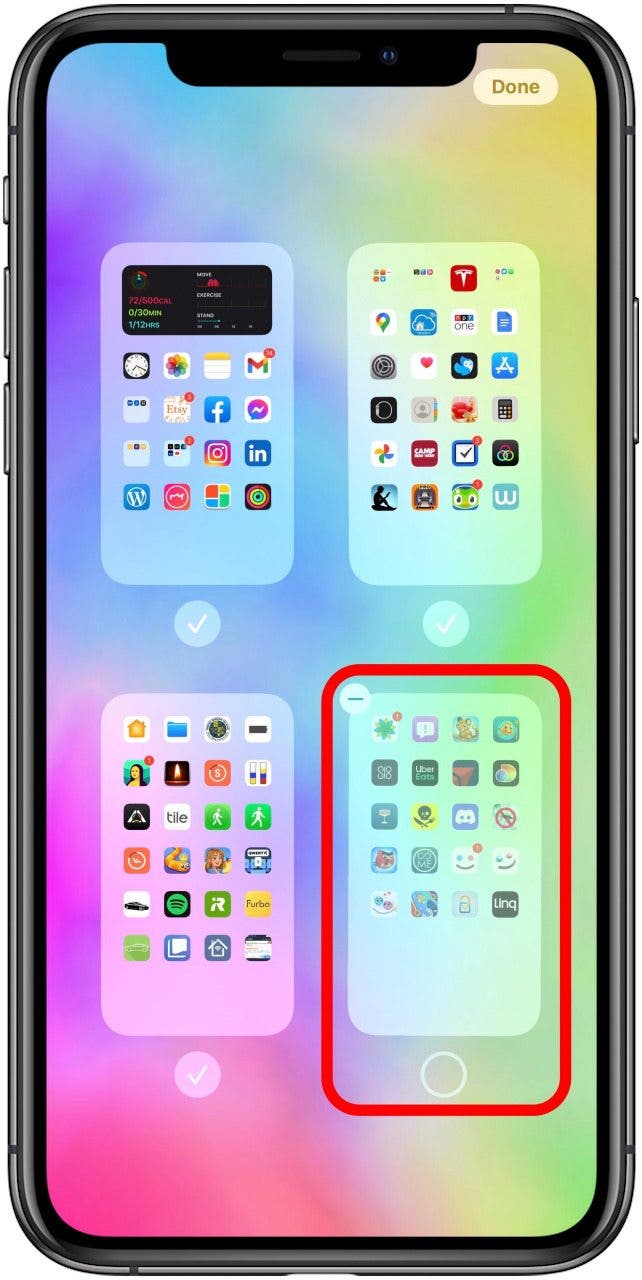
- Tippen Sie auf den leeren Kreis, um die Startseite sichtbar zu machen.
- Klopfen Erledigt.
3. Siri-Suchmethode: So finden Sie eine App, die auf dem iPhone nicht angezeigt wird
Wenn Sie die App-Bibliothek und alle versteckten Startbildschirmseiten überprüft haben und die App immer noch nicht auf Ihrem iPhone finden können, ist sie möglicherweise in einem App-Ordner versteckt. So finden Sie fehlende App-Symbole auf dem iPhone und den Namen des Ordners, in dem sich die App befindet.
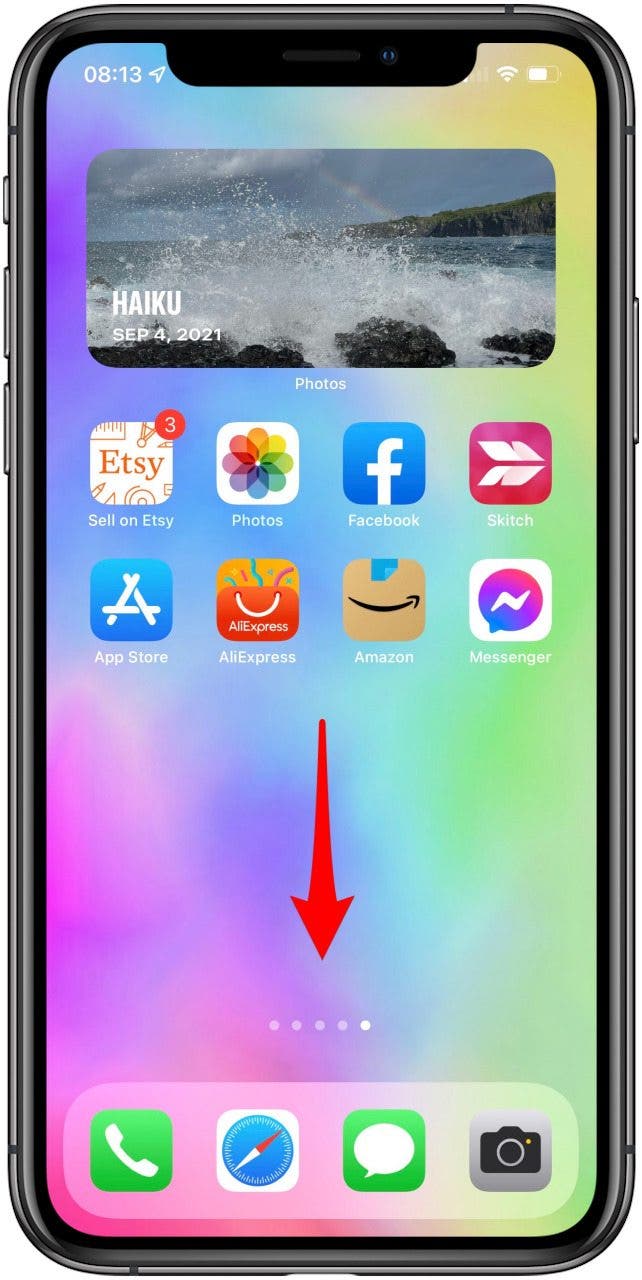
- Um die Suche zu aktivieren, wischen Sie von der Mitte des Startbildschirms nach unten. (Sie können auch über die Suche auf die Suche zugreifen Heute anzeigen indem Sie auf dem ersten Startbildschirm nach rechts wischen.)
- Geben Sie den Namen ein der fehlenden App im Suchfeld; Versuchen Sie, es möglichst genau abzugleichen.
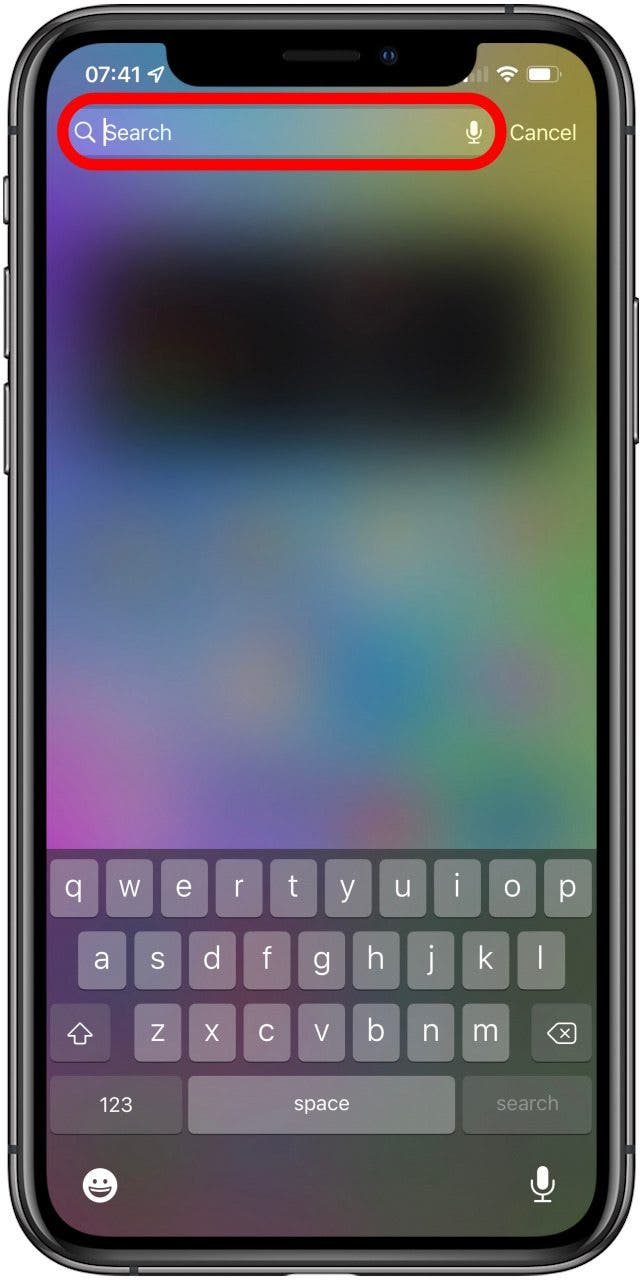
- Wenn sich die App auf Ihrem Gerät befindet, wird das App-Symbol direkt unter der Suchleiste angezeigt.
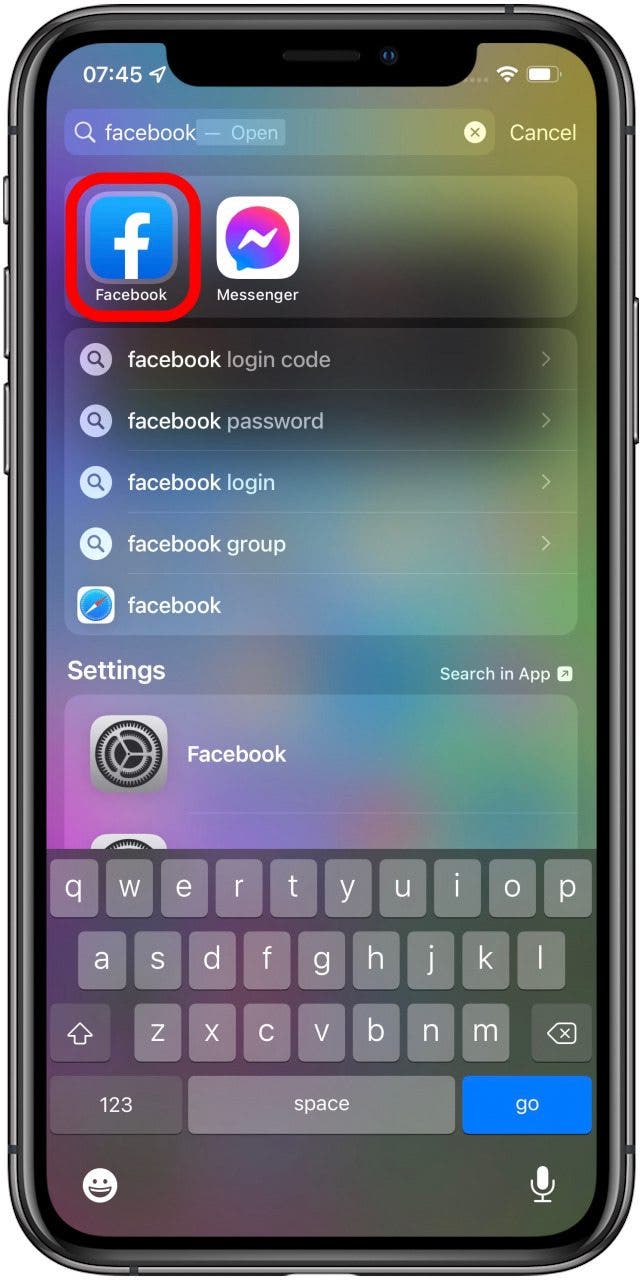
- Wenn das App-Symbol mit einem angezeigt wird iCloud-Symbol, es befindet sich auf Ihrem Telefon, muss aber erneut heruntergeladen werden. Tippen Sie einfach auf das Symbol, um den Download zu starten.
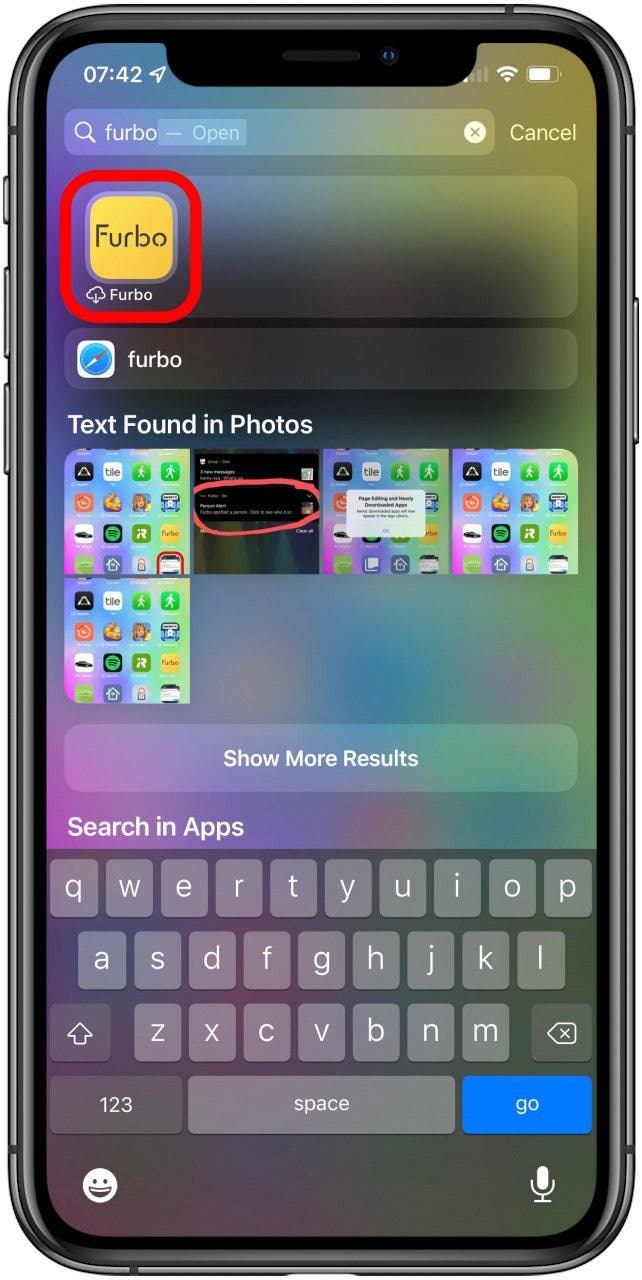
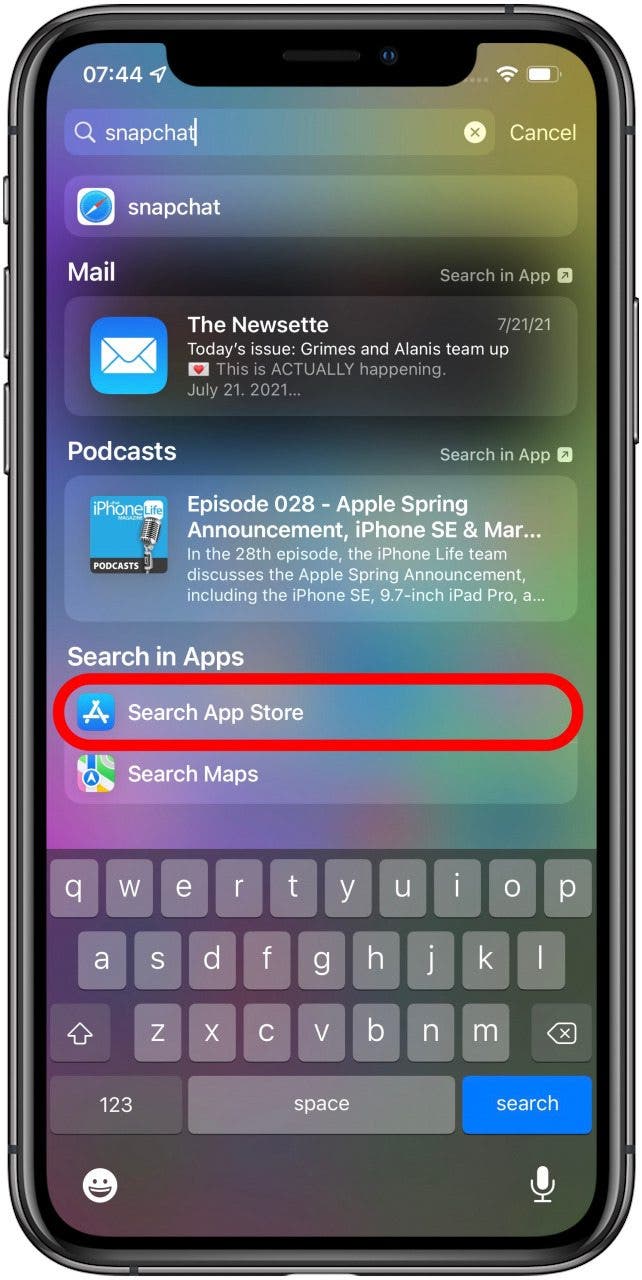
- Wenn App Store durchsuchen unter angezeigt wird In Apps suchen Überschrift, die App befindet sich nicht auf Ihrem iPhone. Aber wenn Sie tippen Sie werden zum App Store weitergeleitet, wo Sie es herunterladen können.
4. App Store-Methode: So stellen Sie eine App auf dem iPhone wieder her oder stellen kürzlich gelöschte Apps wieder her
Wenn Ihre iPhone-App immer noch nicht angezeigt wird, können Sie im App Store feststellen, ob sie sich auf Ihrem Telefon befindet oder ob sie gelöscht wurde. So finden Sie versteckte Apps auf Ihrem iPhone über den App Store und wie Sie diese Apps wieder auf Ihr iPhone bekommen, sobald Sie sie gefunden haben.
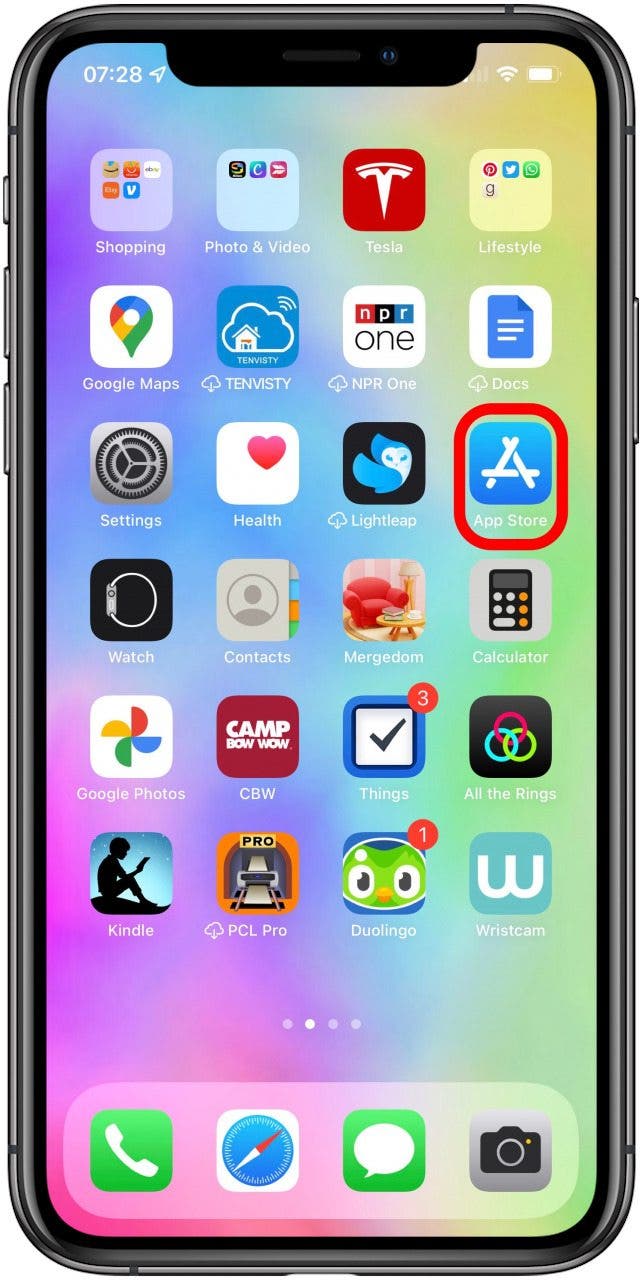
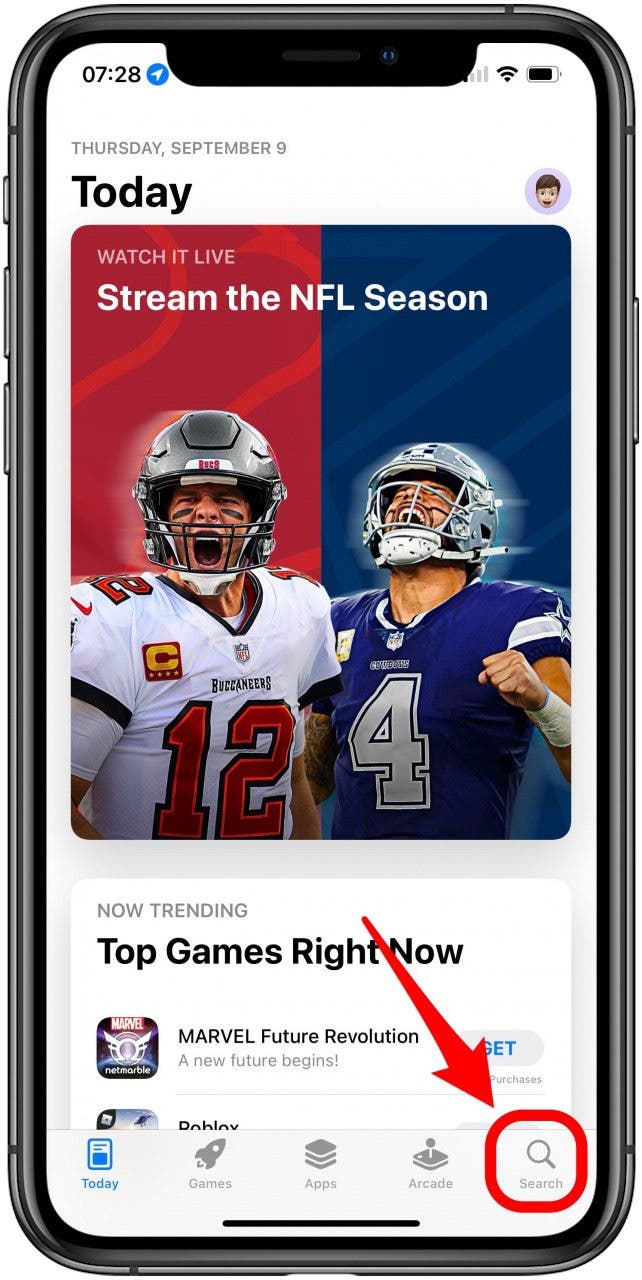
- Öffne das Appstore.
- Wählen Sie im unteren Menü aus Suche.
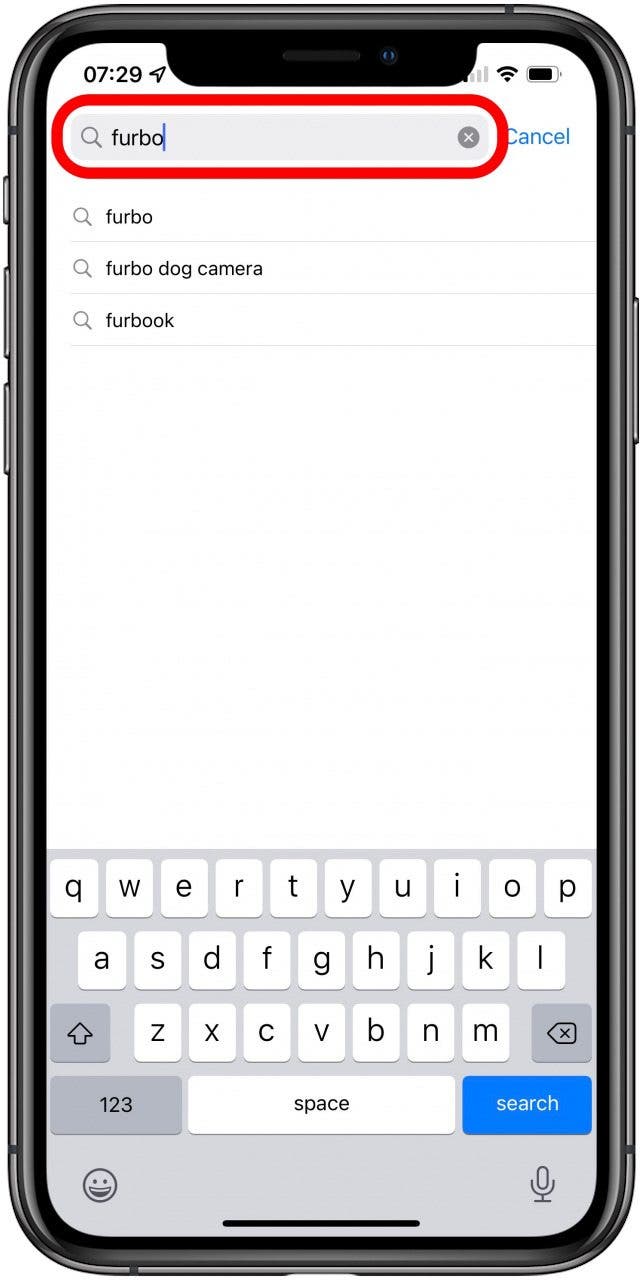
- Geben Sie als Nächstes den Namen Ihrer fehlenden App in die Suchleiste ein.
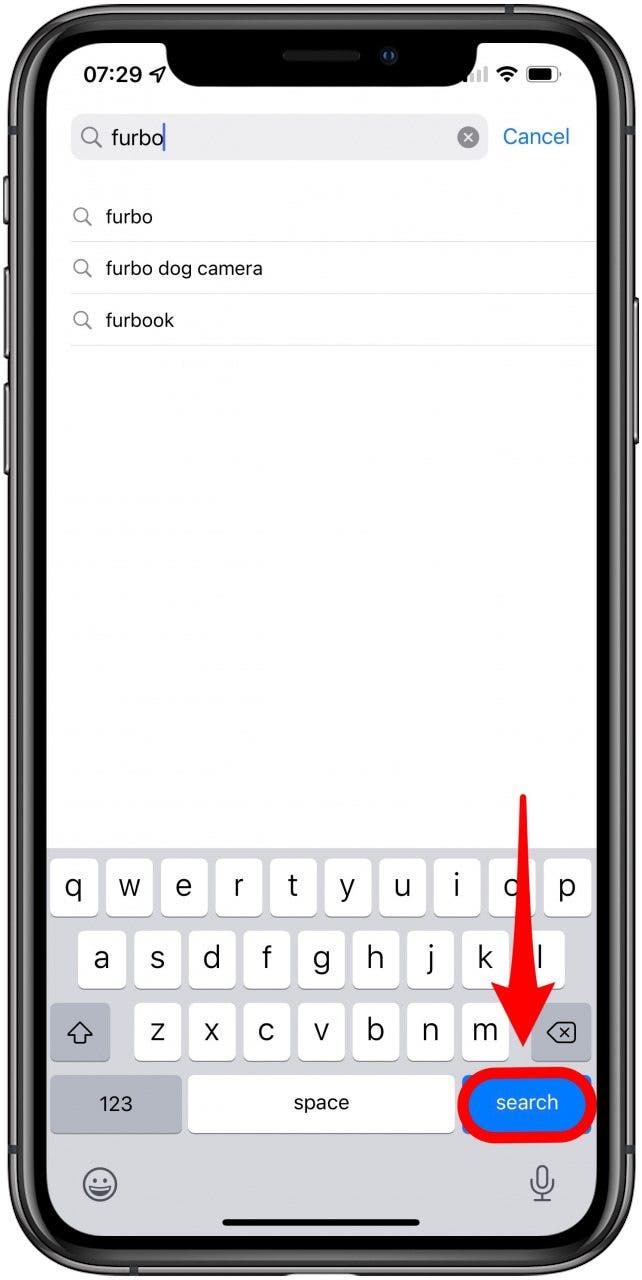
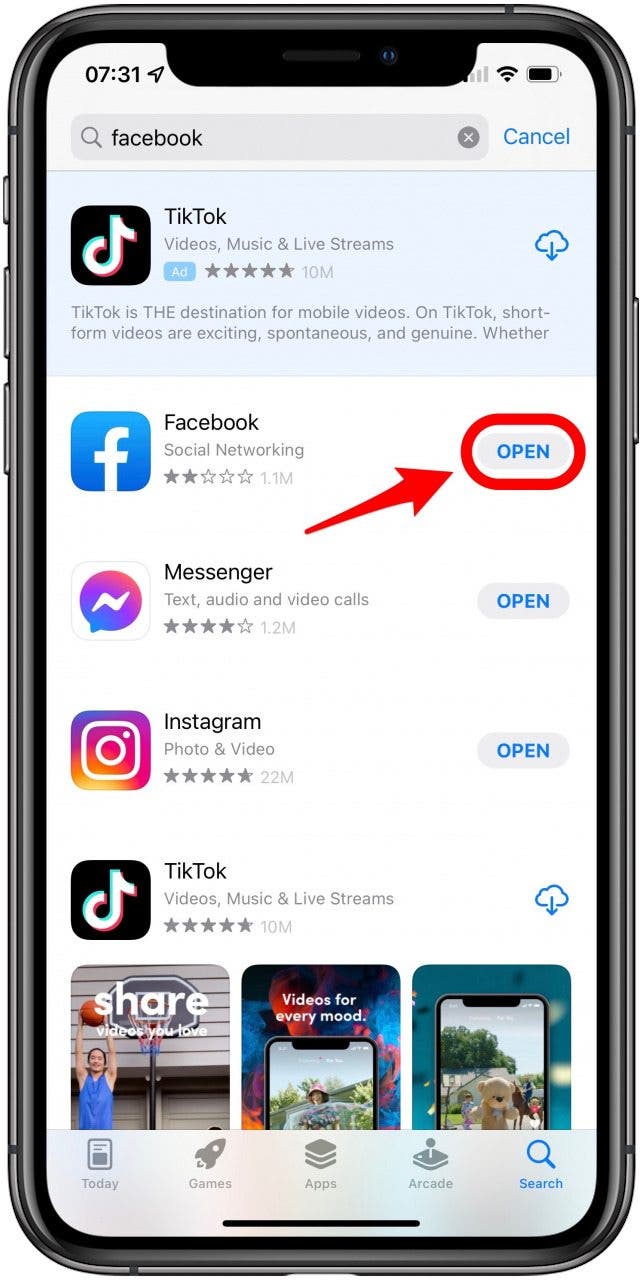
- Tippen Sie jetzt auf Suche und Ihre App erscheint!
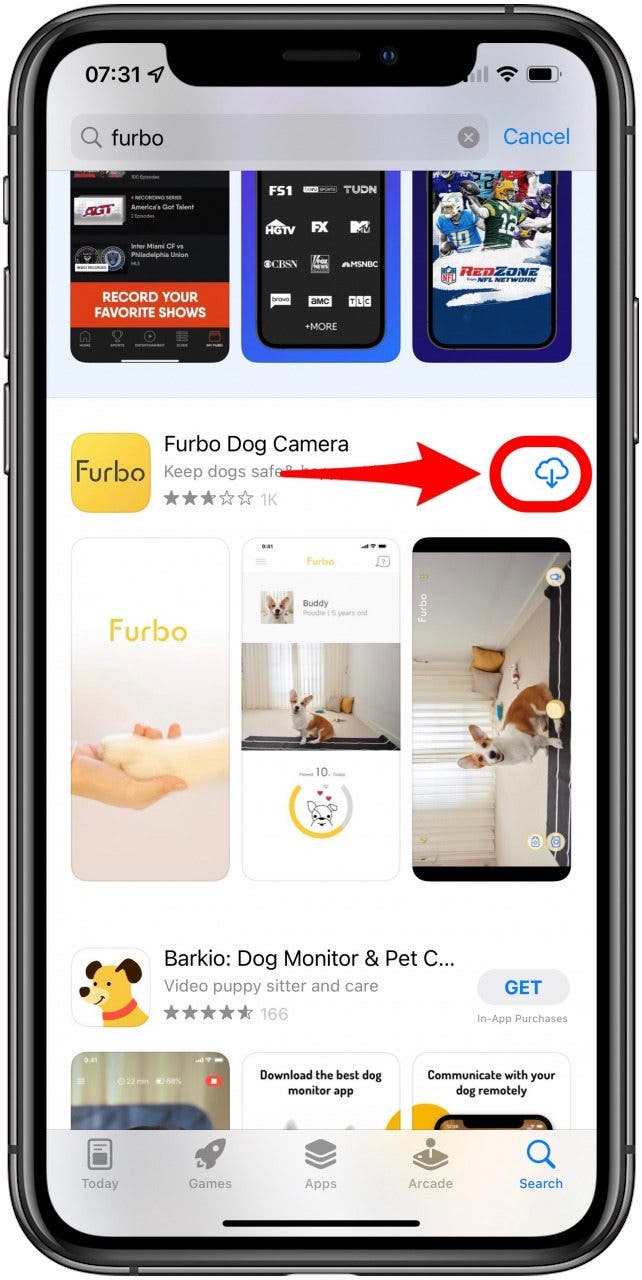
- Wenn da ein … ist Download-Symbol Tippen Sie neben der App darauf, um die App erneut herunterzuladen.
- Ob Offen angezeigt wird, befindet sich die App noch auf Ihrem iPhone und Sie können darauf tippen, um sofort auf Ihre App zuzugreifen
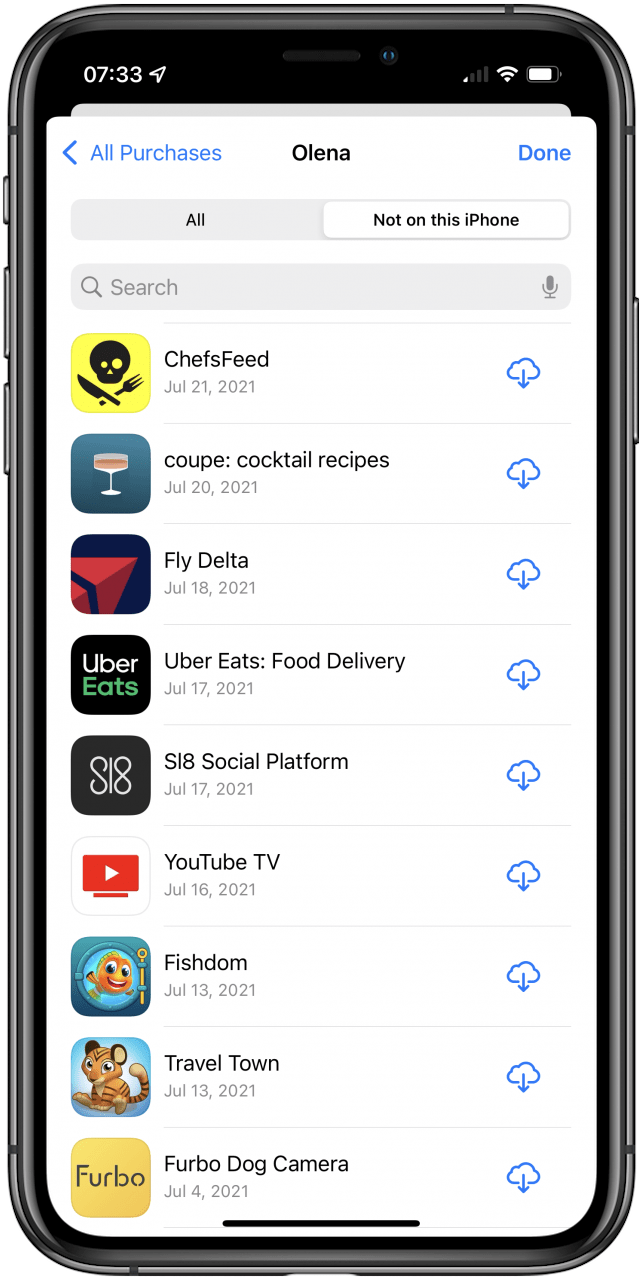
Profi-Tipp: Wenn Sie sich fragen, wie Sie kürzlich gelöschte Apps sehen können, gehen Sie zu Ihren Einkäufen, indem Sie auf Ihr Profilsymbol oder Ihr Foto in der oberen rechten Ecke tippen. Wie bereits erwähnt, zeigen alle Apps mit dem Download-Symbol an, dass diese Apps von Ihrem iPhone gelöscht wurden, und Sie können sie alle sehen, indem Sie auf Nicht auf diesem iPhone tippen. Jetzt wissen Sie, wie Sie gelöschte Apps auf dem iPhone finden!
5. Methode zum Einblenden von Käufen: So finden Sie versteckte App-Käufe
Hoppla! Haben Sie eine iPhone-App zu gut versteckt und können sie jetzt auch nicht in Ihren App Store-Einkäufen finden? Wir zeigen Ihnen, wie Sie Käufe im App Store wieder sichtbar machen, damit Sie diese Apps wieder auf Ihr iPhone bekommen.
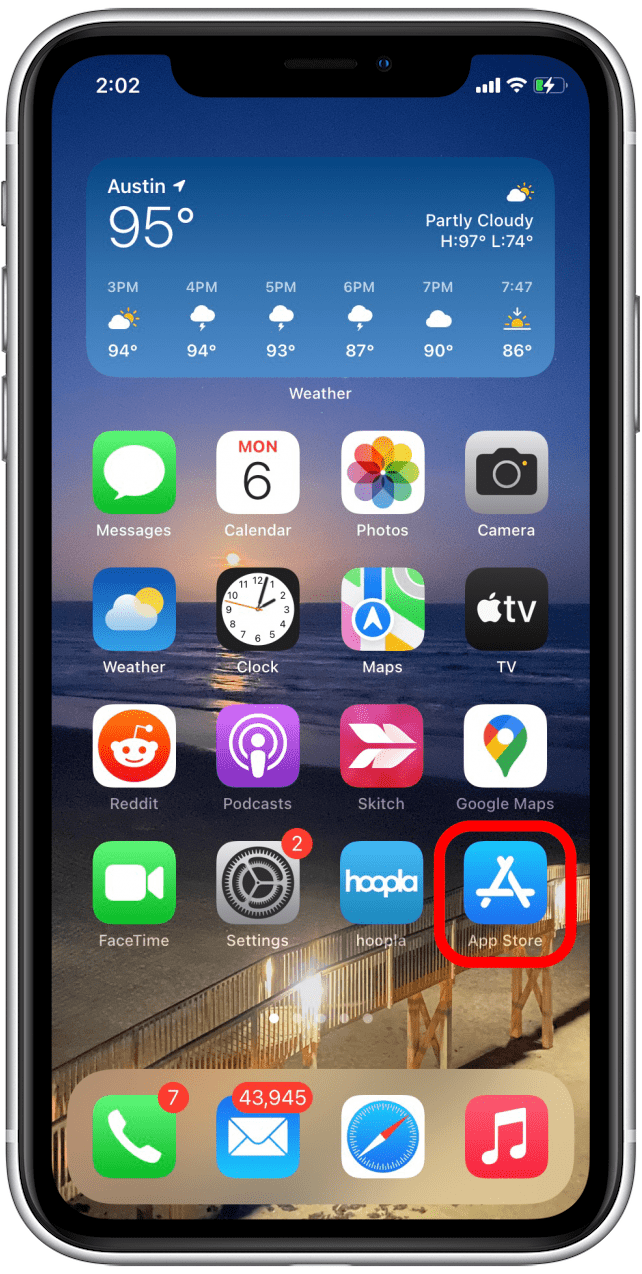
- Öffne das Appstore.
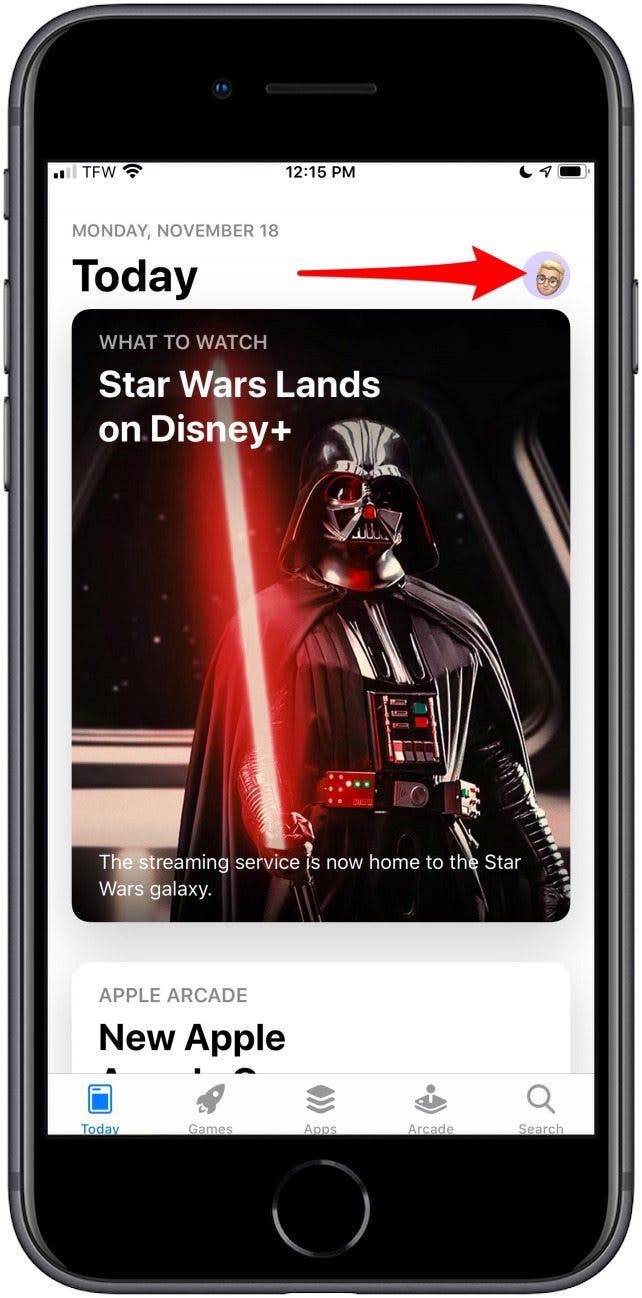
- Tippen Sie auf die Profilsymbol oder Ihr Foto in der oberen rechten Ecke.
- Tippen Sie auf Ihre Apple ID. Möglicherweise müssen Sie Ihr Apple-ID-Passwort eingeben. Verwenden Sie Face oder Touch ID, wenn Sie dazu aufgefordert werden.

- Klopfen Versteckte Einkäufe um versteckte Apps zu finden und sie einzublenden.
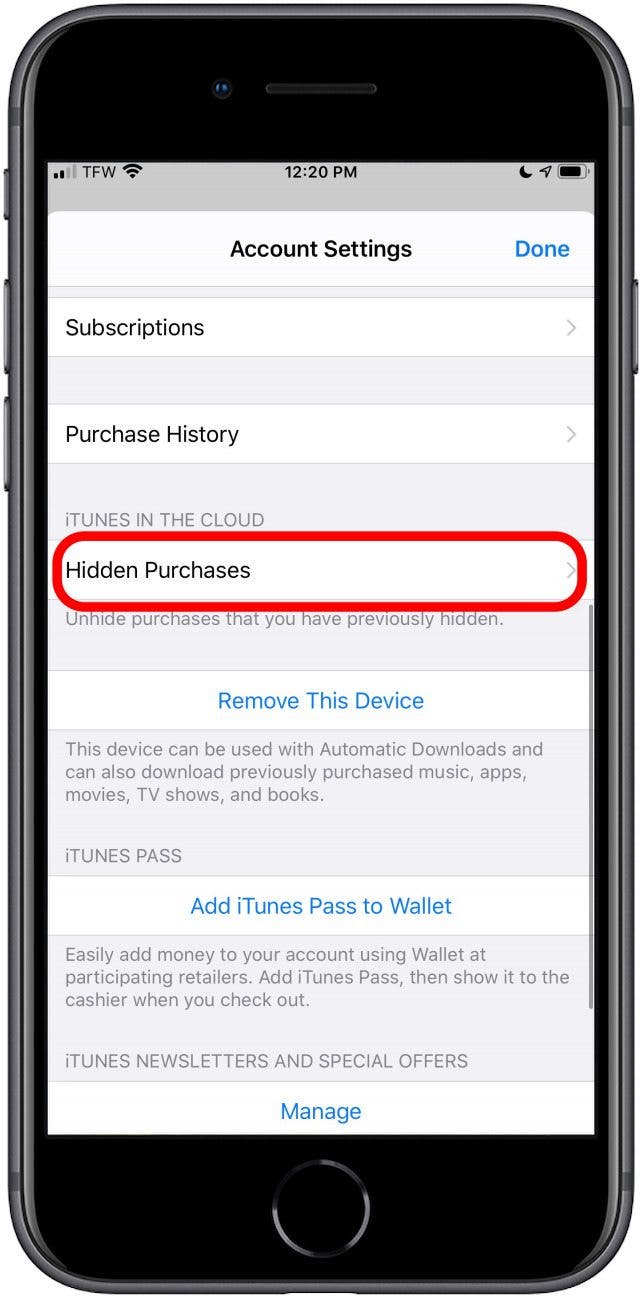
Manchmal verschwindet eine App. Bedeutet dies, dass auf Ihrem iPhone eine App fehlt? Es ist möglich. Egal, ob Sie eine fehlende App auf Ihrem iPhone, eine versteckte App auf Ihrem iPhone haben oder Ihre App einfach gelöscht haben, wir haben Ihnen verschiedene Strategien beigebracht, wie Sie eine versteckte App finden, die vom iPhone verschwunden ist.