ThemeLocal - Blog-Tipps, die wie von Zauberhand funktionierenThemeLocal - Blog-Tipps, die wie von Zauberhand funktionierenThemeLocal - Blog-Tipps, die wie von Zauberhand funktionieren
  • Bloggen
  • WordPress
  • E-Mail Marketing
  • SEO
  • Soziale Netzwerke
  • Mehr
    • Tutorials
    • Shopify
    • Bewertungen
    • Tipps
    • Sicherheit
    • Software und Dienste
    • Verkehrserzeugung
    • Anfängerleitfaden
    • Showcase
Search
  • Nutzungsbedingungen
  • Datenschutzerklärung
  • Cookie-Richtlinie
  • Kontakt
© 2022 Themelocal. Alle Rechte vorbehalten.
Lektüre: So finden und löschen Sie Ihren Siri-Suchverlauf
Aktie
Benachrichtigung Zeig mehr
Aa
ThemeLocal - Blog-Tipps, die wie von Zauberhand funktionierenThemeLocal - Blog-Tipps, die wie von Zauberhand funktionieren
Aa
  • Bloggen
  • WordPress
  • E-Mail Marketing
  • SEO
  • Soziale Netzwerke
  • Mehr
Search
  • Bloggen
  • WordPress
  • E-Mail Marketing
  • SEO
  • Soziale Netzwerke
  • Mehr
    • Tutorials
    • Shopify
    • Bewertungen
    • Tipps
    • Sicherheit
    • Software und Dienste
    • Verkehrserzeugung
    • Anfängerleitfaden
    • Showcase
Folge uns
  • Nutzungsbedingungen
  • Datenschutzerklärung
  • Cookie-Richtlinie
  • Kontakt
© 2022 Themelocal. Alle Rechte vorbehalten.
ThemeLocal - Blog-Tipps, die wie von Zauberhand funktionieren > Blog > Wie man > So finden und löschen Sie Ihren Siri-Suchverlauf
Wie man

So finden und löschen Sie Ihren Siri-Suchverlauf

Zuletzt aktualisiert: März 26, 2022 7:40 p.m.
ThemeLocal vor 4 Jahren 5 Minuten Mindestlesezeit
Aktie
5 Minuten Mindestlesezeit
1648320017 So finden und loeschen Sie Ihren Siri Suchverlauf
Aktie

Wussten Sie, dass Ihre Siri-Suchanfragen gespeichert werden? Hier sehen wir uns an, wie Sie Ihren Siri-Suchverlauf aktivieren und anzeigen und diesen Verlauf bei Bedarf löschen können.
So finden und loeschen Sie Ihren Siri Suchverlauf

Mit dem Rollout und den nachfolgenden Updates für iOS 14 hat Apple einige Änderungen an Siri vorgenommen, einschließlich Änderungen an der Art und Weise, wie ein Benutzer seinen Siri-Suchverlauf anzeigt. Benutzer können frühere Siri-Suchen anzeigen und frühere gespeicherte Siri-Suchen löschen.

Contents
Wussten Sie, dass Ihre Siri-Suchanfragen gespeichert werden? Hier sehen wir uns an, wie Sie Ihren Siri-Suchverlauf aktivieren und anzeigen und diesen Verlauf bei Bedarf löschen können.Springen zu:Sollte ich meinen Siri-Verlauf löschen? Dinge, die man zuerst wissen sollteKann ich meinen Verlauf der Siri-Sprachsuche sehen?So aktivieren Sie Type to SiriSo zeigen Sie den Siri-Suchverlauf anSo löschen Sie den Siri-Verlauf

Springen zu:

  • Was Sie über das Löschen des Siri-Suchverlaufs wissen sollten
  • Kann ich meinen Verlauf der Siri-Sprachsuche sehen?
  • So aktivieren Sie Type to Siri
  • So zeigen Sie den Siri-Suchverlauf an
  • So löschen Sie den Siri-Verlauf

Sollte ich meinen Siri-Verlauf löschen? Dinge, die man zuerst wissen sollte

Es gibt zwei Hauptgründe für das Löschen von Siri-Suchdaten:

  1. Ihr iPhone sendet Siri-Suchdaten an Apple, um Siri zu verbessern. Möglicherweise möchten Sie Ihren Sprachsuchverlauf löschen, um Ihre Privatsphäre zu verbessern.
  2. Siri-Suchanfragen werden gespeichert, da Siri Ihre Sprechweise lernt, um Ihre Sprache für zukünftige Siri-Suchanfragen besser zu erkennen und zu interpretieren. Benutzer möchten manchmal diese gespeicherten Suchdaten zurücksetzen, damit Siri ihre Stimme und Sprache neu lernen kann. Dies ist üblich, wenn Benutzer Schwierigkeiten haben, Siri dazu zu bringen, ihre Sprachbefehle zu verstehen.

Verwandte: Was iOS 14 zur Sicherheit Ihres iPhones bringt

Kann ich meinen Verlauf der Siri-Sprachsuche sehen?

Seit der Einführung von iOS 14 und seinen Updates können iPhone-Benutzer den Sprachsuchverlauf von Siri nicht mehr anzeigen, aber es ist möglich, Ihren schriftlichen Siri-Suchverlauf anzuzeigen, wenn Type to Siri aktiviert ist. Mit Siri eingeben können Sie Anweisungen an Siri eingeben, nachdem Sie die Siri-Aktivierungstaste (die Seitentaste auf dem iPhone X und höher oder die Home-Taste auf älteren Modellen) gedrückt gehalten haben, anstatt Siri Anweisungen zu geben. Wenn Sie Type to Siri noch nicht aktiviert haben, müssen Sie dies tun, um Ihren Siri-Verlauf in Zukunft anzuzeigen.

So aktivieren Sie Type to Siri

Vielleicht möchten Sie Siri auf verschiedene Arten verwenden, also möchten Sie vielleicht wissen, wie Sie das Lesen von Texten durch Siri deaktivieren können. Das Einschalten von Type to Siri ist großartig für diejenigen, die lieber tippen als sprechen. Diese Einstellung muss in den Einstellungen aktiviert werden, bevor Sie Ihren Siri-Suchverlauf sehen können. Es sollte auch beachtet werden, dass der Siri-Suchverlauf nur die letzten Siri-Suchen anzeigt; älterer Suchverlauf wird gelöscht.

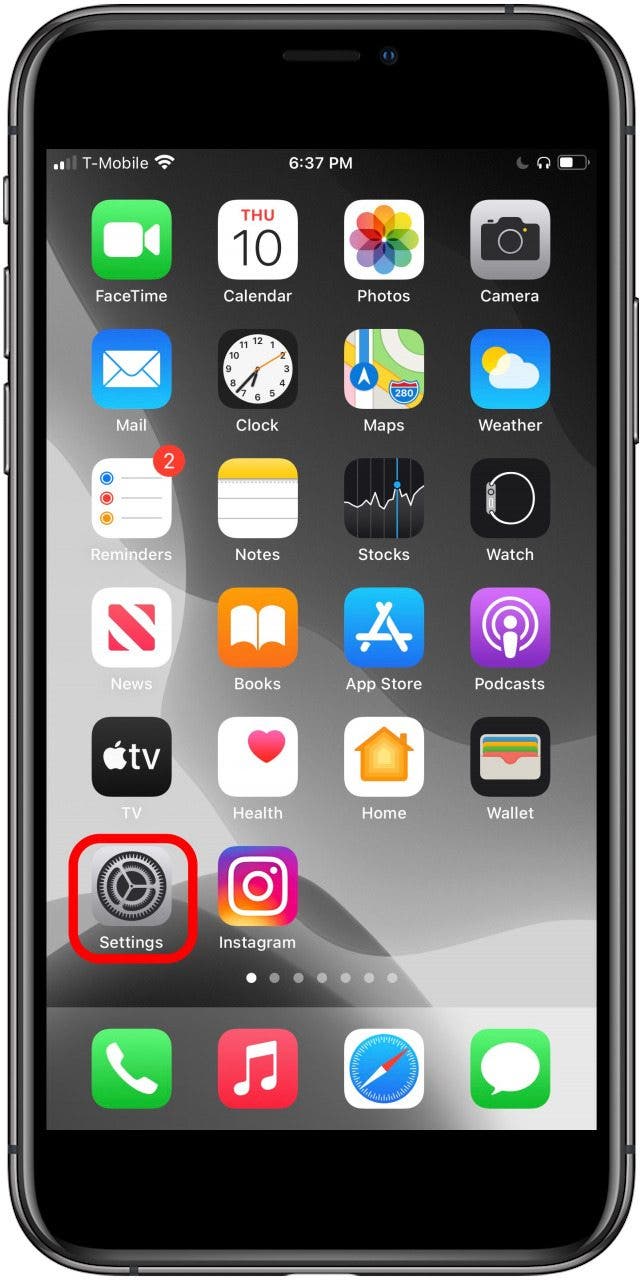
  1. Öffne das Einstellungen-App.
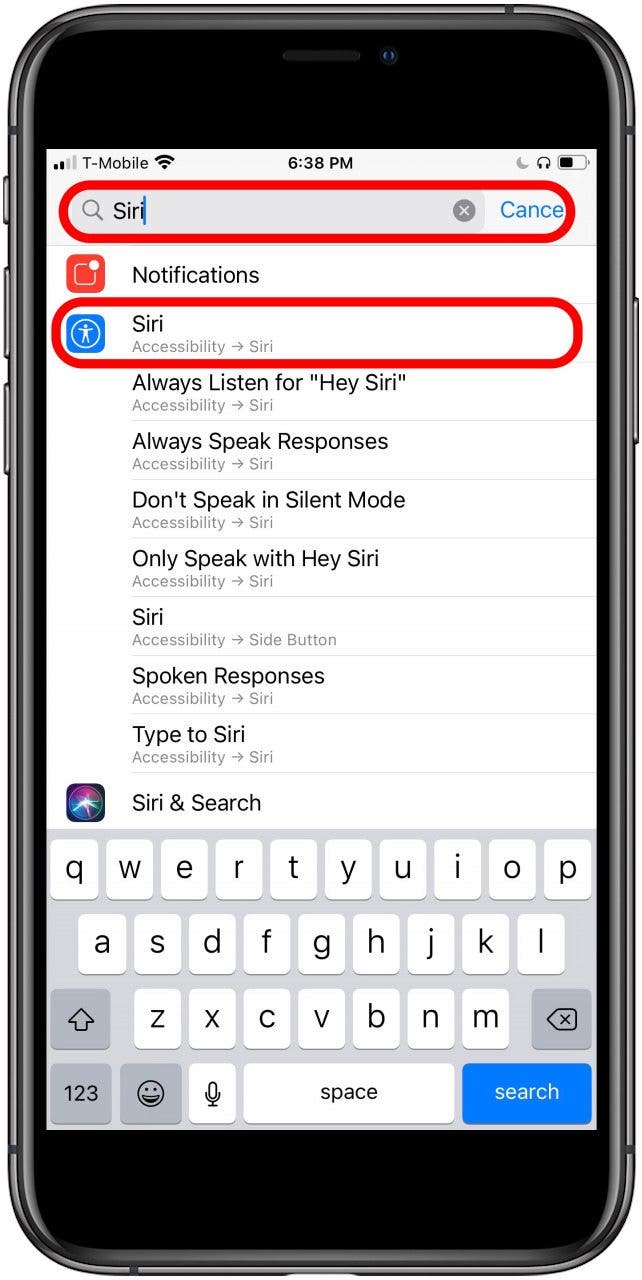
  2. Suchen Sie in der Suchleiste oben auf dem Bildschirm nach „Siri“. Wenn Sie keine Suchleiste sehen, wischen Sie vom oberen Rand des Bildschirms nach unten und sie wird angezeigt.
  3. Tippen Sie auf das Blau Siri-Symbol in den Suchergebnissen. Öffnen Sie die Einstellungen-AppSuchen nach
  4. Umschalten Geben Sie Siri ein wenn es nicht schon eingeschaltet ist. Aktivieren Sie Type to Siri, wenn es nicht bereits aktiviert ist.
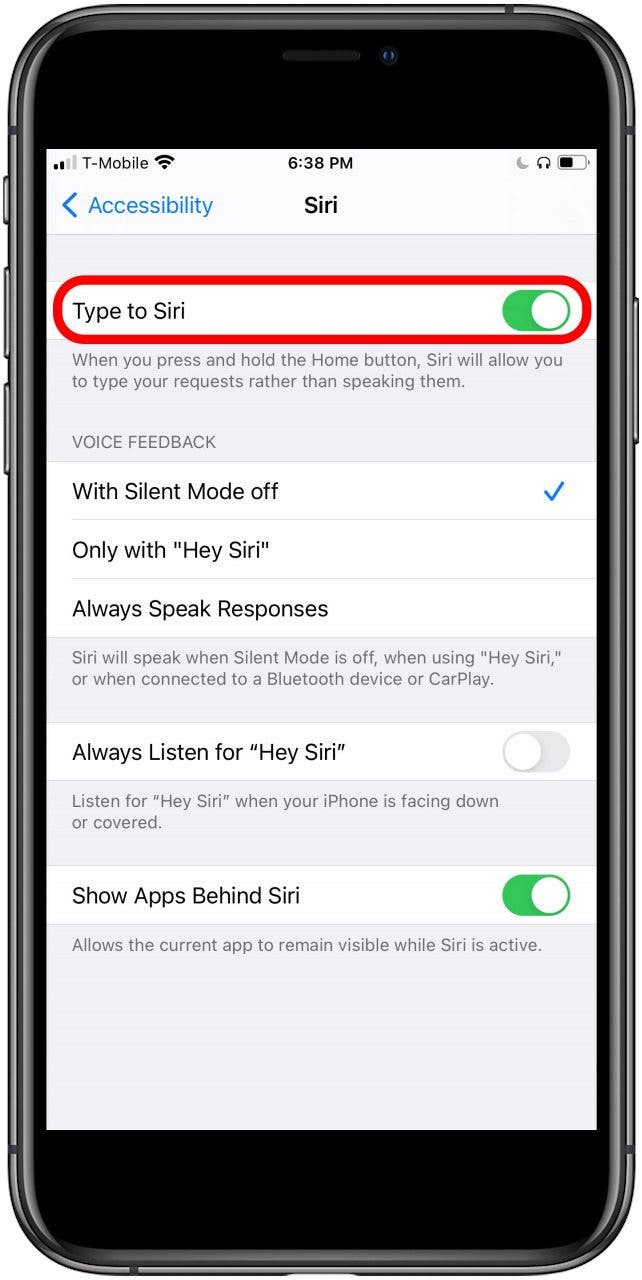
Wenn Sie Siri jetzt über die entsprechende Schaltfläche aktivieren, können Sie Anweisungen oder Fragen an Siri eingeben, anstatt Sprachbefehle zu sprechen.

So zeigen Sie den Siri-Suchverlauf an

Diese Funktion ist nur verfügbar, wenn Geben Sie Siri ein ist in iOS 14 oder höher aktiviert.

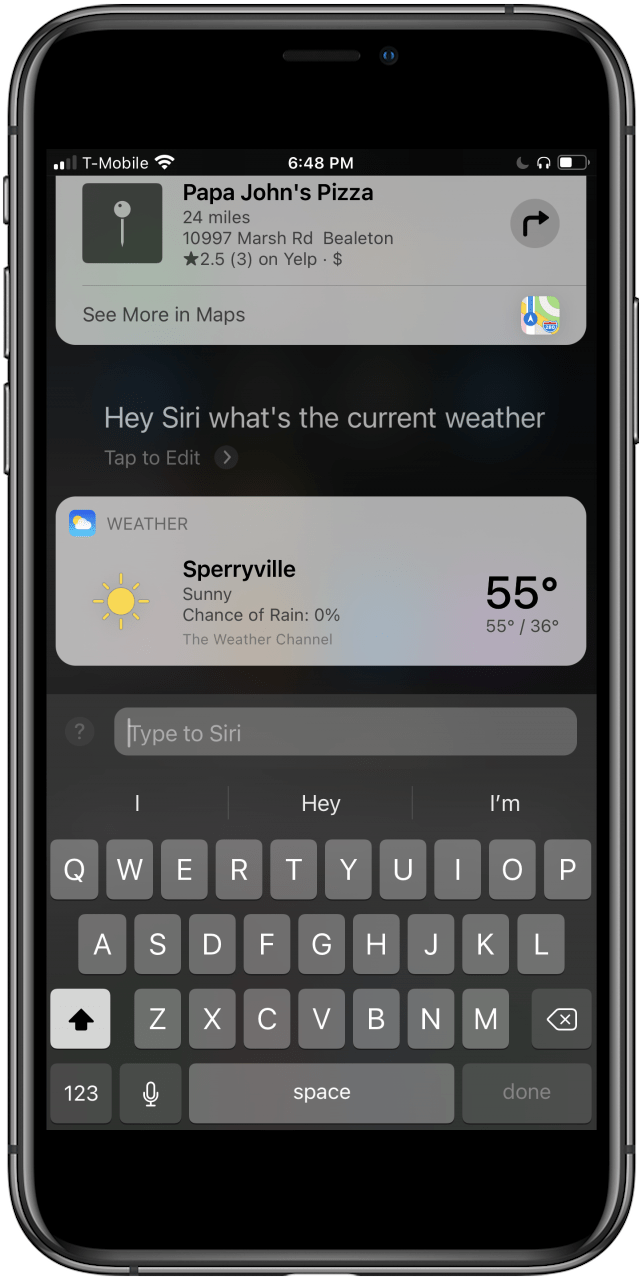
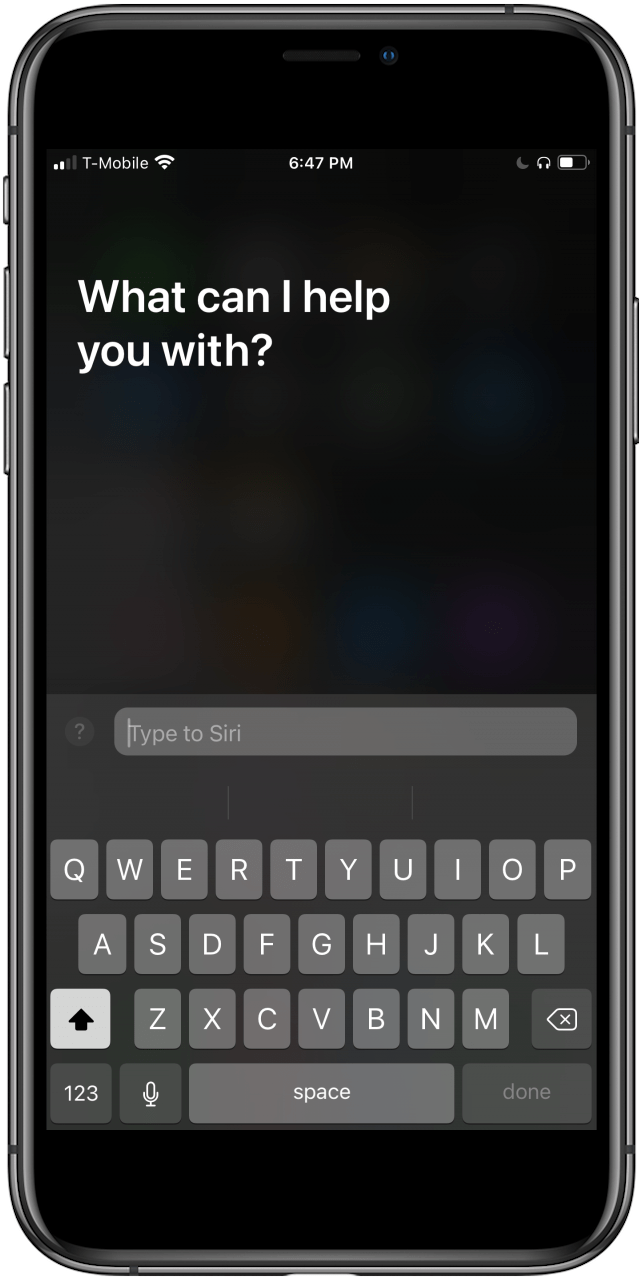
  1. Aktivieren Sie Siri, indem Sie die Siri-Aktivierungstaste gedrückt halten (die Seitentaste bei iPhone X und höher oder die Home-Taste bei Modellen mit Home-Taste).
  2. Nach unten wischen.
  3. Sie können jetzt Ihre letzten Siri-Suchanfragen anzeigen, indem Sie durch die Liste scrollen. Aktivieren Sie Siri entweder über die Home-Taste oder die Seitentaste auf Ihrem iPhoneStreichen Sie auf dem Siri-Bildschirm nach unten, um Ihren Suchverlauf anzuzeigen
So löschen Sie den Siri-Verlauf

Hast du Siri eine peinlich persönliche Frage gestellt? Keine Sorge, wir helfen Ihnen, diesen umständlichen Suchverlauf im Handumdrehen zu löschen. Durch das Löschen Ihres Siri-Suchverlaufs werden sowohl eingegebene Siri-Suchen als auch gespeicherte Sprachsuchen gelöscht.

Es ist erwähnenswert, dass Siri Ihre Sprechweise im Laufe der Zeit durch die Korrekturen, die Sie bei der Verwendung von Siri vornehmen, besser versteht. Wenn Sie den Siri-Suchverlauf löschen, löschen Sie auch die Daten, die Siri verwendet, um sich selbst zu „trainieren“, Sie zu verstehen. Wenn Sie lieber Ihren Siri-Verlauf löschen möchten, gehen Sie wie folgt vor:

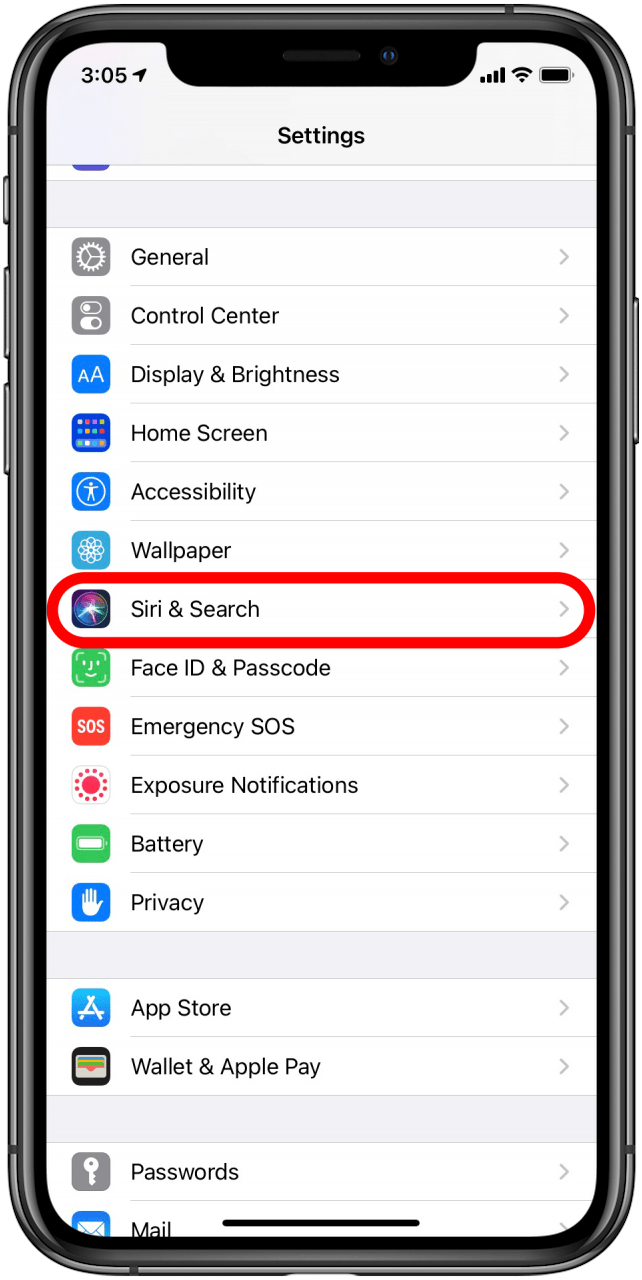
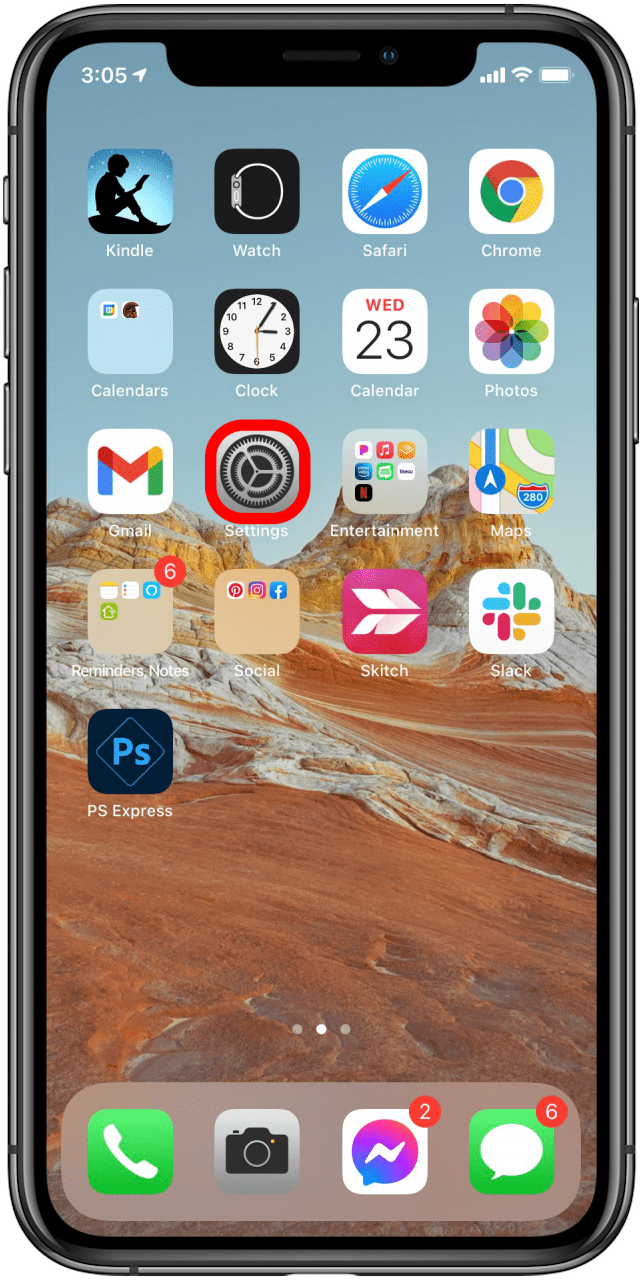
  1. Öffne das Einstellungen-App.
  2. Scrollen Sie nach unten und tippen Sie auf Siri & Suche. So löschen Sie den Siri-Suchverlauf Öffnen Sie die Einstellungen-AppTippen Sie auf Siri & Suchen
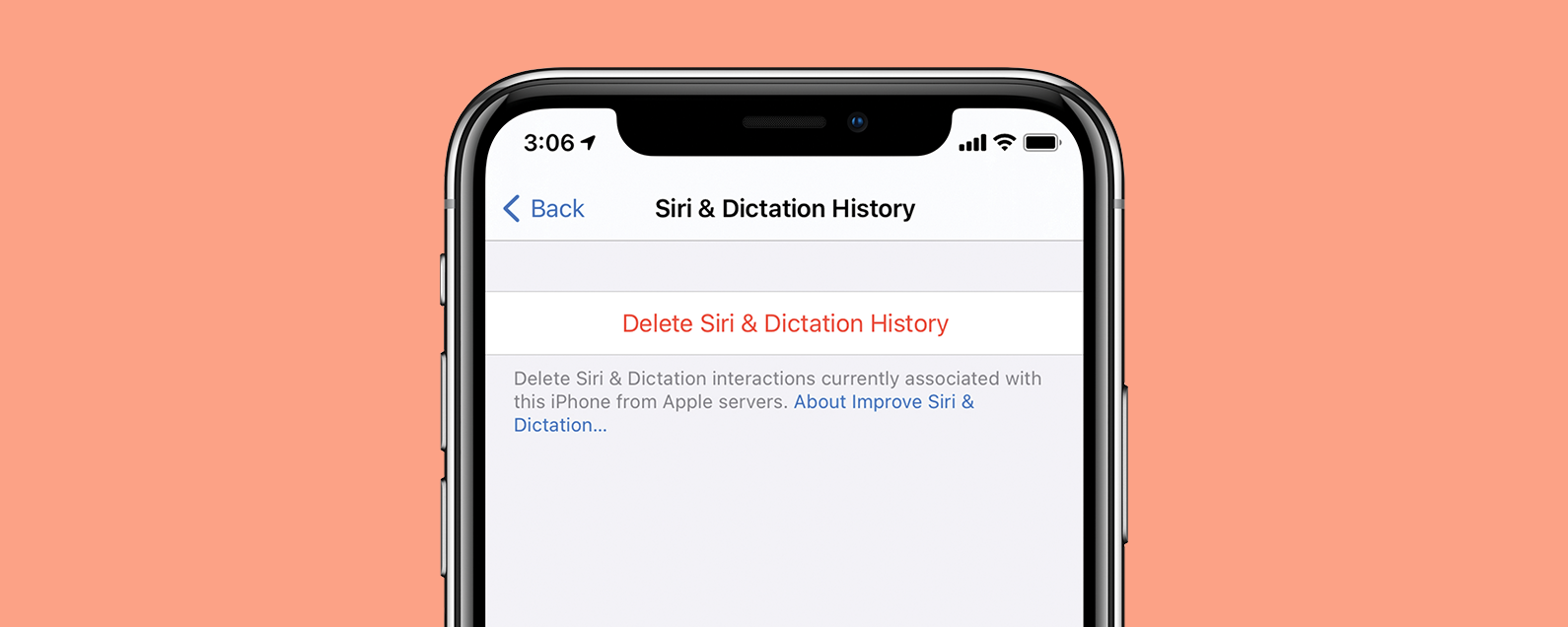
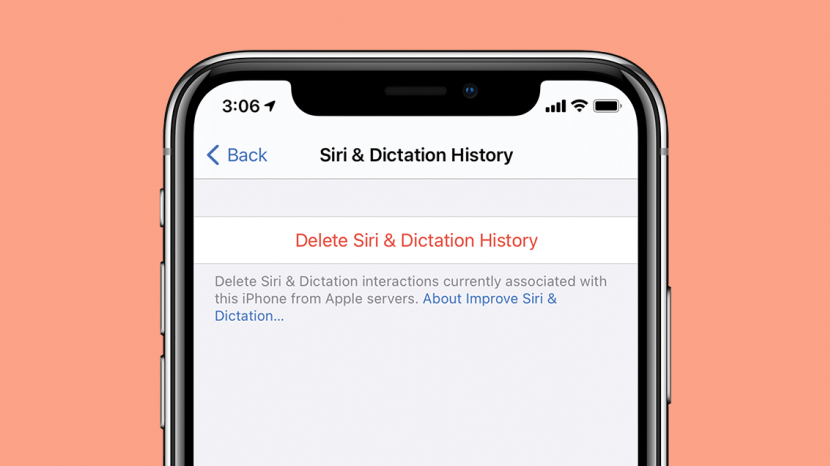
  3. Tippen Sie auf Siri & Diktatverlauf Tippen Sie auf Siri & Diktierverlauf

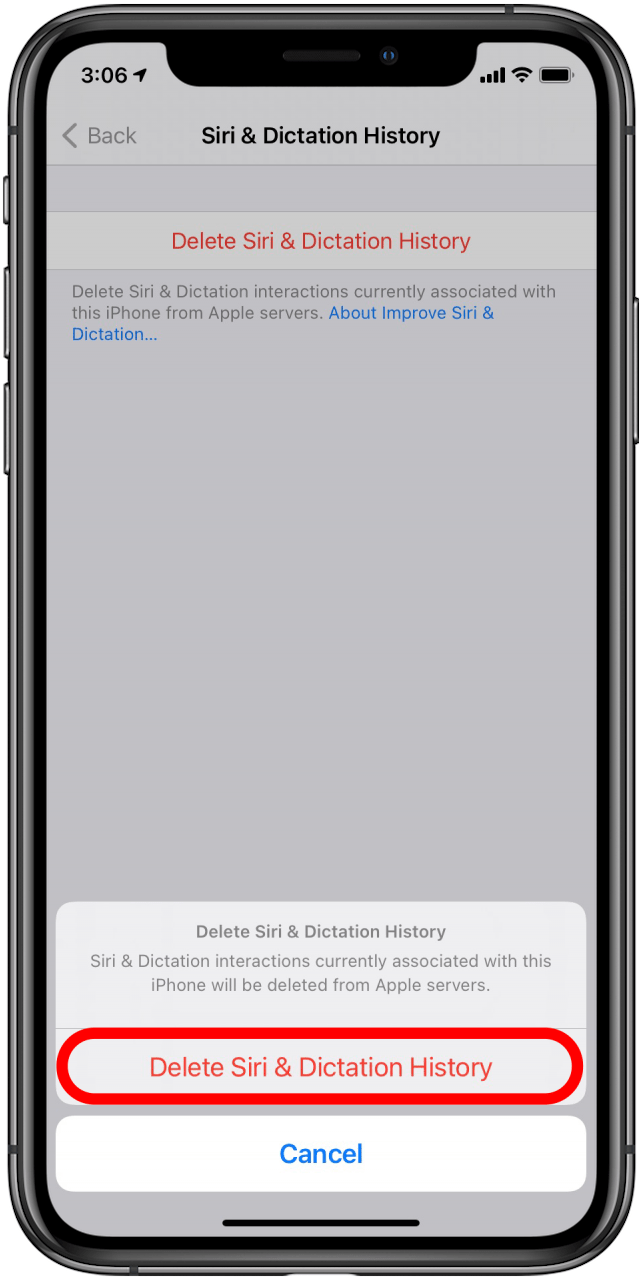
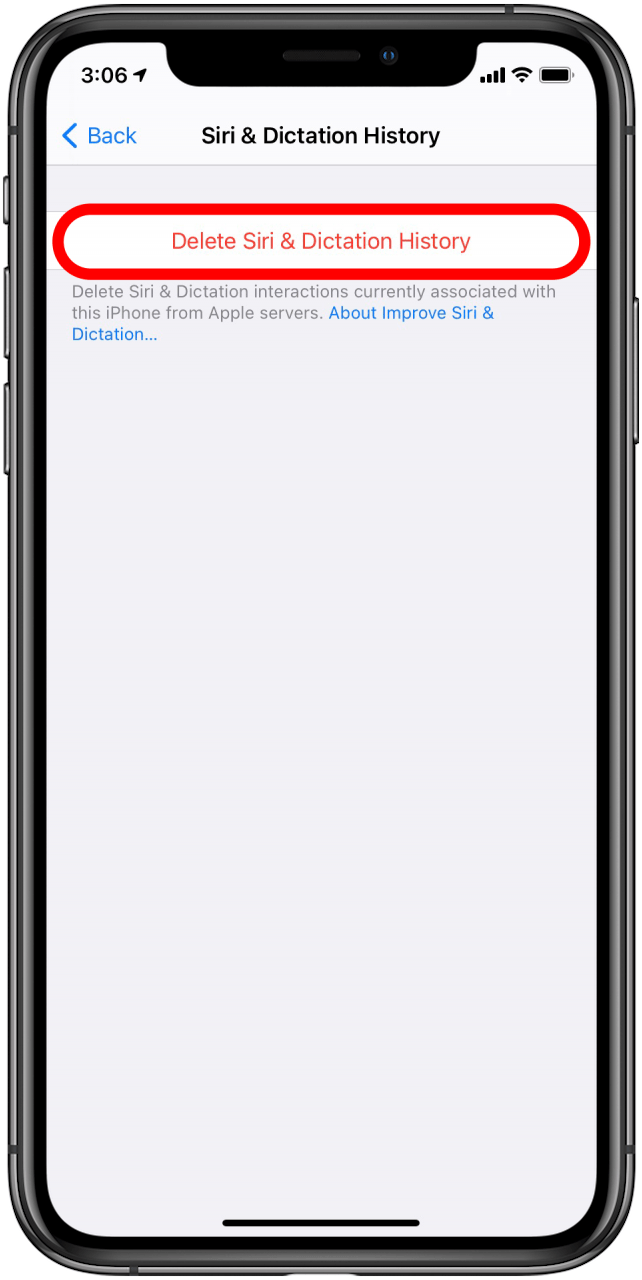
  4. Auswählen Löschen Sie den Siri- und Diktatverlauf.
  5. Bestätigen Sie, dass Sie Ihren Siri-Verlauf löschen möchten, indem Sie auf tippen Löschen Sie den Siri- und Diktatverlauf Option am unteren Bildschirmrand. Wählen Sie Siri- und Diktatverlauf löschenBestätigen Sie, indem Sie unten auf Siri- und Diktatverlauf löschen tippen
Jetzt wissen Sie, wie Sie Typ zu Siri aktivieren, damit auf Ihren Siri-Verlauf zugegriffen werden kann, und wie Sie Ihren Siri-Suchverlauf anzeigen und löschen können, wenn Sie möchten! Ich hoffe, dieser Leitfaden zum Siri-Suchverlauf war hilfreich.


Verwandter Beitrag

Sparen Sie 1/3 auf dieser stilvollen Beats Pille x Kim Kardashian tragbarer Lautsprecher

Machen Sie Ihre Frühlingsreinigung mit den massiv reduzierten kabellosen Staubsaugen von Dreame richtig

Sichern Sie sich während des Frühlingsverkaufs von Amazon ein neues Telefon für weniger als 100 £

Dies ist die einzige Power Bank, die ich gerade Freunden und Familie empfehle

Sparen Sie mehr als 20% auf der mächtigen 20 -TB -Festplatte von WD 20 TB

MARKIERTE: finden, Ihren, löschen, Sie, SiriSuchverlauf, und
Teile diesen Artikel
Facebook Twitter Pinterest Whatsapp Whatsapp
Aktie
Was denkst du?
Liebe0
Traurig0
Glücklich0
Schläfrig0
Wütend0
kein Kommentar0
Zwinkern0
Vorheriger Artikel 1648131393 GP ReCyko 2600mAh AA Test GP ReCyko 2600mAh AA Test
Nächster Artikel 1648848726 Live Text funktioniert nicht in iOS 15 Hier ist die Loesung Live-Text funktioniert nicht in iOS 15? Hier ist die Lösung
Hinterlasse einen Kommentar

Schreibe einen Kommentar Antwort abbrechen

Deine E-Mail-Adresse wird nicht veröffentlicht. Erforderliche Felder sind mit * markiert

Berühmter Post

También podría gustarte

Sparen Sie 13 auf dieser stilvollen Beats Pille x Kim
Angebote

Sparen Sie 1/3 auf dieser stilvollen Beats Pille x Kim Kardashian tragbarer Lautsprecher

vor 1 Jahr 3 Minuten Mindestlesezeit
Machen Sie Ihre Fruehlingsreinigung mit den massiv reduzierten kabellosen Staubsaugen
Angebote

Machen Sie Ihre Frühlingsreinigung mit den massiv reduzierten kabellosen Staubsaugen von Dreame richtig

vor 1 Jahr 4 Minuten Mindestlesezeit
Sichern Sie sich waehrend des Fruehlingsverkaufs von Amazon ein neues
Angebote

Sichern Sie sich während des Frühlingsverkaufs von Amazon ein neues Telefon für weniger als 100 £

vor 1 Jahr 3 Minuten Mindestlesezeit
Dies ist die einzige Power Bank die ich gerade Freunden
Angebote

Dies ist die einzige Power Bank, die ich gerade Freunden und Familie empfehle

vor 1 Jahr 4 Minuten Mindestlesezeit
Sparen Sie mehr als 20 auf der maechtigen 20 TB
Angebote

Sparen Sie mehr als 20% auf der mächtigen 20 -TB -Festplatte von WD 20 TB

vor 1 Jahr 3 Minuten Mindestlesezeit
Vergessen Sie alle anderen Fitness Tracker dieser reduzierte Garmin ist
Angebote

Vergessen Sie alle anderen Fitness -Tracker, dieser reduzierte Garmin ist der Traum eines Läufers

vor 1 Jahr 4 Minuten Mindestlesezeit
Gehen Sie nicht in Ihren naechsten Urlaub ohne diese reduzierten
Angebote

Beste Kopfhörerangebote: Top Bose, Sony und Samsung Angebote im Frühlingsverkauf von Amazon

vor 1 Jahr 6 Minuten Mindestlesezeit
Sparen Sie ueber 20 auf einem der besten Streaming Geraete
Angebote

Sparen Sie über 20% auf einem der besten Streaming -Geräte von Amazon

vor 1 Jahr 3 Minuten Mindestlesezeit
Zeig mehr
ThemeLocal - Blog-Tipps, die wie von Zauberhand funktionierenThemeLocal - Blog-Tipps, die wie von Zauberhand funktionieren
Folge uns
© 2022 Themelocal. Alle Rechte vorbehalten.
  • Nutzungsbedingungen
  • Datenschutzerklärung
  • Cookie-Richtlinie
  • Kontakt
Welcome Back!

Sign in to your account

Passwort vergessen?