ThemeLocal - Blog-Tipps, die wie von Zauberhand funktionierenThemeLocal - Blog-Tipps, die wie von Zauberhand funktionierenThemeLocal - Blog-Tipps, die wie von Zauberhand funktionieren
  • Bloggen
  • WordPress
  • E-Mail Marketing
  • SEO
  • Soziale Netzwerke
  • Mehr
    • Tutorials
    • Shopify
    • Bewertungen
    • Tipps
    • Sicherheit
    • Software und Dienste
    • Verkehrserzeugung
    • Anfängerleitfaden
    • Showcase
Search
  • Nutzungsbedingungen
  • Datenschutzerklärung
  • Cookie-Richtlinie
  • Kontakt
© 2022 Themelocal. Alle Rechte vorbehalten.
Lektüre: So fügen Sie durchgestrichenen Text in Google Docs hinzu
Aktie
Benachrichtigung Zeig mehr
Aa
ThemeLocal - Blog-Tipps, die wie von Zauberhand funktionierenThemeLocal - Blog-Tipps, die wie von Zauberhand funktionieren
Aa
  • Bloggen
  • WordPress
  • E-Mail Marketing
  • SEO
  • Soziale Netzwerke
  • Mehr
Search
  • Bloggen
  • WordPress
  • E-Mail Marketing
  • SEO
  • Soziale Netzwerke
  • Mehr
    • Tutorials
    • Shopify
    • Bewertungen
    • Tipps
    • Sicherheit
    • Software und Dienste
    • Verkehrserzeugung
    • Anfängerleitfaden
    • Showcase
Folge uns
  • Nutzungsbedingungen
  • Datenschutzerklärung
  • Cookie-Richtlinie
  • Kontakt
© 2022 Themelocal. Alle Rechte vorbehalten.
ThemeLocal - Blog-Tipps, die wie von Zauberhand funktionieren > Blog > Wie man > So fügen Sie durchgestrichenen Text in Google Docs hinzu
Wie man

So fügen Sie durchgestrichenen Text in Google Docs hinzu

Zuletzt aktualisiert: März 1, 2024 4:48 p.m.
ThemeLocal vor 2 Jahren 5 Minuten Mindestlesezeit
Aktie
5 Minuten Mindestlesezeit
1709308132 So fuegen Sie durchgestrichenen Text in Google Docs hinzu
Aktie

Was Sie wissen sollten

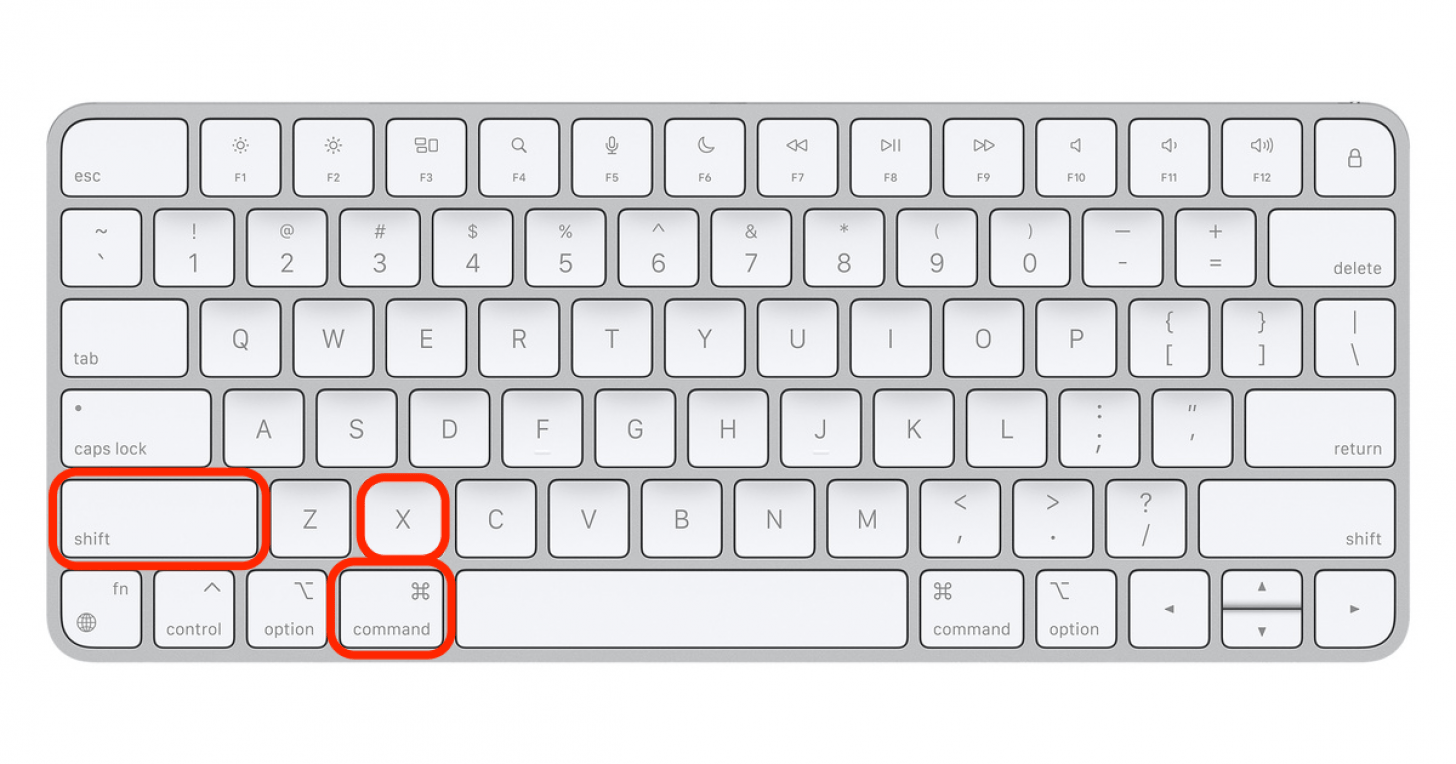
  • Für Macs, Befehl + Umschalt + X ist die Tastenkombination zum Erstellen von durchgestrichenem Text.
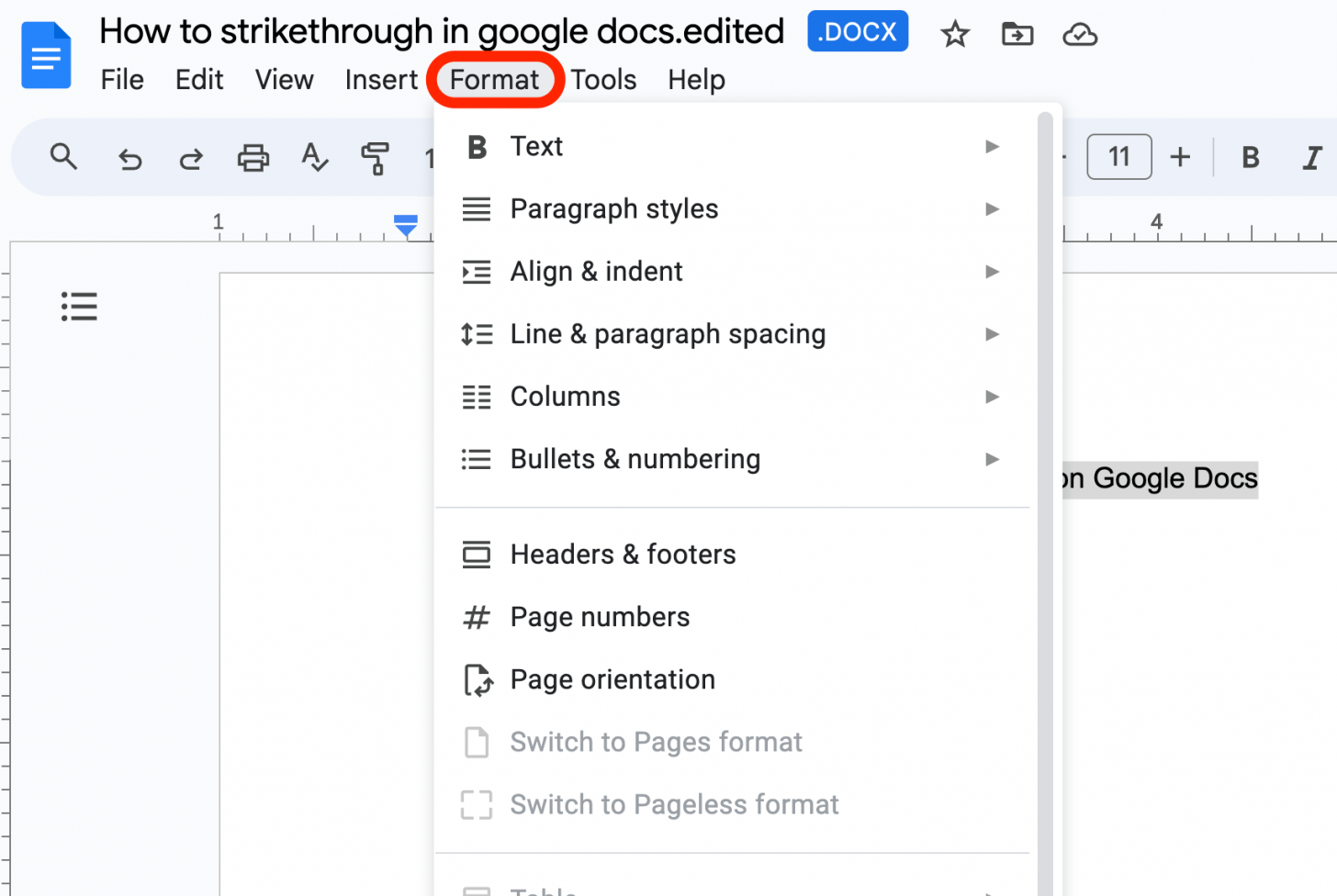
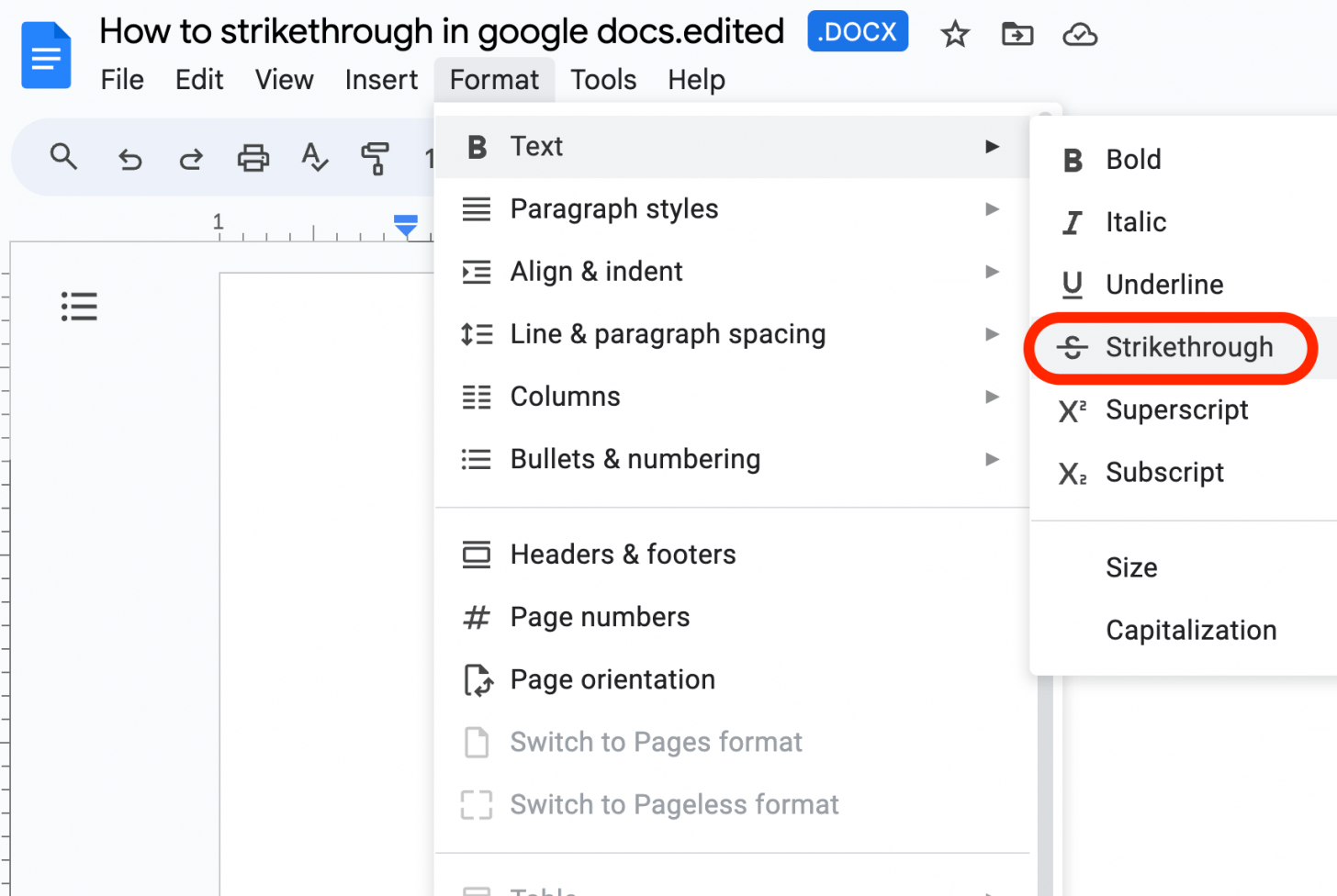
  • Eine andere Möglichkeit, durchgestrichenen Text in Google Docs hinzuzufügen, besteht darin, den Text zu markieren, auf „Format“ zu klicken, den Mauszeiger über „Text“ zu bewegen und „Durchgestrichen“ auszuwählen.
So fuegen Sie durchgestrichenen Text in Google Docs hinzu

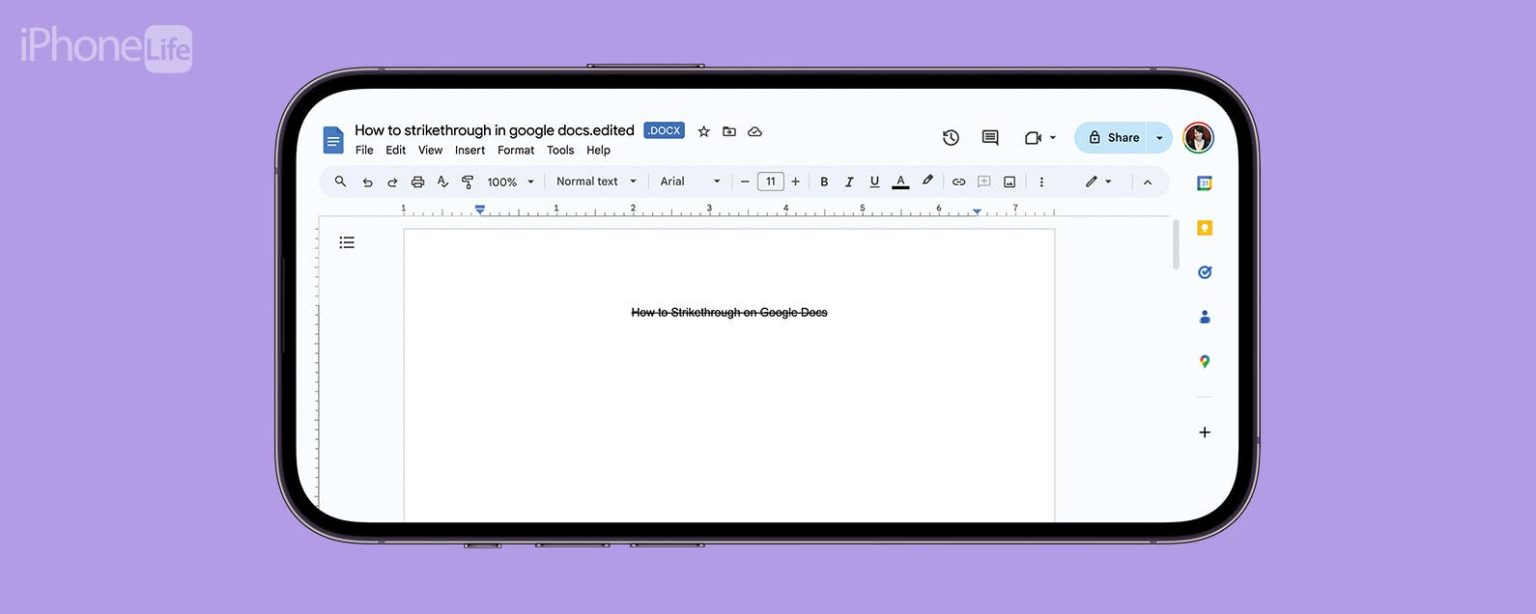
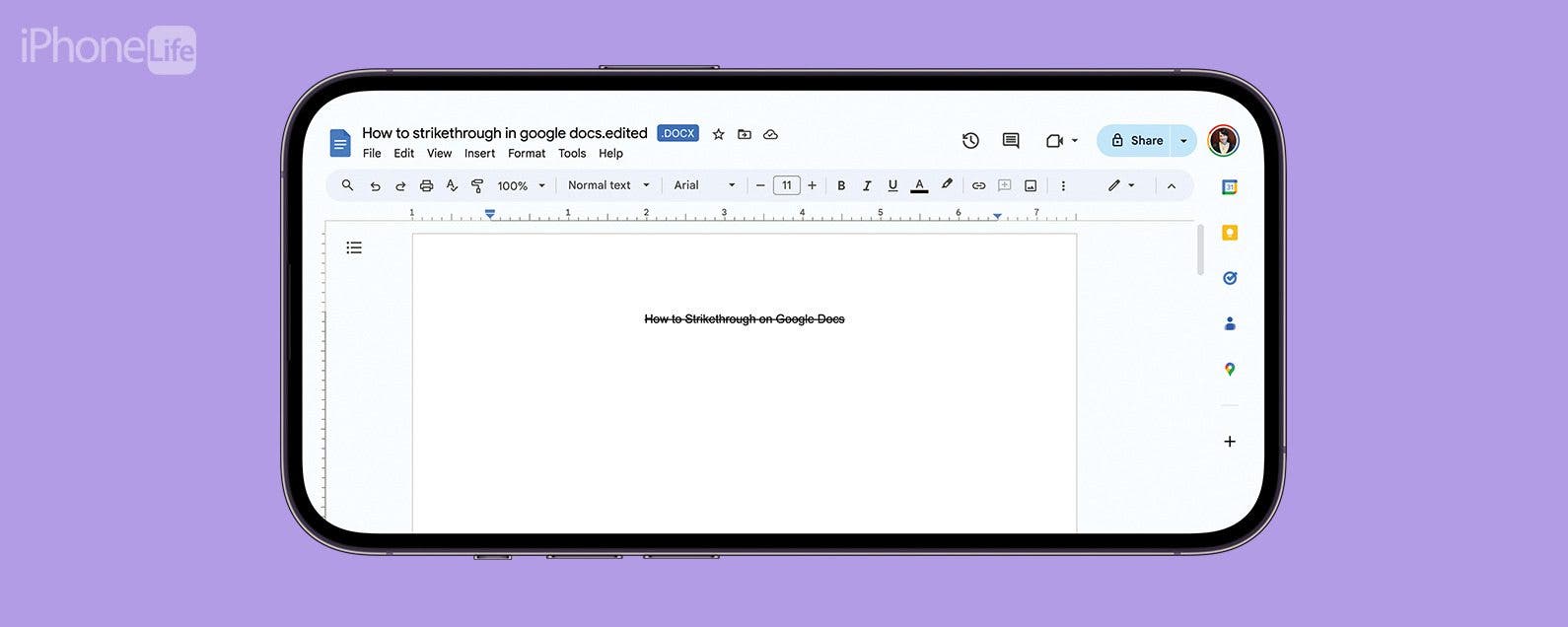
Beim Erstellen oder Bearbeiten von Dokumenten kann durchgestrichener Text auf erforderliche Überarbeitungen oder abgeschlossene Aufgaben hinweisen oder wichtigen Text hervorheben. Wir erläutern, wie Sie durchgestrichenen Text in Google Docs über das Formatierungsmenü und die schnelle Tastenkombination zum Erstellen von durchgestrichenem Text hinzufügen.

Contents
Was Sie wissen solltenSpringen zu:So erstellen Sie durchgestrichenen Text in Google DocsWas ist die durchgestrichene Tastenkombination für Mac?So verwenden Sie einen Generator für durchgestrichenen TextFAQ

Springen zu:

  • So streichen Sie in Google Docs durch
  • Verwenden Sie die durchgestrichene Mac-Tastenkombination
  • So verwenden Sie einen durchgestrichenen Textgenerator
  • FAQ

So erstellen Sie durchgestrichenen Text in Google Docs

Die Funktion „Durchstreichen“ von Google Docs ist im Formatierungsmenü neben „Fett“, „Kursiv“ und „Unterstrichen“ nicht verfügbar. Sie können jedoch auf die Durchstreichungsoption im oberen Menü zugreifen, indem Sie die folgenden Schritte ausführen:

  1. Markieren Sie den Text, den Sie durchstreichen möchten. Zuerst müssen Sie den Text markieren, den Sie durchstreichen möchten.
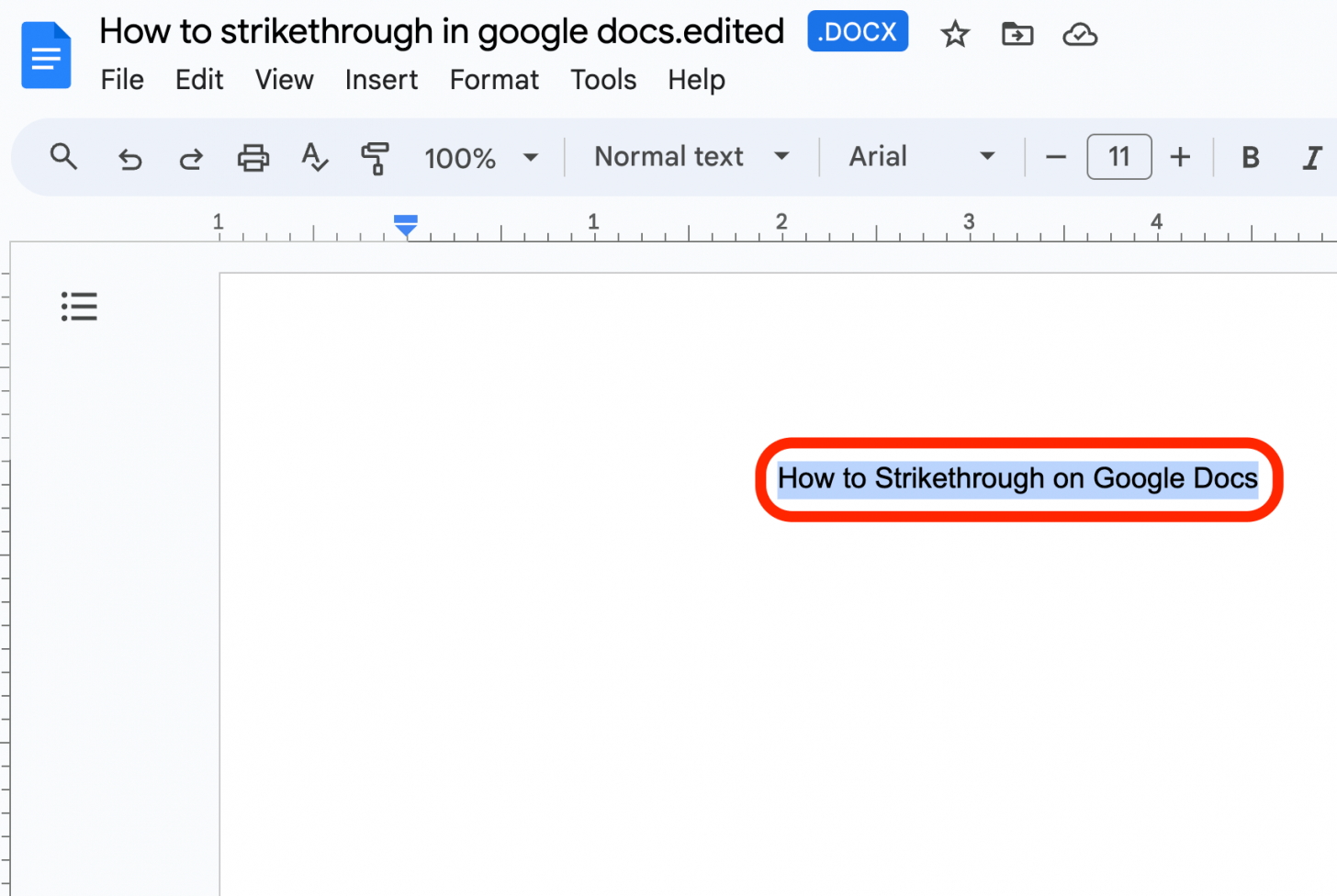
  2. Wählen Format. Wählen Sie als Nächstes Format aus.

  3. Bewegen Sie den Mauszeiger darüber Text um das Dropdown-Menü anzuzeigen. Bewegen Sie den Mauszeiger über Text, um das Dropdown-Menü anzuzeigen.
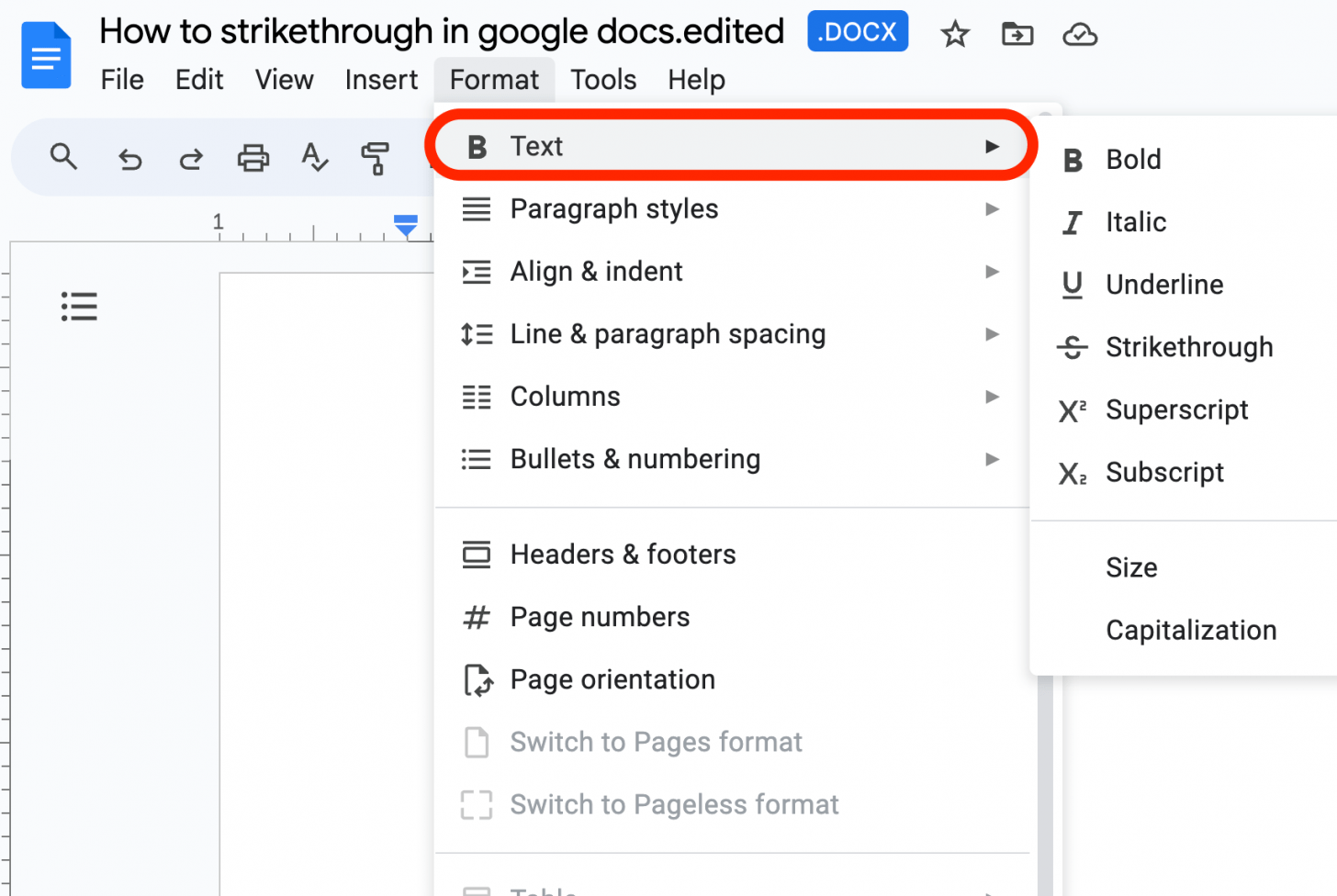
  4. Wählen Durchgestrichen. Klicken Sie auf Durchgestrichen.

Jetzt wissen Sie, wie Sie das Formatierungsmenü von Google Docs durchstreichen! Lesen Sie weiter, um eine durchgestrichene Tastenkombination zu lernen. Um mehr über das Schreiben und Bearbeiten auf Ihrem iPhone zu erfahren, melden Sie sich für unseren kostenlosen Tip of the Day-Newsletter an.
Was ist die durchgestrichene Tastenkombination für Mac?

Was ist die durchgestrichene Tastenkombination für Mac?

Meine Lieblingsmethode zum Durchstreichen von Text ist die Verwendung der durchgestrichenen Tastenkombination. Auf einem Mac lautet die durchgestrichene Tastenkombination Befehl + Umschalt + „X“. Sie können den Text markieren, durch den Sie eine Linie ziehen möchten, und dann die Verknüpfung eingeben. Eine andere Möglichkeit ist zu drücken Befehl + Umschalt + „X“ und geben Sie dann den bereits durchgestrichenen Text ein. Wenn Sie dies tun, müssen Sie die Verknüpfung erneut eingeben, wenn Sie fertig sind, um zur normalen Textformatierung zurückzukehren.
So verwenden Sie einen Generator für durchgestrichenen Text

So verwenden Sie einen Generator für durchgestrichenen Text

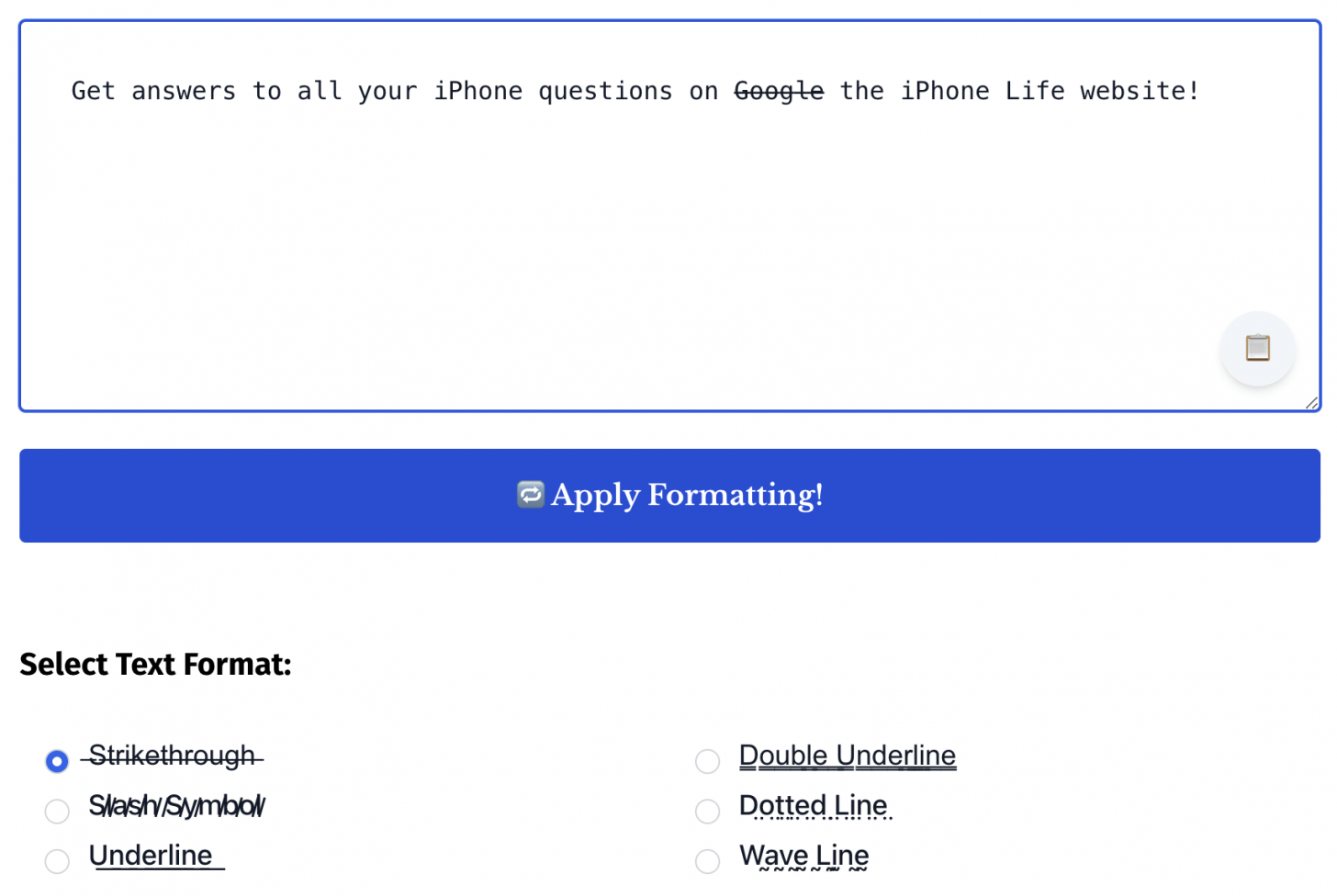
In einigen Fällen möchten Sie möglicherweise stattdessen einen Online-Generator für durchgestrichenen Text verwenden. Dies funktioniert auf Macs, iPhones, iPads und anderen Geräten mit einem Browser. Es gibt viele verschiedene Generatoren für durchgestrichenen Text, aber der beste, den ich gefunden habe, ist Inhaltliche Harmonie. Klicken Sie einfach auf den Link, geben Sie Ihren Text ein, stellen Sie sicher, dass die Durchstreichungsoption ausgewählt ist, und tippen Sie dann auf „Formatierung anwenden“. Anschließend können Sie den Text kopieren und in das Dokument oder die App Ihrer Wahl einfügen (sofern durchgestrichener Text ein unterstütztes Format ist).

Jetzt kennen Sie drei Möglichkeiten, durchgestrichenen Text in Google Docs zu erstellen. Wir hoffen, dass das Erlernen der Verwendung der durchgestrichenen Tastenkombination Ihnen dabei hilft, die Art und Weise zu erweitern, wie Sie Google Docs beispielsweise als virtuelle To-Do-Liste nutzen! Als Nächstes erfahren Sie, wie Sie mit Mac-Tastaturkürzeln ausschneiden und einfügen.

FAQ

  • Wie verkleinere ich auf einem Mac? Um ein einzelnes App-Fenster zu verkleinern, drücken Sie Befehl + „=“ Zum Vergrößern drücken Sie die Taste Befehl + „-“ Zoomen Sie mit den Tasten heraus oder verwenden Sie die Pinch-Methode des Trackpads.
  • Kann ich zwischen mehreren Fenstern derselben Mac-App wechseln? Ja, Sie können zwischen Mac-App-Fenstern wechseln, indem Sie auf drücken Befehl + „`“ (Tilde-)Tasten. Wechseln Sie durch Drücken von zwischen den Fenstern derselben App rückwärts Befehl + Umschaltund tippen Sie dann auf „`“ (Tilde-)Taste.
  • Wie mache ich einen Screenshot auf einem Mac? Sie können einen Screenshot auf Ihrem Mac erstellen, indem Sie auf drücken Befehl + Umschalt Tasten auf Ihrer Tastatur.
  • Was ist die Mac-Verknüpfung zum Beenden des Vollbildmodus? Drücken Sie die Taste Befehl + Strg + „F“ Tasten gleichzeitig, um den Vollbildmodus auf Ihrem Mac aufzurufen und zu verlassen.
Verwandter Beitrag

Sparen Sie 1/3 auf dieser stilvollen Beats Pille x Kim Kardashian tragbarer Lautsprecher

Machen Sie Ihre Frühlingsreinigung mit den massiv reduzierten kabellosen Staubsaugen von Dreame richtig

Sichern Sie sich während des Frühlingsverkaufs von Amazon ein neues Telefon für weniger als 100 £

Sparen Sie mehr als 20% auf der mächtigen 20 -TB -Festplatte von WD 20 TB

Vergessen Sie alle anderen Fitness -Tracker, dieser reduzierte Garmin ist der Traum eines Läufers

MARKIERTE: Docs, durchgestrichenen, fügen, Google, hinzu, Sie, Text
Teile diesen Artikel
Facebook Twitter Pinterest Whatsapp Whatsapp
Aktie
Was denkst du?
Liebe0
Traurig0
Glücklich0
Schläfrig0
Wütend0
kein Kommentar0
Zwinkern0
Vorheriger Artikel 1709287281 Testbericht zum Duux Edge 1000 Testbericht zum Duux Edge 1000
Nächster Artikel 1692729394 364 Apple iPad vs iPad mini Was ist der Unterschied John Lewis verkauft das iPad der 10. Generation massiv reduziert
Hinterlasse einen Kommentar

Schreibe einen Kommentar Antwort abbrechen

Deine E-Mail-Adresse wird nicht veröffentlicht. Erforderliche Felder sind mit * markiert

Berühmter Post

También podría gustarte

Sparen Sie 13 auf dieser stilvollen Beats Pille x Kim
Angebote

Sparen Sie 1/3 auf dieser stilvollen Beats Pille x Kim Kardashian tragbarer Lautsprecher

vor 1 Jahr 3 Minuten Mindestlesezeit
Machen Sie Ihre Fruehlingsreinigung mit den massiv reduzierten kabellosen Staubsaugen
Angebote

Machen Sie Ihre Frühlingsreinigung mit den massiv reduzierten kabellosen Staubsaugen von Dreame richtig

vor 1 Jahr 4 Minuten Mindestlesezeit
Sichern Sie sich waehrend des Fruehlingsverkaufs von Amazon ein neues
Angebote

Sichern Sie sich während des Frühlingsverkaufs von Amazon ein neues Telefon für weniger als 100 £

vor 1 Jahr 3 Minuten Mindestlesezeit
Sparen Sie mehr als 20 auf der maechtigen 20 TB
Angebote

Sparen Sie mehr als 20% auf der mächtigen 20 -TB -Festplatte von WD 20 TB

vor 1 Jahr 3 Minuten Mindestlesezeit
Vergessen Sie alle anderen Fitness Tracker dieser reduzierte Garmin ist
Angebote

Vergessen Sie alle anderen Fitness -Tracker, dieser reduzierte Garmin ist der Traum eines Läufers

vor 1 Jahr 4 Minuten Mindestlesezeit
Sparen Sie ueber 20 auf einem der besten Streaming Geraete
Angebote

Sparen Sie über 20% auf einem der besten Streaming -Geräte von Amazon

vor 1 Jahr 3 Minuten Mindestlesezeit
Aktualisieren Sie Ihren Fernseher auf den billigen und einfachen Weg
Angebote

Aktualisieren Sie Ihren Fernseher auf den billigen und einfachen Weg mit dem Fire TV -Stick

vor 1 Jahr 3 Minuten Mindestlesezeit
Vergessen Sie den Kauf eines GoPro der Insta360 Ace
Angebote

Vergessen Sie den Kauf eines GoPro – der Insta360 Ace Pro ist ein Schnäppchen für Frühlingsverkaufs

vor 1 Jahr 3 Minuten Mindestlesezeit
Zeig mehr
ThemeLocal - Blog-Tipps, die wie von Zauberhand funktionierenThemeLocal - Blog-Tipps, die wie von Zauberhand funktionieren
Folge uns
© 2022 Themelocal. Alle Rechte vorbehalten.
  • Nutzungsbedingungen
  • Datenschutzerklärung
  • Cookie-Richtlinie
  • Kontakt
Welcome Back!

Sign in to your account

Passwort vergessen?