ThemeLocal - Blog-Tipps, die wie von Zauberhand funktionierenThemeLocal - Blog-Tipps, die wie von Zauberhand funktionierenThemeLocal - Blog-Tipps, die wie von Zauberhand funktionieren
  • Bloggen
  • WordPress
  • E-Mail Marketing
  • SEO
  • Soziale Netzwerke
  • Mehr
    • Tutorials
    • Shopify
    • Bewertungen
    • Tipps
    • Sicherheit
    • Software und Dienste
    • Verkehrserzeugung
    • Anfängerleitfaden
    • Showcase
Search
  • Nutzungsbedingungen
  • Datenschutzerklärung
  • Cookie-Richtlinie
  • Kontakt
© 2022 Themelocal. Alle Rechte vorbehalten.
Lektüre: So fügen Sie vorhandene Alben zu einem Ordner hinzu
Aktie
Benachrichtigung Zeig mehr
Aa
ThemeLocal - Blog-Tipps, die wie von Zauberhand funktionierenThemeLocal - Blog-Tipps, die wie von Zauberhand funktionieren
Aa
  • Bloggen
  • WordPress
  • E-Mail Marketing
  • SEO
  • Soziale Netzwerke
  • Mehr
Search
  • Bloggen
  • WordPress
  • E-Mail Marketing
  • SEO
  • Soziale Netzwerke
  • Mehr
    • Tutorials
    • Shopify
    • Bewertungen
    • Tipps
    • Sicherheit
    • Software und Dienste
    • Verkehrserzeugung
    • Anfängerleitfaden
    • Showcase
Folge uns
  • Nutzungsbedingungen
  • Datenschutzerklärung
  • Cookie-Richtlinie
  • Kontakt
© 2022 Themelocal. Alle Rechte vorbehalten.
ThemeLocal - Blog-Tipps, die wie von Zauberhand funktionieren > Blog > Wie man > So fügen Sie vorhandene Alben zu einem Ordner hinzu
Wie man

So fügen Sie vorhandene Alben zu einem Ordner hinzu

Zuletzt aktualisiert: Februar 9, 2024 2:12 a.m.
ThemeLocal vor 2 Jahren 3 Minuten Mindestlesezeit
Aktie
3 Minuten Mindestlesezeit
1707441176 So fuegen Sie vorhandene Alben zu einem Ordner hinzu
Aktie
So fuegen Sie vorhandene Alben zu einem Ordner hinzu

* Dieser Beitrag ist Teil von iPhone-LebenNewsletter „Tipp des Tages“. Melden Sie sich an. *

Contents
Warum Sie diesen Tipp lieben werden:So fügen Sie vorhandene Alben zu einem Ordner in Fotos hinzuSystem Anforderungen

Es kann eine ziemlich schwierige Aufgabe sein, die Fotos-App organisiert zu halten. Die Möglichkeit, Ihre Fotos in Alben und Ordnern zu organisieren, erleichtert die Organisation Ihrer Bilder erheblich. Wenn Sie jedoch viele Fotos bereits in Alben sortiert haben, kann es mühsam sein, jedes Foto einzeln einem Ordner hinzuzufügen. Glücklicherweise gibt es eine Möglichkeit, vorhandene Alben zu Ordnern hinzuzufügen. Hier ist wie!

Warum Sie diesen Tipp lieben werden:

  • Halten Sie Ihre Fotos-App organisiert, indem Sie vorhandene Alben in Ordner sortieren.
  • Vermeiden Sie es, Fotos aus einem Album einzeln zu einem neuen Ordner hinzuzufügen.

So fügen Sie vorhandene Alben zu einem Ordner in Fotos hinzu

System Anforderungen

Dieser Tipp wurde auf einem iPhone 12 mit iOS 17.3 oder höher durchgeführt. Erfahren Sie, wie Sie auf das neueste iOS aktualisieren.

Nachdem Sie gelernt haben, wie Sie in der Fotos-App Ordner für Fotoalben erstellen, fragen Sie sich möglicherweise, wie Sie vorhandene Alben zu Ordnern hinzufügen. Und wenn Sie bereits über Alben verfügen, die Sie in Ordnern in der Fotos-App auf dem iPhone organisieren möchten, ist der Vorgang einfach, Sie müssen jedoch etwas anders vorgehen. Sie müssen lediglich sicherstellen, dass Sie den Ordner bereits erstellt haben. Wenn Sie gerne mehr über Ihr iPhone erfahren möchten, melden Sie sich unbedingt für unseren kostenlosen Tipp des Tages an!

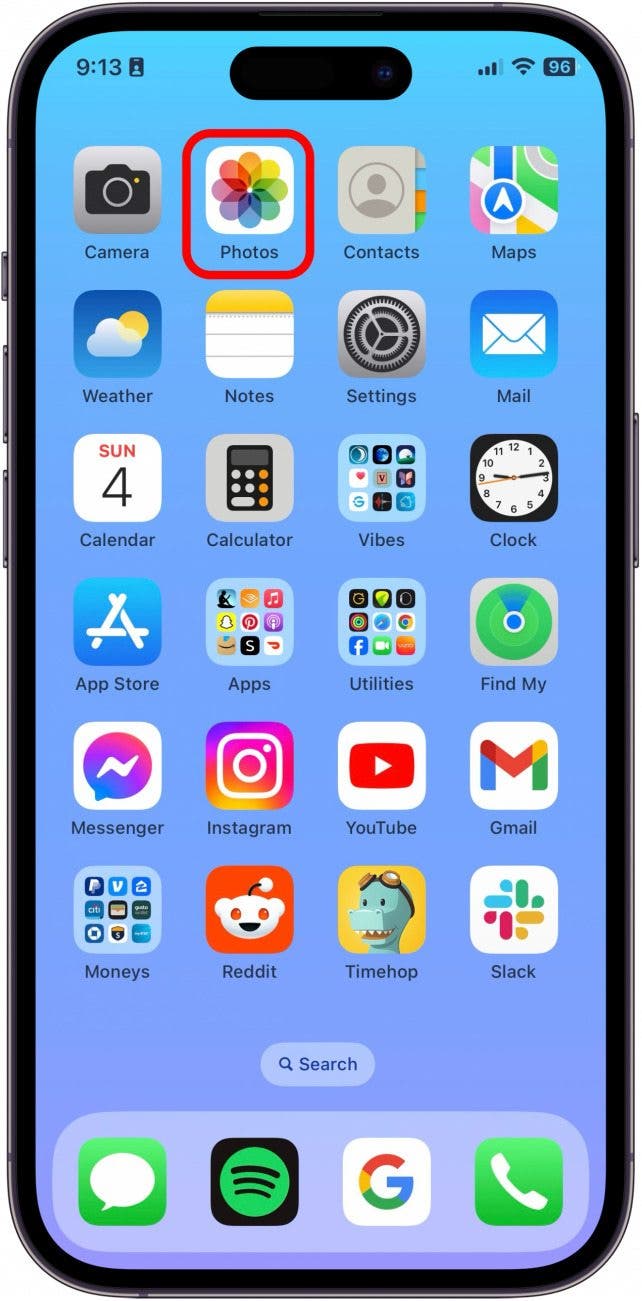
  1. Öffne das Fotos-App. So organisieren Sie Fotos auf dem iPhone
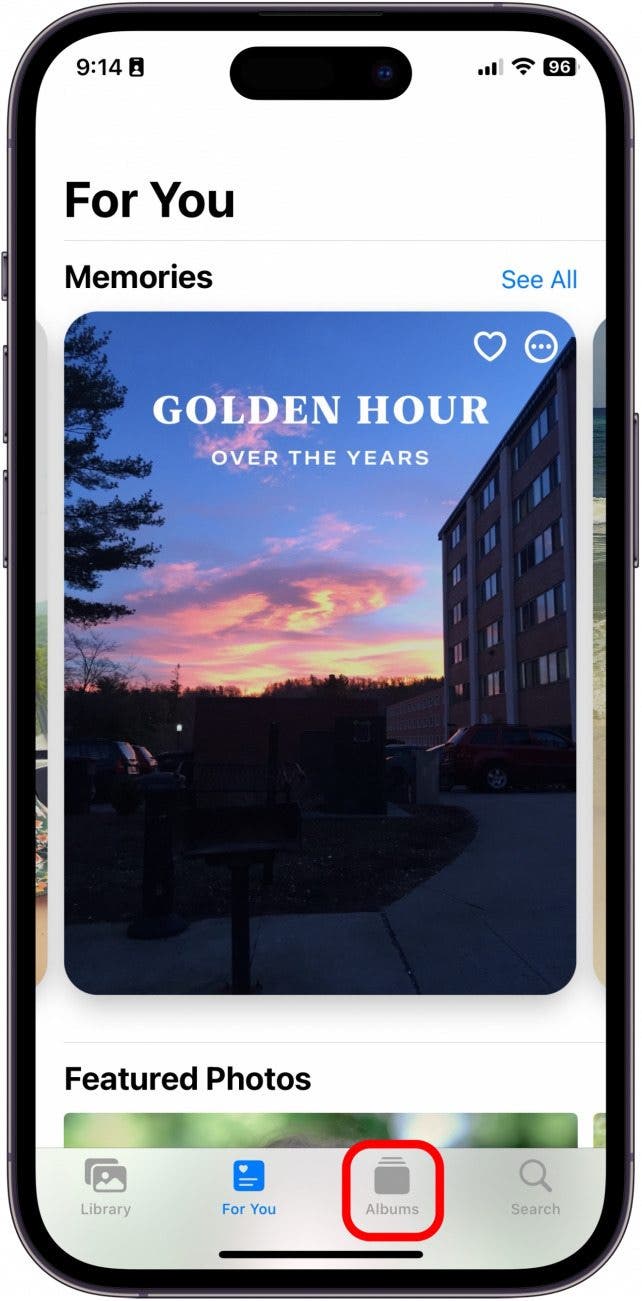
  2. Klopfen Alben. iPhone-Fotoalbum vs. Ordner

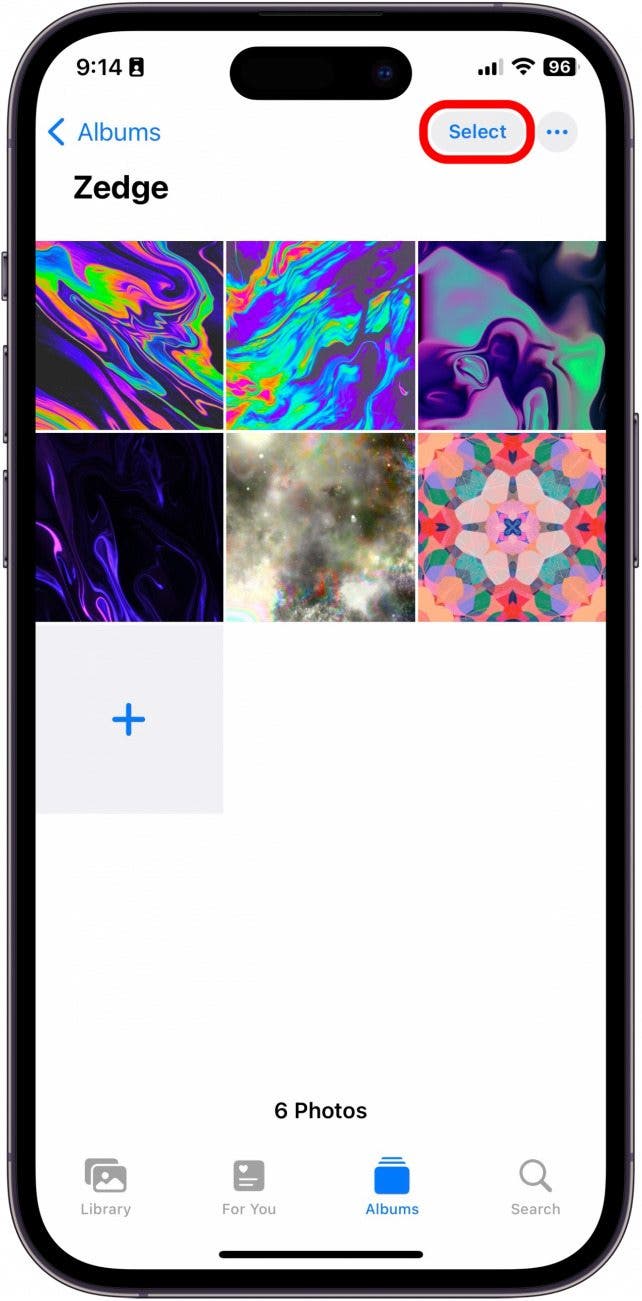
  3. Wählen Sie das Album aus, das Sie einem Ordner hinzufügen möchten. Album vs. Ordner iPhone
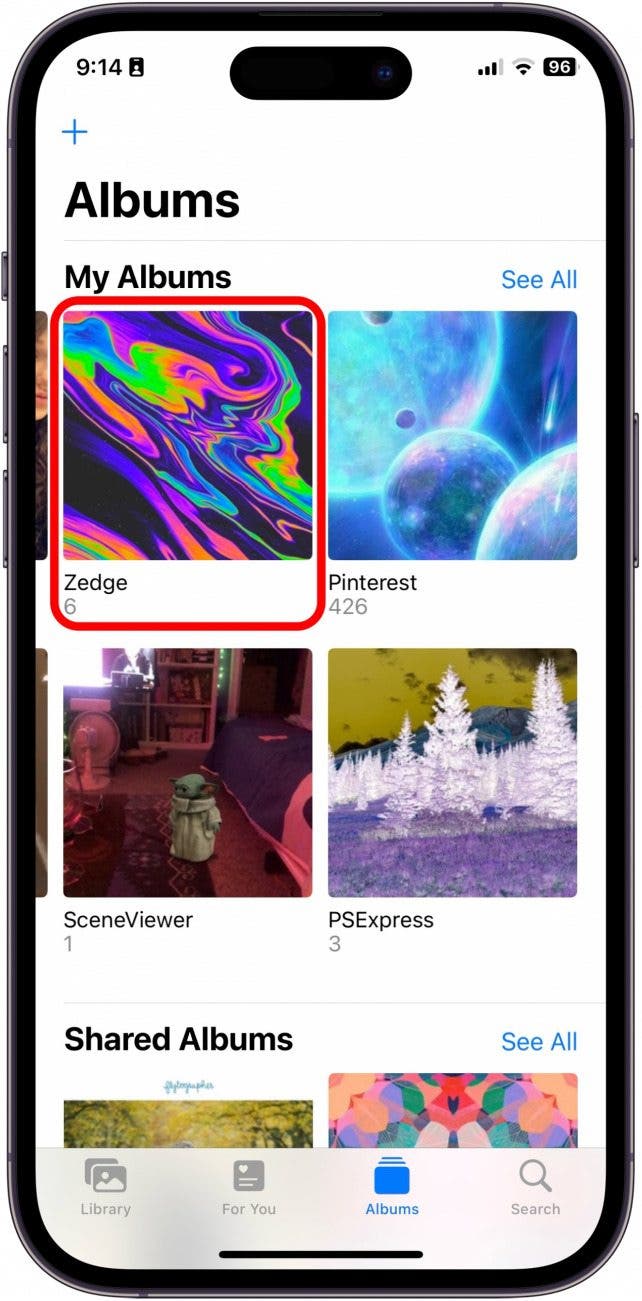
  4. Klopfen Wählen. iPhone-Fotoalbum vs. Ordner

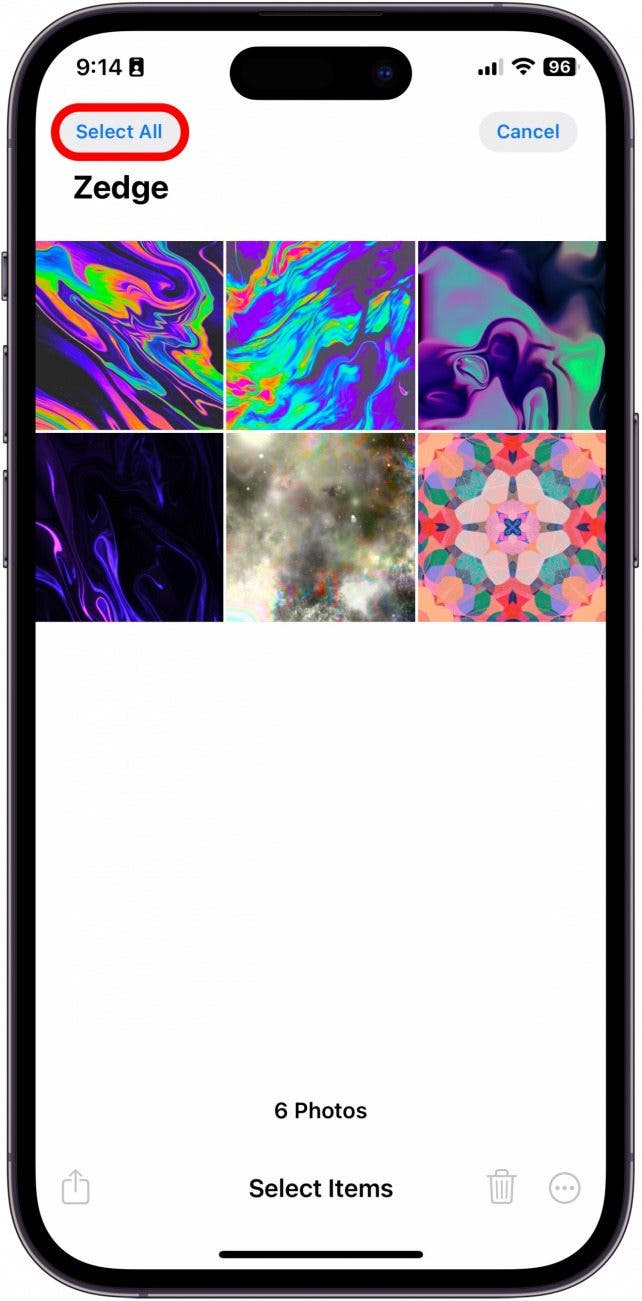
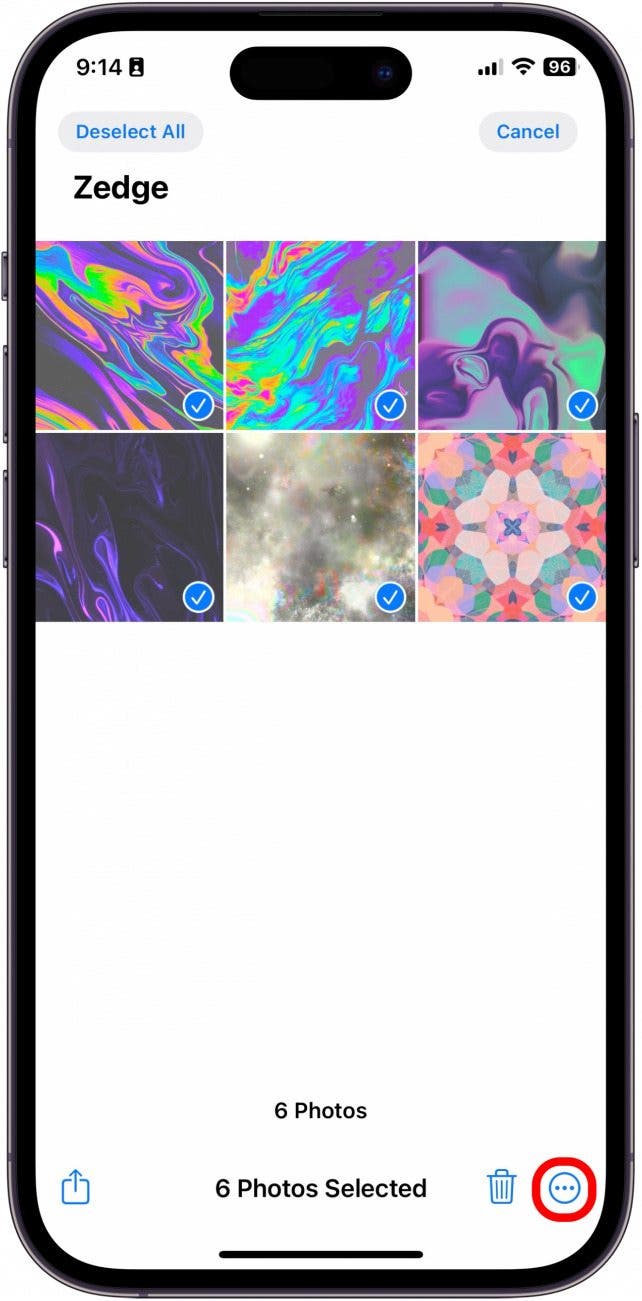
  5. Klopfen Wählen Sie Alle. Ordner vs. Album iPhone
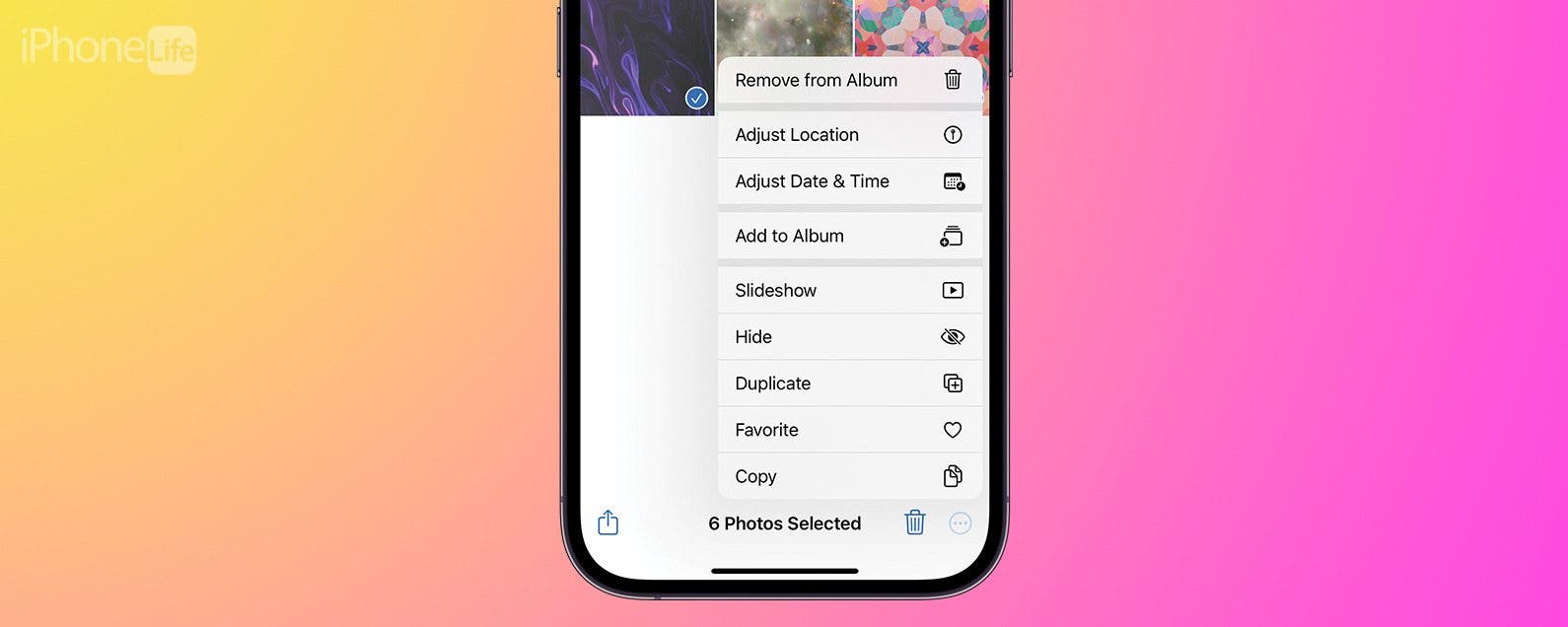
  6. Tippen Sie auf die Mehr-Symbol. iPhone-Album vs. Ordner

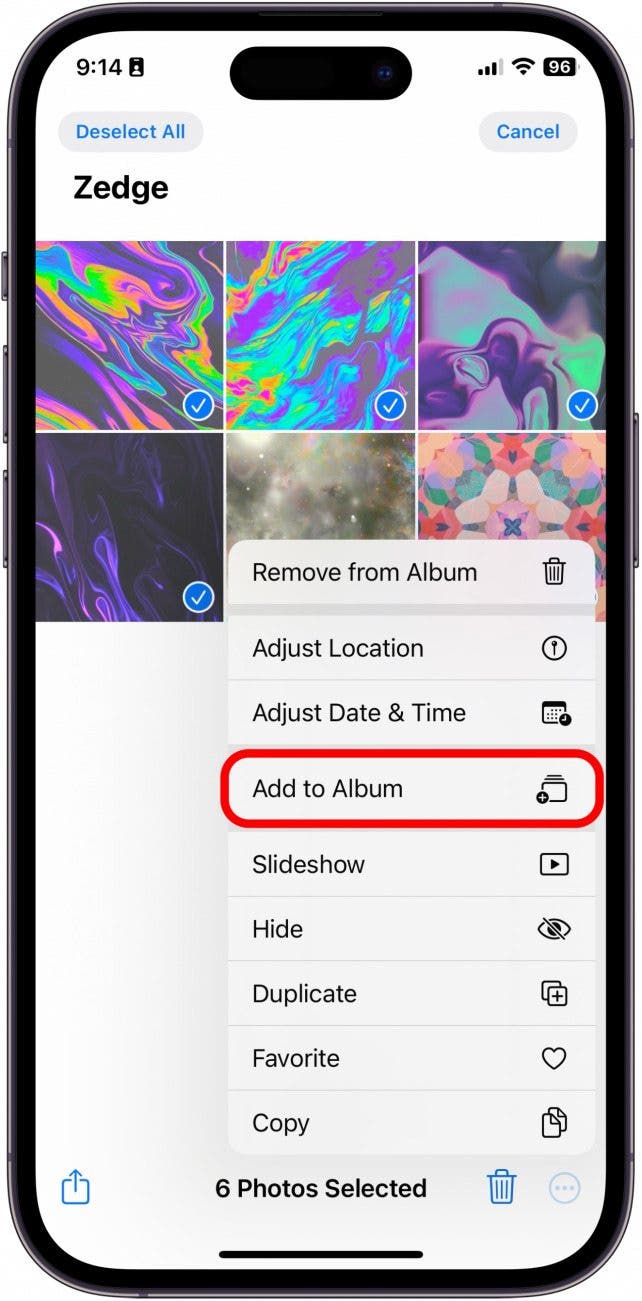
  7. Klopfen Zum Album hinzufügen. iPhone-Fotoordner
  8. Tippen Sie auf den Ordner, dem Sie das Album hinzufügen möchten. Fügen Sie Alben zum iPhone-Ordner hinzu
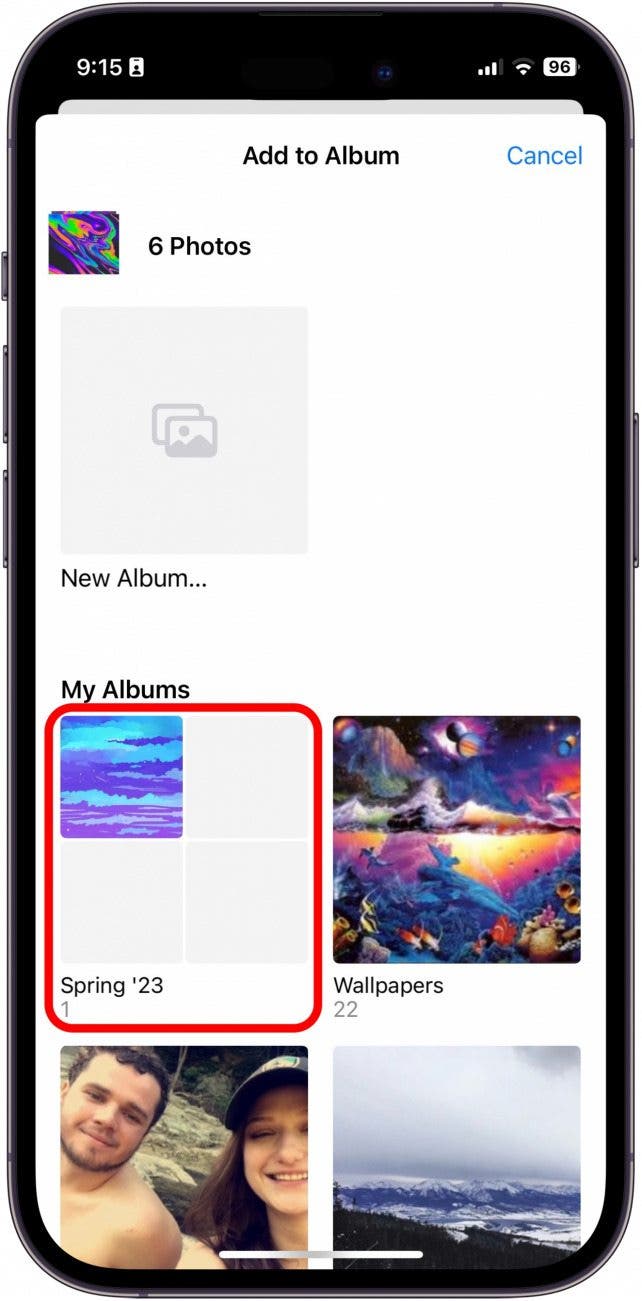
  9. Erstellen Sie entweder ein neues Album oder fügen Sie es einem vorhandenen Album hinzu. Unterschied zwischen Album und Ordner iPhone
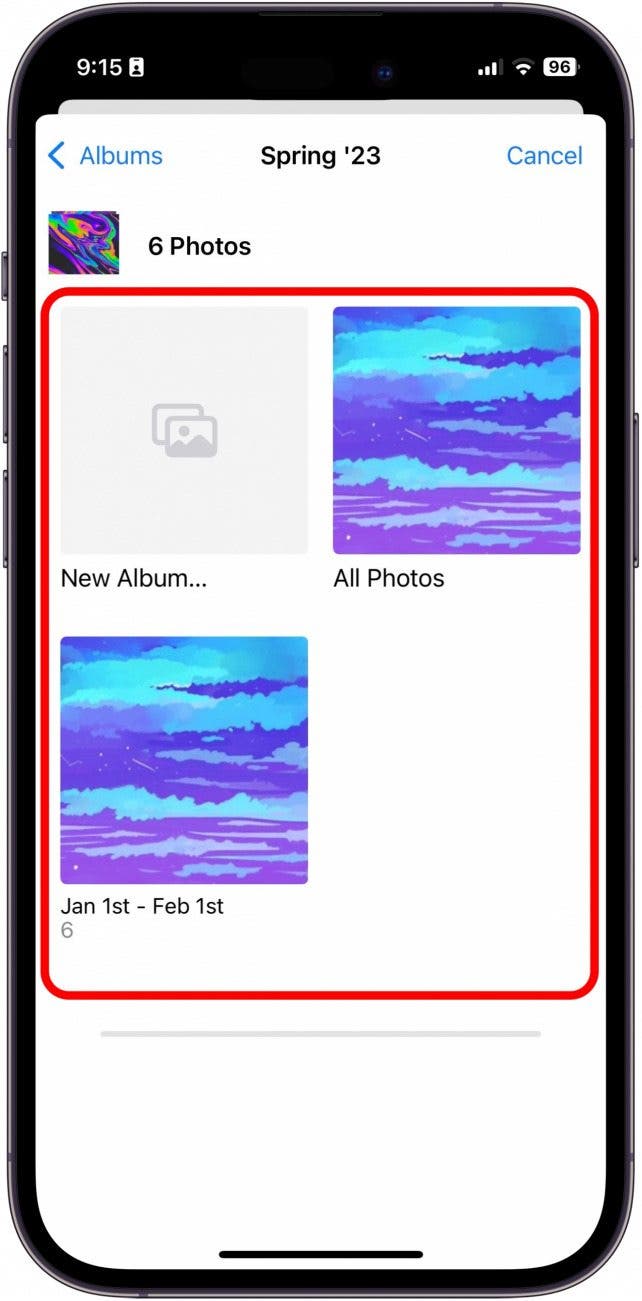
  10. Wenn Sie ein neues Album erstellt haben, benennen Sie es und tippen Sie dann auf Speichern. So erstellen Sie Fotoordner auf dem iPhone
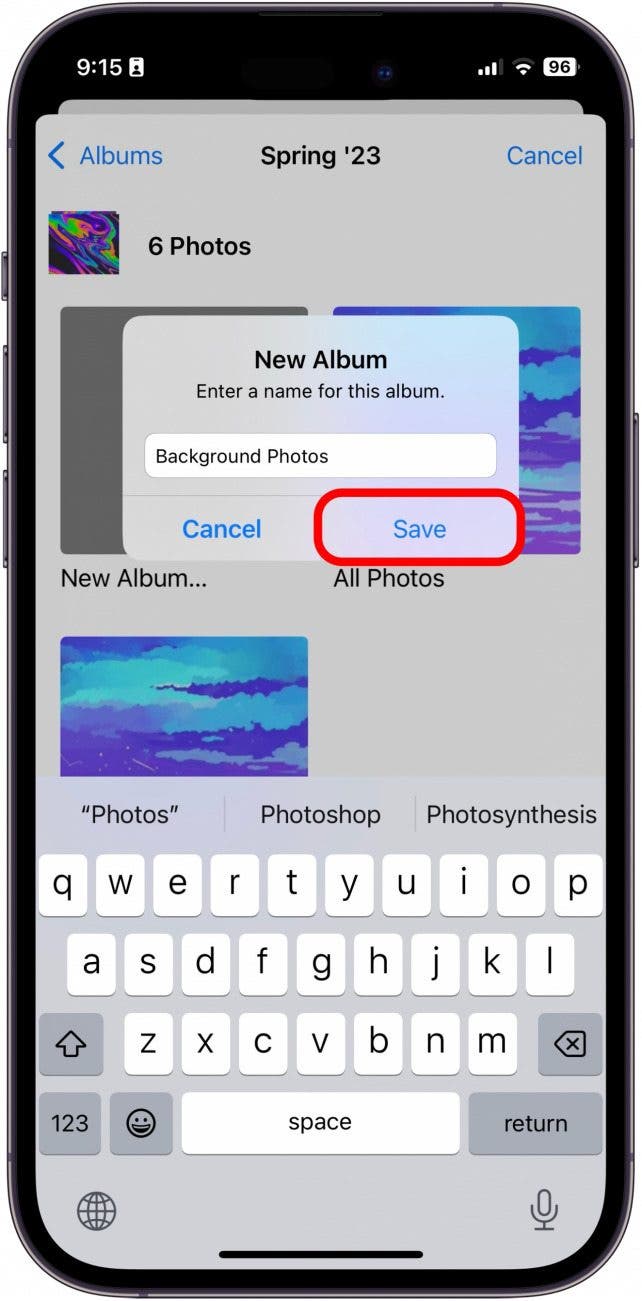
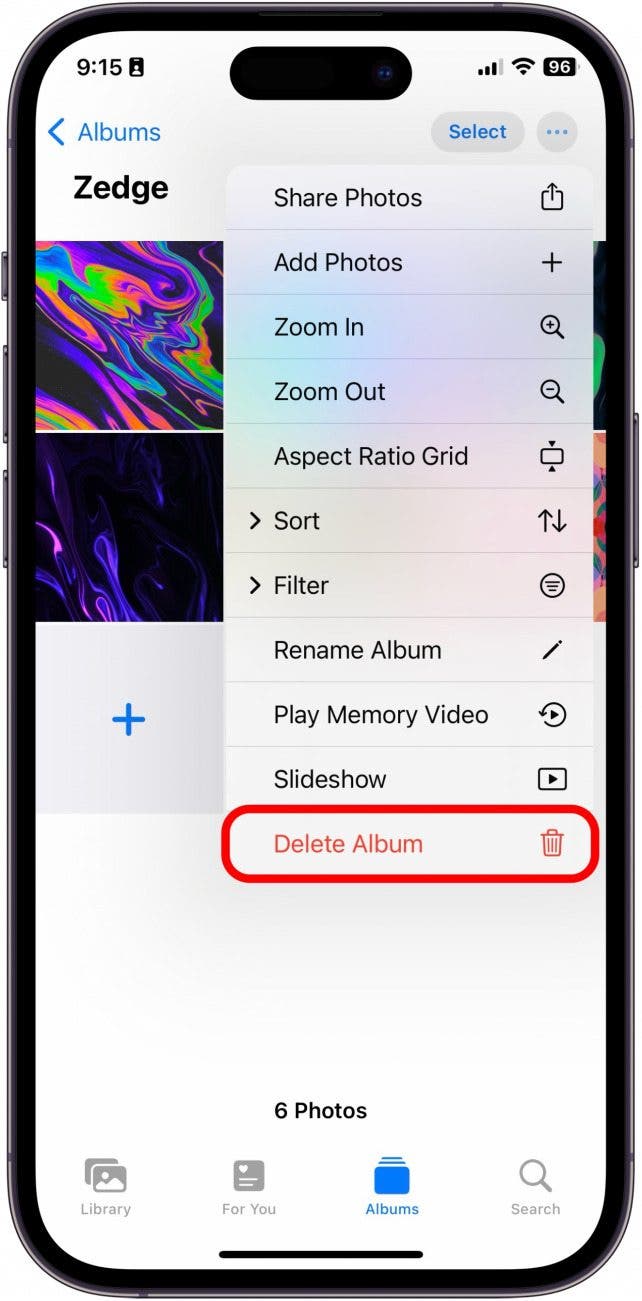
  11. Dadurch wird das alte Album nicht automatisch gelöscht. Wenn Sie das Album löschen möchten, nachdem Sie die Fotos verschoben haben, tippen Sie auf Mehr-Symbol. (Stellen Sie sicher, dass Sie sich nicht im Auswahlmodus befinden, bevor Sie dies tun.) So verschieben Sie Alben in Ordner auf dem iPhone
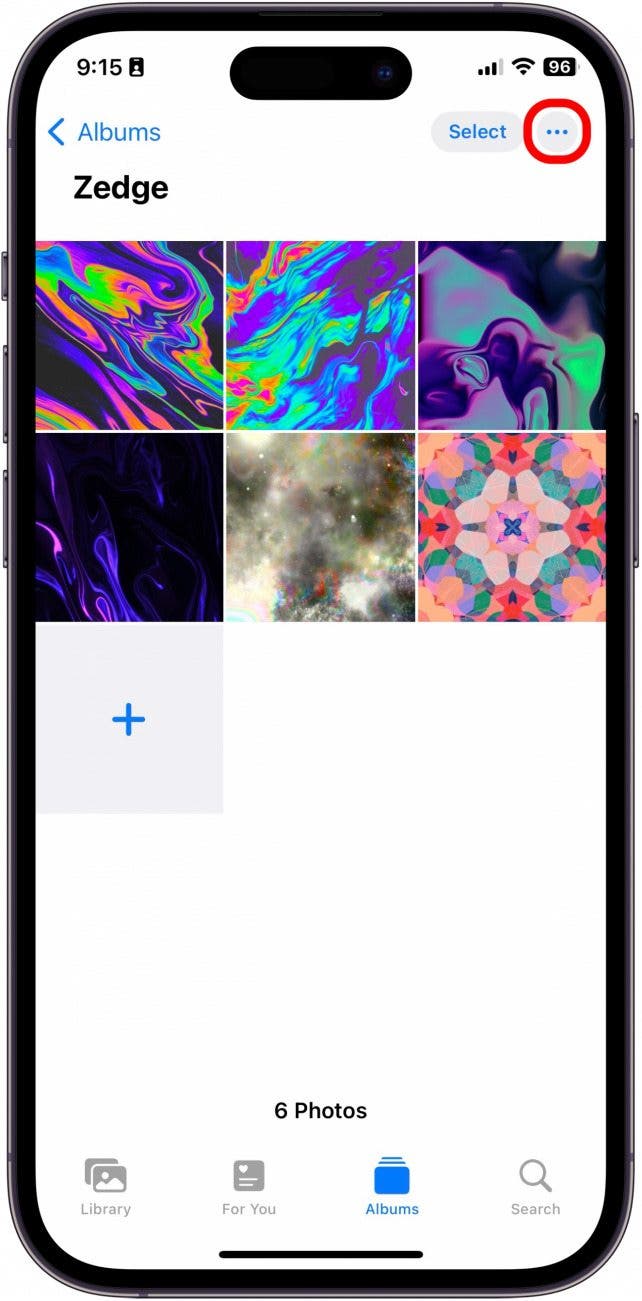
  12. Klopfen Album löschen. Ordner Fotos iPhone

Dadurch werden nicht die Fotos von Ihrem Telefon gelöscht, sondern nur das Album. Sie finden diese Fotos nun im neuen Album in dem von Ihnen erstellten Ordner. Und das ist der Trick beim Hinzufügen vorhandener Alben zu einem neuen Ordner.

Verwandter Beitrag

Sparen Sie 1/3 auf dieser stilvollen Beats Pille x Kim Kardashian tragbarer Lautsprecher

Machen Sie Ihre Frühlingsreinigung mit den massiv reduzierten kabellosen Staubsaugen von Dreame richtig

Sichern Sie sich während des Frühlingsverkaufs von Amazon ein neues Telefon für weniger als 100 £

Sparen Sie mehr als 20% auf der mächtigen 20 -TB -Festplatte von WD 20 TB

Vergessen Sie alle anderen Fitness -Tracker, dieser reduzierte Garmin ist der Traum eines Läufers

MARKIERTE: Alben, einem, fügen, hinzu, Ordner, Sie, vorhandene
Teile diesen Artikel
Facebook Twitter Pinterest Whatsapp Whatsapp
Aktie
Was denkst du?
Liebe0
Traurig0
Glücklich0
Schläfrig0
Wütend0
kein Kommentar0
Zwinkern0
Vorheriger Artikel Samsung Galaxy S24 Ultra vs iPhone 15 Pro Max Welches So leeren Sie den Cache auf Ihrem Android-Telefon
Nächster Artikel Verbessern Sie die Sicherheit Ihres Zuhauses mit diesem Eufy Aussenkamera Angebot Verbessern Sie die Sicherheit Ihres Zuhauses mit diesem Eufy-Außenkamera-Angebot
Hinterlasse einen Kommentar

Schreibe einen Kommentar Antwort abbrechen

Deine E-Mail-Adresse wird nicht veröffentlicht. Erforderliche Felder sind mit * markiert

Berühmter Post

También podría gustarte

Sparen Sie 13 auf dieser stilvollen Beats Pille x Kim
Angebote

Sparen Sie 1/3 auf dieser stilvollen Beats Pille x Kim Kardashian tragbarer Lautsprecher

vor 1 Jahr 3 Minuten Mindestlesezeit
Machen Sie Ihre Fruehlingsreinigung mit den massiv reduzierten kabellosen Staubsaugen
Angebote

Machen Sie Ihre Frühlingsreinigung mit den massiv reduzierten kabellosen Staubsaugen von Dreame richtig

vor 1 Jahr 4 Minuten Mindestlesezeit
Sichern Sie sich waehrend des Fruehlingsverkaufs von Amazon ein neues
Angebote

Sichern Sie sich während des Frühlingsverkaufs von Amazon ein neues Telefon für weniger als 100 £

vor 1 Jahr 3 Minuten Mindestlesezeit
Sparen Sie mehr als 20 auf der maechtigen 20 TB
Angebote

Sparen Sie mehr als 20% auf der mächtigen 20 -TB -Festplatte von WD 20 TB

vor 1 Jahr 3 Minuten Mindestlesezeit
Vergessen Sie alle anderen Fitness Tracker dieser reduzierte Garmin ist
Angebote

Vergessen Sie alle anderen Fitness -Tracker, dieser reduzierte Garmin ist der Traum eines Läufers

vor 1 Jahr 4 Minuten Mindestlesezeit
Sparen Sie ueber 20 auf einem der besten Streaming Geraete
Angebote

Sparen Sie über 20% auf einem der besten Streaming -Geräte von Amazon

vor 1 Jahr 3 Minuten Mindestlesezeit
Aktualisieren Sie Ihren Fernseher auf den billigen und einfachen Weg
Angebote

Aktualisieren Sie Ihren Fernseher auf den billigen und einfachen Weg mit dem Fire TV -Stick

vor 1 Jahr 3 Minuten Mindestlesezeit
Vergessen Sie den Kauf eines GoPro der Insta360 Ace
Angebote

Vergessen Sie den Kauf eines GoPro – der Insta360 Ace Pro ist ein Schnäppchen für Frühlingsverkaufs

vor 1 Jahr 3 Minuten Mindestlesezeit
Zeig mehr
ThemeLocal - Blog-Tipps, die wie von Zauberhand funktionierenThemeLocal - Blog-Tipps, die wie von Zauberhand funktionieren
Folge uns
© 2022 Themelocal. Alle Rechte vorbehalten.
  • Nutzungsbedingungen
  • Datenschutzerklärung
  • Cookie-Richtlinie
  • Kontakt
Welcome Back!

Sign in to your account

Passwort vergessen?