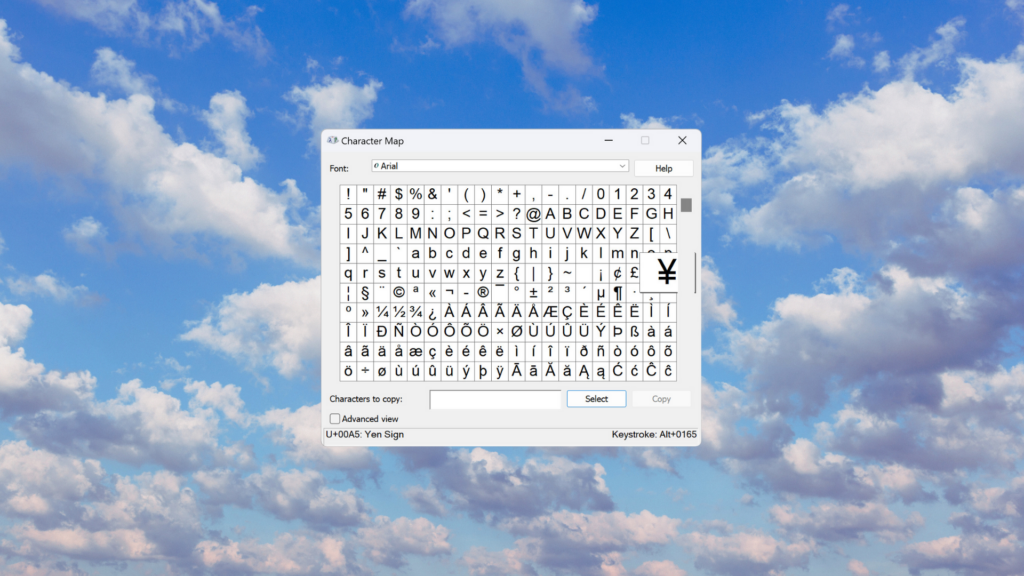
Da Laptops und Tastaturen immer kleiner und leichter werden, ist es kein Wunder, dass Sie nicht jeden Buchstaben, jedes Symbol oder Emoji auf Ihrer Tastatur finden.
Das heißt jedoch nicht, dass Sie sie nicht eingeben können. Lesen Sie weiter, um zu erfahren, wie Sie Sonderzeichen unter Windows mit der Alt-Taste und einem Ziffernblock eingeben, oder scrollen Sie zum Ende dieses Handbuchs, um weitere Tipps zum Suchen und Eingeben von Sonderzeichen ohne Ziffernblock zu erhalten.
Was du brauchen wirst
- Ein Windows-PC
- Ein Ziffernblock
Die Kurzfassung
- Klicken Sie auf die Windows-Suchleiste
- Typ-Zeichentabelle
- Klicken Sie auf die App „Zeichentabelle“
- Wählen Sie ein beliebiges Sonderzeichen
- Halten Sie die Alt-Taste gedrückt und geben Sie die angezeigten Zahlen ein, um das Sonderzeichen einzugeben
So geben Sie Sonderzeichen unter Windows ein
-
Schritt
1Klicken Sie auf die Windows-Suchleiste
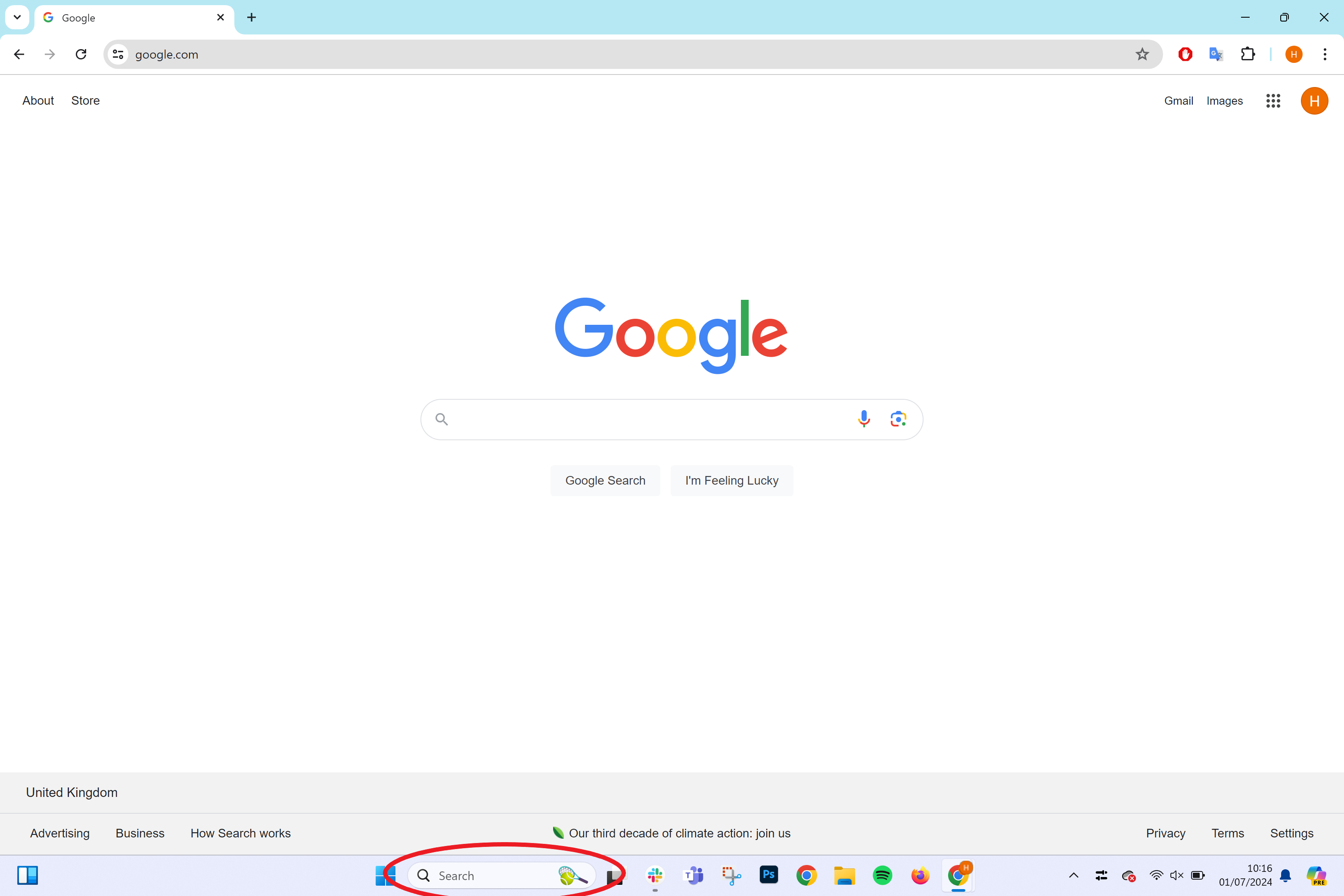
Oder öffnen Sie die Zeichentabellen-App, wenn Sie sie bereits angepinnt haben.
-
Schritt
2Typ-Zeichentabelle

Hier finden Sie eine vollständige Liste der für Ihr Gerät und Ihre Schriftart verfügbaren Sonderzeichen.
-
Schritt
3Klicken Sie auf die App „Zeichentabelle“
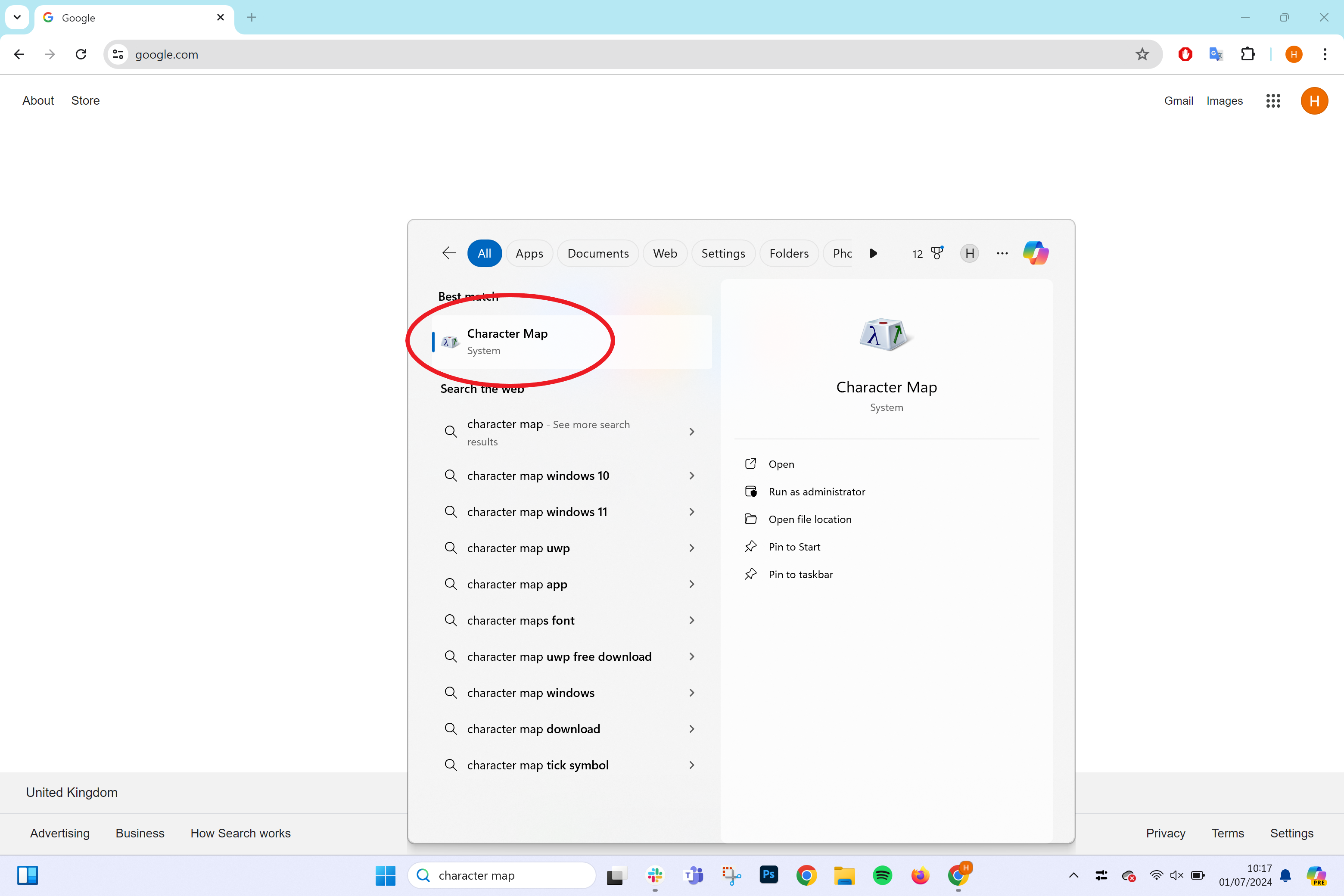
Die App sollte auf Ihrem Gerät vorinstalliert sein. Falls sie nicht verfügbar ist, können Sie sie über die Systemsteuerung herunterladen.
-
Schritt
4Wählen Sie ein beliebiges Sonderzeichen
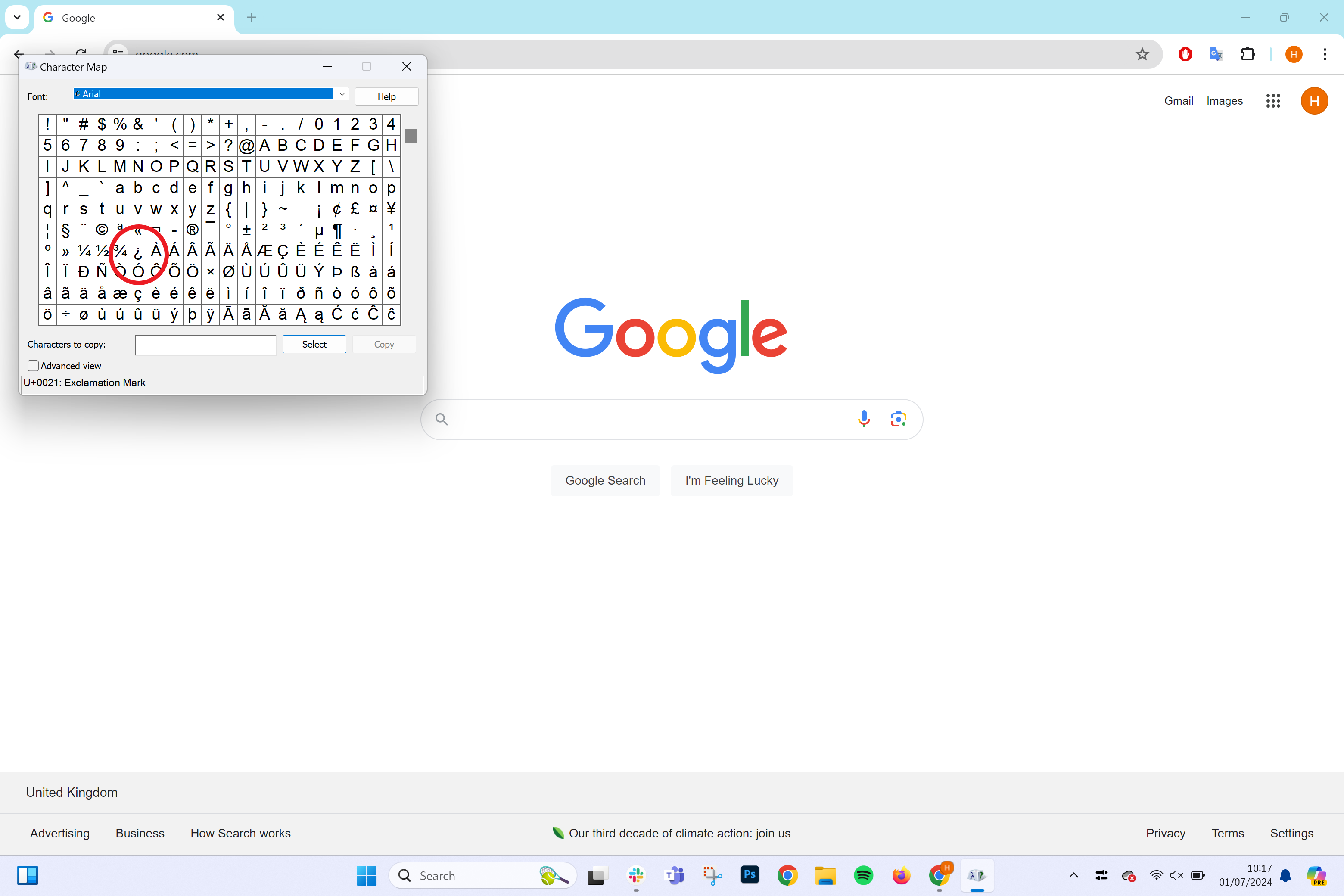
Mit der Bildlaufleiste rechts können Sie alle Zeichen durchsehen. Wenn Sie das gewünschte Zeichen gefunden haben, klicken Sie darauf.
-
Schritt
5Halten Sie die Alt-Taste gedrückt und geben Sie die angezeigten Zahlen ein, um das Sonderzeichen einzugeben
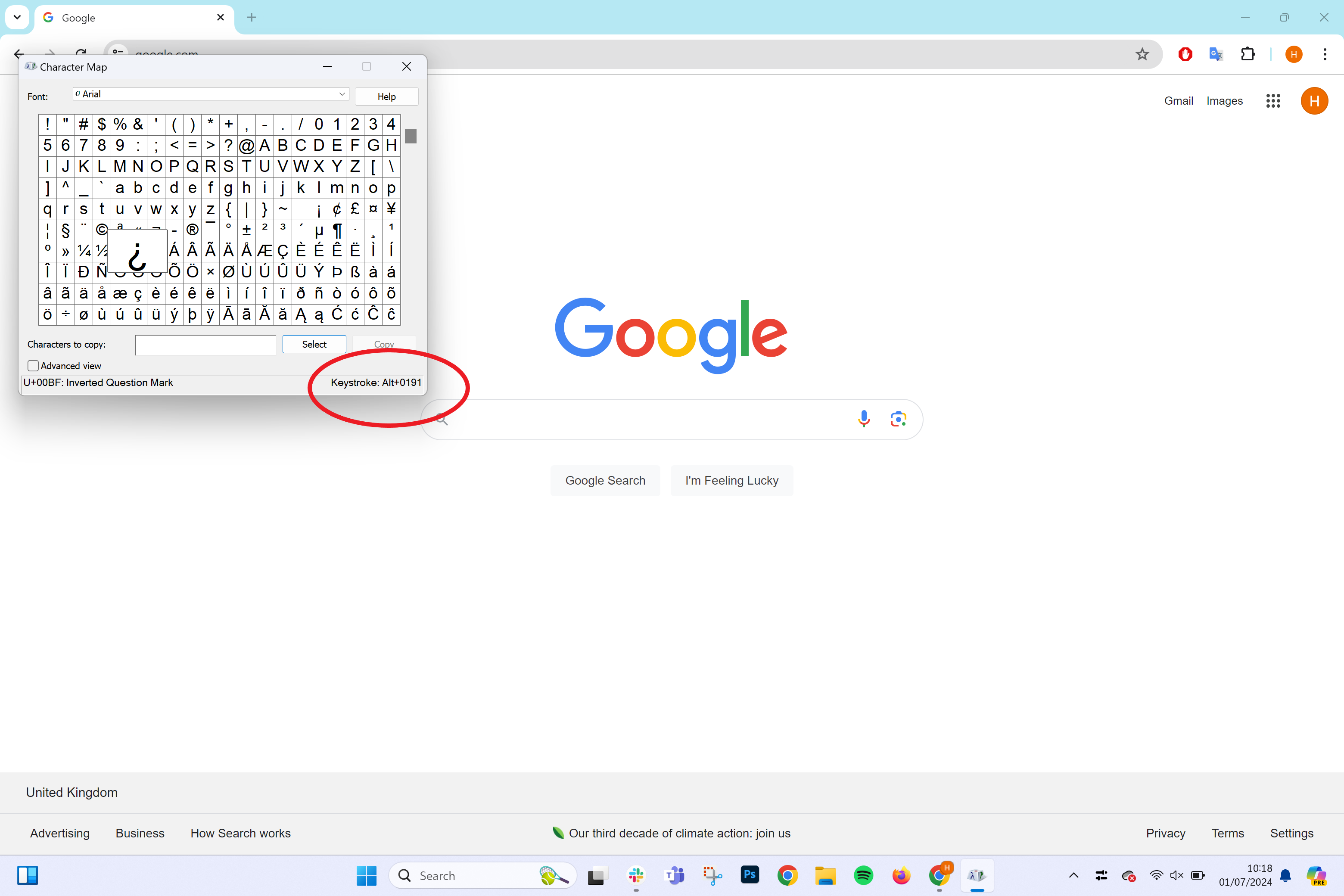
Sie sollten unten rechts in der Zeichentabelle neben „Tastenanschlag“ eine Tastenkombination sehen. Dies ist die entsprechende Tastenkombination für das von Ihnen ausgewählte Zeichen.