Zuvor haben wir Ihnen gezeigt, wie Sie WordPress auf Windows und Mac installieren. Vor kurzem fragte einer unserer Benutzer jedoch, ob es möglich sei, dieselbe lokale WordPress-Installation sowohl am Arbeitsplatz als auch zu Hause zu verwenden. In diesem Artikel zeigen wir Ihnen, wie Sie WordPress mit XAMPP auf einem USB-Stick installieren, damit Sie Ihre lokale WordPress-Installation auf jedem beliebigen Computer verwenden können.
XAMPP ist ein Softwarepaket, das Apache-Webserver, PHP, MySQL und phpMyAdmin enthält. Sie können es auf Ihren Windows-, Linux- oder Mac-Betriebssystemen installieren. In diesem Artikel zeigen wir Ihnen, wie Sie es auf einem USB-Laufwerk installieren, das an einen Windows-PC angeschlossen ist, aber die Installationsmethode ist ziemlich gleich, egal wo Sie es installieren.
Als erstes müssen Sie XAMPP lite herunterladen. Gehe zum XAMPP-Download Seite, und klicken Sie dann auf Mehr Downloads.

Sie werden zur Sourceforge-Website weitergeleitet, wo Sie zuerst auf klicken müssen XAMPP für Windows, und klicken Sie dann auf die neueste Version.
Auf dem nächsten Bildschirm wird eine Liste der Dateien angezeigt, die für diese Version verfügbar sind. Scrollen Sie nach unten und suchen Sie die portable Version im .exe-Format. Klicken Sie auf den Dateinamen, um den Download zu starten.
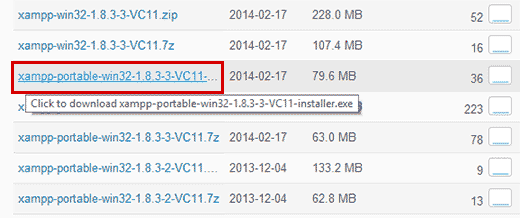
Nachdem Sie die portable XAMPP-Datei heruntergeladen haben, müssen Sie auf die Datei doppelklicken, um die Installation auszuführen. Während der Installation werden Sie aufgefordert, den Ort auszuwählen, an dem Sie XAMPP installieren möchten. Sie müssen auf das Ordnersymbol klicken und dann Ihr USB-Laufwerk auswählen.
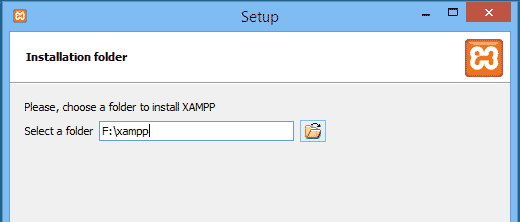
Klicken Sie auf Weiter, um die Installation fortzusetzen. Das Installationsprogramm installiert nun XAMPP auf Ihrem USB-Laufwerk. Nach der Installation müssen Sie zu Ihrem USB-Laufwerk gehen und dann den XAMPP-Ordner öffnen.
Um XAMPP zu starten, müssen Sie xampp-control.exe von Ihrem USB-Laufwerk ausführen. Dadurch wird das XAMPP-Kontrollzentrum angezeigt, das wie folgt aussieht:
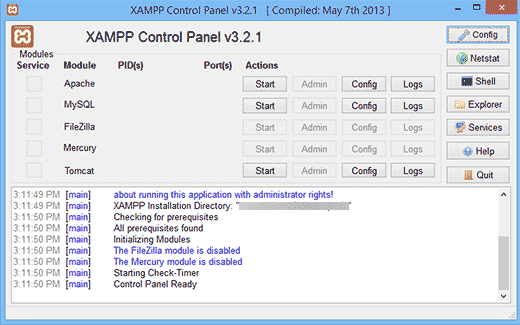
Sie müssen den Apache-Webserver und MySQL starten, indem Sie auf die Startschaltfläche daneben klicken. Sie werden von der Windows-Firewall dazu aufgefordert, und Sie müssen den Zugriff auf beide Anwendungen zulassen.
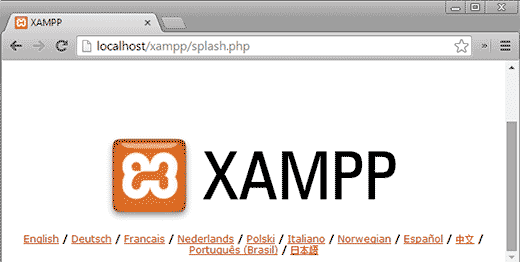
Öffnen Sie nun einen Webbrowser und geben Sie http://localhost/ in die Adressleiste ein. Sie werden vom XAMPP-Splash-Screen begrüßt. Dies bedeutet, dass Sie XAMPP erfolgreich auf Ihrem USB-Laufwerk installiert haben.
WordPress auf USB-Stick installieren
Bisher haben Sie den Apache Webserver mit MySQL und PHP erfolgreich auf Ihrem USB-Stick installiert. Der nächste Schritt ist die Installation von WordPress selbst. Die Installation von WordPress auf einem USB-Stick unterscheidet sich nicht wesentlich von der Installation auf Ihrem Windows- oder Mac-Computer.
Zuerst müssen Sie Ihr USB-Laufwerk öffnen und zum htdocs Ordner in Ihrem XAMPP-Installationsverzeichnis. Erstellen Sie einen neuen Ordner in den htdocs. Dieser Ordner wird Ihre lokale WordPress-Site sein. Sie können es beliebig benennen. Für dieses Tutorial lass es uns benennen site1.
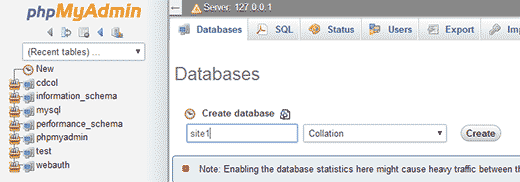
WordPress benötigt zum Ausführen eine MySQL-Datenbank, daher müssen Sie vor der Installation eine Datenbank erstellen. Um einen zu erstellen, müssen Sie einen Webbrowser öffnen und http://localhost/phpmyadmin in die Adressleiste eingeben. Dies öffnet phpMyAdmin, eine webbasierte Datenbankverwaltungssoftware. Klicken Sie auf Datenbanken in der oberen Menüleiste und geben Sie dann einen Namen für Ihre Datenbank ein, bevor Sie auf klicken Erstellen Taste.
Jetzt brauchen wir WordPress. Einfach besuchen WordPress.org und laden Sie eine neue Kopie von WordPress auf Ihren Computer herunter. Entpacken Sie die heruntergeladene ZIP-Datei auf Ihren Desktop und öffnen Sie sie.
Jetzt müssen Sie den Inhalt des WordPress-Ordners kopieren und in das /htdocs/site1 Ordner auf Ihrem USB-Laufwerk.
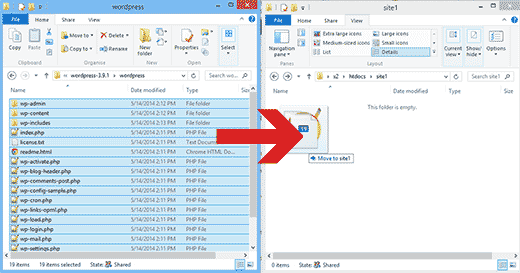
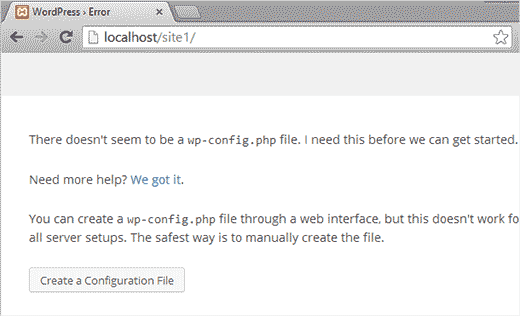
Nachdem Sie WordPress-Dateien kopiert haben, können Sie die WordPress-Installation ausführen, indem Sie in einem Webbrowser unter http://localhost/site1 auf Ihre Site zugreifen.
WordPress informiert Sie, dass die WordPress-Konfigurationsdatei nicht gefunden wurde. Sie müssen also eine erstellen, indem Sie auf . klicken Erstellen Sie eine Konfigurationsdatei Taste.
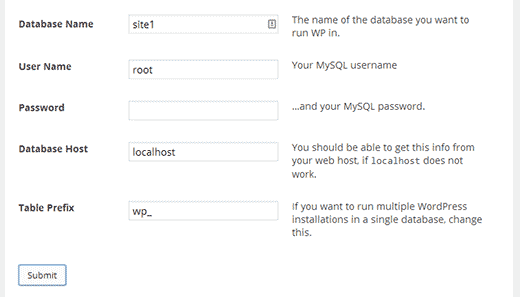
Geben Sie auf dem nächsten Bildschirm den zuvor erstellten Datenbanknamen ein. Im Benutzernamenfeld müssen Sie root eingeben und das Passwortfeld leer lassen. Klicken Sie auf die Schaltfläche Senden, um fortzufahren.
WordPress versucht nun, eine Verbindung zu Ihrer Datenbank herzustellen. Bei Erfolg wird Ihnen eine Erfolgsmeldung angezeigt. Klicken Sie auf Installation ausführen um fortzufahren.
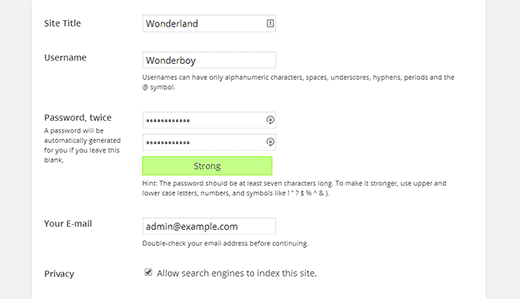
Sie werden aufgefordert, Ihre Site-Informationen anzugeben und einen Admin-Benutzernamen und ein Passwort zu erstellen. Dieser Admin-Benutzername und das Passwort werden verwendet, um sich im WordPress-Admin-Bereich anzumelden. Außerdem müssen Sie eine E-Mail-Adresse angeben. Im Abschnitt Datenschutz können Sie das Kontrollkästchen deaktivieren, das sagt Suchmaschinen erlauben diese Seite zu katalogisieren. Wenn Sie fertig sind, drücken Sie die Installieren Knopf unten.
Das ist alles, Sie haben WordPress erfolgreich installiert. Sie können sich jetzt bei Ihrer Site anmelden und tun, was Sie wollen. Um eine weitere WordPress-Site auf demselben USB-Stick zu erstellen, erstellen Sie einfach einen weiteren Ordner im htdocs-Verzeichnis und wiederholen Sie den Vorgang.
Wir hoffen, dieser Artikel hat Ihnen geholfen, WordPress auf einem USB-Stick zu installieren. Sie können diesen USB-Stick nun mitnehmen. Beachten Sie, dass Ihr USB-Stick nur mit Windows-Computern funktioniert.
Wenn dir dieser Artikel gefallen hat, dann abonniere unseren Youtube Kanal für unsere WordPress-Video-Tutorials. Du findest uns auch auf Twitter und Google+.