Google Play ist großartig, aber manchmal gibt es Einschränkungen, wo eine App installiert werden kann. Angenommen, Sie haben ein spannendes neues Spiel gefunden, aber beim Zugriff auf Google Play werden Sie darüber informiert, dass es in Ihrer Region nicht verfügbar ist. Was können Sie tun?
Sie könnten zwar warten, bis die App einem breiteren Publikum zugänglich gemacht wird, aber es gibt auch eine andere Möglichkeit: Laden Sie die App selbst auf das Telefon. Das klingt einschüchternd, ist es aber wirklich nicht. Tatsächlich bedeutet die offene Natur des Android-Betriebssystems, dass Sie Apps von praktisch jeder Quelle installieren können – Sie müssen nur zuerst ein paar Hürden überwinden.
Egal, ob Sie frühzeitigen Zugriff auf ein beliebtes neues Spiel erhalten oder die äußerst spezielle Android-App herunterladen möchten, über die Sie gelesen haben, hier erfahren Sie, wie Sie Apps auf einem Android-Smartphone sideloaden.
Was du brauchen wirst:
- Ein Android-Smartphone
- Eine aktive Internetverbindung
Die Kurzfassung
- Laden Sie die APK herunter, die Sie installieren möchten.
- Tippen Sie auf „Trotzdem herunterladen“.
- Öffnen Sie die APK.
- Tippen Sie auf „Einstellungen“.
- Tippen Sie auf „Von dieser Quelle zulassen“.
- Tippen Sie auf Installieren.
- Tippen Sie auf „Öffnen“, um Ihre neue App zu verwenden.
-
Schritt
1Laden Sie die APK herunter, die Sie installieren möchten
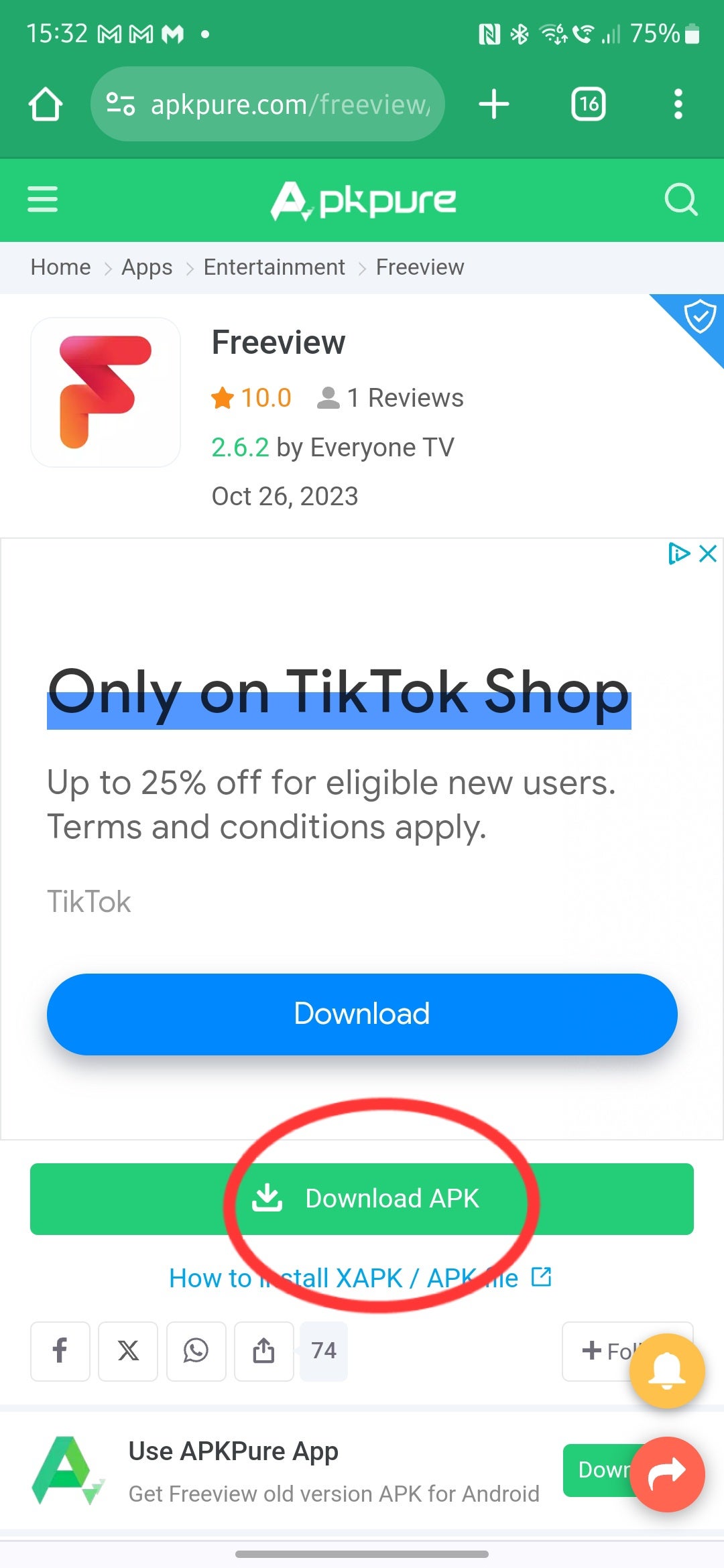
Der erste Schritt beim Sideloading von Apps auf Ihr Android-Smartphone besteht darin, die APK der App abzurufen – im Wesentlichen die Installationsdatei.
Es gibt zahlreiche Websites, die APKs für die meisten Android-Apps anbieten. Allerdings müssen Sie bei der Auswahl der Website vorsichtig sein, da sich leicht Schadsoftware in den Code einschleichen kann – schließlich verfügen Sie hier nicht über den Schutz von Google Play.
Allerdings gibt es eine Handvoll APK-Repositories online, denen die Android-Community vertraut. Dazu gehören beispielsweise APKMirror Und APKPure. Rufen Sie einfach in Chrome auf Ihrem Smartphone die Website Ihrer Wahl auf, suchen Sie nach der APK-Datei der App, die Sie installieren möchten, und laden Sie sie herunter.
-
Schritt
2Tippen Sie auf „Trotzdem herunterladen“
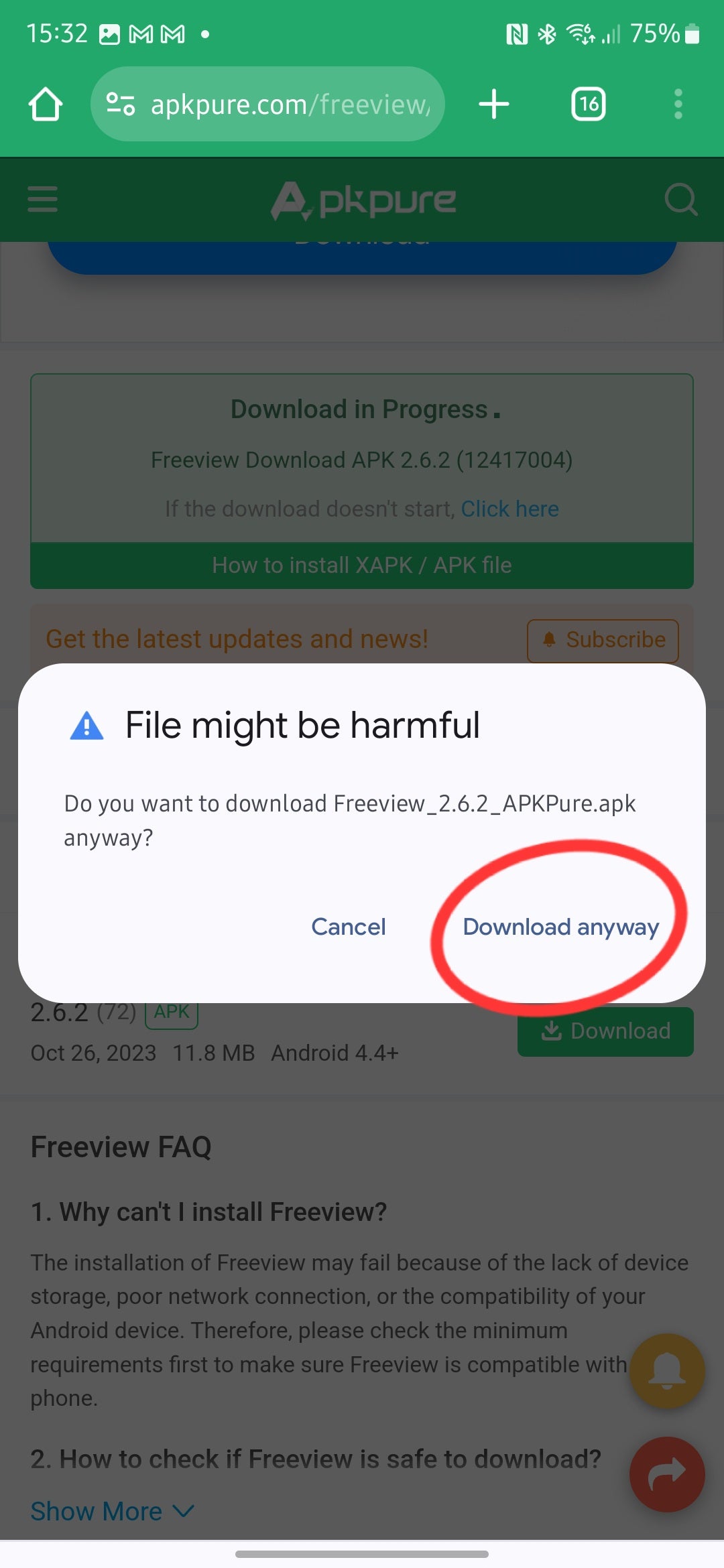
Sobald Sie den APK-Download starten, erhalten Sie von Google Chrome eine Warnung, dass die heruntergeladene Datei schädlich sein könnte. Wenn Sie einen seriösen APK-Store verwendet haben, besteht kein Grund zur Sorge. Tippen Sie daher auf „Trotzdem herunterladen“.
-
Schritt
3Öffnen Sie die APK
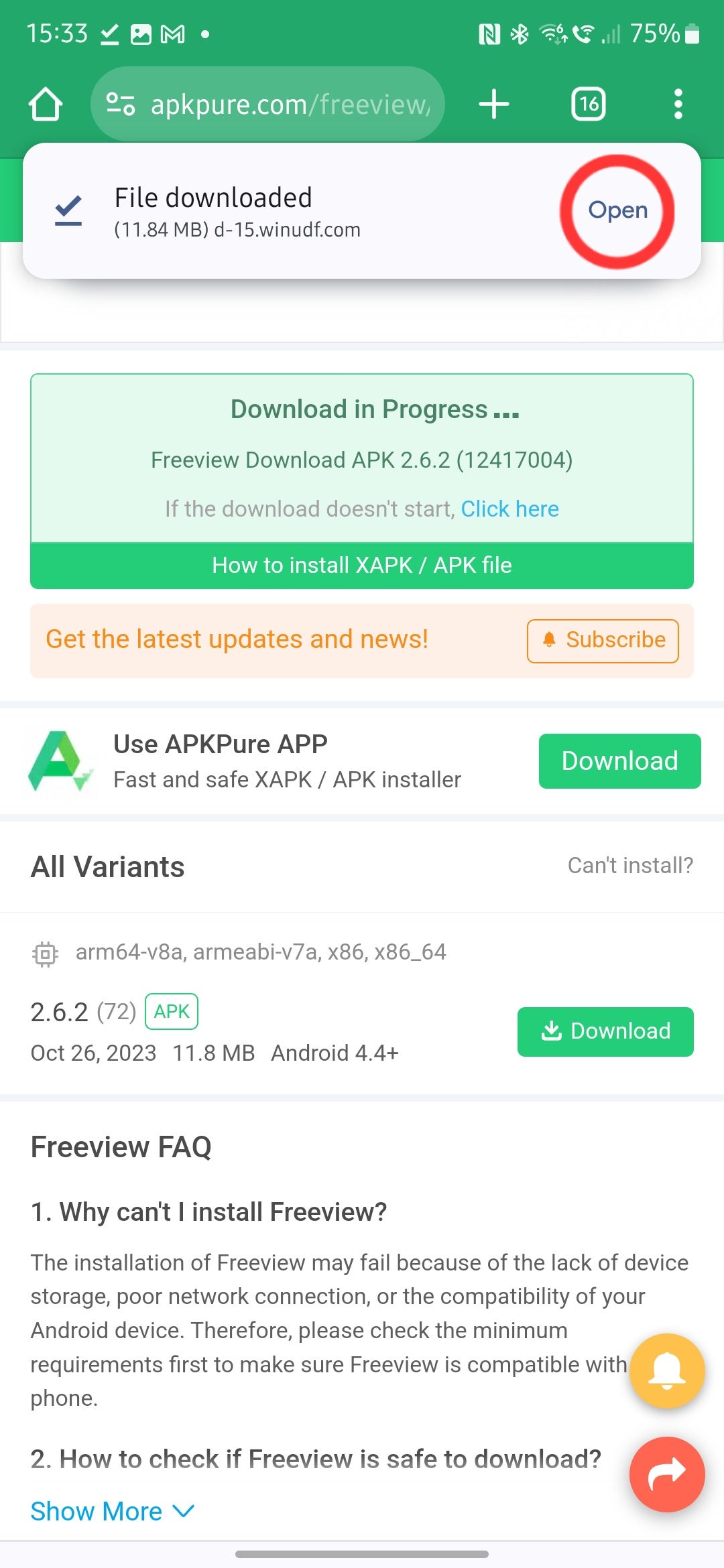
Sobald der Download abgeschlossen ist, sollte ein Popup-Fenster angezeigt werden, in dem Sie die neu heruntergeladene Datei öffnen können. Tippen Sie auf „Öffnen“, um fortzufahren.
-
Schritt
4Tippen Sie auf Einstellungen
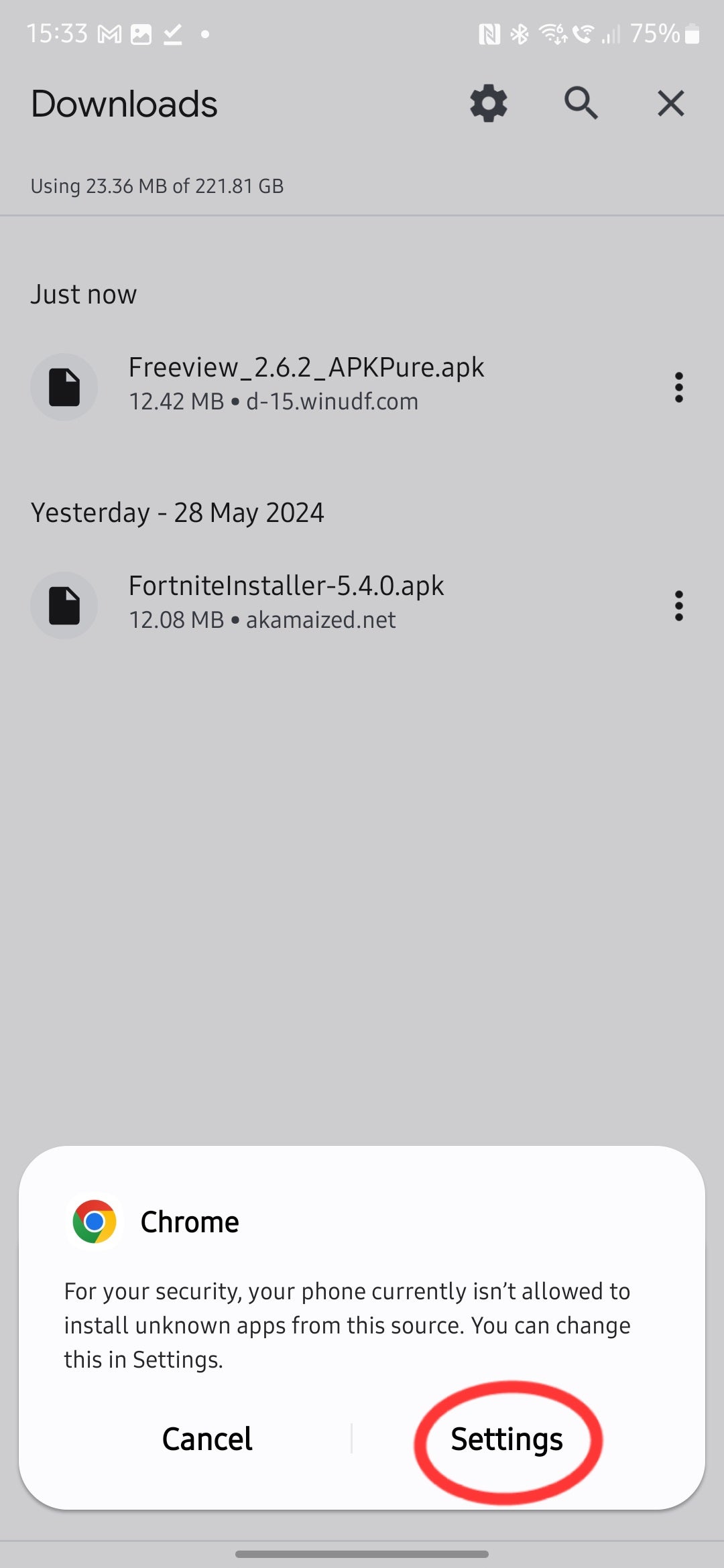
Wenn Sie zum ersten Mal eine über Google Chrome heruntergeladene App installieren, müssen Sie Chrome erlauben, „unbekannte Apps“ zu installieren – also solche von außerhalb des Play Stores. Tippen Sie dazu im Sicherheits-Popup, das auf dem Bildschirm angezeigt wird, auf „Einstellungen“.
-
Schritt
5Aktivieren Sie „Aus dieser Quelle zulassen“.
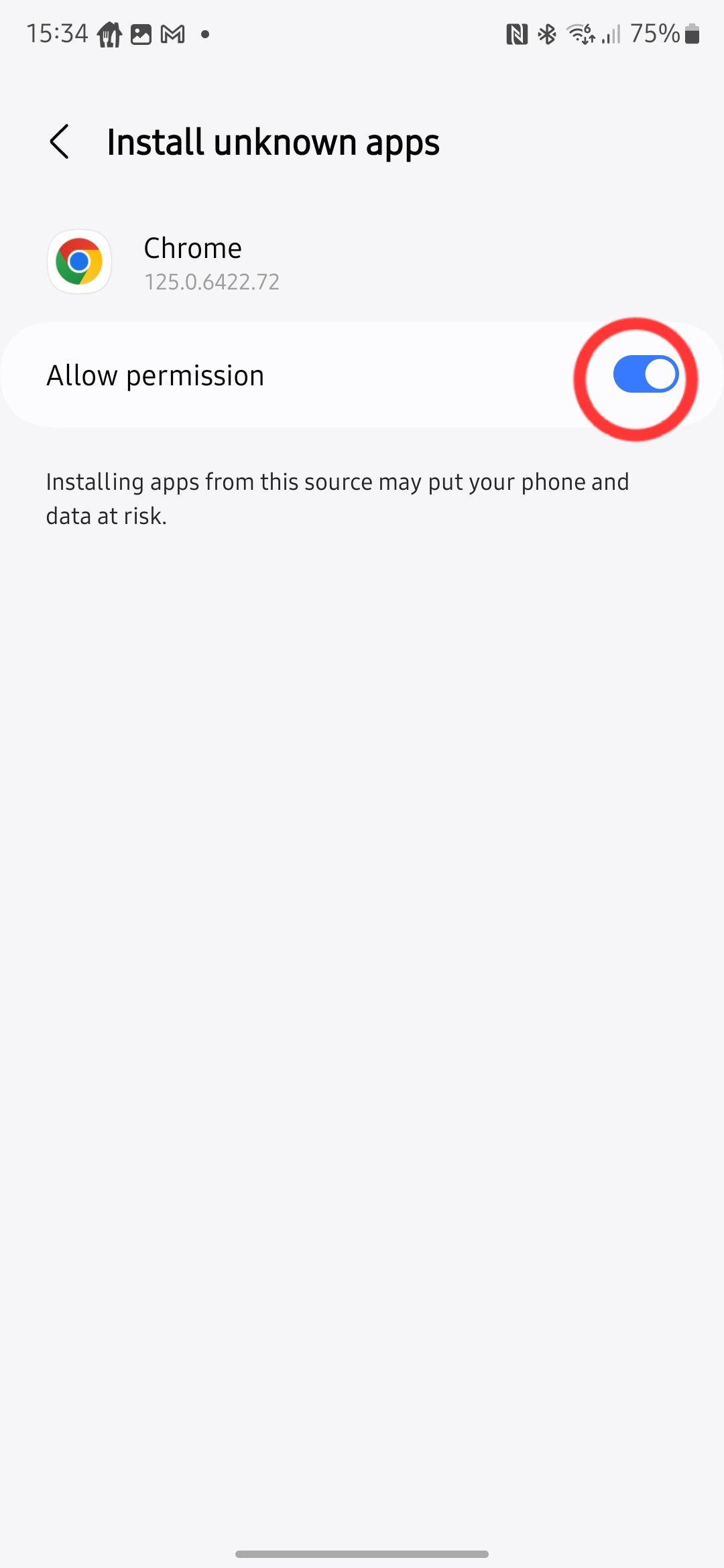
Aktivieren Sie im Einstellungsmenü die Option „Von dieser Quelle zulassen“, damit Chrome die gerade heruntergeladene APK installieren kann.
-
Schritt
6Tippen Sie auf Installieren
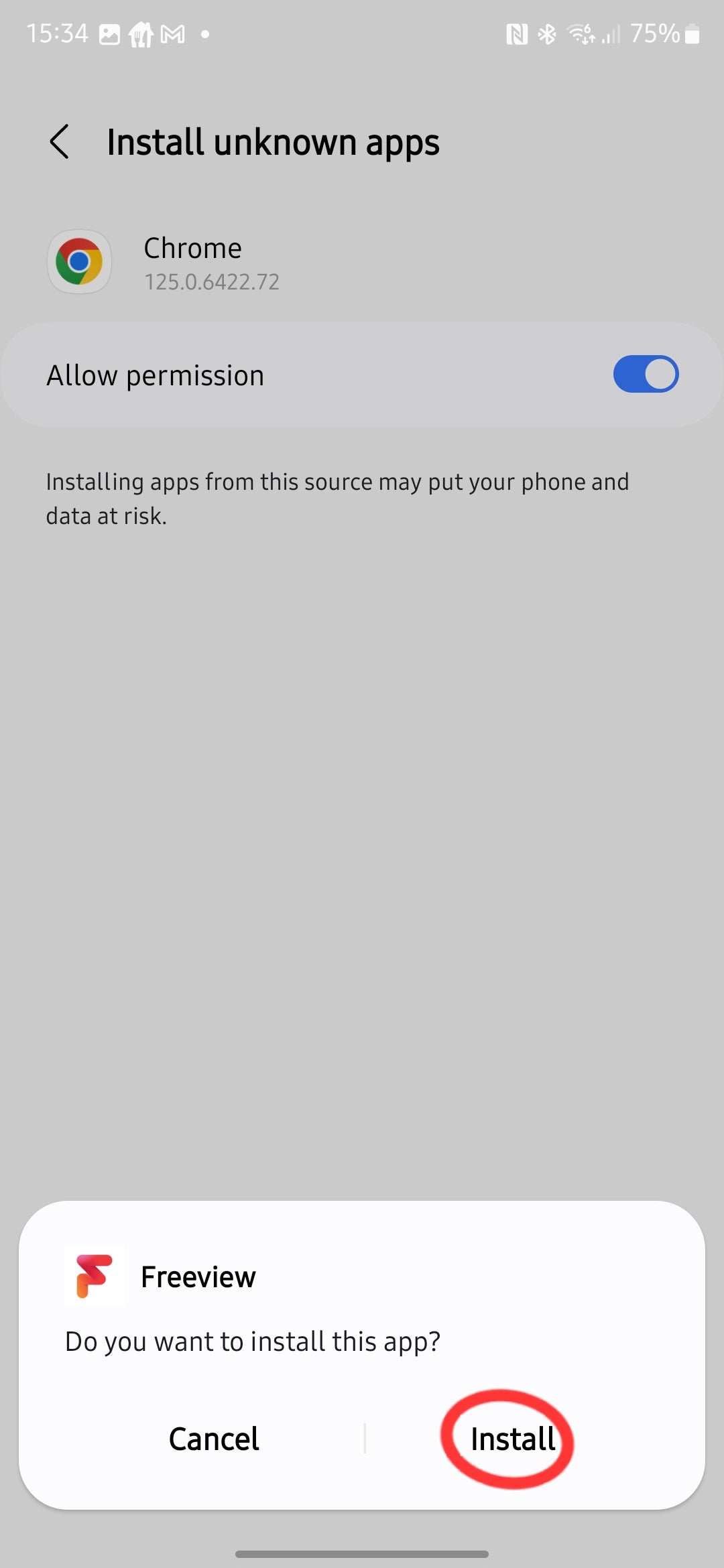
Sobald Sie Google Chrome für die Installation von APKs aktiviert haben, sollte ein Popup-Fenster erscheinen, in dem Sie gefragt werden, ob Sie Ihre neu heruntergeladene App installieren möchten. Tippen Sie auf Installieren, um die App zu installieren.
-
Schritt
7Tippen Sie auf „Öffnen“, um Ihre neue App zu verwenden
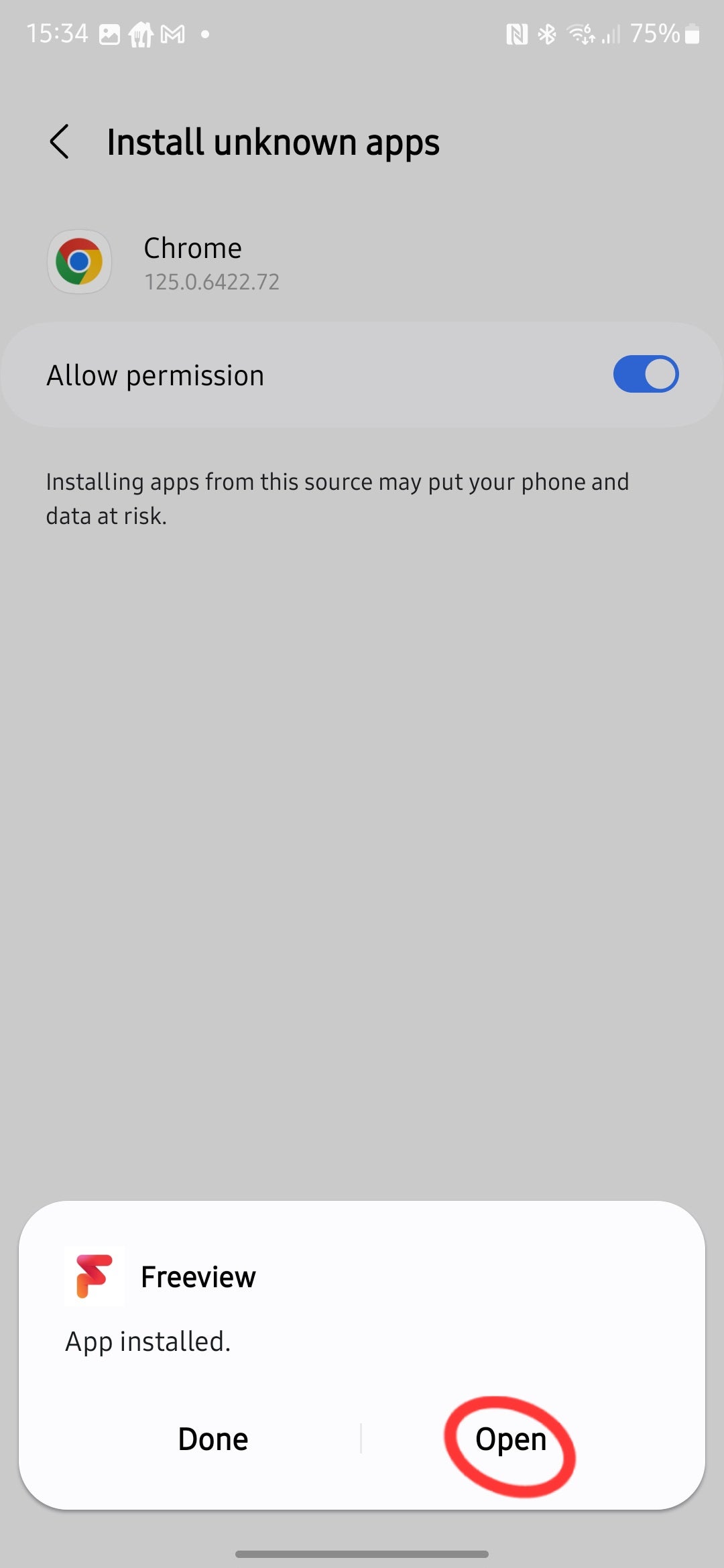
Tippen Sie nach Abschluss der Installation auf „Öffnen“, um auf Ihre neu seitlich geladene Android-App zuzugreifen.
Beachten Sie, dass Sie die App nicht wie die meisten anderen Apps über Google Play aktualisieren können, wenn sie in Ihrer Region nicht verfügbar ist. Stattdessen müssen Sie aktualisierte APKs für die App selbst herunterladen.