ThemeLocal - Blog-Tipps, die wie von Zauberhand funktionierenThemeLocal - Blog-Tipps, die wie von Zauberhand funktionierenThemeLocal - Blog-Tipps, die wie von Zauberhand funktionieren
  • Bloggen
  • WordPress
  • E-Mail Marketing
  • SEO
  • Soziale Netzwerke
  • Mehr
    • Tutorials
    • Shopify
    • Bewertungen
    • Tipps
    • Sicherheit
    • Software und Dienste
    • Verkehrserzeugung
    • Anfängerleitfaden
    • Showcase
Search
  • Nutzungsbedingungen
  • Datenschutzerklärung
  • Cookie-Richtlinie
  • Kontakt
© 2022 Themelocal. Alle Rechte vorbehalten.
Lektüre: So leeren Sie den Papierkorb auf dem iPhone und iPad
Aktie
Benachrichtigung Zeig mehr
Aa
ThemeLocal - Blog-Tipps, die wie von Zauberhand funktionierenThemeLocal - Blog-Tipps, die wie von Zauberhand funktionieren
Aa
  • Bloggen
  • WordPress
  • E-Mail Marketing
  • SEO
  • Soziale Netzwerke
  • Mehr
Search
  • Bloggen
  • WordPress
  • E-Mail Marketing
  • SEO
  • Soziale Netzwerke
  • Mehr
    • Tutorials
    • Shopify
    • Bewertungen
    • Tipps
    • Sicherheit
    • Software und Dienste
    • Verkehrserzeugung
    • Anfängerleitfaden
    • Showcase
Folge uns
  • Nutzungsbedingungen
  • Datenschutzerklärung
  • Cookie-Richtlinie
  • Kontakt
© 2022 Themelocal. Alle Rechte vorbehalten.
ThemeLocal - Blog-Tipps, die wie von Zauberhand funktionieren > Blog > Wie man > So leeren Sie den Papierkorb auf dem iPhone und iPad
Wie man

So leeren Sie den Papierkorb auf dem iPhone und iPad

Zuletzt aktualisiert: März 29, 2024 2:12 a.m.
ThemeLocal vor 2 Jahren 6 Minuten Mindestlesezeit
Aktie
6 Minuten Mindestlesezeit
1711674773 So leeren Sie den Papierkorb auf dem iPhone und iPad
Aktie

Was Sie wissen sollten

  • Der iPad- und iPhone-Papierkorb ist nicht wie ein Mac; Sie müssen gelöschte Dateien aus vielen Apps löschen.
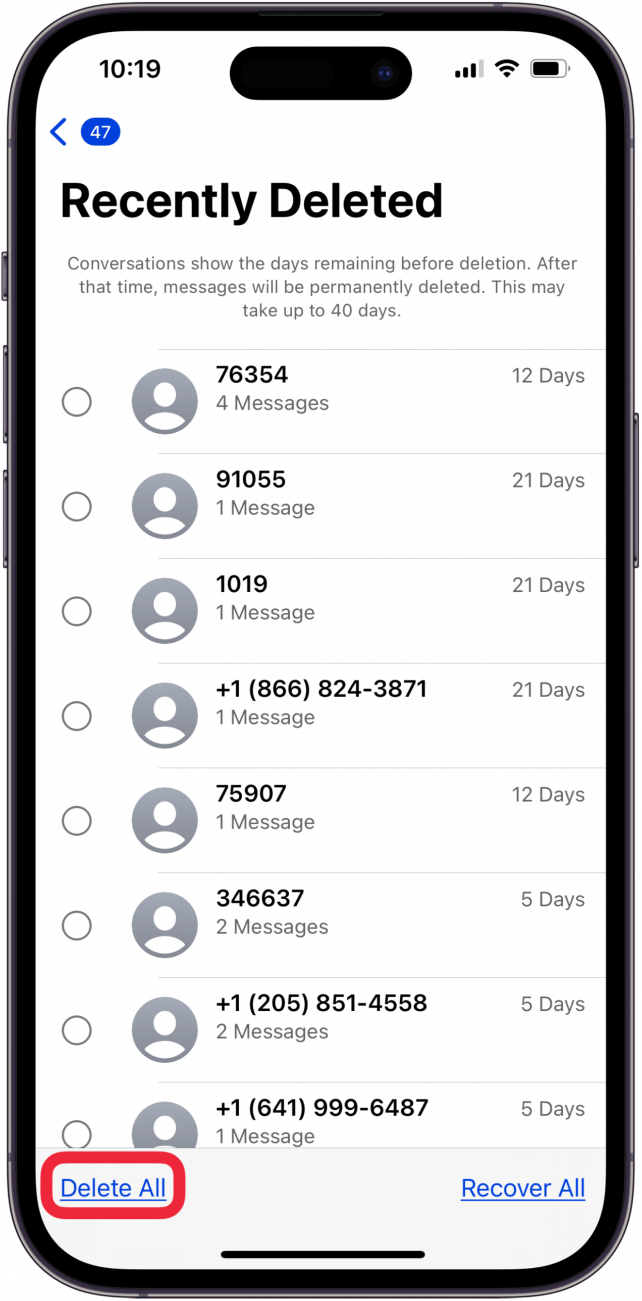
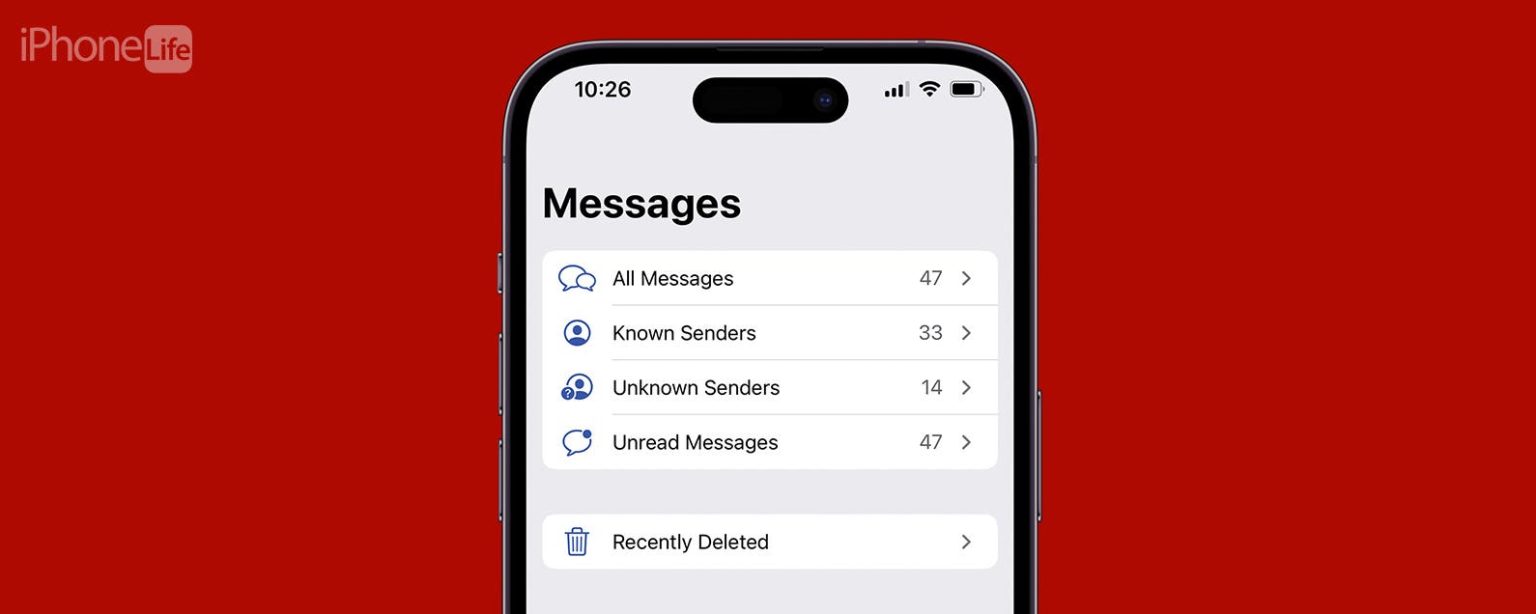
  • Um den Papierkorb oder den Papierkorb in Nachrichten zu leeren, tippen Sie auf „Filter“, „Zuletzt gelöscht“, „Alle löschen“.
  • Um kürzlich gelöschte Dateien auf dem iPhone zu löschen, öffnen Sie „Dateien“, tippen Sie auf die Registerkarte „Durchsuchen“, „Zuletzt gelöscht“, das Symbol „Mehr“ und dann auf „Alle löschen“.
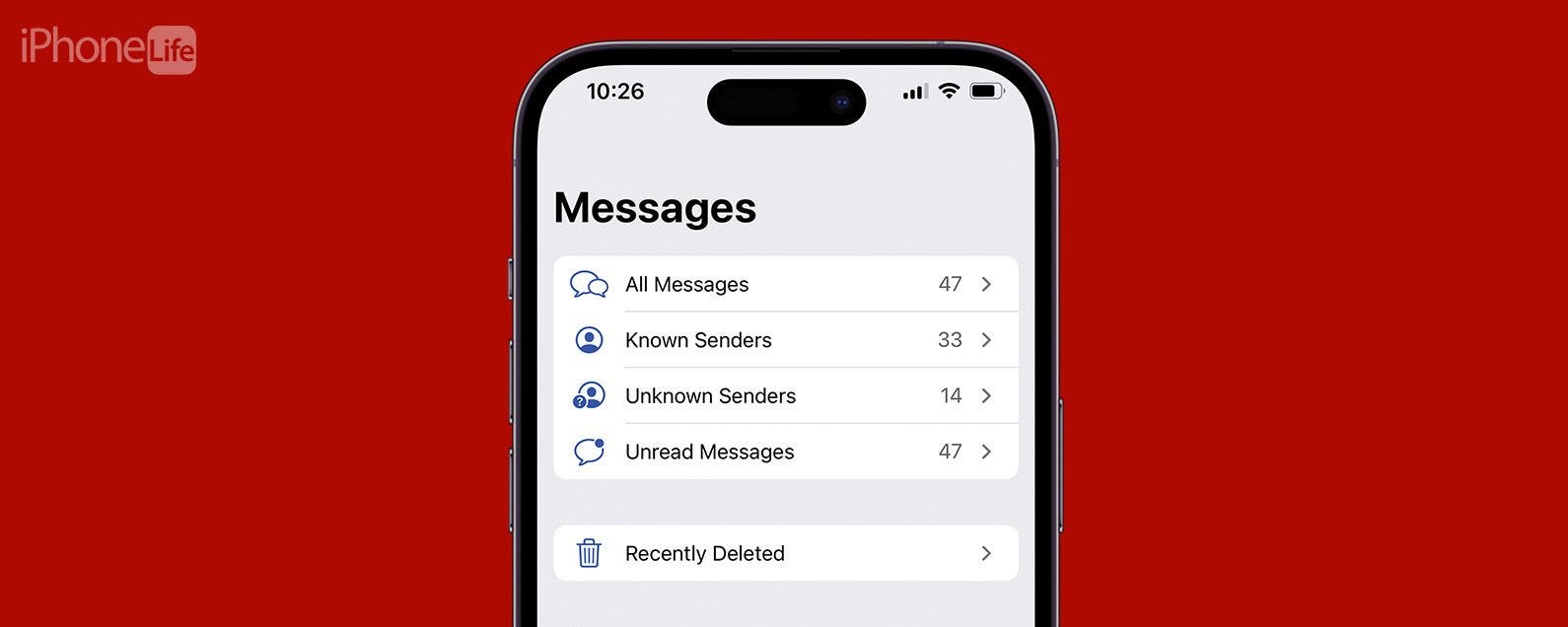
So leeren Sie den Papierkorb auf dem iPhone und iPad

iPad oder iPhone langsam? Eines der ersten Dinge, die Sie vielleicht versuchen sollten, ist das Leeren Ihres iPhone-Papierkorbs oder iPhone-Papierkorbs. Aber wo sind der iPhone-Papierkorb und der Müll? Es ist kein einzelnes Symbol wie auf einem Mac. Stattdessen müssen Sie den Müll an verschiedenen Orten beseitigen; hier ist wie.

Contents
Was Sie wissen solltenSpringen zu:So leeren Sie den Papierkorb in E-Mails​So leeren Sie den Papierkorb in NachrichtenSo leeren Sie den Papierkorb in FotosSo leeren Sie den Papierkorb in NotizenSo leeren Sie den Papierkorb in DateienSo leeren Sie den Papierkorb in SprachnotizenFAQ

Springen zu:

  • Leeren Sie den Papierkorb in der E-Mail
  • Leeren Sie den Papierkorb in Nachrichten
  • Leeren Sie den Papierkorb in Fotos
  • Leeren Sie den Papierkorb in Notizen
  • Leeren Sie den Papierkorb in Dateien
  • Leeren Sie den Papierkorb in Sprachnotizen
  • FAQ

So leeren Sie den Papierkorb in E-Mails

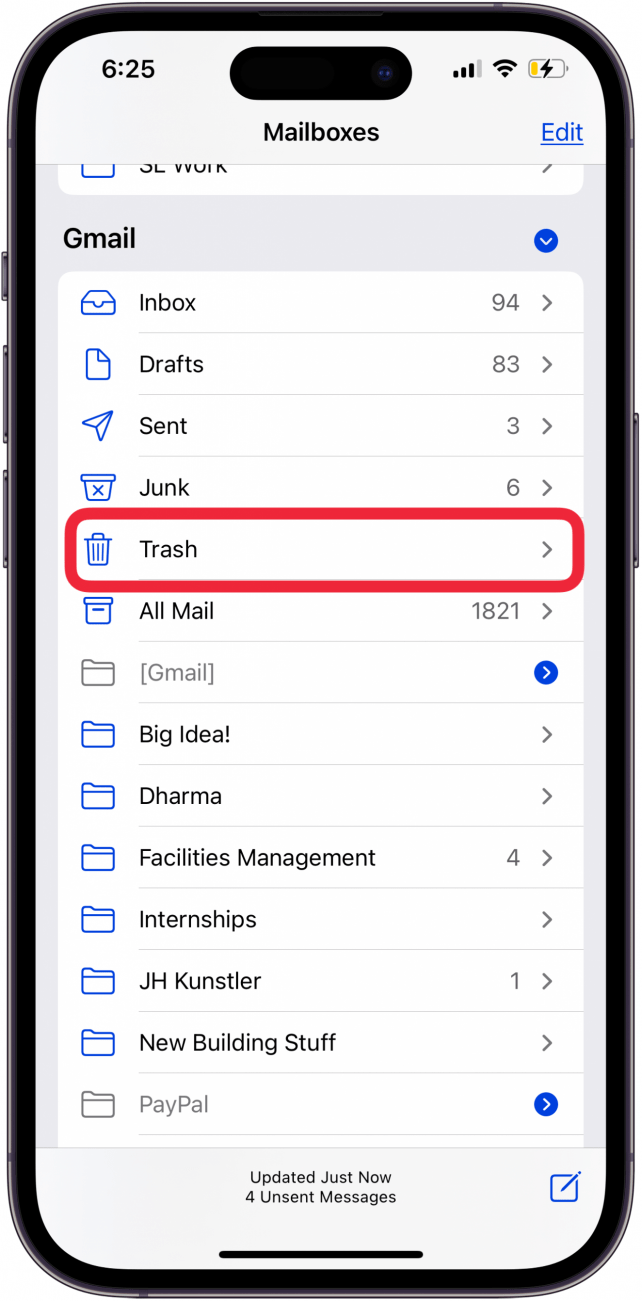
Jedes E-Mail-Konto verfügt über einen Papierkorbordner oder -korb. In diesem Beispiel leere ich meinen Gmail-Papierkorb.

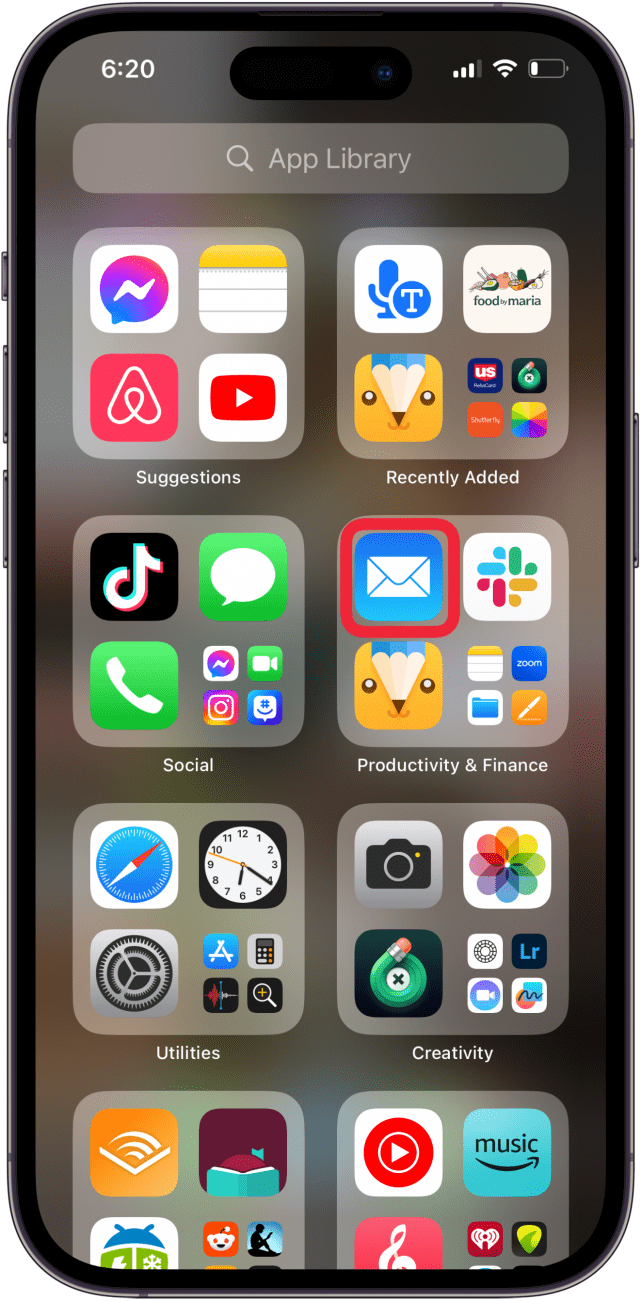
  1. Öffne das Mail-App. Öffnen Sie die Mail-App auf dem iPhone oder iPad
  2. Klopfen Müll unter dem Konto Ihrer Wahl. Tippen Sie unter dem ausgewählten E-Mail-Konto auf den Papierkorb
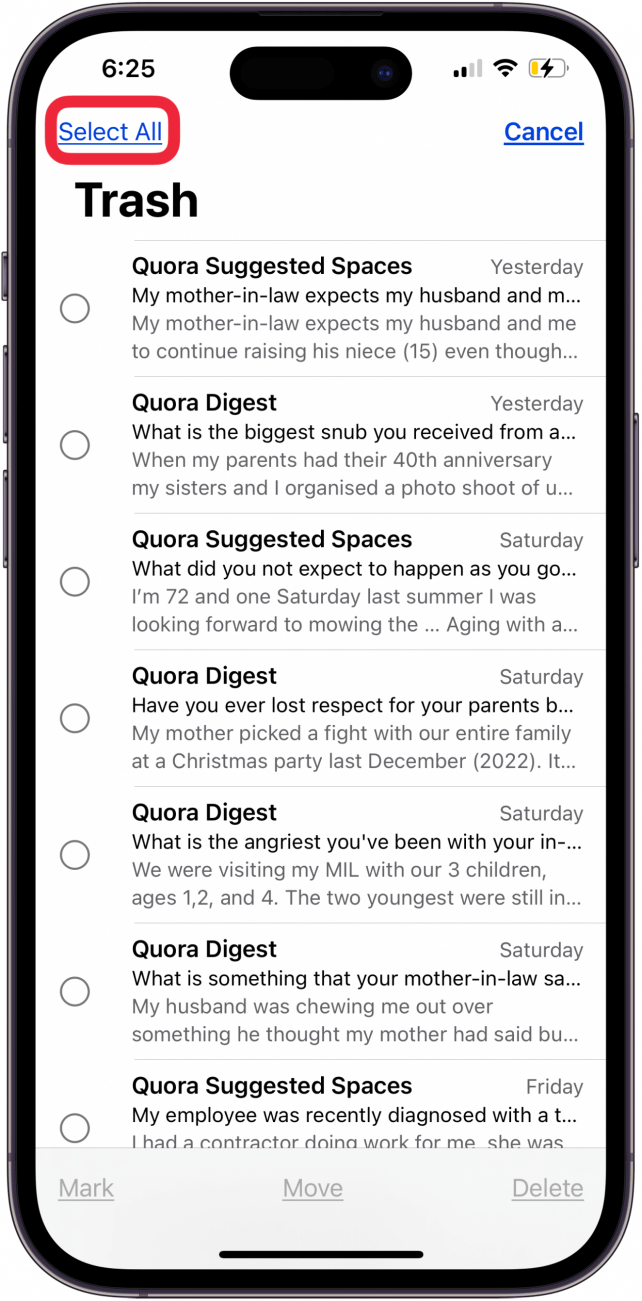
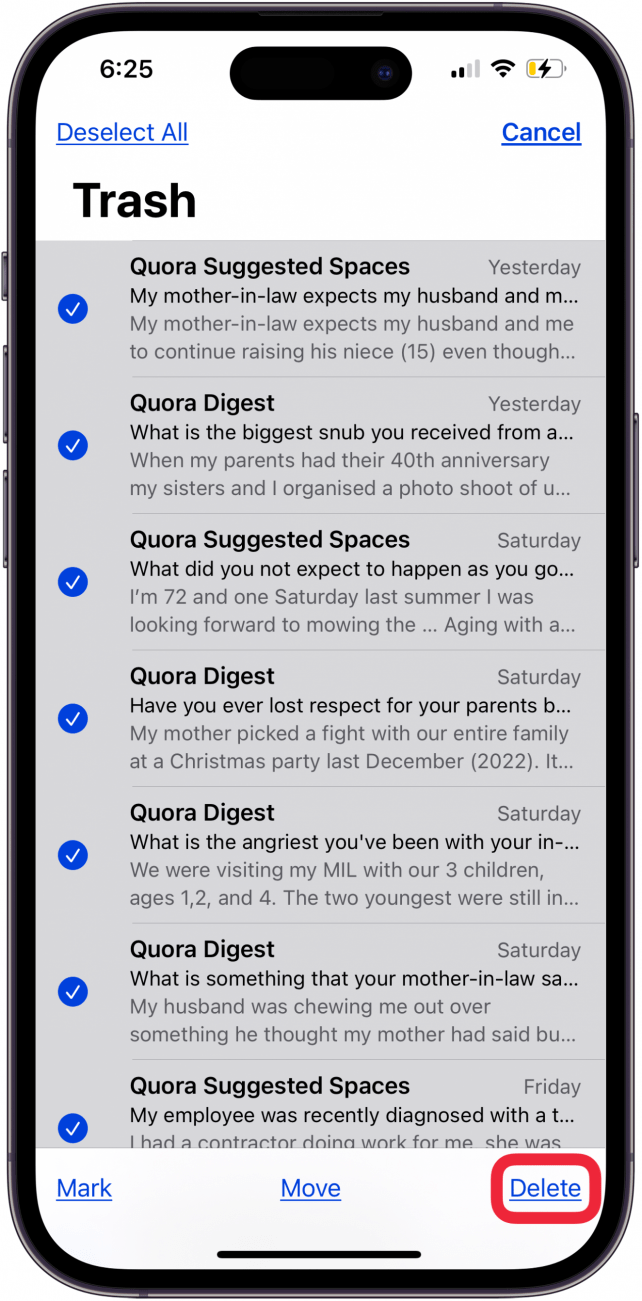
  3. Klopfen Wählen Sie Alle. Tippen Sie auf „Alles auswählen“, um den Papierkorb in der iPhone-Mail-App zu leeren
  4. Klopfen Löschen und bestätigen Sie anschließend Ihre Auswahl. Tippen Sie auf „Löschen“, um den E-Mail-Papierkorb des iPhones zu leeren
Jetzt können Sie den Papierkorb für jedes E-Mail-Konto leeren, das mit Ihrem iPhone oder iPad synchronisiert wird!

​So leeren Sie den Papierkorb in Nachrichten

So löschen Sie gelöschte Nachrichten auf einem iPhone oder iPad: Je nachdem, wie viele gelöschte Texte Sie haben, kann dadurch viel Speicherplatz frei werden!

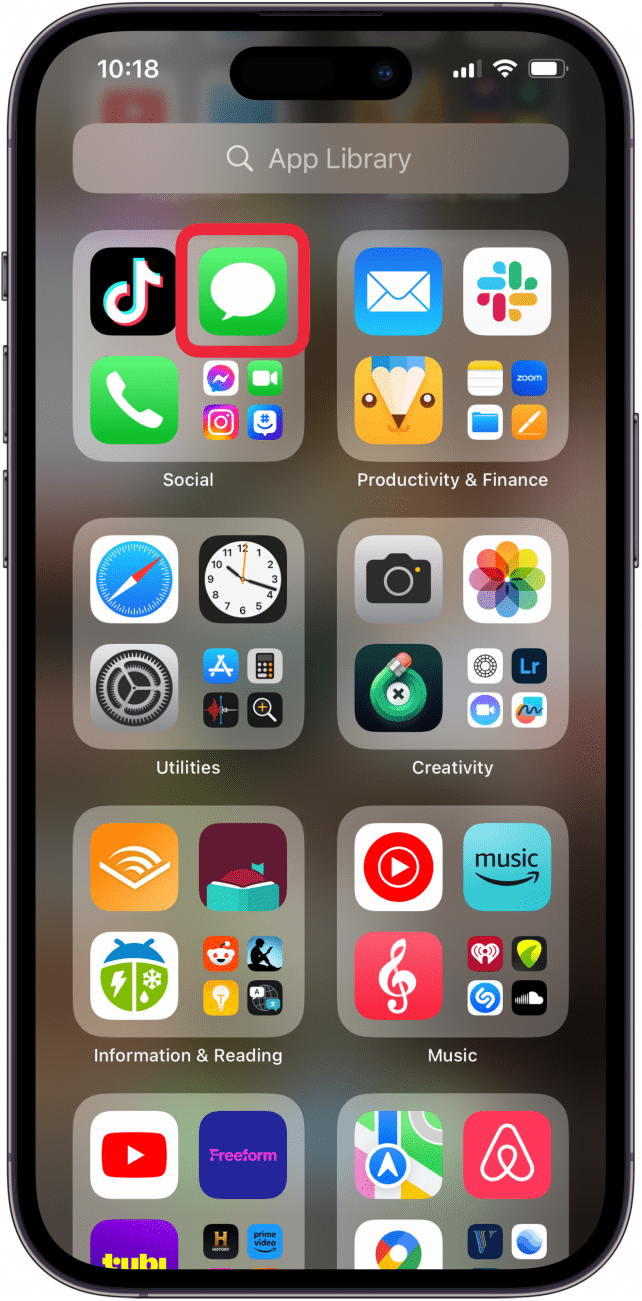
  1. Öffne das Nachrichten-App. Öffnen Sie Nachrichten, um kürzlich gelöschte Texte auf dem iPhone zu löschen
  2. Klopfen Filter oben auf dem Bildschirm. Tippen Sie auf Filter, um kürzlich gelöschte Texte auf dem iPhone zu löschen
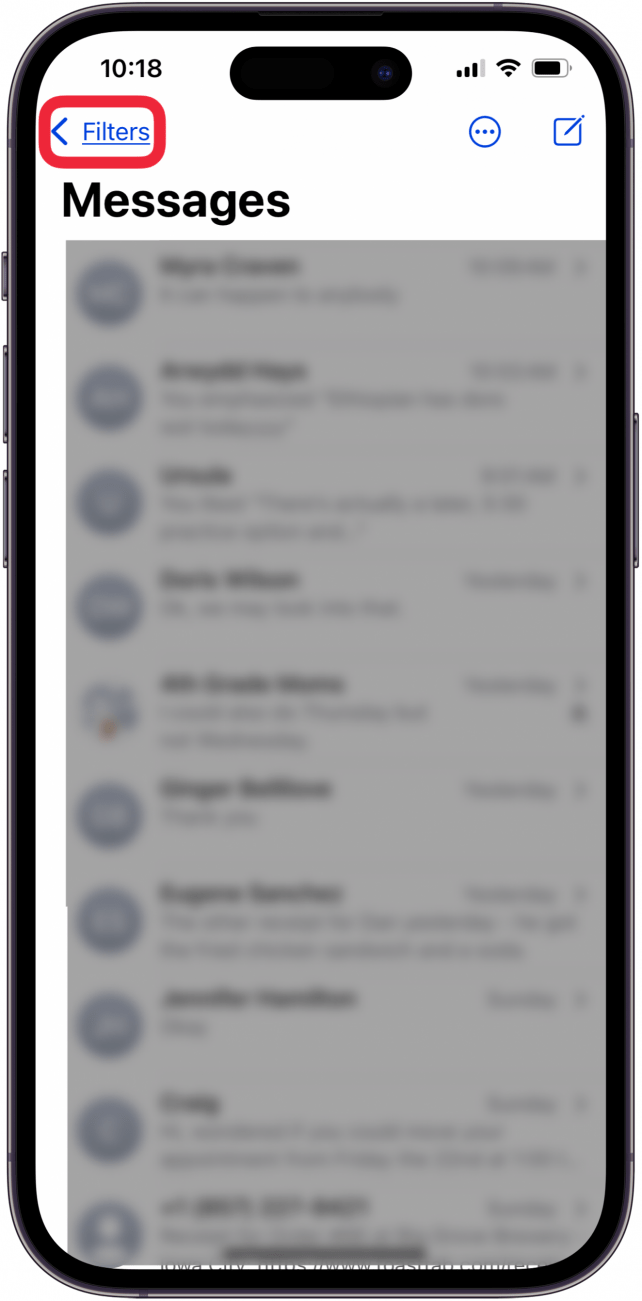
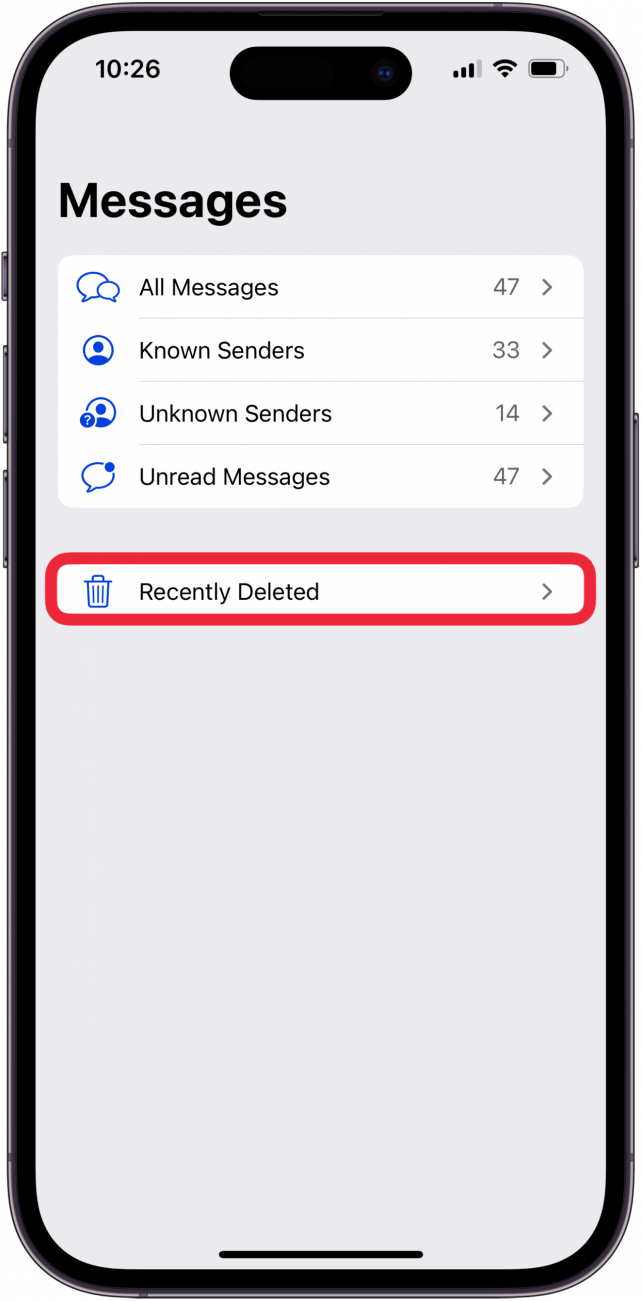
  3. Klopfen Kürzlich gelöscht. Tippen Sie auf „Zuletzt gelöscht“, um kürzlich gelöschte Texte auf dem iPhone zu löschen
  4. Klopfen Alles löschen und bestätigen. Tippen Sie auf „Alle löschen“, um kürzlich gelöschte SMS auf dem iPhone zu löschen

Jetzt wissen Sie, wie Sie gelöschte Texte vom iPhone oder iPad löschen!

So leeren Sie den Papierkorb in Fotos

Wenn Sie wie ich sind, beanspruchen Fotos eine Menge Speicherplatz auf Ihrem iPhone. Sie können den Fotospeicher auf Ihrem iPhone oder iPad optimieren, aber Sie können auch den iPhone-Papierkorb in der Fotos-App leeren, um Speicherplatz freizugeben und Ihr iPhone schneller zu machen; hier ist wie.

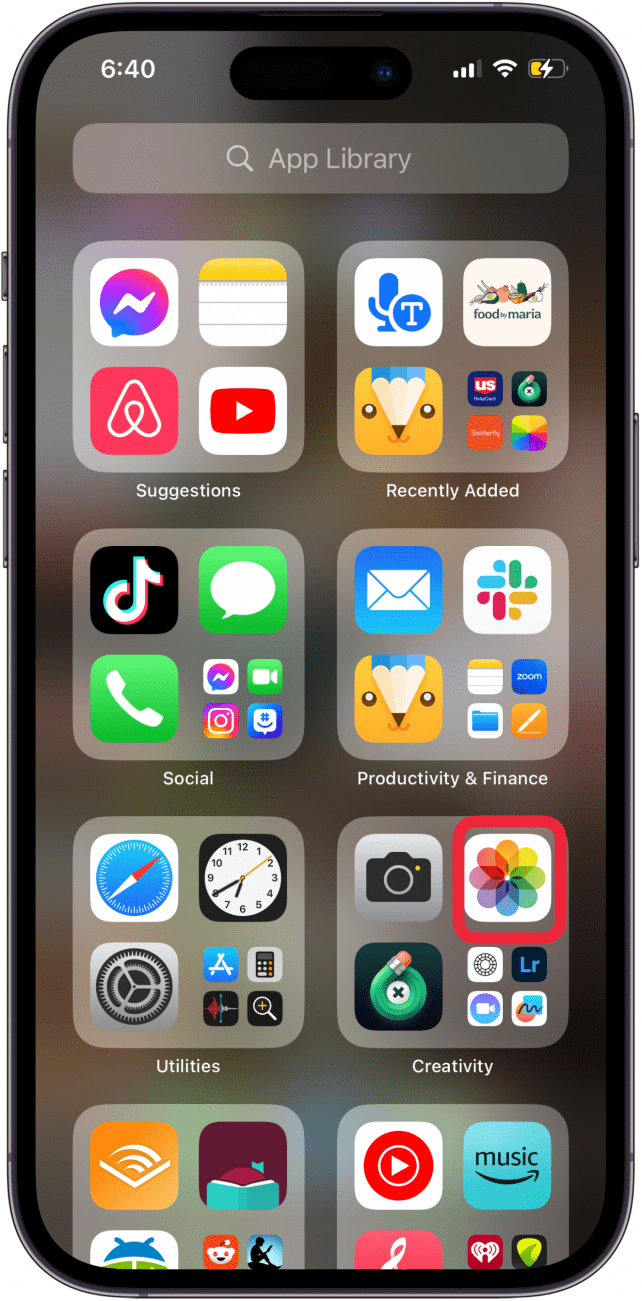
  1. Öffne das Fotos-App. Öffnen Sie die Foto-App
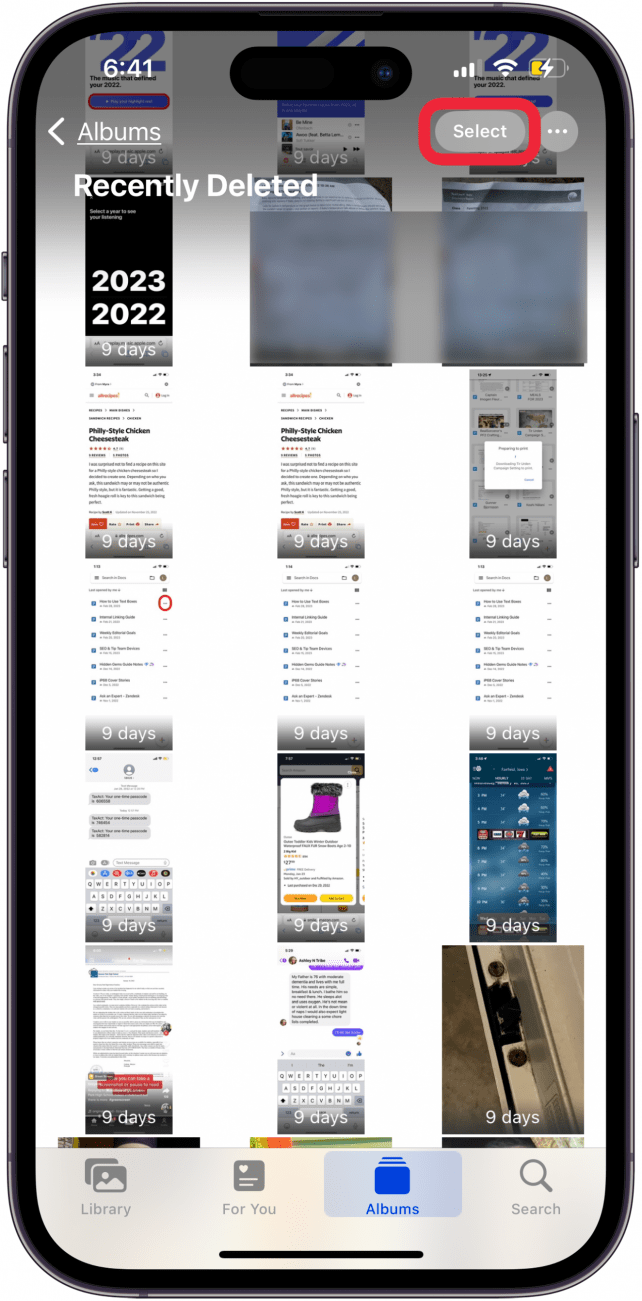
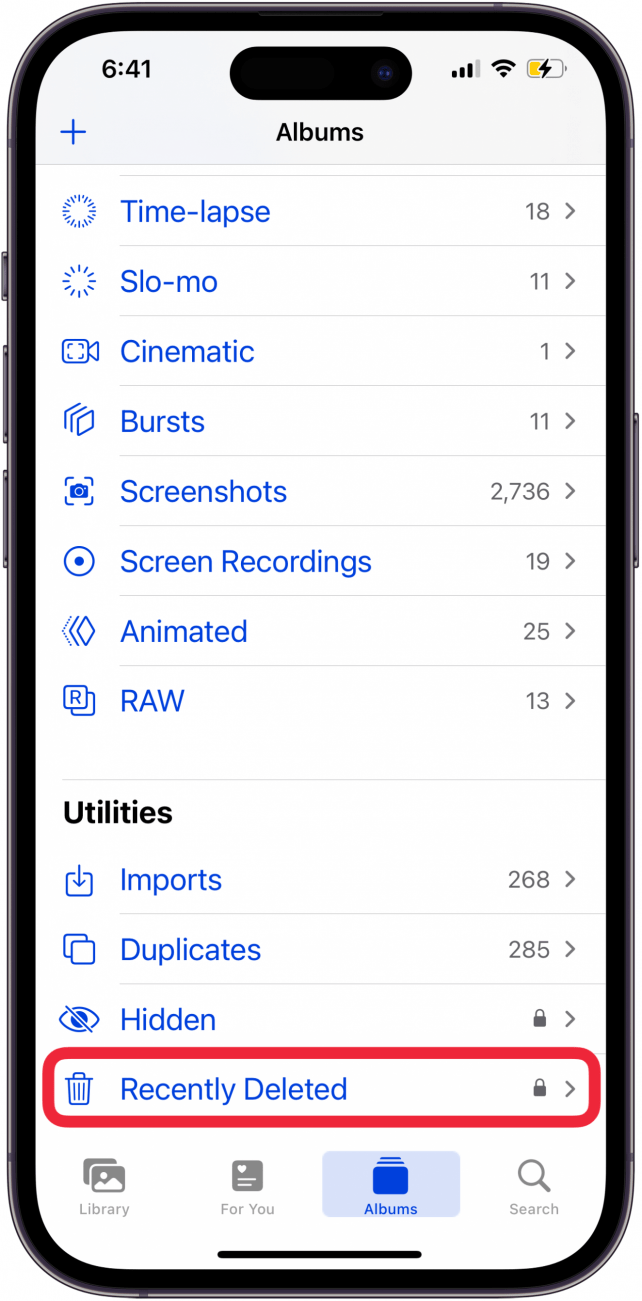
  2. Tippen Sie auf die Registerkarte „Alben“.scrollen Sie dann nach unten und tippen Sie auf Kürzlich gelöscht. Tippen Sie auf die Registerkarte „Alben“ und dann auf „Zuletzt gelöscht“.
  3. Klopfen Wählen. Tippen Sie auf „Auswählen“, um den Papierkorb in der Foto-App zu leeren
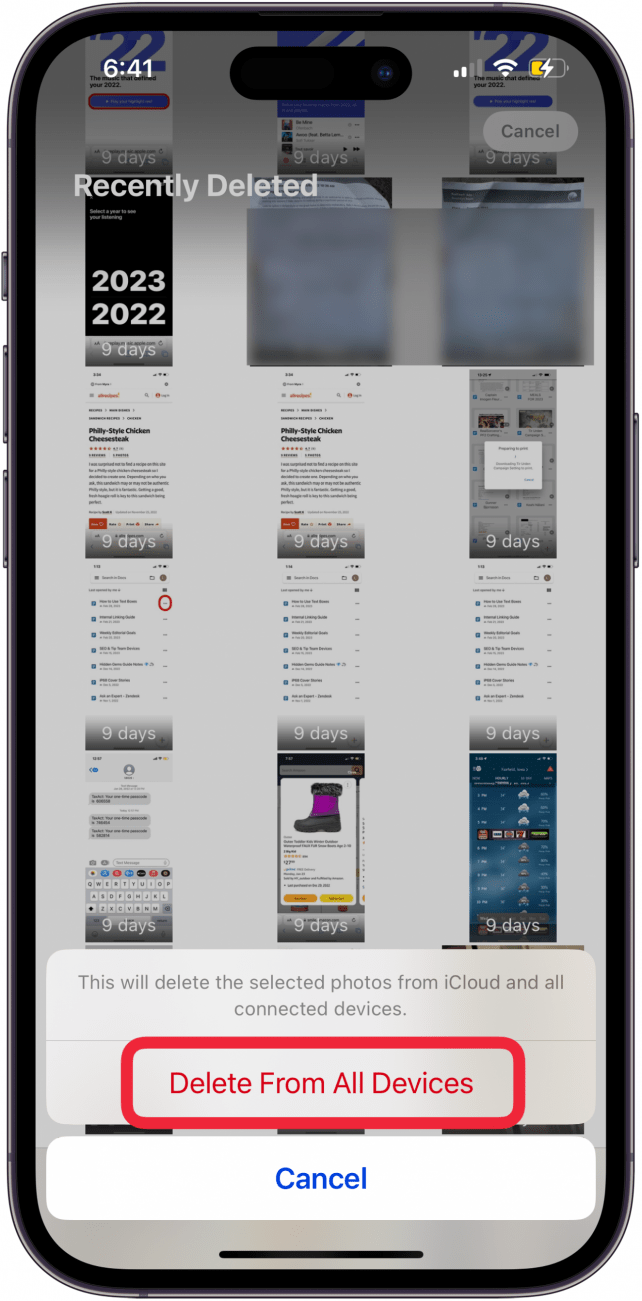
  4. Klopfen Von allen Geräten löschen. Tippen Sie auf „Von allen Geräten löschen“.

So leeren Sie den Papierkorb in Notizen

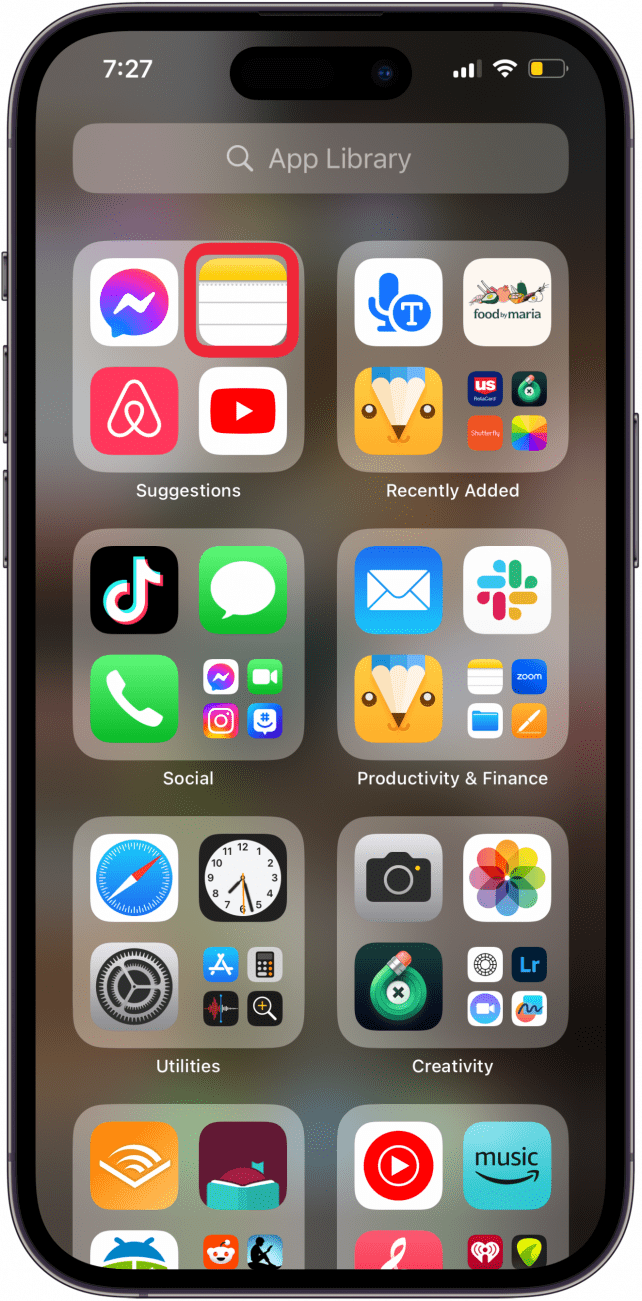
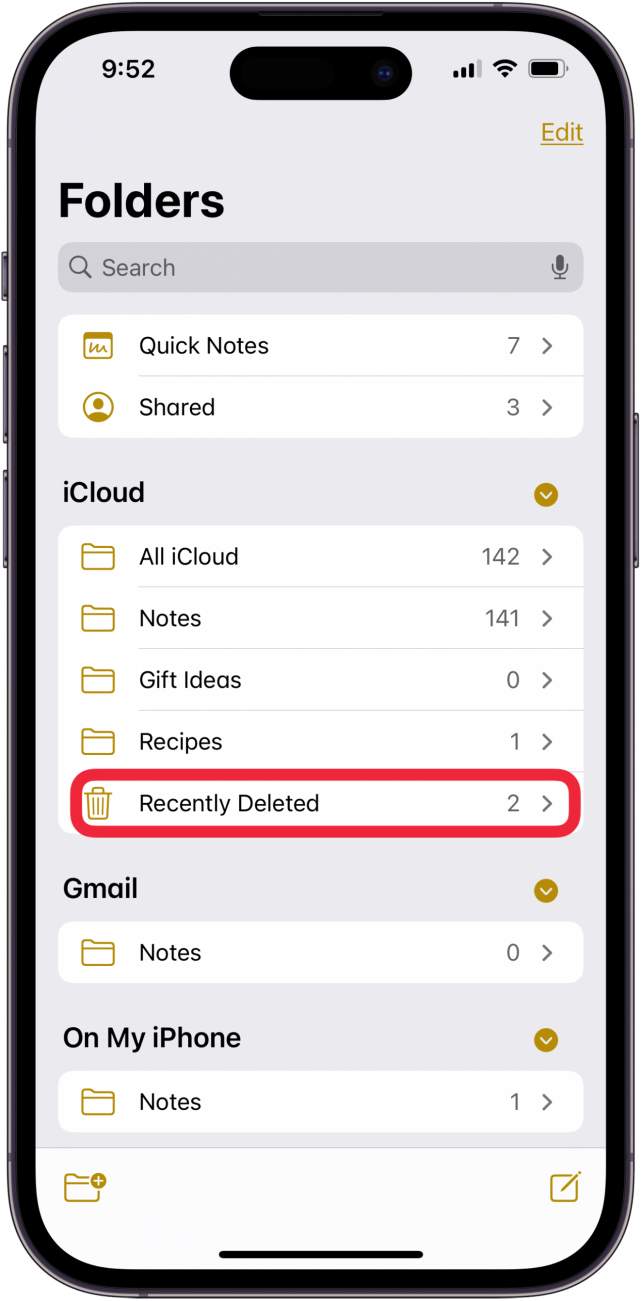
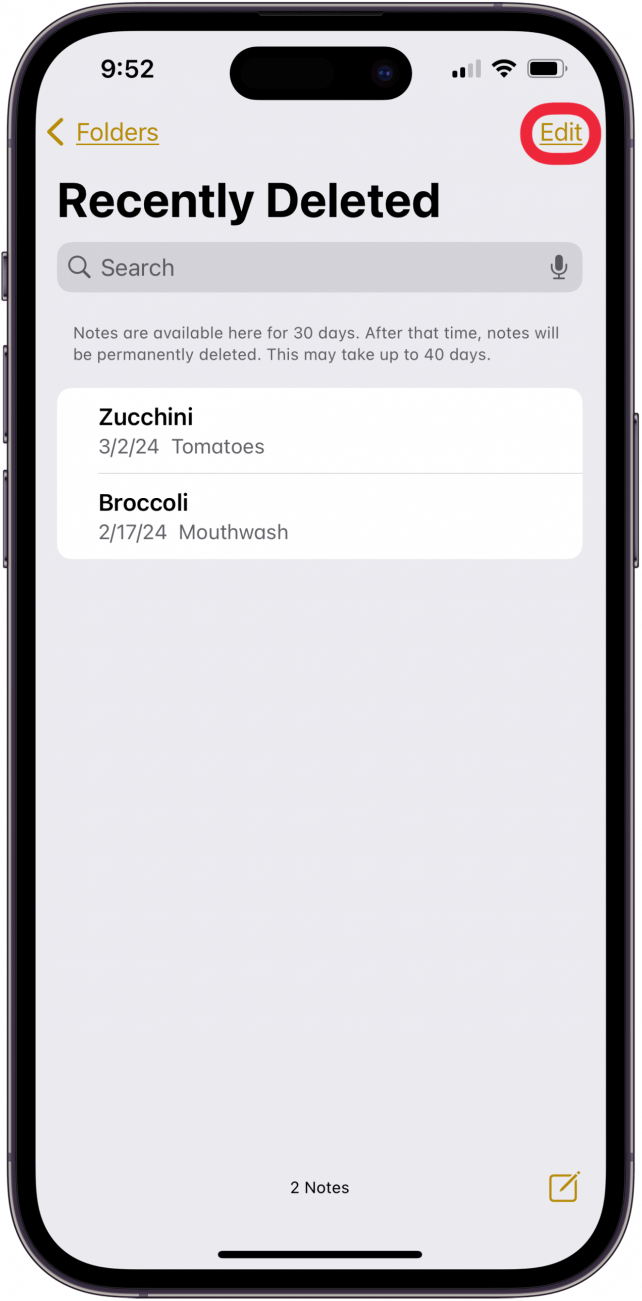
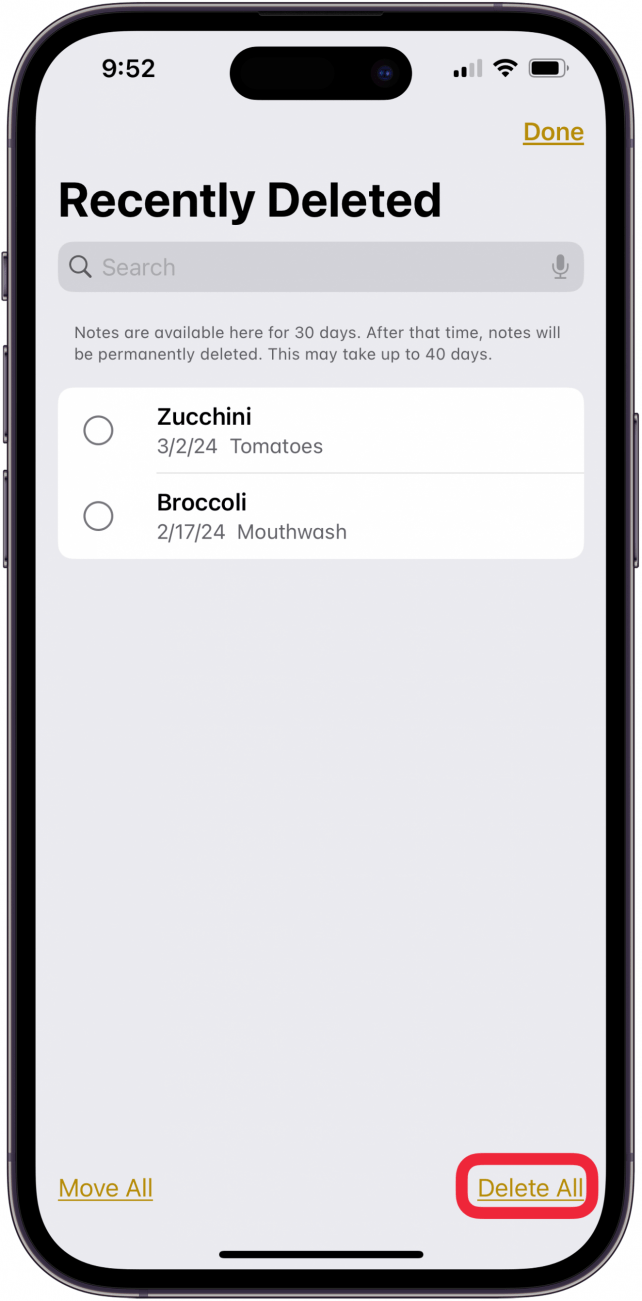
Nun zur Notizen-App. Wenn Sie die Notizen-App häufig verwenden, kann es sein, dass Sie viele Notizen gelöscht haben. Sie können diesen Papierkorb auf dem iPhone oder iPad wie folgt leeren:

  1. Öffne das Notizen-App. Notizen-App für iPad und iPhone
  2. Klopfen Kürzlich gelöscht. Tippen Sie auf „Zuletzt gelöscht“, um den iPhone-Papierkorb in den Notizen zu leeren

  3. Klopfen Bearbeiten. Tippen Sie auf Bearbeiten, um den Papierkorb in Notizen zu löschen
  4. Klopfen Alles löschendann bestätigen. Tippen Sie auf „Alle löschen“, um den Papierkorb in Notizen zu löschen

So leeren Sie den Papierkorb in Dateien

Kommen wir nun zur Datei-App. Wir müssen gelöschte Dateien auf Ihrem iPhone oder iPad entfernen. Hier erfahren Sie, wie Sie gelöschte Dateien auf einem iPhone anzeigen und den Papierkorb in der Dateien-App leeren.

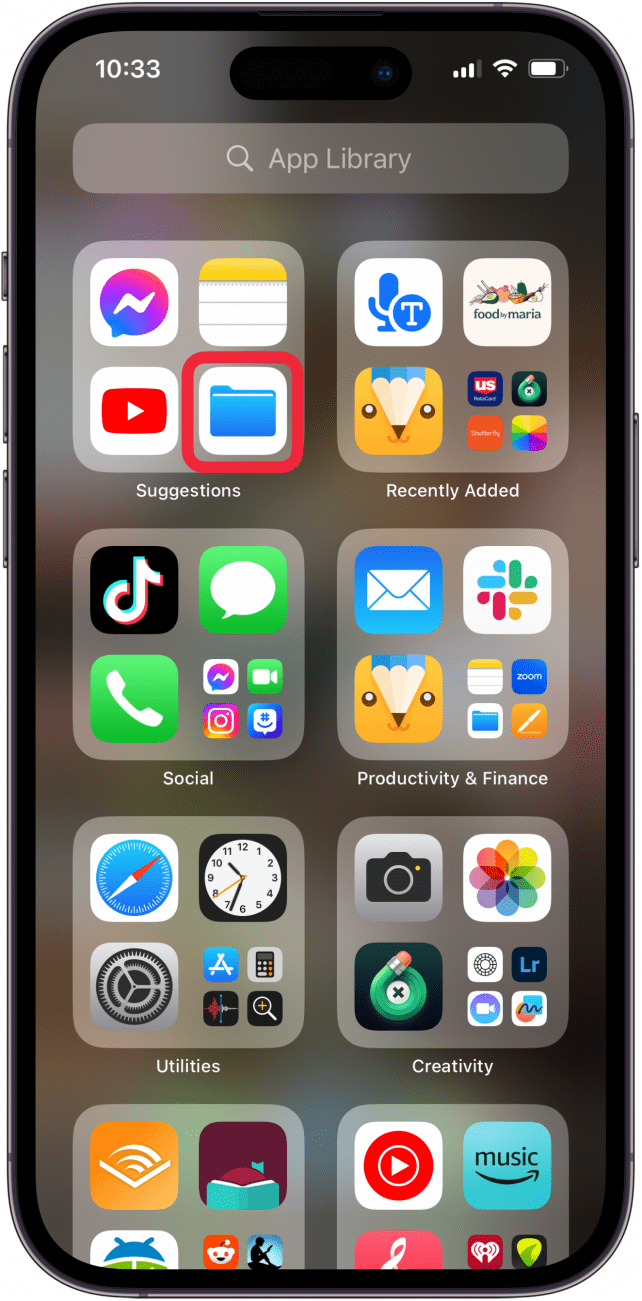
  1. Öffne das Dateien-App. Öffnen Sie die Dateien-App, um gelöschte Dateien auf dem iPhone und iPad zu löschen
  2. Tippen Sie auf die Registerkarte „Durchsuchen“.. Tippen Sie auf die Registerkarte „Durchsuchen“, um gelöschte Dateien auf dem iPhone und iPad zu löschen
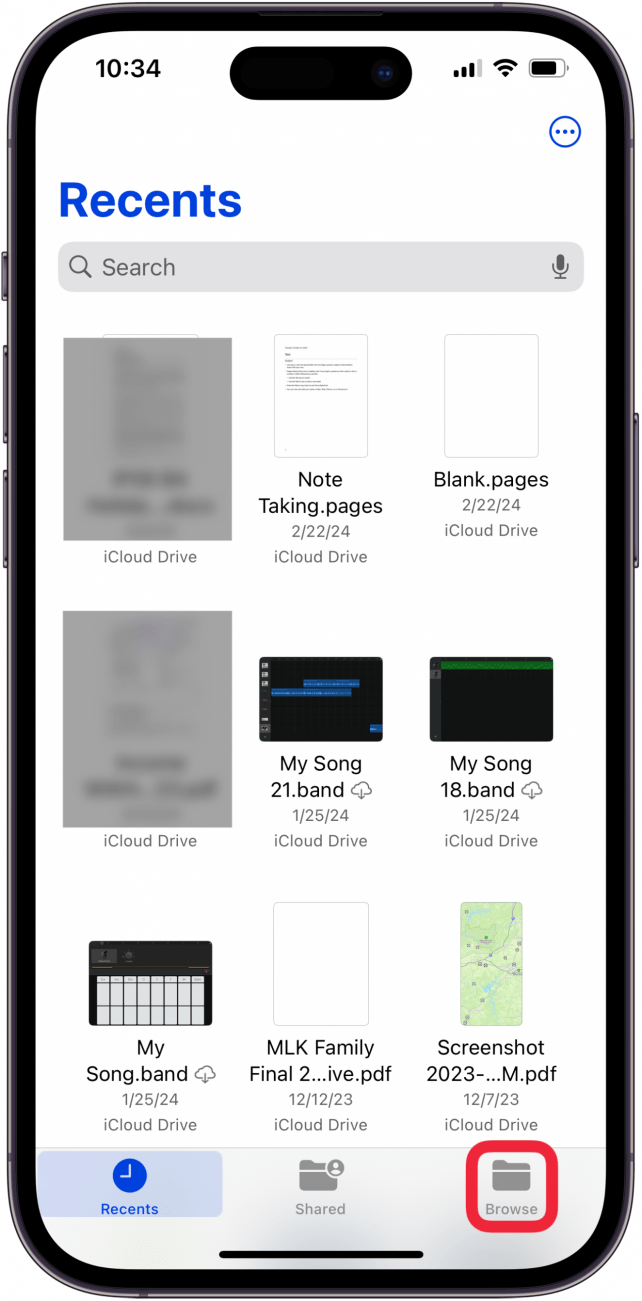
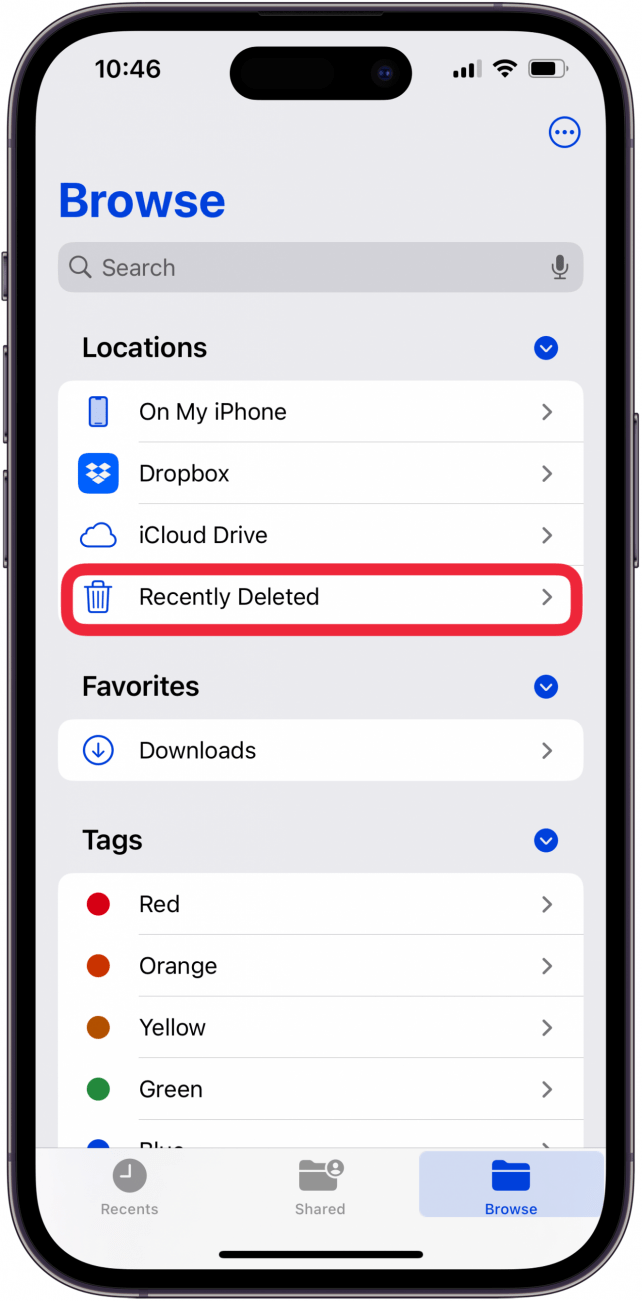
  3. Klopfen Kürzlich gelöscht. Tippen Sie auf „Zuletzt gelöscht“, um gelöschte Dateien auf dem iPhone und iPad zu löschen
  4. Tippen Sie auf die Mehr-Symbol. Wenn Sie wie ich sind, werden Ihre gelöschten Dateien automatisch dauerhaft gelöscht. Tippen Sie auf das Symbol „Mehr“, um gelöschte Dateien auf dem iPhone und iPad zu löschen
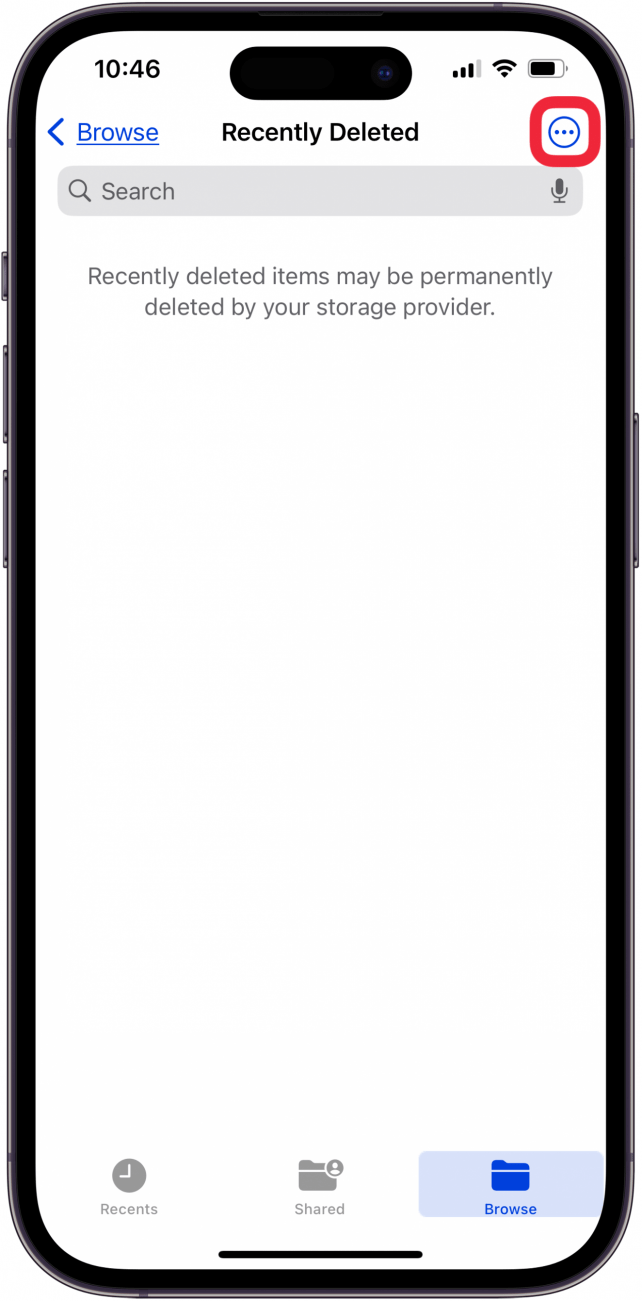
  5. Wenn Ihre gelöschten Dateien noch vorhanden sind, tippen Sie auf Alles löschendann bestätigen.

Jetzt wissen Sie, wie Sie kürzlich gelöschte Dateien auf einem iPhone löschen!

So leeren Sie den Papierkorb in Sprachnotizen

Lassen Sie uns abschließend lernen, wie Sie den Papierkorb in der Sprachmemos-App leeren. Je nachdem, wie viele gelöschte Sprachnotizen Sie haben und wie lang diese sind, können Sie viel Speicherplatz auf Ihrem iPhone oder iPad freigeben! Beginnen:

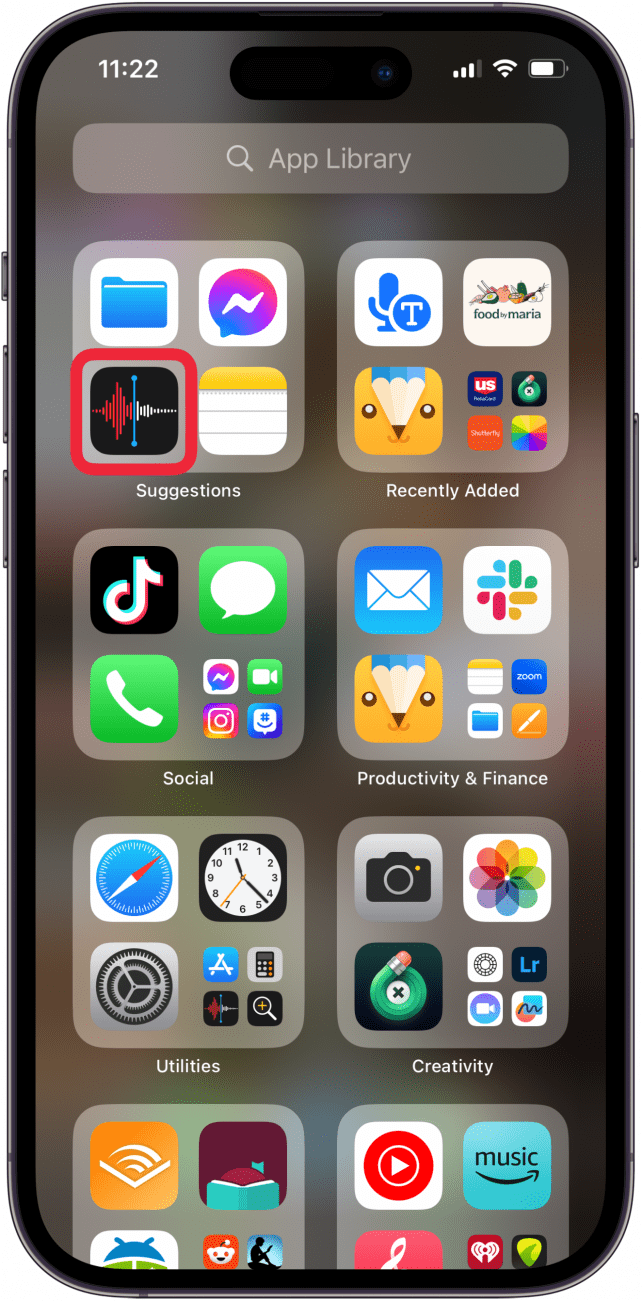
  1. Öffne das Sprachnotizen App. Öffnen Sie die Sprachnotiz-App, um den Papierkorb in der Sprachnotiz-App zu leeren
  2. Tippen Sie auf die Einfügemarke in der oberen linken Ecke Ihres Bildschirms. Tippen Sie auf die Einfügemarke, um den Papierkorb in der Sprachnotiz-App zu leeren
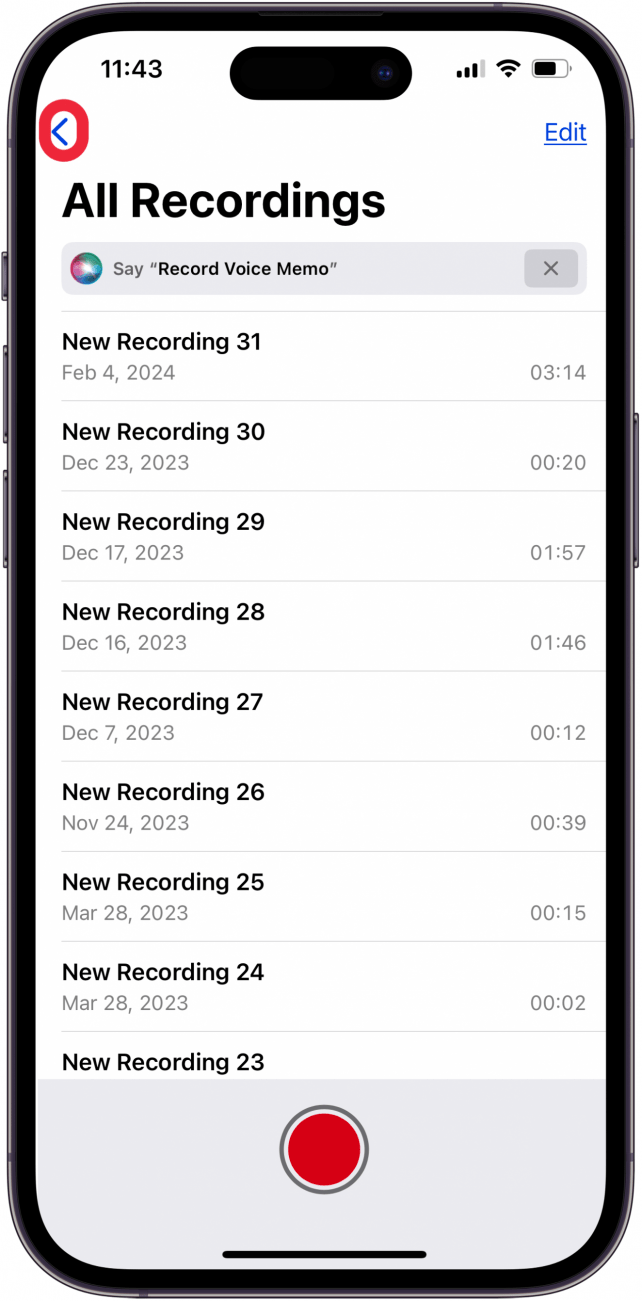
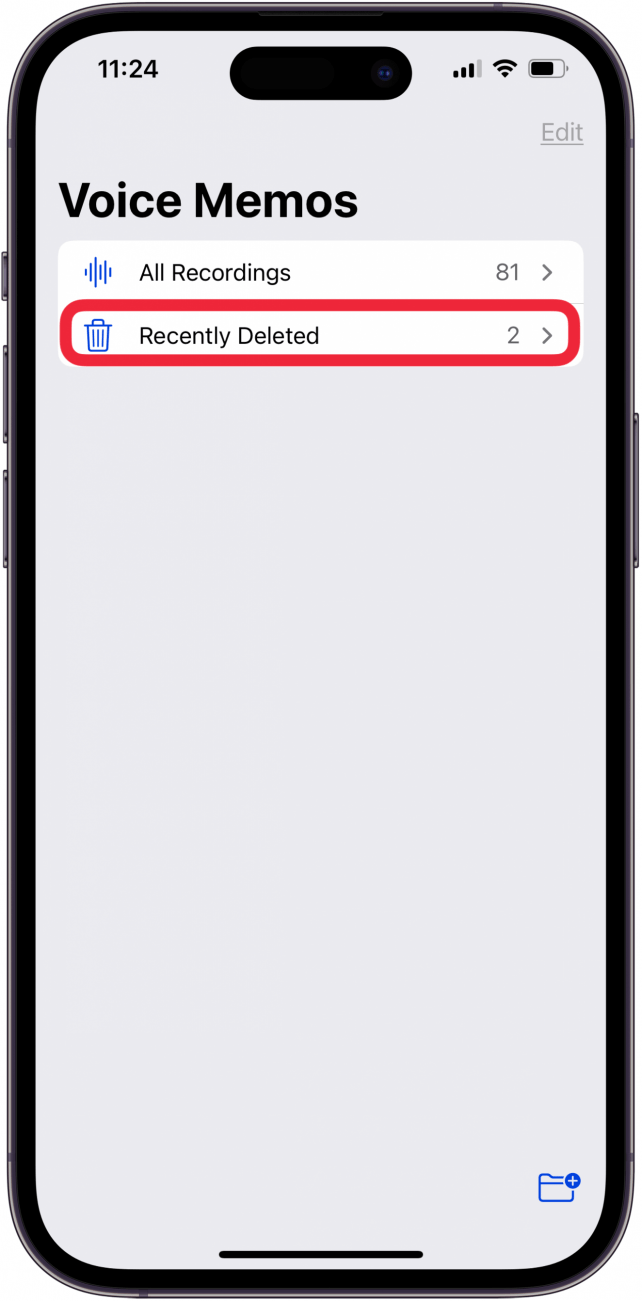
  3. Klopfen Kürzlich gelöscht. Tippen Sie auf „Zuletzt gelöscht“, um den Papierkorb in der Sprachnotiz-App zu leeren
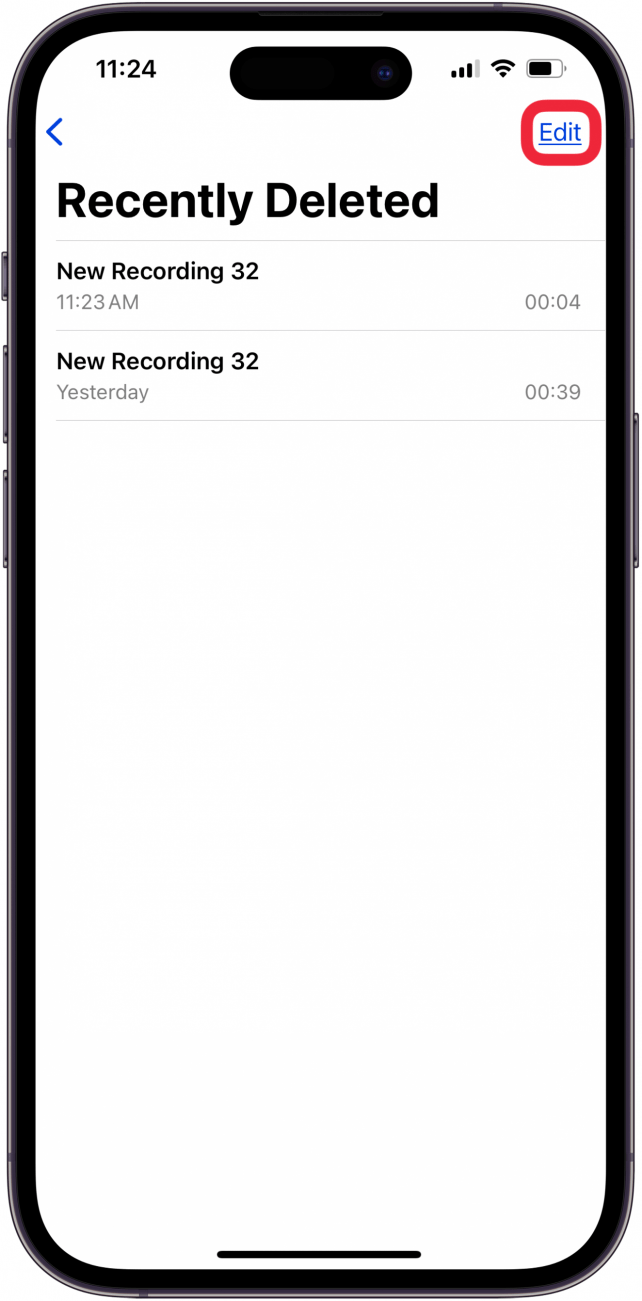
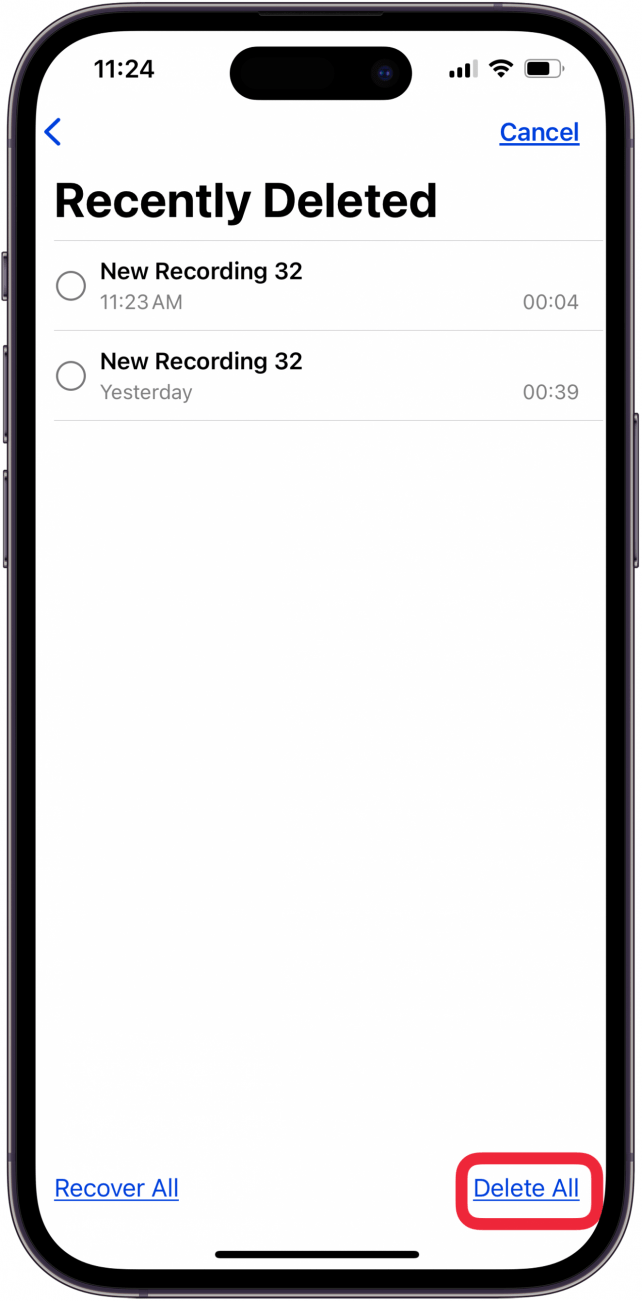
  4. Klopfen Bearbeiten. Tippen Sie auf „Bearbeiten“, um den Papierkorb in der Sprachnotiz-App zu leeren

  5. Klopfen Alles löschendann bestätigen. Tippen Sie auf „Alle löschen“, um den Papierkorb in der Sprachnotiz-App zu leeren

Jetzt wissen Sie, wie Sie den Papierkorb Ihres iPads oder iPhones leeren! Schauen Sie sich unbedingt unseren kostenlosen Tipp des Tages an, um weitere tolle Möglichkeiten zu finden, Speicherplatz auf Ihrem iPhone und iPad freizugeben!

FAQ

  • Wie lösche ich eine App vollständig von meinem iPhone oder iPad? Wir haben eine Anleitung zum dauerhaften Löschen von Apps auf Ihrem iPhone. es sind nur vier Schritte!
  • Wie entferne ich ein E-Mail-Konto von meinem iPhone oder iPad? Um ein E-Mail-Konto von einem iPhone oder iPad zu entfernen, tippen Sie auf „Einstellungen“, dann auf „Mail“ und dann auf „Konten“. Wählen Sie das E-Mail-Konto aus, das Sie löschen möchten, tippen Sie auf „Konto löschen“ und dann auf „Von meinem iPhone löschen“. Dies entspricht dem Löschen eines Postfachs von einem iPhone.
  • Wie löscht man auf dem iPhone mehrere Kontakte gleichzeitig? Um mehrere Kontakte auf einem iPhone oder iPad zu löschen, müssen Sie einen Mac oder PC verwenden. Ihre Änderungen werden über iCloud mit Ihrem anderen iPhone und iPad synchronisiert.

Verwandter Beitrag

Sparen Sie 1/3 auf dieser stilvollen Beats Pille x Kim Kardashian tragbarer Lautsprecher

Machen Sie Ihre Frühlingsreinigung mit den massiv reduzierten kabellosen Staubsaugen von Dreame richtig

Sichern Sie sich während des Frühlingsverkaufs von Amazon ein neues Telefon für weniger als 100 £

Dies ist die einzige Power Bank, die ich gerade Freunden und Familie empfehle

Sparen Sie mehr als 20% auf der mächtigen 20 -TB -Festplatte von WD 20 TB

MARKIERTE: auf, dem, den, iPad, iPhone, Leeren, Papierkorb, Sie, und
Teile diesen Artikel
Facebook Twitter Pinterest Whatsapp Whatsapp
Aktie
Was denkst du?
Liebe0
Traurig0
Glücklich0
Schläfrig0
Wütend0
kein Kommentar0
Zwinkern0
Vorheriger Artikel 1711653895 Logitech Signature Slim K950 Testbericht Logitech Signature Slim K950 Testbericht
Nächster Artikel Amazon hat diese elektrische Zahnbuerste von Oral B um fast 70 Amazon hat diese elektrische Zahnbürste von Oral-B um fast 70 % reduziert
Hinterlasse einen Kommentar

Schreibe einen Kommentar Antwort abbrechen

Deine E-Mail-Adresse wird nicht veröffentlicht. Erforderliche Felder sind mit * markiert

Berühmter Post

También podría gustarte

Sparen Sie 13 auf dieser stilvollen Beats Pille x Kim
Angebote

Sparen Sie 1/3 auf dieser stilvollen Beats Pille x Kim Kardashian tragbarer Lautsprecher

vor 1 Jahr 3 Minuten Mindestlesezeit
Machen Sie Ihre Fruehlingsreinigung mit den massiv reduzierten kabellosen Staubsaugen
Angebote

Machen Sie Ihre Frühlingsreinigung mit den massiv reduzierten kabellosen Staubsaugen von Dreame richtig

vor 1 Jahr 4 Minuten Mindestlesezeit
Sichern Sie sich waehrend des Fruehlingsverkaufs von Amazon ein neues
Angebote

Sichern Sie sich während des Frühlingsverkaufs von Amazon ein neues Telefon für weniger als 100 £

vor 1 Jahr 3 Minuten Mindestlesezeit
Dies ist die einzige Power Bank die ich gerade Freunden
Angebote

Dies ist die einzige Power Bank, die ich gerade Freunden und Familie empfehle

vor 1 Jahr 4 Minuten Mindestlesezeit
Sparen Sie mehr als 20 auf der maechtigen 20 TB
Angebote

Sparen Sie mehr als 20% auf der mächtigen 20 -TB -Festplatte von WD 20 TB

vor 1 Jahr 3 Minuten Mindestlesezeit
Vergessen Sie alle anderen Fitness Tracker dieser reduzierte Garmin ist
Angebote

Vergessen Sie alle anderen Fitness -Tracker, dieser reduzierte Garmin ist der Traum eines Läufers

vor 1 Jahr 4 Minuten Mindestlesezeit
Dieser Amazon Deal hat mich ueberredet endlich auf eine elektrische
Angebote

Dieser Amazon -Deal hat mich überredet, endlich auf eine elektrische Zahnbürste zu upgraden

vor 1 Jahr 3 Minuten Mindestlesezeit
Gehen Sie nicht in Ihren naechsten Urlaub ohne diese reduzierten
Angebote

Beste Kopfhörerangebote: Top Bose, Sony und Samsung Angebote im Frühlingsverkauf von Amazon

vor 1 Jahr 6 Minuten Mindestlesezeit
Zeig mehr
ThemeLocal - Blog-Tipps, die wie von Zauberhand funktionierenThemeLocal - Blog-Tipps, die wie von Zauberhand funktionieren
Folge uns
© 2022 Themelocal. Alle Rechte vorbehalten.
  • Nutzungsbedingungen
  • Datenschutzerklärung
  • Cookie-Richtlinie
  • Kontakt
Welcome Back!

Sign in to your account

Passwort vergessen?