ThemeLocal - Blog-Tipps, die wie von Zauberhand funktionierenThemeLocal - Blog-Tipps, die wie von Zauberhand funktionierenThemeLocal - Blog-Tipps, die wie von Zauberhand funktionieren
  • Bloggen
  • WordPress
  • E-Mail Marketing
  • SEO
  • Soziale Netzwerke
  • Mehr
    • Tutorials
    • Shopify
    • Bewertungen
    • Tipps
    • Sicherheit
    • Software und Dienste
    • Verkehrserzeugung
    • Anfängerleitfaden
    • Showcase
Search
  • Nutzungsbedingungen
  • Datenschutzerklärung
  • Cookie-Richtlinie
  • Kontakt
© 2022 Themelocal. Alle Rechte vorbehalten.
Lektüre: So nehmen Sie räumliche Videos auf dem iPhone auf
Aktie
Benachrichtigung Zeig mehr
Aa
ThemeLocal - Blog-Tipps, die wie von Zauberhand funktionierenThemeLocal - Blog-Tipps, die wie von Zauberhand funktionieren
Aa
  • Bloggen
  • WordPress
  • E-Mail Marketing
  • SEO
  • Soziale Netzwerke
  • Mehr
Search
  • Bloggen
  • WordPress
  • E-Mail Marketing
  • SEO
  • Soziale Netzwerke
  • Mehr
    • Tutorials
    • Shopify
    • Bewertungen
    • Tipps
    • Sicherheit
    • Software und Dienste
    • Verkehrserzeugung
    • Anfängerleitfaden
    • Showcase
Folge uns
  • Nutzungsbedingungen
  • Datenschutzerklärung
  • Cookie-Richtlinie
  • Kontakt
© 2022 Themelocal. Alle Rechte vorbehalten.
ThemeLocal - Blog-Tipps, die wie von Zauberhand funktionieren > Blog > Wie man > So nehmen Sie räumliche Videos auf dem iPhone auf
Wie man

So nehmen Sie räumliche Videos auf dem iPhone auf

Zuletzt aktualisiert: März 12, 2024 8:48 a.m.
ThemeLocal vor 2 Jahren 5 Minuten Mindestlesezeit
Aktie
5 Minuten Mindestlesezeit
1710229722 So nehmen Sie raeumliche Videos auf dem iPhone auf
Aktie

Was Sie wissen sollten

  • Die Phone 15 Pro-Modelle mit iOS 17.2 oder höher können räumliche Videos aufnehmen.
  • Räumliche Videos sehen auf Ihrem iPhone normal aus, aber auf dem Apple Vision Pro oder kompatiblen AR/VR-Headsets sehen sie wie 3D-Videos aus.

So nehmen Sie raeumliche Videos auf dem iPhone auf

Räumliche Videos sehen dreidimensional aus, wenn sie auf dem Apple Vision Pro oder kompatiblen AR/VR-Headsets von Drittanbietern angezeigt werden. Durch die besondere Positionierung der Kameraobjektive beim iPhone 15 Pro und iPhone 15 Pro Max können sie gefilmt werden. Ich zeige Ihnen, wie Sie die räumliche Videoaufzeichnung auf Ihrem iPhone aktivieren und mit der Aufnahme beginnen!

Contents
Was Sie wissen solltenSpringen zu:Was ist Spatial Video auf dem iPhone?So aktivieren Sie räumliches Video auf dem iPhoneWarnungSo nehmen Sie räumliche Videos auf dem iPhone aufProfi-TippFAQ

Springen zu:

  • Was ist Spatial Video auf dem iPhone?
  • So aktivieren Sie räumliches Video auf dem iPhone
  • So nehmen Sie räumliche Videos auf dem iPhone auf
  • FAQ

Was ist Spatial Video auf dem iPhone?

Durch räumliches Video wirken Motive dreidimensional, wenn sie auf dem Apple Vision Pro (oder einer Alternative eines Drittanbieters) betrachtet werden. Da bei der Aufnahme räumlicher Videos zwei Objektive zum Einsatz kommen, können Sie Ihr Motiv aus mehreren Blickwinkeln betrachten und so das Gefühl haben, die Erinnerung noch einmal zu erleben. Das stereoskopische 3D-Video, das Sie mit Ihrem iPhone filmen können, funktioniert, weil es aus zwei Bildern besteht, eines für jedes Auge, und nicht, dass ein einzelnes Bild auf beide Augen projiziert wird. So sehen die meisten Menschen die Welt, was diese Art von VR-Video so realistisch aussehen lässt. Videos, die Sie als räumliches Video auf Ihrem iPhone 15 Pro filmen, können auf anderen Geräten als 2D-Videos angesehen werden, werden jedoch zu 3D, wenn Sie sie mit einem Apple Vision Pro ansehen.

So aktivieren Sie räumliches Video auf dem iPhone

Wenn Sie Ihr iPhone 15 Pro oder iPhone 15 Pro Max auf iOS 17.2 oder höher aktualisieren, können Sie automatisch räumliche Videos auf Ihrem Telefon aufnehmen. Sie können es je nach Bedarf in Ihren Kameraeinstellungen deaktivieren oder aktivieren:

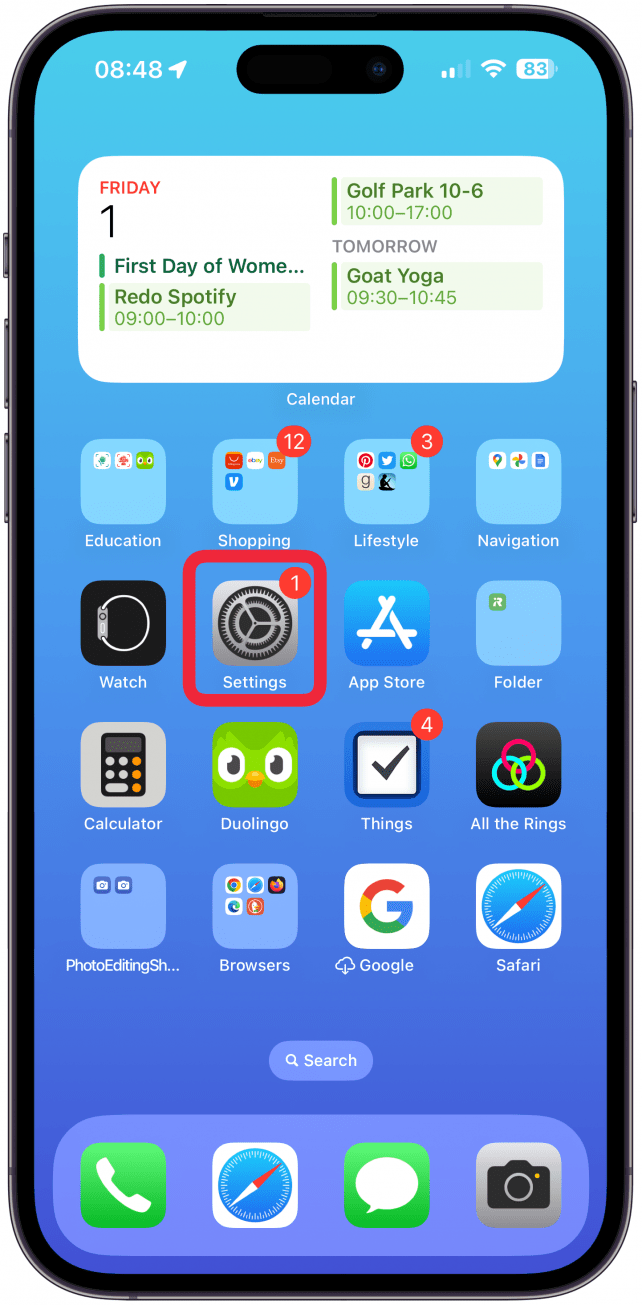
  1. Offen Einstellungen. Einstellungen öffnen.
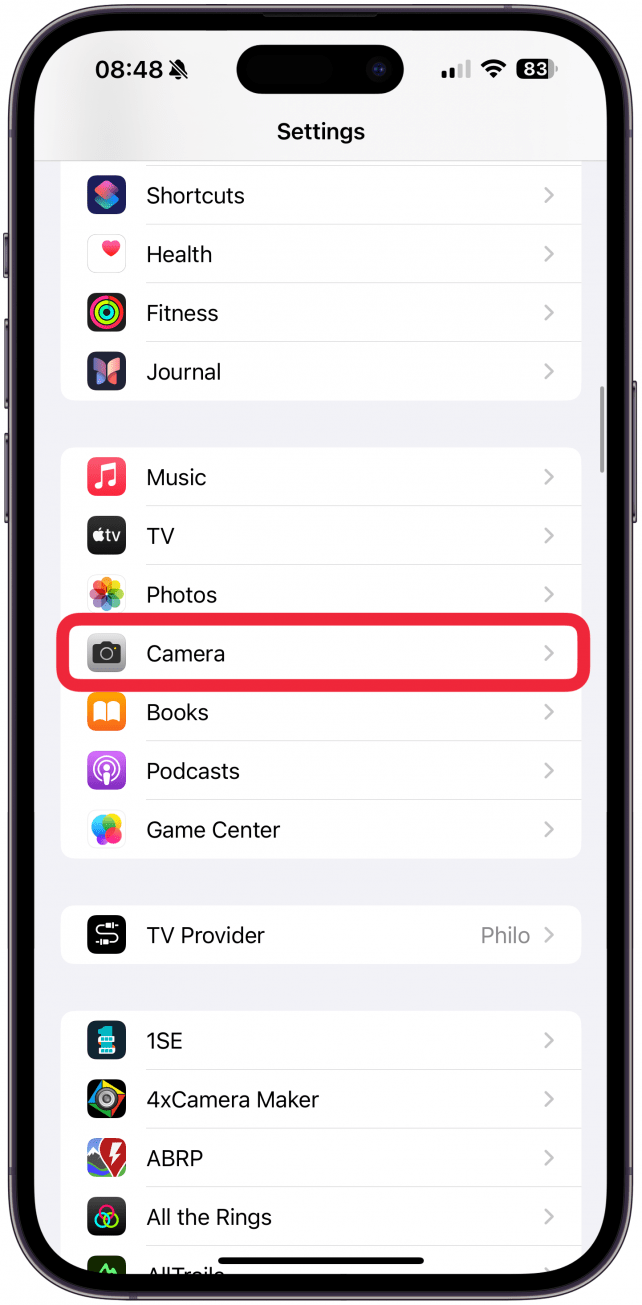
  2. Klopfen Kamera. Tippen Sie auf Kamera.

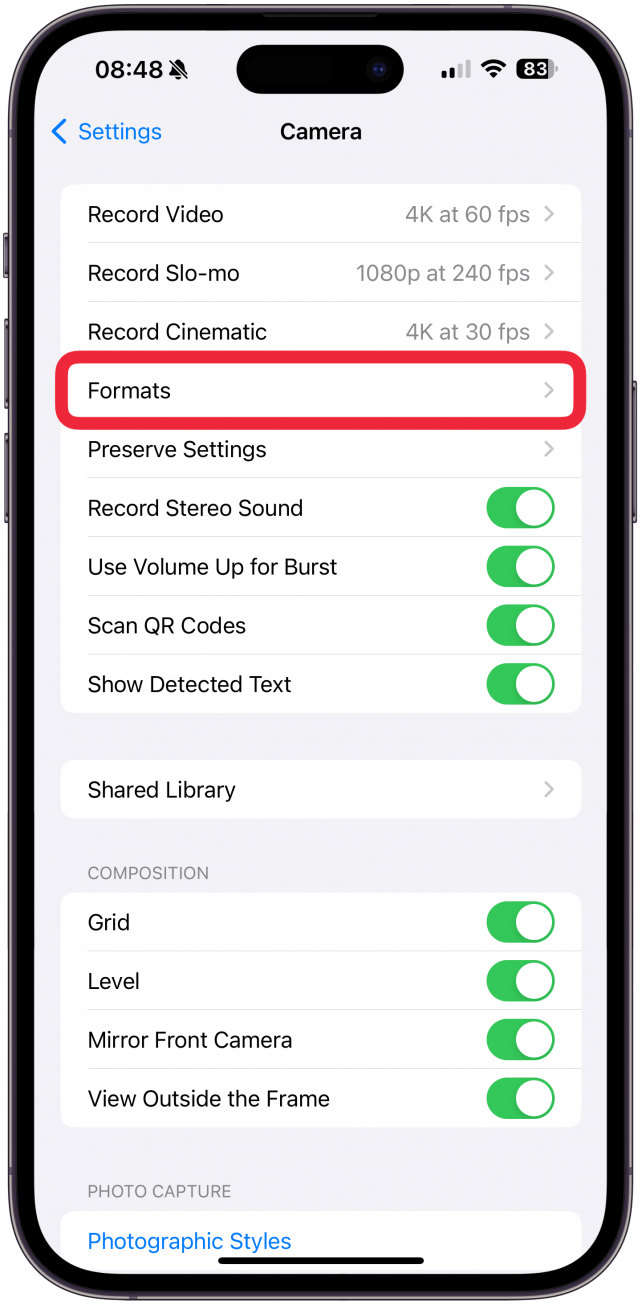
  3. Wählen Formate. Wählen Sie Formate.
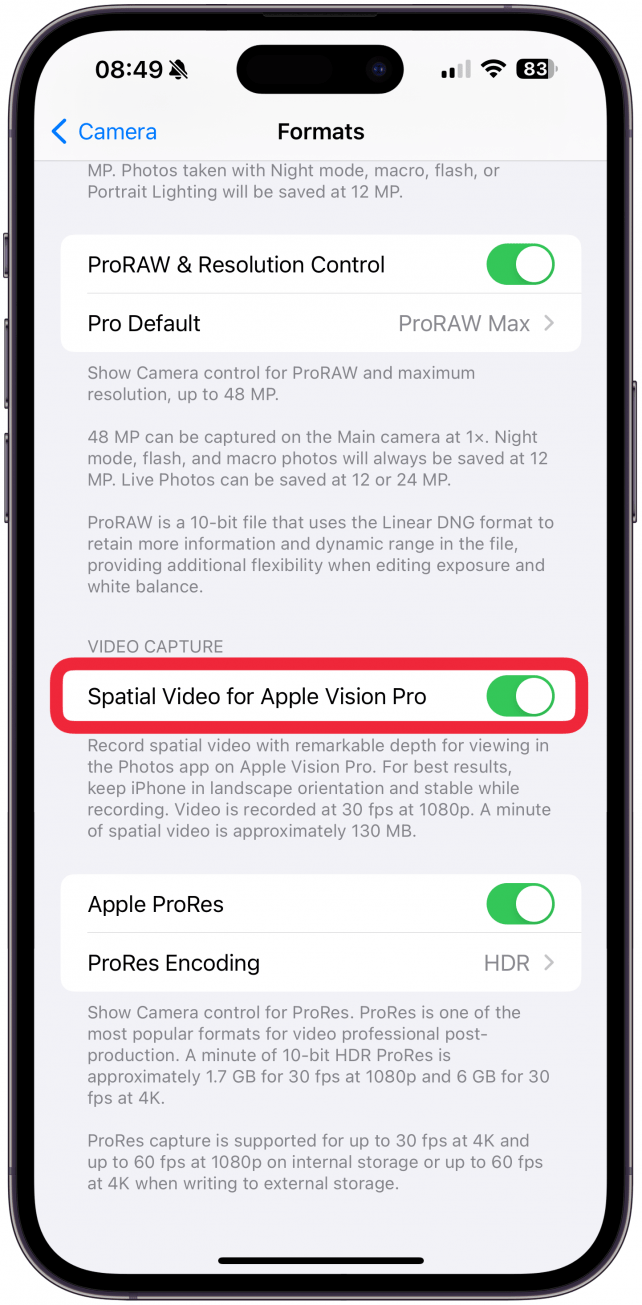
  4. Umschalten Räumliches Video für Apple Vision Pro an oder aus. Schalten Sie Spatial Video für Apple Vision Pro ein oder aus.
Warnung

Bitte beachten Sie, dass, wenn Sie ein räumliches Video filmen, das Video mit 1080p bei 30 fps aufgenommen wird, was niedriger ist als meine persönliche Präferenz von 4k bei 60 fps. Außerdem wird Ihr Speicher schnell voll, da pro Filmminute 130 MB benötigt werden.

Jetzt wissen Sie, wie Sie räumliches Video auf Ihrem iPhone aktivieren oder deaktivieren! Sie können räumliches Video auch in den Beibehaltungseinstellungen in der Kamera-App aktivieren, wenn Sie möchten, dass alle oder keine Ihrer Videos automatisch als räumliche Videos gefilmt werden. Weitere Tipps zur iPhone-Videografie finden Sie in unserem kostenlosen Tipp des Tages.

So nehmen Sie räumliche Videos auf dem iPhone auf

Wenn Sie bereit sind, ein räumliches Video aufzunehmen, führen Sie die folgenden Schritte aus. Beachten Sie, dass das Video auf jedem Gerät, auf dem Sie es abspielen, als normales Video angezeigt werden kann, sofern Sie nicht über ein Apple Vision Pro oder ein kompatibles AR/VR-Headset verfügen. So nehmen Sie Apple Vision Pro-Videos auf:

  1. Halten Sie Ihr iPhone im Querformat und navigieren Sie zu Video Modus in Ihrer Kamera-App. Halten Sie Ihr iPhone im Querformat und navigieren Sie in Ihrer Kamera-App zum Videomodus.
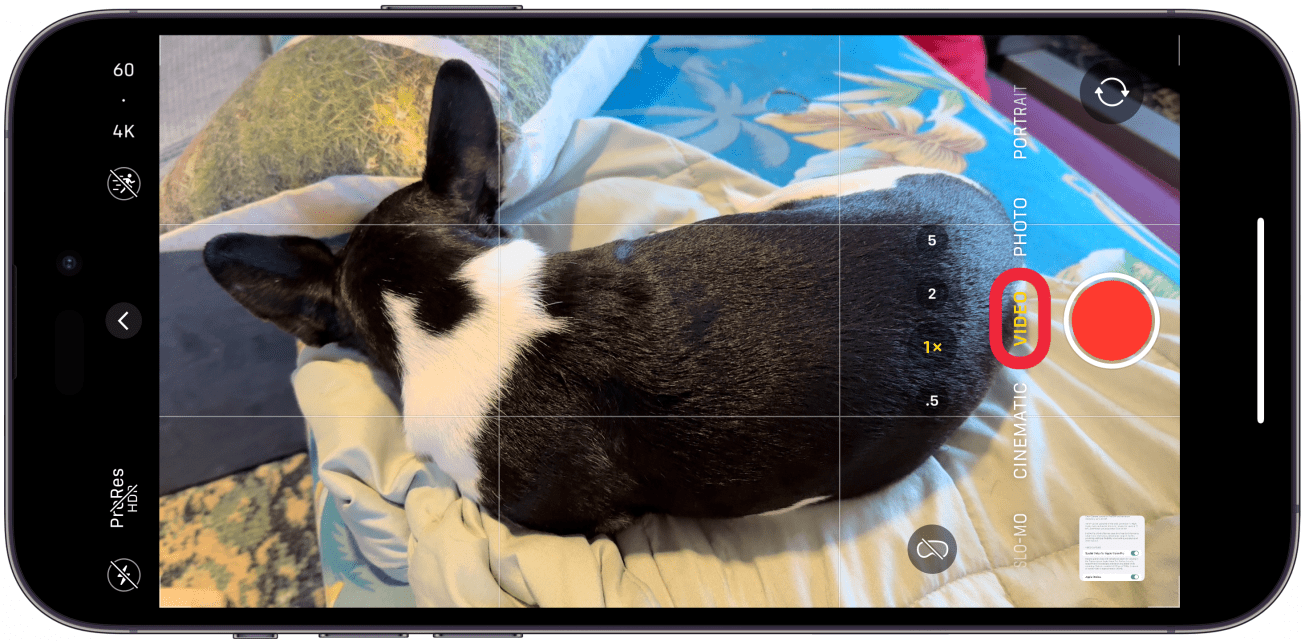
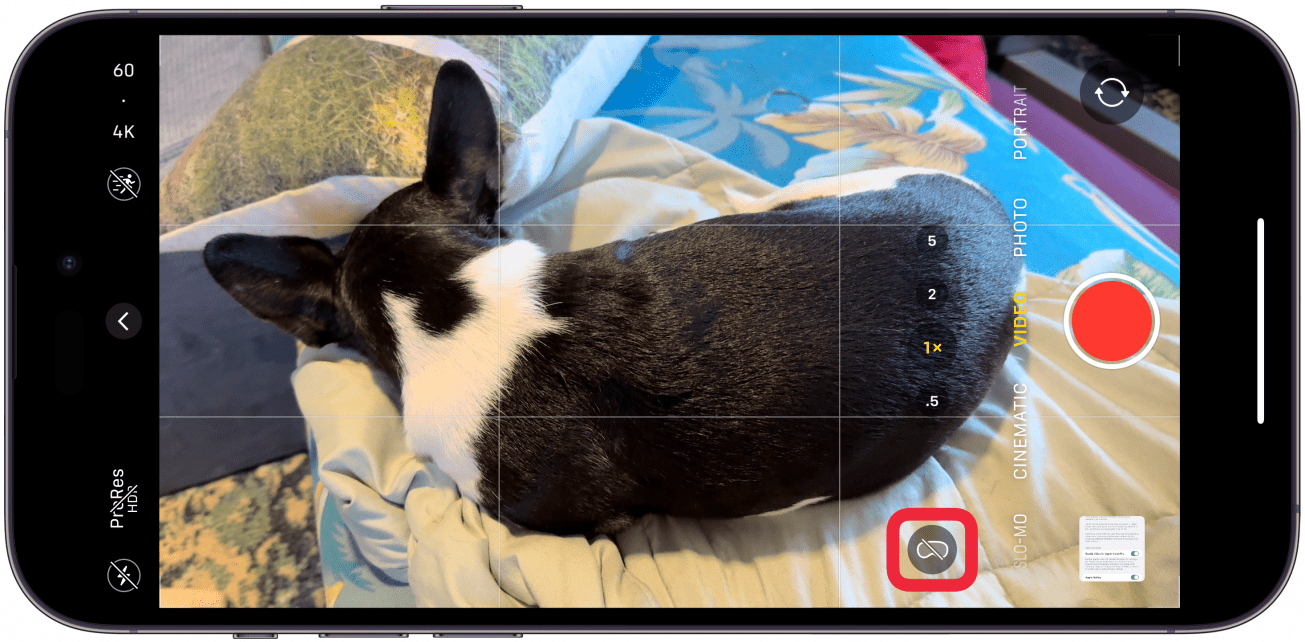
  2. Tippen Sie auf die Symbol für räumliches Video um es gelb zu machen. Tippen Sie auf das räumliche Videosymbol, um es gelb zu färben.
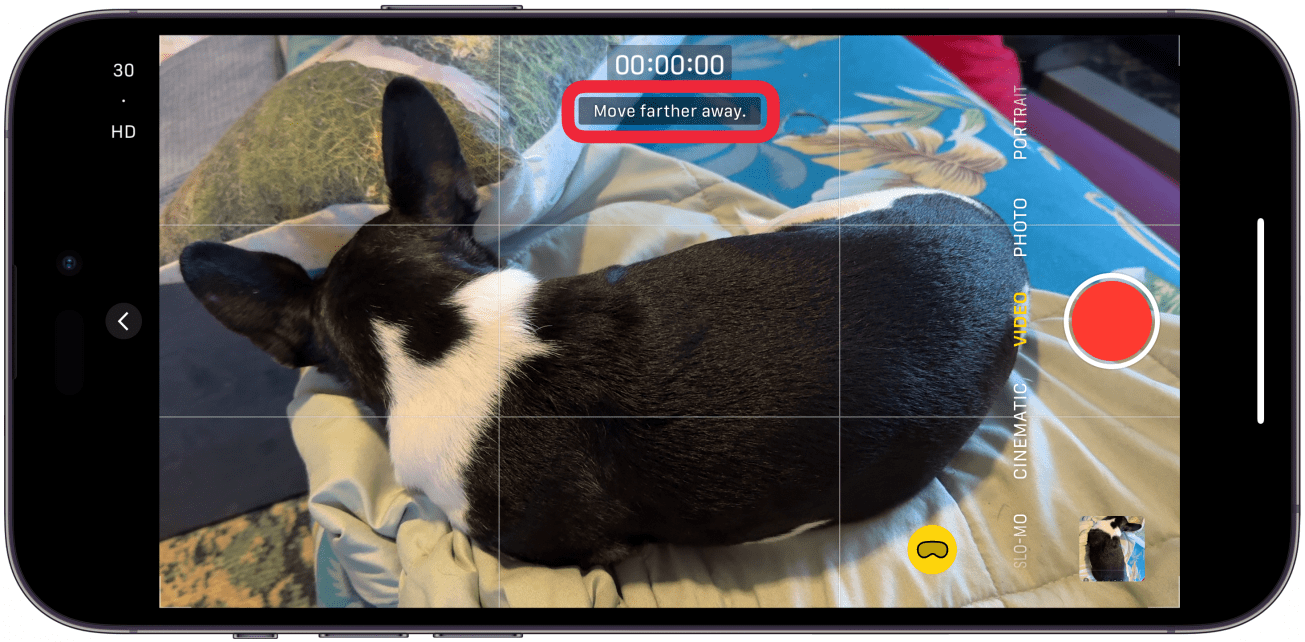
  3. Ihr iPhone sagt Ihnen, ob das Motiv zu nah oder zu weit entfernt ist. Ihr iPhone sagt Ihnen, ob das Motiv zu nah oder zu weit entfernt ist.
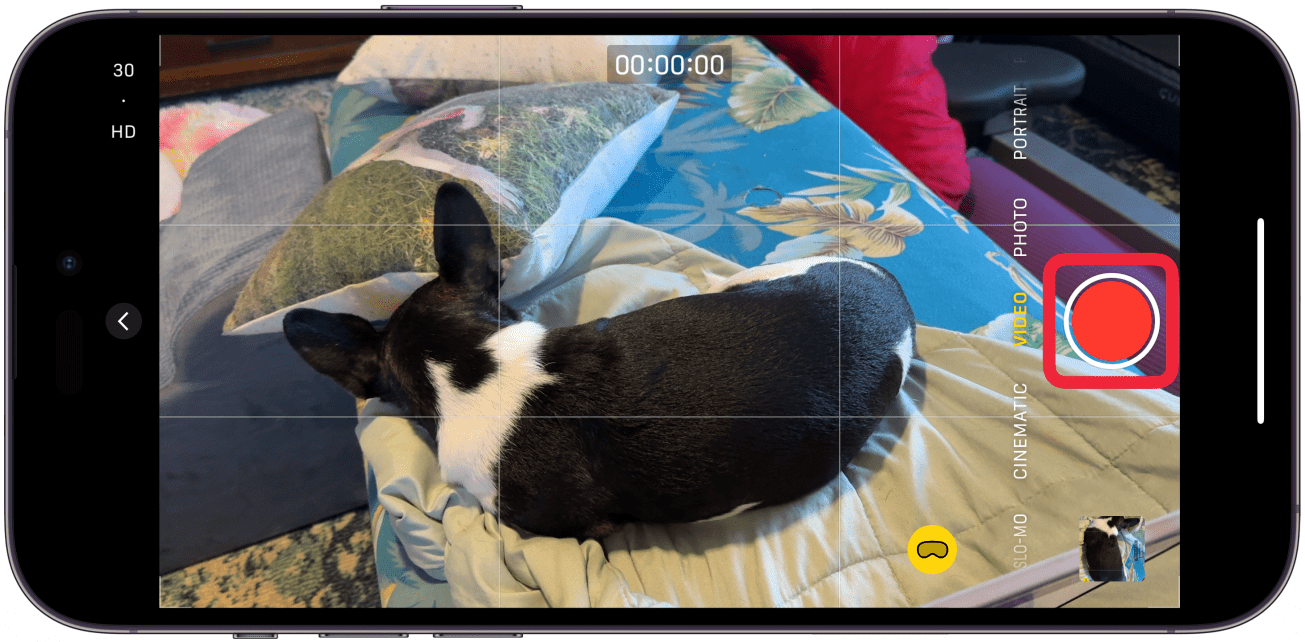
  4. Tippen Sie auf die Auslöser und filmen Sie wie gewohnt. Tippen Sie auf den Auslöser und filmen Sie wie gewohnt.
Räumliche Videos werden in Ihrer Fotos-App beschriftet. Sie werden auch in ihrem eigenen Album erscheinen. Die einzigen Änderungen, die Sie an räumlichen Videos vornehmen können, sind das Stummschalten oder Zuschneiden des Clips.

Profi-Tipp

Mit können Sie räumliche Videos auf Ihrem Mac bearbeiten Final Cut Pro (299 $).

Jetzt wissen Sie, wie Sie räumliche Videos auf Ihrem iPhone 15 Pro und iPhone 15 Pro Max filmen! Wenn Sie sie auf Geräten von Drittanbietern anzeigen möchten, müssen Sie möglicherweise eine App oder Website verwenden, um das Format in ein kompatibles Format zu konvertieren. Als Nächstes erfahren Sie, wie Sie ein Live-Foto in ein Video umwandeln.

FAQ

  • Wird es „räumlich“ oder „räumlich“ geschrieben? „Spatial“ ist in den meisten englischsprachigen Ländern die korrekte Schreibweise für räumliche Videos.
  • Gibt es ein iPhone VR-Headset? Ja! Das Apple Vision Pro kam Anfang 2024 auf den Markt und ist das erste Gerät seiner Art. Damit lassen sich räumliche Videos anschauen, die mit den Pro-Modellen des iPhone 15 gefilmt wurden.

Verwandter Beitrag

Sparen Sie 1/3 auf dieser stilvollen Beats Pille x Kim Kardashian tragbarer Lautsprecher

Machen Sie Ihre Frühlingsreinigung mit den massiv reduzierten kabellosen Staubsaugen von Dreame richtig

Sichern Sie sich während des Frühlingsverkaufs von Amazon ein neues Telefon für weniger als 100 £

Sparen Sie mehr als 20% auf der mächtigen 20 -TB -Festplatte von WD 20 TB

Vergessen Sie alle anderen Fitness -Tracker, dieser reduzierte Garmin ist der Traum eines Läufers

MARKIERTE: auf, dem, iPhone, nehmen, räumliche, Sie, Videos
Teile diesen Artikel
Facebook Twitter Pinterest Whatsapp Whatsapp
Aktie
Was denkst du?
Liebe0
Traurig0
Glücklich0
Schläfrig0
Wütend0
kein Kommentar0
Zwinkern0
Vorheriger Artikel 1710208132 Razer Kishi V2 Pro Testbericht Razer Kishi V2 Pro Testbericht
Nächster Artikel Das iPhone 13 mit 512 GB erlebte gerade einen grossen Zu diesem Preis ist das iPhone 13 ein Schnäppchen
Hinterlasse einen Kommentar

Schreibe einen Kommentar Antwort abbrechen

Deine E-Mail-Adresse wird nicht veröffentlicht. Erforderliche Felder sind mit * markiert

Berühmter Post

También podría gustarte

Sparen Sie 13 auf dieser stilvollen Beats Pille x Kim
Angebote

Sparen Sie 1/3 auf dieser stilvollen Beats Pille x Kim Kardashian tragbarer Lautsprecher

vor 1 Jahr 3 Minuten Mindestlesezeit
Machen Sie Ihre Fruehlingsreinigung mit den massiv reduzierten kabellosen Staubsaugen
Angebote

Machen Sie Ihre Frühlingsreinigung mit den massiv reduzierten kabellosen Staubsaugen von Dreame richtig

vor 1 Jahr 4 Minuten Mindestlesezeit
Sichern Sie sich waehrend des Fruehlingsverkaufs von Amazon ein neues
Angebote

Sichern Sie sich während des Frühlingsverkaufs von Amazon ein neues Telefon für weniger als 100 £

vor 1 Jahr 3 Minuten Mindestlesezeit
Sparen Sie mehr als 20 auf der maechtigen 20 TB
Angebote

Sparen Sie mehr als 20% auf der mächtigen 20 -TB -Festplatte von WD 20 TB

vor 1 Jahr 3 Minuten Mindestlesezeit
Vergessen Sie alle anderen Fitness Tracker dieser reduzierte Garmin ist
Angebote

Vergessen Sie alle anderen Fitness -Tracker, dieser reduzierte Garmin ist der Traum eines Läufers

vor 1 Jahr 4 Minuten Mindestlesezeit
Dieser Amazon Deal hat mich ueberredet endlich auf eine elektrische
Angebote

Dieser Amazon -Deal hat mich überredet, endlich auf eine elektrische Zahnbürste zu upgraden

vor 1 Jahr 3 Minuten Mindestlesezeit
Sparen Sie ueber 20 auf einem der besten Streaming Geraete
Angebote

Sparen Sie über 20% auf einem der besten Streaming -Geräte von Amazon

vor 1 Jahr 3 Minuten Mindestlesezeit
Das iPhone 14 Plus ist mittlerweile ein Mittelklasse Schnaeppchen
Angebote

Es gibt kein iPhone 16e Amazon Spring Deal, aber das ist besser

vor 1 Jahr 4 Minuten Mindestlesezeit
Zeig mehr
ThemeLocal - Blog-Tipps, die wie von Zauberhand funktionierenThemeLocal - Blog-Tipps, die wie von Zauberhand funktionieren
Folge uns
© 2022 Themelocal. Alle Rechte vorbehalten.
  • Nutzungsbedingungen
  • Datenschutzerklärung
  • Cookie-Richtlinie
  • Kontakt
Welcome Back!

Sign in to your account

Passwort vergessen?