ThemeLocal - Blog-Tipps, die wie von Zauberhand funktionierenThemeLocal - Blog-Tipps, die wie von Zauberhand funktionierenThemeLocal - Blog-Tipps, die wie von Zauberhand funktionieren
  • Bloggen
  • WordPress
  • E-Mail Marketing
  • SEO
  • Soziale Netzwerke
  • Mehr
    • Tutorials
    • Shopify
    • Bewertungen
    • Tipps
    • Sicherheit
    • Software und Dienste
    • Verkehrserzeugung
    • Anfängerleitfaden
    • Showcase
Search
  • Nutzungsbedingungen
  • Datenschutzerklärung
  • Cookie-Richtlinie
  • Kontakt
© 2022 Themelocal. Alle Rechte vorbehalten.
Lektüre: So organisieren Sie Ihr iPhone Dock in iOS 15
Aktie
Benachrichtigung Zeig mehr
Aa
ThemeLocal - Blog-Tipps, die wie von Zauberhand funktionierenThemeLocal - Blog-Tipps, die wie von Zauberhand funktionieren
Aa
  • Bloggen
  • WordPress
  • E-Mail Marketing
  • SEO
  • Soziale Netzwerke
  • Mehr
Search
  • Bloggen
  • WordPress
  • E-Mail Marketing
  • SEO
  • Soziale Netzwerke
  • Mehr
    • Tutorials
    • Shopify
    • Bewertungen
    • Tipps
    • Sicherheit
    • Software und Dienste
    • Verkehrserzeugung
    • Anfängerleitfaden
    • Showcase
Folge uns
  • Nutzungsbedingungen
  • Datenschutzerklärung
  • Cookie-Richtlinie
  • Kontakt
© 2022 Themelocal. Alle Rechte vorbehalten.
ThemeLocal - Blog-Tipps, die wie von Zauberhand funktionieren > Blog > Wie man > So organisieren Sie Ihr iPhone Dock in iOS 15
Wie man

So organisieren Sie Ihr iPhone Dock in iOS 15

Zuletzt aktualisiert: Februar 20, 2022 8:56 a.m.
ThemeLocal vor 4 Jahren 4 Minuten Mindestlesezeit
Aktie
4 Minuten Mindestlesezeit
1645343780 So organisieren Sie Ihr iPhone Dock in iOS 15
Aktie

* Dieser Beitrag ist Teil von iPhone-Leben’s Tipp des Tages Newsletter. Anmeldung. *

Das iPhone Dock (einige Leute bezeichnen es als Menüleiste oder untere Leiste des Startbildschirms) bietet eine Möglichkeit, von jedem Ihrer Startbildschirme aus auf Ihre am häufigsten verwendeten Apps zuzugreifen. Die Standard-Dock-Apps von Apple mögen für Sie in Ordnung sein, aber wenn Sie das Layout des Startbildschirms auf Ihrem iPhone ändern möchten, können Sie Apps aus dem und in das iPhone-Dock verschieben. Hier erfahren Sie, wie Sie Apps in Ihrem iPhone Dock ändern, neu anordnen und organisieren.

Verwandt: So passen Sie Ihr Apple Watch Dock mit Ihren Lieblings-Apps an

So verschieben Sie Apps in das und aus dem iPhone Dock

Wir haben Ihnen bereits gezeigt, wie Sie App-Symbole auf Ihrem iPhone und iPad verschieben, um Ihre Startbildschirme zu organisieren. Wir haben auch besprochen, wie man Ordner erstellt, um mehrere iPhone-Apps zu speichern. Mit iOS 14 hat Apple sogar eine neue App-Bibliothek eingeführt, die Ihnen hilft, die benötigten Apps zu organisieren und zu finden. Wenn Sie andere Apple-Geräte haben, interessiert Sie vielleicht, wie Sie das Dock auf einem Mac anpassen können. Sehen wir uns nun an, wie Sie Ihr iPhone Dock organisieren, damit Sie die Apps finden, die Sie am häufigsten verwenden, egal auf welcher Startseite Sie sich befinden.

Wenn Sie bereits vier Apps in Ihrem iPhone Dock oder acht Apps in Ihrem iPad Dock haben, müssen Sie eine App entfernen, bevor Sie dem Dock ein neues App-Symbol hinzufügen können. Wenn Sie mehr Apps in Ihrem Dock haben möchten, gibt es eine Problemumgehung, die wir unten durchgehen werden. So ordnen Sie die Apps auf dem iPad- und iPhone-Dock neu an:

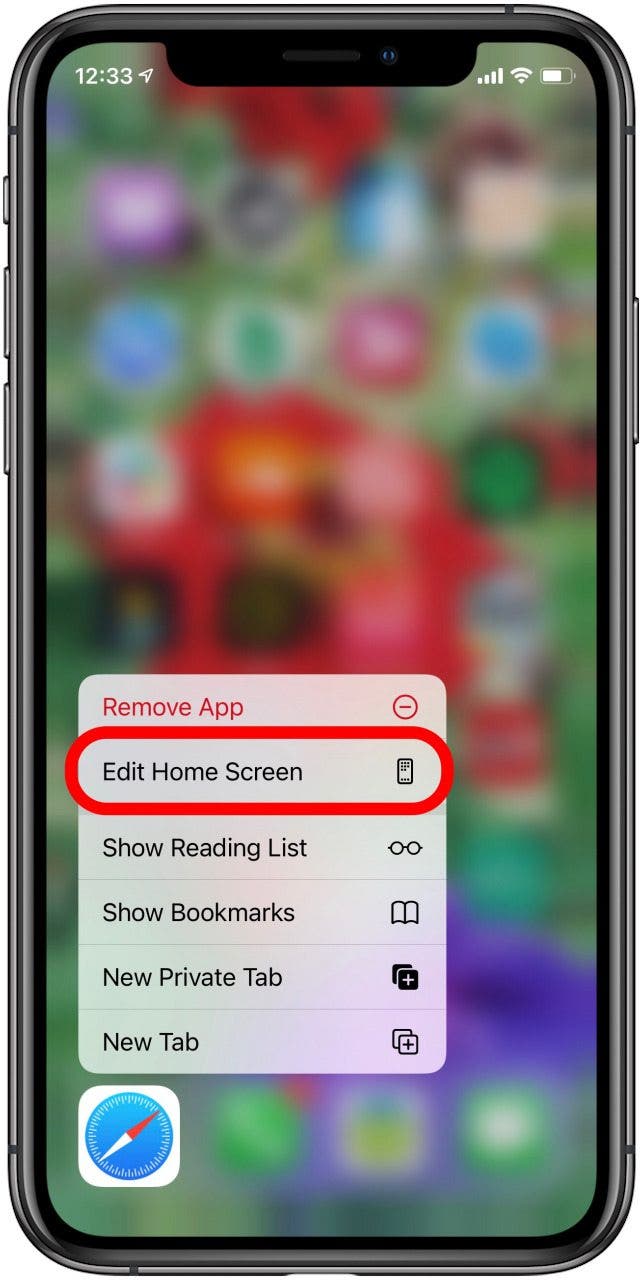
  1. Tippen und halten Sie ein beliebiges App-Symbol im iPhone Dock. Wenn das Aktionsmenü geöffnet wird, wählen Sie aus Startbildschirm bearbeiten.
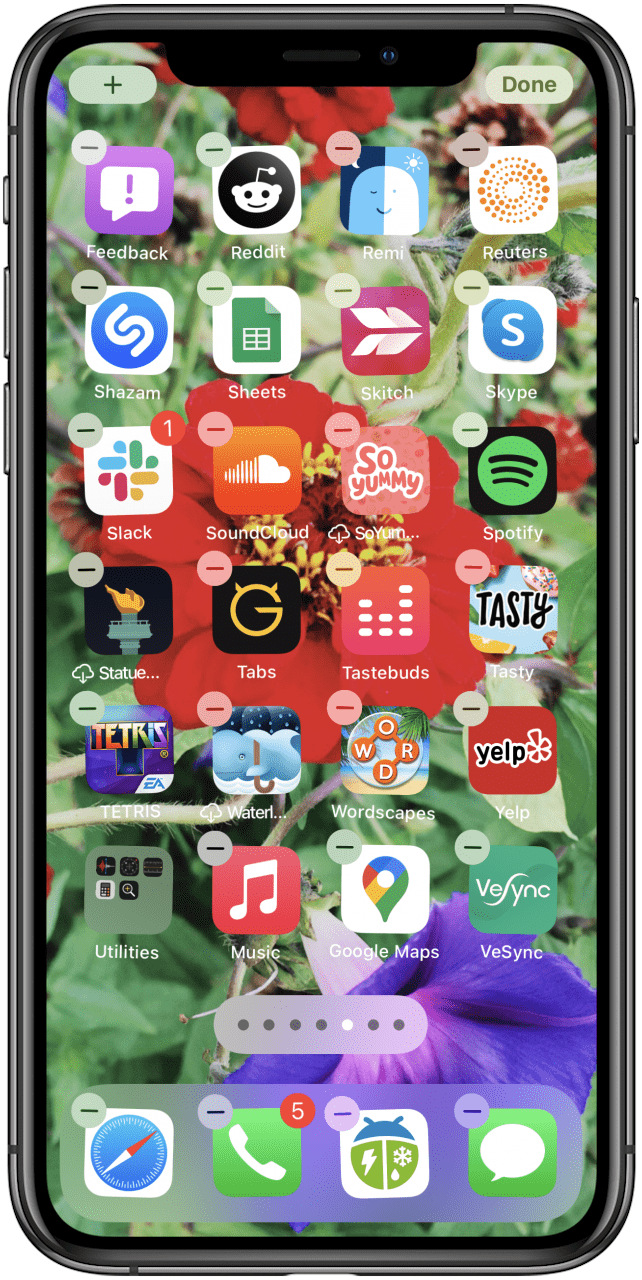
  2. Jetzt werden Ihr Dock und Ihr Startbildschirm angezeigt Wackelmodus. So bearbeiten Sie den iPhone-StartbildschirmWackelmodus
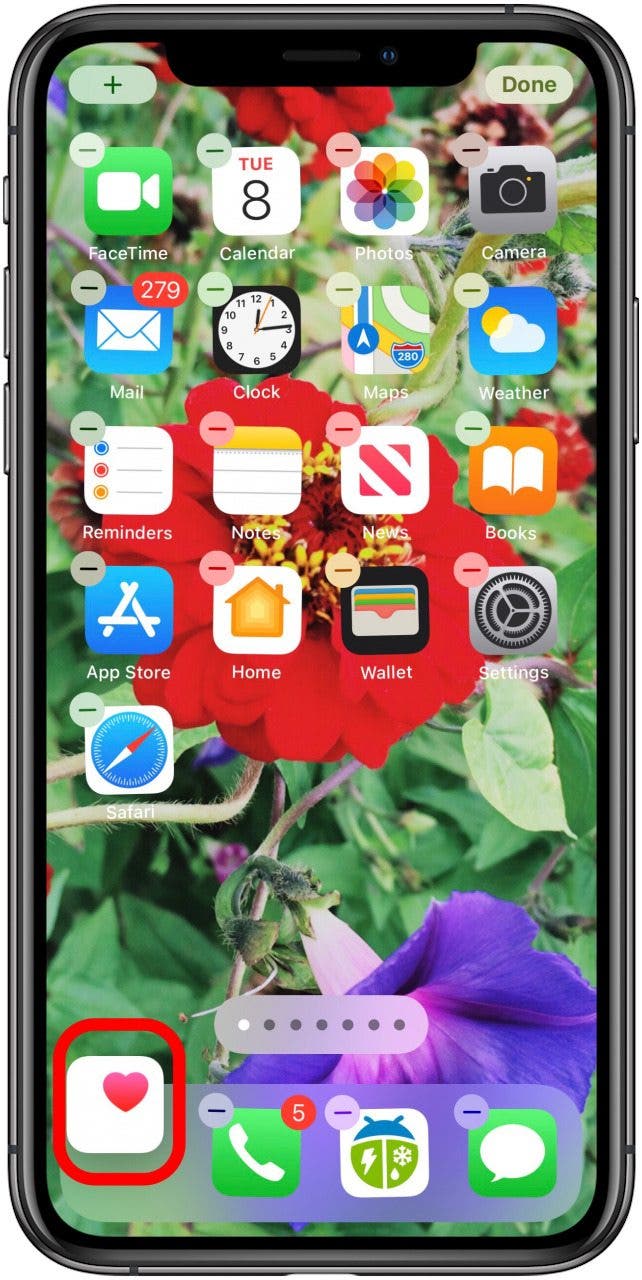
  3. Wenn Sie bereits vier Elemente in Ihrem Dock haben, ziehen und ablegen eines der App-Symbole vom Dock zum Startbildschirm.
  4. Nächste, Ziehen Sie das App-Symbol Sie möchten vom Startbildschirm in das Dock wechseln und es an der gewünschten Stelle im Dock positionieren. Verschieben Sie das Symbol aus dem DockVerschieben Sie das Symbol in das Dock
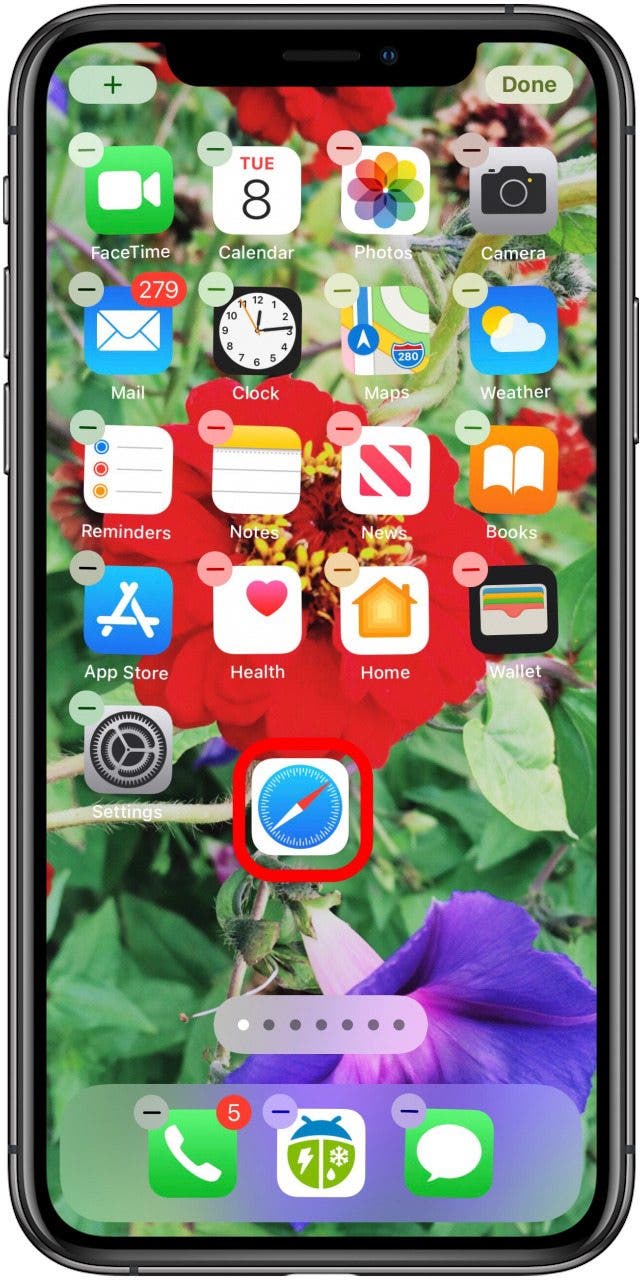
  5. Wiederholen Sie dies mit allen anderen App-Symbolen, die Sie verschieben möchten.
  6. Wenn Sie mehr als vier Apps in Ihrem Dock haben möchten, erstellen Sie dann einen Ordner Ziehen Sie den Ordner in das Dock.
  7. Zapfhahn Getan in der oberen rechten Ecke Ihres Bildschirms, um den Wackelmodus zu beenden und Ihre Änderungen zu speichern. Ordner ins Dock verschieben
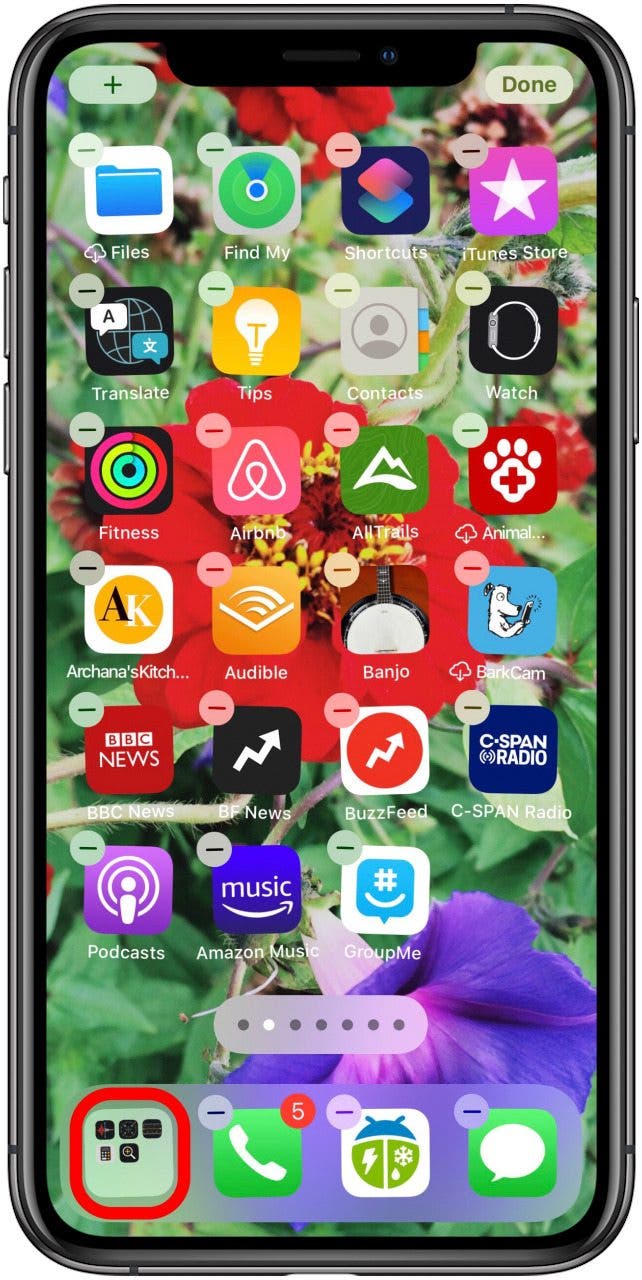
Jetzt haben Sie ein angepasstes Dock mit Ihren Lieblings-Apps. Sie können diese Apps jederzeit austauschen, also haben Sie Spaß beim Organisieren, bis Sie die für Sie richtige Anordnung gefunden haben.

Sehen Sie sich unseren kostenlosen Tipp des Tages an, um weitere tolle Tutorials für Apple-Geräte zu erhalten, z.


Verwandter Beitrag

Sparen Sie 1/3 auf dieser stilvollen Beats Pille x Kim Kardashian tragbarer Lautsprecher

Machen Sie Ihre Frühlingsreinigung mit den massiv reduzierten kabellosen Staubsaugen von Dreame richtig

Sichern Sie sich während des Frühlingsverkaufs von Amazon ein neues Telefon für weniger als 100 £

Sparen Sie mehr als 20% auf der mächtigen 20 -TB -Festplatte von WD 20 TB

Vergessen Sie alle anderen Fitness -Tracker, dieser reduzierte Garmin ist der Traum eines Läufers

MARKIERTE: Dock, Ihr, iOS, iPhone, Organisieren, Sie
Teile diesen Artikel
Facebook Twitter Pinterest Whatsapp Whatsapp
Aktie
Was denkst du?
Liebe0
Traurig0
Glücklich0
Schläfrig0
Wütend0
kein Kommentar0
Zwinkern0
Vorheriger Artikel So schneiden Sie Fotos auf dem Mac zu Update 2022 So schneiden Sie Fotos auf dem Mac zu (Update 2022)
Nächster Artikel 1645360364 So gewinnen Sie jedes Mal Apple Watch Wettbewerbe So gewinnen Sie jedes Mal Apple Watch-Wettbewerbe
Hinterlasse einen Kommentar

Schreibe einen Kommentar Antwort abbrechen

Deine E-Mail-Adresse wird nicht veröffentlicht. Erforderliche Felder sind mit * markiert

Berühmter Post

También podría gustarte

Sparen Sie 13 auf dieser stilvollen Beats Pille x Kim
Angebote

Sparen Sie 1/3 auf dieser stilvollen Beats Pille x Kim Kardashian tragbarer Lautsprecher

vor 1 Jahr 3 Minuten Mindestlesezeit
Machen Sie Ihre Fruehlingsreinigung mit den massiv reduzierten kabellosen Staubsaugen
Angebote

Machen Sie Ihre Frühlingsreinigung mit den massiv reduzierten kabellosen Staubsaugen von Dreame richtig

vor 1 Jahr 4 Minuten Mindestlesezeit
Sichern Sie sich waehrend des Fruehlingsverkaufs von Amazon ein neues
Angebote

Sichern Sie sich während des Frühlingsverkaufs von Amazon ein neues Telefon für weniger als 100 £

vor 1 Jahr 3 Minuten Mindestlesezeit
Sparen Sie mehr als 20 auf der maechtigen 20 TB
Angebote

Sparen Sie mehr als 20% auf der mächtigen 20 -TB -Festplatte von WD 20 TB

vor 1 Jahr 3 Minuten Mindestlesezeit
Vergessen Sie alle anderen Fitness Tracker dieser reduzierte Garmin ist
Angebote

Vergessen Sie alle anderen Fitness -Tracker, dieser reduzierte Garmin ist der Traum eines Läufers

vor 1 Jahr 4 Minuten Mindestlesezeit
Sparen Sie ueber 20 auf einem der besten Streaming Geraete
Angebote

Sparen Sie über 20% auf einem der besten Streaming -Geräte von Amazon

vor 1 Jahr 3 Minuten Mindestlesezeit
Das iPhone 14 Plus ist mittlerweile ein Mittelklasse Schnaeppchen
Angebote

Es gibt kein iPhone 16e Amazon Spring Deal, aber das ist besser

vor 1 Jahr 4 Minuten Mindestlesezeit
Aktualisieren Sie Ihren Fernseher auf den billigen und einfachen Weg
Angebote

Aktualisieren Sie Ihren Fernseher auf den billigen und einfachen Weg mit dem Fire TV -Stick

vor 1 Jahr 3 Minuten Mindestlesezeit
Zeig mehr
ThemeLocal - Blog-Tipps, die wie von Zauberhand funktionierenThemeLocal - Blog-Tipps, die wie von Zauberhand funktionieren
Folge uns
© 2022 Themelocal. Alle Rechte vorbehalten.
  • Nutzungsbedingungen
  • Datenschutzerklärung
  • Cookie-Richtlinie
  • Kontakt
Welcome Back!

Sign in to your account

Passwort vergessen?