* Dieser Artikel stammt aus unserem Newsletter „Tipp des Tages“. Melden Sie sich an. *
Haben Sie die endlosen Unterbrechungen an Ihrem Handgelenk satt? Ich auch! Erfahren Sie, wie Sie die Benachrichtigungen, die Sie auf Ihrer Apple Watch erhalten, anpassen, um unnötige Warnungen zu minimieren. Einige Apps verfügen über appspezifische Benachrichtigungen, die Ihnen noch mehr Kontrolle über Ihr Gerät geben.
Warum Ihnen dieser Tipp gefallen wird:
- Sie können anpassen, welche Benachrichtigungen Sie auf Ihrer Apple Watch erhalten.
- Minimieren Sie Benachrichtigungen, indem Sie Warnungen von weniger wichtigen Apps deaktivieren.
So passen Sie Apple Watch-Benachrichtigungen an
Systemanforderungen
Dieser Tipp funktioniert auf Apple Watches mit watchOS 11 oder höher. Hier erfahren Sie, wie Sie auf die neueste Version von watchOS aktualisieren.
Ja, Sie haben die volle Kontrolle darüber, welche Apps Benachrichtigungen an Ihre Apple Watch senden können! Das bedeutet, dass Sie bestimmte Benachrichtigungen von Ihrem Handgelenk fernhalten können. So passen Sie Ihre Apple Watch-Benachrichtigungen an:
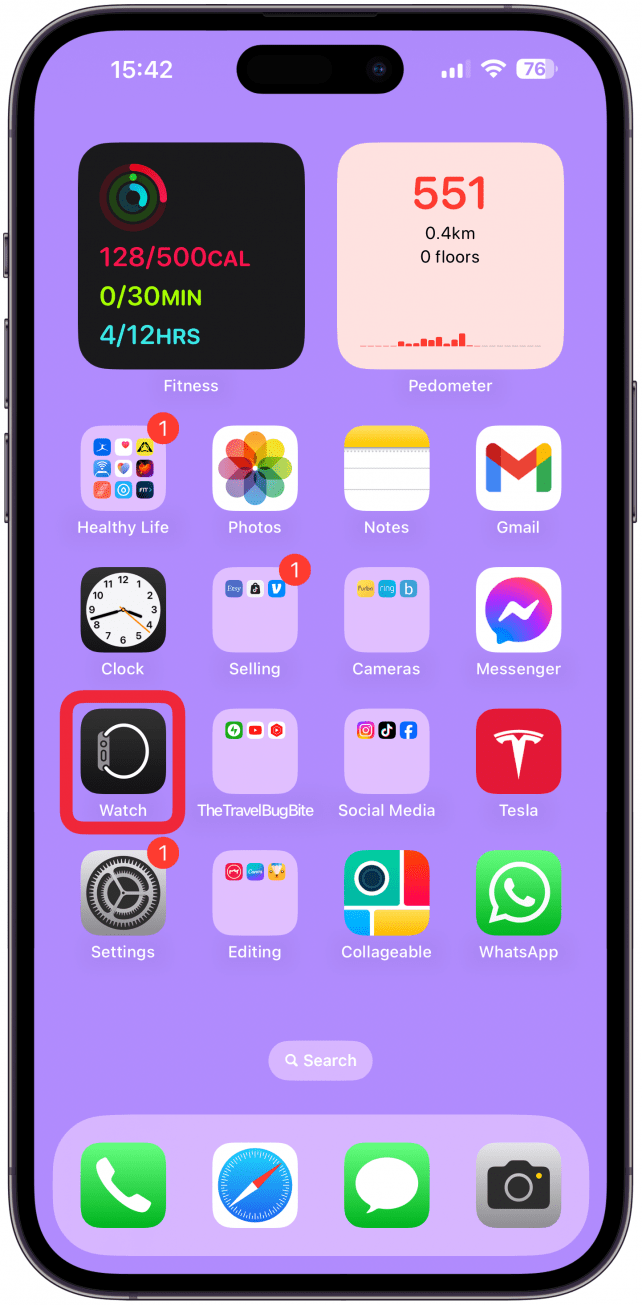
- Öffnen Sie die App ansehen auf Ihrem iPhone und navigieren Sie zu Registerkarte „Meine Uhr“ wenn Sie nicht schon dort sind.
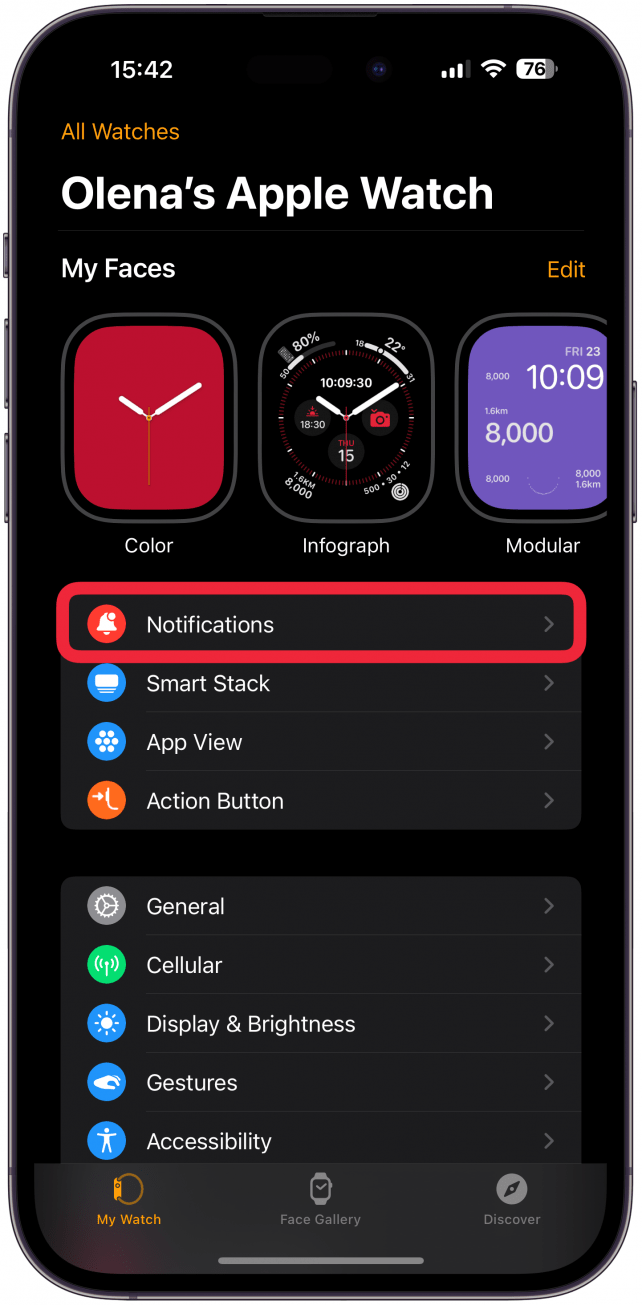
- Klopfen Benachrichtigungen.
- Hier sehen Sie eine Liste aller Ihrer Apps, die in zwei Abschnitte unterteilt ist: Der erste besteht hauptsächlich aus vorinstallierten Apps mit anpassbaren Einstellungen und der zweite enthält Apps von Drittanbietern mit einem iPhone-Spiegelschalter. Tippen Sie auf jede vorinstallierte Apple-App und wählen Sie die Optionen aus, die für Sie am besten geeignet sind.
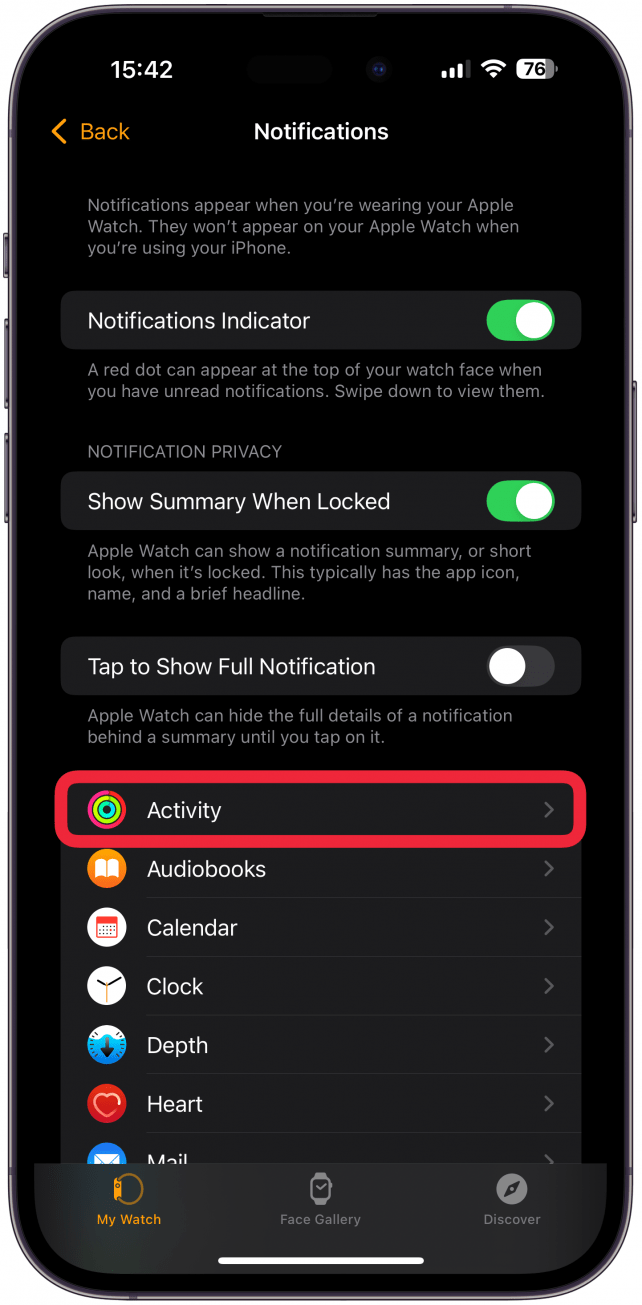
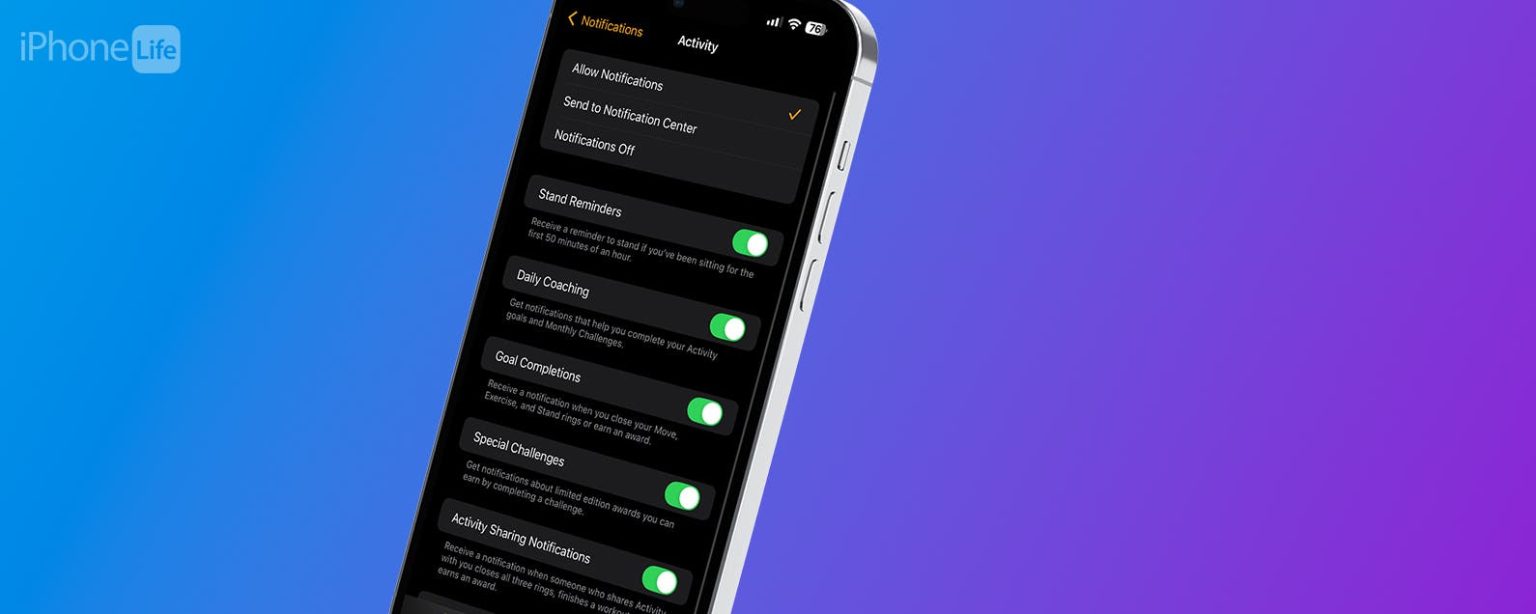
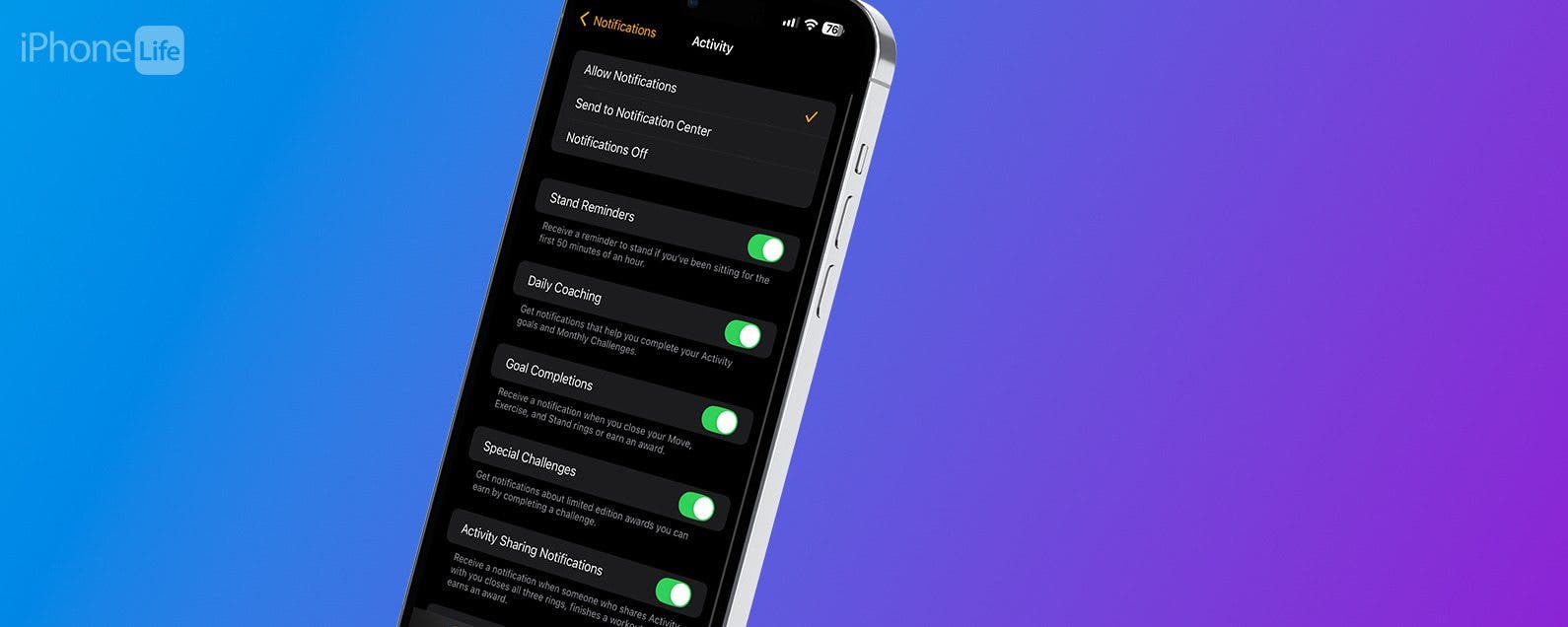
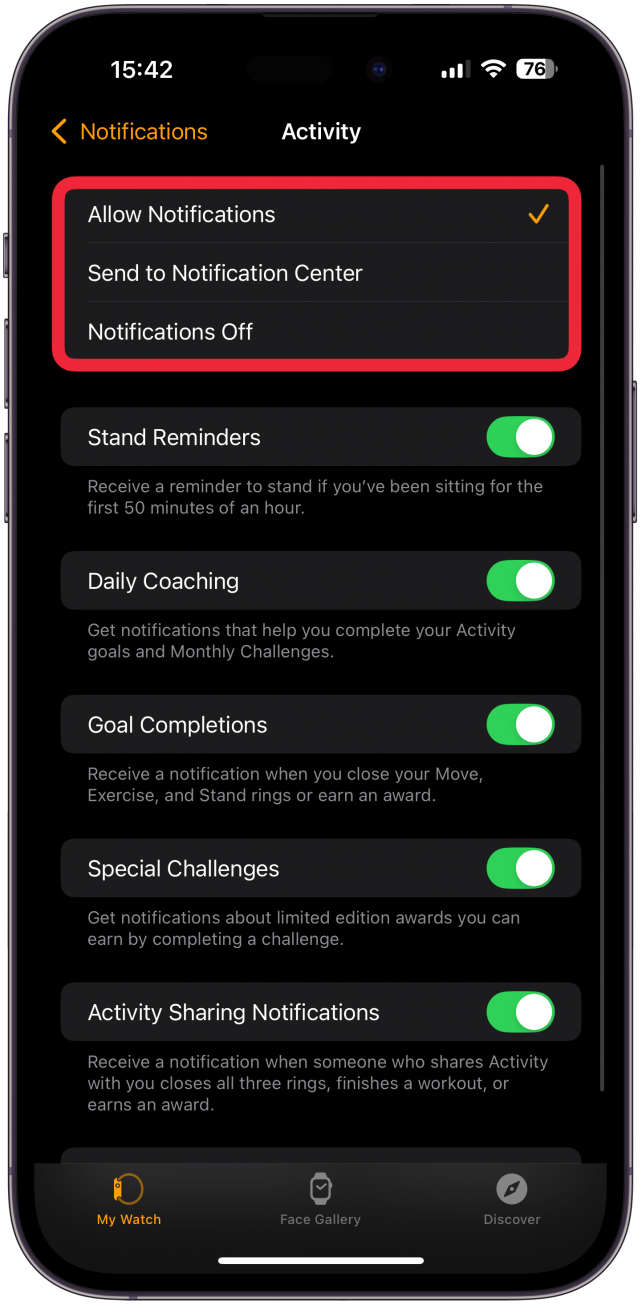
- Einige Apps, beispielsweise „Activity“, verfügen über app-spezifische Benachrichtigungsoptionen.
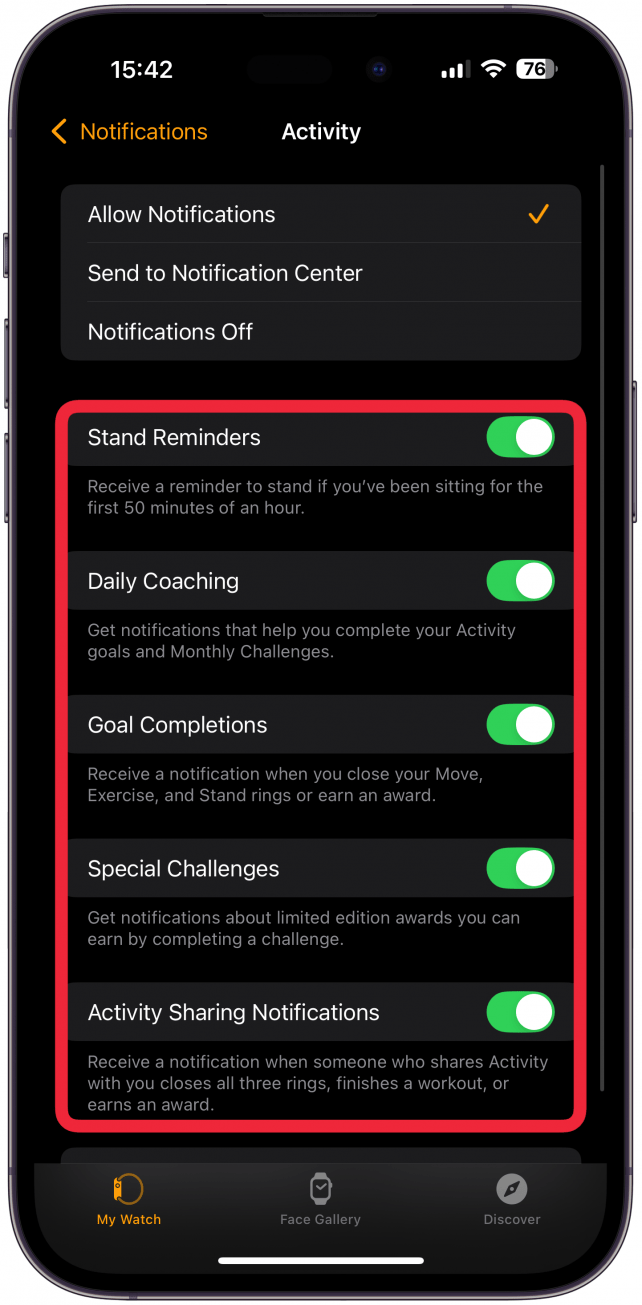
- Einige Apps bieten außerdem die Möglichkeit, Benachrichtigungen entweder zuzulassen, sie vollständig zu deaktivieren oder sie nur im Benachrichtigungscenter anzuzeigen. Dies bedeutet, dass Sie die Benachrichtigung sehen, wenn Sie danach suchen, jedoch nicht benachrichtigt werden, wenn sie eingeht.
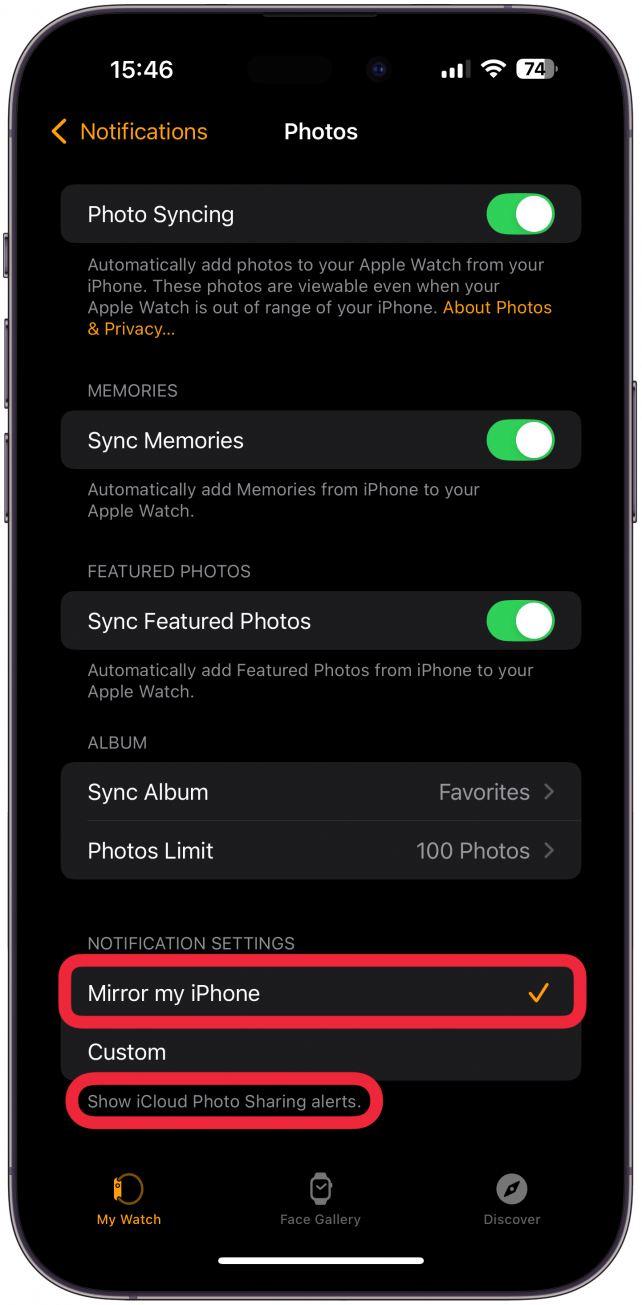
- Andere Apps bieten Ihnen stattdessen die Möglichkeit, die Benachrichtigungseinstellungen für das entsprechende iPhone zu spiegeln. Wenn Sie sich für die Spiegelung meines iPhones entscheiden, listen einige Apps darunter tatsächlich die Benachrichtigungseinstellungen Ihres iPhones auf.
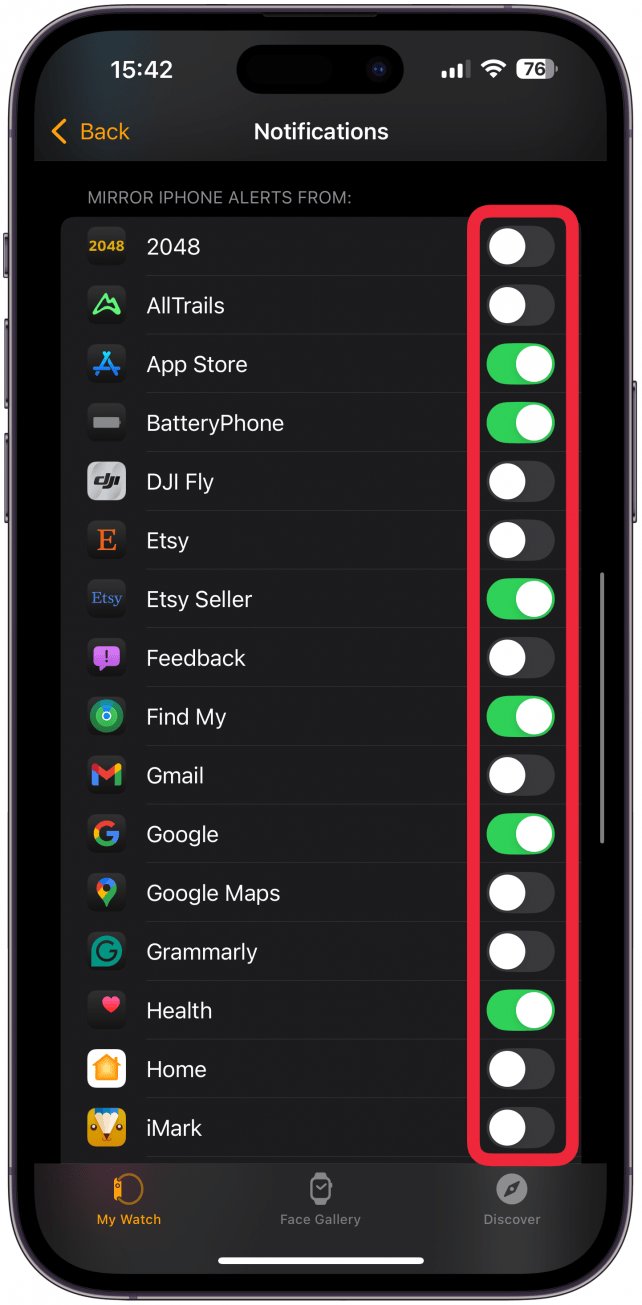
- Scrollen Sie als Nächstes nach unten zur zweiten Liste der Apps. Diese Apps haben nur die Option, die Benachrichtigungseinstellungen des iPhone zu spiegeln oder nicht. Sie zeigen jedoch nicht an, um welche Einstellungen es sich handelt. Wenn Sie sich also nicht sicher sind, müssen Sie sie in Ihrer iPhone-Einstellungs-App überprüfen.
Profi-Tipp
Wenn Sie sich entscheiden, Ihr iPhone zu spiegeln, erhalten Sie nur Benachrichtigungen für Apps, die das iPhone spiegeln, und nur, wenn Benachrichtigungen für diese App auf dem iPhone aktiviert sind.
Jetzt wissen Sie, wie Sie die Benachrichtigungen, die Sie auf Ihrer Apple Watch erhalten, App für App anpassen! Wenn Sie viele Apps auf Ihren Geräten haben, kann dies eine Weile dauern, aber es lohnt sich. Als Nächstes erfahren Sie, wie Sie das Problem beheben, dass Ihre Apple Watch keine Benachrichtigungen erhält.
Weitere Informationen zu Apple Watch-Benachrichtigungen
- Stoppen Sie Benachrichtigungen während des Trainings
- Lassen Sie sich über das Wetter benachrichtigen
- Tastaturbenachrichtigungen deaktivieren