ThemeLocal - Blog-Tipps, die wie von Zauberhand funktionierenThemeLocal - Blog-Tipps, die wie von Zauberhand funktionierenThemeLocal - Blog-Tipps, die wie von Zauberhand funktionieren
  • Bloggen
  • WordPress
  • E-Mail Marketing
  • SEO
  • Soziale Netzwerke
  • Mehr
    • Tutorials
    • Shopify
    • Bewertungen
    • Tipps
    • Sicherheit
    • Software und Dienste
    • Verkehrserzeugung
    • Anfängerleitfaden
    • Showcase
Search
  • Nutzungsbedingungen
  • Datenschutzerklärung
  • Cookie-Richtlinie
  • Kontakt
© 2022 Themelocal. Alle Rechte vorbehalten.
Lektüre: So passen Sie Ihr MacBook Dock an
Aktie
Benachrichtigung Zeig mehr
Aa
ThemeLocal - Blog-Tipps, die wie von Zauberhand funktionierenThemeLocal - Blog-Tipps, die wie von Zauberhand funktionieren
Aa
  • Bloggen
  • WordPress
  • E-Mail Marketing
  • SEO
  • Soziale Netzwerke
  • Mehr
Search
  • Bloggen
  • WordPress
  • E-Mail Marketing
  • SEO
  • Soziale Netzwerke
  • Mehr
    • Tutorials
    • Shopify
    • Bewertungen
    • Tipps
    • Sicherheit
    • Software und Dienste
    • Verkehrserzeugung
    • Anfängerleitfaden
    • Showcase
Folge uns
  • Nutzungsbedingungen
  • Datenschutzerklärung
  • Cookie-Richtlinie
  • Kontakt
© 2022 Themelocal. Alle Rechte vorbehalten.
ThemeLocal - Blog-Tipps, die wie von Zauberhand funktionieren > Blog > Wie man > So passen Sie Ihr MacBook Dock an
Wie man

So passen Sie Ihr MacBook Dock an

Zuletzt aktualisiert: April 3, 2022 2:08 a.m.
ThemeLocal vor 4 Jahren 4 Minuten Mindestlesezeit
Aktie
4 Minuten Mindestlesezeit
1648944514 So passen Sie Ihr MacBook Dock an
Aktie

Das Dock Ihres Macs ist die einfachste Möglichkeit, Apps zu öffnen, Downloads zu finden und auf Ihr Launchpad zuzugreifen. Erfahren Sie, wie Sie es nach Ihren Wünschen anpassen können.
So passen Sie Ihr MacBook Dock an

Ihr Dock ist die Leiste am unteren Rand (normalerweise kommen wir dazu später) Ihres Mac-Bildschirms, die einen schnellen Zugriff auf Apps ermöglicht. Werfen wir einen Blick darauf, wie Sie Apps zu Ihrem Dock hinzufügen und daraus entfernen, welche Apps standardmäßig angezeigt werden und warum und wie Sie die Größe Ihres Docks auf Ihrem Startbildschirm verschieben und ändern.

Contents
Das Dock Ihres Macs ist die einfachste Möglichkeit, Apps zu öffnen, Downloads zu finden und auf Ihr Launchpad zuzugreifen. Erfahren Sie, wie Sie es nach Ihren Wünschen anpassen können.Springen zu:Was ist das MacBook-Dock?So passen Sie Ihr Dock anFügen Sie dem Dock ein Objekt hinzuSo entfernen Sie Symbole von Ihrem Mac-DockDock-Symbole neu anordnen

Springen zu:

  • Was ist das MacBook-Dock?
  • So passen Sie Ihr Dock an
  • Fügen Sie dem Dock ein Objekt hinzu
  • So entfernen Sie Symbole von Ihrem Mac-Dock
  • Dock-Symbole neu anordnen

Was ist das MacBook-Dock?

Das Dock auf Ihrem Mac ist die Leiste, die sich standardmäßig unten auf Ihrem Bildschirm befindet. Von hier aus können Sie auf bestimmte Apps zugreifen (die standardmäßig eingestellt sind, aber angepasst werden können, wie Sie unten sehen werden), Ihre Downloads aus dem Internet, Ihr Launchpad und Ihren Papierkorb. Es kann auch bis zu drei kürzlich geöffnete Apps anzeigen, selbst wenn sie nicht an das Dock angeheftet sind. Weitere Möglichkeiten zum Anpassen Ihres MacBook finden Sie in unserem Tipp des Tages.

So passen Sie Ihr Dock an

Sie sollten zuerst die Einstellungen für Ihr Mac-Dock öffnen. Passen Sie das Erscheinungsbild an, indem Sie die folgenden Schritte ausführen:

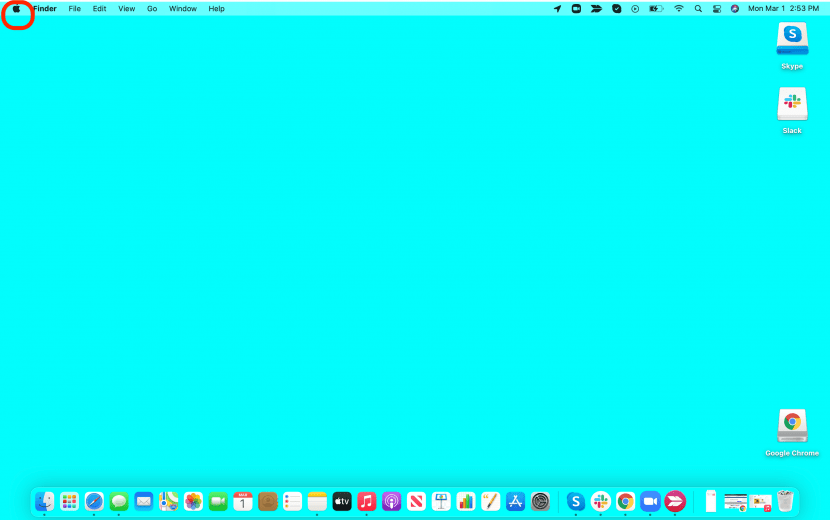
  1. Klicken Sie auf das Apple-Menü. So passen Sie Ihr MacBook Dock an
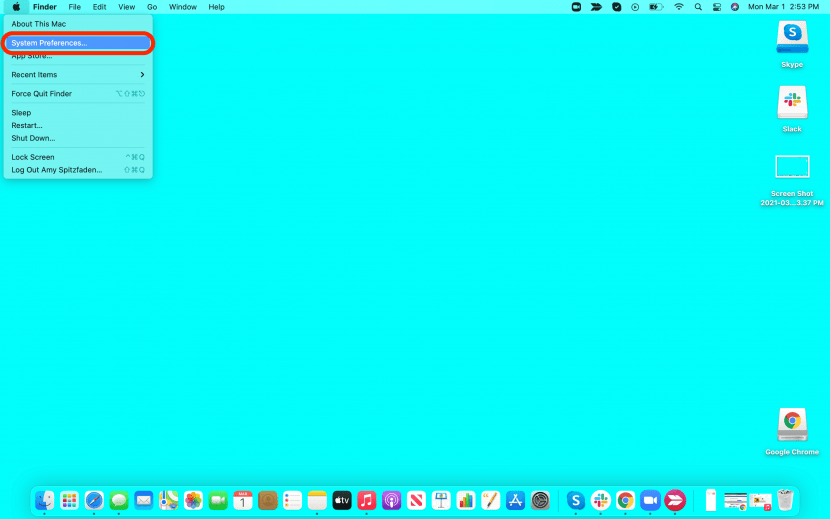
  2. Klicken Systemeinstellungen. 1648944511 783 So passen Sie Ihr MacBook Dock an
  3. Klicken Einstellungen für Dock & Menüleiste. 1648944511 713 So passen Sie Ihr MacBook Dock an
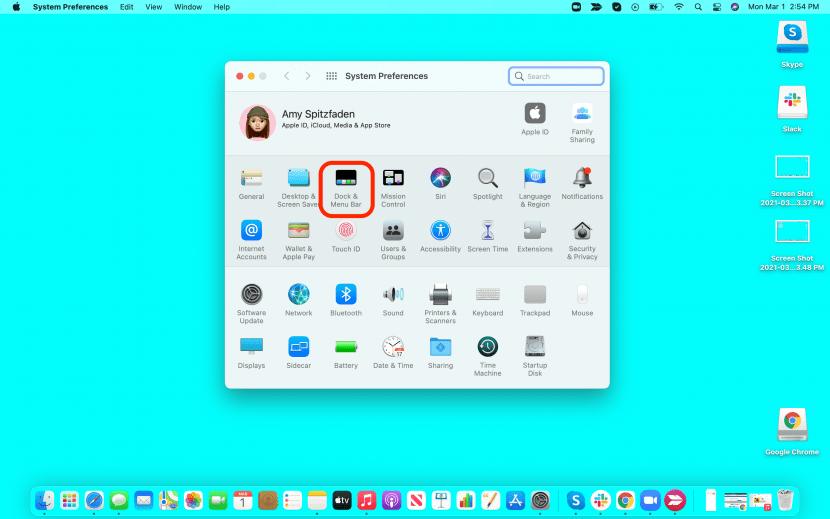
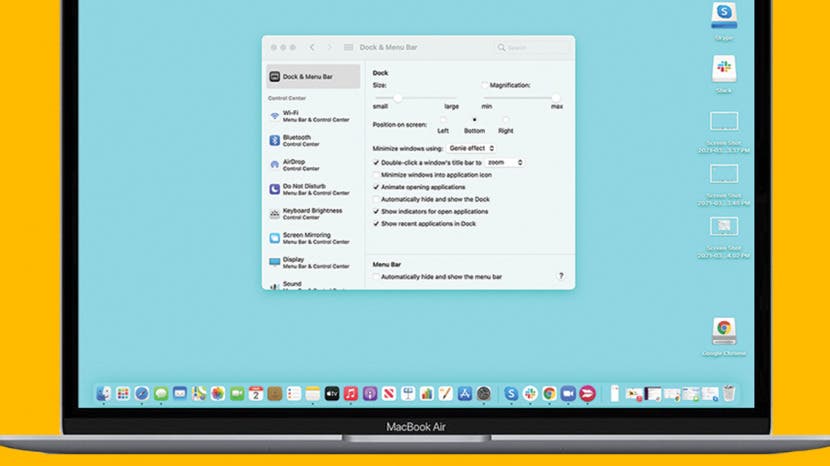
  4. Erkunden Sie das Menü der verfügbaren Optionen. 1648944512 748 So passen Sie Ihr MacBook Dock an
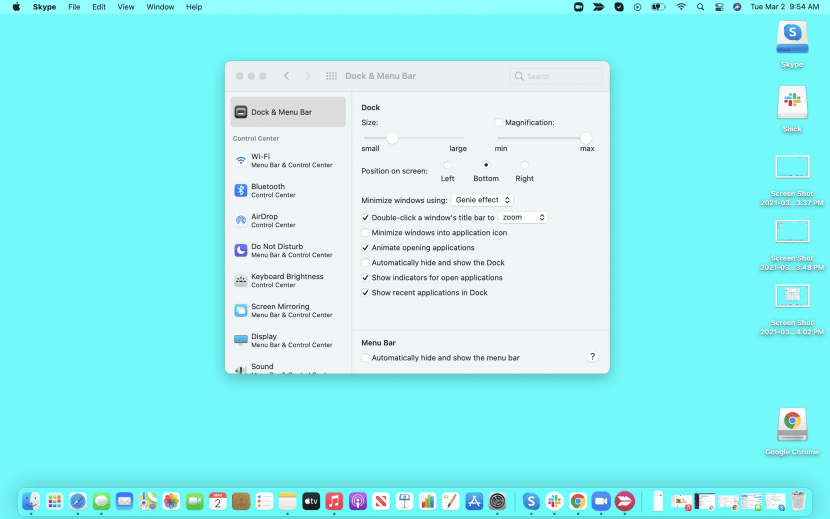
Hier sind einige der Optionen, die Sie über das Einstellungsmenü der Dock- und Menüleiste ausführen können:

  • Verwenden Sie den Schieberegler oben links, um Ihre Dockgröße auszuwählen. Sobald es den unteren Bereich auf Ihrem Bildschirm ausfüllt, wird es nicht größer, selbst wenn Sie den Schieberegler noch weiter in Richtung groß bewegen. Da meine standardmäßig auf volle Größe eingestellt war, konnte ich die Seite überhaupt nicht vergrößern, aber ich konnte sie kleiner machen.
  • Wählen Sie die Position Ihres Docks auf Ihrem Bildschirm. Sie können wählen, ob sich Ihr Dock auf der linken Seite Ihres Bildschirms, auf der rechten Seite oder unten (Standard) befinden soll.
  • Wählen Sie Ihren Minimierungseffekt. Wählen Sie aus, ob Sie den Genie-Effekt wünschen, den Standardeffekt, bei dem das Fenster von einem Punkt aus auftaucht, à la Aladdin, oder den Skaleneffekt, bei dem es quadratisch bleibt.
  • Zeigen Sie Indikatoren für offene Anwendungen an. Dadurch können die Symbole geöffneter Anwendungen in Ihrem Dock angezeigt werden. Du kannst auch Letzte Anwendungen im Dock anzeigen Dadurch bleiben die Symbole kürzlich geschlossener Apps in Ihrem Dock.

Verwandte: So organisieren Sie Ihr iPhone Dock in iOS 14

Fügen Sie dem Dock ein Objekt hinzu

So fügen Sie Ihrem Dock ein Element hinzu:

  1. Öffnen Sie die App, die Sie zu Ihrem Dock hinzufügen möchten. 1648944512 954 So passen Sie Ihr MacBook Dock an
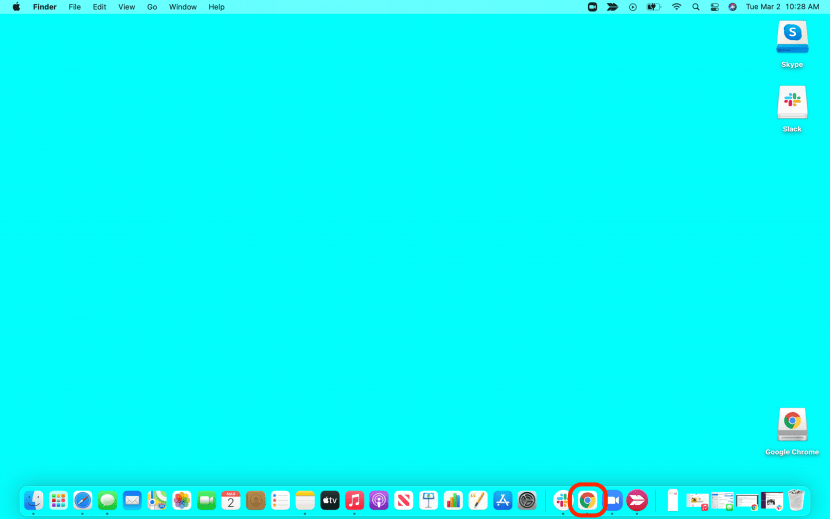
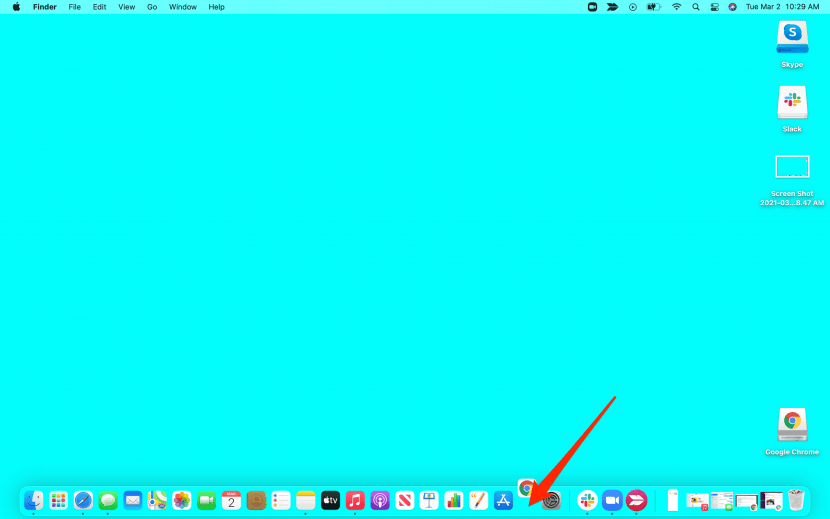
  2. Ziehen Sie in Ihrem Dock das Symbol aus dem Abschnitt der aktuellen und kürzlich geöffneten Apps nach links, vorbei an der Leiste, die die beiden Abschnitte markiert. 1648944512 277 So passen Sie Ihr MacBook Dock an
So entfernen Sie Symbole von Ihrem Mac-Dock

Wenn Sie wissen möchten, wie Sie Apps aus Ihrem Mac-Dock entfernen:

  1. Klicken und halten Sie die App, die Sie aus Ihrem Dock entfernen möchten. 1648944512 268 So passen Sie Ihr MacBook Dock an
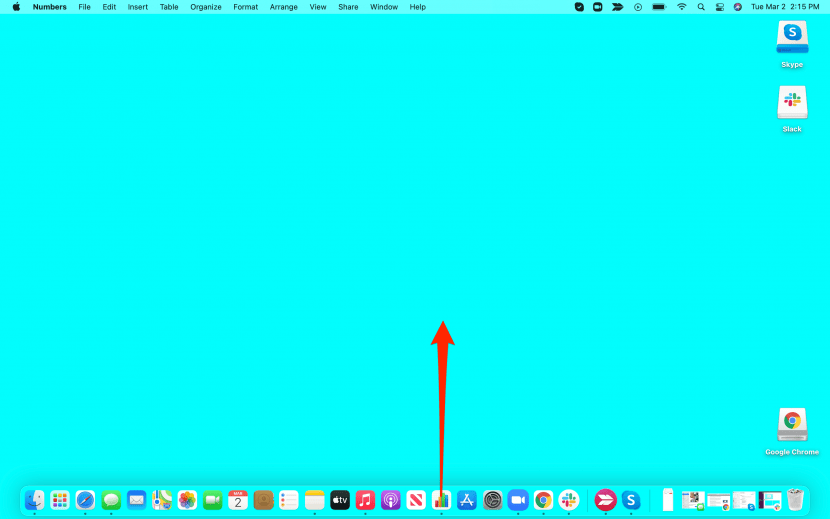
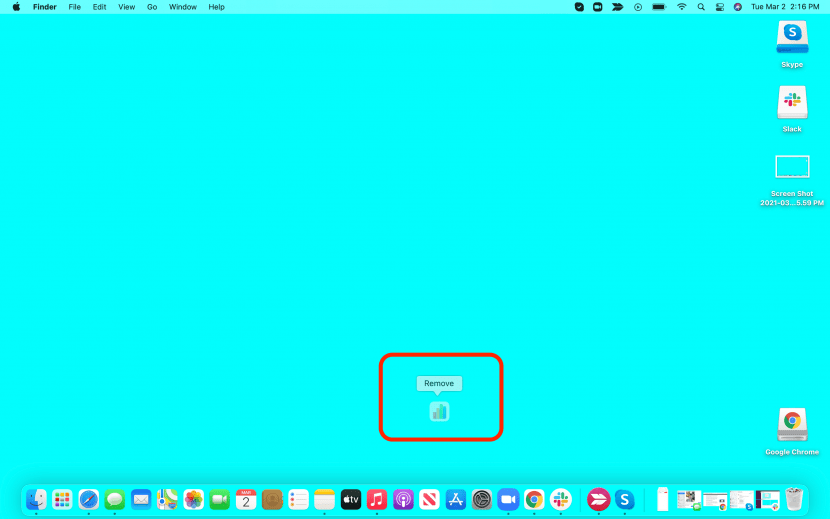
  2. Ziehen Sie es aus Ihrem Dock nach oben, bis Sie das Wort „Entfernen“ darüber sehen. Lassen Sie los und es wird gelöscht. Zum Entfernen loslassen
Dock-Symbole neu anordnen

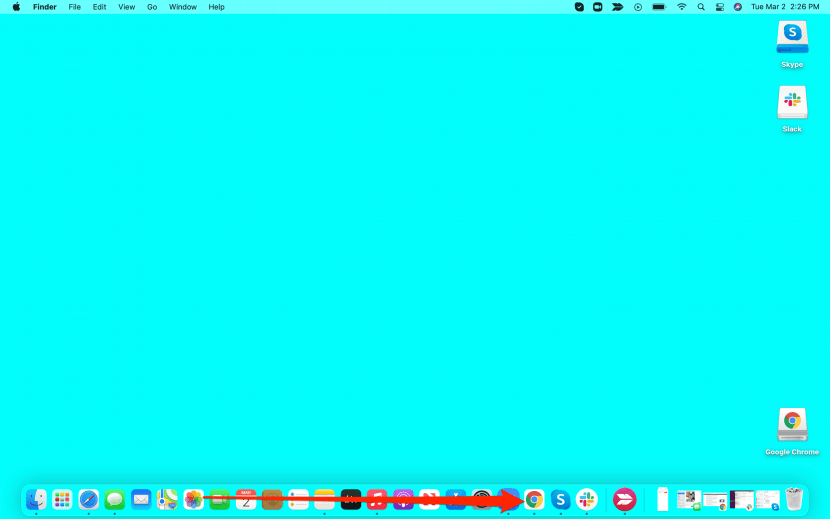
  1. Klicken und halten Sie das Symbol, das Sie verschieben möchten. Klicken, halten und ziehen
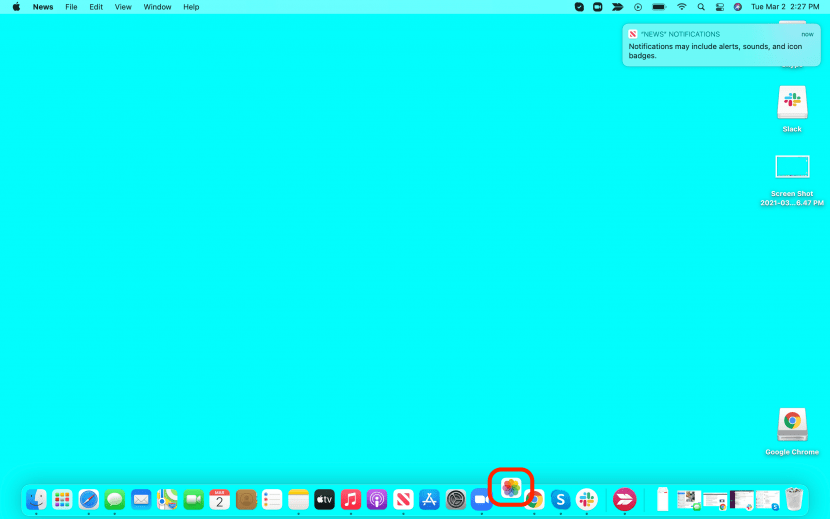
  2. Ziehen Sie es an seine neue Position und lassen Sie es los. Lassen Sie los, um sich zu bewegen
Als Nächstes erfahren Sie, wie Sie Universal Control zu Ihrer Mac-Menüleiste hinzufügen und anpassen können!
Verwandter Beitrag

Sparen Sie 1/3 auf dieser stilvollen Beats Pille x Kim Kardashian tragbarer Lautsprecher

Machen Sie Ihre Frühlingsreinigung mit den massiv reduzierten kabellosen Staubsaugen von Dreame richtig

Sichern Sie sich während des Frühlingsverkaufs von Amazon ein neues Telefon für weniger als 100 £

Sparen Sie mehr als 20% auf der mächtigen 20 -TB -Festplatte von WD 20 TB

Vergessen Sie alle anderen Fitness -Tracker, dieser reduzierte Garmin ist der Traum eines Läufers

MARKIERTE: Dock, Ihr, MacBook, Passen, Sie
Teile diesen Artikel
Facebook Twitter Pinterest Whatsapp Whatsapp
Aktie
Was denkst du?
Liebe0
Traurig0
Glücklich0
Schläfrig0
Wütend0
kein Kommentar0
Zwinkern0
Vorheriger Artikel Die automatische Zielkurve von Dirac Live macht es einfacher eine Die automatische Zielkurve von Dirac Live macht es einfacher, eine bessere Audioqualität zu erzielen
Nächster Artikel 1648995382 Die neue Reference Serie von Klipsch will Laerm machen Spass haben Die neue Reference-Serie von Klipsch will Lärm machen, Spaß haben
Hinterlasse einen Kommentar

Schreibe einen Kommentar Antwort abbrechen

Deine E-Mail-Adresse wird nicht veröffentlicht. Erforderliche Felder sind mit * markiert

Berühmter Post

También podría gustarte

Sparen Sie 13 auf dieser stilvollen Beats Pille x Kim
Angebote

Sparen Sie 1/3 auf dieser stilvollen Beats Pille x Kim Kardashian tragbarer Lautsprecher

vor 1 Jahr 3 Minuten Mindestlesezeit
Machen Sie Ihre Fruehlingsreinigung mit den massiv reduzierten kabellosen Staubsaugen
Angebote

Machen Sie Ihre Frühlingsreinigung mit den massiv reduzierten kabellosen Staubsaugen von Dreame richtig

vor 1 Jahr 4 Minuten Mindestlesezeit
Sichern Sie sich waehrend des Fruehlingsverkaufs von Amazon ein neues
Angebote

Sichern Sie sich während des Frühlingsverkaufs von Amazon ein neues Telefon für weniger als 100 £

vor 1 Jahr 3 Minuten Mindestlesezeit
Sparen Sie mehr als 20 auf der maechtigen 20 TB
Angebote

Sparen Sie mehr als 20% auf der mächtigen 20 -TB -Festplatte von WD 20 TB

vor 1 Jahr 3 Minuten Mindestlesezeit
Vergessen Sie alle anderen Fitness Tracker dieser reduzierte Garmin ist
Angebote

Vergessen Sie alle anderen Fitness -Tracker, dieser reduzierte Garmin ist der Traum eines Läufers

vor 1 Jahr 4 Minuten Mindestlesezeit
Sparen Sie ueber 20 auf einem der besten Streaming Geraete
Angebote

Sparen Sie über 20% auf einem der besten Streaming -Geräte von Amazon

vor 1 Jahr 3 Minuten Mindestlesezeit
Dieser Surface Pro Amazon Deal koennte mich ausschoepfen ein MacBook
Angebote

Dieser Surface Pro Amazon -Deal könnte mich ausschöpfen, ein MacBook Air M4 zu kaufen

vor 1 Jahr 3 Minuten Mindestlesezeit
Aktualisieren Sie Ihren Fernseher auf den billigen und einfachen Weg
Angebote

Aktualisieren Sie Ihren Fernseher auf den billigen und einfachen Weg mit dem Fire TV -Stick

vor 1 Jahr 3 Minuten Mindestlesezeit
Zeig mehr
ThemeLocal - Blog-Tipps, die wie von Zauberhand funktionierenThemeLocal - Blog-Tipps, die wie von Zauberhand funktionieren
Folge uns
© 2022 Themelocal. Alle Rechte vorbehalten.
  • Nutzungsbedingungen
  • Datenschutzerklärung
  • Cookie-Richtlinie
  • Kontakt
Welcome Back!

Sign in to your account

Passwort vergessen?