Wir alle haben schon einmal vergessen, einem Freund oder geliebten Menschen an seinem Geburtstag eine Nachricht zu schicken. Wenn es doch nur eine Möglichkeit gäbe, solche Nachrichten im Voraus zu planen … Oh, Moment, die gibt es!
Zumindest gilt das, wenn Sie ein Android-Smartphone und die Google Messages-App verwenden. Da es sich bei den meisten Android-Smartphones um die Standard-Messaging-App handelt, ist die Wahrscheinlichkeit groß, dass Sie sie bereits verwenden.
Außerdem ist das Planen von Textnachrichten auf Android ganz einfach, wenn Sie erst einmal wissen, was Sie tun. Sie werden nie wieder vergessen, eine wichtige, zeitnahe Textnachricht zu senden!
Was du brauchen wirst:
- Ein Android-Smartphone
- Die Google Messages App
Die Kurzfassung
- Öffnen Sie die Google Messages-App.
- Öffnen oder beginnen Sie ein Gespräch.
- Geben Sie Ihre Textnachricht ein.
- Tippen Sie auf die Schaltfläche „Senden“ und halten Sie sie gedrückt.
- Tippen Sie auf „Datum und Uhrzeit auswählen“.
- Wählen Sie die Uhrzeit und das Datum aus, an dem die Nachricht gesendet werden soll.
- Tippen Sie auf Senden.
-
Schritt
1Öffnen Sie die Google Messages App
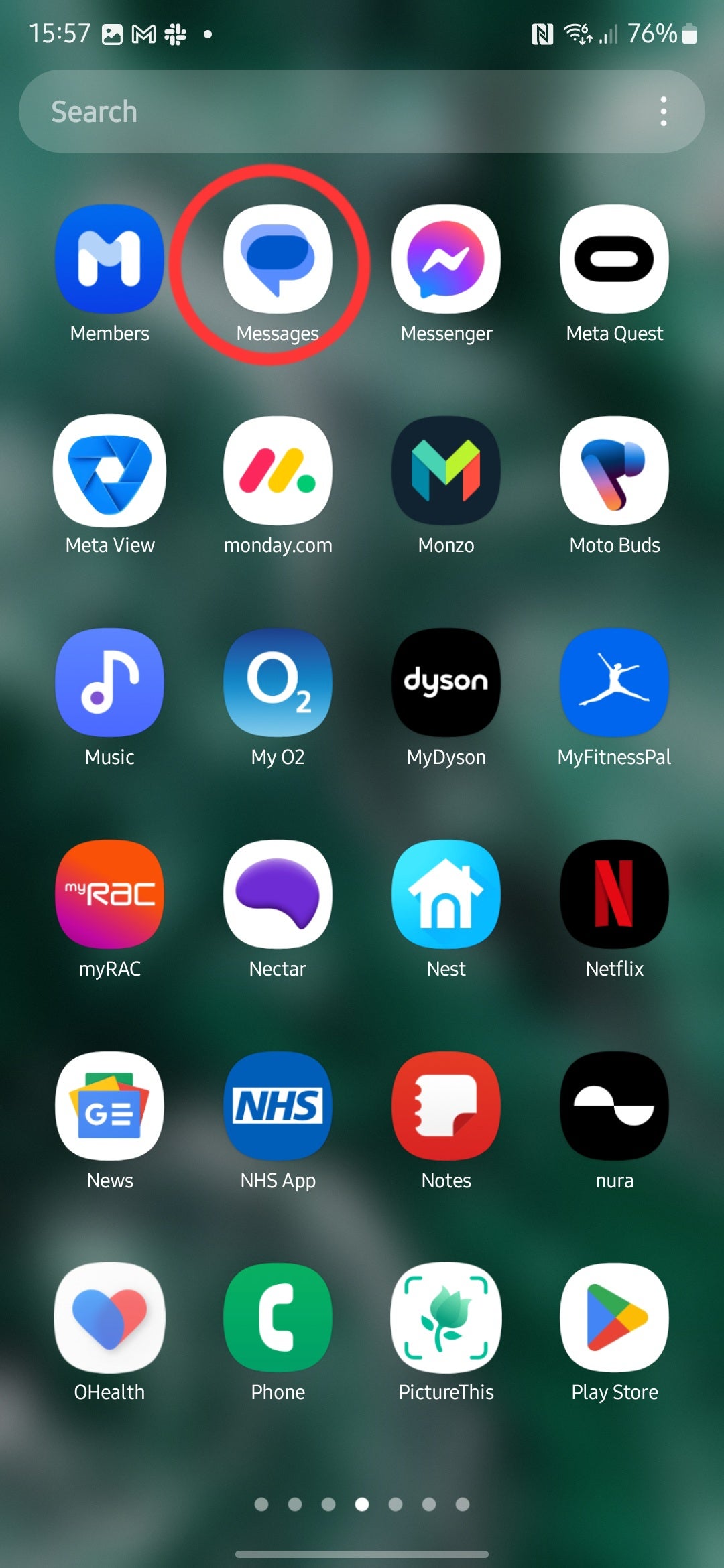
Der erste Schritt zum Planen einer Textnachricht auf Android besteht darin, die Google Messages-App zu öffnen, die auf den meisten Telefonen einfach als „Nachrichten“ aufgeführt ist.
-
Schritt
2Öffnen oder starten Sie ein Gespräch
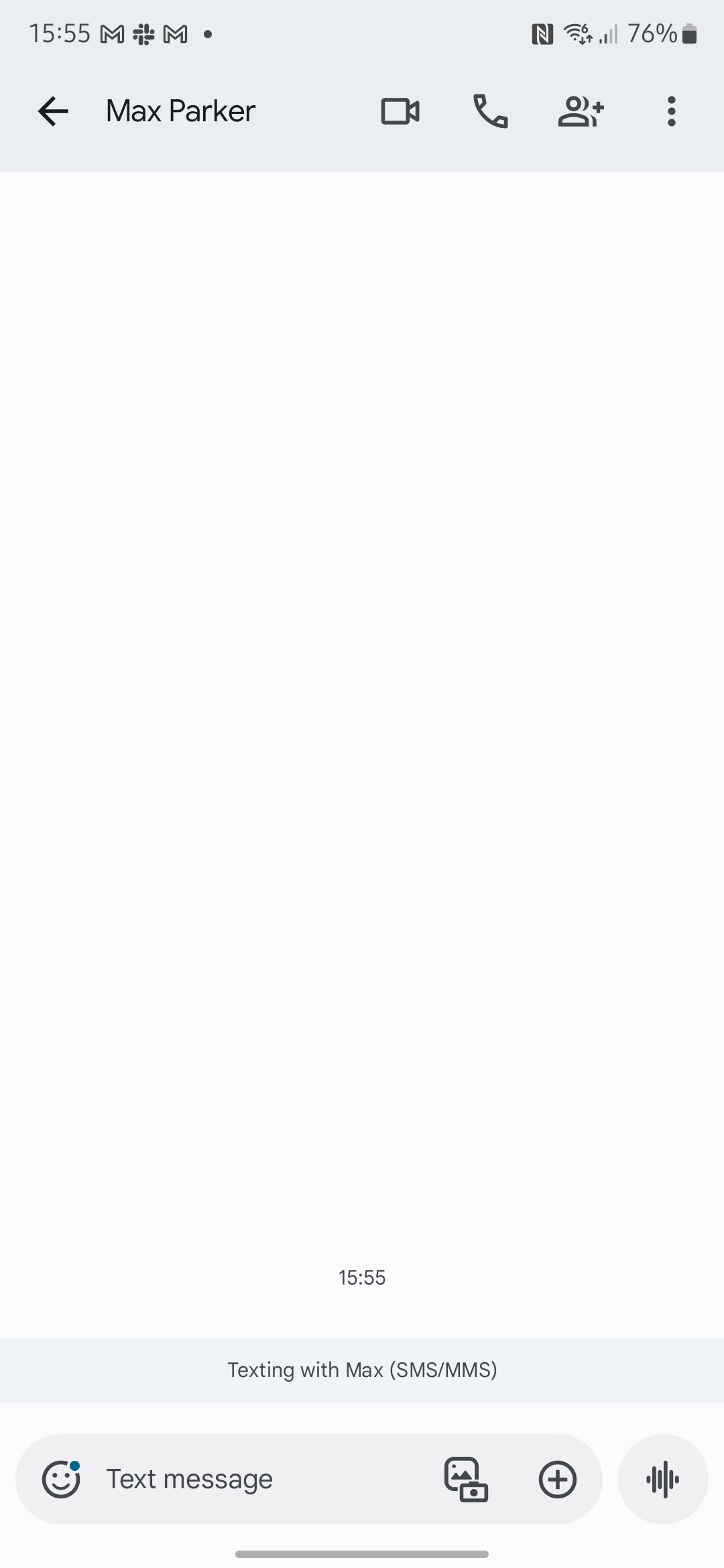
Beginnen Sie von hier aus entweder eine neue Unterhaltung oder öffnen Sie eine bestehende Unterhaltung mit der Person, der Sie eine Textnachricht senden möchten.
-
Schritt
3Geben Sie Ihre Textnachricht ein
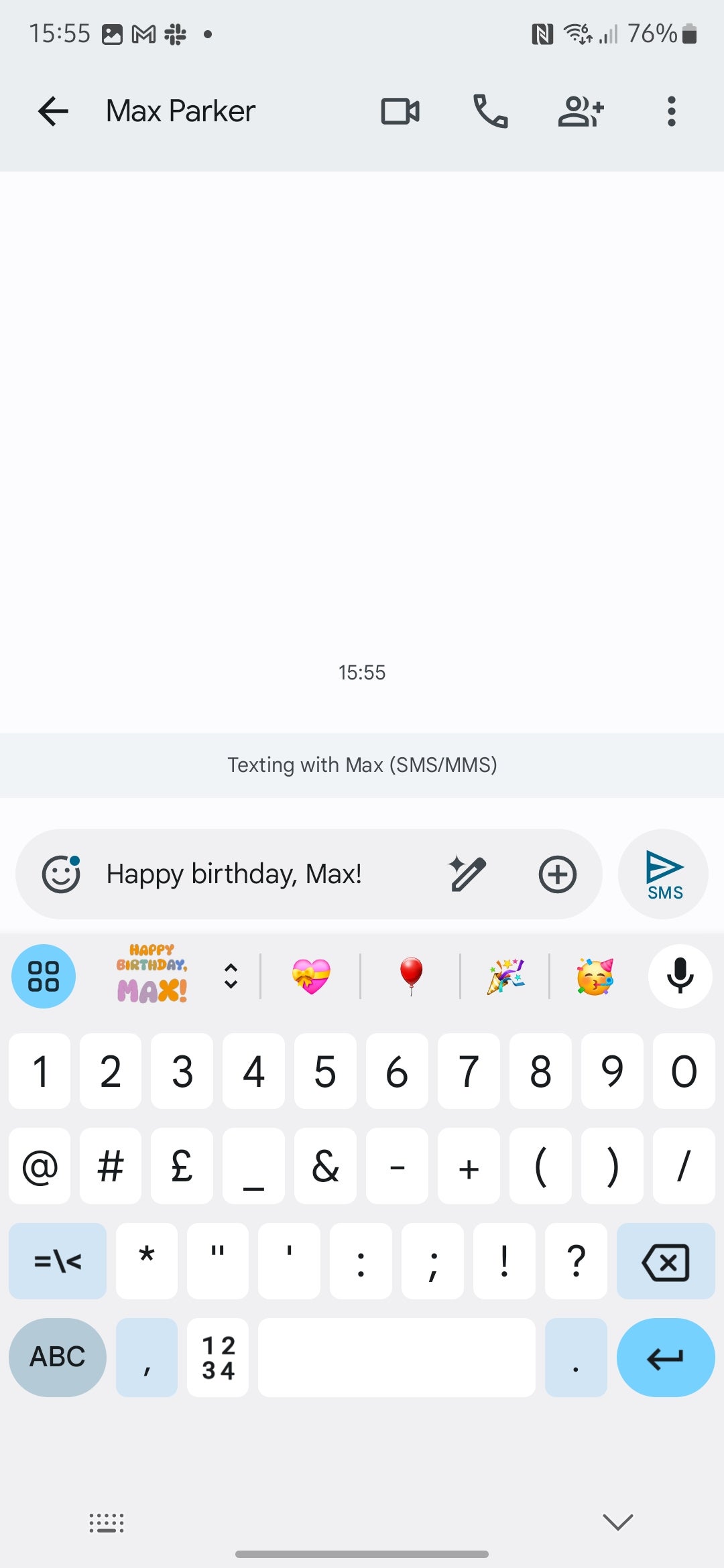
Geben Sie wie gewohnt die Textnachricht ein, die Sie senden möchten!
-
Schritt
4Tippen und halten Sie die Schaltfläche Senden
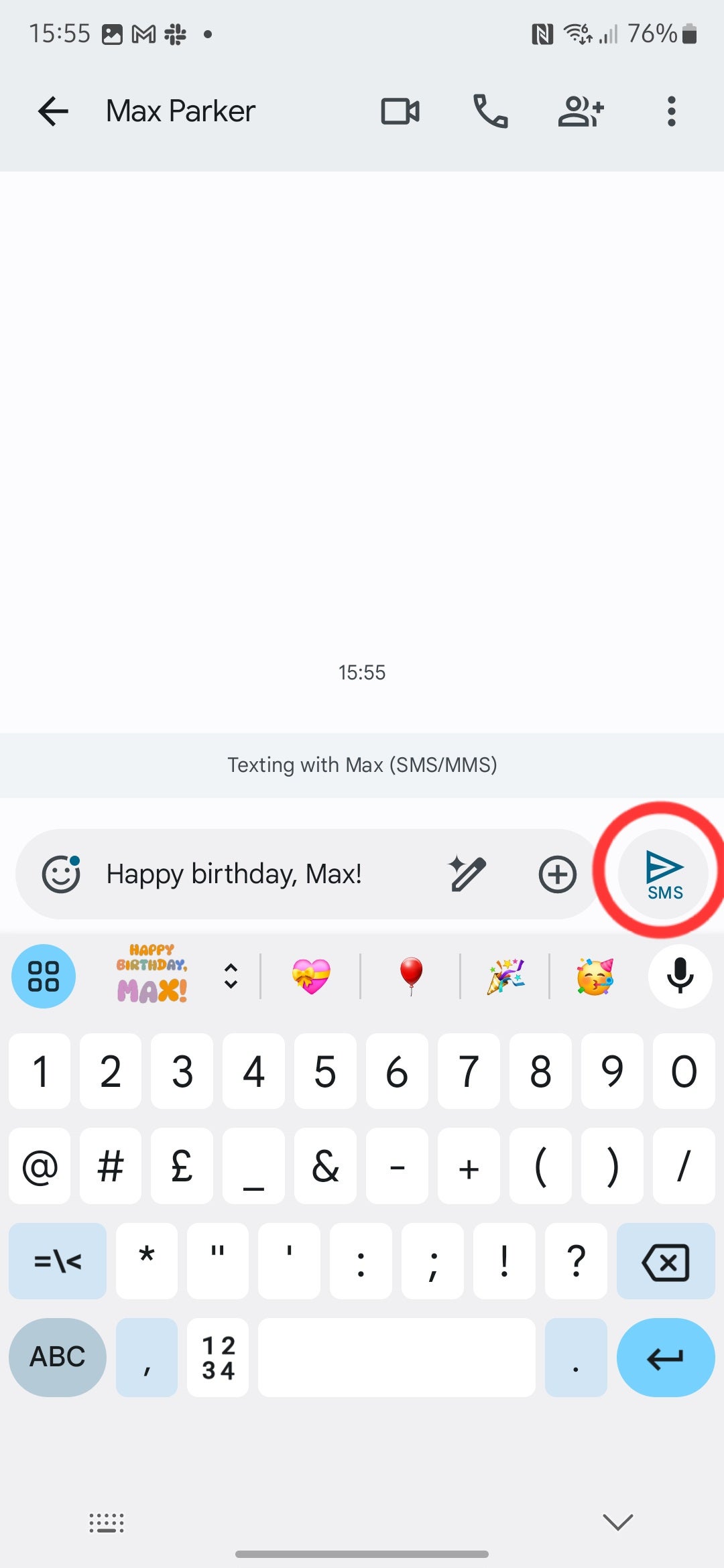
Um die Nachricht sofort zu versenden, tippen Sie nicht auf die Schaltfläche „Senden“, sondern halten Sie die Schaltfläche „Senden“ gedrückt.
-
Schritt
5Tippen Sie auf „Datum und Uhrzeit auswählen“
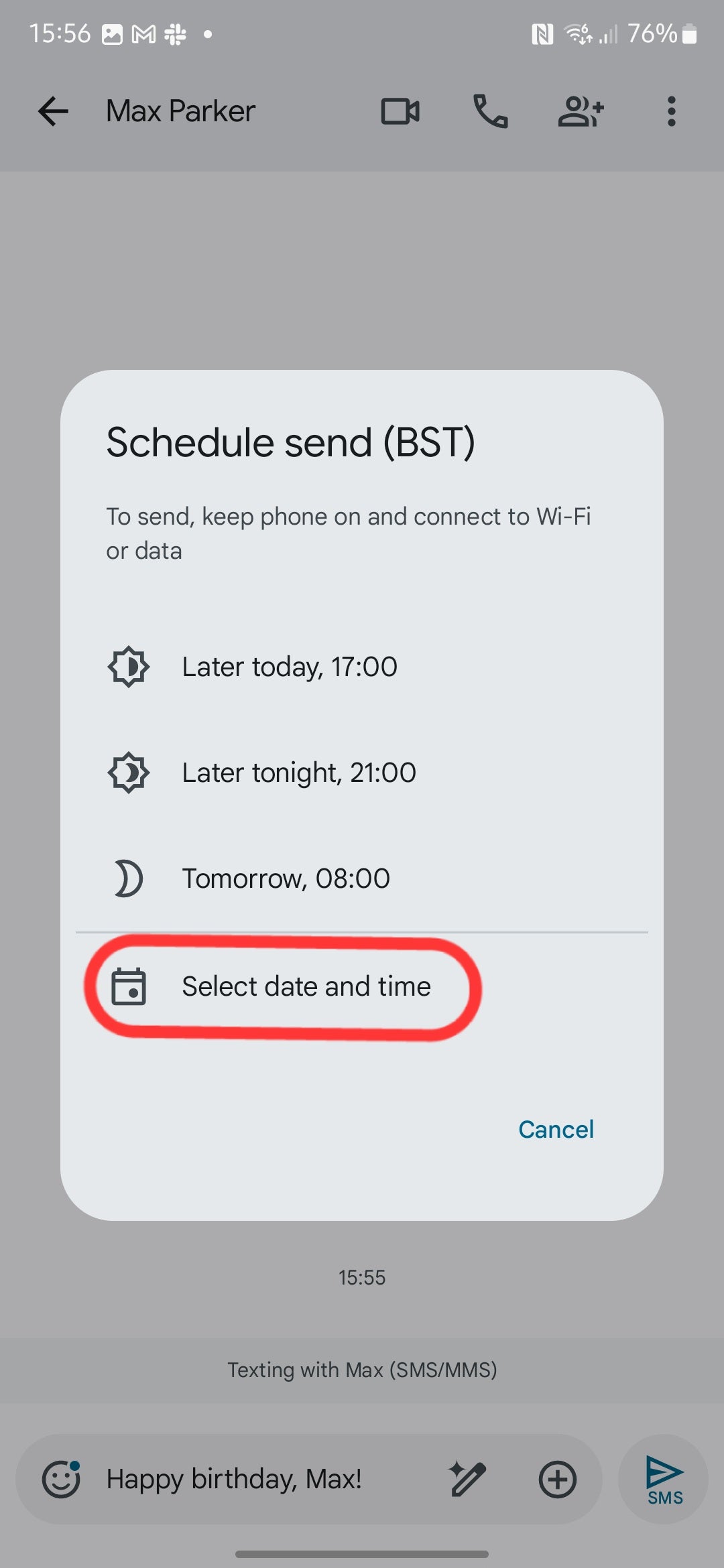
Ein Popup-Fenster mit Optionen zum Planen des Textes sollte angezeigt werden. Sie können entweder eine der voreingestellten Optionen auswählen oder auf „Datum und Uhrzeit auswählen“ tippen, um genau anzugeben, wann die Nachricht gesendet werden soll.
-
Schritt
6Wählen Sie die Uhrzeit und das Datum aus, an dem die Nachricht gesendet werden soll
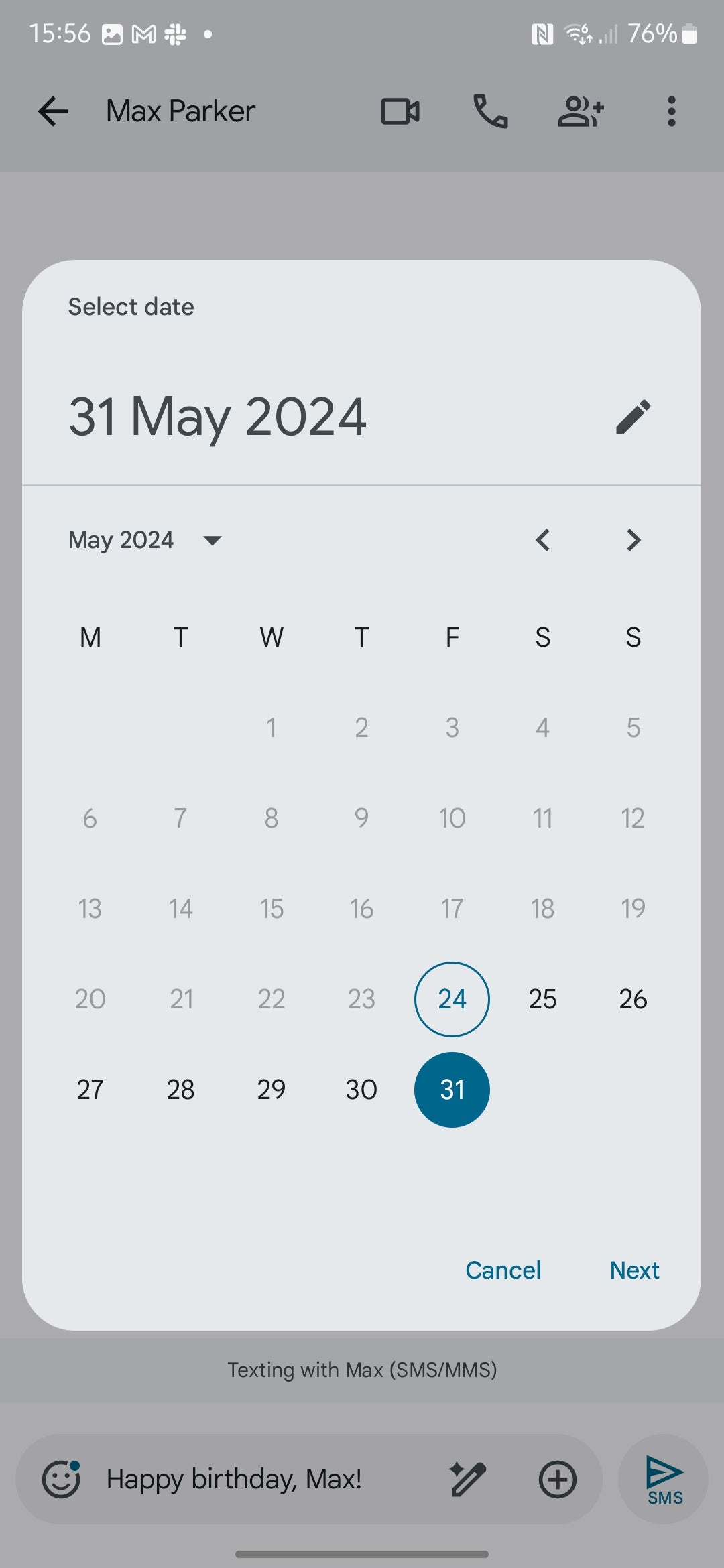
Wenn Sie im vorherigen Schritt ein benutzerdefiniertes Datum und eine benutzerdefinierte Uhrzeit ausgewählt haben, wählen Sie das Datum aus dem Kalender und die Uhrzeit aus der Uhr aus und tippen Sie auf „Festlegen“.
-
Schritt
7Tippen Sie auf Senden
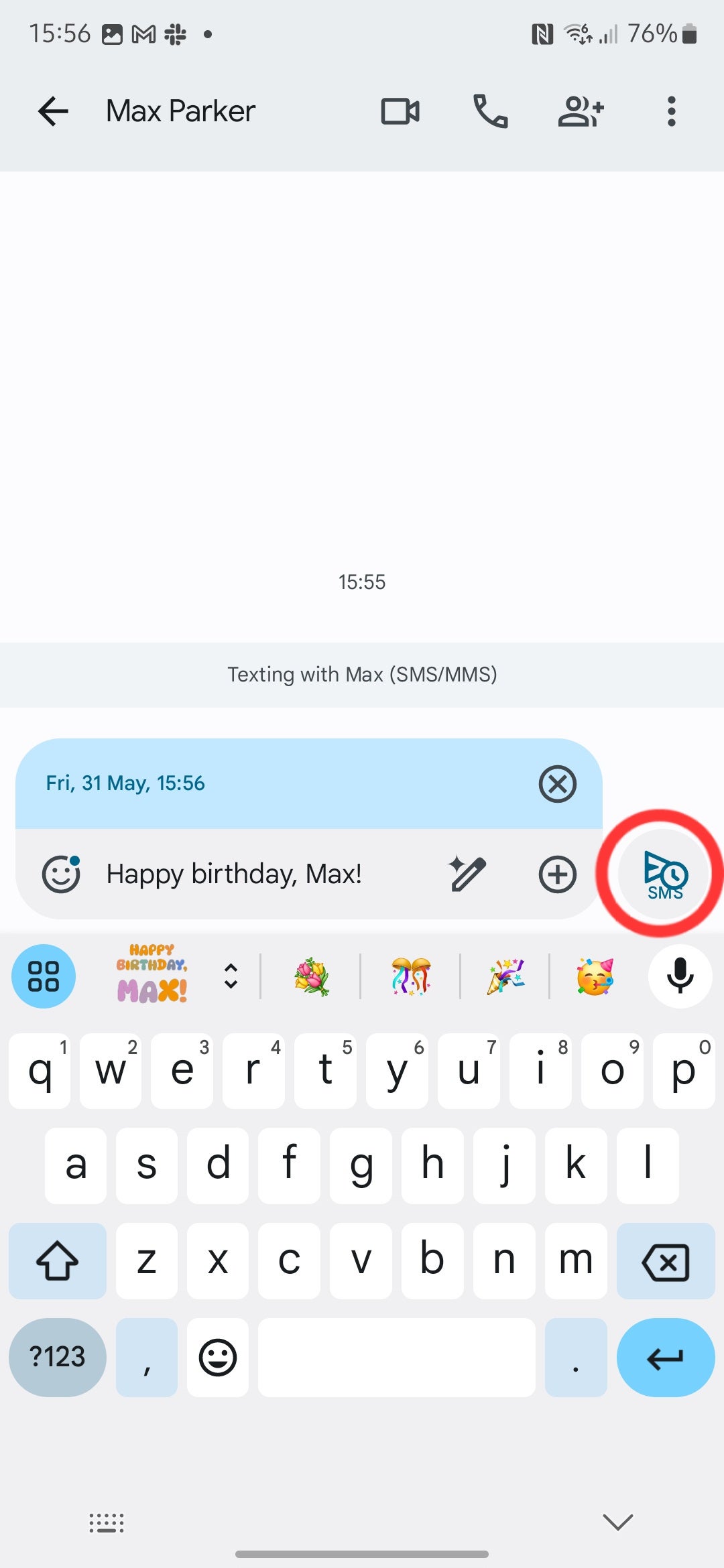
Sie werden zur Haupttextoberfläche zurückgeführt. Jetzt sollten Sie über der Textnachricht ein Banner mit Datum und Uhrzeit des Versands sehen. Wenn Sie mit diesem Zeitplan zufrieden sind, tippen Sie auf die Schaltfläche „Senden“, um den Versand zu planen.