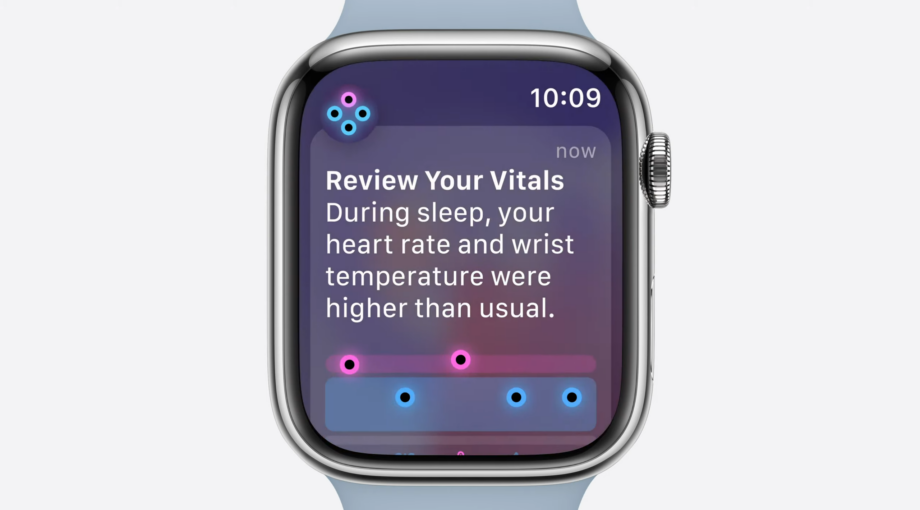
watchOS 11 ist auf der Apple Watch angekommen und eine der aufregendsten neuen Gesundheitsfunktionen ist die Vitals-App.
Die Vitals-App nutzt die von ihren Sensoren gesammelten Informationen, um Ihre Ruheherzfrequenz, Ihren Blutsauerstoffgehalt, Ihre Schlafdaten und mehr zu verfolgen und auf der Grundlage dieser Daten Basislinien festzulegen. Die App kann Sie dann warnen, wenn etwas ungewöhnlich ist, und personalisierte Ratschläge geben, die Ihnen helfen, die Anomalie zu verstehen und zu beheben.
Lesen Sie weiter, um zu erfahren, wie Sie die Vitals-App unter watchOS 11 verwenden.
Was Sie brauchen
- Apple Watch 6 oder höher
- watchOS 11 oder höher
Die Kurzversion
- Gehen Sie zum Startbildschirm
- Wählen Sie die Vitals-App aus
- Wischen Sie nach oben, um Ihre verschiedenen Vitalwerte anzuzeigen
So richten Sie die Vitals-App unter watchOS 11 ein
-
Schritt 1
Drücken Sie die digitale Krone
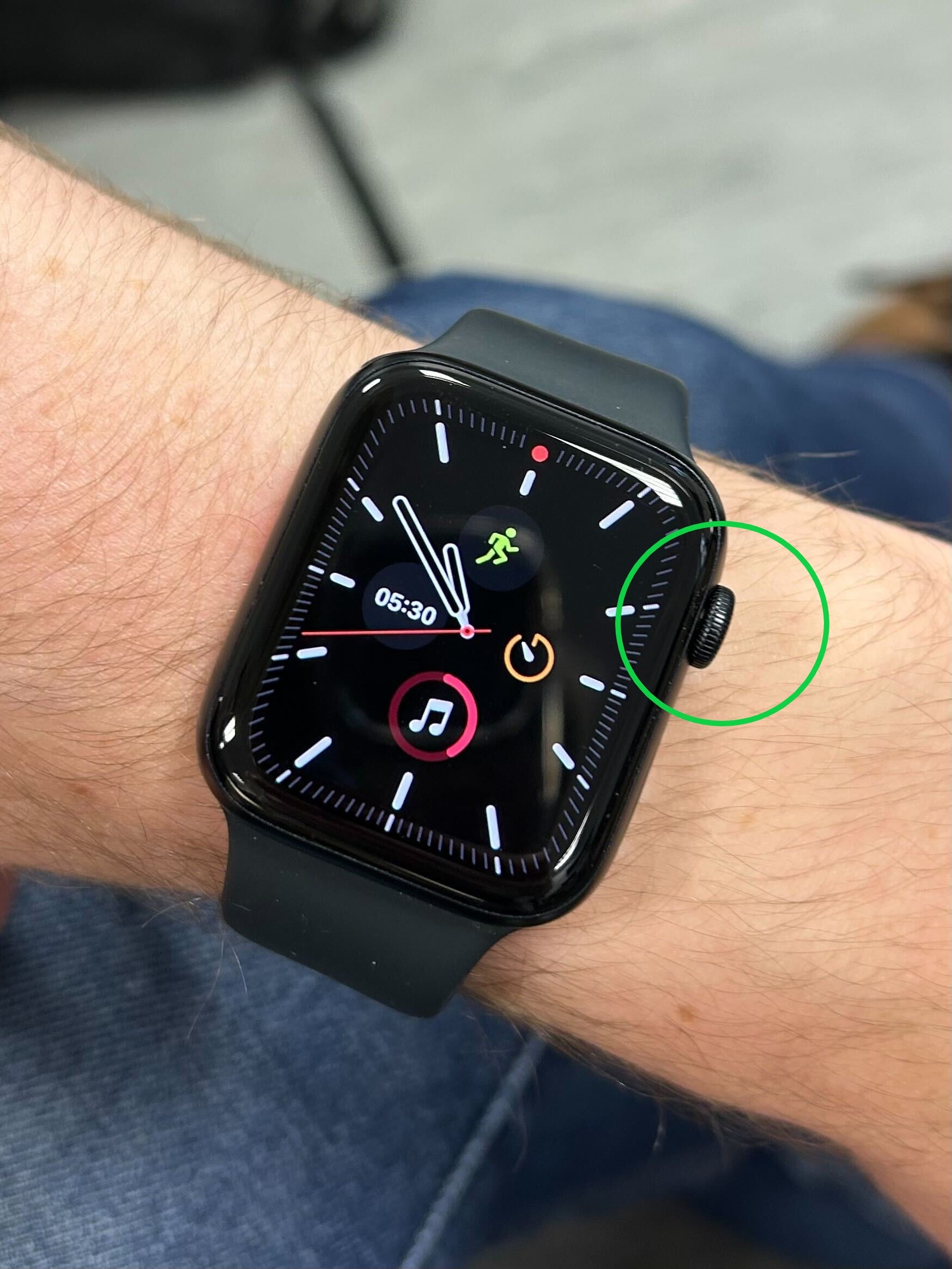
Dadurch gelangen Sie zu Ihrem Startbildschirm.
-
Schritt 2
Tippen Sie auf die Vitals-App
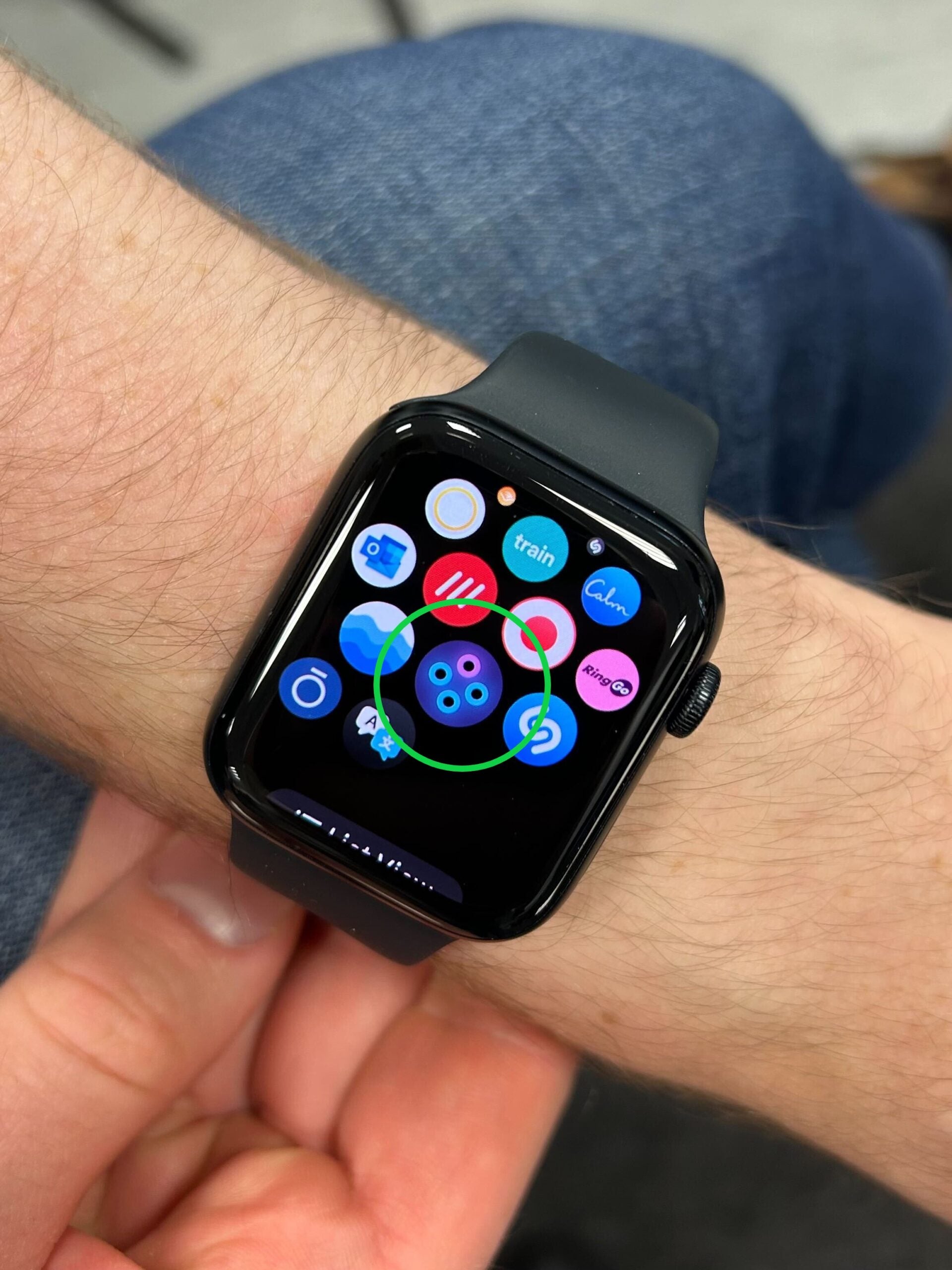
Das Symbol ähnelt drei blauen Kreisen mit einem rosa Kreis oben.
-
Schritt 3
Wischen Sie nach oben, um Ihre Vitalwerte zu durchsuchen
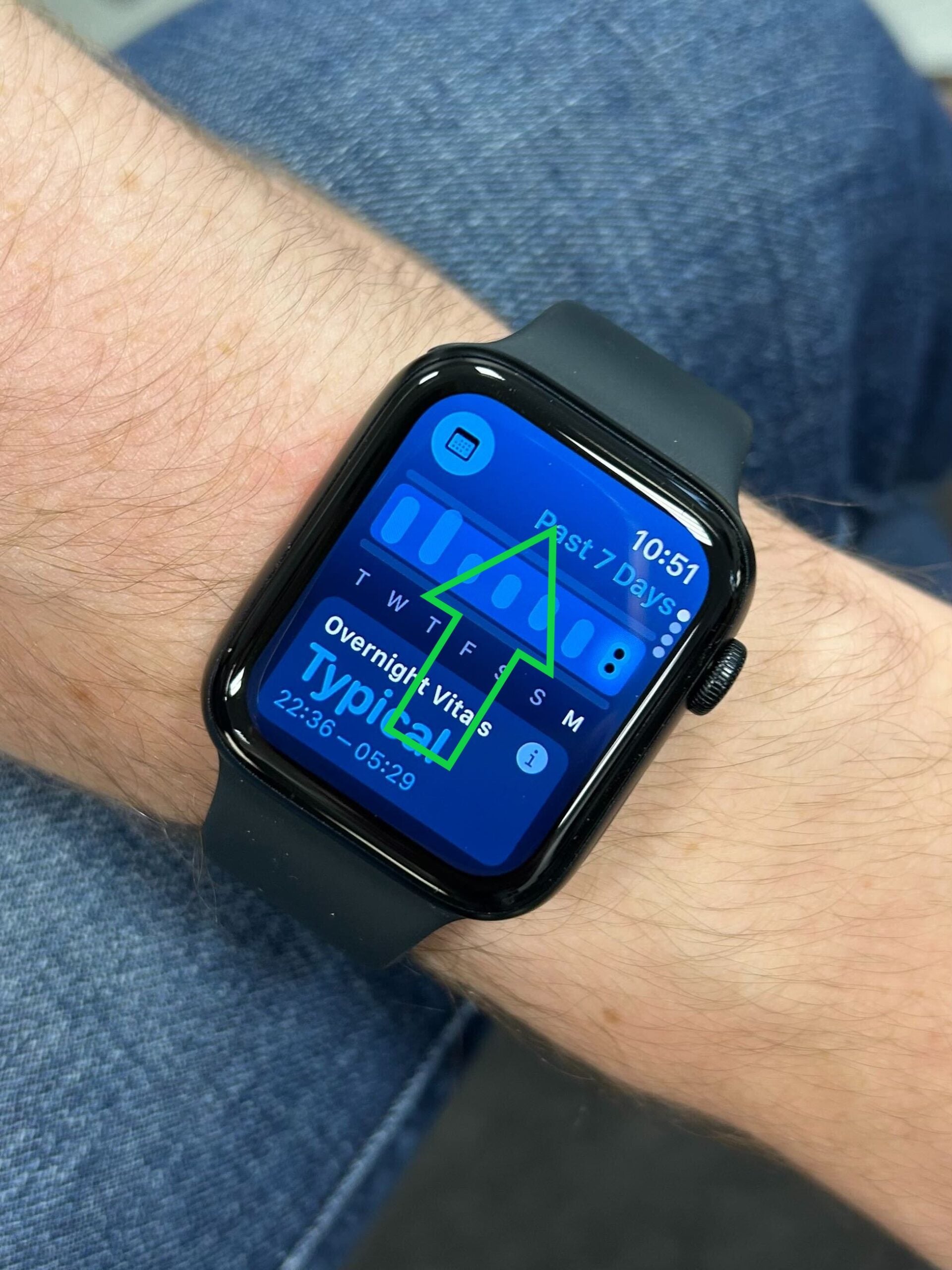
Dadurch werden Sie durch Ihre verschiedenen Vitalfunktionen geführt, einschließlich Herzfrequenz, Atemfrequenz, Blutsauerstoffgehalt und mehr. Wenn hier keine Informationen vorhanden sind und Sie Ihre Uhr kürzlich auf watchOS 11 aktualisiert haben, müssen Sie möglicherweise einige Wochen warten, bis die App Ihre Basisdaten erstellt hat.
Fehlerbehebung
So zeigen Sie Ihre Vitalwerte auf einem iPhone an
Wenn Sie Ihre Vitalwerte lieber auf Ihrem Telefon überprüfen möchten, rufen Sie einfach die Gesundheits-App auf, tippen Sie auf „Durchsuchen“ und wählen Sie „Vitalwerte“ aus.
Welche Geräte unterstützen die Vitals-App?
Wenn Sie die Vitals-App auf Ihrem Gerät nicht sehen können, müssen Sie möglicherweise Ihr Betriebssystem aktualisieren. Die Vitals-App kann auf jeder Apple Watch (6 oder höher) mit watchOS 11 oder iPhone (XS oder höher) mit iOS 18 oder höher gefunden werden.